
Любой Keenetic, у которого есть USB‑порт, работает с USB-модемами мобильного интернета 3G/4G. Все устройства в домашней сети могут одновременно пользоваться интернетом через один USB-модем.
Основной и/или резервный
USB-модем, который вы подключите к «Кинетику», может служить как основным и единственным средством выхода в интернет, так и резервным для для любого другого настроенного активного подключения. Вы даже можете резервировать один модем другим: на двухпортовых интернет-центрах подключая их непосредственно, а на моделях с одним USB-портом — через USB-хаб. В интернет-центре остается только указать, в какой последовательности модемы должны сменять друг друга или страховать проводного провайдера.
Совместимость и/или скорость
Современные USB-модемы 3G/4G/LTE умеют работать в нескольких режимах: RAS, CDC-Ethernet, NDIS. Если модем входит в число более чем 150 нами поддерживаемых, будьте уверены, что интернет-центр запустит его в оптимальном скоростном режиме (то есть CDC-Ethernet или NDIS, а не RAS). Кстати, мы единственные продолжаем поддерживать модемы Yota согласно спецификации Yota Ready, когда интернет-центр инициализирует LTE-модем и начинает раздавать интернет вообще без какой-либо настройки. Вставил и работай.
В первую очередь мы добиваемся совместимости с предоставленными нам операторскими модемами (на операторских прошивках). Алгоритмы универсальной поддержки не доступных нашей лаборатории модемов с разномастными альтернативными прошивками также постоянно совершенствуются.
Связь без капризов
Вы наверняка слышали, что интернет-центры Keenetic, в отличие от многих других роутеров, умеют управлять питанием USB-модемов. Зачем это нужно? Дело в том, что многие современные модемы — это самостоятельные устройства, которые стартуют и работают независимо от интернет-центра. С одной стороны, это хорошо. Но с другой, многие компактные USB-модемы рассчитаны главным образом на эпизодическую работу в ноутбуке, но не на круглосуточную работу, от которой они, увы, могут сбоить или зависать. С помощью функции Ping Check интернет-центр Keenetic сам обнаружит, что интернета по какой-то причине нет, и автоматически перезагрузит модем по питанию, чтобы связь появилась снова.
На чтение 6 мин Просмотров 58.9к. Опубликовано
Обновлено
Мне много задают вопросов, касающихся подключения 3G или 4G модема к роутерам Zyxel и Keenetic. Думаю, это не случайно, поскольку одно время это были едва ли не единственные маршрутизаторы, которые стабильно без различных «костылей» в виде альтернативных прошивок работали с USB модемами 3G/4G. Сегодня хочу остановиться на двух конкретных примерах, которые я лично использовал долгое время у себя на даче, пока не стал обладателем комплекта для частного дома. Покажу, как подключить USB модем к маршрутизатору и настроить интернет через 3G/4G с компьютера, ноутбука или смартфона по WiFi.
Инструкция актуальна для любого маршрутизатора Zyxel и Keenetic с USB портом — 4G, Giga, Omni, Ultra, Viva, Extra и т.д. с модемами таких операторов, как Yota, Мегафон, МТС, Билайн, Теле 2 и Ростелеком.
При выборе оборудования для подключения 3G/4G USB модема к роутеру, я остановился на модели Zyxel Keenetic Giga II. Это аппарат недешевый, но его я смело могу рекомендовать как надежное и практичное универсальное устройство с поддержкой большинства моделей модемов, а также флеш накопителей и принтеров. Цена кусается, но полностью себя оправдывает.
В компанию к нему я использовал LTE модем от Yota. Такое сочетание устройств позволило мне создать достаточно стабильную скоростную сеть на стандартном дачном участке в 12 соток без использования дополнительных усиливающих антенн.

Поскольку все основные модели модемов, а также настройки параметров подключения к сетям различных провайдеров мобильного 3G-4G интернета уже вшиты в микропрограмму роутера Zyxel Keenetic, нам при настройке модема Yota не нужно будет вручную вводить никаких данных. Все очень просто
- включаем wifi роутер Zyxel,
- вставляем в USB порт 3G-4G модем
На этом наши действия заканчиваются — без дополнительных конфигураций он подключается к интернету и начинает раздавать WiFi.
Проверить это можно, зайдя в админку маршрутизатора Zyxel Keenetic. Для этого не обязательно даже подключаться к к нему по кабелю — можно использовать телефон, планшет или ноутбук через WiFi.
Заданные по умолчанию Имя сети и пароль для подключения к ней имеются на наклейке на корпусе роутера Zyxel.
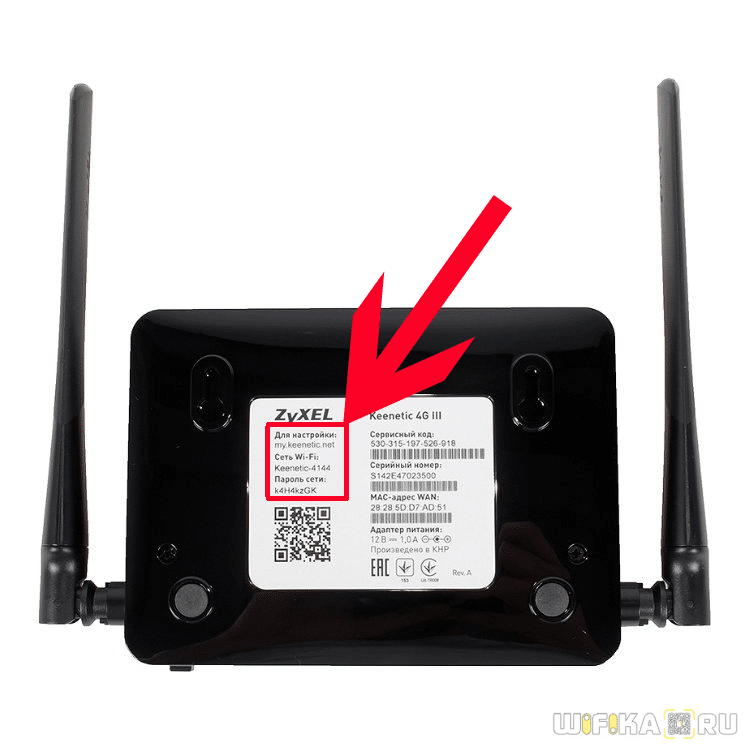
А чтобы попасть в администраторский раздел, достаточно набрать в браузере адрес 192.168.1.1 и пароль «1234» (если у вас роутер другой фирмы или модели, то эти данные могут отличаться). Решение всех проблем со входом в систему также имеется на нашем блоге.
Здесь зайдем в раздел «Интернет» из нижнего меню, вкладка «3G/4G». В списке среди активных подключений будет модем USB LTE.

Кликаем по нему — откроется новое окно с полной информацией о нашем подключении
Остается только настроить беспроводную сеть для раздачи wifi, то есть сменить SSID и пароль для подключения в соответствующем разделе меню роутера и пользоваться 4G интернетом на даче.
Настройка USB модема 4G на роутере Keenetic Viva
Время летит, появляются новые модели. И вот пришел тот час, когда нужно дополнить данную статью новым опытом подключения 4G модема к роутеру Zyxel. Здесь я буду настраивать уже Keenetic Viva из новой линейки белого цвета. А в качестве источника интернета будет выступать универсальный USB модем Huawei E8372. Именно его сегодня очень часто можно увидеть на витринах отечественных мобильных операторов — Мегафон, МТС, Билайн, Теле 2 и Ростелеком.
Мой образец пришел уже перепрошитый и готовый к использованию с любыми провайдерами. Поэтому я без проблем вставляю в него симку Теле2 и подключаю к USB разъему маршрутизатора Keenetic Viva.
Далее через браузер захожу в настройки роутера и открываю раздел «3G/4G модем». Здесь нужно сначала активировать режим работы интернета через модем.
Далее выбираем приоритет подключения. То есть будет ли сигнал 4G-LTE основным источником или резервным. Если основной канал от кабельного провайдера будет недоступен (например, забыли заплатить абонентскую плату), то включится мобильный интернет.
Еще одна полезная настройка — задать расписание для 4G модема.
Либо он будет работать постоянно, либо в определенные дни и часы.
Для сохранения изменений нужно нажать на соответствующую кнопку внизу страницы.
Настройка 3G/4G интернета через модем с мобильного телефона на роутере Keenetic
Любой обладатель современного поколения роутеров Keenetic хотя бы краем уха слыша про мобильное приложение для смартфона. Подробно про его установку рассказывал в отдельной статье, можете прочитать, если еще не пользуетесь. С его помощью точно также можно настроить подключение к интернету через 3G/4G сеть.
Итак, запускаем приложение и выбираем название своего маршрутизатора Keenetic, который является контроллером, то есть главным устройством в локальной сети — у меня в данный момент это «Viva»
Попадаем в панель настроек, но нам надо провалиться еще глубже. Поэтому в самом низу еще раз жмем на название модели.
Далее кликаем на «Интернет»
Здесь, как вы догадались, находятся настройки подключения к провайдеру. Здесь есть несколько вариантов. В данный момент активен «Провайдер (IEoP)», то есть кабельный интернет. Для того, чтобы назначить мобильного оператора 3G/4G основным источником связи, ищем название своего USB модема. У меня это «Huawei Mobile Broadband» — заходим в него
Здесь в настройках необходимо активировать переключатель «Включить» и нажать на кнопку «Сделать основным» для того, чтобы интернет поступал именно через 3G — 4G модем, который подключен к USB порту роутера Keenetic
Дополнительно здесь же можно установить расписание работы интернета через модем.
Маршуртизатор Zyxel Keenetic не видит 4G модем
Нередко приходится сталкиваться с ситуацией, что роутер Zyxel Keenetic не видит 4G модем. Чаще всего причиной тому является то, что эти устройства просто-напросто несовместимы. Как вы понимаете, модели постоянно обновляются и прошивка маршрутизатора не всегда успевает за их скоростью выхода. Поэтому рекомендую ознакомиться со списком поддерживаемых моделей на официальном сайте фирмы.
Вот и все — надеюсь, вам будет полезен мой опыт настройки интернета путем подключения 3G-4G модема к роутеру Zyxel Keenetic и с раздачей его по wifi. О том, как настроить модем через роутеры других фирм, читайте в отдельной статье.
Актуальные предложения:
Задать вопрос
- 10 лет занимается подключением и настройкой беспроводных систем
- Выпускник образовательного центра при МГТУ им. Баумана по специальностям «Сетевые операционные системы Wi-Fi», «Техническое обслуживание компьютеров», «IP-видеонаблюдение»
- Автор видеокурса «Все секреты Wi-Fi»
kc
keenetic
center
специализированный маркетплейс
Заказы
ИзбранноеИзбранное
Корзина
Вход
Роутер
Разное
Точка доступа
Блоки питания для Wi Fi роутера
Wi-Fi усилитель сигнала
Модуль
Повторитель беспроводного сигнала
Оборудование Wi-Fi
Как это работает?
1
Выбираете товар
Добавьте интересующие вас товары в корзину
2
Оформляете заказ
Заполните все поля формы, чтобы получить предложение
3
Получаете предложения
В ближайшее время с вами свяжется менеджер для уточнения деталей
(608 товаров)
Модем для роутера keenetic купить: 1125 предложений от 187 поставщиков по ценам от 837 ₽ до 38 124 ₽
Все
keenetic hopper kn 1011
wi fi роутер keenetic 1212
двухдиапазонный роутер keenetic
установить logitech media server на роутер keenetic
усилитель сигнала keenetic
keenetic 3210
kn 2710 keenetic
роутер беспроводной keenetic city
—
8
%

Keenetic Plus DSL USB-модем для подключения интернет-центров
4.5
71
оценка
130 отзывов
1 935
₽
2 103
₽
1
предложение
1 935
₽
2 103
₽
—
9
%

Усилитель 3G/4G Дача-Премиум на базе антенны 3G/4G 2х20 дБ, модема и мощного роутера Keenetic Ultra
4.3
73
оценки
130 отзывов
23 900
₽
26 264
₽
1
предложение
23 900
₽
26 264
₽
—
18
%

Модем ADSL/VDSL ZyXEL Keenetic Plus DSL
4.5
81
оценка
130 отзывов
- Цвет товара: черный
Характеристики
1 820
₽
2 220
₽
1
предложение
1 820
₽
2 220
₽
—
30
%

Модем ZyXEL Keenetic Plus DSL
4.3
61
оценка
130 отзывов
- Цвет товара: черный
Характеристики
880
₽
1 257
₽
1
предложение
880
₽
1 257
₽
—
23
%

Маршрутизатор для USB-модемов Keenetic 4G (KN-1211)
4.3
74
оценки
130 отзывов
- Цвет товара: белый
Характеристики
3 190
₽
4 143
₽
1
предложение
3 190
₽
4 143
₽
—
9
%

Роутер Keenetic 4G + модем Huawei E3372h-320
4.4
71
оценка
130 отзывов
7 900
₽
8 681
₽
1
предложение
7 900
₽
8 681
₽
—
8
%

Комплект оборудования Универсальный. Модем Huawei 3372. Wi-Fi роутер Keenetic 4G. Наружная усиливающая антенна 15дБ со встроенным модемом
4.4
76
оценок
130 отзывов
13 400
₽
14 565
₽
1
предложение
13 400
₽
14 565
₽
—
30
%

Роутер Wi-Fi для 3G/ 4G модема Keenetic 4G (KN-1211)
4.4
75
оценок
130 отзывов
- Цвет товара: белый
Характеристики
2 900
₽
4 143
₽
1
предложение
2 900
₽
4 143
₽
—
1
%

Беспроводной маршрутизатор Keenetic Runner 4G (KN-2210) / Keenetic Runner 4G Интернет-центр с модем
4.5
67
оценок
130 отзывов
- Цвет товара: белый
Характеристики
10 990
₽
11 101
₽
1
предложение
10 990
₽
11 101
₽
—
29
%

Wi-Fi роутер Keenetic Omni KN-1410 для выделенной линии Ethernet, с точкой доступа Wi-Fi 802.11n
4.3
70
оценок
130 отзывов
- Цвет товара: серый
Характеристики
2 850
₽
4 014
₽
1
предложение
2 850
₽
4 014
₽
—
8
%

Универсальный комплект для интернета: Wi-Fi роутер Keenetic 4G (KN-1210) и 3G/4G модем Huawei E3372h
4.4
77
оценок
130 отзывов
Описание
Работает с любыми операторами РФ (не имеет привязки к какому-либо сотовому оператору). Устройство работает по стандарту передачи данных 2,4 ГГЦ со скоростью интернет-соединения…
Читать далее
- Цвет товара: белый
Характеристики
8 100
₽
8 804
₽
1
предложение
8 100
₽
8 804
₽
—
30
%

Keenetic DSL (KN-2010) — Роутер для подключения через ADSL, VDSL или USB-модем
4.4
67
оценок
130 отзывов
- Цвет товара: серый
Характеристики
3 595
₽
5 136
₽
1
предложение
3 595
₽
5 136
₽
—
14
%

Беспроводной маршрутизатор Keenetic 4G (KN-1211) Интернет-центр для подключения через USB-модем 3G
4.4
77
оценок
130 отзывов
- Цвет товара: белый
Характеристики
3 190
₽
3 709
₽
1
предложение
3 190
₽
3 709
₽
—
27
%

Интернет-центр Keenetic DSL (KN-2010) для подключения по VDSL/ADSL с Wi-Fi N300, усилителями приема, управляемым коммутатором и многофункциональным портом USB RTL {14}
4.5
83
оценки
130 отзывов
- Цвет товара: серый
Характеристики
3 178
₽
4 353
₽
1
предложение
3 178
₽
4 353
₽
—
27
%

Беспроводной роутер Keenetic 4G для USB-модемов LTE с Mesh Wi-Fi N300 и 4-портовым Smart-коммутатором kn-1210
4.3
69
оценок
130 отзывов
- Цвет товара: серый
Характеристики
3 640
₽
4 986
₽
1
предложение
3 640
₽
4 986
₽
—
10
%

Беспроводной маршрутизатор Keenetic Start Интернет-центр для выделенной линии Ethernet
4.3
73
оценки
130 отзывов
- Цвет товара: серый/белый
Характеристики
1 990
₽
2 211
₽
1
предложение
1 990
₽
2 211
₽
—
29
%

Беспроводной маршрутизатор Keenetic DSL (KN-2010) для подключения по VDSL/ADSL с Wi-Fi N300, усилит
4.5
76
оценок
130 отзывов
- Цвет товара: серый
Характеристики
3 990
₽
5 620
₽
1
предложение
3 990
₽
5 620
₽
—
18
%

KEENETIC ADSL-модем/маршрутизатор DSL KN-2010
4.4
79
оценок
130 отзывов
- Цвет товара: серый
Характеристики
3 990
₽
4 866
₽
1
предложение
3 990
₽
4 866
₽
—
22
%

Keenetic Extra (KN-1713) — Двухдиапазонный роутер, WAN, ADSL2+ / VDSL2, 3G / 4G через USB-модем
4.4
72
оценки
130 отзывов
- Цвет товара: белый
Характеристики
4 100
₽
5 256
₽
1
предложение
4 100
₽
5 256
₽
—
11
%

Keenetic Sprinter (KN-3710) — Двухдиапазонный роутер и ретранслятор для бесшовной Wi-Fi системы AX1800 MU-MIMO
4.5
88
оценок
130 отзывов
- Цвет товара: белый
Характеристики
7 100
₽
7 978
₽
1
предложение
7 100
₽
7 978
₽
—
3
%

Keenetic 4G KN-1212 Keenetic 4G Интернет-центр для USB-модемов LTE/4G/3G с Mesh Wi-Fi N300 и Smart-коммутатором
4.3
66
оценок
130 отзывов
- Цвет товара: белый
Характеристики
3 040
₽
3 134
₽
1
предложение
3 040
₽
3 134
₽
—
13
%

Маршрутизатор Keenetic 4G Интернет-центр для USB-модемов LTE/4G/3G с Mesh Wi-Fi N300 и Smart-коммутатором
4.4
63
оценки
130 отзывов
- Цвет товара: белый
Характеристики
2 525
₽
2 902
₽
1
предложение
2 525
₽
2 902
₽
—
29
%

Интернет-центр для подключения по VDSL/ADSL с Wi-Fi N300, усилителями приема, управляемым коммутатором и многофункц.портом USB Keenetic DSL (KN-2010)
4.3
74
оценки
130 отзывов
- Цвет товара: серый
Характеристики
3 590
₽
5 056
₽
1
предложение
3 590
₽
5 056
₽
—
19
%

Усилитель 4G для дачи — комплект с антенной Agata 17 дБ и мощным роутером Keenetic Giga
4.4
71
оценка
130 отзывов
- Цвет товара: серый
Характеристики
20 900
₽
25 802
₽
1
предложение
20 900
₽
25 802
₽
—
28
%

Wi-Fi роутер Keenetic Orbiter Pro 4-Pack KN-2810
4.5
69
оценок
130 отзывов
27 938
₽
38 803
₽
1
предложение
27 938
₽
38 803
₽
Видео
Настройка роутера Keenetic 4g (KN1211) с USB модем и тарифом на интернет 150 рублей в месяц
Настройка роутера Keenetic 4g (KN1211) с USB модем и тарифом на интернет 150 рублей в месяц
PT6M58Strue
Настройка роутера Keenetic 4g (KN1211) с USB модем и тарифом на интернет 150 рублей в месяц
WiFi-роутер для USB-модема. Какой выбрать, чтобы парочка была сладкой?
WiFi-роутер для USB-модема. Какой выбрать, чтобы парочка была сладкой?
PT6M58Strue


WiFi-роутер для USB-модема. Какой выбрать, чтобы парочка была сладкой?
Keenetic Ultra обзор с модемом Huawei E3372 и USB кабелем 17 метров
Keenetic Ultra обзор с модемом Huawei E3372 и USB кабелем 17 метров
PT6M58Strue


Keenetic Ultra обзор с модемом Huawei E3372 и USB кабелем 17 метров
Обзор линейки роутеров Keenetic 2023
Обзор линейки роутеров Keenetic 2023
PT6M58Strue


Обзор линейки роутеров Keenetic 2023
Роутер KEENETIC 4G не видит USB модем Решение Здесь
Роутер KEENETIC 4G не видит USB модем Решение Здесь
PT6M58Strue


Роутер KEENETIC 4G не видит USB модем Решение Здесь
Маршрутизатор Keenetic Hero 4G для деревни. Работает с сим картой смартфона
Маршрутизатор Keenetic Hero 4G для деревни. Работает с сим картой смартфона
PT6M58Strue


Маршрутизатор Keenetic Hero 4G для деревни. Работает с сим картой смартфона
Показать ещё
keenetic hopper 3810
keenetic giga iii
keenetic air ac1200 белый kn 1613
keenetic viva kn 1910
keenetic hopper ax1800
роутер с симкой keenetic
wi fi роутер keenetic extra kn 1710
интернет центр keenetic ultra kn 1810
gpon роутеры keenetic
роутер keenetic extra 1710
kn1011 keenetic giga c sfp port
Часто спрашивают
Как настроить keenetic?Как настроить роутер keenetic?Как настроить роутер zyxel keenetic?Как войти в роутер keenetic?Tx burst keenetic что это?Где найти cid keenetic?Как подключиться к роутеру keenetic?Как перезагрузить роутер keenetic?Что такое cid роутера keenetic?keenetic id где найти?Как настроить vpn на роутере keenetic?Как зайти на роутер keenetic?
Смотрите также
keenetic giga
keenetic air
keenetic speedster
keenetic hopper
zyxel keenetic
keenetic viva
keenetic ultra
keenetic sprinter
keenetic start
zyxel keenetic 4g
роутер zyxel keenetic
keenetic air ac1200
keenetic giga se
Города
Миасс
Минеральные Воды
Минусинск
Михайловка
Михайловск
Мичуринск
Мончегорск
Мурманск
Муром
Мытищи
Набережные Челны
Назарово
Назрань
Нальчик
Каталог
Избранное
Корзина
Вход
Роутер Zyxel Keenetic Giga является одним из наиболее популярных и функциональных устройств на рынке. Однако, чтобы использовать его в полной мере, необходимо правильно выбрать и подключить модем.
Модем — это устройство, которое преобразует сигнал, передаваемый от провайдера, в формат, понятный для роутера. Именно модем обеспечивает подключение к интернету и определяет скорость и качество сети.
При выборе модема для Zyxel Keenetic Giga следует обратить внимание на несколько ключевых моментов. Во-первых, убедитесь, что модем поддерживает тип подключения, который предоставляет ваш провайдер. Во-вторых, обратите внимание на поддерживаемые технологии и пропускную способность модема, чтобы быть уверенными в надежности и стабильности подключения.
Выбор модема для роутера Zyxel Keenetic Giga определяет качество и стабильность вашего интернет-соединения. Не стоит экономить на этой составляющей, ведь правильный выбор модема позволит вам использовать все возможности своего роутера и наслаждаться высокой скоростью и качеством соединения.
Может быть полезно обратиться к специалистам или изучить отзывы других пользователей о модемах, совместимых с Zyxel Keenetic Giga. Внимательно ознакомьтесь с характеристиками, функционалом и рейтингами модемов и примите информированное решение. Подберите модем, который подходит вам по цене, качеству и потребностям в сети. Не забывайте обновлять прошивку вашего роутера и модема, чтобы обеспечить их безопасность и работоспособность.
Содержание
- Как выбрать модем для роутера Zyxel Keenetic Giga: советы и рекомендации
- Совместимость модема и роутера
- Скорость и производительность
- Технические характеристики модема
- Безопасность и защита
- Цена и соотношение качество/цена
Как выбрать модем для роутера Zyxel Keenetic Giga: советы и рекомендации
Однако, для работы роутера необходимо иметь модем, который будет осуществлять подключение к интернет-провайдеру. При выборе модема для роутера Zyxel Keenetic Giga необходимо учесть несколько важных факторов:
1. Совместимость: перед покупкой модема необходимо убедиться, что он совместим с роутером Zyxel Keenetic Giga. Для этого можно проконсультироваться с продавцом или изучить спецификации обоих устройств.
2. Тип подключения: модемы могут работать по разным протоколам подключения, таким как ADSL, VDSL или кабельное подключение. Необходимо выбрать модем, поддерживающий тип подключения, который используется вашим интернет-провайдером.
3. Скорость подключения: модем должен поддерживать достаточно высокую скорость подключения, чтобы обеспечить быструю передачу данных через роутер. Убедитесь, что выбранный модем соответствует вашим потребностям и возможностям вашего интернет-провайдера.
4. Наличие дополнительных функций: некоторые модемы могут обладать дополнительными функциями, такими как встроенный Wi-Fi роутер или возможность работать с различными операторами связи. Решите, какие дополнительные функции вам необходимы и выберите модем соответственно.
5. Бюджет: учтите свой бюджет при выборе модема. Не всегда самый дорогой модем будет лучшим выбором, поэтому сравните различные модели по соотношению цены и качества.
Опираясь на эти советы и рекомендации, вы сможете выбрать подходящий модем для роутера Zyxel Keenetic Giga, который будет соответствовать вашим потребностям и обеспечивать стабильное и быстрое подключение к интернету.
Совместимость модема и роутера
При выборе модема для роутера Zyxel Keenetic Giga необходимо обратить внимание на совместимость этих устройств. Правильный выбор модема позволит обеспечить стабильное и качественное подключение к интернету.
Перед покупкой модема необходимо убедиться, что он поддерживает технические характеристики и стандарты, которые совместимы с роутером Zyxel Keenetic Giga. Важно проверить, поддерживает ли модем тот же стандарт Wi-Fi, что и роутер (например, Wi-Fi 5 или Wi-Fi 6).
Также стоит обратить внимание на совместимость интерфейсов модема и роутера. Некоторые модемы могут иметь интерфейсы, которые не поддерживаются роутером. Предварительное изучение документации на оба устройства поможет избежать проблем совместимости.
Другой важный фактор — это возможность настройки и интеграции модема с роутером. Убедитесь, что модем имеет удобный интерфейс для настройки и поддерживает необходимые настройки для работы с роутером Zyxel Keenetic Giga.
Важно: перед покупкой нового модема обязательно проверьте совместимость устройств и узнайте о требованиях роутера Zyxel Keenetic Giga к модему.
Выбор совместимого модема для роутера Zyxel Keenetic Giga поможет создать эффективную и стабильную сеть, обеспечить быстрый и надежный доступ в интернет.
Скорость и производительность
Обычно модемы предлагают различные скорости передачи данных — от низкокачественных, до более высоких. Но стоит помнить, что чем выше скорость передачи данных, тем выше будут требования к качеству линии связи. Если выбранная скорость опережает возможности вашего интернет-провайдера или качество сигнала в вашем районе, то вы не сможете получить максимальную скорость передачи данных, указанную на упаковке модема.
| Скорость соединения | Требования |
|---|---|
| До 100 Мбит/с | Без особых требований к качеству линии связи |
| Более 100 Мбит/с | Требуются высококачественные линии связи, поддержка технических стандартов (например, VDSL2) |
Важно также учитывать производительность модема. Это связано с его способностью обрабатывать и передавать большой объем данных. Если у вас много устройств подключено к роутеру и вы часто используете интернет для потокового видео, онлайн-игр и других сложных задач, то вам потребуется модем с высокой производительностью.
У модема есть характеристики, которые позволяют оценить его производительность, например, количество одновременных подключений и пропускная способность. Чем больше одновременных подключений и пропускная способность, тем лучше производительность модема.
В итоге, при выборе модема для роутера Zyxel Keenetic Giga, рекомендуется обратить внимание на его скорость передачи данных и производительность, чтобы получить оптимальное качество интернет-соединения.
Технические характеристики модема
При выборе модема для роутера Zyxel Keenetic Giga важно учитывать его технические характеристики. Вот основные факторы, на которые стоит обратить внимание:
1. Скорость передачи данных: Выберите модем, который поддерживает достаточно высокую скорость передачи данных. Убедитесь, что модем способен обеспечить стабильное подключение к Интернету без значительных сбоев.
2. Тип подключения: Узнайте, какой тип подключения поддерживает модем. Некоторые распространенные типы подключения включают ADSL, VDSL, кабельное подключение или оптоволокно. Выберите модем, который соответствует типу подключения, предоставляемому вашим интернет-провайдером.
3. Количество портов: При выборе модема убедитесь, что он имеет достаточное количество портов для подключения всех ваших устройств. Если у вас много устройств, которые требуют подключения к Интернету (например, компьютеры, смартфоны, планшеты, игровые консоли и др.), то модем с большим количеством портов будет наиболее подходящим вариантом.
4. Беспроводные возможности: Если вы планируете использовать Wi-Fi с вашим роутером Zyxel Keenetic Giga, убедитесь, что модем поддерживает беспроводные стандарты (например, 802.11n или 802.11ac) и имеет встроенный Wi-Fi-модуль. Это позволит вам создать стабильное беспроводное соединение в вашей домашней сети и обеспечить более широкий охват сигнала.
5. Компактность и дизайн: При выборе модема также стоит обратить внимание на его размеры и дизайн. Если у вас есть ограниченное пространство или вы хотите, чтобы модем хорошо вписывался в интерьер, выберите компактную модель с современным дизайном.
При выборе модема для роутера Zyxel Keenetic Giga рекомендуется обратить внимание на указанные технические характеристики. Это поможет вам выбрать подходящий модем, который обеспечит стабильное и быстрое подключение к Интернету.
Безопасность и защита
При выборе модема следует обратить внимание на следующие аспекты:
| 1. Поддержка современных стандартов шифрования | Убедитесь, что модем поддерживает современные шифровальные протоколы, такие как WPA2-PSK, WPA3-PSK и другие. Это обеспечит надежную защиту вашей сети от несанкционированного доступа. |
| 2. Встроенный локальный брандмауэр | Модем должен иметь встроенный локальный брандмауэр, который будет служить дополнительной защитой от внешних атак. Он должен обладать функциями фильтрации пакетов, блокировки IP-адресов, пространственной виртуальной локализации для изоляции устройств и другими возможностями. |
| 3. Обновляемое программное обеспечение | Удостоверьтесь, что модем поставляется с обновляемым программным обеспечением. Это позволит получать регулярные обновления безопасности, исправлять ошибки и улучшать функциональность модема. |
| 4. Дополнительные функции защиты | Проверьте, есть ли в модеме дополнительные функции безопасности, такие как гостевая сеть, родительский контроль, блокировка нежелательных сайтов и т. д. Эти функции помогут обеспечить защиту пользователей в сети и управлять доступом к интернету. |
Выбор модема с учетом всех этих аспектов позволит создать надежную и безопасную сеть для вас и ваших устройств. Помните, что безопасность должна быть на первом месте при выборе оборудования для вашей домашней сети.
Цена и соотношение качество/цена
При выборе модема для роутера Zyxel Keenetic Giga важно обратить внимание на соотношение качество/цена, чтобы получить оптимальную стоимость за достойные характеристики.
Цена модема может варьироваться в зависимости от его функциональности, производителя и дополнительных возможностей. Не стоит покупать слишком дешевые модели, так как они могут иметь ограниченный функционал и ненадежную работу. Однако, при этом не стоит переплачивать за слишком дорогие модели, если их возможности вам не понадобятся.
Выбирая модем для роутера Zyxel Keenetic Giga, рассмотрите несколько опций с разной ценовой политикой и сравните их характеристики и функционал. Определите, какие функции вам действительно нужны, чтобы оптимально использовать свою домашнюю сеть.
Учтите, что самая дорогая модель не всегда будет подходить вашим потребностям, а самая дешевая может оказаться не совсем надежной. Поэтому важно балансировать между стоимостью и функциональностью модема.
Проверьте отзывы и рейтинги каждой модели, чтобы убедиться в качестве работы и надежности производителя. Это может помочь вам принять более осознанное решение при покупке модема.
Прежде чем сделать выбор, выясните, какие функции и характеристики модема важны именно для вашей домашней сети, и руководствуйтесь этими критериями при принятии решения.
Для работы проектов iXBT.com нужны файлы cookie и сервисы аналитики.
Продолжая посещать сайты проектов вы соглашаетесь с нашей
Политикой в отношении файлов cookie
Весной этого года на сайте iXBT.com был опубликован обзор двух моделей роутеров Keenetic, оборудованных встроенными модемами 4G для работы в сетях сотовых операторов. В обсуждении статьи многие читатели отмечали, что использование сегодня модема LTE Cat. 4, особенно с учётом его «встроенности», нельзя назвать интересным. Действительно, модели Qualcomm Snapdragon X5 уже около пяти лет и учитывая постоянный рост требований со стороны приложений, а также развитие сотовых сетей, его формальные 150 Мбит/с на приём и 50 Мбит/с на передачу (реальные показатели обычно в полтора-два раза ниже) выглядят неинтересно на фоне возможностей актуальных смартфонов.
К примеру, Apple iPhone 12, Huawei P40 Pro и Samsung Galaxy S21 имеют скорость получения данных через сотовые сети LTE более 1 Гбит/с. Отметим, что здесь и далее, если не указано иное, речь идёт о максимальных скоростях, заявленных в технических характеристиках. Причём не стоит думать, что это особенность только дорогих топовых моделей — этим же может похвастаться и Xiaomi Redmi Note 7 стоимостью примерно от 10 000 рублей.
Секрет успеха заключается в том, что чипсеты для смартфонов используют более совершенные модемы, поддерживающие технологии увеличения скорости. Среди последних наиболее часто используется агрегация частотных каналов. Кроме того, могут встречаться MIMO 4х4 и модуляция 256QAM.
Ключевым моментом во всей истории является необходимость иметь аналогичные возможности и на базовых станциях. Операторы не готовы публично делиться информацией о характеристиках своего оборудования, за исключением маркетинговых акций демонстрации «самого быстрого интернета». А без соответствующей поддержки со стороны конкретной вышки никакого смысла в более современном и дорогом модеме просто нет. Кроме того, традиционно не забываем, что фактическая скорость при работе в данном сценарии существенно зависит также от качества связи, от текущей нагрузки на станцию и от способа ее подключения к опорной сети оператора. Скажем даже если вы видите в окно своего дачного дома свежеустановленную вышку, рассчитывать на высокие скорости часто не стоит, поскольку она может быть подключена к опорной сети не по быстрой и предсказуемой оптике, а по радиоканалу.
Кроме того, во всей этой истории также играют роль тарифные планы и «особенности» реализации услуг для доступа с модемов и роутеров. Но в этом материале мы эти темы затрагивать не будем, а сосредоточимся на технических вопросах.
И последнее замечание — все описанное далее может быть актуально только если подключение к сотовой сети — единственный доступный вариант и при этом вам недостаточно предоставляемой «обычным» оборудованием скорости в десятки мегабит в секунду.
Теория
Основной ресурс для сотовых операторов — частоты. Не имея достаточной полосы, предоставить клиенту высокую скорость не получится, как и обслужить большое число абонентов, поскольку физические законы не обманешь. Обычно эти ресурсы распределяются с учётом региона. В сети можно найти списки диапазонов (Band) с учётом ширины канала. Так что, к примеру, в одной области оператору может быть выделен один набор частот и каналов, а в соседней — совсем другой. Так что и это тоже стоит учитывать при планировании реализации высокоскоростного доступа к Интернет через сотовые сети.
Модем категории 4 (LTE Cat. 4) поддерживает MIMO 2×2 и на канале шириной 20 МГц как раз имеет максимальные скорости скачивания и загрузки 150 и 50 Мбит/с соответственно. Заметим, что бывает так, что оператору выдаётся в регионе полоса как менее, так и более 20 МГц. Соответствующим образом меняется и скоростная «ёмкость». Модем категории 6 уже относится к классу LTE-Advanced (LTE-A, LTE+, 4G+). Он способен агрегировать две частоты (два канала) базовой станции на скачивание, что даёт в итоге 300 Мбит/с. Заметим здесь, что категория модема является его фиксированной аппаратной характеристикой и не может быть изменена никакими прошивками. Хотя вот включить-выключить поддерживаемые режимы MIMO и кодировок можно.
В таблице ниже приводятся некоторые варианты категорий, которые могут использоваться в современном клиентском оборудовании.
| Категория LTE | Скорость приёма | Скорость передачи | MIMO | Кодировки |
| 1 | 10 Мбит/с | 5 Мбит/с | — | QPSK |
| 2 | 50 Мбит/с | 25 Мбит/с | 2×2 | QPSK |
| 3 | 100 Мбит/с | 50 Мбит/с | 2×2 | QPSK |
| 4 | 150 Мбит/с | 50 Мбит/с | 2×2 | QPSK |
| 6 | 300 Мбит/с | 50 Мбит/с | 2×2, 4×4 | 64QAM |
| 12 | 600 Мбит/с | 100 Мбит/с | 2×2, 4×4 | 64QAM, 256QAM |
| 18 | 1200 Мбит/с | 210 Мбит/с | 2×2, 4×4, 8×8 | 64QAM, 256QAM |
| 20 | 2000 Мбит/с | 315 Мбит/с | 2×2, 4×4, 8×8 | 64QAM, 256QAM |
При этом скорости приводятся именно максимальные и на самом деле формально там не такие круглые цифры, но в данном случае это не очень существенно.
Что касается базовых станций, то операторы постоянно обновляют оборудование, так что определение актуальных возможностей именно ваших ближайших станций является непростой задачей. Формально для этого существует специализированное программное обеспечение, однако использовать его неподготовленным пользователем будет сложно. Так что можно попробовать проверить фактическую скорость на современном смартфоне или обратиться к базам сотовых вышек и их параметров, которые можно найти в сети.
В общем случае, агрегация частотных каналов позволяет устройству клиента подключаться к одной базовой станции одновременно по двум и более каналам (ещё раз напомним, что только если эти режимы реализованы на этой базовой станции) и таким образом суммировать скорости. При этом каналы могут принадлежать одному или разным диапазонам (Band), а также иметь одинаковую или разную ширину. В зависимости от оборудования и его настроек, рост скорости может касаться не только загрузки, но передачи. Отметим, что данная технология работает и даёт эффект в том числе и на однопоточной нагрузке (скажем просмотре видеоролика или при скачивании файла по прямой ссылке). При этом если нагрузки нет или она незначительная, модем для экономии ресурсов может и не задействовать агрегацию, так что реальное ее использование стоит проверять при активных задачах передачи данных.
Оборудование
USB-модемы, которые можно приобрести в офисах операторов, в большинстве своём имеют категорию не выше четвёртой, то есть не поддерживают агрегацию каналов и обеспечивают скорость загрузки не более 150 Мбит/с. Так что энтузиастам приходится искать другие источники, в роли которых выступают зарубежные Интернет-магазины. Отметим, что обычно там продаются не заблокированные на оператора устройства с поддержкой всех диапазонов, так что по этому поводу беспокоиться не стоит.
Что касается формата, то чаще всего встречаются модемы в виде плат M.2 3042, в первоначальном виде рассчитанные на установку в ноутбуки, специализированные роутеры и другое оборудование M2M. M.2 является универсальным форматом и имеет несколько вариантов. Для модемов применяется M.2 с ключом B, что означает передачу через разъем пары линий PCIe, SATA, интерфейсов USB 2.0 и 3.0, звука, а также нескольких специализированных шин. Собственно модемы из этого всего используют USB, контакты для SIM-карты и конечно питание.
Так что если хочется использовать модем с обычным роутером или компьютером, то потребуется специальная плата-адаптер со стандартным портом USB на выходе. Плюс нужно будет решить вопрос с подключением антенн, миниатюрные разъёмы для которых находятся на плате самого модема.
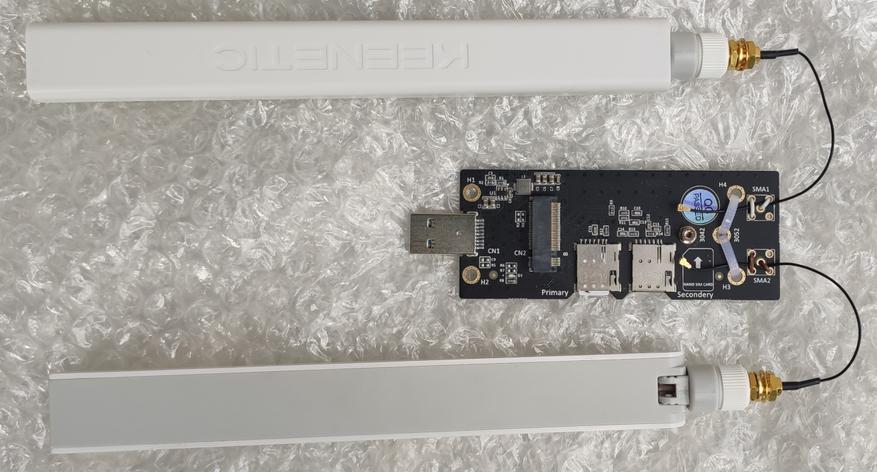
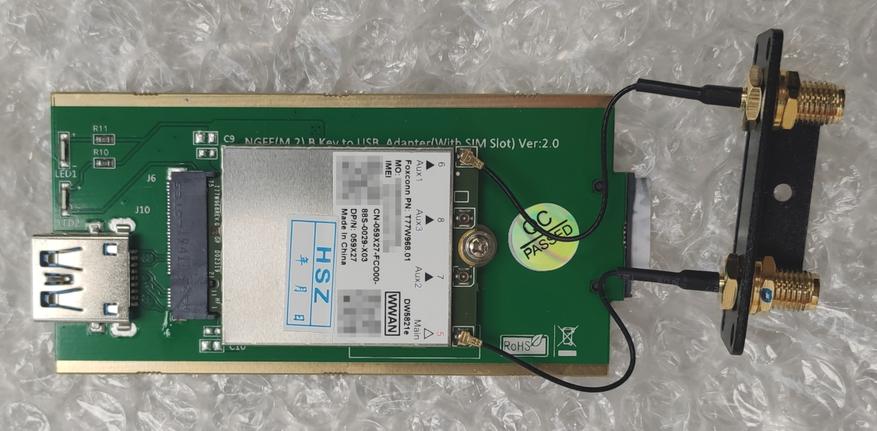
Простейший вариант представляет собой небольшую плату со слотом M.2 и портом USB. Из дополнительных деталей можно отметить наличие преобразователя питания. Корпуса у нее не предусмотрено, так что придумывать нужно будет что-то самостоятельно. Как видно по фотографии — на плате может быть установлено сразу два слота для SIM-карт, что в сочетании с соответствующим модемом позволяет на лету менять оператора через отправку модему команд. Технически можно реализовать и автоматические варианты переключения, но это уже вопрос к программному обеспечению, работающему с модемом.
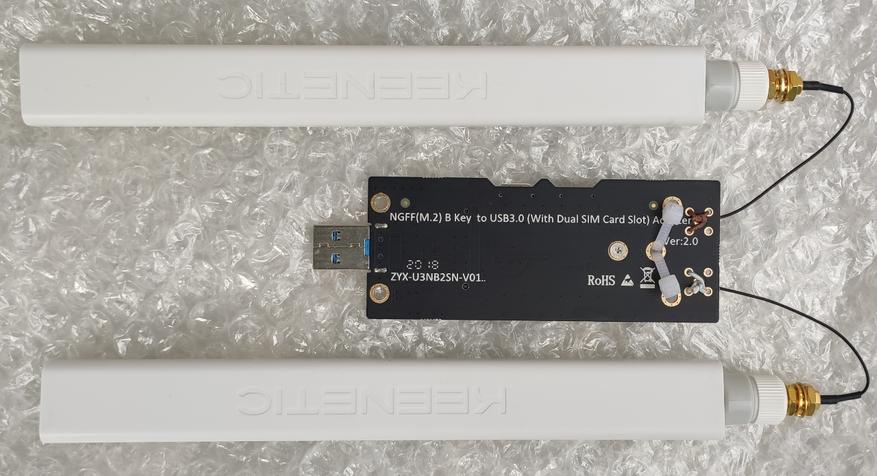
С обратной стороны данной платы нет ничего интересного.
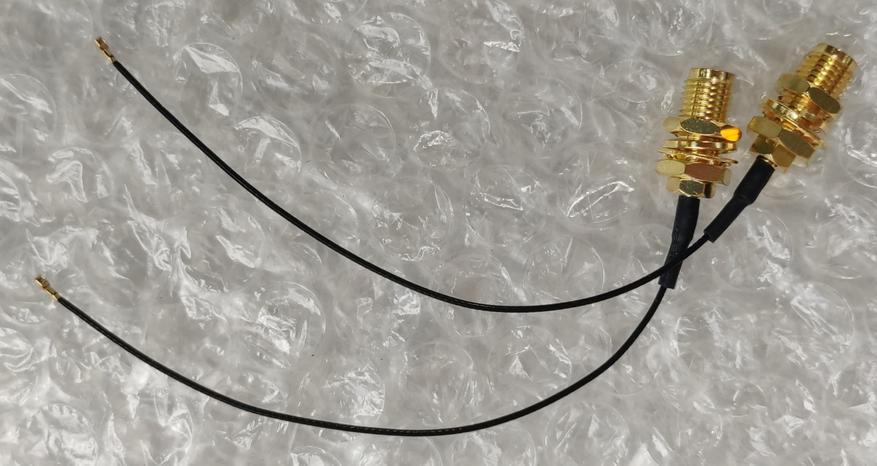
Для подключения антенн потребуются специальные провода-адаптеры – pigtail. Они могут идти в комплекте с платой или продаваться отдельно. На фотографиях я их уже закрепил на плате, что б не повредить разъемы на модеме из-за относительно больших и тяжелых антенн. В роли последних в данном случае использовались антенны от роутера Keenetic Runner 4G со встроенным модемом LTE. При необходимости через pigtail подключаются и внешние направленные антенны (здесь может еще потребоваться кабель от pigtail до антенны).

В качестве альтернативы сочетанию pigtail и антенны, если есть уверенность в сильном сигнале и/или необходимо обеспечить компактность конструкции, можно попробовать использовать антенны, аналогичные устанавливаемым в ноутбуках. Они обычно идут сразу с разъёмами для подключения к модему. Правда тут надо ещё внимательно выбирать – приведённые на фото, судя по артикулу, предназначены для Wi-Fi, так что их эффективность для LTE может быть не так хороша, как хотелось бы.
При желании вместо простого адаптера можно подобрать и более серьёзный (и дорогой) вариант с готовым корпусом, где уже есть все необходимое.
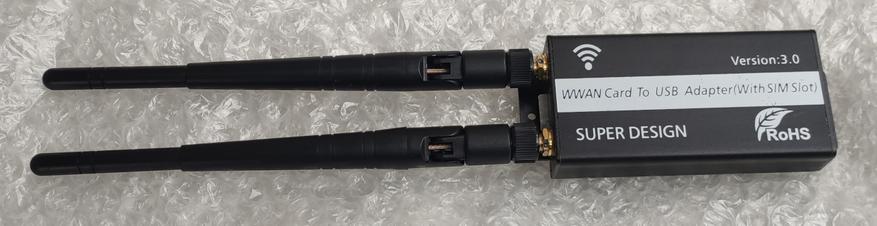
К примеру, у данного варианта есть металлический корпус с возможностью закрепить его в нужном месте.
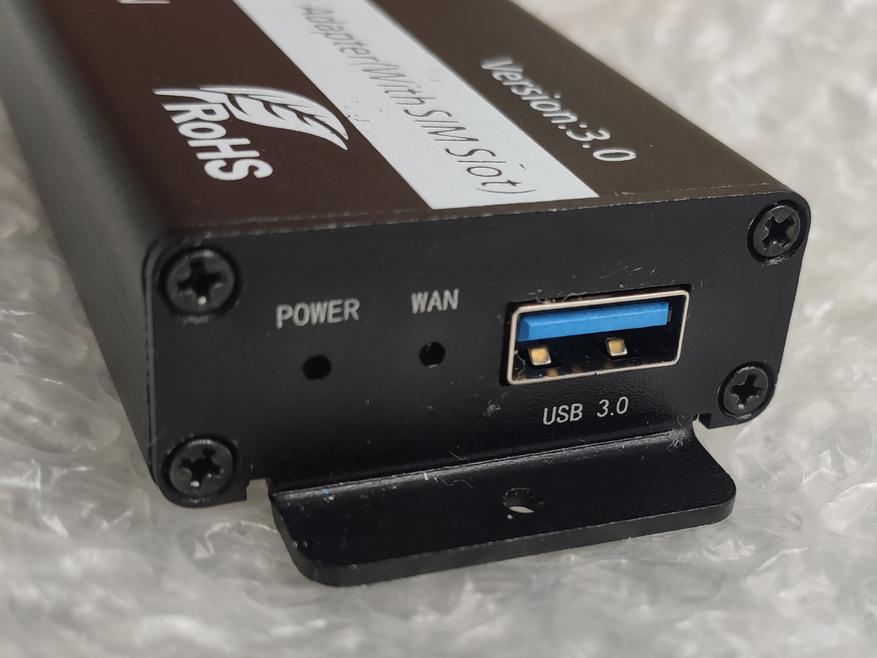
С одного торца мы видим два светодиодных индикатора и порт USB Type A. Последнее несколько странно, поскольку формально этот порт обычно применяется на стороне хоста. Так что для подключения устройства потребуется идущий в комплекте кабель с парой одинаковых разъёмов.
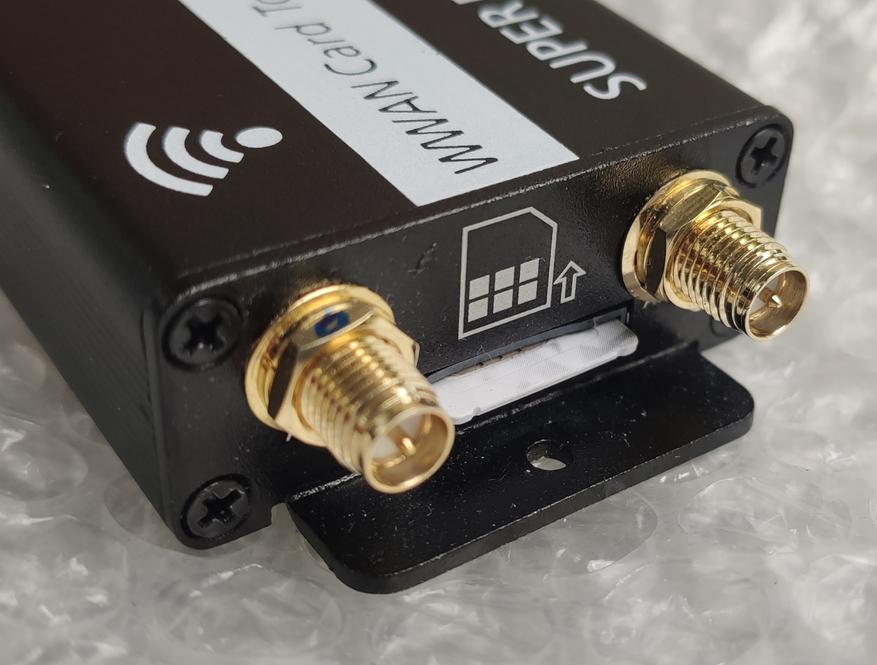
С другого торца установлены два стандартных разъёма для антенн и между ними подпружиненный слот для SIM-карт формата мини. При этом карта помещяется в нем не полностью, так что поменять ее можно и без применения дополнительных инструментов.
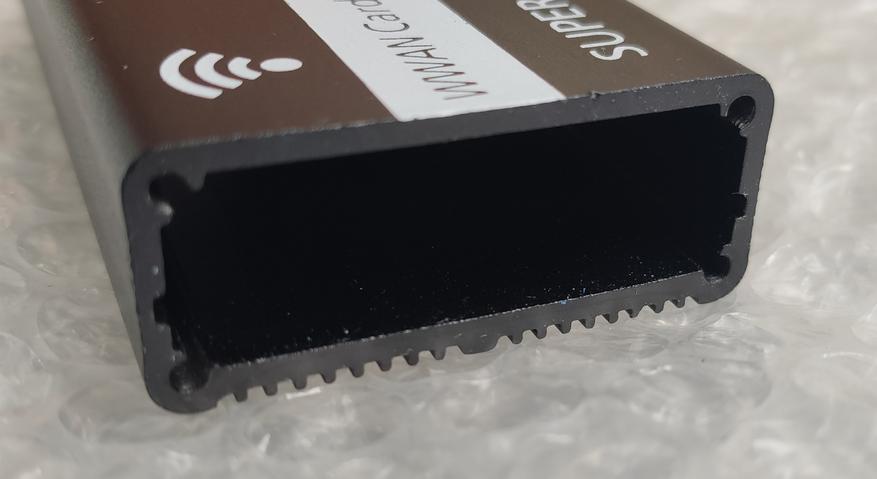
Сам корпус представляет собой отрезок металлического профиля.
Посмотрим теперь что удалось раздобыть из модемов для проведения тестирования. Напомним, что собственно производителей микросхем модемов не так уж и много, фактически большинство моделей может быть представлено в Интернет-магазинах под разными именами, но иметь одинаковые характеристики, а наиболее известным производителем чипов в этой области является Qualcomm.
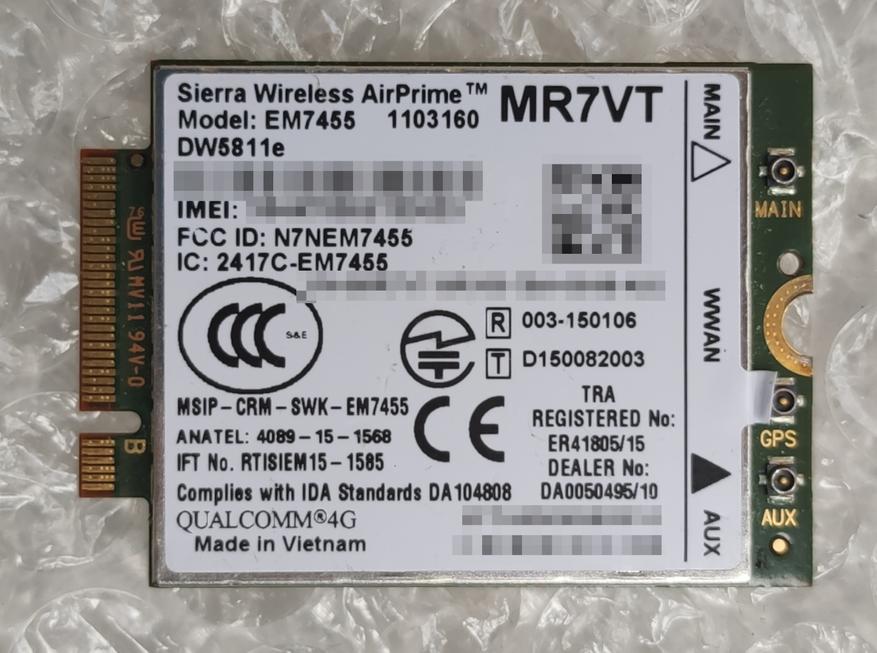
В частности одна из популярных моделей на базе Qualcomm Snapgragon X7 — Dell Wireless 5811e (DW5811e), который также можно найти по ключевым словам «Sierra Wireless EM7455». Данный модем относится к категории 6 — при агрегации двух каналов способен обеспечить скорость на приём 300 Мбит/с, а на передачу у него все те же 50 Мбит/с, как и в категории 4.
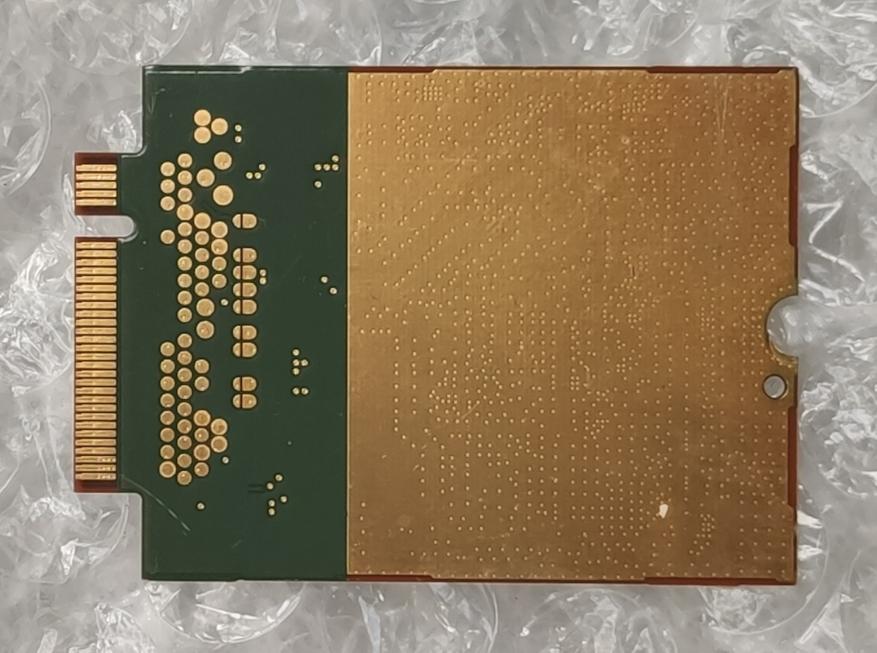
Устройство поддерживает все распространённые диапазоны LTE, а также может работать в режиме 3G. Есть возможность подключения двух SIM-карт и встроенный приёмник GNSS для определения координат. Интерфейс подключения — USB 3.0. Стоимость модема на момент подготовки статьи составляла примерно от 2000 рублей.
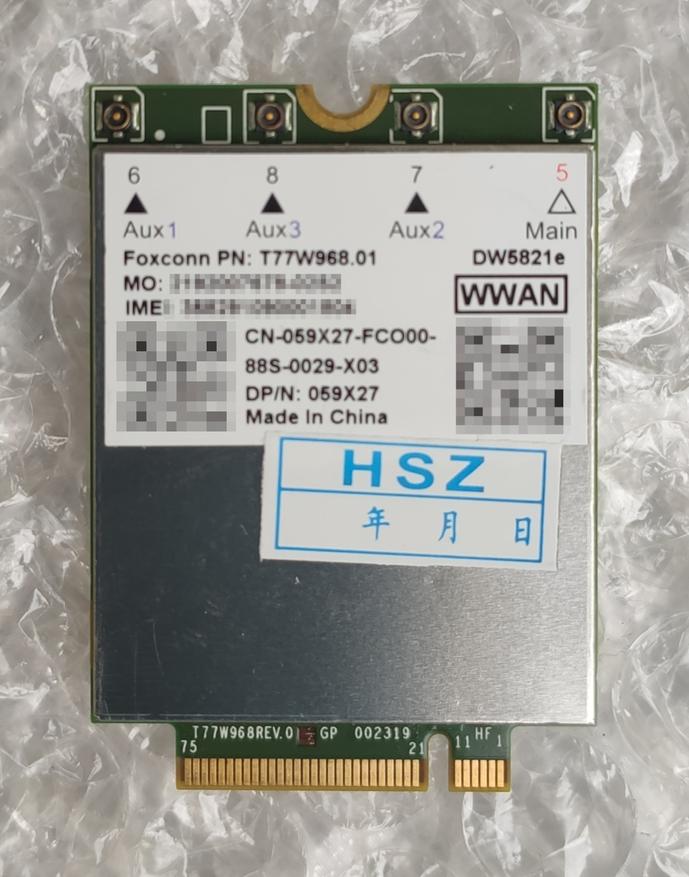
Второй вариант основан уже на Qualcomm Snapdragon X20 — DW5821e (другие ключевые слова для поиска — «Foxconn T77W968»). Этот модем категории 18 способен объединять до пяти 20 МГц каналов на загрузку, и его максимальная заявленная скорость составляет 1,2 Гбит/с. Использование категории 13 на передачу позволяет достичь 150 Мбит/с в этом режиме.
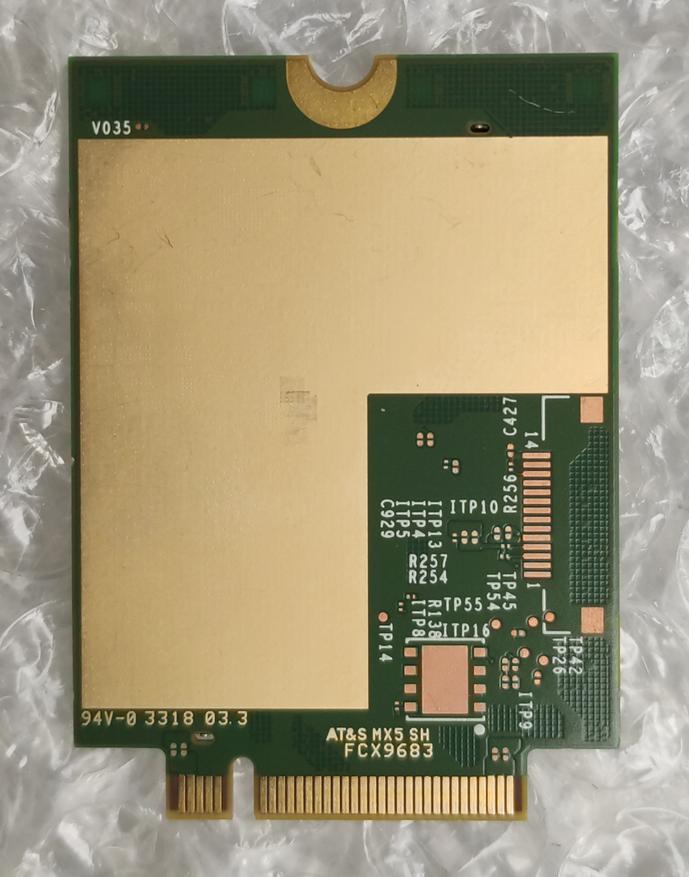
Плюс здесь есть MIMO 4×4 и кодирование 256QAM. Подключение осуществляется через USB 3.0. Этот модем применяется в платформе Qualcomm Snapdragon 855, так что фактически встречается в многих смартфонах. Стоимость модема существенно выше и составляет около 6000 рублей.
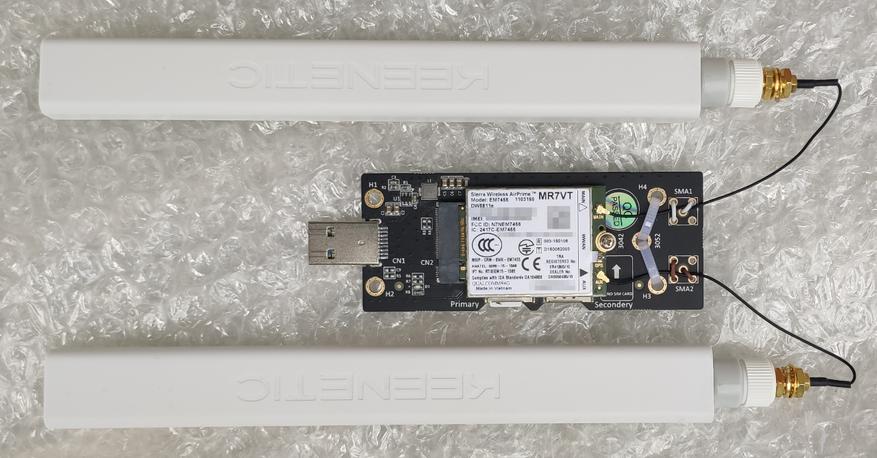
С установкой модемов проблем не будет. Устанавливаем модем в слот и закрепляем винтом. Далее подключаем кабели от pigtail. Здесь, конечно, нужна аккуратность и внимательность. Разъёмы очень мелкие.
Учитывая текущие реалии, в большинстве случаев, нет смысла ориентироваться именно на USB 3.0. На практике это может быть интересно только при наличии подтверждения, что на вашей вышке можно получить более 300 Мбит/с или как вложение на перспективу.
Второй момент, который хотелось бы здесь упомянуть — питание. Не секрет, что для традиционных «USB-свистков» ситуация, когда модем нестабильно работает или зависает именно из-за питания, встречается часто. Для описываемой схемы с M.2 модемом и адаптером на USB данный вопрос обычно решается качественными цепями на плате-переходнике (они там в любом случае есть, поскольку устройства M.2 питаются от 3,3 В) и конечно хорошим источников в роутере. Что касается потребления, то для описанных выше устройств реальные значения во время тестов не превышали 3 и 5 Вт соответственно.
Чипы Qualcomm имеют встроенные датчики температуры, так что можно обеспечить и удалённый контроль этого параметра. С практической точки зрения для «обычных» скоростей и режимов необходимости в дополнительном охлаждении скорее всего не будет. Однако если речь идёт о максимальной производительности и стабильной работе в сложных условиях, то рекомендуется обратить на это внимание и добавить радиатор и/или даже вентилятор. При этом поведение при перегреве, судя по сообщениям в форумах, может быть разное — от снижения скорости до перезагрузки.
На фотографиях выше видно, что с обратной стороны плат модемов нет никаких элементов и прямо напрашивается поставить с этой стороны термоинтерфейс и радиатор. Однако использованные адаптеры очень хорошо подходят для этого сценария. У первого под модемом находятся слоты для SIM-карт и тут мало что можно сделать. Второй интереснее, поскольку можно попробовать передать тепло на его печатную плату и потом на корпус. Но в общем случае, оба варианта сложно назвать оптимальными с этой точки зрения.
Отдельный вопрос — прошивки. Традиционно эта тема в многочисленных обсуждениях в сети вызывает немалый интерес, продиктованный шансом бесплатно (если не считать потраченного времени) что-то улучшить. Конечно, в этой статье нет как возможности, так и смысла пересказывать все написанное за последние годы про обсуждаемые устройства. Отметим только, что если говорить, собственно, об основной прошивке модема, то вопрос относительно простой — ситуации, когда смена прошивки как-то кардинально меняла его поведение, встречаются очень редко и обычно об этом сразу указывается в шапках профильных тем форумов. Сам процесс замены встроенного ПО обычно относительно несложный, если все идёт по плану. Но, конечно, стоит отнестись к нему максимально внимательно, иначе есть шанс получить «кирпич». Более интересный с практической точки зрения момент — возможность изменения параметров и режимов работы модема редактированием специальных областей/файлов прошивки с целью оптимизации и улучшения скоростных характеристик. В частности, речь может идти о всех описанных выше опциях — наборе каналов для агрегации, кодировке, MIMO. Это уже более сложное вмешательство, но в общем случае имея определённый опыт разобраться с этим можно.
Подключение
Учитывая, что первоначально данные модемы были созданы для ноутбуков, их использование с компьютерами обычно не вызывает проблем при наличии свежих версий ОС и драйверов. Но наша цель — совместная работа с беспроводным роутером для раздачи доступа к Интернет для нескольких клиентов.
Прежде чем поговорить о самих роутерах и их прошивках, вспомним, какие используются сегодня варианты протоколов, также называемых в данном случае «режимами», для общения с модемами. Кроме непосредственно подключения к сети Интернет, они отвечают за управление настройками модема, а также мониторинг его состояния. Учитывая, что речь обычно идёт о решениях на чипах Qualcomm, не удивительно, что наиболее распространенным стоит признать QMI — Qualcomm MSM Interface. Похож на него и относительно недавно появившийся MIBM (Mobile Broadband Interface Model), уже не привязанный к одному производителю. С технической стороны они обычно выглядят как несколько подустройств на шине USB.
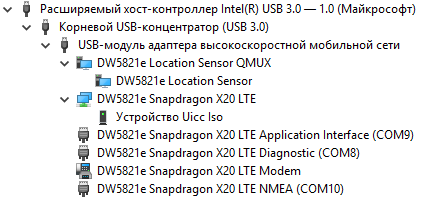
Для обсуждаемой темы высоких скоростей остальные протоколы менее актуальны, так что просто упомянем их — NCM, ECM и RNDIS представляют собой реализации «Ethernet через USB» разных поколений.
В большинстве случаев, модемы поддерживают работу по нескольким протоколам, переключение между которыми осуществляется специальными программами или командами. Дополнительно они же могут использоваться и для включения-выключения отдельных портов (например, диагностического порта) или выбора параметров интерфейсов (например, ограничение USB версией 2.0). В целом, все эти интерфейсы уже достаточно давно были представлены и в различной степени успешно поддерживаются современным программным обеспечением.
Так что выбор роутера/прошивки для нашей задачи очень широкий и зависит как от бюджета, так и уровня технической подготовки пользователя. На одном краю находится известная прошивка OpenWrt, которая доступна для многих аппаратных платформ. Немного менее «затратный» по времени настройки — основанный на том же OpenWrt проект ROOter. Далее можно вспомнить про известный бренд MikroTik, который во многих своих продуктах поддерживает работу с сотовыми модемами по современным интерфейсам. Кстати, в арсенале компании есть в том числе и полностью готовые к работе решения категорий 6 и 12. Ещё один вариант для тех, у кого больше денег, чем времени, — продукты отечественного разработчика Kroks.

Мы же в этот раз используем решение хорошо знакомого бренда — Keenetic. Пусть это будет Keenetic Viva KN-1910 — двухдиапазонный гигабитный роутер с парой портов USB 2.0. До анонса новых моделей верхнего сегмента, это было третье по старшинству устройство — с мощным (для решений этого бренда) процессором, но в отличие от Giga без SFP, только с USB 2.0 и с меньшим объёмом оперативной памяти. Также его можно назвать как «максимально доступная модель от Keenetic с гигабитными портами и USB».
Настройка и использование
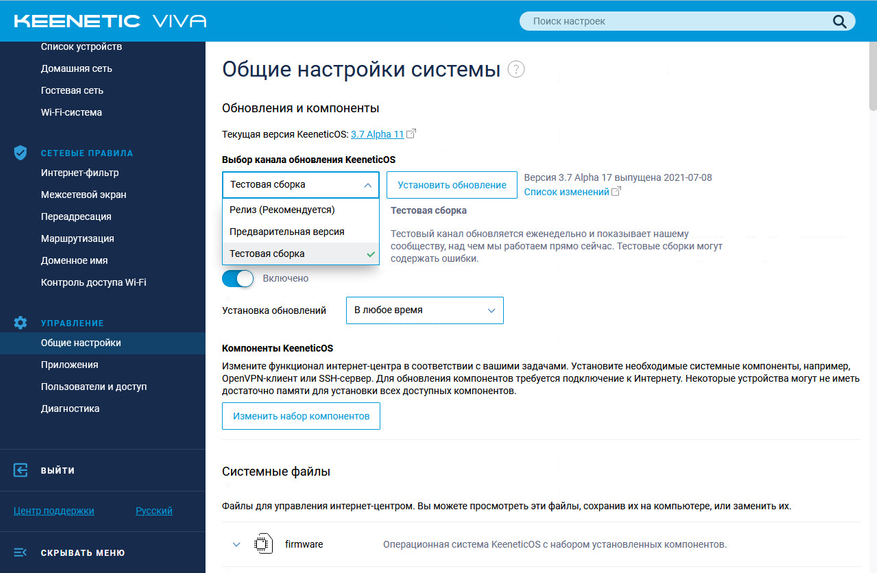
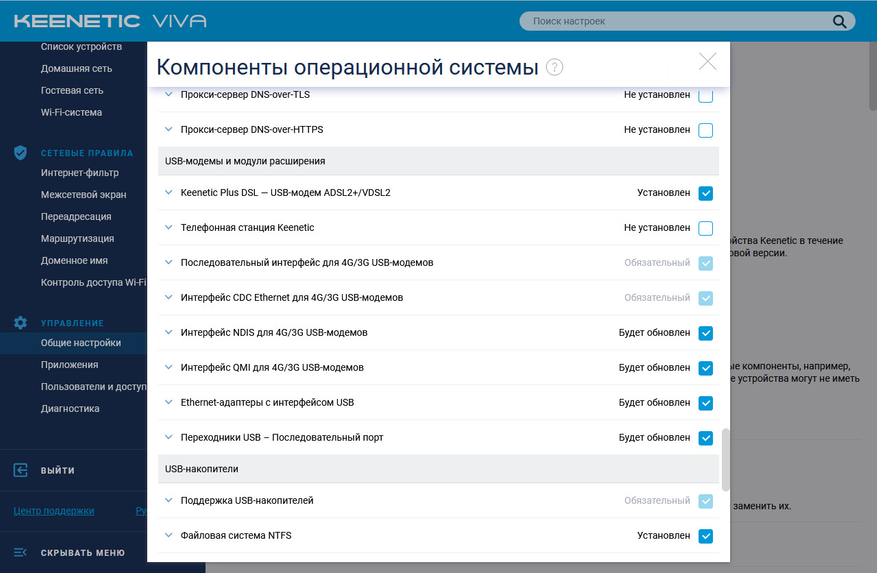
Обычно я против тестирования на не вышедших в релиз версиях прошивок, но в данном случае без ветки Alfa не обойтись — поддержка QMI для новых модемов появилась именно в ней. Так что идём в настройки роутера, выбираем канал «Тестовая сборка», обновляемся на версию 3.7 Alfa 11, после перезагрузки ещё раз заходим на эту же страницу и в выборе компонент прошивки добавляем поддержку интерфейса QMI для модемов (некоторые скриншоты снимались уже позже собственно всего процесса тестирования, так что за это время вышли новые сборки).
Подключаем модемы, причем для усложнения задачи используем сразу два – по одному в каждый из двух портов USB роутера (используются SIM-карты операторов Мегафон и Билайн), и перезагружаемся. Буквально через несколько минут мы видим зеленый индикатор подключения к сети Интернет на роутере.
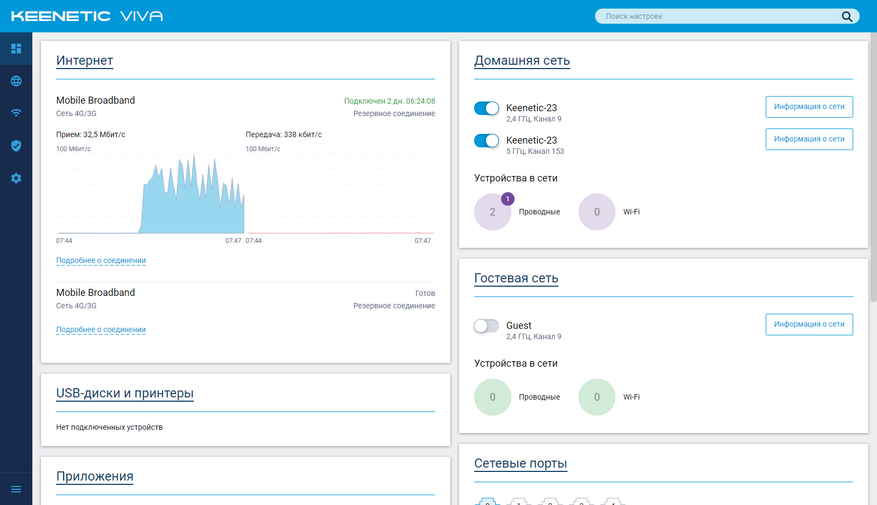
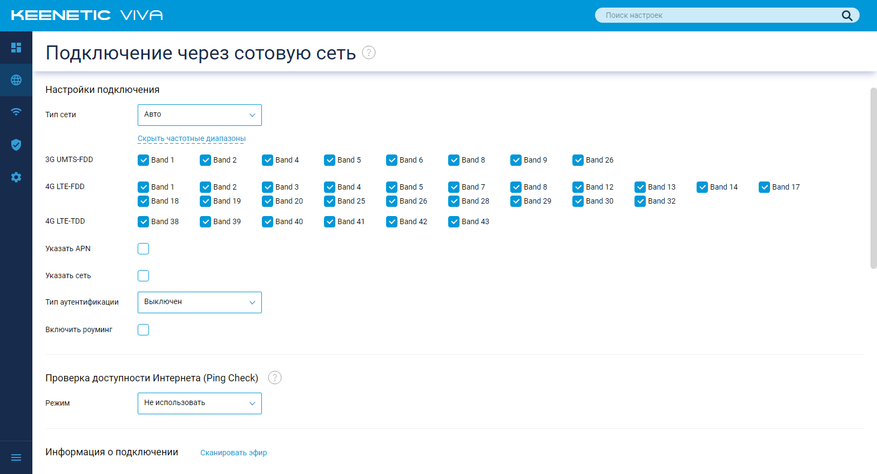
Никаких специальных настроек не потребовалось. Все опции подключения были определены автоматически. При необходимости пользователь может в дальнейшем изменить некоторые параметры в настройках соединения. Среди них – тип сети, частотные диапазоны, APN, сеть (оператор), функция ping check, роуминг данных, расписание работы и другие.
В прошивках Keenetic также реализованы очень полезные возможности отправки и чтения SMS, а также работа с кодами USSD.
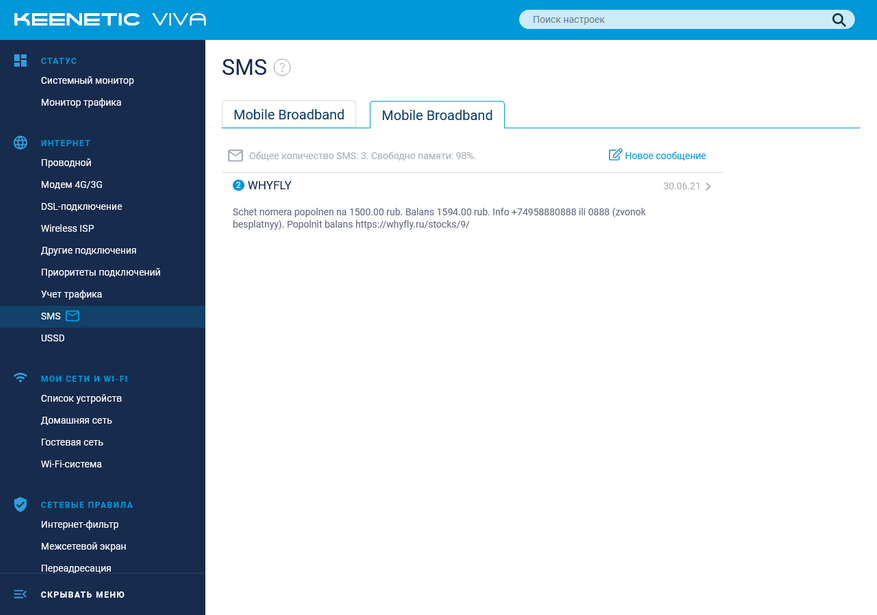
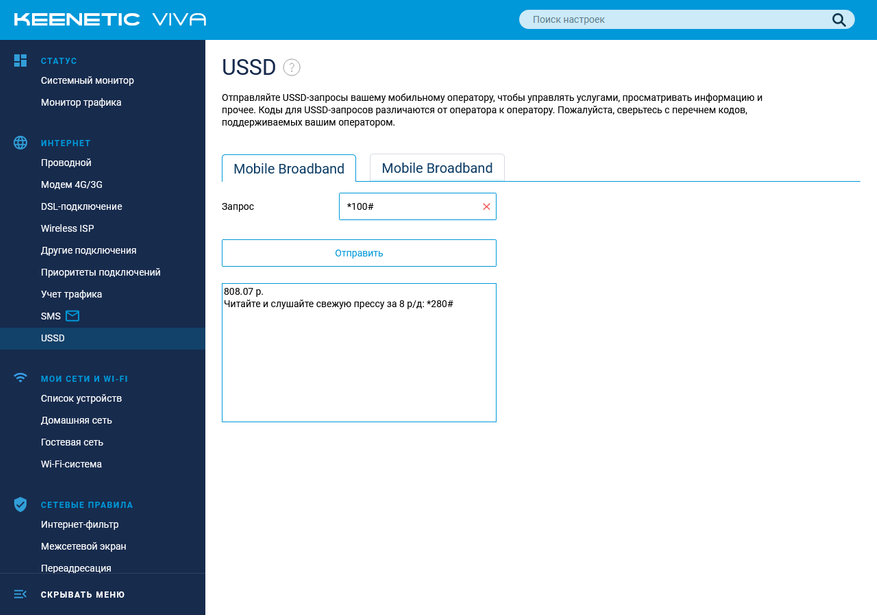
В сочетании с KeenDNS эти операции будут доступны и удаленно через Интернет.
С учетом типа подключения в сложных ситуациях желательно иметь в роутере средства для контроля и диагностики соединений с сотовым оператором. В прошивках Keenetic это реализовано достаточно удобно. Начать можно со страницы «Системный монитор».
После щелчка на «Подробнее о соединении» пользователю будет показана ключевая информация о подключении. В частности, здесь есть модель и версия прошивки модема, оператор, длительность подключения, уровень сигнала, типа сети, идентификатор базовой станции, IMEI, IP-адреса, текущие скорости приема и передачи, общий объем переданного трафика, имя KeenDNS роутера. Обратим также внимание на кнопку принудительной перезагрузки модема.
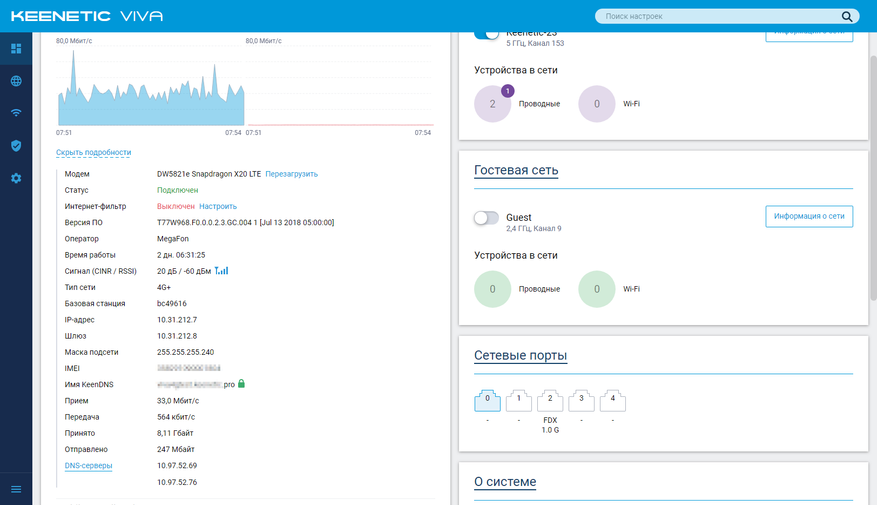
Более полезные для выбора оптимальной конфигурации данные представлены на странице настройки подключения.
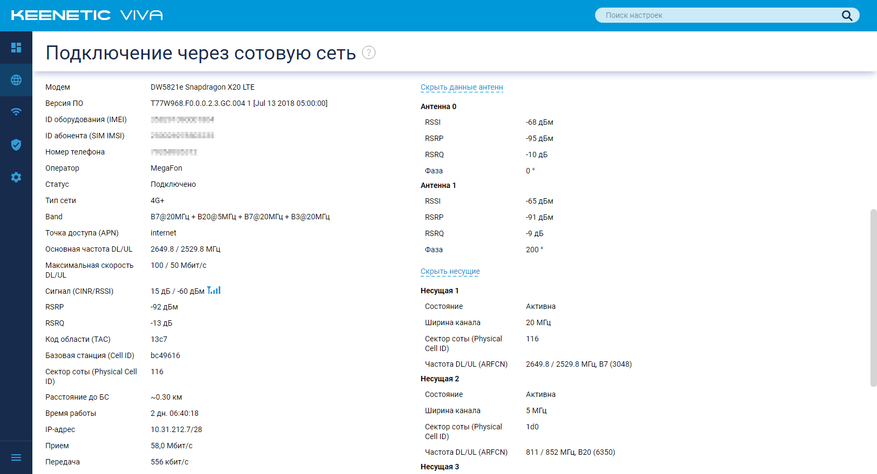
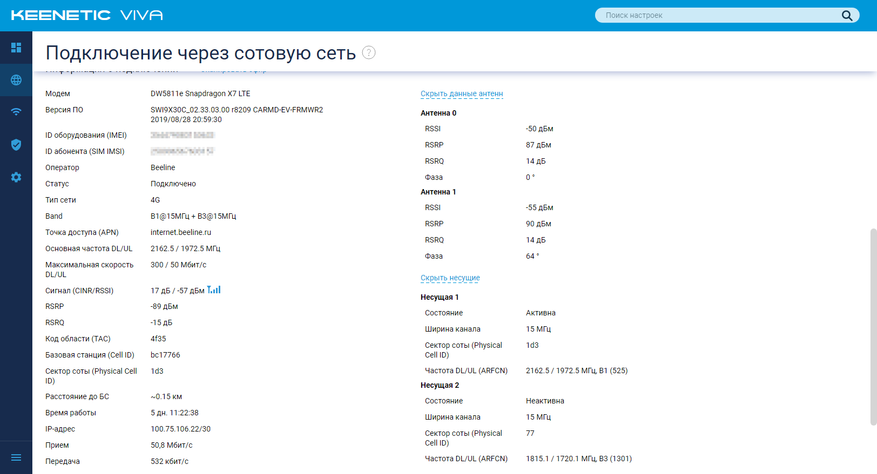
Как раз в этом месте можно увидеть описанную выше агрегацию – в поле «Band» будут указаны список диапазонов и ширины каналов в каждом. Кроме кода станции здесь будут показаны и другие данные о вышке, что позволит найти ее в онлайн базах и определить, насколько эффективно будет с ней работать. Плюс есть раскрывающиеся поля с данными антенн и несущих. Обратим внимание, что, к сожалению, все-таки не вся информация соответствует действительности – в частности поле «Максимальная скорость» явно показывает не то, что хотелось бы видеть. Учитывая активную работу над прошивками, есть шанс, что это будет исправлено. Конечно, при условии, что проблема не в самом модеме, который отдает такие данные. Понятно, что сам производитель здесь ничего не выдумывает, а берет данные от него. Кроме указанных возможностей работы с модемами через GUI, есть также консольные команды. Например, через
show interface UsbQmi1
можно посмотреть статус модема (цифра задает нужный номер интерфейса). Аналогичные данные в формате json доступны через запрос через браузер по URL-ссылке
rci/show/interface/UsbQmi1
Что касается непосредственно использования, то на самом деле можно ограничиться простой констатацией факта, что «все работает». Соединения с провайдерами поднимаются быстро, за несколько недель тестирования отключений, кроме как связанных с перезагрузками оборудования, замечено не было. По описанным выше причинам, серьезно относиться к замерам реальной скорости работы сложно. Точнее про них можно говорить только с пометкой «вот такое тоже бывает», понимая, что речь идет исключительно о данном месте и времени. Никаких гарантий на минимальную скорость никто никогда не даст. Да и в большинстве случаев для домашних пользователей это и не требуется.
За время использования описанной конфигурации я несколько раз оценивал скорость запуском клиента p2p с несколькими популярными задачами на подключенном к роутеру компьютере. Средние показатели можно грубо оценить как 120 Мбит/с для Мегафон с модемом DW5821e и 50 Мбит/с для Билайн с модемом DW5811e. Напомним, что агрегация начинает работать только при наличии необходимости в ней, то есть нагрузки со стороны клиентов.
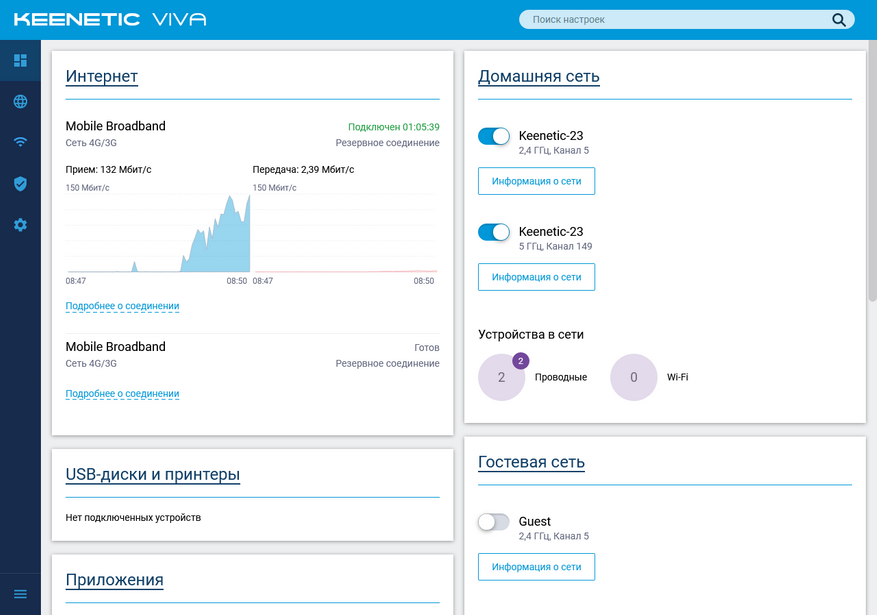
Практические выводы, которые можно сделать из проведенного тестирования – пользователю для достижения высоких результатов нужно как минимум иметь хороший модем категории 6 и выше и качественные антенны к нему. Что касается зависимости от оператора, то перед покупкой оборудования стоит проверить вышки и их возможности около предполагаемого места размещения. Начать можно с изучения карт, а закончить тестом скорости с подходящего смартфона. Кстати, что касается определения режима агрегации, то можно использовать утилиту NetMonster из Google Play, которая способна показать параметры каналов, включая ширину и агрегацию и не требует root-доступа. Как мы видим, способа жесткой привязки подключения к конкретной вышке в описанной схеме не предусмотрено. Единственное, что можно здесь сделать – использовать внешнюю направленную антенну, так что б модем считал нужную вышку наиболее удачной для подключения. Этот же способ применяется для улучшения результатов и в случае, когда вышли расположены далеко.
Объединение подключений
Как я писал выше, в тесте использовались сразу два модема и две SIM-карты разных операторов. Для этого варианта можно использовать еще один давно реализованный в прошивках Keenetic способ – штатную функцию объединения подключений.
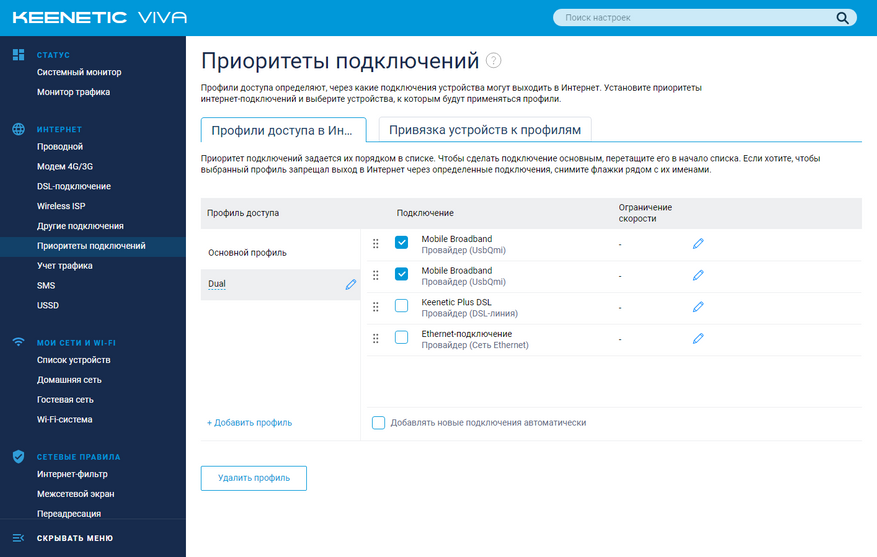
Настройка простая – закладке «Профили доступа в Интернет» страницы «Приоритеты подключений» создаем новую запись и включаем в нее наши подключения через модемы. Далее на вкладке «Привязка устройств к профилям» выбираем те зарегистрированные устройства локальной сети, которым требуется подобное ускорение.
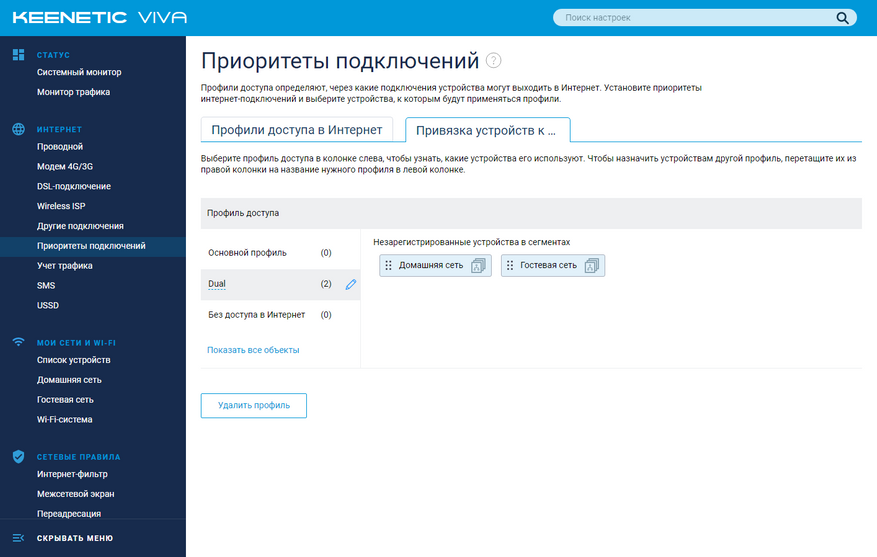
К сожалению, это еще не все – нужно зайти в консоль роутера и ввести несколько команд для активации функции. Сначала смотрим соответствие внутренних номеров профилей и их пользовательских имен в общем списке:
show ip policy
Потом для соответствующего профиля (в примере – Policy5) включаем режим объединения:
ip policy Policy5<br />multipath<br />exit
Сохраняем конфигурацию и выходим:
system configuration save<br />exit
Подробно эта операция описана в статье базы знаний. В случае, если каналы (модемы, операторы) имеют разные фактические скорости, можно изменить соотношение приоритета каналов для внутреннего алгоритма (это также описано в материале по ссылке).
Результатом будет использование клиентом локальной сети для исходящих соединений одновременно нескольких провайдеров. При этом эффект увеличения общей скорости наблюдается только в случае нескольких множественных подключений. То есть на скорость загрузки файла с сервера FTP это не повлияет, а вот скачивание в сетях p2p будет проходить заметно быстрее. Негативным моментом реализованной схемы могут быть сложности (в частности отказ в доступе) при работе специальных приложений, в которых, для повышения уровня безопасности, реализована дополнительная проверка IP-адресов клиента в течение сессии. Впрочем, за несколько лет использования этой схемы, я лично с таким не встречался.
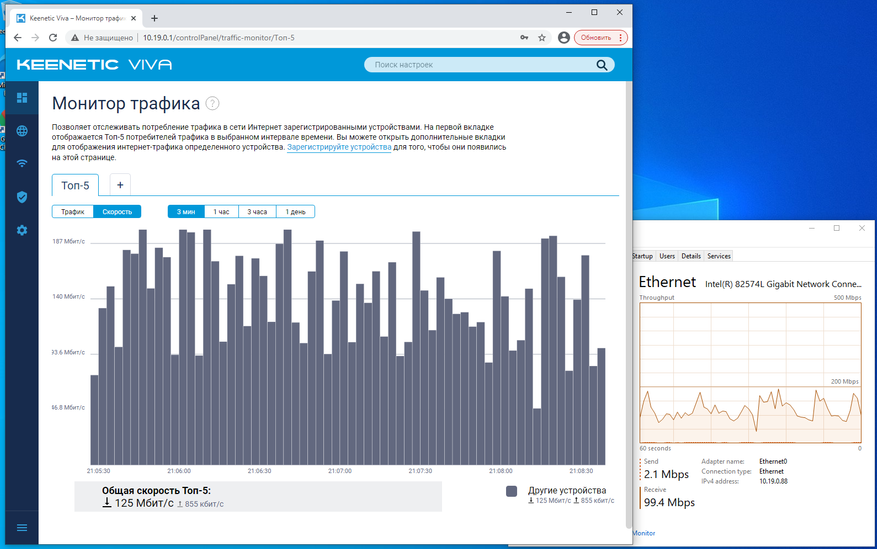
На используемом в данной статье оборудовании при объединении каналов на задаче загрузки файлов получались результаты на уровне 200 Мбит/с. При этом в Web-интерфейсе роутера можно было заметить, что использовались именно два канала. Жаль, что на странице «Системный монитор» нельзя одновременно вывести два графика трафика соединений.
Заключение
Если описывать результаты одним предложением, то можно сказать, к примеру, так «использование модемов высоких категорий с поддержкой агрегации каналов может иметь значительный эффект с точки зрения скорости». Но далее уже будут поправки «в некоторых случая», «зависит от многих условий», «гарантий никто не дает», «если хорошо работает сегодня, завтра может и не работать совсем» и так далее. Самое неудобное в этой истории, пожалуй, то, что от пользователя зависит не так уж и много и надо отдавать себе в этом отчет.
На мой взгляд, если уж стоит задача обеспечения комфортного подключения к Интернет через сотовых операторов для домашней (офисной, дачной и так далее) сети, то начинать надо с проверки текущего положения дел в заданной точке по нескольким операторам на хорошем смартфоне. Если найдется подходящий вариант – покупаем модем/тариф/роутер и просто пользуемся. Если сигнал слабый, то изучаем карту расположения вышек, оцениваем шансы улучшить сигнал внешней направленной антенной, ищем возможность протестировать эту конфигурацию. Если результат успешный – к указанному набору добавляем антенну и закрываем вопрос.
Что касается выбора непосредственно модели модема, то на данном этапе развития сотовых сетей и в условиях отсутствия гарантий высокой скорости, на мой взгляд, сложно оправдать покупку устройств категории выше шестой. Да, случаются счастливые совпадения и в сети можно найти эффектные картинки с несколькими сотнями мегабит в секунду, но платить в три раза больше… Это может не касаться требовательных мобильных пользователей, которым нужно максимально быстро в разных условиях и которые выбирают лучшее без ограничения бюджета. Ну и традиционно упомянем энтузиастов, которым собственно процесс часто более интересен, чем результат. И у них здесь, конечно, богатое поле для экспериментов – адаптеры, подключение к роутеру, изменение настроек и прошивок модема, выбор антенн и так далее.
Что касается использованного для тестов роутера Keenetic Viva, то, как мы увидели, производитель провел серьезную работу по интеграции новых протоколов и устройств в прошивку (кстати, есть информация что тестируются уже и модемы 5G), так что конечному пользователю не придется разбираться с подключением, что существенно упрощает и ускоряет процесс. К надежности и стабильности работы роутера нет никаких вопросов. В плюсы стоит записать уникальный набор поддерживаемых сервисов «из коробки». Не могу не вспомнить здесь и такую полезную технологию, как KeenDNS. Учитывая, что сегодня сотовые операторы позволяют работать только с «серыми» адресами, возможность в этих условиях обеспечить удаленный доступ к роутеру и даже устройствам за ним без существенных усилий очень пригодится. Если же вопрос только в удаленном контроле работоспособности и доступе к настройкам, то здесь пригодится фирменное мобильное приложение, работающее через облачный сервис.