
Привет! Эту статью я посвящу тому, как подключить роутер к модему. Самая простая ситуация – интернет у нас подключается через ADSL модем, но хочется раздать его дальше на роутер и на его Wi-Fi для дальнейшего беспроводного покрытия. Интересная и нестандартная задача по настройке двух устройств. А главное – это не так уж и сложно.
В статье мы разберем основные принципы. Они подходят почти под все модели роутеров и модемов. Но предугадать всего под каждое устройство невозможно. Поэтому рекомендую в случае каких-то проблем писать свои вопросы в комментарии.
Содержание
- Исходные данные
- План действий
- Настройка модема
- Настройка роутера – интернет
- Настройка роутера – Wi-Fi
- Альтернатива – LAN-LAN
- Задать вопрос автору статьи
Исходные данные
Эта статья именно про подключение Wi-Fi роутера через модем, т.е.:
- ADSL модем подключается к интернету и раздает их на свои порты (обычно у него нет Wi-Fi модуля).
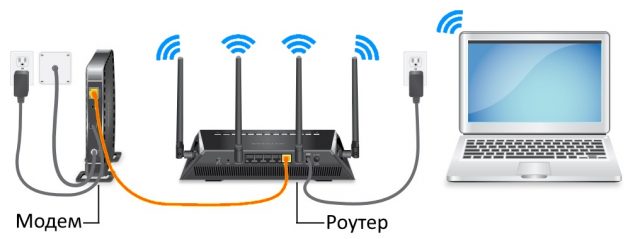
- Роутер подключаем через шнур к модему и раздаем интернет дальше через порты роутера и Wi-Fi.
Задачи обратного подключения и построения мостов у нас тоже уже описаны на сайте, но за таким лучше обратиться в комментарии, дабы не создавать здесь лишний мусор.
В этой статье я уже считаю, что сам ADSL роутер вы смогли настроить, т.к. вас интересует более сложная задача. Иначе – рекомендую найти модели вашего роутера и модема на нашем сайте и ознакомиться с подробными инструкциями по базовой настройке.
План действий
В среднем все делается так:
- Настройка модема.
- Настройка роутера – интернет.
- Настройка роутера – Wi-Fi.
- Подключение к роутеру и проверка.
Все! Больше ничего придумывать не нужно, оставим водолеям-копирайтерам место для маневра. А мы пока приступим к настройке.
Настройка модема
Что нужно сделать здесь:
- Подключить модем к интернету – скорее всего у вас уже все подключено и работает. Т.е. в нашем случае, ничего трогать не нужно. Но если что – ищем модель на нашем сайте, входим в веб-конфигуратор и делаем полную настройку с нуля.
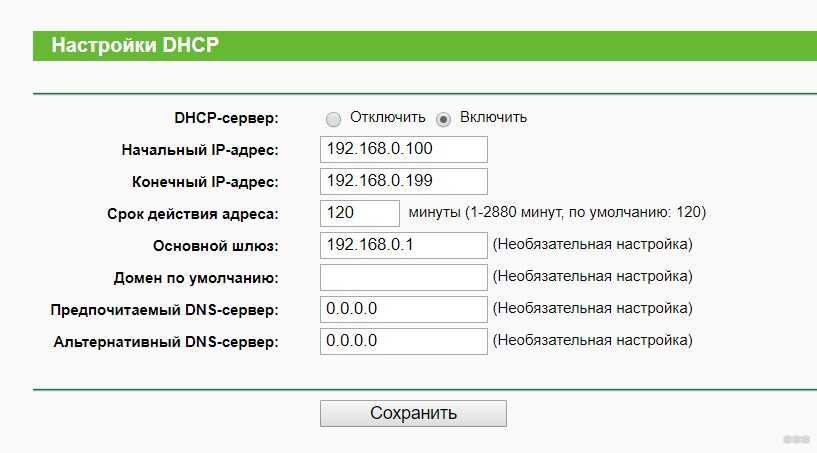
- Для опытных – убедитесь, что включен и правильно работает DHCP-сервер на модеме. Для остальных – если вы подключаетесь к интернету простым подключением провода и ничего больше не делаете, даже не парьтесь. В противном случае – снова ищите у нас инструкцию, а в настройках ищите DHCP сервер. У меня это выглядит вот так:
Настройка роутера – интернет
Теперь переходим к настройкам самого роутера. Просто так подключить его к модему проводом и ничего не делать, конечно, можно, но не практично. В этом случае на роутере появится интернет, но дальше из-за конфликтов DHCP он вряд ли будет раздаваться. Можно спокойно выстроить все и вручную на каждом подключаемом устройстве, но нужны ли нам такие танцы с бубнами?
Поэтому предлагаю сделать так:
- Подключаем порт LAN модема к порту WAN роутера с помощью витой пары. ЭТО ОЧЕНЬ ВАЖНО!!!
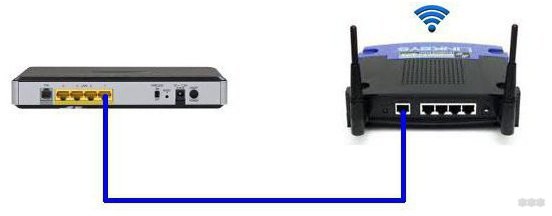
- Далее сами по проводу подключаемся к роутеру и входим в его настройки (обычно адрес подключения указан на дне на наклейке – как правило это 192.168.1.1 или 192.168.0.1). По этому адресу вас попросит авторизоваться в панели конфигуратора. Стандартные логин и пароль – admin. Если не походит – сделайте сброс на заводские настройки.
И еще раз – если не удается подключиться – смотрим под свою модель инструкцию на нашем сайте и решаем все свои проблемы.
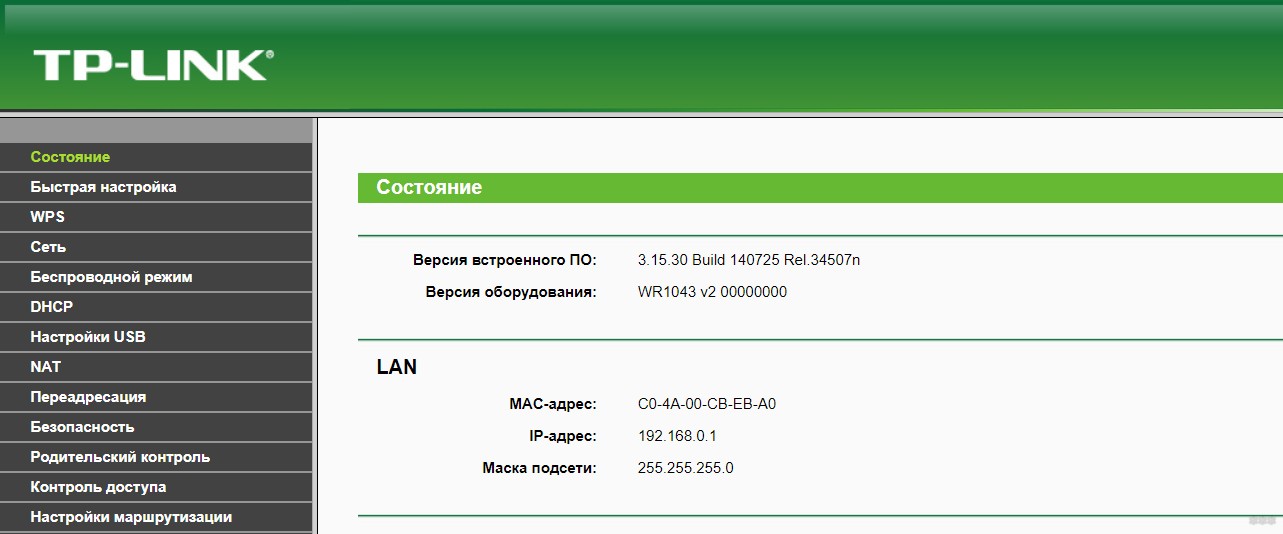
- В итоге должен открыться наш конфигуратор роутера:
- Проще всего воспользоваться умным настройщиком (вкладки Быстрая настройка, Quick Setup, Мастер настройки и подобное). Он по шагам вас проведет по всем этапам, выставит интернет, вайфай и защитит роутер. Здесь же я покажу точечную настройку, т.к. наши читатели обычно что-то да понимают. Итак, идем в настройки интернета:
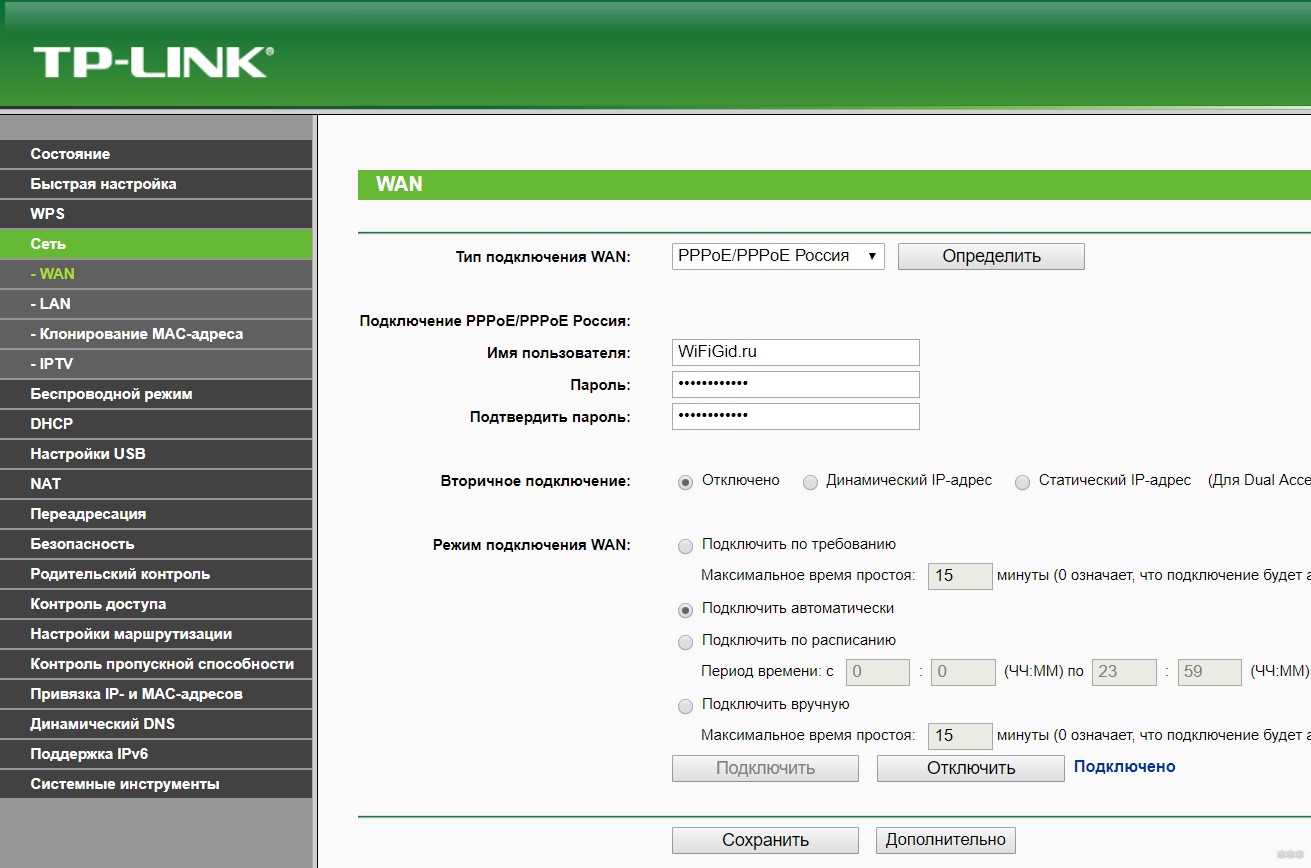
- Обычно наши подключения идут через PPPoE. Но сам модем уже должен был реализовать такое подключение. И он успешно сам раздает интернет. Осталось подключиться к этому раздаваемому интернету. Для этого есть тип подключения «Динамический IP» (или Dynamic IP, или Авто):
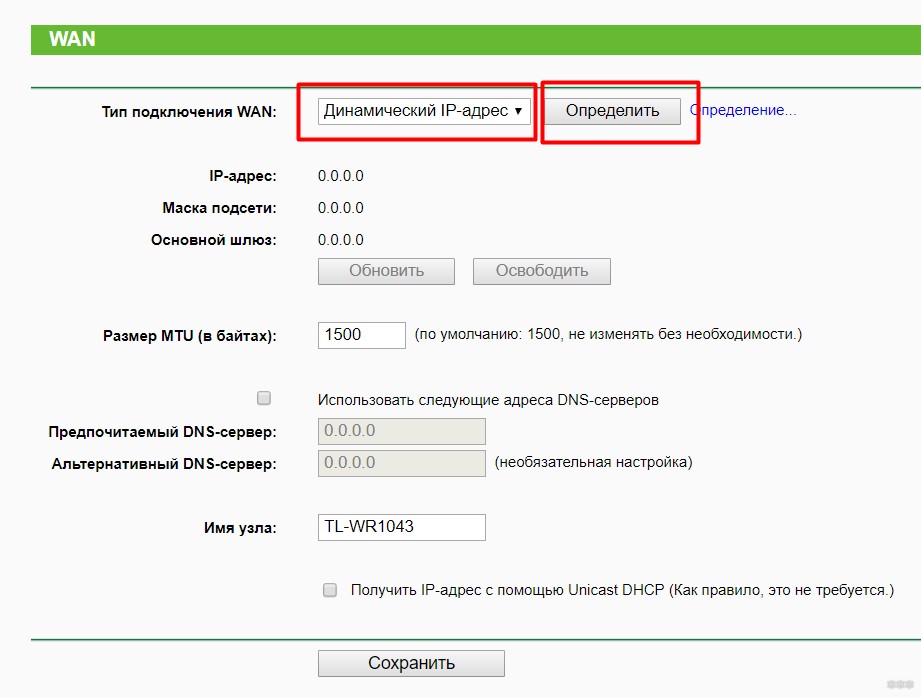
- Роутер должен получить свой сетевые настройки от модема и начать самостоятельно раздавать интернет. Не забудьте Сохранить настройки, а то ничего не пойдет.
Настройка роутера – Wi-Fi
С настройками Wi-Fi все стандартно, даже ничего не нужно менять. Здесь просто поднимается точка доступа и задаются к ней имя SSID (название сети для поиска) и пароль:
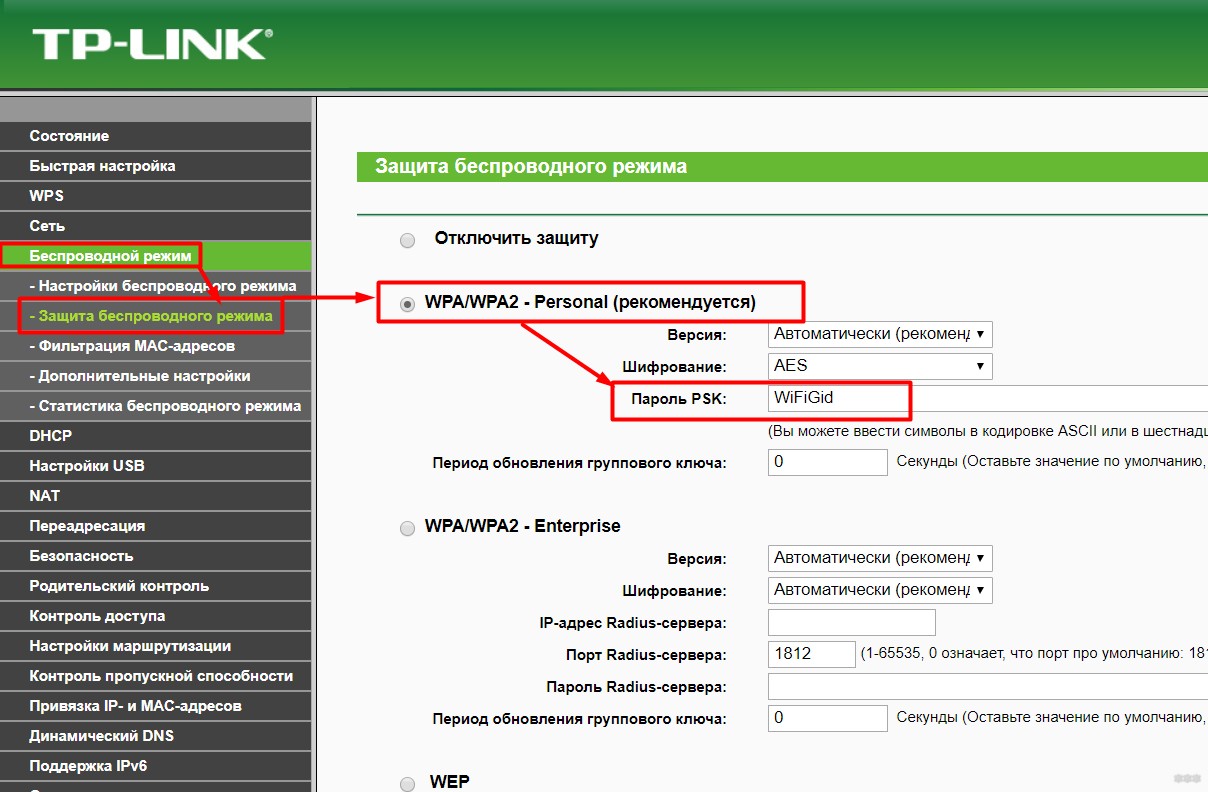
Т.е. ничего особенного делать не нужно, все заработает из коробки. Главное в настройках роутера – это выбор этого самого Динамического IP для подхвата настроек и дальнейшей раздачи интернета через свой DHCP.
Альтернатива – LAN-LAN
В прошлом варианте я рассказал о самом простом случае – подключении роутера к ADSL модему по схеме WAN-LAN. Ведь вся сложность там связана с выбором типа подключения – Динамический IP-адрес. Но у этого способа есть небольшое ограничение: модем и роутер создадут две разные локальные сети. Т.е. если вдруг нужно будет подключаться к портам модема, а некоторые устройства к портам роутера или его Wi-Fi, то они не будут видеть друг друга.
Такое можно избежать насильным соглашением подключения всех устройств исключительно к роутеру, но на крайний случай есть и альтернатива – подключение роутера через модем LAN-LAN.
Привожу краткую инструкцию, понимающие уловят суть:
- Роутер и модем подключаем через порты LAN.
- Далее на маршрутизаторе отключаем DHCP сервер – с этого момента он должен работать как простой коммутатор.
- Все подключаемые к сети устройства подключаем «вручную» – IP адреса укладываем в DHCP модема (если они не будут подхватываться самостоятельно), а шлюзом указываем модем.
Такое подключение тоже имеет место быть. Оно сложнее, но работает. Лично у меня был такой случай выстраивания сети, т.к. под рукой был только старенький роутер и кусок провода. А времени на грамотную организацию не было. Но никаких проблем на себе не испытывал, главное понимать, что делается.
Больше здесь и ничего не придумаешь. Две оптимальные схемы подключения я описал. А детали по вашим моделям можете смело поспрашивать в комментариях. Кроме того, если я вдруг допустил ошибку (все мы люди), можете поправить их тоже в комментах, это очень поможет другим читателям не наделать глупостей по моей вине. С уважением, портал WiFiGid и его автор Ботан.
Модем – это, по сути, мост между Интернетом и вашим домом. Он подключает ваш дом к более широкому Интернету и преобразует сигнал от вашего интернет-провайдера в полезный сигнал для маршрутизатора или компьютера. Однако модем не может создать сеть Wi-Fi.
Здесь на помощь приходит маршрутизатор: маршрутизатор обеспечивает подключение к Интернету для нескольких устройств либо через прямое подключение с помощью кабеля Ethernet, либо через широковещательную сеть Wi-Fi. Комбинированный модем-маршрутизатор имеет встроенные функции обоих этих приспособлений, чтобы подключить ваш дом к Интернету с помощью всего одного устройства.
Лучший комбинированный модем-маршрутизатор для вашего дома – это тот, который совместим с вашим интернет-провайдером и соответствует вашим потребностям в Интернете с точки зрения скорости и надежного подключения. Читайте дальше, чтобы узнать о лучших комбинациях модемов и маршрутизаторов для оптимизации вашей домашней интернет-системы.
По какому принципу выбираются комбинации модемов и маршрутизаторов?
Во многих домах Интернет используется как для работы, так и для игр. Надежное соединение является обязательным, а модем и маршрутизатор играют жизненно важную роль. Мы исследовали более 20 продуктов, чтобы определить лучшие модели.
Удобство использования: Одним из главных преимуществ комбинаций модемов и маршрутизаторов является их удобство, поэтому удобство использования возглавило список критериев. В результате тщательного исследования продукта (и подкрепленного положительными отзывами от надежных источников и потребителей) мы выбрали комбинации модемов и маршрутизаторов, которые имеют отличную совместимость с основными интернет-провайдерами и просты в настройке и использовании.
Потребности домашних хозяйств: Чтобы охватить широкий круг домашних хозяйств, мы выбрали комбинации модемов и маршрутизаторов с различными поддерживаемыми скоростями и вариантами подключения (включая двух- и трехдиапазонный Wi-Fi, совместимость с Wi-Fi 6, сетчатые системы и включенные порты).
Цена: Доступ к Интернету – это необходимость в наше время, но это далеко не всегда так дешево, как хотелось бы. Мы учитывали цену при выборе лучших комбинаций модемов и маршрутизаторов, убедившись, что включили варианты с отличным соотношением цены и качества, а также более дорогие варианты для тех, кто готов инвестировать больше средств в свое подключение к Интернету.
- Лучшая комбинация модема и маршрутизатора: Motorola MG7700 Cable Modem and Router
- Самый бюджетный: Arris SURFboard SBG10
- Самый скоростной: NETGEAR Nighthawk CAX80
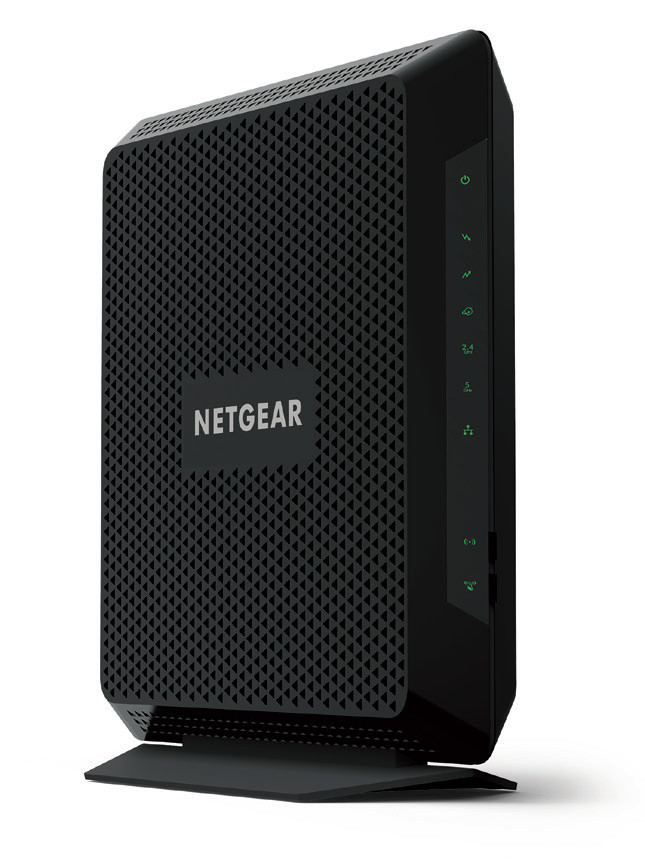
- Лучшая комбинация игрового модема и маршрутизатора: NETGEAR Nighthawk C7000
- Лучшая дальнобойность: Orbi Whole Home WiFi 6 System with Built-in Cable Modem (CBK752)
Лучшая комбинация модема и маршрутизатора: Motorola MG7700 Cable Modem and Router
Благодаря высокой скорости, отличной совместимости, простой настройке и нескольким функциям, улучшающим покрытие, это устройство является одним из самых надежных вариантов для большинства пользователей.

Особенности:
- Поддерживаются лучшие интернет-провайдеры: Xfinity, Cox и Spectrum
- Лучше всего подходит для планов до: 400 Мбит /с
- Wi-Fi: Wi-Fi 5 / двухдиапазонный
Плюсы:
- Хорошая скорость
- Поддерживает формирование луча
- 4 гигабитных порта Ethernet
Минусы:
- Отсутствует USB-порт
Выбирая комбинированный модем-маршрутизатор, многие покупатели ищут простое и надежное устройство. Если у вас средние потребности в Интернете, кабельный модем и маршрутизатор Motorola MG7700 – лучший вариант. Этот комбинированный модем-маршрутизатор обеспечивает надежное соединение и подходящую скорость для большинства домашних сетей, а также совместим с основными поставщиками кабельного Интернета, включая Xfinity, Cox и Spectrum.
С максимальной скоростью загрузки 800 + Мбит/с этот модем-маршрутизатор отлично подходит для интернет-планов до 400 Мбит/с и, вероятно, даже выше. Motorola не разделяет зону покрытия этого модема-маршрутизатора, но его функции усиления мощности AnyBeam beamforming (которые фокусируют сигнал Wi-Fi на принимающих устройствах) помогают этому устройству создать надежную сеть Wi-Fi.
Довольно простой дизайн этого комбинированного модема-маршрутизатора DOCSIS 3.0 является еще одним плюсом; его можно спрятать на столе или приставном столике, не привлекая внимания. DOCSIS (Спецификации интерфейса передачи данных по кабелю) относится к стандарту передачи данных по кабелю. Он прост в настройке и использовании и имеет понятные индикаторы, расположенные на передней панели устройства. Это устройство не имеет портов USB, но можно воспользоваться его четырьмя гигабитными портами Ethernet для прямого подключения к Интернету.
Самый бюджетный: Arris SURFboard SBG10
Этот модем-маршрутизатор является доступной моделью, которая обеспечивает приличную скорость в очень компактном устройстве.

Особенности:
- Поддерживаются лучшие интернет-провайдеры: Xfinity, Cox и Spectrum
- Лучше всего подходит для планов до: 300 Мбит/с
- Wi-Fi: Wi-Fi 5 / двухдиапазонный
Плюсы:
- Доступный по цене
- Компактная конструкция
- Простая настройка и управление устройством
Минусы:
- Ограниченное количество портов Ethernet
- Отсутствует USB-порт
Для большинства домов нет необходимости тратить тысячи на комбинацию модема и маршрутизатора. Даже доступные версии могут соответствовать средним потребностям, таким как просмотр веб-страниц, потоковое вещание и казуальные игры. Arris SURFboard SBG10 имеет достойные характеристики и является экономичным вариантом.
Несмотря на доступность, этот модем-маршрутизатор DOCSIS 3.0 не испытывает недостатка в функциях. Он совместим с крупными поставщиками кабельных услуг (включая Xfinity, Cox и Spectrum). Arris рекомендует его для тарифных планов со скоростью до 400 Мбит/с, так что он по-прежнему достаточно быстр для большинства интернет-планов. Настройка и управление сетью просты с помощью приложения SURFboard Manager.
Все это вмещается в очень компактном устройстве. Возможно, оно не очень стильное, но этот простой модем достаточно маленький, чтобы поместиться в небольшом пространстве. Однако из-за его небольшого размера его порты ограничены: он не имеет ни одного порта USB и имеет только два порта Gigabit Ethernet, что может быть недостаточно для некоторых пользователей.
Самый скоростной: NETGEAR Nighthawk CAX80
Этот комбинированный модем-маршрутизатор отличается высокой производительностью WiFi 6 и модемом DOCSIS 3.1, поэтому он подходит для гигабитных интернет-планов.
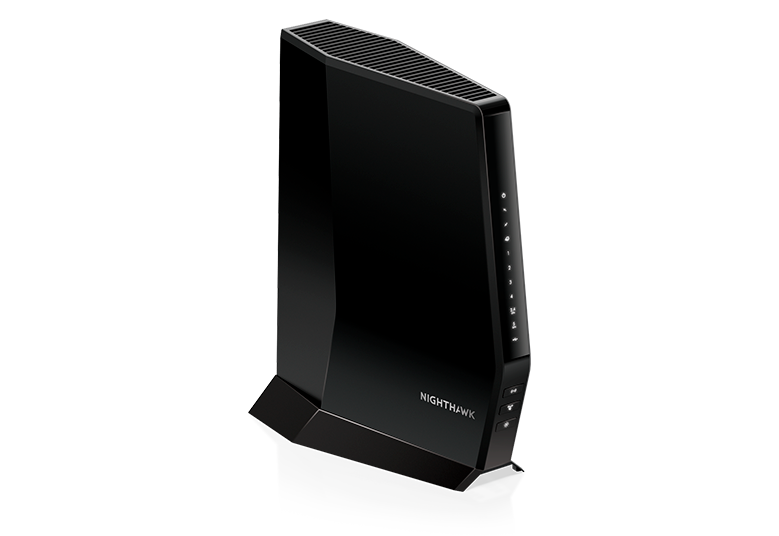
Особенности:
- Поддерживаются лучшие интернет-провайдеры: Xfinity, Spectrum и Cox
- Лучше всего подходит для планов до: 6 Гбит/с
- Wi-Fi: Wi-Fi 6 / двухдиапазонный
Плюсы:
- Поддерживает стандарт WiFi 6
- Поддерживает стандарт DOCSIS 3.1
- Очень высокая скорость
Минусы:
- Дорогой
Если у вас очень высокоскоростной тарифный план кабельного интернета (например, тарифный план, измеряемый в гигабитах, а не в мегабитах), вы захотите перейти на модем DOCSIS 3.1, чтобы не отставать. На данный момент модемы DOCSIS 3.0 дешевле и их легче найти, не говоря уже о том, что они идеально подходят для большинства текущих интернет-планов. Но если у вас гигабитный тарифный план, более быстрый модемный маршрутизатор DOCSIS 3.1, такой как NETGEAR Nighthawk CAX80, может помочь вам воспользоваться прекрасной скоростью.
Этот модем-маршрутизатор не только имеет DOCSIS 3.1, но и является маршрутизатором WiFi 6, что означает, что он поддерживает более новый и быстрый стандарт Wi-Fi. Благодаря совместимости с WiFi 6 и DOCSIS 3.1 этот комбинированный быстрый модем-маршрутизатор является отличным выбором. Netgear может поддерживать кабельные интернет-планы со скоростью до 6 Гбит/с. Учитывая, что большинство тарифных планов работают со скоростью 1 Гбит/с, покупатели должны быть уверены, что эта комбинация модемов и маршрутизаторов быстро не устареет.
Впечатляющие характеристики этого устройства также обеспечивают ему отличный охват, и Netgear рекомендует его для помещений площадью до 900 квадратных метров. Устройство имеет гладкий и угловатый дизайн спереди, и пользователи могут подключаться к пяти портам Ethernet (один 2,5 Гбит/с и четыре гигабитных порта) или порту USB 3.0 на задней панели.
Лучшая комбинация игрового модема и маршрутизатора: Netgear Nighthawk C7000
Благодаря высокой скорости передачи данных и четырем гигабитным портам Ethernet этот комбинированный модем-маршрутизатор является отличным выбором для игр в формате HD и потоковой передачи.
Особенности:
- Поддерживаются лучшие интернет-провайдеры: Xfinity, Spectrum и Cox
- Лучше всего подходит для планов до: 800 Мбит/с
- Wi-Fi: Wi-Fi 5 / двухдиапазонный
Плюсы:
- Гладкий дизайн
- Подходит для кабельных интернет-планов со скоростью до 800 Мбит/с
- Четыре гигабитных порта Ethernet
Минусы:
- Зона покрытия может не подходить для больших домов
Высокоскоростной интернет, а также хороший модем и маршрутизатор необходимы для игр без задержек. Хорошая комбинация модема и маршрутизатора прекрасно справляется с задачей для геймеров. Netgear Nighthawk C7000 – отличный выбор для игр, потоковой передачи и работы с достаточно высокой скоростью, чтобы справляться как с повседневными потребностями, так и с онлайн-игрой.
Этот комбинированный модем-маршрутизатор Netgear идеально подходит для кабельных интернет-планов со скоростью до 800 Мбит/с, чего достаточно для большинства заядлых геймеров. Он поддерживает стандарт DOCSIS 3.1, так что это быстрый вариант. Он также совместим со всеми основными поставщиками кабельного интернета (включая Xfinity, Cox и Spectrum), так что вы можете найти совместимый высокоскоростной тарифный план. Поскольку он предлагает покрытие площадью 550 квадратных метров, он подходит для квартир и средних домов.
С приложением Nighthawk настройка и управление устройствами просты. Кроме того, для геймеров, которые предпочитают подключаться прямо к своему маршрутизатору, этот комбинированный модем-маршрутизатор имеет четыре порта Gigabit Ethernet и один порт USB 2.0. Пользователи могут подключать компьютеры, игровые консоли, потоковые устройства и многое другое, чтобы получить прямой доступ в Интернет через порты Ethernet. USB-порт отлично подходит для подключения накопителя для обмена документами с подключенными устройствами.
Лучшая дальнобойность: Orbi Whole Home WiFi 6 System with Built-in Cable Modem (CBK752)
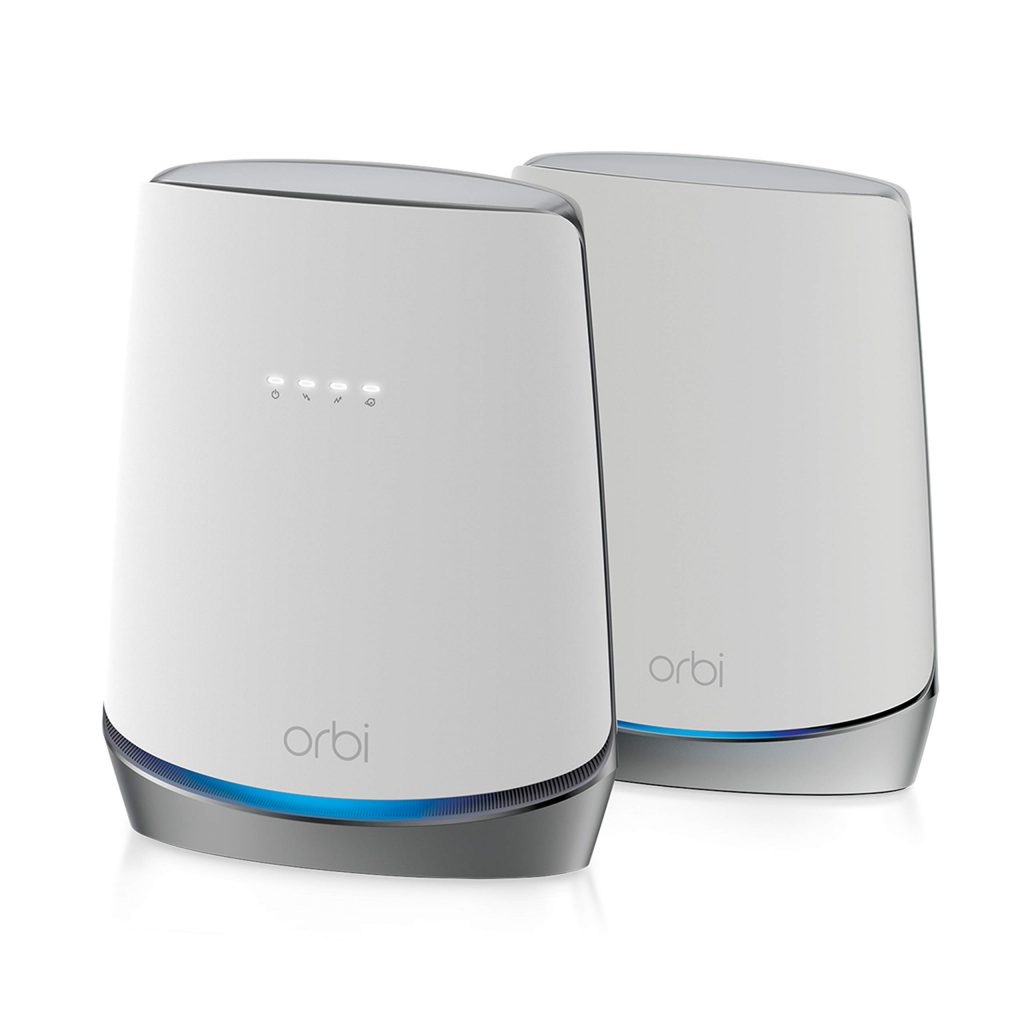
Чтобы обеспечить покрытие площадью до 1500 квадратных метров, этот набор включает в себя комбинированный модем-маршрутизатор и удлинитель для формирования надежной ячеистой системы.
Особенности:
- Поддерживаются лучшие интернет-провайдеры: Xfinity, Spectrum и Cox
- Лучше всего подходит для планов до: 4 Гбит/с
- Wi-Fi: Wi-Fi 6 / трехдиапазонный
Плюсы:
- Обширное покрытие (до 1500 кв. м.)
- Поддерживает стандарт WiFi 6
- Поддерживает стандарт DOCSIS 3.1
- Трехдиапазонный Wi-Fi
Минусы:
- Дорого
Ищете модем и маршрутизатор, которые охватывают большие дома? Система Orbi Whole Home WiFi 6 обеспечивает покрытие Wi-Fi на площади до 1500 квадратных метров – или даже больше с дополнительными «спутниками» (продаются отдельно). Этот набор представляет собой не просто одно устройство модемного маршрутизатора; он включает в себя два устройства, составляющие высокопроизводительную систему WiFi 6 mesh. Этот набор включает в себя комбинацию модема и маршрутизатора DOCSIS 3.1 (что означает отличную скорость) и спутниковый удлинитель.
Комбинация модем-маршрутизатор делает то, что делает любое устройство модем-маршрутизатор: он транслирует Интернет. Добавление спутника Wi-Fi Orbi Mesh расширяет зону покрытия до 1500 квадратных метров.
Этот набор включает в себя один спутник, который работает с модемом-маршрутизатором, чтобы обеспечить сильный сигнал Wi-Fi во всей зоне покрытия, без слабых или мертвых точек подключения. Лучше всего то, что вы можете добавить больше единиц измерения, чтобы еще больше расширить охват. Каждый дополнительный спутник (продается отдельно) может расширить зону покрытия на 750 квадратных метров.
Помимо отличного покрытия, эта система предлагает очень быстрое покрытие Wi-Fi 6 и трехдиапазонный Wi-Fi, так что больше устройств могут подключаться к Сети без снижения скорости.
На какие критерии нужно обратить внимание перед покупкой комбинации модем-маршрутизатор
Быстрое и надежное подключение к Интернету в наши дни является скорее необходимостью, чем роскошью. Комбинированный модем-маршрутизатор – это универсальное устройство, которое может обеспечить подключение ко всем вашим устройствам, от ноутбука до смарт-ламп. Однако не все комбинации модемов и маршрутизаторов построены одинаково, поэтому вам следует учитывать совместимость, скорость и возможности подключения.
Совместимость
Модем-маршрутизатор, который поставляется с вашим интернет-планом, скорее всего, не является бесплатным. Многие интернет-провайдеры сдают в аренду совместимые комбинации модемов и маршрутизаторов за небольшую плату, которая может быть включена в ваш ежемесячный счет. Если вы хотите сэкономить деньги в долгосрочной перспективе и иметь больше контроля над своим Интернетом, то имеет смысл купить модем и маршрутизатор. Перед покупкой просто дважды проверьте, позволяет ли ваш интернет-провайдер использовать ваше собственное устройство (большинство так и делают).
Не каждая комбинация модема и маршрутизатора работает с каждым интернет-провайдером, поэтому, если вы планируете переключиться на свое собственное устройство, совместимость является главной проблемой. Перед покупкой убедитесь, что ваш комбинированный модем-маршрутизатор совместим с интернет-провайдером. Обратитесь к своему интернет-провайдеру или ознакомьтесь с описанием продукта модемного маршрутизатора: многие устройства модемного маршрутизатора рекламируют свою совместимость с основными интернет-провайдерами, чтобы упростить процесс покупки.
Поддерживаемая скорость
Скорость относится к объему данных, которые устройство может передавать, обычно измеряется в мегабитах в секунду (Мбит/с). Чем больше данных устройство может передавать за секунду, тем быстрее устройство потенциально может работать.
Комбинации модемов и маршрутизаторов имеют рейтинг скорости, который часто отображается в виде двух букв и цифры (например, AX1500). Буквы описывают поколение Wi-Fi, поддерживаемое устройством: AC относится к Wi-Fi 5 (802.11ac), а AX относится к более новому и быстрому Wi-Fi 6 (802.11ax). Это число представляет собой совокупную общую скорость всех диапазонов Wi-Fi.
Хотя этот рейтинг скорости дает вам некоторую информацию, отнеситесь к этому числу с недоверием. Устройство может использовать только один диапазон одновременно, поэтому сложение всех скоростей диапазона вместе вводит в заблуждение. Максимальная скорость каждого отдельного диапазона является гораздо лучшим показателем истинной поддерживаемой скорости, и это обычно можно найти в мелком шрифте.
Если вы не являетесь заядлым пользователем Интернета, эти характеристики, скорее всего, не вызовут большого беспокойства. Для обычного пользователя, который хочет смотреть фильмы и веб-страницы, лучше смотреть на скорость интернет-плана, для которого рекомендуется устройство. Многие устройства указывают соответствующую скорость интернет-плана для комбинированного модема-маршрутизатора. Ищите достаточно высокую скорость, чтобы в полной мере воспользоваться преимуществами вашего интернет-плана. Например, если ваше соединение поддерживает скорость до 300 Мбит/с, найдите устройство, поддерживающее скорость 300 Мбит/с или выше.
Связь
Для тех, кто хочет в полной мере воспользоваться преимуществами нового стандарта WiFi 6, ищите комбинацию модема и маршрутизатора, которая его поддерживает. Поскольку вы не сможете обновлять свой маршрутизатор отдельно в будущем, стоит приобрести комбинацию модема и маршрутизатора WiFi 6 прямо сейчас, если вы хотите идти в ногу с новейшими технологиями. В противном случае ожидайте, что большинство комбинаций модемов и маршрутизаторов будут устройствами Wi-Fi 5.
Большинство топовых комбинаций модемных маршрутизаторов имеют двухдиапазонный маршрутизатор (с диапазоном 2,4 ГГц и 5 ГГц), но также доступны трехдиапазонные устройства (часто с диапазоном 2,4 ГГц и двумя диапазонами 5 ГГц). Комбинации трехдиапазонных модемов и маршрутизаторов полезны, если вы используете много устройств одновременно, например, если вы работаете онлайн, транслируете контент и одновременно используете несколько устройств «умного дома». Наличие двух полос частот 5 ГГц помогает снизить перегрузку, что может означать более высокую скорость Wi-Fi.
Устройства модемного маршрутизатора иногда отображают свой диапазон покрытия; для больших домов ищите устройство, которое будет охватывать все области, где вам нужен Wi-Fi. Проводное подключение Ethernet, как правило, быстрее и надежнее, чем беспроводное подключение Wi-Fi. Геймеры, стримеры и те, у кого аналогичные потребности в Интернете, могут предпочесть подключать свои устройства прямо к комбинированному модему-маршрутизатору, поэтому количество и тип портов (Ethernet и USB) могут быть особенностью, на которую нужно обратить внимание.
Часто задаваемые вопросы
Вопрос: Модемы и маршрутизаторы – это одно и то же?
Нет, модемы и маршрутизаторы – это не одно и то же. Они выполняют различные и необходимые функции для обеспечения доступа в Интернет в вашем доме. Модем подключается к Интернету и использует сигнал вашего интернет-провайдера, в то время как маршрутизатор создает локальную сеть (обычно сеть Wi-Fi) в вашем доме для подключения устройств к Интернету.
Вопрос: Что такое комбинированный модем-маршрутизатор?
Комбинированный модем-маршрутизатор – это, по сути, одно устройство, в которое встроены как модем, так и маршрутизатор. Это комбинированное устройство может транслировать интернет-сигнал от вашего интернет-провайдера, а также создавать полезную локальную интернет-сеть для подключения ваших устройств к сети.
Вопрос: Лучше ли использовать комбинированный модем-маршрутизатор или отдельный?
Правильный выбор для вашего дома зависит от ваших потребностей и приоритетов. Если простота, удобство и экономия места являются вашими главными приоритетами, комбинированный модем-маршрутизатор – лучший из возможных вариантов. Однако простота комбинации модема и маршрутизатора достигается за счет некоторой гибкости. Если улучшение управления устройством и возможность обновления до новейших технологий являются вашими главными приоритетами, то вам подойдет отдельный модем и маршрутизатор.
Вопрос: Каковы преимущества комбинированного модема и маршрутизатора?
Комбинации модемов и маршрутизаторов разработаны таким образом, чтобы быть удобными в использовании, упрощая ваше подключение к Интернету в одной компактной коробке. Покупка комбинированного модема-маршрутизатора обычно также обходится дешевле, чем покупка отдельного модема и маршрутизатора. Поскольку это одно устройство, его, как правило, проще настраивать и управлять, не говоря уже о том, что оно занимает меньше места на столе и может уменьшить беспорядок в проводах.
Вопрос: Сколько стоит комбинированный модем-маршрутизатор?
Комбинации модемов и маршрутизаторов имеют разумную цену и могут сэкономить вам деньги в долгосрочной перспективе по сравнению с оплатой вашего интернет-провайдера. Вы можете рассчитывать потратить от 100 до 200 долларов на устройство со стандартными функциями, идеально подходящее для обычных пользователей, которые просматривают и транслируют контент. За улучшенные функции и улучшенную скорость ожидайте потратить более 200 долларов, а некоторые более дорогие модели стоят до 500 долларов.
Какой комбинированный модем-маршрутизатор лучше всего выбрать
Кабельный модем и маршрутизатор Motorola MG7700 – это недорогой и заманчивый вариант для большинства покупателей: его скорость и зона покрытия идеально подходят для среднего домашнего интернет-плана. Тем, кто готов инвестировать больше средств в технологии для обеспечения исключительной скорости и производительности, следует рассмотреть NETGEAR Nighthawk CAX80, который поддерживает новейшие стандарты Wi-Fi.
Рассмотрим в этой статье два варианта, которыми можно соединить роутеры между собой в одной сети. Первый вариант – соединение двух роутеров по Wi-Fi, а второй вариант – соединение роутеров по сетевому кабелю. В любом случае, роутеры будут работать в одной сети, и каждый будет раздавать интернет как по кабелю, так и по Wi-Fi.
Зачем вообще настраивать такую схему и зачем подключать один роутер к другому? Разные бывают ситуации. Чаще всего, это расширение зоны покрытия Wi-Fi сети, хотя, для таких задач я рекомендую использовать репитеры, или роутеры которые могут работать в режиме репитера. Здесь все очень просто. У нас уже установлен и настроен роутер, или модем, который раздает интернет. Мы к этому роутеру подключаем второй, по беспроводной сети, или с помощью сетевого кабеля. Установив второй маршрутизатор в другой комнате, или на другом этаже, он будет раздавать Wi-Fi дальше.
Или же таким способом можно подключить интернет от соседа. Платить за одно подключение, и делить его на два роутера. На самом деле, вариантов очень много. И если вы уже зашли на эту страницу, то скорее всего уже знаете для чего вам подключать один роутер ко второму. Поэтому, давайте перейдем ближе к делу.
Два роутера в одной сети: варианты соединения
Есть два варианта:
- Соединить роутеры по Wi-Fi сети. В режиме WDS, или режим моста. Это одно и то же. В таком случае, можно установить их на относительно большом расстоянии. Ну и кабеля прокладывать не нужно. Но есть и минусы, соединение по Wi-Fi не очень стабильное, так же упадет скорость по беспроводной сети. Если у вас никак не получается использовать для соединения кабель, то вариант с беспроводным соединением вам подойдет. Ну и не каждый роутер поддерживает режим WDS (особенно из старых устройств).
- Второй вариант – соединение двух роутер с помощью сетевого кабеля в одной сети. Способ надежный, проверенный, но не всегда он подходит и-за того, что приходится прокладывать кабель, да и сам кабель, как правило, нужен длинный и его уже нужно либо покупать, либо делать самому. Можно использовать тот, который идет в комплекте с роутером, но он короткий.
Думаю, вы уже выбрали подходящий для себя способ соединения. Сейчас рассмотрим их более подробно.
Соединяем два роутера по Wi-Fi (в режиме WDS)
Рассмотрим мы на примере самых популярных производителей: Asus, Tp-Link, Zyxel, и D-link.
Значит, у вас должен быть главный роутер, который должен раздавать Wi-Fi сеть, к которой мы подключим второй. Он может быть любой. В том смысле, что не обязательно чтобы это были например два роутера Tp-Link (хотя желательно).
Нужно ли менять настройки главного роутера? Да. В настройках главного роутера нужно задать статический канал беспроводной сети. В противном случае, могут наблюдаться проблемы в работе соединения. Как сменить канал на разных роутерах, я писал в этой инструкции. Установите например статический 6 канал. И запомните его, он нам еще пригодится.
Все, больше никакие настройки главного устрйоства изменять не нужно.
Настройка WDS соединения на роутере Tp-Link
По настройке такой схемы на Tp-Link, у нас есть отдельная, подробная инструкция: Настройка роутера Tp-Link в режиме моста (WDS). Соединяем два роутера по Wi-Fi. Если у вас Tp-Link (TL-WR740ND, TL-WR841N, TL-WR941ND, TL-MR3220, TL-WR842ND и т. д.), то можете смело переходить по ссылке.

Там все очень просто: заходим в настройки, меняем IP адрес роутера, и настраиваем режим WDS. Не буду здесь все подробно описывать, так как по ссылке выше есть очень подробная инструкция. С Tp-Link разобрались, перейдем к моделям других производителей.
Настройка режима моста на роутере Asus
Сидел только что больше часа, разбирался что да как там с режимом моста на роутерах Asus, и могу сказать, что сделали они там все очень сложно и запутано. Насколько я понял, настроить WDS на роутере Asus можно только в том случае, если у вас главный роутер так же Asus. Там на обоих роутерах нужно прописывать MAC-адреса, и т. д. Возможно я ошибаюсь, поправьте меня (в комментариях). Проверял на Asus RT-N12, и RT-N18.

Вот у Tp-Link без всех этих заморочек все работает. Даю ссылку на инструкцию по настройке на официальном сайте Asus: https://www.asus.com/ua/support/faq/109839. А я обязательно разберусь с этими настройками, и подготовлю отдельную статью по настройке режима моста на маршрутизаторах Asus.
Или советую настроить его в режиме повторителя. Там все намного проще, и все работает. Проверено.
Подключение роутера D-Link к другому роутеру по Wi-Fi (режим клиента)
С D-Link я разобрался. Там этот режим называется «Режим клиента». Настроил, и все отлично работает. Главный роутер у меня Asus, а подключал к нему я D-link DIR-615 (с новой прошивкой 2.5.20).
Для начала, подключаемся к нашему D-Link по кабелю, и заходим в настройки по адресу 192.168.0.1. Переходим сразу на вкладку Wi-Fi — Клиент. Ставим галочку возле Включить, в списке сетей выбираем свою сеть (главного роутера), в поле WPA-шифрование укажите пароль от вашей сети и нажмите на кнопку Применить. А если появится еще сообщение о смене канала, то нажмите Ok.

Дальше перейдите на вкладку Сеть — WAN. Выделите галочками все профили, которые там есть, и нажмите на кнопку Удалить.

Затем, нажмите на кнопку Добавить, выберите в списке Динамический IP. В поле Интерфейс выберите пункт WiFiClient, и нажмите на кнопку Применить.

После этого нужно сохранить настройки нажав на пункт Система, и выбрав Сохранить. Затем снова наведите мышку на пункт Система и выберите Перезагрузить.

После этих настроек наш D-Link будет подключаться к главному роутеру по Wi-Fi сети, получать от него интернет, и раздавать его дальше по Wi-Fi, или по кабелю. Не забудьте поставить пароль на Wi-Fi сеть. Все работает, проверенно.
Соединение двух маршрутизаторов по Wi-Fi на Zyxel
На устройствах Zyxel Keenetic все отлично сделано. Там для использования роутера Zyxel Keenetic в режиме моста нужно настроить его на подключение к провайдеру по Wi-Fi. Этот режим еще называется WISP. В нашем случае, в качестве провайдера будет выступать главный роутер, который уже транслирует Wi-Fi сеть. Я уже писал подробную инструкцию с картинками по настройке этой схемы. Смотрите статью: режим клиента (беспроводной мост) на роутере Zyxel Keenetic.

Ну или настройте свой Zyxel Keenetic в качестве репитера. Он с этой работой отлично справляется. Разница между этими режимами в том, что в первом случае (при настройке WISP) второй роутер будет раздавать интернет по своей Wi-Fi сети, то есть, их будет две. И вы сможете пользоваться всеми функциями роутера. А при настройке в режиме репитера, беспроводная сеть будет одна, просто усиливаться за счет второго устройства.
Как соединить два роутера по кабелю?
Давайте еще более подробно рассмотрим второй вариант – соединение по сетевому кабелю. Отлично подойдет в том случае, если нет проблем с прокладкой кабеля, или когда у вас модем (который например вам выдал провайдер) не умеет раздавать Wi-Fi. В таком случае, к нему можно просто подключить Wi-Fi роутер по этой схеме.
Важно! Так как у нас инструкция по настройке двух роутеров в одной сети, то схема подключения LAN-WAN описанная ниже не подходит. Все будет работать, но роутеры не будут находиться в одной сети, так как на втором роутере включен DHCP-сервер. Чтобы роутеры находились в одной сети, нужно на втором отключить DHCP-сервер и соединить их по схеме LAN-LAN. Подробнее в инструкции: как роутер сделать точкой доступа Wi-Fi.
Нам понадобится простой сетевой кабель. Например тот, который был в комплекте с роутером. Если вам нужен более длинный кабель, то вы можете заказать его в каком-то компьютером магазине, там должны сделать кабель нужной вам длинны.
На главном роутере (модеме) настраивать ничего не нужно. Главное, чтобы на нем был включен DHCP-сервер. Автоматическая раздача IP-адресов. Он скорее всего включен по умолчанию.
Я покажу на примере подключения роутера Tp-Link к D-Link (он у нас главный и черный). Значит берем кабель, и на главном роутере подключаем его в LAN разъем (в один из четырех, если их у вас 4). А на втором роутере подключаем кабель в WAN разъем. Смотрите скриншот ниже. Маршрутизаторы у меня соединены кабелем черного цвета. Кабель белого цвета, это интернет, который подключен к главному роутеру.

Получается, что Tp-Link будет получать интернет от D-Link, и раздавать его по беспроводной сети, или по кабелю.
Если после подключения, интернет со второго роутера не заработает, то первым делом сделайте на нем сброс настроек, а затем проверьте, чтобы в настройках роутера который мы подключаем, было выставлено автоматическое получение IP адреса (Динамический IP). На Tp-Link, это делается так:

На других роутерах, эти настройки задаются в панели управления, на вкладке WAN, Интернет, и т. п.
Вот для примера еще схема подключения двух роутеров по кабелю: Tp-Link к Zyxel. В данном случае, у нас главный Tp-Link. К нему подключен интернет.

Точно по такой же схеме подключается роутер к ADSL модему.
Послесловие
Все что я написал в этой статье, я сам проверил, и все работает. Я старался подготовить максимально простую, и понятную инструкцию. Но, если у вас что-то не получилось, то вы можете описать свой случай в комментариях, постараюсь что-то посоветовать.
Ну и вы делитесь своим опытом. Если будет полезная информация, обязательно обновлю статью.
На чтение 9 мин Просмотров 154к. Опубликовано
Обновлено
Вопрос, как подключить USB модем к wifi роутеру, чтобы раздать мобильный интернет 4G (3G) на компьютер, ноутбук, смартфон, ТВ и другие устройства, встает особенно остро с наступлением теплых весенних деньков, когда горожане перебираются на выходные на загородные участки. В данной универсальной для всех маршрутизаторов инструкции подробно разберемся с подключением 4G-LTE модема через USB порт и настройку для раздачи интернета от различных операторов связи — Билайн, Мегафон, Теле 2, МТС, Yota и т.д.
Универсальная инструкция по подключению и настройке USB модема через маршрутизатор
Думаю, нет смысла долго рассказывать, что такое 4G модем для ноутбука? Сегодня это самый отличный вариант для создания беспроводной сети с доступом к высокоскоростному LTE интернетe там, где невозможно провести его по кабелю. Например, на приусадебном участке. Однако использовать такое довольно-таки не дешевое устройство для подключения к интернету только одного ноутбука или компьютера нецелесообразно, когда есть возможность раздавать его сразу на несколько устройств по WiFi — при помощи роутера.

Александр ВайФайкин
специалист по беспроводным сетям
Некоторое время назад я описывал, как сделать интернет на даче при помощи 3G модема, однако это уже прошлый день. Сегодня актуален LTE интернет, а для раздачи его на несколько устройств одновременно мы воспользуемся роутером с USB портом и поддержкой 4G модемов.
Однако, данная инструкция по настройке работы мобильного модема с WiFi роутером универсальна:
- Во-первых, она подходит как для 3G, так и для 4G, поскольку разницы между ними при конфигурации подключения к маршрутизатору никакой нет.
- Так же руководство актуально для любой модели независимо от производителя — TP-Link, Asus, D-Link, Zyxel или Tenda. Отличие может быть только во внешнем оформлении интерфейса администраторского раздела, а также в названиях и расположениях рубрик настройки.
- Ну и наконец, оно также подходит для любых провайдеров, даже если их нет в списке, предоставляющих услуги мобильного интернета — Мегафон, МТС, Билайн, Yota, Tele2, SkyLink и т.д.
Главное условие — роутер должен иметь поддержку работы с модемами выбранного вами оператора. Эта функция указана в спецификациях устройства на сайте производителя (про совместимые модели с D-Link и Netis есть отдельные заметки). Если же не хотите себе морочить голову, берите сразу маршрутизатор с поддержкой SIM-карт.
Как подключить мобильный USB модем 3G, 4G к роутеру?
Поскольку антенны wifi маршрутизатора, идущие в комплекте, являются чаще всего всенаправленными, то есть с одинаковой амплитудой распространяют сигнал во все стороны, то желательно установить роутер с 3G/4G модемом ближе к середине дачного участка. Но у меня сигнал на 12 сотках добивает из одного конца до другого.
Поэтому в данной ситуации главное соблюсти 2 вещи:
- чтобы между местом размещения роутера и принимающим устройством было как можно меньше преград в виде стен и деревьев
- чтобы был стабильный прием интернета LTE на самом модеме Yota, Мегафон, МТС или Билайн.
Для лучшего приема сигнала от оператора можно подключить модем к роутеру не напрямую, а через длинный кабель USB, разместив его как можно выше у окна, в то время как сам роутер максимально придвинуть к тому месту, откуда он будет оптимально охватывать участок.
Как раздать мобильный интернет с 3G-4G модема через wifi роутер?
После того, как определились с местом, переходим к практике настройки раздачи интернета по wifi.
Вставляем мобильный модем в USB порт на роутере

А патчкорд (кабель Ethernet), который шел в комплекте с роутером, подключаем одним концом в разъем LAN на роутере, а другим — в сетевую карту компьютера
На компьютере (Windows 7) заходим в раздел сетевых настроек по цепочке:
«Пуск — Панель Управления — Сеть и Интернет — Центр управления сетями и общим доступом — Управление сетевыми подключениями — Изменения параметров адаптера».
Кликаем правой кнопкой мыши по пункту «Подключение по локальной сети» и заходим в «Свойства»Заходим в меню «Протокол Интернета версии 4» и устанавливаем флажки на «Получить IP автоматически» и «Получить адрес DNS сервера автоматически» и сохраняем настройки.
На нижней крышке корпуса роутера находим IP или WEB адрес для входа в админку, а также логин и пароль
Открываем на компьютере браузер и в адресную стройку вписываем указанный IP адрес, после чего в всплывающем окне — логин и пароль с наклейки.
Находим в меню роутера пункт «USB модем» (3G/4G, настройка USB и т.д.), активируем его и вводим в указанные на изображении поля данные для вашего оператора.
Данные для подключения к мобильным операторам связи
Билайн
- APN: internet.beeline.ru или home.beeline.ru
- Номер доступа: *99# или *99***1#
- Имя пользователя: beeline
- Пароль: beeline
Мегафон
- APN: internet
- Номер доступа: *99# или *99***1#
- Имя пользователя: gdata (не обязательно)
- Пароль: gdata (не обязательно)
МТС
- APN: internet.mts.ru
- Номер доступа: *99# или *99***1#
- Имя пользователя: mts
- Пароль: mts
Yota
- APN: yota.ru
- Номер доступа: *99#
- Имя пользователя: (пусто)
- Пароль: (пусто)
SkyLink
- APN: пусто
- Номер дозвона: #777
- Имя пользователя: mobile
- Пароль: internet
Tele2
- APN: internet.tele2.ru
- Номер доступа: *99# или *99***1#
U-Tel (Ростелеком)
- Точка доступа: internet.usi.ru
- Имя пользователя/пароль: пусто
- Номер дозвона: *99***1#
Смартс
- APN: internet.smarts.ru
- Номер доступа: *99# или *99***1#
- Имя пользователя: internet (не обязательно)
- Пароль: internet (не обязательно)
Киевстар
- APN: Для абонентов предоплаченной связи — www.ab.kyivstar.net Для контрактных абонентов — www.kyivstar.net
- Номер доступа: *99# или *99***1#
Билайн Украина
- Точка доступа(APN): internet.beeline.ua
- Номер доступа: *99#, *99***1# или *99**1*1#для некоторых моделей телефона
- Пользователь: необязательный параметр – можно оставить незаполненным;
- Пароль: необязательный параметр – можно оставить незаполненным.
МТС-Беларусь
- Точка доступа/APN: mts
- Имя пользователя/User name: mts
- Пароль/Password: mts
Life 🙂
- Точка доступа/APN:internet
- Имя пользователя/пароль: не требуются
- Номер доступа: *99#
Билайн (Beeline KZ)
- Точка доступа: internet.beeline.kz
- Номер дозвона: *99#
- Логин: beeline
- Пароль: beeline
- Строка инициализации модема (необязательно): AT+CGDCONT=1,»IP»,»internet.beeline.kz»
Kcell-Activ
- Точка доступа: internet
- Номер дозвона: *99#
- Логин: (пусто)
- Пароль: (пусто)
- Строка инициализации модема (необязательно): AT+CGDCONT=1,»IP»,»internet»
Теле2 (TELE2 KZ)
- Точка доступа: internet
- Номер дозвона: *99#
- Логин: (пусто)
- Пароль: (пусто)
- Строка инициализации модема (необязательно): AT+CGDCONT=1,»IP»,»internet»
В некоторых моделях роутеров с поддержкой 3G-4G модемов определение оператора и ввод всех необходимых настроек происходит автоматически.
Настройка беспроводной сети
После ввода необходимых параметров применяем изменения и ждем перезагрузки роутера. После ччего открываем в меню раздел «Беспроводная сеть» и задаем собственные значения для:
- SSID — название вашей wifi сети, которое будет отображаться в списке для подключения
- Метод защиты сети — WPA2-Personal
- Тип шифрования — AES или TKIP
- Ключ — пароль для подключения к WiFi, не менее 8 символов
Применяем настройки. Далее открываем ноутбук или смартфон и включаем WiFi модуль. Для этого кликаем на иконку беспроводных соединения в правом нижнем углу панели состояния Windows и находим в списке сеть с нашим названием, которое создали на предыдущем шаге.
И подключаемся, используя только что заданный пароль.
Примеры настройки на разных брендах
Также у некоторых производителей в настройках необходимо будет указать, что вы хотите получать интернет именно через модем 3G/4G, а не по кабелю.
TP-Link
На роутерах TP-Link настройка USB модема находится в соответствующем разделе меню. Обратите внимание, что в старой версии панели управления нужно установить флажок на «Включить 4G в качестве резервного подключения к Интернет». То есть, при отсутствии кабельного источника подключения мобильная сеть будет работать, как основной.
На новых моделях ТП-Линк есть выбор между тремя значениями:
- По требованию
- Автоматически
- Вручную
По умолчанию лучше оставлять второй вариант, чтобы роутер сам отслеживал момент отключения от кабельного интернета и подключал мобильный через 4G модем.
Asus
На роутерах Asus нужно зайти в раздел меню «Интернет» и установить два значения:
- Интерфейс WAN — на «Мобильная сеть» или «USB»
- И Включить мобильную сеть — «Включить»
Ниже идут настройки сетевых параметров сотового оператора, о которых я писал выше
D-Link
Информацию о подключенном модеме к маршрутизатору D-Link можно увидеть в меню «3G-модем»
А вот сама настройка производится в разделе «Сеть — WAN». Тут нужно нажать на кнопку «Добавить»
И выбрать тип подключения «3G». После чего при необходимости ввести параметры для подключения к своему мобильному провайдеру
Tenda
У Тенда активация мобильного 4G модема производится в рубрике «Настройки Интернета»
Keenetic
На Кинетиках, так же, как у ТП-Линк, можно назначить подключение через USB модем в качестве основного или резервного на случай, если отключится кабельный интернет. Но в качестве изюминке здесь также есть возможность задать точное расписание работы сети 3G-4G.
Что делать, если при сохранении всех настроек роутер не раздает интернет по WiFi сети? Этому вопросу мы посвятили отдельную подробную инструкцию на WiFika.RU. Прочитайте, чтобы исправить данную ошибку.
Актуальные предложения:
Задать вопрос
- 10 лет занимается подключением и настройкой беспроводных систем
- Выпускник образовательного центра при МГТУ им. Баумана по специальностям «Сетевые операционные системы Wi-Fi», «Техническое обслуживание компьютеров», «IP-видеонаблюдение»
- Автор видеокурса «Все секреты Wi-Fi»
Эту статью я сделал в ответ на неоднократные вопросы на тему подключения различных маршрутизаторов после модема. То есть — как подключить роутер через модем:
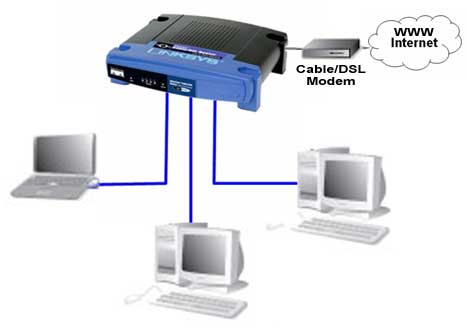
Для чего это вообще нужно? Чаще всего модем либо даётся в подарок при подключении, либо покупается «побыстрее, лишь бы в Интернет выйти». Позднее появляются различные нетбуки, NAS-серверы и прочие сетевые устройства и все их хочется подключить к сети. И вот тут кто-то покупает модем с 4-х портовым свитчем и Wi-Fi модулем, а кто-то покупает дополнительный маршрутизатор. Причём практически любой современный маршрутизатор обладает модулем беспроводной связи, а некоторые ещё и usb-портами. Для примера я буду использовать маршрутизатор D-Link DIR-300 — наиболее часто используемый сейчас девайс. В любом случае, можно использовать любой — хоть Trendnet, хоть Asus, хоть любой другой — результат будет одинаковый. Главное — не зацикливаться на менюшках, а понять сам смысл работы схем.
Итак, у нас на руках есть ADSL-модем и Ethernet-маршрутизатор. Рассмотрим 2 схемы настройки подключения роутера через модем (ADSL-роутер).
1. Способ первый — самый удобный в 90% случаев.
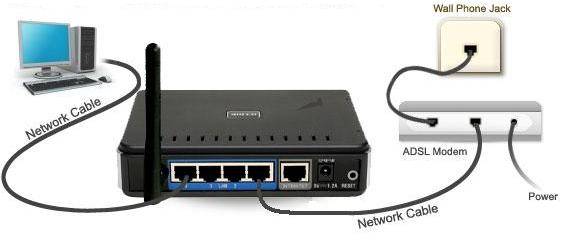
В этой схеме подключения роутера через модем ключевым устройством является модем (ADSL-роутер) — его мы настраиваем маршрутизатором и, для удобства, я бы советовал активировать на нём DHCP. Далее проверяем есть ли выход в Интернет и ,если всё работает, переходим к настройке маршрутизатора. Впринципе, вся настройка сводится к тому, чтобы вывести роутер из подсети модема, чтобы он нам не мешался. Объясню на пальцах: если ADSL-модем использует подсеть 192.168.1.1-255, то адрес роутера надо задать а любой другой подсети — например, 192.168.100.1. При этом остальные устройства в сети будут использовать подсеть 192.168.1.Х. Далее и модем и компьютеры подключаем в LAN-порты маршрутизатора. Внимание! В этой схеме WAN-порт маршрутизатора не используется вообще! Если Ваш маршрутизатор поддерживает объединение LAN-портов в VLAN, я бы советовал это сделать. Весь смысл данной схемы в том, что маршрутизатор в ней совсем не маршрутизатор, а простейший сетевой свитч с функцией Wi-Fi.
2. Способ второй — чуть более сложный, обратный предыдущему.
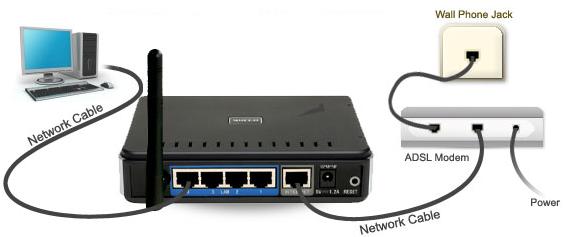
В этом случае ключевое устройство в сети это маршрутизатор. Модем обязательно должен быть настроен в режим прозрачного моста (Bridge), так же необходимо сменить IP-адрес модема на любой отличный от подсети, которая будет использоваться на маршрутизаторе. Далее заходим в web-интерфейс самого маршрутизатора и активируем PPPoE-клиент. Например, в DIR-300 это делается следующим образом: выбираем вкладку Setup, раздел Internet. Нажимаем кнопку Manual Configure.
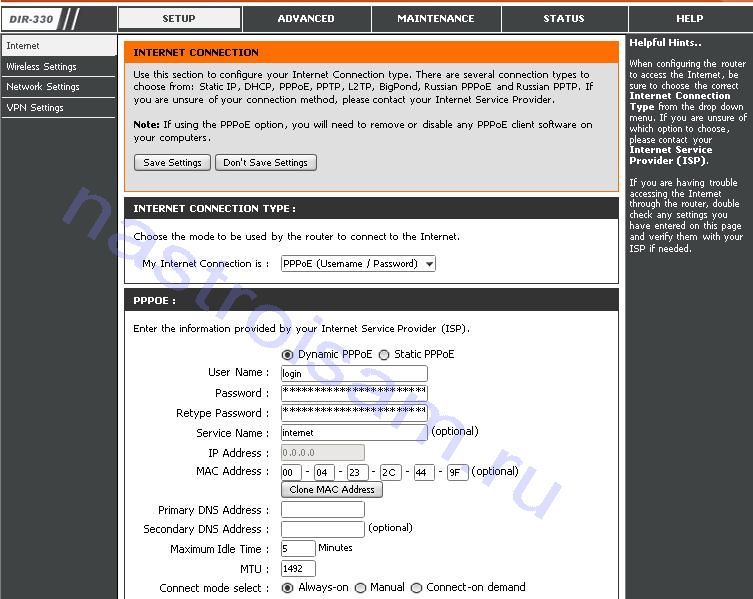
Далее, тип подключения выбираем PPPoE. Адресация у 99% провайдеров динамическая, поэтому ставим галку на Dynamic PPPoE, ниже указываем имя пользователя (User Name) и пароль (Password). Connect mode ставим Always-on для поддержания соединения в активном состоянии. Для завершения настройки подключения нажимаем Save Settings. После перезагрузки устройства оно будет готово к работе. При необходимости можно произвести дополнительную настройку беспроводной сети, т.к. по-умолчанию она идёт без каких-либо настроек безопасности. Далее подключаем модем в WAN-порт, а а компьютер и другие сетевые устройства в LAN-порты маршрутизатора.
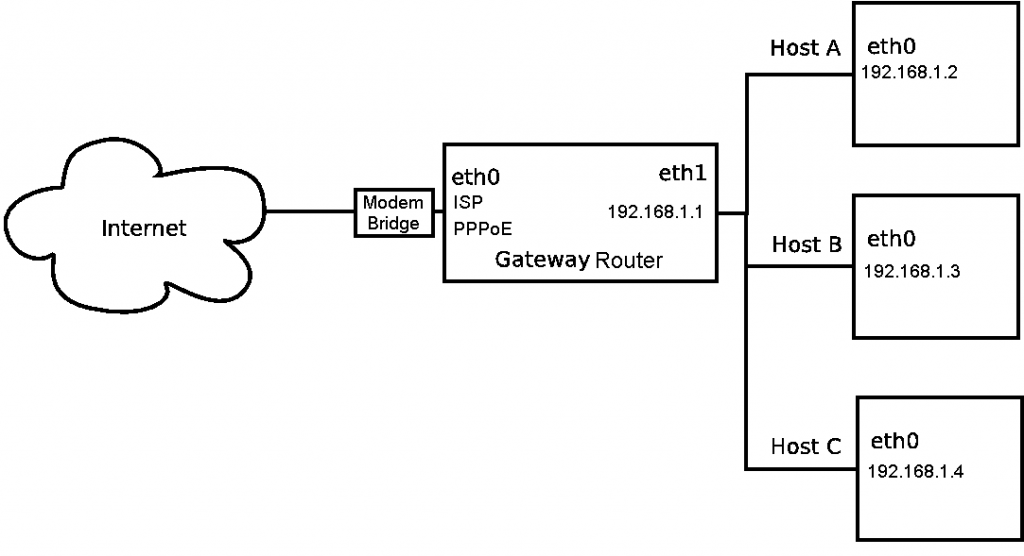
Пробуем выйти в Интернет. Если все настройки произведены верно — всё должно нормально подключится и работать. В противном случае, Вам необходимо зайти на маршрутизатор и посмотреть статус Интернет-соединения — поднялась ли сессия. Если поднялась — проверяйте настройки LAN и активен ли NAT. Если не поднялась — подключите компьютер к модему и попробуйте поднять сессию с помощью высокоскоростного соединения — этим вы проверите правильно ли настроен модем. Если сессия поднимается — заново перенастраивайте маршрутизатор и пробуйте.