
Предназначение устройства
Модель TD-8816 представляет собой роутер с модемом ADSL2+, который обеспечивает надежное подключение по полноскоростному стандарту ADSL2+. Это недорогое сетевое решение для дома и малого бизнеса. Устройство 2-в-1 сочетает в себе функции высокоскоростного модема DSL, NAT-роутер с 1 портом 10/100 Мбит/с . TD-8816 поможет вам без труда создать защищённую проводную сеть, использовать принтер, обмениваться файлами, музыкой, фотографиями между различными компьютерами в сети.
Сетевое решение 2-в-1
TD-8816 представляет собой сетевое решение 2-в-1, сочетающее функции высокоскоростного модема DSL и NAT-роутера с 1 портом 10/100 Мбит/с. Не нужно покупать отдельный роутер, TD-8816 — это удобное решение для подключения к Интернет и настройки совместного доступа.
Высокоскоростное подключение к Интернет
В отличие от Dial-Up подключения к Интернет, подключение через DSL всегда активно. Пользователям не нужно ждать, пока Интернет-подключение будет установлено. Модель TD-8816 поддерживает новейший стандарт ADSL, отличается более высокой производительностью (скорость входящего трафика до 24 Мбит/с) и может принимать сигнал от вашего поставщика Интернет-услуг на более дальнем расстояни
Защита от ударов молний до 6 кВ
Данное устройство обладает защитой от ударов молний до 6 кВ, что превышает показатели стандартных роутеров в 4 кВ и позволяет защитить ваше оборудование во время погодных катаклизмов.
Повышенная защита сети
В модели TD-8816 используются межсетевой экран NAT, который помогает предотвратить потенциальные атаки из Интернет. Для большего удобства, устройство поддерживает контроль доступа на основе MAC -адреса, IP -адреса, доменного имени и приложения, поэтому родители или системные администраторы могут ограничивать доступ для персонала или детей.
-

Приоритезация трафика
Контроль пропускной способности по IP-адресу позволит сетевым администраторам выделять определённую ширину канала для каждого компьютера в сети.
-

Поддержка IPv6
Устройство поддерживает следующее поколение протокола Интернет.
-
Простая настройка
С помощью оптимизированного веб-интерфеса или с помощью мастера настройки на компакт-диске вы сможете быстро и просто настроить подключение к Интернету.


4 949 руб.
Скорость Wi-Fi:2,4 ГГц: 300 Мбит/с (802.11n), 5 ГГц: 867 Мбит/с (802.11ac)
Покрытие Wi-Fi:Для двухкомнатных квартир
4 фиксированные антенны
Из нескольких антенн формируется мощный сигнал, увеличивающий радиус действия
Гостевая сеть:2,4 ГГц гостевая сеть, 5 ГГц гостевая сеть
Практически все кто подключается к интернету в селах, делают это через 3G USB модемы. Как в Украине, так и в России. Все потому, что нет возможности подключить обычный кабельный интернет, да и ADSL не везде можно подключить (к тому же не у всех есть телефонная линия). Поэтому приходится пользоваться беспроводным 3G/4G интернетом. В Украине самый популярный провайдер скорее всего Интертелеком. Сам им пользуюсь время от времени. В России очень популярные МегаФон, МТС, Билайн. Но сегодня не об этом.
Не важно где вы живете и какой у вас интернет, рано или поздно вы скорее всего захотите установить дома Wi-Fi роутер. Что бы раздавать интернет на все свои устройства: смартфоны, планшеты, ноутбуки и т. д. Ведь когда мы пользуемся интернетом через USB модем, то интернет может быть только на одном компьютере. А что же делать с другими устройствами, как раздать 3G интернет с модема на другие устройства по Wi-Fi сети. В этом мы сейчас и разберемся, на примере роутеров TP-LINK.
Как выбрать роутер TP-LINK для 3G модема?
Нам понадобится специальный Wi-Fi роутер, который поддерживает 3G/4G USB модемы. Именно специальный роутер, в нашем случае мы рассматриваем устройства компании TP-LINK. Так как не каждый маршрутизатор умеет раздавать интернет от 3G модемов. И даже если у вас уже есть роутер TP-LINK, то не факт что он поддерживает работу с модемами, даже если на нем есть USB разъем.
Часто спрашивают как подключить 3G модем к роутеру TP-LINK TL-WR741ND, TL-WR841ND и т. д. Да никак, он их просто не поддерживает. У TP-LINK есть несколько моделей, которые подходят для работы с модемами от Интертелеком, МТС, МегаФон, и других операторов. Это два обычных роутера: TL-MR3420 и TL-MR3220. И два портативных: TL-MR3020, и TL-MR3040. Возможно, на данный момент есть уже другие модели. Это значит, что к этим маршрутизаторам можно подключить наш модем в USB разъем, и мы получим интернет по Wi-Fi сети, и по сетевому кабелю, например, для стационарного компьютера. У меня TP-LINK TL-MR3220, работал раньше с модемом Novatel U720.
Очень важный момент. Если вы уже купили роутер, и только что поняли что она вам не подходит, то еще не поздно вернуть его обратно в магазин.
А если собираетесь покупать, то обязательно убедитесь в том, что выбранная вами модель роутера поддерживает конкретно ваш 3G модем. Да, роутеры работают не со всеми модемами. И может получится так, что маршрутизатор просто не увидит ваш USB-модем.
Что бы проверить совместимость, перейдите на официальный сайт. Для Украины – http://www.tp-link.ua/ru/comp-list.html, для России – http://www.tp-linkru.com/comp-list.html в разделе «Список совместимых 3G/3.75G USB модемов» нажмите на нужную вам модель маршрутизатора (которую вы хотите купить), и сохраните .xlsx файл на компьютер. Откройте его, и посмотрите какие он поддерживает модемы.
Еще у нас есть полезная статья на эту тему: как раздать интернет по Wi-Fi c 3G USB модема? Роутеры с поддержкой USB модемов.
Думаю, с выбором роутера все понятно. Давайте теперь рассмотрим процесс подключения 3G модема к TP-LINK. Так же настроим роутер на работу с модемом и настроим Wi-Fi сеть. Покажу на примере своего TP-LINK TL-MR3220.
Подключение и настройка 3G USB-модема на роутере TP-LINK
Ничего сложного. Подключаем питание к роутеру, и включаем его. В USB разъем на роутере подключаем наш 3G модем (можно через удлинитель, если есть антенна, то подключаем ее так же).

Нам нужно подключиться к роутеру с компьютера, что бы зайти в его настройки. Можно подключится по кабелю (как показано ниже), или по Wi-Fi сети.

Дальше нам нужно зайти в настройки роутера, и все это настроить. Что бы зайти в настойки, перейдите по адресу, который указан снизу роутера. Это 192.168.0.1, или 192.168.1.1. И укажите имя пользователя и пароль. Заводские: admin и admin (так же указаны снизу роутера на наклейке). У нас есть еще подробная инструкция по входу в настройки на TP-LINK.
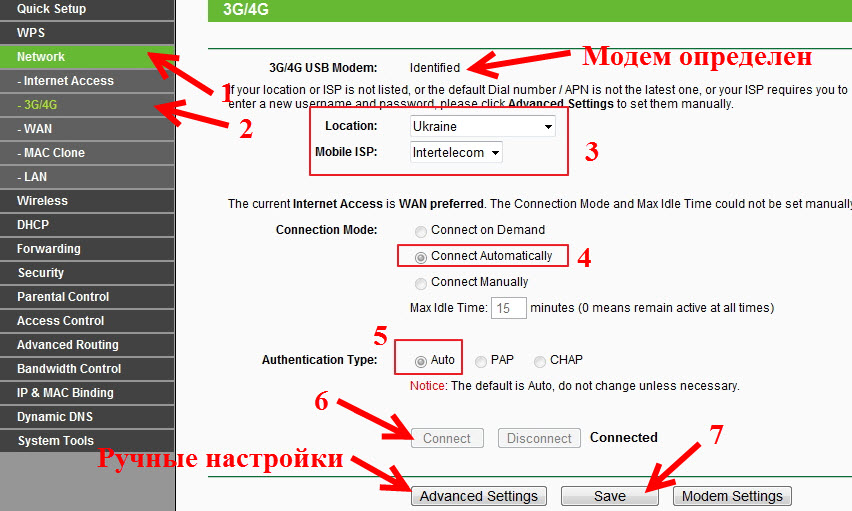
В панели управления первым делом откройте вкладку Network – Internet Access, выделите пункт 3G/4G Only (Recommended), и нажмите Save.

Дальше открываем вкладку Network – 3G/4G. Напротив 3G/4G USB Modem должно быть написано Identified (или название модема). Это значит, что модем определен и готов к работе. Если роутер не видит USB-модем, то попробуйте обновить прошивку роутера по этой инструкции. Есть шанс, что после обновления ПО все заработает.
В меню Location выбираем наш регион (в моем случае Украина), и в меню Mobile ISP выбираем провайдера (у меня Интертелеком). Дальше, Connection Mode оставляем Connect Automatically, и Authentication Type выставляем Auto.
Нажимаем на кнопку Connect. Роутер должен подключится к интернету через наш модем. Статус должен стать Connected. Если у вас так, то все отлично. Нажимаем кнопку Save для сохранения настроек.
Есть там еще кнопка Advanced Settings, если нажать на нее, то откроются настройки, где можно вручную задать все необходимые для подключения параметры (номер дозвона, имя пользователя, пароль). Но вам эти настройки вряд ли пригодятся.
Мы уже практически все настроили. Если роутер «подружился» с модемом и подключился к интернету, то он его уже раздает как по кабелю, так и по Wi-Fi сети. Осталось только настроить беспроводную сеть. Сменить название самой беспроводной сети, и поставить пароль на Wi-Fi.
Открываем вкладку Wireless, задаем имя для Wi-Fi сети, и устанавливаем наш регион. Сохраните настройки нажав на Save.

Дальше открываем вкладку Wireless – Wireless Security, и защищаем нашу Wi-Fi сеть паролем, как показано ниже. Пароль укажите минимум из 8 символов, и запомните его. А лучше запишите.
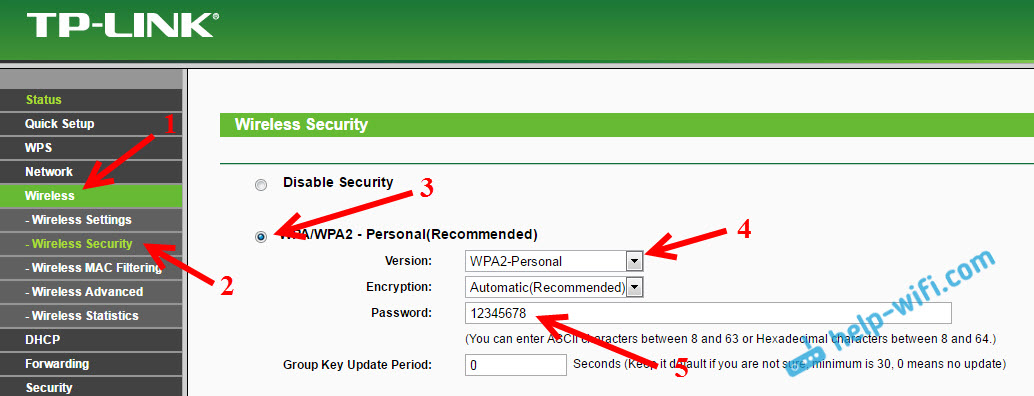
Не забудьте сохранить настройки нажав на кнопку Save. Я бы еще советовал сменить стандартный пароль admin, который используется для входа в настройки маршрутизатора. Сделать это можно на вкладке System Tools – Password.
После этого перезагрузите роутер. Это можно сделать так же с панели управления. Вкладка System Tools – Reboot, и нажимаем на кнопку Reboot.
Роутер будет перезагружен. Он уже должен автоматически подключится к интернету через 3G модем, и раздавать интернет по Wi-Fi и по сетевому кабелю. Подключитесь к Wi-Fi сети используя пароль, который мы установили в процессе настройки.
Теперь через один USB-модем мы можем подключать к интернету несколько компьютеров, и другие устройства. При этом, оплата остается такая же как раньше. Но, если у вас тариф с лимитным трафиком, то нужно понимать, что несколько устройств будут быстрее использовать лимитный трафик. А очень часто, трафик который сверх лимита стоит не дешево.
Возможные проблемы и решения
Нестабильная работа, интернет очень часто пропадает
Беспроводной 3G интернет конечно же не такой стабильный как проводной, и поэтому, модем может периодически терять соединение с базовой станцией. Интернет может пропадать на тех устройствах, которые подключены к роутеру. На компьютере будет «Без доступа к интернету» (ограниченно в Windows 10).
Если интернет пропал и не появляется, то просто перезагрузите роутер (отключите, и включите питание). Все конечно же зависит от вашего провайдера, и от базовой станции к которой вы подключаетесь. У Интеретелком такое бывает. Иногда приходится перезагружать роутер. А иногда и это не помогает, приходится сидеть и ждать пока заработает интернет.
После подключения 3G модема к роутеру, он не подключается к интернету
Если у вас дома плохой сигнал, и нет антенны, то возможно, что в том месте где стоит роутер, модем просто не может подключится к интернету из-за отсутствия (или очень плохого) сигнала. Что можно сделать: подключите модем через удлинитель и поднимите его выше. Если необходимо, перенесите маршрутизатор вместе с модемом в другое место. Или установите антенну. У нас на эту тему есть отдельная статья: установка и настройка 3G CDMA антенны на примере провайдера Интертелеком.
В любом случае, я советую отключить модем от роутера, подключить к компьютеру, и с помощью программы AxesstelPst EvDO BSNL 1.67 проверить уровень сигнала, и настроить модем на более хороший прием. Подробно об этом я писал в инструкции Как увеличить скорость интернета от Интертелеком? Настраиваем 3G модем, или антенну программой AxesstelPst EvDO BSNL 1.67.
Очень низкая скорость интернета
Скорее всего, это из-за плохого сигнала. В этом случае применяем точно такие же советы, как я давал выше: поднимаем модем, устанавливаем антенну, и настраиваем все это дело программой AxesstelPst EvDO BSNL 1.67.
Послесловие
Я старался в этой статье дать всю необходимую информацию, которая поможет вам подобрать и установить роутер TP-LINK, который будет подключаться к интернету через 3G модем, и раздавать его на все ваши устройства.
Это очень актуальная тема, так как все больше провайдеров предоставляют полностью безлимитные тарифы, и все больше людей хотят пользоваться интернетом по Wi-Fi на мобильных устройствах, планшетах, и т. д. А без роутера здесь не обойтись. Хотя, есть один способ, можно попробовать раздать интернет с ноутбука, вот ссылка на инструкцию: https://help-wifi.com/nastrojka-virtualnoj-wi-fi-seti/kak-razdat-wi-fi-esli-internet-cherez-usb-modem-3g4g/.
Если у вас остались какие-то вопросы по этой теме, может я что-то упустил, или у вас что-то не получается, то пишите в комментариях. С радостью отвечу и постараюсь помочь.
Сегодня наиболее часто используемым и скоростным способом подключения мобильных устройств к сети является Wi-Fi. Беспроводные адаптеры встречаются в широком спектре продуктов: от смартфонов до компьютеров, а также в специальном оборудовании. Если же посмотреть на ситуацию с точки зрения максимального покрытия как в крупных городах, так и за их пределами, то доступную альтернативу сетям сотовых провайдеров придумать сложно. И если в вашем гаджете нет модуля для работы в этих сетях, то придется использовать дополнительное оборудование.
Мы уже встречались с несколькими представителями нового класса роутеров — компактными моделями со встроенным модемом, точкой доступа и аккумуляторной батареей. А сегодня познакомимся с решением M5350 компании TP-Link.
Данный продукт уже смог зарекомендовать себя на рынке и даже успел в этом году получить награды Reddot Design Award, iF Product Design и CES Innovations. Не последнюю роль в этом сыграл дизайн, разработанный американской студией Whipsaw Inc. Появление устройства в России состоялось совсем недавно.
Комплект поставки и внешний вид
Роутер поставляется в картонной коробке средних размеров. Оформлена она в знакомой по другим продуктам компании бело-голубой гамме. На упаковке приводится фотография устройства, некоторые технические характеристики и комплект поставки.
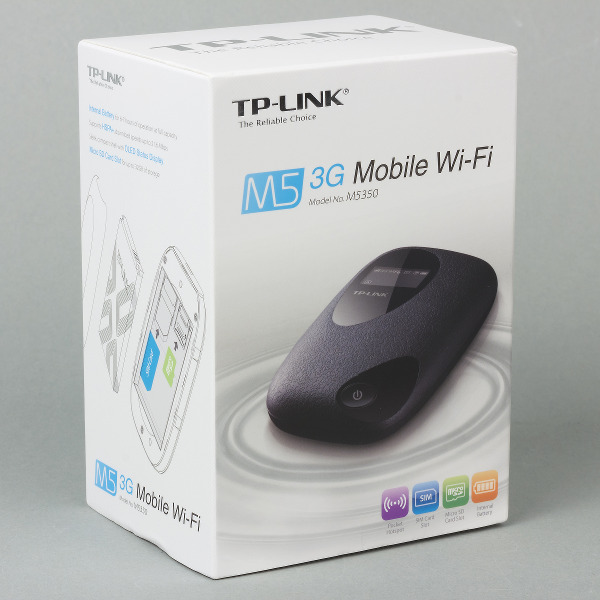
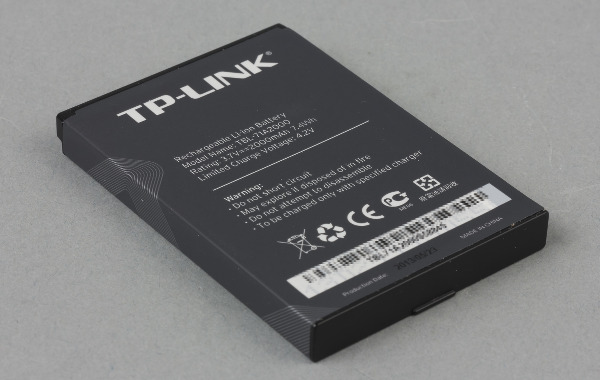
В него входит роутер, съемная батарея 2000 мА·ч, блок питания с выходом USB на 5 В 1 А, кабель Micro-USB, гарантийный талон, руководство по быстрой настройке.
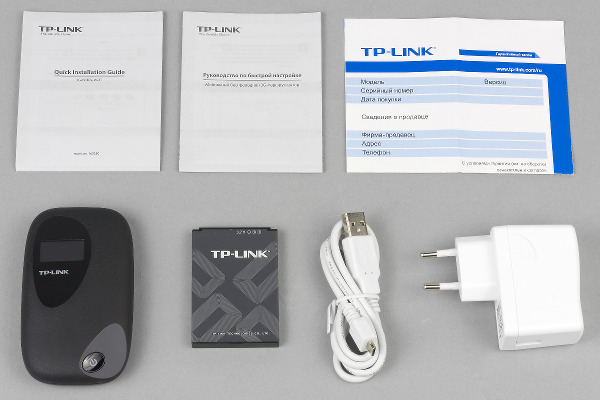
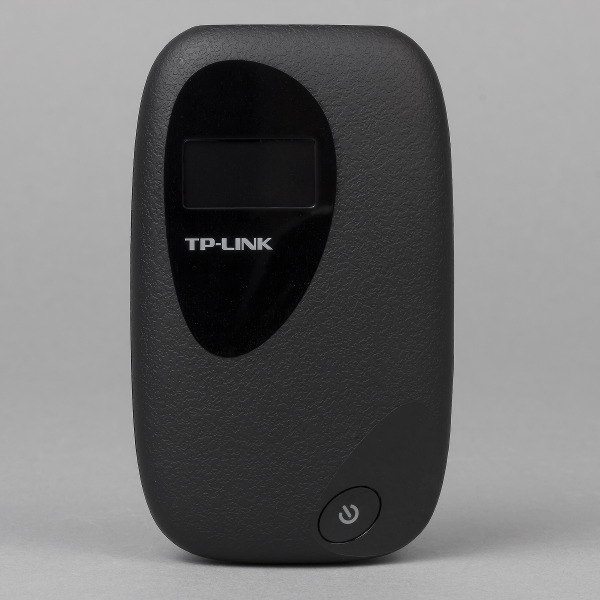
По внешнему виду роутер больше всего напоминает крупную гальку. Корпус изготовлен из черного пластика и имеет округлые формы. Размеры получились относительно небольшие для данного класса моделей — 94×57×20 мм, а масса составляет всего 95 г. Так что с TP-Link M5350 возможен не только вариант «бросить в сумку», но и «положить в карман».

Большая часть поверхности корпуса матовая, но дно, один торец и две вставки на лицевой панели решили сделать глянцевыми, что не очень практично для мобильного устройства. Правда, без одной из них не обойтись, поскольку роутер оснащен матричным монохромным дисплеем.
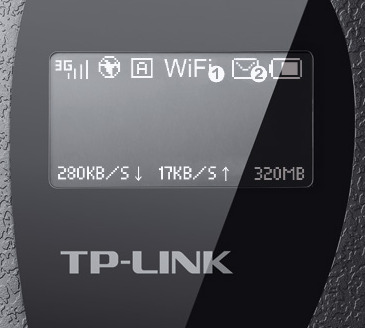
Он имеет размеры около одного дюйма по диагонали, изготовлен по технологии OLED и показывает статус соединения с сетью провайдера, уровень заряда батареи, название оператора, поступление новых SMS-сообщений, текущие скорости и общий объем трафика. Для экономии энергии экран во время работы обычно выключен. Включить его можно коротким нажатием на кнопку питания, которая находится рядом. Отметим, что кроме этого экрана никаких других индикаторов на устройстве нет и понять, работает ли роутер, можно только по нему.
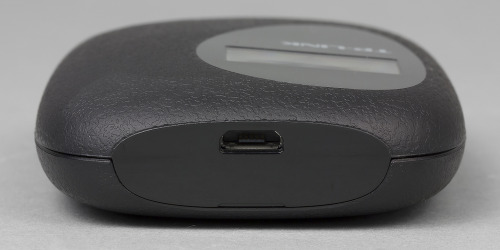
Единственный внешний разъем — порт Micro-USB — находится на одном из коротких торцов.
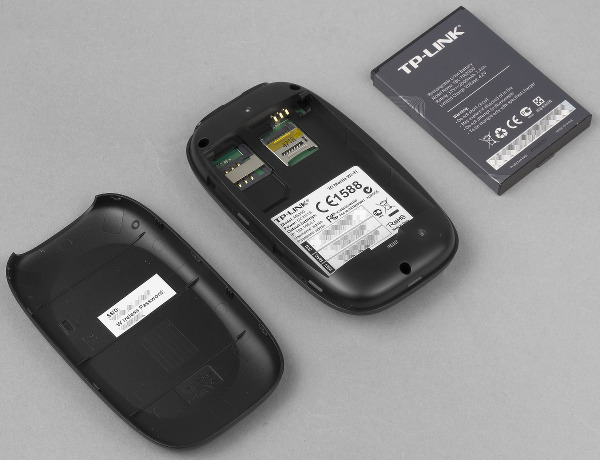
Нижняя крышка крепится на традиционных защелках. Для удобства снятия есть щель на торце, но крепление очень крепкое, так что придется постараться. Под крышкой находится отсек для батареи, слоты SIM-карты и карты microSD, а также скрытая кнопка сброса настроек. SIM-карта используется формата «мини», но при определенной сноровке можно установить и версию «микро» без переходника. Отметим, что батарея имеет высокую для компактного устройства емкость — 2000 мА·ч.
В целом внешний вид и конструкцию TP-Link M5350 стоит оценить положительно. Единственное замечание касается глянцевого покрытия на дне. Возможно, стоило установить здесь резиновые ножки.
Технические характеристики
Роутер поддерживает работу в сетях 2G (GSM, 850/900/1900 МГц) и 3G (UMTS, 900/2100 МГц). В последнем случае для передачи данных используются технологии HSPA/HSPA+, что дает максимальные скорости получения и отправки: 21,6 и 5,76 Мбит/с соответственно. Блокировки на оператора в данной модели нет, можно использовать SIM-карты любого провайдера.
Подключение клиентов осуществляется через встроенную точку доступа Wi-Fi. Она работает в стандартах 802.11b/g/n в диапазоне 2,4 ГГц. Поддерживается максимальная скорость соединения 72 Мбит/с, чего более чем достаточно для работы через сотовых операторов. Отметим, что в последних версиях прошивки убрали поддержку WEP, так что возможна работа только с WPA/WPA2 или открытой сетью. Как и у других аналогичных устройств, есть ограничение на число подключаемых клиентов — 10. К сожалению, роутер не имеет поддержки WPS, что для данного класса устройство очень желательно.
Кроме того, стоит обратить внимание на отсутствие разъема для внешней антенны.
Под батареей есть слот для карт памяти microSD. Доступ к данным возможен только по USB-кабелю в режиме внешнего накопителя. В этом случае скорость записи больших файлов составляет около 6 МБ/с, чтение осуществляется немного быстрее — на 10 МБ/с (в тесте использовалась карта памяти SunDisk Ultra). Но основное предназначение порта Micro-USB — зарядка встроенного аккумулятора.
По информации от производителя, основой платформы роутера служит чип MDM8200 компании Qualcomm. Этой микросхеме уже более пяти лет, но она остается вполне конкурентоспособной и сегодня, особенно если вспомнить текущие возможности сетей 3G.
Тестирование проводилось с прошивкой версии 1.1.2 Build 130427 Rel.36600n. Для обновления используется специальная утилита и подключение к ПК по USB.
Настройка и возможности
С запуском роутера в работу нет никаких сложностей — устанавливаете в него SIM-карту и карту памяти (опционально), вставляете батарею, заряжаете ее и включаете питание. Роутер автоматически подключается к сотовой сети, ее тип и уровень сигнала можно проверить по символам на экране устройства. Далее на клиенте находите беспроводную сеть, вводите пароль — и соединение с интернетом установлено. Имя сети и пароль по умолчанию индивидуальны для каждого экземпляра. Их можно посмотреть на наклейке с обратной стороны крышки, а в дальнейшем изменить через web-интерфейс.
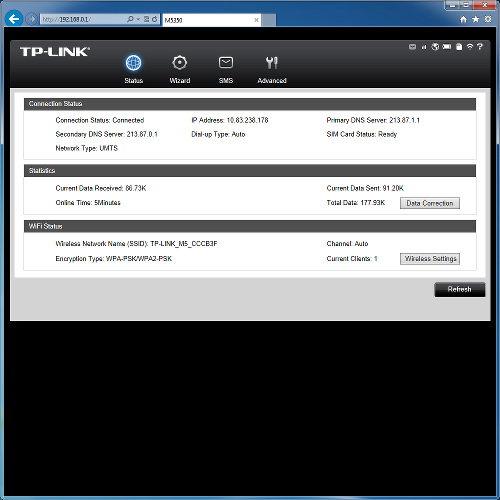
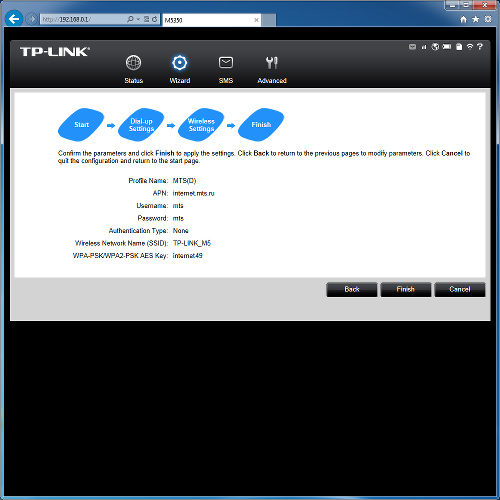
В настоящий момент он доступен только на английском языке, но это не должно быть проблемой. Упомянем наличие встроенной справочной системы, что сегодня встречается все чаще. В верхней части окна присутствует статусная строка со значками интерфейсов, карты памяти, батареи, SMS. При первом подключении к web-интерфейсу предлагается использовать помощника для проверки и установки основных параметров для подключения к мобильному оператору и организации беспроводной сети. Отметим, что индикатор уровня заряда батареи ведет себя неадекватно — показания у него очень нестабильные и ориентироваться на него не стоит. Лучше посмотреть на экран роутера.
Более полную информацию о работе устройства можно получить на отдельной странице. Здесь представлены данные о подключении к оператору и сети Интернет, объем трафика, длительность подключения, состояние беспроводной сети.
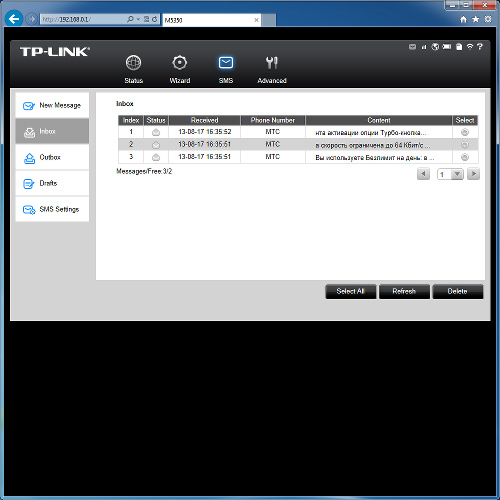
Присутствует возможность работы с SMS-сообщениями, что может быть полезно для изменения тарифных опций или других операций с SIM-картой. Отметим здесь поддержку русского языка. А вот работать с длинными сообщениями устройство не умеет. Для отправки можно использовать только стандартные 160 знаков, а при приеме сообщения с большим числом символов не «склеиваются» автоматически и представлены в виде нескольких записей во входящих. Помимо того, несколько странно выглядит объем этой папки, который еще и зависит от установленной карты. На одной нашей тестовой карте лимит был 5 сообщений, а на второй умещалось 15. Для рассматриваемого варианта автономного роутера это может быть проблемой, поскольку важная информация может просто потеряться. Похоже, что роутер использует исключительно SIM-карту и не имеет собственной памяти для сообщений.
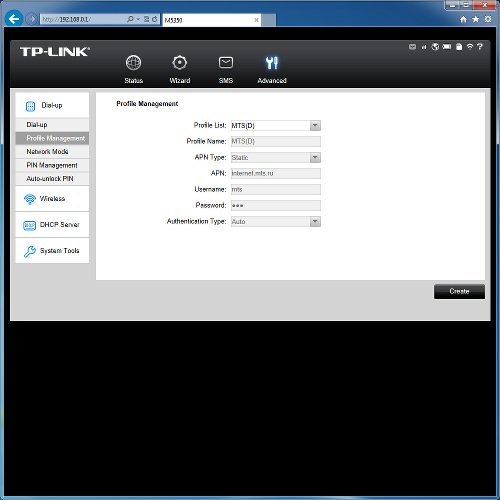
В разделе интерфейса Advanced находятся страницы для изменения настроек роутера. В случае использования нестандартного оператора или режима подключения, здесь можно настроить новый профиль доступа. Также есть выбор режима подключения (автоматический или ручной), указание PIN-кода карты, выбор типа сети (2G, 3G или «Авто»).
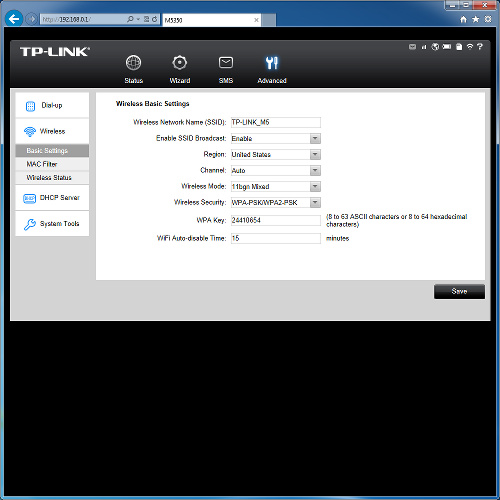
Набор настроек беспроводной сети стандартен: регион, имя сети, номер канала, режим, защита. Из полезных дополнений упомянем возможность отключения беспроводного модуля по тайм-ауту при отсутствии активных клиентов, что позволяет сэкономить заряд батареи. Присутствует фильтр MAC-адресов на 10 записей и страница со списком текущих клиентов с указанием их MAC-адресов.
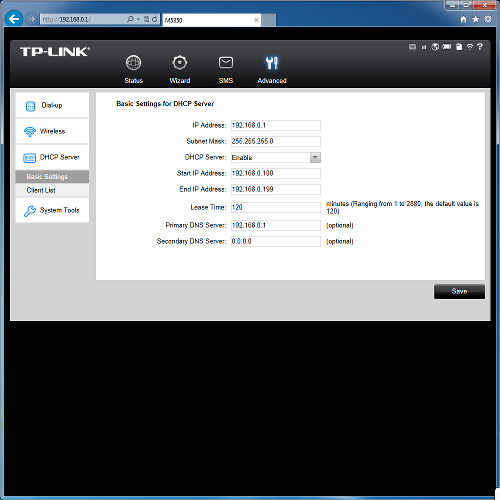
Для автоматической настройки устройств используется встроенный сервер DHCP. При этом в его параметрах можно выбрать диапазон адресов, переопределить сервера DNS. Собственный IP-адрес роутера также можно изменить.
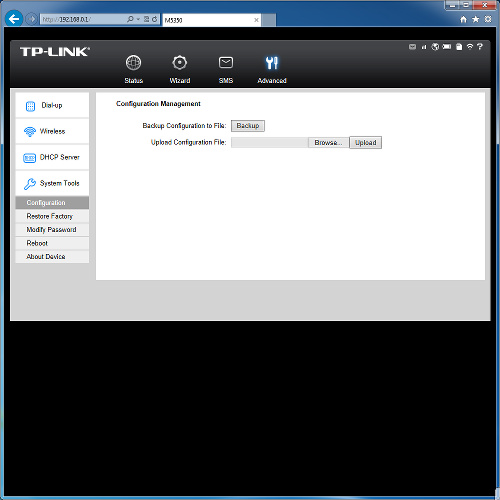
В разделе системных опций можно сохранить/восстановить/сбросить настройки, поменять пароль администратора, перезагрузить роутер, уточнить данные по прошивке, MAC-адресу и IMEI.
При доступе с мобильных браузеров (в частности Chrome), пользователю будет доступна полная версия интерфейса, так что можно будет пользоваться и SMS-сервисом.
В целом набор оптимальный для рассматриваемого класса моделей. Жаль, что не все так хорошо с SMS. Однако производитель работает над прошивками, и есть шанс, что эти проблемы будут исправлены.
Тестирование
Учитывая технические характеристики роутера, установленный модуль Wi-Fi не будет ограничивать скорость доступа к интернету. Что касается дальности его работы, то городской квартире среднего размера его было вполне достаточно для подключения смартфона на 10 метрах. Для открытого пространства эта цифра увеличивается более чем в два раза. Так что, несмотря на компактные размеры, определенную локальную мобильность роутер обеспечивает.
Для проверки скорости работы использовались подключения к операторам «Мегафон» и МТС. Тестирование проходило в московской квартире. Отметим, что детальной информации о типе соединения роутер, как большинство других моделей, не предоставляет. Так что целью в данном случае было его сравнение с современным компактным модемом Huawei E3331, имеющим те же скоростные возможности. В таблице представлены лучшие данные по итогам пяти запусков теста www.speedtest.net.
| ping (мс, меньше — лучше) | загрузка (Мбит/с, больше — лучше) | отправка (Мбит/с, больше — лучше) | |
| TP-Link M3550, Мегафон | 40 | 3,0 | 1,0 |
| TP-Link M3550, МТС | 35 | 8,5 | 2,2 |
| Huawei E3331, Мегафон | 49 | 4,0 | 1,1 |
| Huawei E3331, МТС | 35 | 7,6 | 2,3 |
Как видно по цифрам, устройства показывают похожие результаты. Аналогичные скорости мы много раз встречали и в тестировании современных смартфонов. Так что можно говорить о том, что реализация сотового модуля в рассматриваемом роутере TP-Link M5350 находится на достойном уровне. В большинстве случаев реальная производительность будет определяться возможностями провайдера, состоянием эфира и загруженностью каналов передачи данных.
Оценить чувствительность встроенного радиомодуля можно сравнением с другими мобильными устройствами. Учитывая, что размер антенны у роутера явно больше, чем у смартфонов, проблем со слабым уровнем сигнала мы не заметили.
Для проверки времени автономной работы использовался ноутбук с запущенным клиентом р2p, подключенный к роутеру по Wi-Fi. В роутер была установлена SIM-карта МТС, он работал в подмосковной сети 3G. Время до выключения в этом сценарии составило шесть часов. Аналогичный результат мы получили и в московской сети «Мегафон». Как и в прошлых тестах подобных устройств, скорость обмена с интернетом большую часть времени составляла 64 Кбит/с.
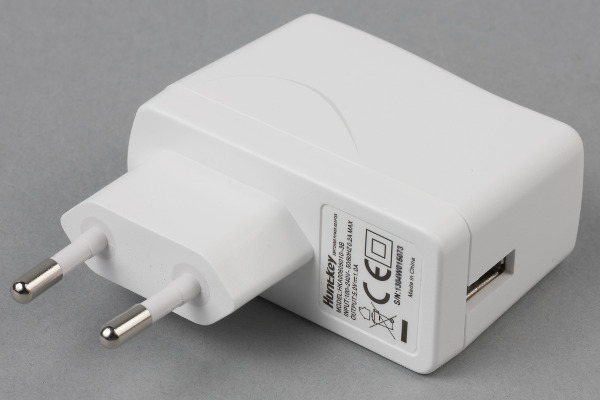
Во время зарядки роутера в выключенном состоянии оценить по экрану прогресс невозможно, но после завершения процесса на нем отображается картинка заряженной батареи. При использовании комплектного блока питания время полного восстановления заряда аккумулятора составляет примерно три часа.
Выводы
В эпоху широкого распространения смартфонов и планшетов, которые без доступа к интернету существенно теряют в функциях и возможностях, использование устройств, подобных описанному в статье, имеет определенный смысл даже при наличии в гаджетах собственных сервисов передачи данных. Универсальный независимый 3G-роутер позволяет сохранить заряд батареи смартфона, в любой момент выбрать оптимального оператора путем замены SIM-карты, сэкономить средства выбором тарифного плана, обеспечить все свои устройства общей беспроводной сетью с доступом в интернет в любом месте покрытия сотового провайдера. Последнее особенно интересно для путешествий и командировок при использовании SIM-карты локального оператора.
Среди данной категории продуктов мобильный роутер TP-Link M5350 интересен своими компактными размерами, поддержкой двух диапазонов 3G, информационным экраном, практичным корпусом и достаточно большим временем автономной работы. По итогам тестирования у нас появились замечания к ограниченным возможностям работы с картой памяти и SMS. Возможно, что с обновлениями прошивки получится их исправить.
Роутер TP-Link M5350 недавно появился на нашем рынке. Средняя цена в Москве, актуальная на момент чтения вами данной статьи, составляет: