
mc
мтс
center
специализированный маркетплейс
Заказы
ИзбранноеИзбранное
Корзина
Вход
Разное

SIM-карта
Аккумулятор для

Пульт
Тариф

Чехол MyPads Fondina Bicolore для
Комплект спутникового ТВ
Онлайн-касса
Аккумуляторная батарея для
Муфта соединительная КВТ
Чехол MyPads Quotidiana для
Чехол MyPads Borsa-Custodia для
Дисплей
Чехол MyPads Ornamento для
Чехол MyPads Servitori для
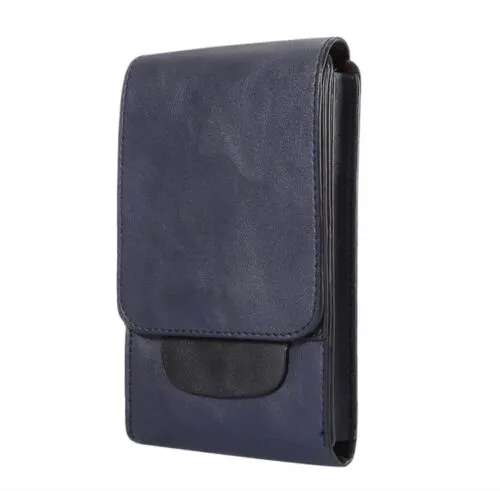
Чехол MyPads con Fibbia для

Многофункциональная сумка-мессенджер-чехол MyPads Leprotto для
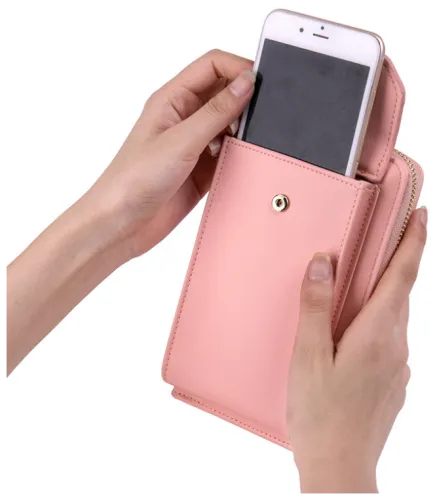
Чехол MyPads Forever Young для
Чехол-кошелек-портмоне MyPads Solido для

Плакат постер Колхозам совхозам
Футболка

Чехол MyPads nella Terra для
Чехол MyPads MA-5 для
Динамик (speaker)
Как это работает?
1
Выбираете товар
Добавьте интересующие вас товары в корзину
2
Оформляете заказ
Заполните все поля формы, чтобы получить предложение
3
Получаете предложения
В ближайшее время с вами свяжется менеджер для уточнения деталей
Модем роутер мтс в Волгодонске
(20 товаров)
Модем роутер мтс купить: 484 предложения от 86 поставщиков по ценам от 99 ₽ до 7 725 ₽
Все
номер телефона спутниковой тарелки мтс
iptv декодер мтс
мтс зорище
мтс заказать выписку по номеру телефона
сим карта мтс выбор номера
симки мтс для телефона
аренда приставки мтс тв
заказать сим карту мтс домой
—
21
%

B1501 Аккумулятор для мтс 874FT MTS 874 FT 4G LTE Tele 2 Wi-Fi роутера WIFI роутер Точка доступа модем
4.5
71
оценка
128 отзывов
752
₽
952
₽
1
предложение
752
₽
952
₽

Высокоскоростной 4G LTE Wi-Fi роутер МТС 8723FT
4.5
76
оценок
128 отзывов
3 480
₽
1
предложение
3 480
₽
3 480
₽
—
5
%

Wi-Fi роутер WIFI роутер 2.4G 5G маршрутизатор usb tenda dlink asus tplink МТС Билайн Мегафон ВайФаер Ростелеком Теле2 СкайЛинк Йота
4.4
89
оценок
128 отзывов
3 168
₽
3 335
₽
1
предложение
3 168
₽
3 335
₽
—
3
%

4G Модем с функцией Wi-Fi МТС 81330FT
4.4
76
оценок
128 отзывов
3 055
₽
3 149
₽
1
предложение
3 055
₽
3 149
₽
—
9
%

3G модем Huawei E171(МТС разблокирован)+ сим 30ГБ/250Р
4.4
73
оценки
128 отзывов
1 740
₽
1 912
₽
1
предложение
1 740
₽
1 912
₽
—
28
%

4G LTE USB модем адаптер Беспроводная USB Сетевая карта универсальный беспроводной модем 4g WiFi роутер Сотовые операторы в России: МТС Билайн Мегафон ВайФаер Ростелеком Теле2 СкайЛинк Йота MTS Beeline Megafon Wifire Rostelecom Tele2 SKyLink Yota
4.4
76
оценок
128 отзывов
4 358
₽
6 053
₽
1
предложение
4 358
₽
6 053
₽
—
25
%

4G WiFi модем Huawei E8372 (МТС 8211F) fix ttl+сим
4.5
76
оценок
128 отзывов
4 878
₽
6 504
₽
1
предложение
4 878
₽
6 504
₽
—
22
%

Модем МТС 81330FT 3G/4G, внешний, черный
4.4
70
оценок
128 отзывов
2 890
₽
3 705
₽
1
предложение
2 890
₽
3 705
₽
—
3
%

Wi-Fi роутер OLAX Комплект для интернета и раздачи в сети МТС, AX6 PRO со встроенным 3G/4G модемом + сим карта с тарифом 1500ГБ за 1190р/мес
4.4
70
оценок
128 отзывов
3 895
₽
4 015
₽
1
предложение
3 895
₽
4 015
₽

Мобильный 3G/LTE роутер Huawei E5776S/МТС 821FT Wi-Fi
4.3
67
оценок
128 отзывов
7 725
₽
1
предложение
7 725
₽
7 725
₽
—
25
%

Мобильный 3G/ 4G роутер Huawei E8372h -153/МТС 8211F
4.3
70
оценок
128 отзывов
6 633
₽
8 844
₽
1
предложение
6 633
₽
8 844
₽
—
1
%

4G CPE роутер МТС 8341FT
4.5
85
оценок
128 отзывов
5 604
₽
5 661
₽
1
предложение
5 604
₽
5 661
₽
—
7
%

4G роутер HUAWEI E5573Cs-322 (МТС 8214F) без разъемов, fix ttl
4.4
74
оценки
128 отзывов
4 878
₽
5 245
₽
1
предложение
4 878
₽
5 245
₽
—
3
%

3G роутер Alcatel Y580D(МТС 411D, UNLOCK, в комплекте сим)
4.4
80
оценок
128 отзывов
1 990
₽
2 052
₽
1
предложение
1 990
₽
2 052
₽
—
17
%

4G Роутер Huawei E5776 (МТС 821FT) unlock + sim 100ГБ/300Р
4.4
74
оценки
128 отзывов
6 520
₽
7 855
₽
1
предложение
6 520
₽
7 855
₽
—
20
%

Тариф для роутера, Тариф для модема МТС mts390router (Вся Россия)
4.5
77
оценок
128 отзывов
99
₽
124
₽
1
предложение
99
₽
124
₽
—
3
%

Модем 4G LTE МТС 81330FT USB внешний черный
4.3
75
оценок
128 отзывов
3 275
₽
3 376
₽
от
3 230
₽ до
3 275
₽
2
предложения
3 275
₽
3 376
₽
от
3 230
₽ до
3 275
₽
—
29
%

Модем 3G/4G МТС 81330FT USB +Router внешний черный
4.5
69
оценок
128 отзывов
2 600
₽
3 662
₽
от
2 600
₽ до
2 800
₽
2
предложения
2 600
₽
3 662
₽
от
2 600
₽ до
2 800
₽
—
10
%

Комплект для интернета и раздачи в сети МТС I роутер OLAX MF6875 I сим карта МТС с тарифом 100ГБ за 1190р/мес
4.5
75
оценок
128 отзывов
3 885
₽
4 317
₽
2
предложения
3 885
₽
4 317
₽
—
9
%

Комплект для интернета и раздачи в сети МТС I Роутер OLAX MT20 I сим карта МТС с тарифом 100ГБ за 1190р/мес
4.4
63
оценки
128 отзывов
3 272
₽
3 596
₽
от
3 272
₽ до
3 390
₽
2
предложения
3 272
₽
3 596
₽
от
3 272
₽ до
3 390
₽
Видео
МТС модем 4g как подключить
МТС модем 4g как подключить
PT6M58Strue


МТС модем 4g как подключить
WiFi-роутер для USB-модема. Какой выбрать, чтобы парочка была сладкой?
WiFi-роутер для USB-модема. Какой выбрать, чтобы парочка была сладкой?
PT6M58Strue


WiFi-роутер для USB-модема. Какой выбрать, чтобы парочка была сладкой?
Безлимитный интернет 4G от МТС. Правда или туфта?
Безлимитный интернет 4G от МТС. Правда или туфта?
PT6M58Strue


Безлимитный интернет 4G от МТС. Правда или туфта?
Антенна для модема
Антенна для модема
PT6M58Strue


Антенна для модема
Модем МТС 4G Wi-Fi
Модем МТС 4G Wi-Fi
PT6M58Strue


Модем МТС 4G Wi-Fi
МТС отменил безлимиты, но «придумал» тариф для USB модема/Жадность хуже воровства/1111_КоПСС
МТС отменил безлимиты, но «придумал» тариф для USB модема/Жадность хуже воровства/1111_КоПСС
PT6M58Strue


МТС отменил безлимиты, но «придумал» тариф для USB модема/Жадность хуже воровства/1111_КоПСС
Показать ещё
тарифы мтс с интернетом недорогие
мтс тв спутниковое тарифы базовый
мтс опция для
номер телефона голосовой почты мтс
мтс тариф для ноуа
мтс оформить заказ
симку супер мтс
мтс никольск
тарифы мтс башкортостан
мтс шоп проверить заказ
мтс осаго онлайн
Часто спрашивают
Как отключить мтс?Как перевести с мтс на мтс?Как узнать свой номер мтс?Как позвонить оператору мтс?Как узнать номер телефона мтс?Как связаться с мтс?Как связаться с оператором мтс?Как позвонить в мтс?Как заблокировать мтс?Как проверить баланс на мтс?Как перевести с мтс на сбербанк?Какой номер мтс?
Смотрите также
мтс шоп
тарифы мтс 2023
мтс каталог
спутниковое тв мтс
тарифы мтс с безлимитным интернетом
модем мтс
мтс есим
esim мтс
заказать сим карту мтс
услуга защитник мтс
мтс выбрать номер телефона онлайн
мобильные тарифы мтс
сим карта для умных устройств мтс тарифы
Города
Верхняя Пышма
Верхняя Салда
Видное
Владивосток
Владикавказ
Владимир
Волгоград
Волжск
Волжский
Вологда
Вольск
Воркута
Воронеж
Воскресенск
Каталог
Избранное
Корзина
Вход
На этой странице мы расскажем, что представляет собой устройство, как оно работает, для чего требуется, а также ниже вы найдете обзор всех моделей 4G-роутеров МТС с ценами и инструкциями.
Наверняка вы уже знаете, что wi-fi роутеры, или маршрутизаторы предназначены для передачи интернет-сигнала по радиоканалу («по воздуху»). Все привыкли к тому, что дома интернет-кабель подключается к роутеру, который «раздает» сигнал на компьютер, ноутбук, смартфон, иногда даже телевизор. Однако так поступать можно не только с кабельным интернетом, но и с мобильным, тем более, что скорость современного 4G позволяет это делать. Даже с сигналом предыдущего поколения — 3G — wi-fi-роутеры, в т. ч. и от МТС, уже работали и были очень популярны. А с ростом скорости интернет-соединения мобильный интернет начал составлять серьезную конкуренцию кабельному.
4G wifi роутер — это небольшое устройство со встроенным модемом, поддерживающим формат 4G. В него устанавливается SIM-карта со специальным тарифом, как правило, с ограничением объема трафика.
Роутеры мобильны, то есть имеют аккумуляторы, способные заряжаться, что позволяет их легко брать с собой туда, где невозможно подключиться к электросети. Стоит отметить, что в случае отсутствия сети 4G роутер будет продолжать работать с сигналом 3G, а это значит, что интернет будет «ловить» практически везде в зоне покрытия вышки оператора.
Возможно, вы всегда мечтали работать с ноутбуком не в душном офисе, а на лужайке в парке? С 4G-маршрутизатором это станет реальностью!

Резонно спросить, чем такой роутер будет отличаться от обычного смартфона, который тоже можно использовать в качестве точки доступа и подключить к нему не только смартфон, но и компьютер?
- Во-первых, смартфон при долгой работе в этом режиме перегревается и быстро теряет заряд.
- Во-вторых, на SIM-карты для мобильных модемов и роутеров можно подключить более выгодный тариф. В этом случае роутер можно просто положить в карман и пользоваться интернетом на смартфоне с него, экономя трафик основной «голосовой» симки.
- В-третьих, роутеры будут лучше справляться с задачей раздачи интернета — ведь это их основная функция.
- Ну и в-четвертых, роутеры имеют встроенный усилитель сигнала и антенну, поэтому интернет через них будет более быстрый и стабильный.
Как выбрать 4G-роутер
При выборе устройства важно учитывать следующие характеристики.
Стандарты Wi-Fi
Современные роутеры используют стандарты 802.11b, 802.11a, 802.11g, 802.11n, 802.11ac, от этого будет зависеть максимальная скорость интернета на конечном устройстве, подключенном к wi-fi, диапазон рабочих частот (у более высокой частоты меньше помех) и радиус действия.
802.11b
(устаревший)
скорость 11 Мбит/с
диапазон 2,4 ГГц
радиус до 50 м.
802.11a
(устаревший)
скорость 54 Мбит/с
диапазон 5 ГГц
радиус до 30 м.
802.11g
(новый)
скорость 54 Мбит/с
диапазон 2,4 ГГц
радиус до 50 м.
802.11n
новый
скорость до 480 Мбит/с
диапазон 2,4 и 5 ГГц
радиус до 100 м.
802.11ac
(передовой)
скорость до 1,3 Гбит/с
диапазон 5 ГГц
радиус более 100 м.
Следует обратить внимание и на следующее:
Максимальное число клиентов
Если вам важно, чтобы к роутеру можно было подключить много устройств одновременно, например, если вы хотите использовать его как резервную точку доступа в офисе, то обратите внимание на этот показатель.
Порты LAN (Ethernet)
Наличие порта LAN позволит подключить компьютер к роутеру через кабель, обеспечив тем самым более стабильное соединение.
Ёмкость аккумулятора и время автономной работы
Вы планируете много использовать устройство вне дома и хотите оставаться на связи даже во время рыбалки? Значит, важна ёмкость аккумулятора, то есть как долго он работает без подзарядки. Обратите внимание на модели, которые работают как power bank — например, от МТС.
Модели 4G маршрутизаторов МТС
На сегодняшний день у МТС представлено 3 модели 4G роутеров. Они предназначены для разных целей, отличаются ценой и характеристиками.
Для работы устройства необходима SIM-карта МТС с подключенным тарифом, предназначенным специально для модемов и роутеров. Покупки модема не требуется — он уже встроен в роутер.

Универсальная модель. Подходит и для дома, и для улицы.
Размеры 86×56×15 мм
Скорость передачи данных в сетях 3G — до 42 Мбит/с
Скорость передачи данных в сетях LTE (4G) — до 150 Мбит/с
Стандарт wi-fi — 802.11a/b/g/n
Максимальное число подключений — до 10
Имеет слот для карты памяти и 3 Гб встроенной памяти
Емкость аккумулятора 2300 мА*ч
Время работы в режиме ожидания до 400 часов
Время работы в режиме передачи данных до 8 часов

4G+ Wi-Fi роутер
Универсальная модель. Подходит и для дома, и для улицы. В отличие от предыдущей модели, поддерживает скорость до 300 Мбит/сек и дольше работает без подзарядки.
Размеры 106×66×15 мм
Скорость передачи данных в сетях LTE (4G) — до 300 Мбит/с
Стандарт wi-fi — 802.11a/b/g/n
Максимальное число подключений — до 16
Емкость аккумулятора 2400 мА*ч
Время работы в режиме ожидания до 500 часов
Время работы в режиме передачи данных до 10 часов

Стационарный беспроводной доступ в интернет для дома, дачи или офиса. Является универсальным устройством: может работать как через 2G/3G/4G, так и по выделенной линии Ethernet, то есть по кабелю. Требует постоянного подключения к электросети.
Размеры 186 x 139 x 46 мм
Скорость передачи данных в сетях 3G — до 42 Мбит/с
Скорость передачи данных в сетях LTE (4G) — до 150 Мбит/с
Стандарт wi-fi — 802.11 b/g/n
Максимальное число подключений — до 32

Специально предназначен для долго использования без подключения к электросети, имеет повышенную ёмкость батареи, может использоваться для подзарядки других устройств.
Скорость передачи данных в сетях 3G — до 42 Мбит/с
Скорость передачи данных в сетях LTE (4G) — до 150 Мбит/с
Стандарт wi-fi — 802.11a/b/g/n
Максимальное число подключений — до 10
Емкость аккумулятора 10400 мА*ч
Время непрерывной работы — до 40 часов

4G Wi-Fi роутер PowerBank – 6000
Специально предназначен для долго использования без подключения к электросети, имеет повышенную ёмкость батареи, может использоваться для подзарядки других устройств.
Скорость передачи данных в сетях 3G — до 42 Мбит/с
Скорость передачи данных в сетях LTE (4G) — до 150 Мбит/с
Стандарт wi-fi — 802.11a/b/g/n
Максимальное число подключений — до 10
Емкость аккумулятора 6000 мА*ч

4G модем с функцией роутера
USB-модем, не имеет своего аккумулятора — необходимо подключение к ноутбуку или другому устройству. Данная модель поддерживает функцию роутера, работает в сетях 2G, 3G, 4G LTE, максимальная скорость передачи данных — 150 Мбит/сек.
На чтение 7 мин Просмотров 18к. Опубликовано
Обновлено
Мобильный оператор МТС расширил спектр своих услуг и уже давно предоставляет клиентам подключение к сети интернет не только для мобильных телефонов, но и для домашних сетей. Приобретая 4G модем МТС, вы можете получить беспроводное подключение к интернету через Wi-Fi роутер, а также цифровое телевидение. Однако, купив модем или роутер, пользователю предстоит разобраться, как настроить сеть LTE от МТС с компьютера, ноутбука или смартфона. В этой статье рассказано о простых способах подключения и даются объяснения важных настроек.
Как подключить по USB 4G модем к компьютеру или ноутбуку на Windows (7, 8, 10)?
Для начала разберем самый простой способ подключения ноутбука или компьютера к интернету от МТС через 4G модем. Это такое устройство, напоминающее большую флешку, если кто не понял. Его необходимо вставить в порт USB. После чего в Windows 10 (а также 7 и  появится окно программы запуска установщика драйверов и ПО модема.
Нажимаем на «Выполнить AutoRun.Exe»

Если данное окошко не выскочило само, то:
- Заходим через проводник в «Компьютер»
- Выбираем диск «CD Connect Manager»
- Нажимаем на AutoRun

Запустится инсталляция драйверов и специальной утилиты для управления модемом «Коннект Менеджер». После окончания установки на вашем ноутбуке или компьютере автоматически должен появиться 4G интернет. При этом если запустить эту утилиту от МТС, то можно зайти в настройки сети и увидеть, что все данные для подключения по умолчанию вшиты в систему модема:
- Точка доступа — internet.mts.ru
- Логин — mts
- Пароль — mts
- Номер дозвона — *99#

Менять в «Коннект Менеджере» по сути ничего не нужно. Единственное, что бы я рекомендовал сделать, это зайти в меню «Сеть» и активировать режим «Только LTE (4G)» или «Только 3G» в зависимости от того, какая сеть у вас лучше ловит.
Эту стабилизирует подключение к МТС и скорость мобильного интернета.
Любой портативный мобильный девайс, такой как смартфон или планшет, способен воспринимать Wi-Fi сигнал. Компания МТС предоставляет серию продвинутых 4G роутеров, благодаря которой можно обеспечить любой гаджет беспроводным интернетом в местах, где невозможна прокладка кабельного интернета, а покрытие сигнала мобильного оператора обеспечена. Наиболее распространенные модели, которые используются мобильным оператором, это МТС8920ft, Wifire S1010, D-Link DIR-822 и другие типы устройств.
4G роутер МТС легко настраивается через телефон или планшет. Главное преимущество такого роутера заключается в том, что он уже является полноценным сетевым маршрутизатором и не требует подключение к компьютеру через LAN-порт.
Зайдите в настройки Wi-Fi телефона или ноутбука, введите ключ и сигнал от роутера будет вам обеспечен. Однако, несмотря на полученный сигнал, роутер стоит «донастроить». Это можно сделать из мобильного браузера по адресу htttp://192.168.1.1, по которому расположена панель управления. Ключ для доступа в роутер обычно указывается на обратной стороне устройства.
В открывшемся интерфейсе проходим по пути «Настройки Интернет» — «WAN». Здесь необходимо задать несколько изменений.
- Для начала поменяйте «Режим подключения» на автоматически

- Затем измените имя беспроводной сети и пароль для подклчения к WiFi в меню «WLAN»

- После чего следует сохранить изменения и перезагрузить роутер.
Как видите, настройки не такие сложные. Далее мы узнаем, как настроить роутер МТС со стационарного компьютера.
Как настроить роутер МТС с компьютера
Как только вы приобрели новый модем МТС, его рекомендуется настроить через компьютер или любое портативное устройство. Подключите его к компьютеру посредством кабеля через LAN порт компьютера. Затем зайдите в «Центр управления сетями» операционной системы ПК.
И выберите «Изменение параметров адаптера»
В новом интерфейсе необходимо выбрать «Подключение по локальной сети» (Ethernet), чтобы использовать соединение с использованием кабеля. Жмем на него правой кнопкой мыши для вызова меню и заходим в «Свойства»
В новой вкладке нужно выбрать четвертый «Протокол интернета», а затем нажать на кнопку «Свойства».
В новой вкладке нужно поставить галочку перед графой автоматического получения IP адреса. После проделанных шагов, все изменения нужно сохранить.
Затем следует зайти в интернет-браузер (Интернет Эксплорер, Опера, Гугл Хром, Мозилла, Safari или любой другой). Здесь необходимо ввести http://192.168.1.1. Это — IP-адрес роутера МТС по умолчанию, который используется в локальной сети. Чтобы зайти в систему, необходимо указать в поле ввода значений Login и Password одинаковое значение – admin. Так вы оказываетесь в мастере настроек устройства.
В левом боковом списке расположены опции:
- Мастер настройки
- Режим работы
- Беспроводные сети
- Интернет Настройки
В опции «Интернет Настройки» выбираем опцию WAN. Затем следует выбрать один из нескольких режимов. Они выбираются с учетом вида подключения. О том, какой именно нужно использовать для вашего модема, вы можете узнать на официальной странице МТС в категории, посвященной модемам и роутерам. Также, вы можете получить эту информацию по телефону техподдержки.
В настройках также нужно будет прописать Логин и Пароль, предоставленные при покупке модема из списка услуг «Интернет и Телевидение» от МТС. Могут , также, понадобится другие настройки (номер лицевого счета Интернет, номер лицевого счета ТВ).
Настройка режимов
Решая вопрос, как настроить вай фай роутер МТС, обязательно придется коснуться настроек соединения. Допустим, вы знали заранее о типе используемого соединения для получения интернет-сигнала от МТС, либо узнали их на сайте компании и теперь знаете, какой режим вам нужен.
Режим IPoE
Для настройки режима необходимо зайти в меню настройки роутера по IP адресу, который упоминался ранее. Пройдя по маршруту «Настройка Интернет» — «WAN» вы попадаете в меню настройки WAN интерфейса. На этой странице необходимо сделать следующее:
- В графе «Тип подключения» выбрать DHCP Client
- Укажите имя хоста (произвольное, но желательно с указанием аббревиатуры МТС).
- Поставьте галочку в графе «Автоматическое получение DNS адресов».
- «Применяем» изменения.
В новой вкладке следует нажать на опцию немедленной перезагрузки. В течение 20 секунд сервер будет обновлять настройки, после чего режим будет включен.
Режим PPPoE
Для настройки по типу PPPoE в том же меню настроек роутера по маршруту «Интернет Настройки» — «WAN» следует выполнить следующие действия.
- В «Типах подключения» указать «PPPoE»
- В графе «Имени пользования» указать логин, выбранный на момент покупки модема от МТС.
- В качестве пароля указать секретную комбинацию, которую предоставили вместе с устройством
- «Применяем» изменения, используя кнопку, расположенную в самом низу страницы.
После этого страница обновится, а режим PPPoE будет активирован после перезагрузки роутера МТС.
Динамическое VPN соединение (L2TP)
Снова заходим в меню настроек роутера по маршруту «Настройки Интернет» — «WAN» и делаем следующие изменения.
- В качестве типа подключения ставим «L2TP»
- Указываем произвольное название для значения «Адрес сервера доменного имени».
- Логин — в графе «Имя пользователя».
- И пароль, который дали в офисе МТС
- Нажимаем кнопку «Применить», расположенную внизу страницы.
В новой странице применяем опцию «Перезагрузить сейчас» и через несколько секунд динамическое ВПН соединение будет установлено
Статическое VPN соединение
Заходим в меню настроек роутера по маршруту «Настройки Интернет» — «WAN» и делаем следующие изменения:
- В графе «Тип подключения» выбираем «PPTP».
- «Установка IP адреса» — выбираем «Задать IP адрес вручную».
- Заполняем поля, «IP адрес», «Маска подсети», «Основной шлюз» — необходимые значения для ввода должен предоставить провайдер МТС.
- В поле «Адрес сервера» прописываем произвольное название соединения.
- «Имя пользователя» и «Пароль» указываем значения, которые также указаны в договоре на оказание услуг.
- То же самое в «DNS» — указываются адреса, предоставленные оператором МТС. Также, можно использовать «Автоматическое получение адресов».
- Сохраняемся и перезагружаем модем.
Перечисленные выше режимы наиболее часто используются клиентами МТС для пользования роутером в домашних условиях. Теперь устройство настроено и может выполнять свои задачи в зависимости от того, какие нагрузки вы будете использовать.
Видео инструкция
Актуальные предложения:
Задать вопрос
- 10 лет занимается подключением и настройкой беспроводных систем
- Выпускник образовательного центра при МГТУ им. Баумана по специальностям «Сетевые операционные системы Wi-Fi», «Техническое обслуживание компьютеров», «IP-видеонаблюдение»
- Автор видеокурса «Все секреты Wi-Fi»