
ПОСТ ОБНОВЛЯЕМЫЙ!!!
Дата публикации: 20 мая 2023г.
Дата внесения последних изменений: 20 мая 2023г.
На текущий момент есть два способа подружить роутер Beeline SmartBox Giga с модемом Fibocom L850-GL.
Первый способ — прошивка в Keenetic Giga.
Как Вы уже поняли, без перепрошивки здесь не обойдется. Саму методику перепрошивки роутера Beeline SmartBox Giga в Keenetic Giga я описывать здесь не буду, т.к. там достаточно сложно и это материал уж точно не для рубрики FAQ. Плюс к этому, Вы для начала сами должны дать себе ответ на вопрос «а стоит ли оно того?».
Ну а после перепрошивки в Keenetic Giga идём вот сюда — https://авитодор.рф/faq-fibocom-l850-gl-vs-keenetic/.
Второй способ — прошивка в OpenWRT ROOter.
Как Вы уже поняли, без перепрошивки здесь тоже не обойдется. Саму методику перепрошивки роутера Beeline SmartBox Giga на прошивку ROOter GoldenOrb я описывать здесь не буду, т.к. там достаточно сложно и это материал уж точно не для рубрики FAQ. Плюс к этому, Вы для начала сами должны дать себе ответ на вопрос «а стоит ли оно того?».
Лично у меня SmartBox Giga прошит в OpenWRT ROOter SPIMod — это специальная версия ROOter’а для роутеров, которые были переделаны под обычную SPI-флешку в связи с гибелью заводской. Т.е. у меня роутер внутри выглядит вот так.

Надеюсь, Вам повезет больше и заниматься подобным промискуитетом Вам не придется.
Так вот, после прошивки OpenWRT ROOter у меня все нормально заработало почти без танцев с бубном. Единственное, что мне пришлось сделать вручную -это вписать настройки оператора.

В режиме MBIM модем роутером нормально опознался и все без проблем завелось.


Однако, на 4PDA пишут, что иногда нужно переключать модем в режим NCM (как это сделать — https://авитодор.рф/faq-fibocom-l850-gl-vs-keenetic/). И вот тут-то у меня начались проблемы — подключиться к интернету уже не удалось. Возможно, у Вас результат будет иным.

Просмотров: 443
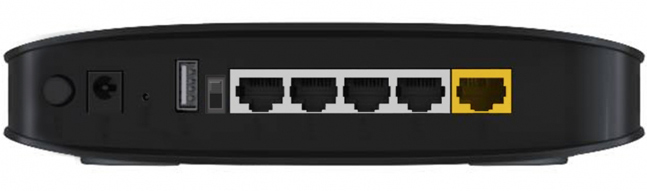
Подключите кабель, который вам провели в квартиру наши монтажники в порт WAN, а компьютер подключите в любой из LAN портов. Вы также можете соединить ваш ПК с роутером по беспроводной сети, но на первичном этапе настройки лучше использовать кабель.
Шаг 1
Подключите сетевой кабель вашего компьютера в любой из 4-х LAN портов роутера. Кабель, который протянули к вам в квартиру наши монтажники, должен быть подключен к порту «WAN».
Шаг 2
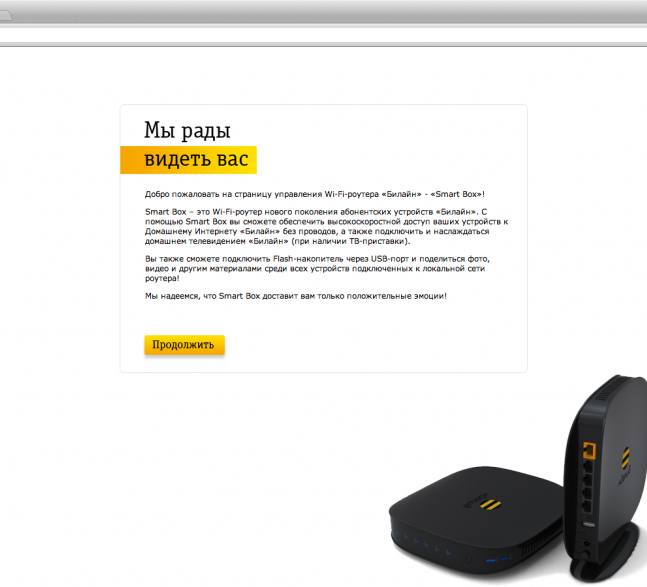
Откройте браузер и введите в адресную строку 192.168.1.1. Вы попадете на страницу приветствия. Нажмите кнопку Продолжить.
Шаг 3
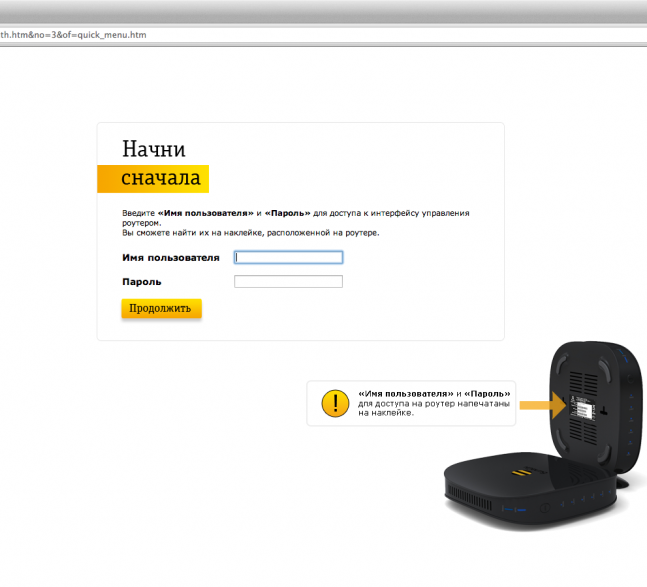
Роутер предложит вам ввести имя пользователя и пароль. Введите в первое поле admin, во второе также admin. Нажмите кнопку Продолжить.
Шаг 4
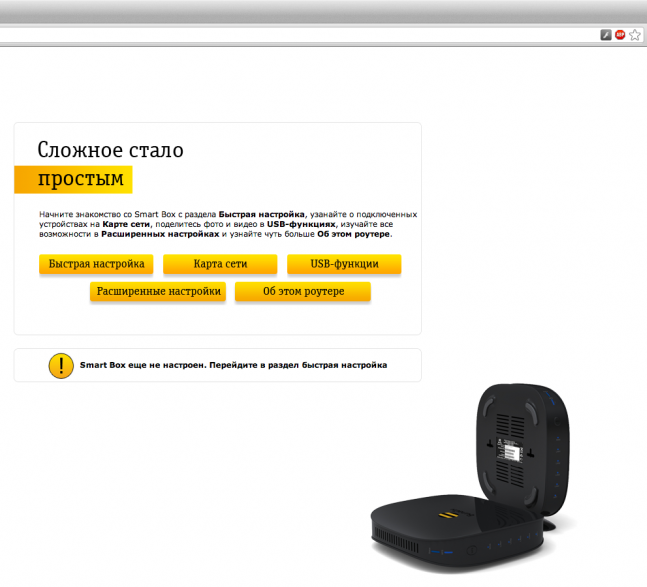
Вы попадете в главное меню роутера. Выберите пункт Быстрая настройка.
Шаг 5
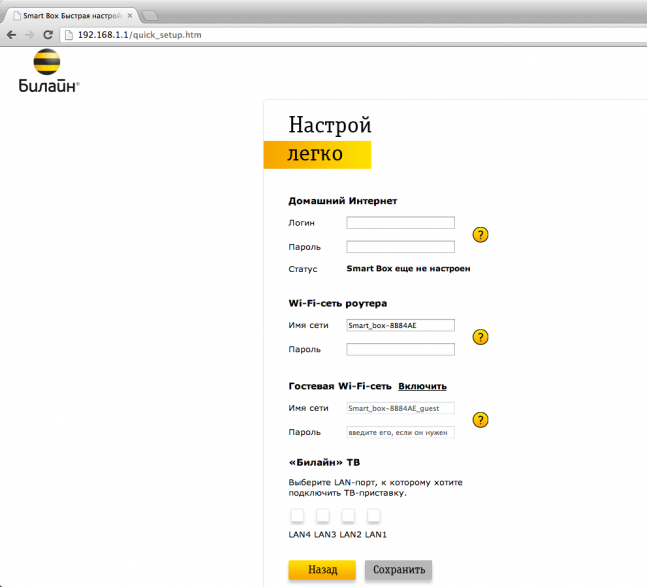
Вы попадете на страницу быстрой настройки роутера. Она состоит из четырех разделов, рассмотрим назначение каждого из них:
— «Домашний интернет» — в данном разделе производится настройка соединения с сетью «Билайн». Все конфигурационные данные, необходимые для подключения, уже содержатся в памяти роутера, вам только нужно ввести ваш логин и пароль в соответствующие поля.
— «Wi-Fi-сеть роутера» — здесь вы можете настроить беспроводную сеть вашего роутера. В поле Имя сети введите название вашей сети, например my_wifi, а в поле Пароль введите пароль для доступа к ней. Обратите внимание, пароль должен содержать не менее 8 символов.
— «Гостевая Wi-Fi-сеть» — здесь вы можете настроить гостевую беспроводную сеть вашего роутера.
— «Билайн» ТВ — если вы подключили услугу «Билайн» ТВ, вам нужно выбрать порт роутера, к которому вы подключите ТВ-приставку. Если вы просматриваете эфирные каналы на вашем компьютере или с помощью приставки Xbox 360, тогда настраивать ничего не нужно.
Чтобы введенные вами параметры сохранились, нажмите кнопку Сохранить.
Шаг 6
После нажатия кнопки Сохранить, роутеру потребуется приблизительно 1 минута, чтобы установить соединение.
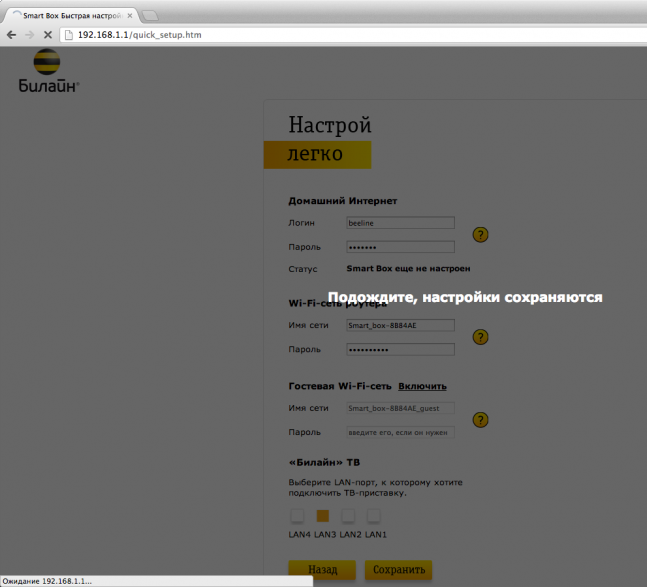
Как только роутер установит соединение, напротив строки Статус вы увидите «Интернет подключен». Поздравляем, вы полностью настроили роутер для работы в сети «Билайн».
Будьте внимательны, выполняя инструкции в этом разделе. В случае ошибки в действиях потребуется визит в сервис-центр для восстановления устройства.
Шаг 1
Скачайте прошивку. Актуальная версия прошивки — 2.0.37 (14,7 МБ)
Шаг 2
В вашем браузере откройте страницу по адресу 192.168.1.1.
Шаг 3
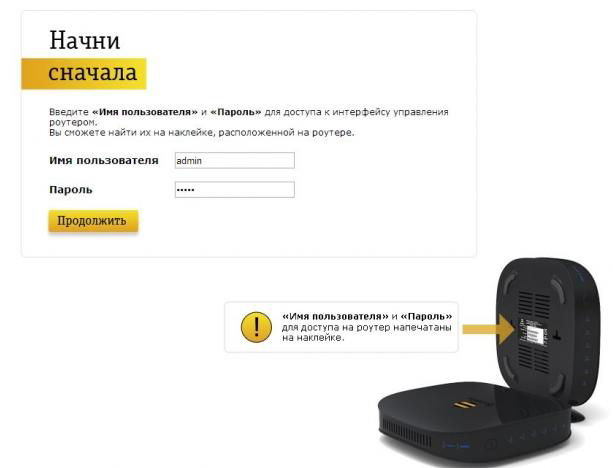
В открывшемся окне введите имя пользователя admin и пароль admin.
Шаг 4
Нажмите кнопку «Продолжить».
Шаг 5
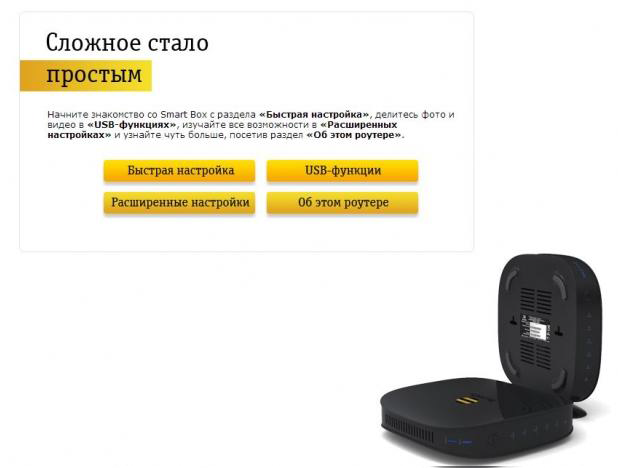
Нажмите на кнопку «Расширенные настройки».
Шаг 6
В верхнем меню выберите пункт «Другие».
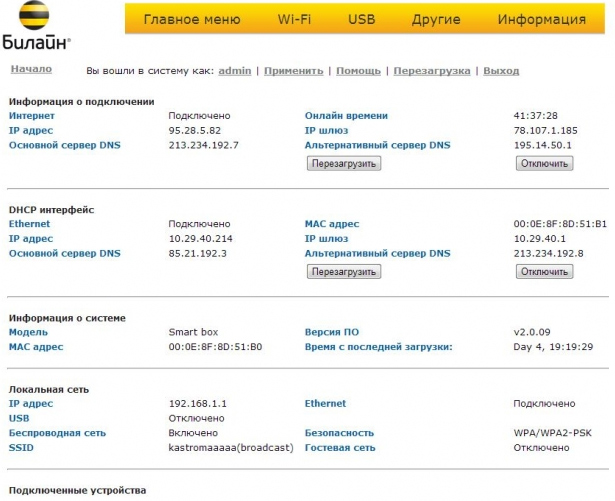
Шаг 7
Откроется страница с основными настройками роутера. В левом меню, выберите пункт «Обновление ПО».
Нажмите кнопку «Выберите файл» и укажите расположение файла с прошивкой, который вы скачали ранее.
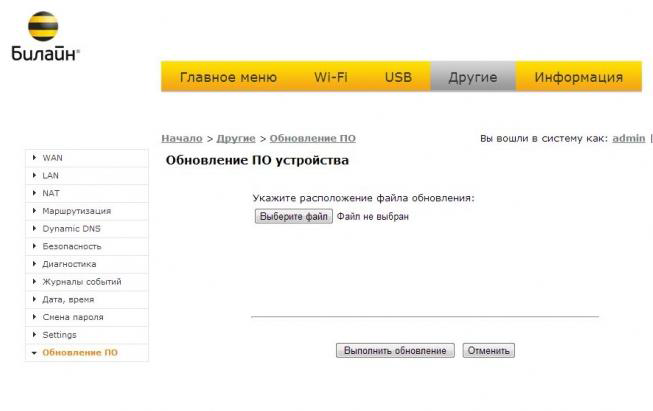
Шаг 8
После этого нажмите кнопку «Выполнить обновление»
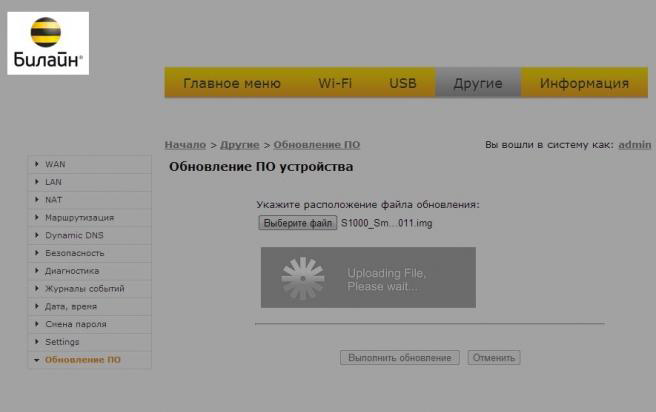
Шаг 9
Подождите, пока роутер выполняет обновление прошивки, этот процесс приблизительно занимает 5 минут, после чего роутер необходимо перезагрузить и он будет готов к работе.
| Режимы работы | DHCP-клиент, Static IP, L2TP, IPoE |
| Wi-Fi | 802.11b/g/n 300Mbps, 2.4GHz, Гостевая Wi-Fi сеть |
| WAN/LAN | WAN — 1 Fast Ethernet, LAN-4 Fast Ethernet |
| Наличие USB-порта | Да, 1 — USB 2.0 |
| Поддержка IPTV | Да, Выделенный LAN-порт и IGMP proxy |
| Поддержка скоростных тарифов (от 60Мбит/с) | Да |
На чтение 3 мин Опубликовано Обновлено
В настоящее время интернет-соединение является неотъемлемой частью нашей повседневной жизни. Возможность быстрого и стабильного доступа к сети стала основой для работы, общения, развлечений и других сфер нашей деятельности. Для обеспечения надежного и бесперебойного интернет-соединения роутер smart box в сочетании с модемом может быть идеальным решением.
Модем – это устройство, которое обеспечивает соединение вашего роутера с интернет-провайдером. От выбора модема зависит скорость и качество интернет-соединения. Если вы планируете использовать роутер smart box, вам будет необходимо подобрать совместимый модем.
Одной из ключевых характеристик модема для роутера smart box является совместимость со стандартом Wi-Fi 6. Этот стандарт обеспечивает более высокую скорость передачи данных и более надежную связь. Благодаря этому, вы сможете без проблем стримить видео высокого разрешения, проводить видеозвонки и играть онлайн без задержек и перебоев в сигнале.
Кроме совместимости с Wi-Fi 6, при выборе модема для роутера smart box также следует обратить внимание на его скорость передачи данных, диапазон частот и количество поддерживаемых устройств. Важно, чтобы модем имел достаточно широкий диапазон частот, чтобы обеспечивать стабильную работу вне зависимости от множества соседних устройств и преград. Количество поддерживаемых устройств также является важной характеристикой, особенно если в вашей сети будет подключено много устройств одновременно.
Если вы ищете модем для роутера smart box, обзор и выбор лучшей модели являются важным шагом на пути к получению стабильного и высокоскоростного интернет-соединения. Учитывая вышеуказанные критерии, вы сможете выбрать модель, которая идеально подойдет вашим потребностям и обеспечит максимальное удовлетворение от использования интернета в вашей домашней сети.
Модем для роутера smart box: обзор и выбор
При выборе модема для роутера Smart Box важно обратить внимание на несколько ключевых параметров. Во-первых, необходимо проверить, поддерживает ли модем нужные для вашего провайдера технологии и частоты. Это позволит избежать несовместимости и обеспечить надежное соединение.
Во-вторых, стоит обратить внимание на скорость передачи данных, которую может обеспечить модем. Выбор должен быть основан на вашем тарифном плане и ожидаемом объеме загрузок. Более высокая скорость позволит вам быстрее скачивать файлы, стримить видео и играть в онлайн-игры.
Для обеспечения безопасности подключения рекомендуется выбирать модемы с поддержкой современных протоколов шифрования, таких как WPA2. Это поможет предотвратить несанкционированный доступ к вашей сети и защитить ваши данные.
Также стоит обратить внимание на возможности управления и настройки модема. Некоторые модели предлагают расширенные функции, такие как управление родительским контролем, приоритизация трафика и настройка гостевой сети. Это может быть особенно полезным для семей с детьми или организаций с большим количеством устройств.
Когда вы выбираете модем для роутера Smart Box, важно также учесть его размеры и дизайн. Модем должен быть компактным и эстетичным, чтобы хорошо вписываться в интерьер вашего дома или офиса.
В итоге, выбор модема для роутера Smart Box зависит от ваших индивидуальных потребностей и требований. Необходимо учитывать особенности вашего провайдера, желаемую скорость интернета, необходимые функции, а также внешний вид модема. Правильный выбор поможет вам обеспечить стабильное и быстрое интернет-соединение.
На чтение 10 мин Просмотров 15.5к.

Сергей Сакадынский
Работал в сфере IT-консалтинга, занимался созданием и администрированием интернет-ресурсов. 10 лет опыта работы по проектированию и обслуживанию компьютерных сетей.
Своим клиентам оператор Beeline устанавливает брендовые роутеры Smart Box. В этой статье мы разберём их технические характеристики, отличия разных версий и расскажем об особенностях настройки роутера Билайн Smart Box.
Содержание
- Технические характеристики версий
- Индикаторы и кнопки
- Подключение и вход в админку
- Автоматическая настройка
- Ручная настройка
- Настройка на другого провайдера
- USB модем
- Настройка USB
- Wi-Fi
- IPTV
- Прошивка
- Сброс
Технические характеристики версий
Роутеры Smart Box внешне похожи, но разные модели, помимо технических характеристик, различаются количеством и расположением портов.

Выпускаются в белом и чёрном корпусах с логотипом Beeline. Антенны встроенные. Все модели роутеров двухдиапазонные. Основное отличие версий – скорость Wi-Fi и сетевых портов. Самый быстрый в линейке Smart Box Turbo. При работе в двух диапазонах одновременно он может выдавать скорость до 2000 Мбит/сек. Также устройство оборудовано четырьмя гигабитными сетевыми портами. Версии One и Flash с самым медленным Wi-Fi – до 300 Мбит/сек. При этом у Smart Box Flash всего один LAN-разъём.
Все роутеры оснащены USB портом 2.0 или 3.0.
Основные характеристики разных версий Билайн Smart Box приведены в таблице.
| Модель | Smart Box One | Smart Box Flash | Smart Box Turbo | Smart Box Giga | Smart Box Pro |
| Диапазоны, ГГц | 2,4/5 | 2,4/5 | 2,4/5 | 2,4/5 | 2,4/5 |
| Скорость Wi-Fi, Мбит/с | 300 | 300 | 2032 | 1200 | 867 |
| LAN-порты
Скорость, Мбит/с |
4
100 |
1
1000 |
4
1000 |
2
100 |
4
1000 |
| USB порт | 1 х 2.0 | 1 х 3.0 | 1 х 3.0 | 1 х 3.2 | 1 х 2.0 |
Индикаторы и кнопки
Индикаторы состояния на роутерах Smart Box работают так.
- STATUS – если есть доступ к интернету. Красный индикатор сигнализирует об отсутствии связи с провайдером.
- WPS – сигнализирует об активности этого режима.
- WAN – горит синим, когда к порту подключен кабель. При отсутствии подсоединения не горит.
- LAN (по числу портов) – информирует о подключении устройств по кабелю.
- WI-FI – показывает, включено беспроводное вещание или нет.

На передней панели роутера расположена кнопка WPS для быстрого подключения устройств к беспроводной сети. На задней панели размещены кнопка включения питания и утопленная в корпусе кнопка сброса настроек. Там же находится переключатель режимов работы устройства (роутер и репитер).
Подключение и вход в админку
Переключатель режимов работы роутера должен находиться в положении ROUT. Режим REP предназначен для работы устройства в качестве усилителя Wi-Fi сигнала другого роутера.

- Подсоедините адаптер питания к разъёму на задней панели. К порту WAN подключите кабель провайдера. Адаптер питания включите в сеть и нажмите кнопку включения. Должны загореться индикаторы WAN, STATUS и беспроводной сети.
- Для настройки роутера с компьютера соедините один из сетевых портов с разъёмом сетевой карты вашего ПК кабелем. В настройках подключения на компьютере должна быть включена опция «Получать IP-адрес автоматически».
- Для подключения по беспроводной сети используйте параметры входа, указанные на этикетке на роутере.
- Теперь можно зайти в настройки. На компьютере запустите любой интернет-браузер. В адресной строке впишите 192.168.1.1. Вы попадёте в веб-интерфейс роутера.
Автоматическая настройка
Настройка вайфай роутера Билайн Smart Box версий One, Turbo, Giga, Pro выполняется одинаково.
Ручная настройка
Для того, чтобы вручную изменить настройки роутера, войдите в веб-интерфейс и выберите раздел «Расширенные настройки». На верхней панели переходим во вкладку «Другие» и выбираем пункт WAN (подключение к интернету).

По умолчанию здесь доступны только подключения L2TP и DHCP. То есть вы можете только изменить логин и пароль, но создать другой тип подключения не получится. Однако настройка под другого провайдера всё-таки возможна.
Настройка на другого провайдера
Некоторые пользователи думают, что для ручной настройки интернета нужно перепрошить роутер Билайн под всех операторов. На самом деле в этом нет необходимости. Расширенные настройки подключения заблокированы в базовом интерфейсе. Но есть возможность войти в настройки с правами суперпользователя.
Чтобы настроить Wi-Fi роутер Beeline Smart Box под другого провайдера, войдите в веб-интерфейс по обычному адресу 192.168.1.1. Когда устройство попросит ввести учётные данные, в поле «логин» впишите SuperUser, а в качестве пароля используйте Beeline$martB0x. В новых версиях прошивки (начиная с 2.0.25) в поле «пароль» нужно вводить серийный номер роутера. Он указан на наклейке на дне устройства и выглядит примерно так: SF16F4FF2F78. Теперь перейдите в настройки подключения «Другие» — WAN. Теперь здесь можно настроить роутер для работы с любым провайдером.

Если ваш провайдер использует привязку по МАС-адресу, клонировать его или задать вручную можно на этой же странице.
USB модем
Первоначально USB-порт на роутерах Smart Box был предназначен только для подключения внешних носителей информации и организации файлового сервера. Возможность подключать мобильный интернет появилась в новой прошивке начиная с версии 2.0.25. Поэтому, если вы хотите подключить 3G модем к вашему роутеру Smart Box, обновите программное обеспечение.
Также учтите, что Smart Box работает с немногими моделями USB модемов. Уточните, поддерживается ли конкретная модель на сайте.
Подключите модем к порту USB. Войдите в веб-интерфейс роутера с учётной записью суперпользователя. Перейдите в раздел «Другие» — WAN. В списке WAN подключений найдите интерфейс 3G и установить галочку «Включено». Других действий чаще всего не требуется. В случае отсутствия подключения попробуйте перезагрузить роутер.
Если роутер не распознаёт модем, свяжитесь с техподдержкой разработчика и уточните, поддерживается ли использование этой модели модема с вашей версией Smart Box.
Настройка USB
Для того, чтобы настроить общий доступ к файлам на USB-накопителе, войдите в веб-интерфейс и выберите опцию «USB-функции». Здесь вы можете включить или выключить доступ к файлам.

Для доступа к дополнительным параметрам нажмите ссылку «Дополнительные настройки». Или войдите в меню «Расширенные настройки» и перейдите на вкладку USB.

Подсоедините к роутеру флешку и нажмите кнопку «Обновить». Когда она определится, откройте раздел «Сетевой файловый сервер». В разделе «Сетевые папки» ставим галочку, чтобы открыть доступ к корневому каталогу флешки А:\ или жмём «Добавить» и выбираем на ней папку, к которой хотим дать доступ по сети. Доступ к файлам настроен.

Теперь, когда флешка подключена к роутеру, вы можете на компьютере в проводнике найти Beeline Smart Box, кликнуть на него и открыть сетевую папку.
Wi-Fi
Для изменения параметров подключения к интернету по Wi-Fi права суперпользователя не нужны. Вы можете войти в веб-интерфейс с обычной учётной записью, открыть «Расширенные настройки» — Wi-Fi.

На странице «Основные параметры» вы можете изменить имя сети, режим работы (рекомендуется ставить смешанный), выбрать вручную канал, указать его ширину, настроить мощность сигнала. На странице «Безопасность» можно изменить ключ сети и настройки шифрования. Если вы ранее настраивали другие роутеры, то сложностей возникнуть не должно: всё работает точно так же.
IPTV
Вся настройка Билайн ТВ сводится к выбору порта, к которому будет подключена приставка. Если вы сделали это на этапе быстрой настройки, больше ничего не нужно. А вот при подключении к другому провайдеру придётся кое-что изменить вручную. Smart Box поддерживает виртуальные сети VLAN, так что проблем с онлайн-ТВ от Дом.ру или Ростелеком не будет.
Прошивка
Роутеры Beeline Smart Box не поддерживают возможность автоматического обновления. Для того, чтобы загрузить в устройство новую версию микропрограммы, нужно скачать её с сайта и прошить маршрутизатор вручную. Давайте разберёмся, как прошить роутер Билайн.
Проверьте, какую версию прошивки вы используете. Для этого войдите в расширенные настройки и внизу страницы найдите строку «Информация о системе».

Сравните цифры в версии ПО с данными последней версии на сайте. Если ваша микропрограмма устарела, вам следует обновить прошивку роутера Билайн Smart Box. Для этого скачайте актуальную версию и сохраните на компьютер. Запомните расположение файла.
- В веб-интерфейсе роутера перейдите в раздел «Другие» и в меню слева внизу нажмите пункт «Обновление ПО».

- Нажмите кнопку «Выберите файл» и через проводник укажите путь к скачанной прошивке. После этого нажмите кнопку «Выполнить обновление». Дождитесь завершения процесса. Не выключайте при этом роутер из сети.
- После обновления параметры подключения и другие пользовательские настройки сохранятся.

Сброс
Если нет доступа в веб-интерфейс роутера или устройство не заходит по адресу 192.168.1.1, перестал работать интернет, сбились настройки или вы хотите настроить маршрутизатор с нуля, воспользуйтесь опцией аппаратного сброса настроек. Точно так же можно сбросить пароль на роутере Билайн Smart Box, если вы его не знаете или забыли. Обратите внимание, что будет выполнен сброс всех настроек, а не только параметры входа в веб-интерфейс.
Кнопка сброса RESET находится на задней панели рядом с сетевыми портами. Возьмите зубочистку или разогнутую скрепку, вставьте её в отверстие, где расположена кнопка, нажмите и удерживайте 15 секунд или дольше. Роутер при этом должен быть включен. Индикаторы погаснут и устройство перезагрузится. При этом будут удалены все настройки и обновления. Маршрутизатор включится с исходными заводскими параметрами. Чтобы заново его настроить, войдите в веб-интерфейс и запустите быструю настройку.
Подключение USB модема к роутеру Smart Box — это простой и удобный способ получения доступа к высокоскоростному интернету в любой точке вашего дома или офиса. С помощью такого подключения вы можете быстро и надежно обеспечить интернет-соединение для всех устройств в сети, включая компьютеры, ноутбуки, смартфоны и планшеты.
Для подключения USB модема к роутеру Smart Box вам понадобятся следующие шаги: Все необходимые провода и адаптеры, компьютер или ноутбук, роутер Smart Box и USB модем, совместимый с роутером.
Шаг 1: Вставьте SIM-карту в USB модем и вставьте модем в один из USB-портов роутера Smart Box.
Шаг 2: Подключите роутер Smart Box к источнику питания и включите его. Дождитесь, пока индикаторы питания и интернет-соединения загорятся.
Шаг 3: Подключите компьютер или ноутбук к роутеру Smart Box посредством проводного или беспроводного соединения.
Шаг 4: Откройте любой веб-браузер на компьютере или ноутбуке и введите в адресной строке IP-адрес роутера Smart Box (обычно 192.168.0.1 или 192.168.1.1).
Содержание
- Подготовка к подключению
- Выбор подходящего USB модема
- Подключение USB модема к роутеру Smart Box
- Установка драйверов и программного обеспечения
- Настройка подключения к интернету
Подготовка к подключению
Перед тем, как приступить к подключению USB модема к роутеру Smart Box, необходимо убедиться в наличии всех необходимых компонентов:
- USB модем: убедитесь, что у вас есть совместимый USB модем для подключения к интернету;
- Smart Box роутер: убедитесь, что у вас есть роутер Smart Box с доступом к настройкам;
- USB кабель: убедитесь, что у вас есть рабочий USB кабель для подключения модема к роутеру;
- Интернет-провайдер: убедитесь, что у вас есть активный интернет-провайдер и вы имеете доступ к вашему интернет-соединению.
Постепенно следуйте инструкциям, чтобы успешно подключить USB модем к роутеру Smart Box и настроить интернет-соединение.
Выбор подходящего USB модема
Перед подключением USB модема к роутеру Smart Box необходимо выбрать подходящую модель, которая будет совместима с вашим роутером и обеспечит стабильное подключение к интернету. При выборе следует учитывать следующие факторы:
1. Совместимость:
Убедитесь, что USB модем поддерживает работу с вашим роутером Smart Box. Обычно в списке поддерживаемых моделей роутера указаны совместимые USB модемы. Также можно обратиться к руководству пользователя роутера или посетить официальный сайт производителя для получения информации о совместимости.
2. Скорость передачи данных:
Обратите внимание на скорость передачи данных, которую поддерживает USB модем. Если вам необходимо быстрое и стабильное подключение к интернету, выбирайте модемы с высокой скоростью передачи данных (3G, 4G и т.д.).
3. Производительность:
Исследуйте обзоры и отзывы о выбранных моделях USB модемов, чтобы узнать о их производительности. Выбирайте модемы от надежных производителей с хорошей репутацией, чтобы избежать проблем с подключением и снижением скорости передачи данных.
После выбора подходящего USB модема, вам необходимо будет выполнить несколько шагов для его успешного подключения к вашему роутеру Smart Box.
Подключение USB модема к роутеру Smart Box
Подключение USB модема к роутеру Smart Box позволяет использовать интернет-соединение через мобильную сеть для подключения к сети Интернет. Это особенно полезно, когда другие виды подключения не доступны или нестабильны.
Чтобы подключить USB модем к роутеру Smart Box, следуйте следующим шагам:
| Шаг 1: | Убедитесь, что роутер Smart Box подключен к электропитанию и включен. |
| Шаг 2: | Вставьте USB модем в один из свободных USB-портов на задней панели роутера Smart Box. |
| Шаг 3: | Подождите несколько секунд, пока роутер Smart Box обнаружит USB модем. |
| Шаг 4: | Войдите в настройки роутера Smart Box, введя IP-адрес роутера в адресной строке браузера. Обычно адрес состоит из четырех чисел, разделенных точками, например, 192.168.0.1. |
| Шаг 5: | Войдите в раздел настроек интернет-соединения роутера Smart Box. |
| Шаг 6: | Выберите опцию «USB модем» в качестве источника интернет-соединения. |
| Шаг 7: | Сохраните настройки и перезагрузите роутер Smart Box. |
| Шаг 8: | Подождите несколько секунд, пока роутер Smart Box подключится к интернету через USB модем. |
| Шаг 9: | Проверьте подключение, открыв веб-страницу в браузере. |
Теперь ваш роутер Smart Box подключен к интернету через USB модем, и вы можете пользоваться стабильным и быстрым интернет-соединением, даже в отсутствие проводной сети.
Установка драйверов и программного обеспечения
Перед подключением USB модема к роутеру Smart Box необходимо установить соответствующие драйверы и программное обеспечение, которые обеспечат стабильную работу устройства.
1. Подключите USB модем к компьютеру с помощью USB кабеля. Убедитесь, что модем включен.
2. Откройте проигрыватель CD/DVD дисков на компьютере и вставьте диск, поставляемый с модемом.
3. На экране появится окно установки драйверов и программного обеспечения. Щелкните на кнопке «Установить» или «Next», чтобы начать процесс установки.
| Операционная система | Драйверы и программное обеспечение |
|---|---|
| Windows | Для пользователей Windows драйверы и программное обеспечение обычно устанавливаются автоматически при подключении USB модема. Если автоматическая установка не произошла, запустите программу установки с диска или скачайте последнюю версию драйверов и программного обеспечения с официального сайта производителя модема. |
| Mac | Для пользователей Mac драйверы и программное обеспечение обычно устанавливаются автоматически при подключении USB модема. Если автоматическая установка не произошла, запустите программу установки с диска или скачайте последнюю версию драйверов и программного обеспечения с официального сайта производителя модема. |
| Linux | Для пользователей Linux необходимо установить драйверы и программное обеспечение вручную. Для этого откройте терминал и выполните команду «sudo apt-get install usb-modeswitch». Затем подключите USB модем и настройте его согласно инструкции, поставляемой с модемом. |
| Android | Для пользователей Android драйверы и программное обеспечение обычно устанавливаются автоматически при подключении USB модема. Если автоматическая установка не произошла, запустите программу установки с диска или скачайте последнюю версию драйверов и программного обеспечения с официального сайта производителя модема. |
4. После завершения установки драйверов и программного обеспечения перезагрузите компьютер.
Теперь вы готовы подключить USB модем к роутеру Smart Box. Продолжение инструкции доступно в следующем разделе.
Настройка подключения к интернету
После успешного подключения USB модема к роутеру Smart Box необходимо настроить соединение с интернетом. Для этого выполните следующие шаги:
Шаг 1: Откройте веб-браузер на компьютере, подключенном к роутеру Smart Box.
Шаг 2: В адресной строке браузера введите IP-адрес роутера Smart Box. Обычно это 192.168.0.1 или 192.168.1.1. Нажмите Enter.
Примечание: Если вы не знаете IP-адрес роутера Smart Box, проверьте его в документации или свяжитесь с поставщиком услуг интернета.
Шаг 3: В открывшейся странице введите имя пользователя и пароль для входа в настройки роутера Smart Box. Обычно они указаны на самом устройстве или в его документации.
Шаг 4: Найдите раздел «Настройки подключения» или что-то похожее. В этом разделе выберите тип соединения «USB модем» или «3G/4G модем» и нажмите кнопку «Применить» или «Сохранить».
Шаг 5: Подождите несколько секунд, пока роутер Smart Box установит соединение с USB модемом.
Шаг 6: Проверьте статус подключения в разделе «Статус» или на главной странице настроек роутера Smart Box. Если статус подключения указывает на успешное соединение с интернетом, значит все настройки выполнены правильно.
Примечание: Если статус подключения указывает на ошибку, обратитесь к документации к роутеру Smart Box или провайдеру услуг интернета для получения дополнительной информации по устранению проблемы.