
-
Главная
-
Модемы и роутеры
- Роутеры
Роутеры
Фильтровать по параметрам
- Сортировка по умолчанию
- Цена, сверху дешевле
- Цена, сверху дороже
Быстрый просмотр
Сравнить
2 303
Рублей
3 290
Рублей
Есть самовывозом, сегодня
Есть c доставкой, сегодня или завтра
Быстрый просмотр
Сравнить
Есть самовывозом, сегодня
Есть c доставкой, сегодня или завтра
Быстрый просмотр
Сравнить
2 303
Рублей
3 290
Рублей
Есть самовывозом, сегодня
Есть c доставкой, сегодня или завтра
Быстрый просмотр
Сравнить
от 832 ₽ x 6 мес

Оформите товар в рассрочку!
Сумма заказа для приобретения в рассрочку от 3 000 до 200 000 рублей. Размер платежа может отличаться, в зависимости от примененных акций. Подробные условия акции
Есть самовывозом, сегодня
Есть c доставкой, сегодня или завтра
Быстрый просмотр
Сравнить
от 267 ₽ x 6 мес
Оформите товар в рассрочку!
Сумма заказа для приобретения в рассрочку от 3 000 до 200 000 рублей. Размер платежа может отличаться, в зависимости от примененных акций. Подробные условия акции
Есть самовывозом, сегодня
Есть c доставкой, сегодня или завтра
Быстрый просмотр
Сравнить
Есть самовывозом, сегодня
Нет с доставкой, уведомить
Быстрый просмотр
Сравнить
от 750 ₽ x 6 мес
Оформите товар в рассрочку!
Сумма заказа для приобретения в рассрочку от 3 000 до 200 000 рублей. Размер платежа может отличаться, в зависимости от примененных акций. Подробные условия акции
Есть самовывозом, сегодня
Нет с доставкой, уведомить
Быстрый просмотр
Сравнить
Есть самовывозом, 12 октября
Нет с доставкой, уведомить
Быстрый просмотр
Сравнить
1 499
Рублей
2 299
Рублей
от 250 ₽ x 6 мес
Оформите товар в рассрочку!
Сумма заказа для приобретения в рассрочку от 3 000 до 200 000 рублей. Размер платежа может отличаться, в зависимости от примененных акций. Подробные условия акции
Есть самовывозом, сегодня
Нет с доставкой, уведомить
Быстрый просмотр
Сравнить
от 599 ₽ x 6 мес
Оформите товар в рассрочку!
Сумма заказа для приобретения в рассрочку от 3 000 до 200 000 рублей. Размер платежа может отличаться, в зависимости от примененных акций. Подробные условия акции
Есть самовывозом, сегодня
Нет с доставкой, уведомить
Быстрый просмотр
Сравнить
Есть самовывозом, 12 октября
Нет с доставкой, уведомить
Быстрый просмотр
Сравнить
от 715 ₽ x 6 мес
Оформите товар в рассрочку!
Сумма заказа для приобретения в рассрочку от 3 000 до 200 000 рублей. Размер платежа может отличаться, в зависимости от примененных акций. Подробные условия акции
Есть самовывозом, сегодня
Нет с доставкой, уведомить
Быстрый просмотр
Сравнить
от 117 ₽ x 6 мес
Оформите товар в рассрочку!
Сумма заказа для приобретения в рассрочку от 3 000 до 200 000 рублей. Размер платежа может отличаться, в зависимости от примененных акций. Подробные условия акции
Есть самовывозом, сегодня
Нет с доставкой, уведомить
Быстрый просмотр
Сравнить
от 832 ₽ x 6 мес
Оформите товар в рассрочку!
Сумма заказа для приобретения в рассрочку от 3 000 до 200 000 рублей. Размер платежа может отличаться, в зависимости от примененных акций. Подробные условия акции
Есть самовывозом, сегодня
Нет с доставкой, уведомить
Быстрый просмотр
Сравнить
Есть самовывозом, сегодня
Нет с доставкой, уведомить
Быстрый просмотр
Сравнить
Есть самовывозом, сегодня
Нет с доставкой, уведомить
Быстрый просмотр
Сравнить
от 1 334 ₽ x 6 мес
Оформите товар в рассрочку!
Сумма заказа для приобретения в рассрочку от 3 000 до 200 000 рублей. Размер платежа может отличаться, в зависимости от примененных акций. Подробные условия акции
Есть самовывозом, сегодня
Нет с доставкой, уведомить
Быстрый просмотр
Сравнить
от 1 500 ₽ x 6 мес
Оформите товар в рассрочку!
Сумма заказа для приобретения в рассрочку от 3 000 до 200 000 рублей. Размер платежа может отличаться, в зависимости от примененных акций. Подробные условия акции
Есть самовывозом, сегодня
Нет с доставкой, уведомить
Быстрый просмотр
Сравнить
от 1 167 ₽ x 6 мес
Оформите товар в рассрочку!
Сумма заказа для приобретения в рассрочку от 3 000 до 200 000 рублей. Размер платежа может отличаться, в зависимости от примененных акций. Подробные условия акции
Есть самовывозом, сегодня
Нет с доставкой, уведомить
Быстрый просмотр
Сравнить
от 1 084 ₽ x 6 мес
Оформите товар в рассрочку!
Сумма заказа для приобретения в рассрочку от 3 000 до 200 000 рублей. Размер платежа может отличаться, в зависимости от примененных акций. Подробные условия акции
Есть самовывозом, сегодня
Нет с доставкой, уведомить
Быстрый просмотр
Сравнить
2 099
Рублей
2 999
Рублей
от 350 ₽ x 6 мес
Оформите товар в рассрочку!
Сумма заказа для приобретения в рассрочку от 3 000 до 200 000 рублей. Размер платежа может отличаться, в зависимости от примененных акций. Подробные условия акции
Есть самовывозом, 12 октября
Нет с доставкой, уведомить
Быстрый просмотр
Сравнить
Есть самовывозом, сегодня
Нет с доставкой, уведомить
Быстрый просмотр
Сравнить
от 1 350 ₽ x 6 мес
Оформите товар в рассрочку!
Сумма заказа для приобретения в рассрочку от 3 000 до 200 000 рублей. Размер платежа может отличаться, в зависимости от примененных акций. Подробные условия акции
Есть самовывозом, сегодня
Нет с доставкой, уведомить
Быстрый просмотр
Сравнить
17 999
Рублей
21 999
Рублей
Есть самовывозом, 12 октября
Нет с доставкой, уведомить
- МегаФон
- Alcatel
- HONOR
- HUAWEI
- Keenetic
- TP-LINK
- Tenda
- Xiaomi
- YOTA
- Zigbee
-
Главная
- Модемы и роутеры
Модемы и роутеры
Фильтровать по параметрам
- Сортировка по умолчанию
- Цена, сверху дешевле
- Цена, сверху дороже
Быстрый просмотр
Сравнить
2 023
Рублей
2 890
Рублей
Есть самовывозом, сегодня
Есть c доставкой, сегодня или завтра
Быстрый просмотр
Сравнить
Есть самовывозом, сегодня
Есть c доставкой, сегодня или завтра
Быстрый просмотр
Сравнить
1 813
Рублей
2 590
Рублей
Есть самовывозом, сегодня
Есть c доставкой, сегодня или завтра
Быстрый просмотр
Сравнить
2 303
Рублей
3 290
Рублей
Есть самовывозом, сегодня
Есть c доставкой, сегодня или завтра
Быстрый просмотр
Сравнить
Есть самовывозом, сегодня
Есть c доставкой, сегодня или завтра
Быстрый просмотр
Сравнить
2 303
Рублей
3 290
Рублей
Есть самовывозом, сегодня
Есть c доставкой, сегодня или завтра
Быстрый просмотр
Сравнить
от 832 ₽ x 6 мес
Оформите товар в рассрочку!
Сумма заказа для приобретения в рассрочку от 3 000 до 200 000 рублей. Размер платежа может отличаться, в зависимости от примененных акций. Подробные условия акции
Есть самовывозом, сегодня
Есть c доставкой, сегодня или завтра
Быстрый просмотр
Сравнить
от 267 ₽ x 6 мес
Оформите товар в рассрочку!
Сумма заказа для приобретения в рассрочку от 3 000 до 200 000 рублей. Размер платежа может отличаться, в зависимости от примененных акций. Подробные условия акции
Есть самовывозом, сегодня
Есть c доставкой, сегодня или завтра
Быстрый просмотр
Сравнить
Есть самовывозом, сегодня
Нет с доставкой, уведомить
Быстрый просмотр
Сравнить
Есть самовывозом, сегодня
Нет с доставкой, уведомить
Быстрый просмотр
Сравнить
1 813
Рублей
2 590
Рублей
Есть самовывозом, сегодня
Нет с доставкой, уведомить
Быстрый просмотр
Сравнить
Есть самовывозом, сегодня
Нет с доставкой, уведомить
Быстрый просмотр
Сравнить
от 750 ₽ x 6 мес
Оформите товар в рассрочку!
Сумма заказа для приобретения в рассрочку от 3 000 до 200 000 рублей. Размер платежа может отличаться, в зависимости от примененных акций. Подробные условия акции
Есть самовывозом, сегодня
Нет с доставкой, уведомить
Быстрый просмотр
Сравнить
Есть самовывозом, 12 октября
Нет с доставкой, уведомить
Быстрый просмотр
Сравнить
1 499
Рублей
2 299
Рублей
от 250 ₽ x 6 мес
Оформите товар в рассрочку!
Сумма заказа для приобретения в рассрочку от 3 000 до 200 000 рублей. Размер платежа может отличаться, в зависимости от примененных акций. Подробные условия акции
Есть самовывозом, сегодня
Нет с доставкой, уведомить
Быстрый просмотр
Сравнить
от 599 ₽ x 6 мес
Оформите товар в рассрочку!
Сумма заказа для приобретения в рассрочку от 3 000 до 200 000 рублей. Размер платежа может отличаться, в зависимости от примененных акций. Подробные условия акции
Есть самовывозом, сегодня
Нет с доставкой, уведомить
Быстрый просмотр
Сравнить
Есть самовывозом, 12 октября
Нет с доставкой, уведомить
Быстрый просмотр
Сравнить
от 715 ₽ x 6 мес
Оформите товар в рассрочку!
Сумма заказа для приобретения в рассрочку от 3 000 до 200 000 рублей. Размер платежа может отличаться, в зависимости от примененных акций. Подробные условия акции
Есть самовывозом, сегодня
Нет с доставкой, уведомить
Быстрый просмотр
Сравнить
от 117 ₽ x 6 мес
Оформите товар в рассрочку!
Сумма заказа для приобретения в рассрочку от 3 000 до 200 000 рублей. Размер платежа может отличаться, в зависимости от примененных акций. Подробные условия акции
Есть самовывозом, сегодня
Нет с доставкой, уведомить
Быстрый просмотр
Сравнить
от 832 ₽ x 6 мес
Оформите товар в рассрочку!
Сумма заказа для приобретения в рассрочку от 3 000 до 200 000 рублей. Размер платежа может отличаться, в зависимости от примененных акций. Подробные условия акции
Есть самовывозом, сегодня
Нет с доставкой, уведомить
Быстрый просмотр
Сравнить
Есть самовывозом, сегодня
Нет с доставкой, уведомить
Быстрый просмотр
Сравнить
Есть самовывозом, сегодня
Нет с доставкой, уведомить
Быстрый просмотр
Сравнить
от 1 334 ₽ x 6 мес
Оформите товар в рассрочку!
Сумма заказа для приобретения в рассрочку от 3 000 до 200 000 рублей. Размер платежа может отличаться, в зависимости от примененных акций. Подробные условия акции
Есть самовывозом, сегодня
Нет с доставкой, уведомить
Быстрый просмотр
Сравнить
от 1 500 ₽ x 6 мес
Оформите товар в рассрочку!
Сумма заказа для приобретения в рассрочку от 3 000 до 200 000 рублей. Размер платежа может отличаться, в зависимости от примененных акций. Подробные условия акции
Есть самовывозом, сегодня
Нет с доставкой, уведомить
- МегаФон
- Alcatel
- HONOR
- HUAWEI
- Keenetic
- TP-LINK
- Tenda
- Xiaomi
- YOTA
- Zigbee
Эту модель я брал специально для поездок на дачу, в загородный дом, а также моментами на природу и рыбалку. Обычный роутер туда не возьмешь, поэтому на помощь приходит вот такая карманная коробочка с поддержкой 3G и 4G интернета.
ВНИМАНИЕ! Если вы попали на эту статью, а у вас обычный модем в виде флэшки, и вы не знаете как его настроить, то перейдите сразу к последней главе этой статьи. Я там подробно рассказываю про модем-флэшку.
Как оказалось потом, по настройке модема Мегафон 4G ничего сложного нет, и с этим справится даже ребёнок. Но не переживайте, я всё подробно напишу, что и как я делал по шагам и с картинами. Если возникнут трудности или вопросы – пишите в комментариях.
Содержание
- Внешний вид и комплектация
- Как подключить устройство?
- Wi-Fi
- По проводу
- Настройка
- На ноутбуке или компьютере нет интернета
- Характеристики
- Руководство пользователя
- Советы по использованию
- Настройка модема
- Задать вопрос автору статьи
Внешний вид и комплектация
Для начала давайте ознакомимся с самим роутером. Это очень важная вещь, так как на нём много различных индикаторов и кнопок, о которых следует знать пользователю заранее. Данный маршрутизатор имеет название модели MR150.
На данный момент в Мегафоне продаётся 5 и 6 серия. 2, 3 и 4 серия вышли из производства, но сам процесс настройки одинаковый. Есть также Alcatel Link Zone роутер, но он имеет примерно такой же вид и прошивку.
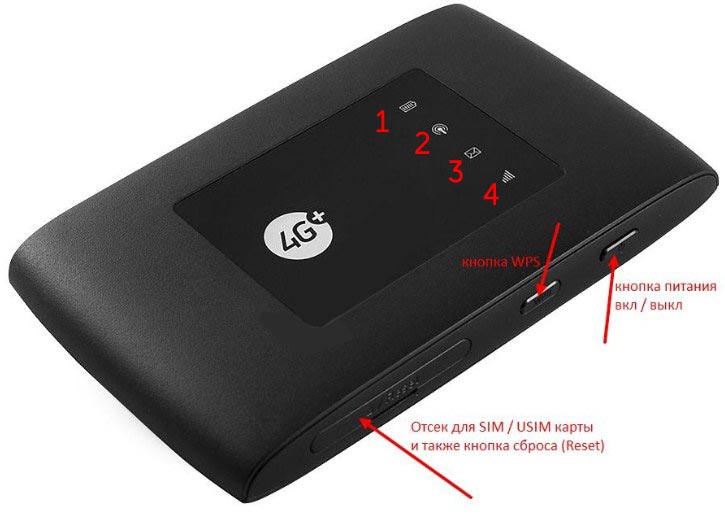
Начнем по порядку с индикаторов:
- Зарядка или аккумулятор – по нему можно отслеживать, как долго ещё может проработать. Но как показала практика, индикатор показывает не всегда верно, так что в будущем будете отталкиваться от своего опыта использования этой модели.
- Wi-Fi передача – если мигает, значит идёт передача информации. Если горит – ждёт соединения с устройством. Беспроводная сеть работает.
- SMS – если горит, значит пришло новое сообщение. Если не горит — значит сообщений нет.
- Соединение с мобильным оператором:
- Красный – ошибка коннекта.
- Зелёный – 2G/3G.
- Мигает зелёный – соединение с сетью 2G/3G.
- Синий – 4G.
- Мигает синий – соединение с сетью 4G.
Далее идут боковые кнопки и разъёмы:
- Кнопочка ВКЛ/ВЫКЛ – тут я думаю всё понятно.
- WPS – для быстрого подключения по беспроводной технологии между двумя устройствами. Можно подключаться даже без пароля.
- Отсек для симки. Там же есть кнопка для сброса на заводские настройки. Если вы взяли его у друга или знакомого, или ранее им кто-то пользовался, то зажмите эту кнопку на 15 секунд.
Как подключить устройство?
Для того, чтобы настроить устройство, нужно к нему подключиться. Это можно сделать двумя способами:
- По Wi-Fi.
- По USB проводу, который будет подключен к компьютеру или ноутбуку.
Wi-Fi
- Полностью зарядите устройство и включите его.
- На телефоне, планшете или ноутбуке нажмите поиск беспроводных сетей.
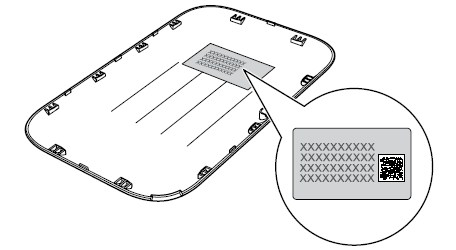
- Стандартное имя сети и пароль находятся под крышкой. Аккуратно снимите крышку и посмотрите эту информацию на задней стороне.
По проводу
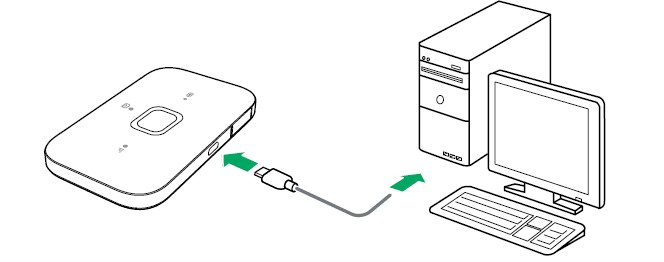
Просто вставьте один конец кабеля в роутер, а второй USB в компьютер или ноутбук. Установка драйверов должно произойти автоматически в фоновом режиме.
Настройка
Этот маршрутизатор по идее уже умеет все доступные настройки для подключения к 3G/4G сети «Мегафон». Так что пользователю остаётся просто настроить доступ к вай-фай сети.
- Откройте любой браузер и зайдите на эту страницу – http://status.megafon.ru/. Если вы не видите Web-страницу роутера, то попробуйте эти IP адреса:
- 192.168.8.1
- 192.168.9.1 – на старых версиях 2, 3, 4.
- 192.168.0.1
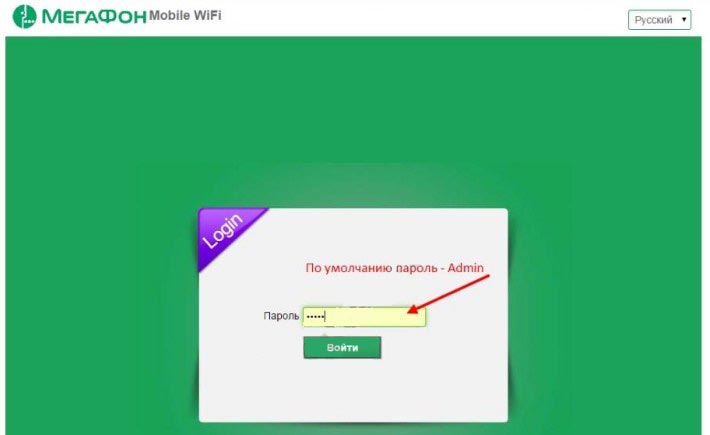
- Теперь вы должны увидеть страницу входа в конфигурацию. Вас попросят ввести пароль, но сразу будет подсказка, что стандартный пароль «admin» (пишите все буквы в маленьком регистре). На старых моделях могут попросить ещё и логин, который также будет «admin».
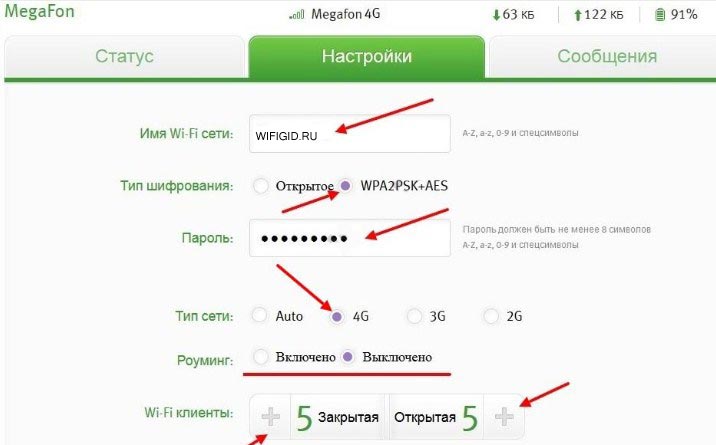
- Ура! Мы попали внутрь. Давайте сразу же зайдём и настроем Wi-Fi сеть. Заходим во вкладку «Настройка», которая расположена посередине. В первое поле впишите имя беспроводной сети, то которое будет отображаться при поиске. Далее выберите тип шифрования «WPA2/PSK+AES». Ниже впишите ключ. Совет – не используйте простые пароли из одних цифр.
- Тип сети советуют ставить 4G, но лучше установить режим «Auto», чтобы роутер сам автоматически делал приём информации по нужному стандарту. Ниже отключаем роуминг.
- Можно установить максимальное количество подключенных клиентов. В целом функция не особо нужна, так как роутер карманный, и ты постоянно контролируешь его подключение.
Ещё есть две вкладки:
- «Статус» – можно увидеть полную информацию по подключению устройств, передачи информации и тип коннекта, который используется сейчас.
- «Сообщения» – тут всё понятно, там можно читать и отправлять SMS письма.
На ноутбуке или компьютере нет интернета
Вот вы подключили роутер, но на ноуте и компе инета нет. Это достаточно частая проблема, связанная с настройкой сети на вашем ПК. Исправить это очень просто.
- Нажимаем кнопку и R.
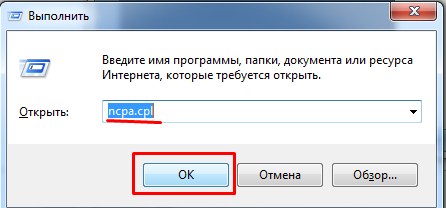
- Пропишите волшебное слово ncpa.cpl.
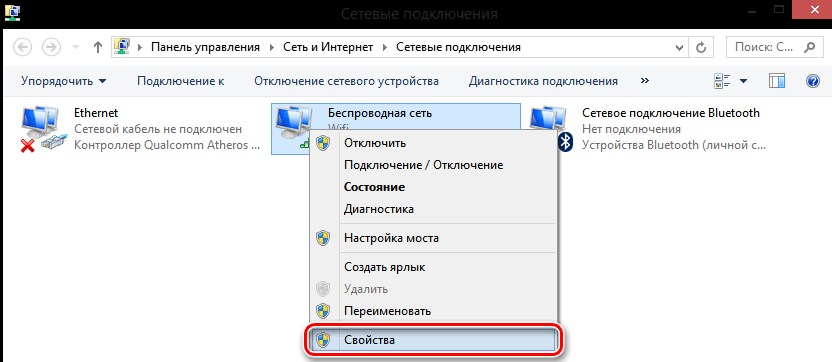
- Выберите беспроводную сеть и зайдите в свойства, нажав по ней правой кнопкой мыши.
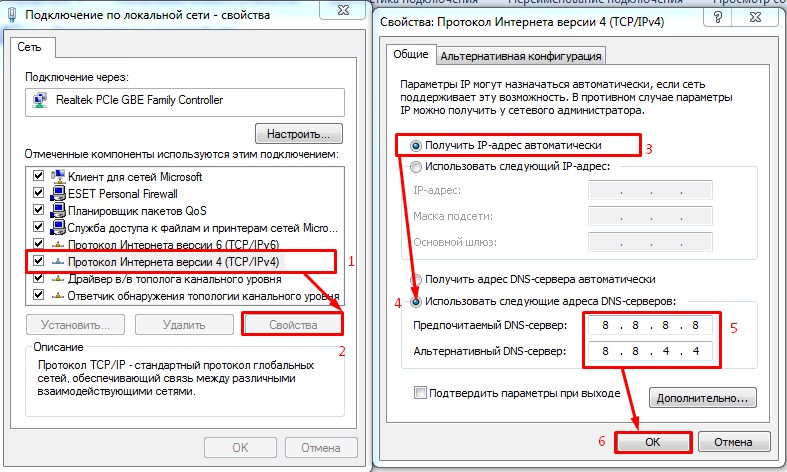
- Нажимаем на 4 протокол, далее переходим в свойства. После этого поставьте галочки и введите DNS как показано на картинке выше. В конце нажмите «ОК».
Характеристики
| Питание | Батарея |
| 2G | GSM 1800, GSM 900 |
| 3G | UMTS 2100, UMTS 900 |
| 4G | LTE 900, LTE 1800, LTE 800, LTE 2600 |
| Скорость приема | 150 Мбит/с |
| Скорость передачи | 50 Мбит/с |
| Использование СИМ | Только от компании Мегафон |
| Аккумулятор | 2000 – 2300 мАч (до 6 часов без зарядки) |
| Стандарты | 802.11b/g/n |
Руководство пользователя
Я нашёл мануал для модели MR150-3, но они примерно одинаковые, так что если возникнут вопросы – можно написать их в комментариях или почитать руководство.
Советы по использованию
- Если вы куда-то едете за город или будете долгое время находиться не дома, то полностью его заряжайте.
- Как оказалось, аккумулятор у него достаточно слабый. Но оно и понятно – размеры-то небольшие. Поэтому если вы сильно от него зависите – купите дополнительный внешний аккумулятор для зарядки.
- Использовать его как стационарный роутер я не советую. Во-первых, вы таким образом убьете батарею. Во-вторых, для таких целей есть обычные домашние 3G и 4G роутеры. Но это для тех, кто живет в загородных домах.
- Нужно понимать, что чем дальше вы от города, где стоят вышки 3G и 4G, тем ниже будет скорость. Но тут вопрос как раз к компании. Меня в целом устраивает скорость, но я далеко от города не уезжал. Уважаемые читатели, напишите в комментариях, какая у вас скорость, и устраивает ли она вас.
В целом моделька неплохая, но очень узко специализированная – то есть использовать её можно только в походных условиях: за городом, в лесу, в поездках в поезде и т.д. Даже в городе есть много мест с бесплатным Wi-Fi.
Да и телефон в этом плане использовать удобно. Если вы не часто будете им пользоваться, то и смысла от него не будет – так как раздать интернет и Wi-Fi можно с любого смартфона и планшета. Ну и цена на мой взгляд завышена на 1000 рублей.
Ещё хочется отметить одну вещь – другие симки, сторонних операторов, роутер поддерживать не будет. Всё дело в прошивке, они специально сделали так. Оно и понятно, компания борется за своих клиентов, но сам роутер настолько тугой в настройках конфигурации, что за такую цену могли бы и убрать это ограничение.
Настройка модема
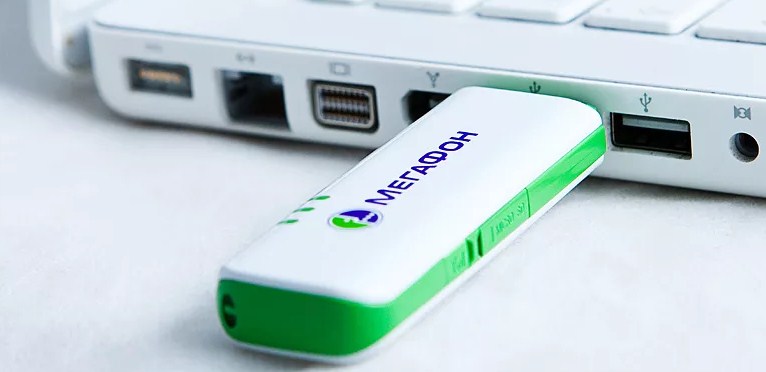
- Включите ноутбук и вставьте в USB разъём сбоку флэшку. Подождите пока устройство определится.
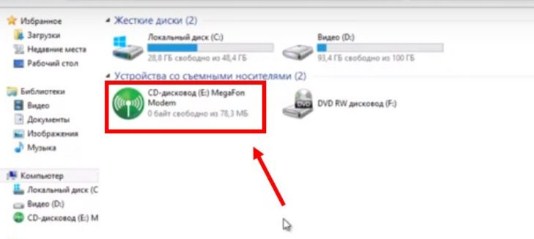
- Откройте «Мой компьютер», и вы должны увидеть дополнительный диск с надписью «MegaFon». Два раза кликните левой кнопкой мышки по этому значку.
- Далее ничего сложного нет, просто нажимаете “Далее” или “Продолжить” на каждом шагу. В конце подождите, пока программа установится.
- После запуска нажмите «Подключить» для коннекта к мобильной сети интернета. Здесь же можно отслеживать баланс и статистику трафика.
Теперь можете пользоваться интернетом и бороздить просторы всемирной паутины. Только будьте внимательны – если у вас не безлимитный тариф, трафик может быстро улететь при просмотре видео или фильмов.
mt
мегафон
torg
специализированный маркетплейс
Заказы
ИзбранноеИзбранное
Корзина
Вход

Разное

Ручной
Сим-карта
Тариф
Аккумулятор для
Модем
Динамик (speaker)

Постер Printstar
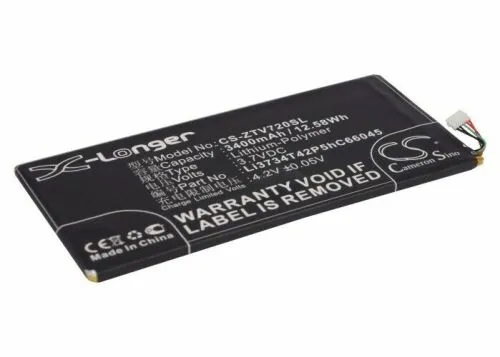
Аккумулятор CameronSino для
Как это работает?
1
Выбираете товар
Добавьте интересующие вас товары в корзину
2
Оформляете заказ
Заполните все поля формы, чтобы получить предложение
3
Получаете предложения
В ближайшее время с вами свяжется менеджер для уточнения деталей
Модем с вай фай роутером мегафон в Москве
(16 товаров)
Модем с вай фай роутером мегафон купить: 716 предложений от 126 поставщиков по ценам от 860 ₽ до 7 928 ₽
Все
мегафон выставлен на продажу
звонка в германию с мегафона
короткий номер мегафон
главный офис мегафон автозаводский район
тариф планшет мегафон
безлимитная сим карта мегафон для телефона
usb модем мегафон huawei
ростелеком планирует мегафон
—
8
%

4G модем с Wi-Fi роутером и СИМ картой безлимитный тариф Мегафон + Блок питания
4.3
78
оценок
128 отзывов
4 878
₽
5 302
₽
1
предложение
4 878
₽
5 302
₽
—
26
%

Wifi модем 4G С Сим Картой В комплекте! Цветной дисплей! Разблокированный! Работает с мегафон, билайн, МТС в России, Крыму, Белоруссии на Максимальной Скорости 300 Mb.
4.5
76
оценок
128 отзывов
3 711
₽
5 015
₽
1
предложение
3 711
₽
5 015
₽
—
8
%

Мобильный WiFi роутер 3G/4G ZTE MF920vs с сим-картой Мегафон 30 Гб за 173 руб/мес
4.5
57
оценок
128 отзывов
5 000
₽
5 435
₽
1
предложение
5 000
₽
5 435
₽
—
4
%

WiFi-роутер с модемом и сим-картой Мегафон (WiFire) Безлимит 550 руб/мес
4.5
74
оценки
128 отзывов
7 700
₽
8 021
₽
1
предложение
7 700
₽
8 021
₽
—
26
%
Мобильный WiFi роутер 3G/4G ZTE MF920vs с сим-картой Мегафон 50 Гб за 288 руб/мес
4.5
73
оценки
128 отзывов
5 000
₽
6 757
₽
1
предложение
5 000
₽
6 757
₽
—
13
%

Интернет-центр CPE LTE Cat.6 Мегафон C300-1,SIM WI-FI роутер,маршрутизатор под любой тариф,под любого оператора,2.4/5Ггц,поддержка MIMO,белый.
4.4
64
оценки
128 отзывов
7 928
₽
9 113
₽
1
предложение
7 928
₽
9 113
₽
—
14
%

МегаФон 4G+ (LTE) модем МM200-1, черный + SIM-карта
4.5
78
оценок
128 отзывов
3 001
₽
3 490
₽
1
предложение
3 001
₽
3 490
₽

4G-роутер Huawei E5573Bs-320 (Мегафон MR150-3, fix ttl)+сим 100ГБ/300Р
4.4
67
оценок
128 отзывов
4 804
₽
1
предложение
4 804
₽
4 804
₽
—
12
%

Wi-Fi мобильный роутер Мегафон 4G+(LTE) + SIM-карта с саморегистрацией
4.4
76
оценок
128 отзывов
3 391
₽
3 853
₽
1
предложение
3 391
₽
3 853
₽
—
5
%
Мобильный WiFi роутер 3G/4G ZTE MF920vs с безлимитной сим-картой Мегафон 450 руб/мес
4.5
81
оценка
128 отзывов
5 200
₽
5 474
₽
1
предложение
5 200
₽
5 474
₽
—
26
%

МегаФон Роутер МегаФон LTE C300-1 EAN
4.4
72
оценки
128 отзывов
6 990
₽
9 446
₽
1
предложение
6 990
₽
9 446
₽

Роутер Мегафон fr100 1
4.5
62
оценки
128 отзывов
860
₽
1
предложение
860
₽
860
₽

Роутер Мегафон Экспресс-офис PRO (комплект без 4G модема) Мегафон
4.4
74
оценки
128 отзывов
1 199
₽
1
предложение
1 199
₽
1 199
₽
—
27
%

МегаФон C300-1 Unlock — 4G 3G стационарный гигабитный WiFi-роутер 2.4+5 ГГц, LTE Advanced Cat.6
4.5
71
оценка
128 отзывов
7 390
₽
10 123
₽
1
предложение
7 390
₽
10 123
₽
—
7
%

МегаФон Роутер МегаФон 4G MR150-10
4.5
71
оценка
128 отзывов
3 291
₽
3 539
₽
1
предложение
3 291
₽
3 539
₽
—
15
%

Модем 3G/4G Мегафон M150-4 USB +Router внешний черный
4.5
63
оценки
128 отзывов
2 495
₽
2 935
₽
от
2 091
₽ до
3 167
₽
6
предложений
2 495
₽
2 935
₽
от
2 091
₽ до
3 167
₽
Видео
Модем с раздачей WiFi или WiFi-роутер?
Модем с раздачей WiFi или WiFi-роутер?
PT6M58Strue


Модем с раздачей WiFi или WiFi-роутер?
4G WIFI MODEM не видит симки, причина, настройка.
4G WIFI MODEM не видит симки, причина, настройка.
PT6M58Strue


4G WIFI MODEM не видит симки, причина, настройка.
WiFi-роутер для USB-модема. Какой выбрать, чтобы парочка была сладкой?
WiFi-роутер для USB-модема. Какой выбрать, чтобы парочка была сладкой?
PT6M58Strue


WiFi-роутер для USB-модема. Какой выбрать, чтобы парочка была сладкой?
Настройка роутера Keenetic 4g (KN1211) с USB модем и тарифом на интернет 150 рублей в месяц
Настройка роутера Keenetic 4g (KN1211) с USB модем и тарифом на интернет 150 рублей в месяц
PT6M58Strue


Настройка роутера Keenetic 4g (KN1211) с USB модем и тарифом на интернет 150 рублей в месяц
Бюджетный роутер 4G с сим картой, БЕЗЛИМИТный интернет за 5 минут своими руками в любом месте
Бюджетный роутер 4G с сим картой, БЕЗЛИМИТный интернет за 5 минут своими руками в любом месте
PT6M58Strue


Бюджетный роутер 4G с сим картой, БЕЗЛИМИТный интернет за 5 минут своими руками в любом месте
Мегафон ММ200-1 4G Wi-Fi модем. Разблокировка сети
Мегафон ММ200-1 4G Wi-Fi модем. Разблокировка сети
PT6M58Strue


Мегафон ММ200-1 4G Wi-Fi модем. Разблокировка сети
Показать ещё
связь мтс билайн мегафон
мегафон роуминг в оаэ тарифы
безлимитная мобильная связь мегафон
мобильный модем мегафон
мегафон смартфон планшет
самый дешевый безлимитный мегафон
подобрать номер мегафон онлайн
смарт тв мегафон тарифы
номер мегафон на выбор онлайн
безлимитный интернет мегафон для модема без ограничения
заказ номер мегафон заказать
Часто спрашивают
Как отключить мегафон?Как позвонить оператору мегафон?Как перевести с мегафона на мегафон?Как узнать свой мегафон?Как узнать свой номер мегафон?Как проверить баланс на мегафоне?Как позвонить в мегафон?Как узнать номер телефона мегафон?Сколько стоит мегафон?Как узнать баланс на мегафоне?Как заблокировать мегафон?Как перевести с мегафона на карту?
Смотрите также
тарифы мегафон 2023
красивый номер мегафон
мегафон каталог
мегафон тарифы для телефона
мегафон каталог товаров
сим карта мегафон
мегафон ростелеком
мегафон тарифы башкортостан
тарифы мегафон 2023 года
прямой номер мегафон
дешевые тарифы мегафон
мегафон безлимитный интернет
тарифы в мегафоне на телефон с интернетом
Города
Миасс
Минеральные Воды
Минусинск
Михайловка
Михайловск
Мичуринск
Мончегорск
Мурманск
Муром
Мытищи
Набережные Челны
Назарово
Назрань
Нальчик
Каталог
Избранное
Корзина
Вход
На чтение 9 мин Просмотров 154к. Опубликовано
Обновлено
Вопрос, как подключить USB модем к wifi роутеру, чтобы раздать мобильный интернет 4G (3G) на компьютер, ноутбук, смартфон, ТВ и другие устройства, встает особенно остро с наступлением теплых весенних деньков, когда горожане перебираются на выходные на загородные участки. В данной универсальной для всех маршрутизаторов инструкции подробно разберемся с подключением 4G-LTE модема через USB порт и настройку для раздачи интернета от различных операторов связи — Билайн, Мегафон, Теле 2, МТС, Yota и т.д.
Универсальная инструкция по подключению и настройке USB модема через маршрутизатор
Думаю, нет смысла долго рассказывать, что такое 4G модем для ноутбука? Сегодня это самый отличный вариант для создания беспроводной сети с доступом к высокоскоростному LTE интернетe там, где невозможно провести его по кабелю. Например, на приусадебном участке. Однако использовать такое довольно-таки не дешевое устройство для подключения к интернету только одного ноутбука или компьютера нецелесообразно, когда есть возможность раздавать его сразу на несколько устройств по WiFi — при помощи роутера.

Александр ВайФайкин
специалист по беспроводным сетям
Некоторое время назад я описывал, как сделать интернет на даче при помощи 3G модема, однако это уже прошлый день. Сегодня актуален LTE интернет, а для раздачи его на несколько устройств одновременно мы воспользуемся роутером с USB портом и поддержкой 4G модемов.
Однако, данная инструкция по настройке работы мобильного модема с WiFi роутером универсальна:
- Во-первых, она подходит как для 3G, так и для 4G, поскольку разницы между ними при конфигурации подключения к маршрутизатору никакой нет.
- Так же руководство актуально для любой модели независимо от производителя — TP-Link, Asus, D-Link, Zyxel или Tenda. Отличие может быть только во внешнем оформлении интерфейса администраторского раздела, а также в названиях и расположениях рубрик настройки.
- Ну и наконец, оно также подходит для любых провайдеров, даже если их нет в списке, предоставляющих услуги мобильного интернета — Мегафон, МТС, Билайн, Yota, Tele2, SkyLink и т.д.
Главное условие — роутер должен иметь поддержку работы с модемами выбранного вами оператора. Эта функция указана в спецификациях устройства на сайте производителя (про совместимые модели с D-Link и Netis есть отдельные заметки). Если же не хотите себе морочить голову, берите сразу маршрутизатор с поддержкой SIM-карт.
Как подключить мобильный USB модем 3G, 4G к роутеру?
Поскольку антенны wifi маршрутизатора, идущие в комплекте, являются чаще всего всенаправленными, то есть с одинаковой амплитудой распространяют сигнал во все стороны, то желательно установить роутер с 3G/4G модемом ближе к середине дачного участка. Но у меня сигнал на 12 сотках добивает из одного конца до другого.
Поэтому в данной ситуации главное соблюсти 2 вещи:
- чтобы между местом размещения роутера и принимающим устройством было как можно меньше преград в виде стен и деревьев
- чтобы был стабильный прием интернета LTE на самом модеме Yota, Мегафон, МТС или Билайн.
Для лучшего приема сигнала от оператора можно подключить модем к роутеру не напрямую, а через длинный кабель USB, разместив его как можно выше у окна, в то время как сам роутер максимально придвинуть к тому месту, откуда он будет оптимально охватывать участок.
Как раздать мобильный интернет с 3G-4G модема через wifi роутер?
После того, как определились с местом, переходим к практике настройки раздачи интернета по wifi.
Вставляем мобильный модем в USB порт на роутере

А патчкорд (кабель Ethernet), который шел в комплекте с роутером, подключаем одним концом в разъем LAN на роутере, а другим — в сетевую карту компьютера
На компьютере (Windows 7) заходим в раздел сетевых настроек по цепочке:
«Пуск — Панель Управления — Сеть и Интернет — Центр управления сетями и общим доступом — Управление сетевыми подключениями — Изменения параметров адаптера».
Кликаем правой кнопкой мыши по пункту «Подключение по локальной сети» и заходим в «Свойства»Заходим в меню «Протокол Интернета версии 4» и устанавливаем флажки на «Получить IP автоматически» и «Получить адрес DNS сервера автоматически» и сохраняем настройки.
На нижней крышке корпуса роутера находим IP или WEB адрес для входа в админку, а также логин и пароль
Открываем на компьютере браузер и в адресную стройку вписываем указанный IP адрес, после чего в всплывающем окне — логин и пароль с наклейки.
Находим в меню роутера пункт «USB модем» (3G/4G, настройка USB и т.д.), активируем его и вводим в указанные на изображении поля данные для вашего оператора.
Данные для подключения к мобильным операторам связи
Билайн
- APN: internet.beeline.ru или home.beeline.ru
- Номер доступа: *99# или *99***1#
- Имя пользователя: beeline
- Пароль: beeline
Мегафон
- APN: internet
- Номер доступа: *99# или *99***1#
- Имя пользователя: gdata (не обязательно)
- Пароль: gdata (не обязательно)
МТС
- APN: internet.mts.ru
- Номер доступа: *99# или *99***1#
- Имя пользователя: mts
- Пароль: mts
Yota
- APN: yota.ru
- Номер доступа: *99#
- Имя пользователя: (пусто)
- Пароль: (пусто)
SkyLink
- APN: пусто
- Номер дозвона: #777
- Имя пользователя: mobile
- Пароль: internet
Tele2
- APN: internet.tele2.ru
- Номер доступа: *99# или *99***1#
U-Tel (Ростелеком)
- Точка доступа: internet.usi.ru
- Имя пользователя/пароль: пусто
- Номер дозвона: *99***1#
Смартс
- APN: internet.smarts.ru
- Номер доступа: *99# или *99***1#
- Имя пользователя: internet (не обязательно)
- Пароль: internet (не обязательно)
Киевстар
- APN: Для абонентов предоплаченной связи — www.ab.kyivstar.net Для контрактных абонентов — www.kyivstar.net
- Номер доступа: *99# или *99***1#
Билайн Украина
- Точка доступа(APN): internet.beeline.ua
- Номер доступа: *99#, *99***1# или *99**1*1#для некоторых моделей телефона
- Пользователь: необязательный параметр – можно оставить незаполненным;
- Пароль: необязательный параметр – можно оставить незаполненным.
МТС-Беларусь
- Точка доступа/APN: mts
- Имя пользователя/User name: mts
- Пароль/Password: mts
Life 🙂
- Точка доступа/APN:internet
- Имя пользователя/пароль: не требуются
- Номер доступа: *99#
Билайн (Beeline KZ)
- Точка доступа: internet.beeline.kz
- Номер дозвона: *99#
- Логин: beeline
- Пароль: beeline
- Строка инициализации модема (необязательно): AT+CGDCONT=1,»IP»,»internet.beeline.kz»
Kcell-Activ
- Точка доступа: internet
- Номер дозвона: *99#
- Логин: (пусто)
- Пароль: (пусто)
- Строка инициализации модема (необязательно): AT+CGDCONT=1,»IP»,»internet»
Теле2 (TELE2 KZ)
- Точка доступа: internet
- Номер дозвона: *99#
- Логин: (пусто)
- Пароль: (пусто)
- Строка инициализации модема (необязательно): AT+CGDCONT=1,»IP»,»internet»
В некоторых моделях роутеров с поддержкой 3G-4G модемов определение оператора и ввод всех необходимых настроек происходит автоматически.
Настройка беспроводной сети
После ввода необходимых параметров применяем изменения и ждем перезагрузки роутера. После ччего открываем в меню раздел «Беспроводная сеть» и задаем собственные значения для:
- SSID — название вашей wifi сети, которое будет отображаться в списке для подключения
- Метод защиты сети — WPA2-Personal
- Тип шифрования — AES или TKIP
- Ключ — пароль для подключения к WiFi, не менее 8 символов
Применяем настройки. Далее открываем ноутбук или смартфон и включаем WiFi модуль. Для этого кликаем на иконку беспроводных соединения в правом нижнем углу панели состояния Windows и находим в списке сеть с нашим названием, которое создали на предыдущем шаге.
И подключаемся, используя только что заданный пароль.
Примеры настройки на разных брендах
Также у некоторых производителей в настройках необходимо будет указать, что вы хотите получать интернет именно через модем 3G/4G, а не по кабелю.
TP-Link
На роутерах TP-Link настройка USB модема находится в соответствующем разделе меню. Обратите внимание, что в старой версии панели управления нужно установить флажок на «Включить 4G в качестве резервного подключения к Интернет». То есть, при отсутствии кабельного источника подключения мобильная сеть будет работать, как основной.
На новых моделях ТП-Линк есть выбор между тремя значениями:
- По требованию
- Автоматически
- Вручную
По умолчанию лучше оставлять второй вариант, чтобы роутер сам отслеживал момент отключения от кабельного интернета и подключал мобильный через 4G модем.
Asus
На роутерах Asus нужно зайти в раздел меню «Интернет» и установить два значения:
- Интерфейс WAN — на «Мобильная сеть» или «USB»
- И Включить мобильную сеть — «Включить»
Ниже идут настройки сетевых параметров сотового оператора, о которых я писал выше
D-Link
Информацию о подключенном модеме к маршрутизатору D-Link можно увидеть в меню «3G-модем»
А вот сама настройка производится в разделе «Сеть — WAN». Тут нужно нажать на кнопку «Добавить»
И выбрать тип подключения «3G». После чего при необходимости ввести параметры для подключения к своему мобильному провайдеру
Tenda
У Тенда активация мобильного 4G модема производится в рубрике «Настройки Интернета»
Keenetic
На Кинетиках, так же, как у ТП-Линк, можно назначить подключение через USB модем в качестве основного или резервного на случай, если отключится кабельный интернет. Но в качестве изюминке здесь также есть возможность задать точное расписание работы сети 3G-4G.
Что делать, если при сохранении всех настроек роутер не раздает интернет по WiFi сети? Этому вопросу мы посвятили отдельную подробную инструкцию на WiFika.RU. Прочитайте, чтобы исправить данную ошибку.
Актуальные предложения:
Задать вопрос
- 10 лет занимается подключением и настройкой беспроводных систем
- Выпускник образовательного центра при МГТУ им. Баумана по специальностям «Сетевые операционные системы Wi-Fi», «Техническое обслуживание компьютеров», «IP-видеонаблюдение»
- Автор видеокурса «Все секреты Wi-Fi»