
На этой странице мы расскажем, что представляет собой устройство, как оно работает, для чего требуется, а также ниже вы найдете обзор всех моделей 4G-роутеров МТС с ценами и инструкциями.
Наверняка вы уже знаете, что wi-fi роутеры, или маршрутизаторы предназначены для передачи интернет-сигнала по радиоканалу («по воздуху»). Все привыкли к тому, что дома интернет-кабель подключается к роутеру, который «раздает» сигнал на компьютер, ноутбук, смартфон, иногда даже телевизор. Однако так поступать можно не только с кабельным интернетом, но и с мобильным, тем более, что скорость современного 4G позволяет это делать. Даже с сигналом предыдущего поколения — 3G — wi-fi-роутеры, в т. ч. и от МТС, уже работали и были очень популярны. А с ростом скорости интернет-соединения мобильный интернет начал составлять серьезную конкуренцию кабельному.
4G wifi роутер — это небольшое устройство со встроенным модемом, поддерживающим формат 4G. В него устанавливается SIM-карта со специальным тарифом, как правило, с ограничением объема трафика.
Роутеры мобильны, то есть имеют аккумуляторы, способные заряжаться, что позволяет их легко брать с собой туда, где невозможно подключиться к электросети. Стоит отметить, что в случае отсутствия сети 4G роутер будет продолжать работать с сигналом 3G, а это значит, что интернет будет «ловить» практически везде в зоне покрытия вышки оператора.
Возможно, вы всегда мечтали работать с ноутбуком не в душном офисе, а на лужайке в парке? С 4G-маршрутизатором это станет реальностью!

Резонно спросить, чем такой роутер будет отличаться от обычного смартфона, который тоже можно использовать в качестве точки доступа и подключить к нему не только смартфон, но и компьютер?
- Во-первых, смартфон при долгой работе в этом режиме перегревается и быстро теряет заряд.
- Во-вторых, на SIM-карты для мобильных модемов и роутеров можно подключить более выгодный тариф. В этом случае роутер можно просто положить в карман и пользоваться интернетом на смартфоне с него, экономя трафик основной «голосовой» симки.
- В-третьих, роутеры будут лучше справляться с задачей раздачи интернета — ведь это их основная функция.
- Ну и в-четвертых, роутеры имеют встроенный усилитель сигнала и антенну, поэтому интернет через них будет более быстрый и стабильный.
Как выбрать 4G-роутер
При выборе устройства важно учитывать следующие характеристики.
Стандарты Wi-Fi
Современные роутеры используют стандарты 802.11b, 802.11a, 802.11g, 802.11n, 802.11ac, от этого будет зависеть максимальная скорость интернета на конечном устройстве, подключенном к wi-fi, диапазон рабочих частот (у более высокой частоты меньше помех) и радиус действия.
802.11b
(устаревший)
скорость 11 Мбит/с
диапазон 2,4 ГГц
радиус до 50 м.
802.11a
(устаревший)
скорость 54 Мбит/с
диапазон 5 ГГц
радиус до 30 м.
802.11g
(новый)
скорость 54 Мбит/с
диапазон 2,4 ГГц
радиус до 50 м.
802.11n
новый
скорость до 480 Мбит/с
диапазон 2,4 и 5 ГГц
радиус до 100 м.
802.11ac
(передовой)
скорость до 1,3 Гбит/с
диапазон 5 ГГц
радиус более 100 м.
Следует обратить внимание и на следующее:
Максимальное число клиентов
Если вам важно, чтобы к роутеру можно было подключить много устройств одновременно, например, если вы хотите использовать его как резервную точку доступа в офисе, то обратите внимание на этот показатель.
Порты LAN (Ethernet)
Наличие порта LAN позволит подключить компьютер к роутеру через кабель, обеспечив тем самым более стабильное соединение.
Ёмкость аккумулятора и время автономной работы
Вы планируете много использовать устройство вне дома и хотите оставаться на связи даже во время рыбалки? Значит, важна ёмкость аккумулятора, то есть как долго он работает без подзарядки. Обратите внимание на модели, которые работают как power bank — например, от МТС.
Модели 4G маршрутизаторов МТС
На сегодняшний день у МТС представлено 3 модели 4G роутеров. Они предназначены для разных целей, отличаются ценой и характеристиками.
Для работы устройства необходима SIM-карта МТС с подключенным тарифом, предназначенным специально для модемов и роутеров. Покупки модема не требуется — он уже встроен в роутер.

Универсальная модель. Подходит и для дома, и для улицы.
Размеры 86×56×15 мм
Скорость передачи данных в сетях 3G — до 42 Мбит/с
Скорость передачи данных в сетях LTE (4G) — до 150 Мбит/с
Стандарт wi-fi — 802.11a/b/g/n
Максимальное число подключений — до 10
Имеет слот для карты памяти и 3 Гб встроенной памяти
Емкость аккумулятора 2300 мА*ч
Время работы в режиме ожидания до 400 часов
Время работы в режиме передачи данных до 8 часов

4G+ Wi-Fi роутер
Универсальная модель. Подходит и для дома, и для улицы. В отличие от предыдущей модели, поддерживает скорость до 300 Мбит/сек и дольше работает без подзарядки.
Размеры 106×66×15 мм
Скорость передачи данных в сетях LTE (4G) — до 300 Мбит/с
Стандарт wi-fi — 802.11a/b/g/n
Максимальное число подключений — до 16
Емкость аккумулятора 2400 мА*ч
Время работы в режиме ожидания до 500 часов
Время работы в режиме передачи данных до 10 часов

Стационарный беспроводной доступ в интернет для дома, дачи или офиса. Является универсальным устройством: может работать как через 2G/3G/4G, так и по выделенной линии Ethernet, то есть по кабелю. Требует постоянного подключения к электросети.
Размеры 186 x 139 x 46 мм
Скорость передачи данных в сетях 3G — до 42 Мбит/с
Скорость передачи данных в сетях LTE (4G) — до 150 Мбит/с
Стандарт wi-fi — 802.11 b/g/n
Максимальное число подключений — до 32

Специально предназначен для долго использования без подключения к электросети, имеет повышенную ёмкость батареи, может использоваться для подзарядки других устройств.
Скорость передачи данных в сетях 3G — до 42 Мбит/с
Скорость передачи данных в сетях LTE (4G) — до 150 Мбит/с
Стандарт wi-fi — 802.11a/b/g/n
Максимальное число подключений — до 10
Емкость аккумулятора 10400 мА*ч
Время непрерывной работы — до 40 часов

4G Wi-Fi роутер PowerBank – 6000
Специально предназначен для долго использования без подключения к электросети, имеет повышенную ёмкость батареи, может использоваться для подзарядки других устройств.
Скорость передачи данных в сетях 3G — до 42 Мбит/с
Скорость передачи данных в сетях LTE (4G) — до 150 Мбит/с
Стандарт wi-fi — 802.11a/b/g/n
Максимальное число подключений — до 10
Емкость аккумулятора 6000 мА*ч

4G модем с функцией роутера
USB-модем, не имеет своего аккумулятора — необходимо подключение к ноутбуку или другому устройству. Данная модель поддерживает функцию роутера, работает в сетях 2G, 3G, 4G LTE, максимальная скорость передачи данных — 150 Мбит/сек.

Оборудование и устройства от МТС
Wi-Fi роутеры
Wi‑Fi роутеры — это незаменимые устройства в современной жизни. Они позволяют нам подключаться к Интернету без проводов и проводить связь с другими устройствами в доме или офисе. Благодаря вай-фай роутерам мы можем смотреть фильмы, слушать музыку, играть в онлайн-игры и работать удаленно.
ONT Iskratel Innbox G84
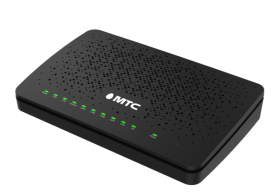
Первоклассный домашний шлюз GPON для современных услуг Triple Play, поддерживает новейшие технологиями доступа GPON и обеспечивает высокопроизводительное сетевое взаимодействие.Технологии MU-MIMO, одновременное использование двух диапазонов частот и поддержка гигабитной mesh-сети Wi-Fi гарантируют бесперебойную связь даже для большого количества подключенных устройств.
- Стандарты и диапазоны Wi-Fi: 802.11n в диапазоне 2,4 ГГц; 802.11ac в диапазоне 5 ГГц
- Плавная многопотоковая передача для видео и онлайн-игр с MU-MIMO
- Количество LAN портов: 4 порта с разъемами RJ-45
- Домашний шлюз Triple Play для одновременной доставки нескольких IP-потоков HDTV
- Полнофункциональный маршрутизатор и брандмауэр, безопасная беспроводная передача и аутентификация
ONT ZTE ZXHN F680
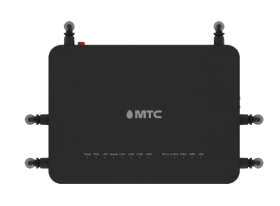
Идеальный терминал для развертывания FTTH. Он поддерживает plug-and-play, удаленная диагностика, и функции энергосбережения. Эта модель обеспечивает ультраширокополосный доступ с использованием технологий GPON для домашних пользователей. Высокая производительность F680 гарантирует передачу голоса, данные, и HD-видео для домашних пользователей, что делает устройство перспективным
- Один оптический порт GPON, четыре порта Ethernet 10/100/1000M, два POTS-порта, один USB-порт, и 2×2 802.11n@2,4 ГГц & 4×4 802.11ac@5GHz одновременный
- Поддержка WPA-PSK, WPA2-PSK, и аутентификация WPA-PSK/WPA2-PSK для обеспечения безопасного и надежного доступа к домашней сети Wi-Fi
- служба поддержки 2.488 нисходящий канал Гбит/с и 1.244 Гбит/с восходящий канал. На стороне пользователя, он обеспечивает четыре порта GE, два POTS-порта, один USB 2.0 порт, и 2×2 802.11n@2,4 ГГц & 4×4 802.11ac@5GHz одновременный
D-Link DIR-842
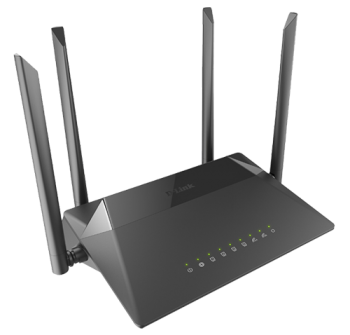
Беспроводной маршрутизатор для организации высокоскоростной беспроводной сети дома и в офисе, предоставив доступ к сети Интернет компьютерам и мобильным устройствам практически в любой точке (в зоне действия беспроводной сети).
- Одновременная работа в диапазонах 2,4 ГГц и 5 ГГц позволяет использовать беспроводную сеть для широкого круга задач
- Устройство поддерживает несколько стандартов безопасности (WEP, WPA/WPA2/WPA3), фильтрацию подключаемых устройств по MAC-адресу
ONT SERCOMM RV6699
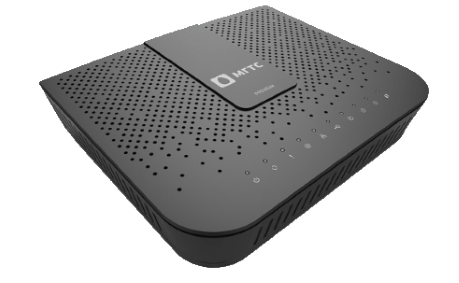
Это многофункциональное устройство одновременно и роутер, и Wi-Fi точка доступа, и оптический модем, и гигабитный коммутатор и VOIP шлюз для прямого подключения аналогового телефона.
- Стандарты и диапазоны Wi-Fi: 802.11n в диапазоне 2,4 ГГц; 802.11ac в диапазоне 5 ГГц
- Мощность передатчика: 28 dBm
- Количество LAN портов: 4 порта с разъемами RJ-45
- Скорость передачи по проводному подключению: 1000 Мбит/сек, 100 Мбит/сек
ТВ-приставки
Для просмотра цифрового телевидения необходимо специальное оборудование для приёма и обработки цифрового сигнала: ТВ‑приставка или САМ‑модуль. Это устройство будет преобразовывать цифровой сигнал, декодировать его и передавать на ваш телевизор. ТВ‑приставку или САМ‑модуль можно приобрести или взять в аренду от МТС.
4K IPTV‑приставка ZTE ZXV10 B866
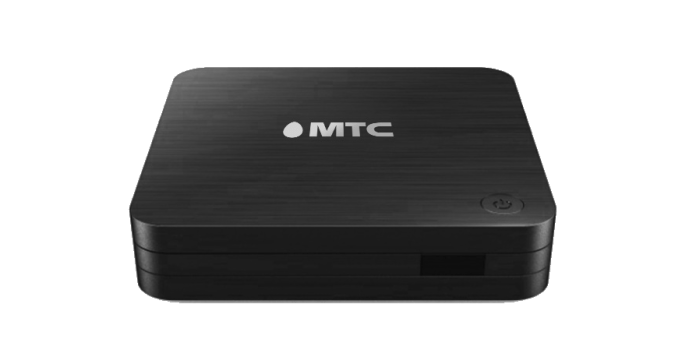
ZTE ZXV10 B866 – это современная OTT-android tv приставка, имеющая эргономичный и компактный корпус, универсальный пульт с голосовым управлением, удобный пользовательский интерфейс от МТС и поддержку формата 4K/UHD
- AVI, MKV, TS, RM, MOV, MP4, VOB
- 2.4 / 5 ГГц
- HDMI (2.0b)
4K-android tv приставка DV8304-C
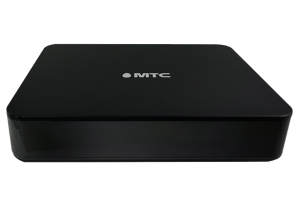
ZTE ZXV10 B866 – это современная OTT-android tv приставка, имеющая эргономичный и компактный корпус, универсальный пульт с голосовым управлением, удобный пользовательский интерфейс от МТС и поддержку формата 4K/UHD
- магазин приложений и игр для телевизоров
- специальная версия Youtube, адаптированная для управления пультом для просмотра на экране вашего телевизора
- трансляция любимых приложений или контента с мобильного устройства на телевизор
МТС — заботу о скорости интернета мы берем на себя!
1 месяц подписки KION ТВ бесплатно

К сожалению, мы не определили ваш населенный пункт.
Пожалуйста, проверьте доступность сети с помощью нашего специалиста через форму связи
1 месяц подписки KION ТВ бесплатно



Ваша заявка успешно отправлена!
1. В течение нескольких минут после отправки заявки на нашем сайте, наши специалисты свяжутся с Вами по указанному номеру телефона *, для уточнения даты визита специалиста.
2. Наш профессиональный монтажник прибудет к Вам в оговоренное время, привезет договор, произведет качественный монтаж кабеля и настройку оборудования.
Если же в процессе оформления заявки Вы внесли ошибку или хотите изменить какие-то данные, отправьте заявку еще раз и внесите необходимые изменения.
Какое подключение вас интересует?


Ваш запрос на проверку технической возможности успешно отправлен!
Мы позвоним Вам в течение нескольких минут на номер * с ответом о возможности подключения.
Чтобы изменить введенные данные, вы можете отправить запрос еще раз.
Какое подключение вас интересует?


Заказ обратного звонка успешно отправлен!
Пожалуйста, ожидайте звонка нашего специалиста в течение нескольких минут на номер *.
Если Вы неправильно ввели номер своего телефона, пожалуйста, отправьте заказ еще раз с верным номером.

Для получения консультации по подключению к сети и тарифам — закажите обратный звонок

Для получения поддержки существующим абонентам, пожалуйста, позвоните по:
8 495 636 06 36


mc
мтс
center
специализированный маркетплейс
Заказы
ИзбранноеИзбранное
Корзина
Вход
Разное

SIM-карта
Аккумулятор для

Пульт
Тариф
Чехол MyPads Fondina Bicolore для
Комплект спутникового ТВ
Онлайн-касса
Аккумуляторная батарея для
Муфта соединительная КВТ
Чехол MyPads Quotidiana для
Чехол MyPads Borsa-Custodia для
Дисплей
Чехол MyPads Ornamento для
Чехол MyPads Servitori для
Чехол MyPads con Fibbia для
Многофункциональная сумка-мессенджер-чехол MyPads Leprotto для
Чехол MyPads Forever Young для
Чехол-кошелек-портмоне MyPads Solido для

Плакат постер Колхозам совхозам
Футболка
Чехол MyPads nella Terra для
Чехол MyPads MA-5 для
Динамик (speaker)
Как это работает?
1
Выбираете товар
Добавьте интересующие вас товары в корзину
2
Оформляете заказ
Заполните все поля формы, чтобы получить предложение
3
Получаете предложения
В ближайшее время с вами свяжется менеджер для уточнения деталей
Роутер мтс для дачи с сим картой в Москве
(13 товаров)
Роутер мтс для дачи с сим картой купить: 484 предложения от 86 поставщиков по ценам от 752 ₽ до 7 725 ₽
Все
номер телефона спутниковой тарелки мтс
iptv декодер мтс
мтс зорище
мтс заказать выписку по номеру телефона
сим карта мтс выбор номера
симки мтс для телефона
аренда приставки мтс тв
заказать сим карту мтс домой
—
3
%

Wi-Fi роутер OLAX Комплект для интернета и раздачи в сети МТС, AX6 PRO со встроенным 3G/4G модемом + сим карта с тарифом 1500ГБ за 1190р/мес
4.4
70
оценок
128 отзывов
3 895
₽
4 015
₽
1
предложение
3 895
₽
4 015
₽
—
17
%

Комплект для интернета и раздачи в сети МТС I Wi-Fi роутер OLAX AX6 PRO со встроенным 3G/4G модемом I сим карта МТС с тарифом 100ГБ за 1190р/мес
4.3
72
оценки
128 отзывов
4 020
₽
4 843
₽
1
предложение
4 020
₽
4 843
₽
—
21
%

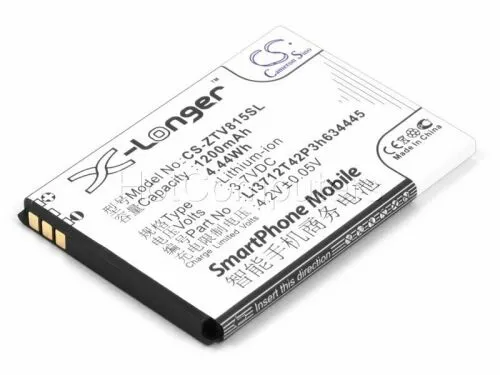
B1501 Аккумулятор для мтс 874FT MTS 874 FT 4G LTE Tele 2 Wi-Fi роутера WIFI роутер Точка доступа модем
4.5
71
оценка
128 отзывов
752
₽
952
₽
1
предложение
752
₽
952
₽

Высокоскоростной 4G LTE Wi-Fi роутер МТС 8723FT
4.5
76
оценок
128 отзывов
3 480
₽
1
предложение
3 480
₽
3 480
₽
—
3
%

3G роутер Alcatel Y580D(МТС 411D, UNLOCK, в комплекте сим)
4.4
80
оценок
128 отзывов
1 990
₽
2 052
₽
1
предложение
1 990
₽
2 052
₽
—
1
%

4G CPE роутер МТС 8341FT
4.5
85
оценок
128 отзывов
5 604
₽
5 661
₽
1
предложение
5 604
₽
5 661
₽
—
6
%

Wi-Fi роутер МТС 81220FT
4.4
75
оценок
128 отзывов
3 225
₽
3 431
₽
1
предложение
3 225
₽
3 431
₽
—
4
%

Мобильный 4G Wi-Fi роутер (ZTE MF920 / МТС 835FT)
4.5
72
оценки
128 отзывов
3 300
₽
3 438
₽
1
предложение
3 300
₽
3 438
₽

Мобильный 3G/LTE роутер Huawei E5776S/МТС 821FT Wi-Fi
4.3
67
оценок
128 отзывов
7 725
₽
1
предложение
7 725
₽
7 725
₽
—
25
%

Мобильный 3G/ 4G роутер Huawei E8372h -153/МТС 8211F
4.3
70
оценок
128 отзывов
6 633
₽
8 844
₽
1
предложение
6 633
₽
8 844
₽
—
17
%

4G Роутер Huawei E5776 (МТС 821FT) unlock + sim 100ГБ/300Р
4.4
74
оценки
128 отзывов
6 520
₽
7 855
₽
1
предложение
6 520
₽
7 855
₽
—
9
%

Комплект для интернета и раздачи в сети МТС I Роутер OLAX MT20 I сим карта МТС с тарифом 100ГБ за 1190р/мес
4.4
63
оценки
128 отзывов
3 272
₽
3 596
₽
от
3 272
₽ до
3 390
₽
2
предложения
3 272
₽
3 596
₽
от
3 272
₽ до
3 390
₽
—
10
%

Комплект для интернета и раздачи в сети МТС I роутер OLAX MF6875 I сим карта МТС с тарифом 100ГБ за 1190р/мес
4.5
75
оценок
128 отзывов
3 885
₽
4 317
₽
2
предложения
3 885
₽
4 317
₽
Видео
⚡️ Рейтинг Wi-Fi роутеров с СИМ КАРТОЙ 🏆 ТОП 6 лучших 3G/4G Wi-Fi роутеров для дома и дачи
⚡️ Рейтинг Wi-Fi роутеров с СИМ КАРТОЙ 🏆 ТОП 6 лучших 3G/4G Wi-Fi роутеров для дома и дачи
PT6M58Strue


⚡️ Рейтинг Wi-Fi роутеров с СИМ КАРТОЙ 🏆 ТОП 6 лучших 3G/4G Wi-Fi роутеров для дома и дачи
МТС тарифы 2023 для модема
МТС тарифы 2023 для модема
PT6M58Strue


МТС тарифы 2023 для модема
Интернет на даче! или Как разводят на Этом рынки.(Новичков!)
Интернет на даче! или Как разводят на Этом рынки.(Новичков!)
PT6M58Strue


Интернет на даче! или Как разводят на Этом рынки.(Новичков!)
Бюджетный роутер 4G с сим картой, БЕЗЛИМИТный интернет за 5 минут своими руками в любом месте
Бюджетный роутер 4G с сим картой, БЕЗЛИМИТный интернет за 5 минут своими руками в любом месте
PT6M58Strue


Бюджетный роутер 4G с сим картой, БЕЗЛИМИТный интернет за 5 минут своими руками в любом месте
Интернет на дачу МТС
Интернет на дачу МТС
PT6M58Strue


Интернет на дачу МТС
МТС модем 4g как подключить
МТС модем 4g как подключить
PT6M58Strue


МТС модем 4g как подключить
Показать ещё
тарифы мтс с интернетом недорогие
мтс тв спутниковое тарифы базовый
мтс опция для
номер телефона голосовой почты мтс
мтс тариф для ноуа
мтс оформить заказ
симку супер мтс
мтс никольск
тарифы мтс башкортостан
мтс шоп проверить заказ
мтс осаго онлайн
Часто спрашивают
Как отключить мтс?Как перевести с мтс на мтс?Как узнать свой номер мтс?Как позвонить оператору мтс?Как узнать номер телефона мтс?Как связаться с мтс?Как связаться с оператором мтс?Как позвонить в мтс?Как заблокировать мтс?Как проверить баланс на мтс?Как перевести с мтс на сбербанк?Какой номер мтс?
Смотрите также
мтс шоп
тарифы мтс 2023
мтс каталог
красивый номер мтс
спутниковое тв мтс
сим карта мтс
роутер мтс
мтс домашний интернет тарифы
4g модем мтс
мтс коннект 4
тарифы мтс с безлимитным интернетом 2023
домашний интернет мтс
мтс углич каталог товаров
Города
Миасс
Минеральные Воды
Минусинск
Михайловка
Михайловск
Мичуринск
Мончегорск
Мурманск
Муром
Мытищи
Набережные Челны
Назарово
Назрань
Нальчик
Каталог
Избранное
Корзина
Вход
Компактное устройство для поездок «4G Wi-Fi роутер МТС-Коннект»: обзор и настройка
- Роутеры и модемы
- 11 Фев, 2019
- 0
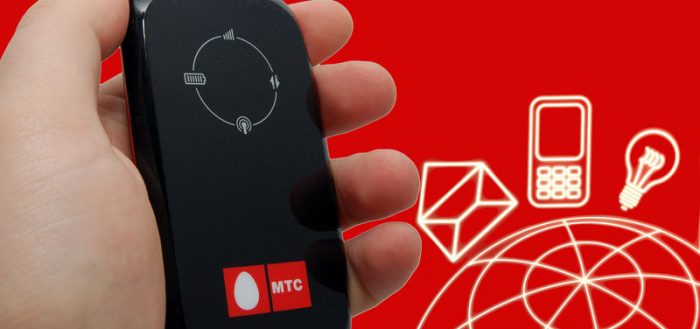
Роутеры от оператора «МТС» принимают сигнал мобильной сети 4G и затем подают его на устройства, которые подключены в его точке доступа «Вай-Фай». Компания предлагала своим абонентам несколько моделей таких роутеров. На 2019 год — это модель «4G Wi-Fi роутер 874FT». Какие у неё характеристики? Как выглядит девайс? Как его настроить?
Описание роутера
Девайс можно приобрести на сайте официального магазина оператора. На начало 2019 года роутер 4G стоит 3300 рублей. Изначально он прошит только под МТС — с другими мобильными сетям гаджет работать не будет.
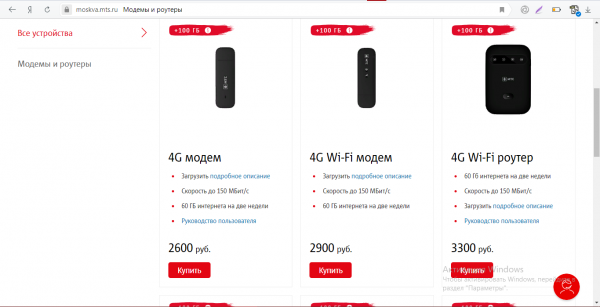
Приобретать роутеры следует в официальных магазинах «МТС» либо на сайте оператора
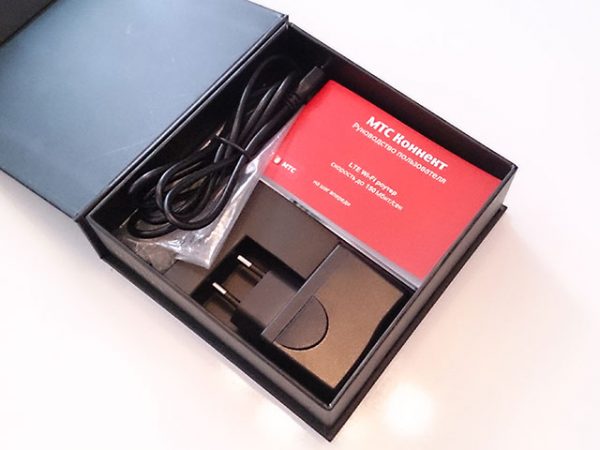
Что внутри коробки
В упаковке должны быть такие комплектующие:
- Сам роутер.
- SIM-карта USIM, рассчитанная для работы в 4G-сетях.
- USB-кабель.

В коробке вы дополнительно найдёте руководство по использованию, зарядное устройство и «симку»
- Зарядное устройство.
- Документация.
- Рекламный буклет.
Внешний вид роутера
Практически все модели роутеров от оператора «МТС», в том числе и гаджет «4G Wi-Fi роутер 874FT», чёрного цвета. Корпус выполнен из пластика — очень компактный. Но минус в том, что на нём остаются отпечатки пальцев — приходится постоянно протирать, чтобы он выглядел опрятно.
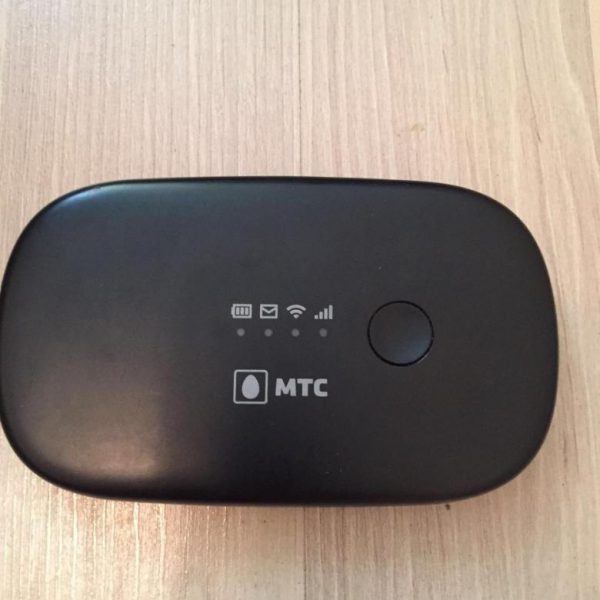
Обычно роутеры 4G от оператора «МТС» выполнены в чёрном цвете
На передней и боковых панелях модели 874FT, а также внутри неё расположены такие элементы:
- Кнопка включения питания с индикатором уровня батареи.
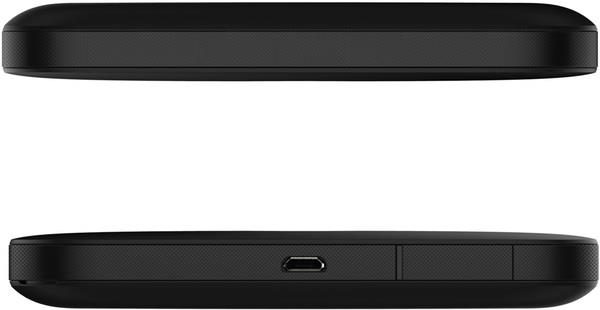
- Разъём micro-USB для подключения к персональному компьютеру и зарядки аккумулятора роутера.
- Кнопка включения режима WPS.
- Индикатор WPS.
- Индикатор сети Wi-Fi.

На передней и боковых панелях роутера расположены кнопка для включения девайса и клавиша WPS
- Индикатор передачи данных.
- Индикатор мобильной сети.
- Разъём для установки USIM-карты.
- Разъём для установки карты памяти.
- Кнопка Reset.
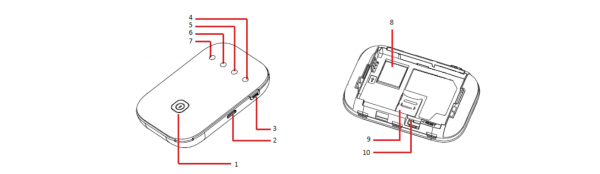
Таблица: технические характеристики 4G роутера МТС
| Параметр | Значение |
| Размер (д/ш/в) | 86 x 56 x 15 мм |
| Вес | 83 г |
| Стандарты сотовой связи | GSM/UMTS/LTE |
| Интернет | GPRS, EDGE, UMTS, LTE |
| Скорость передачи данных в сетях 2G | до 384 кбит/с |
| Скорость передачи данных в сетях 3G | до 42 Мбит/с |
| Скорость передачи данных в сетях LTE | до 150 Мбит/с |
| Беспроводное соединение Wi-Fi | 802.11a/b/g/n |
| Максимальное число устройств | 10 |
| Разъёмы | microUSB |
| Поддержка версий Windows | 7/8/8.1/10 |
| Поддержка версий MAC OS | 10.9/10.10/10.11/10.12/10.13 |
| Объём встроенной памяти | 2+1 Гб (ПЗУ+ОЗУ) |
| Тип карты памяти | microsd, sd, mmс, ms duo и т. д. |
| Аккумулятор | Li-ion 2300 мА*ч |
| Время работы в режиме ожидания | до 400 часов |
| Время работы в режиме передачи данных | до 8 часов |
Вне зависимости от модели роутера 4G подключение и настройка проводятся по одному принципу. Сетевые гаджеты от оператора, как правило, не нуждаются в первичной настройке. Просто включаем девайс и подключаемся к сети через смартфон и ПК — интернет тут же появится.
Включаем роутер и подключаем его к ПК
Чтобы девайс заработал и соединился с компьютером, выполните такие шаги:
- Предварительно зарядите батарею устройства.
- Снимите заднюю панель роутера — для этого надавите немного на её нижнюю часть. Достаньте батарею, вставьте в слот «симку» (ту, что идёт в комплекте — с другими гаджет не будет работать так, как надо).
- Вставьте заднюю панель обратно — должен прозвучать щелчок.
Вытащите крышку роутера, чтобы получить доступ к слоту для «симки»
- Включите роутер, нажав на клавишу питания. Сначала вы увидите на небольшом экране сообщение «Сеть не найдена». Не беспокойтесь — через несколько секунд девайс отыщет её. Вы получите уведомление на том же дисплее, что регистрация в сотовой сети завершена.
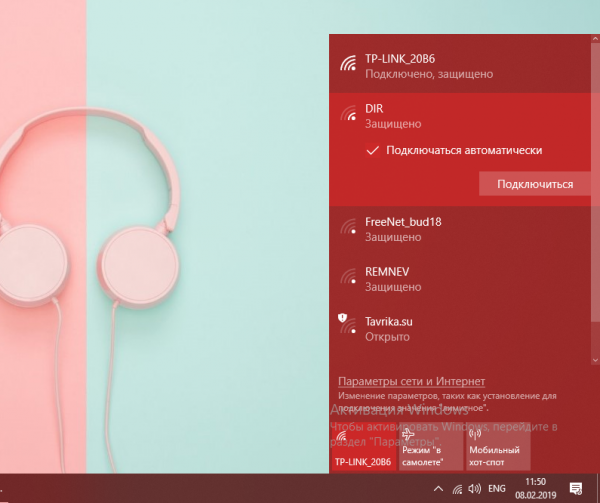
- Теперь соедините компьютер и сетевой гаджет: по сети «Вай-Фай» либо через провод USB. Если решили подключаться через беспроводную сеть, отыщите на панели в правом нижнем углу точку с названием вашего роутера — кликните по «Подключиться» и напишите пароль от сети.

На сетевой панели отыщите название роутера и подключитесь к его сети
- Если выбрали провод, вставьте один конец в слот USB на компьютере, а второй выход (меньше по размеру) подключите к роутеру.

На боковой панели роутера должен быть разъём для кабеля USB
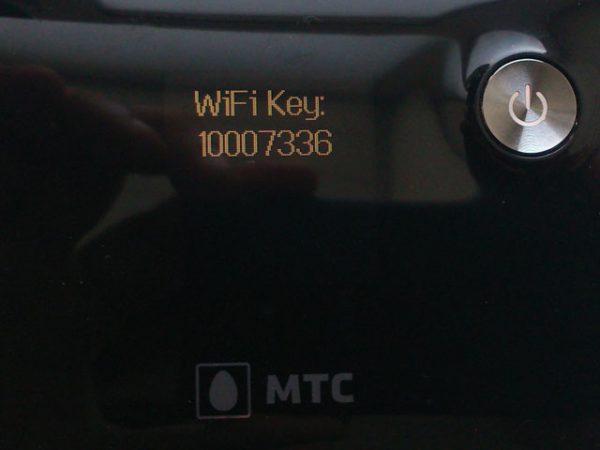
- Имя точки и ключ безопасности для входа в сеть можно легко узнать — нажмите два раза на клавишу WPS на девайсе, но только быстро. На экране появятся данные. После ввода пароля на ПК интернет уже должен заработать.
Двойное нажатие на WPS вызовет на экране пароль от точки доступа
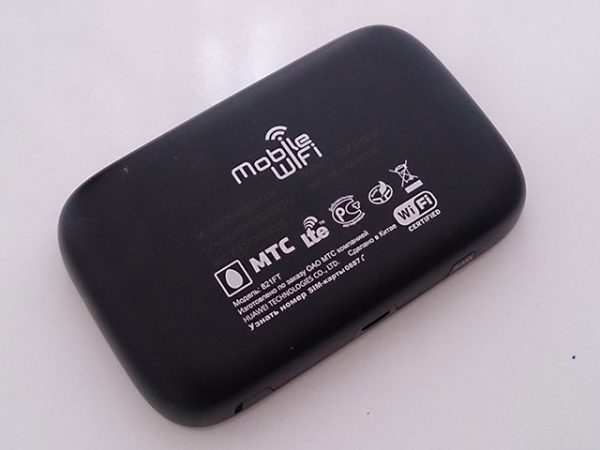
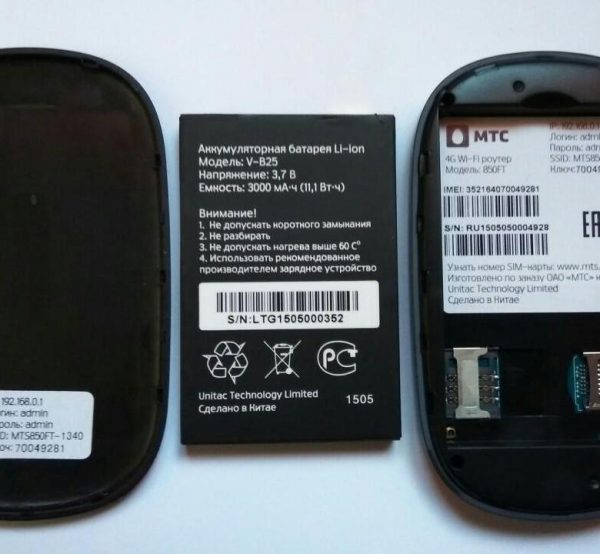
- Также все данные для авторизации находятся внутри устройства: на этикетке рядом со слотами для карты памяти и «симки» и на тыльной стороне задней крышки.

Достаньте батарею, чтобы посмотреть на этикетку и найти там информацию для авторизации
Вход в веб-интерфейс роутера
Для настройки сетевого устройства нужно зайти в его личный кабинет. Сделать это можно через любой браузер:
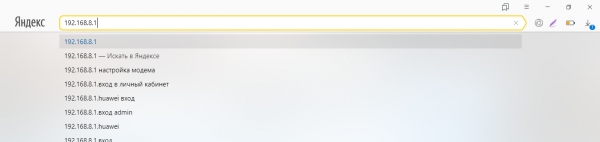
- В строке на навигации напишите адрес 192.168.8.1 и для быстрого перехода нажмите на Enter. Можно также вставить и этот адрес в строку: http://connect.manager/.

Введите адрес 192.168.8.1 в строку
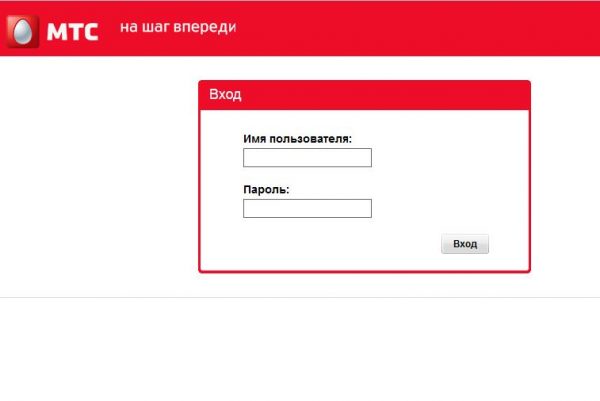
- На странице для авторизации напечатайте слово admin в двух пустых полях (если это ваш первый вход в настройки). Если параметры для перехода в интерфейс были ранее изменены, введите актуальные данные.

Войдите в интерфейс с помощью слова admin
- Кликните по клавише под строчками, чтобы зайти в интерфейс.
- После первой авторизации рекомендуется поменять данные для входа в личный кабинет.
Открыть интерфейс можно также следующим образом:
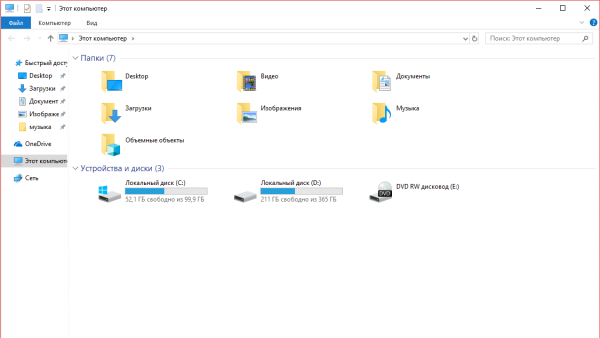
- Когда соедините роутер и ПК с помощью кабеля, откройте «Проводник» (главную страницу со списком съёмных и встроенных накопителей).

Отыщите на главном экране «Проводника» диск MTS
- Дважды щёлкните по новому диску MTS — откройте исполняемый файл setup.exe и установите фирменный софт оператора, выполняя простые шаги в мастере.
- После инсталляции в трее «Виндовс» появится красный значок программы — щёлкните по нему дважды, чтобы запустить интерфейс.
Описание вкладок интерфейса
Личный кабинет сетевого девайса от оператора имеет фирменный бело-красный стиль. В нём всего пять вкладок. Опишем каждую по отдельности:
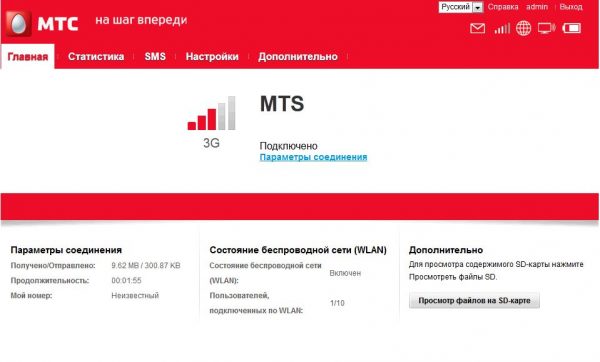
- На главной странице размещена общая информация по соединению: использованный трафик (пункт «Получено/Отправлено»), длительность текущего сеанса, а также режим WLAN (включён/отключён) и количество юзеров (девайсов), которые сейчас сидят в сети. Через меню «Общий доступ» вы сможете просматривать содержимое своей флешки, которую вставили в роутер.

На вкладке «Главная» расположена информация по текущему сеансу подключения
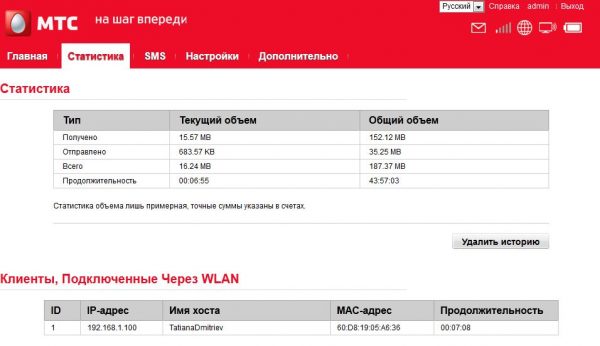
- Если вы хотите получить подробный отчёт о трафике, который вы уже использовали, а также посмотреть IP-адреса девайсов, которые подключены в точке, зайдите во второй блок со статистикой.

В разделе «Статистика» находится детальная информация по трафику и подлючённым пользователям
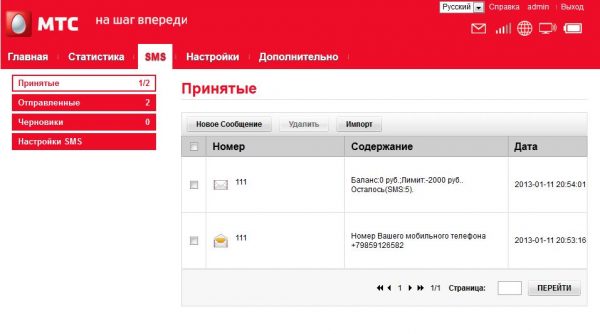
- Третий блок «СМС» позволяет отправлять и читать сообщения от других пользователей, которые пришли на номер вашей «симки». Все «смски» разбиты по разделам — интерфейс схож с кабинетом обычной электронной почты.

Через вкладку SMS можно отправлять и получать текстовые сообщения на номер «симки»
- В пятом блоке «Дополнительно» вы найдёте информацию об объёме карты памяти и других её данных. Здесь настраивают общий доступ к документам на вставленном в гаджет носителе.
- Если вы новичок и не умеете настраивать роутеры, зайдите в меню «Мастер быстрой настройки» (первый блок вкладки с настройками). Нажмите на «Далее» и выполните простые 4 шага в инструкции. Этот раздел полезен в тех случаях, когда настройки маршрутизатора 4G сбиваются по каким-то причинам или когда юзеру приходится сбрасывать все параметры до заводских с помощью кнопки Reset.
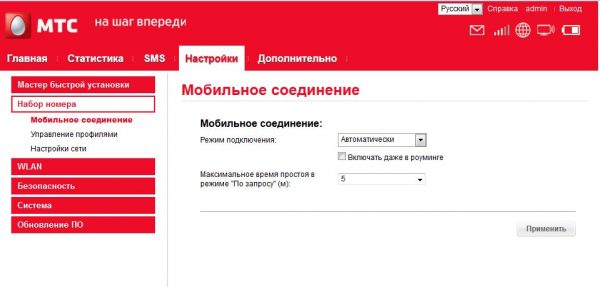
- В разделе «Набор номера» вы можете установить конкретный тип мобильного соединения: 2G, 3G, 4G, LTE. Если не знаете, какой сигнал сейчас в месте, где вы находитесь, поставьте автоматический режим. Типы будут меняться сами при изменении сигнала. Можно запретить отключение сети, если вы находитесь в роуминге, и установить период простоя в минутах — когда он истечёт, интернет сам выключиться.

В «Мобильном соединении» можно установить тип подключения
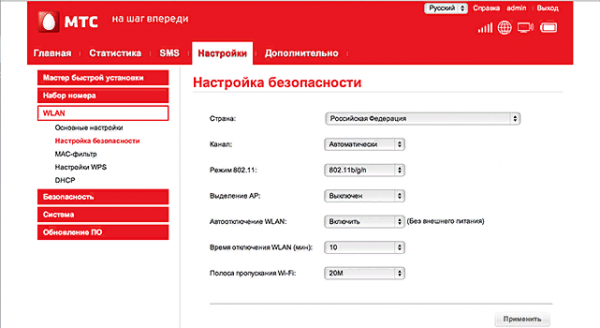
- В основных настройках в разделе WLAN изменяется название «Вай-Фая», пароль и другие параметры. В параметрах безопасности выбирают страну, скорость передачи данных, а также настраивают автоотключение и канал связи.

В настройках безопасности указывается государство
- Оставшиеся блоки в подразделе WLAN посвящены настройке доступа к сети по MAC-адресам, DHCP-сервера (он отвечает за распределение IP-адресов среди девайсов в локальной сети роутера), опции WPS (быстрое подключение гаджетов к «Вай-Фаю» без пароля).
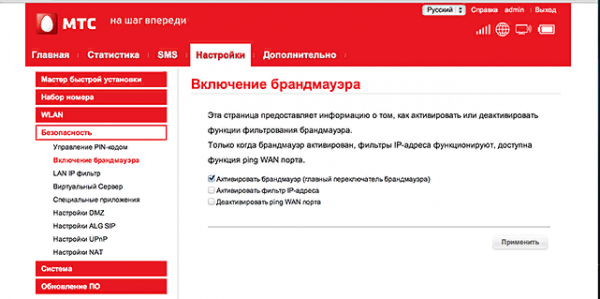
- В блоке «Безопасность» размещены настройки для PIN-кода, а также параметры «Брандмауэра» сети. Во втором разделе вы можете его отключить или, наоборот, активировать. Также есть возможность поставить фильтр IP-адресов и отключить пинг порта WAN.

В личном кабинете роутера вы можете включить или отключить «Брандмауэр» сети
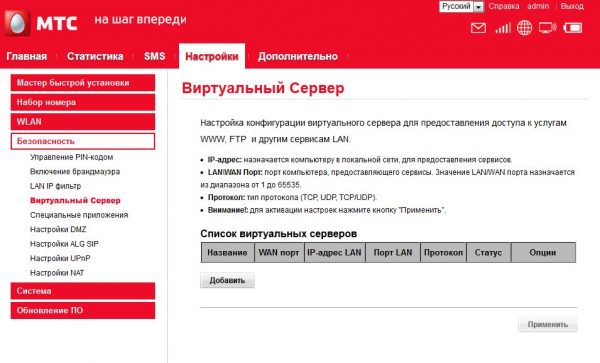
- В четвёртой вкладке юзер может создать виртуальный сервер — превратить один физический компьютер в несколько виртуальных машин.

В «Виртуальном сервере» добавляются новые серверы, которые не имеют физической машины в основе
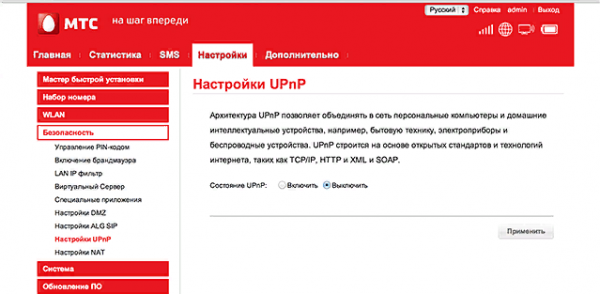
- Следующие вкладки предназначены для более продвинутых юзеров: настройка архитектуры UPnP для объединения в одну сеть всех бытовых приборов в доме, выбор режима NAT (конический или симметричный), включение протокола ALG SIP (для передачи мультимедийных данных) и прочее.

В настройках технологии UPnP можно включать или выключать указанную опцию для объединения всех электрических приборов в квартире в одну сеть
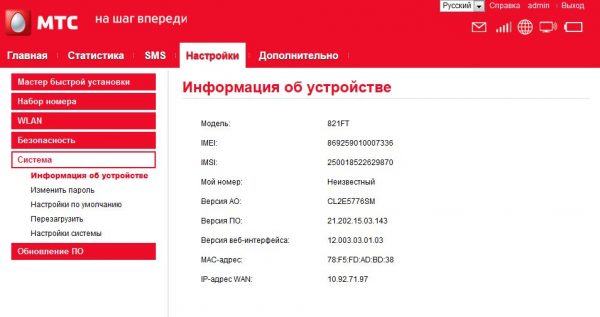
- В блоке «Система» находится подробная информация по сетевому устройству: модель, MAC-адрес, IP-адрес и другое. В нём же можно изменить пароль для входа в личный кабинет роутера, перезагрузить его или вернуть исходные настройки девайса.

Если вы хотите узнать детали касательно вашего роутера, зайдите в раздел «Информация об устройстве»
- В последнем блоке запускается обновление «операционки» роутера. Однако учтите, что если вы соберётесь сделать апдейт прошивки, нужно сначала подключить девайс к электрической сети. Если этого не сделать, оборудование может выйти из строя из-за того, что аккумулятор внезапно потеряет весь заряд.
Настройка беспроводной сети
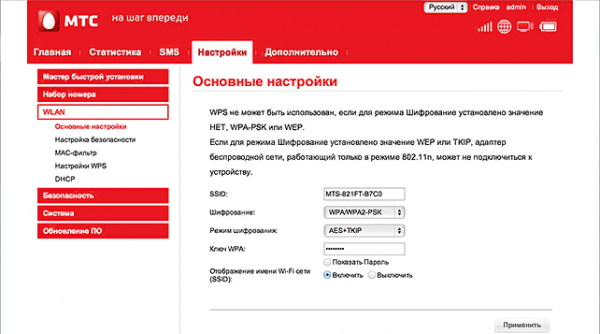
В первом блоке WLAN пользователь может изменить параметры своей сети «Вай-Фай» (если нужно, поменять пароль от точки, её название и прочее):
- Перейдите в блок с основными настройками. В первом поле SSID вбейте любое имя — это будет название вашей точки доступа «Вай-Фай». Именно его вы будете искать в списке доступных сетей, когда захотите подключиться к точке на том или ином девайсе (компьютере, планшете, телефоне, телевизоре и т. д.). Название должно состоять из английских букв. Допускаются цифры и некоторые символы, например, нижнее подчёркивание.
В основных настройках меняется имя и пароль точки доступа
- В шифровании нужно поставить уже конкретное значение: WPA/WPA2-PSK. Это самый надёжный тип защиты от взлома сети.
- В следующем меню «Режим шифрования» оставьте AES.
- В строке для ключа стоит действующий пароль от сети — при необходимости сотрите его и напишите свой. Помните, что он должен быть сложным: содержать маленькие и большие английские буквы, а также цифры. Обязательно запомните его или запишите.
- Если вы хотите, чтобы ваша сеть отображалась в списках доступных на девайсах поблизости (чтобы юзеры смогли подключаться к ней), поставьте для последнего параметра значение «Включить». Щёлкните теперь по «Применить», чтобы всё сохранилось.
Видео: обзор и настройка девайса «МТС-Коннект 4G Wi Fi роутер LTE»
Таблица: достоинства и недостатки роутера
| Плюсы | Минусы |
| Мобильность. Роутер можно взять с собой в поездку, так как он оснащён аккумулятором. Кроме того, он компактный (легко помещается даже в карман). Условия тарифа во время путешествий будут действовать по всей России. | Отсутствие фильтрации по сайтам. Нельзя ограничить доступ к опасным ресурсам. |
| Перевод ПО на русский язык. В интерфейсе для настройки роутера легко разобраться. | Довольно высокая стоимость и роутера, и тарифа. |
| Отсутствие необходимости настраивать девайс. Его нужно только зарядить и включить, а после этого подключиться к точке доступа обычным способом с любого устройства (смартфон, планшет, ПК и т. д.). | Большой пинг в играх. |
| Дополнительные опции, включая технологии UPnP, ALG SIP и другое. | Небольшой радиус действия сети. |
| Автоматический переход между типами мобильной сети: 2G, 3G и 4G. | Нагревание роутера. Если сигнал слабый, роутеру придётся работать в усиленном режиме — контакты будут перегреваться. |
| Хороший приём сигнала и быстрая скорость интернета при условии, что вы находитесь в зоне стабильного покрытия. | |
| Отсутствие необходимости покупать модем. «Симка» вставляется уже в сам роутер, который оснащён внутренней антенной. |
Отзывы о 4G роутере МТС
Роутер 4G от компании «МТС» имеет внушительные характеристики и оснащён дополнительными опциями, которые встречаются далеко не во всех стационарных роутерах, например, технологии UPnP и ALG SIP. Компактное устройство можно взять с собой. В условиях активной работы и при полном заряде он продержится около 8 часов. Первичная настройка не нужна: распаковываем, включаем и подключаемся к сети — интернет уже есть на устройстве. Однако даже если что-то пошло не так, в интерфейсе роутера есть мастер быстрой настройки, которые позволит установить все нужные параметры даже неопытному пользователю.
- Распечатать
Оцените статью:
- 5
- 4
- 3
- 2
- 1
(0 голосов, среднее: 0 из 5)
Поделитесь с друзьями!