
-
Главная
- Модемы и роутеры
Модемы и роутеры
Фильтровать по параметрам
- Сортировка по умолчанию
- Цена, сверху дешевле
- Цена, сверху дороже

Быстрый просмотр
Сравнить
2 023
Рублей
2 890
Рублей
Есть самовывозом, сегодня
Есть c доставкой, сегодня или завтра
Быстрый просмотр
Сравнить
Есть самовывозом, сегодня
Есть c доставкой, сегодня или завтра
Быстрый просмотр
Сравнить
1 813
Рублей
2 590
Рублей
Есть самовывозом, сегодня
Есть c доставкой, сегодня или завтра
Быстрый просмотр
Сравнить
2 303
Рублей
3 290
Рублей
Есть самовывозом, сегодня
Есть c доставкой, сегодня или завтра
Быстрый просмотр
Сравнить
Есть самовывозом, сегодня
Есть c доставкой, сегодня или завтра
Быстрый просмотр
Сравнить
2 303
Рублей
3 290
Рублей
Есть самовывозом, сегодня
Есть c доставкой, сегодня или завтра
Быстрый просмотр
Сравнить
от 832 ₽ x 6 мес

Оформите товар в рассрочку!
Сумма заказа для приобретения в рассрочку от 3 000 до 200 000 рублей. Размер платежа может отличаться, в зависимости от примененных акций. Подробные условия акции
Есть самовывозом, сегодня
Есть c доставкой, сегодня или завтра
Быстрый просмотр
Сравнить
от 267 ₽ x 6 мес
Оформите товар в рассрочку!
Сумма заказа для приобретения в рассрочку от 3 000 до 200 000 рублей. Размер платежа может отличаться, в зависимости от примененных акций. Подробные условия акции
Есть самовывозом, сегодня
Есть c доставкой, сегодня или завтра
Быстрый просмотр
Сравнить
Есть самовывозом, сегодня
Нет с доставкой, уведомить
Быстрый просмотр
Сравнить
Есть самовывозом, сегодня
Нет с доставкой, уведомить
Быстрый просмотр
Сравнить
1 813
Рублей
2 590
Рублей
Есть самовывозом, сегодня
Нет с доставкой, уведомить
Быстрый просмотр
Сравнить
Есть самовывозом, сегодня
Нет с доставкой, уведомить
Быстрый просмотр
Сравнить
от 750 ₽ x 6 мес
Оформите товар в рассрочку!
Сумма заказа для приобретения в рассрочку от 3 000 до 200 000 рублей. Размер платежа может отличаться, в зависимости от примененных акций. Подробные условия акции
Есть самовывозом, сегодня
Нет с доставкой, уведомить
Быстрый просмотр
Сравнить
Есть самовывозом, 12 октября
Нет с доставкой, уведомить
Быстрый просмотр
Сравнить
1 499
Рублей
2 299
Рублей
от 250 ₽ x 6 мес
Оформите товар в рассрочку!
Сумма заказа для приобретения в рассрочку от 3 000 до 200 000 рублей. Размер платежа может отличаться, в зависимости от примененных акций. Подробные условия акции
Есть самовывозом, сегодня
Нет с доставкой, уведомить
Быстрый просмотр
Сравнить
от 599 ₽ x 6 мес
Оформите товар в рассрочку!
Сумма заказа для приобретения в рассрочку от 3 000 до 200 000 рублей. Размер платежа может отличаться, в зависимости от примененных акций. Подробные условия акции
Есть самовывозом, сегодня
Нет с доставкой, уведомить
Быстрый просмотр
Сравнить
Есть самовывозом, 12 октября
Нет с доставкой, уведомить
Быстрый просмотр
Сравнить
от 715 ₽ x 6 мес
Оформите товар в рассрочку!
Сумма заказа для приобретения в рассрочку от 3 000 до 200 000 рублей. Размер платежа может отличаться, в зависимости от примененных акций. Подробные условия акции
Есть самовывозом, сегодня
Нет с доставкой, уведомить
Быстрый просмотр
Сравнить
от 117 ₽ x 6 мес
Оформите товар в рассрочку!
Сумма заказа для приобретения в рассрочку от 3 000 до 200 000 рублей. Размер платежа может отличаться, в зависимости от примененных акций. Подробные условия акции
Есть самовывозом, сегодня
Нет с доставкой, уведомить
Быстрый просмотр
Сравнить
от 832 ₽ x 6 мес
Оформите товар в рассрочку!
Сумма заказа для приобретения в рассрочку от 3 000 до 200 000 рублей. Размер платежа может отличаться, в зависимости от примененных акций. Подробные условия акции
Есть самовывозом, сегодня
Нет с доставкой, уведомить
Быстрый просмотр
Сравнить
Есть самовывозом, сегодня
Нет с доставкой, уведомить
Быстрый просмотр
Сравнить
Есть самовывозом, сегодня
Нет с доставкой, уведомить
Быстрый просмотр
Сравнить
от 1 334 ₽ x 6 мес
Оформите товар в рассрочку!
Сумма заказа для приобретения в рассрочку от 3 000 до 200 000 рублей. Размер платежа может отличаться, в зависимости от примененных акций. Подробные условия акции
Есть самовывозом, сегодня
Нет с доставкой, уведомить
Быстрый просмотр
Сравнить
от 1 500 ₽ x 6 мес
Оформите товар в рассрочку!
Сумма заказа для приобретения в рассрочку от 3 000 до 200 000 рублей. Размер платежа может отличаться, в зависимости от примененных акций. Подробные условия акции
Есть самовывозом, сегодня
Нет с доставкой, уведомить
- МегаФон
- Alcatel
- HONOR
- HUAWEI
- Keenetic
- TP-LINK
- Tenda
- Xiaomi
- YOTA
- Zigbee
Подключение модема Мегафон к роутеру TP-Link позволяет получить высокоскоростной доступ к Интернету на нескольких устройствах одновременно. Это особенно удобно для домашних или офисных сетей, где требуется много подключений. Подключение модема Мегафон к роутеру TP-Link происходит через специальный USB-порт, который есть на большинстве моделей роутеров.
Прежде чем начать процесс подключения, убедитесь, что у вас есть все необходимые компоненты: модем Мегафон с активированной SIM-картой, роутер TP-Link с USB-портом, кабель для подключения модема к роутеру, а также компьютер или ноутбук для настройки.
Шаг 1: Подключите модем Мегафон к роутеру TP-Link с помощью кабеля. Вставьте один конец кабеля в USB-порт модема, а другой конец — в USB-порт роутера.
Шаг 2: Включите роутер TP-Link и подождите, пока он полностью загрузится. Откройте веб-браузер на своем компьютере и введите адрес административной панели роутера (например, 192.168.0.1).
Шаг 3: Введите свое имя пользователя и пароль для входа в административную панель роутера TP-Link. Если вы не знаете эти данные, обратитесь к документации роутера или поставщику услуг.
Шаг 4: Найдите раздел настроек подключения к интернету или WAN-настроек в административной панели роутера. Укажите тип подключения «USB» и выберите модем Мегафон из списка доступных устройств.
Шаг 5: Сохраните настройки и перезагрузите роутер. После перезагрузки роутер должен успешно подключиться к сети Мегафон и обеспечить доступ в Интернет всем устройствам, подключенным к сети.
Содержание
- Выбор модема Мегафон
- Настройка роутера TP-Link
- Подключение модема Мегафон к роутеру
- Настройка интернет-соединения
- Проверка подключения
- Вопрос-ответ
- Какие модели роутеров TP-Link поддерживают подключение модема Мегафон?
- Как проверить, подключен ли модем Мегафон к роутеру TP-Link?
- Где найти логин и пароль для доступа к веб-интерфейсу роутера TP-Link?
Выбор модема Мегафон
При выборе модема Мегафон для подключения к роутеру TP-Link необходимо учитывать несколько важных факторов. Во-первых, стоит обратить внимание на поддерживаемые технологии связи, такие как 3G, 4G или LTE. В зависимости от региона и требуемой скорости интернета, выбор модема с нужной технологией может быть критическим.
Во-вторых, следует обратить внимание на пропускную способность модема. Чем выше пропускная способность, тем быстрее и стабильнее будет работать интернет. Однако стоит помнить, что высокая пропускная способность может увеличить стоимость модема.
Также важно учитывать возможность использования модема в разных режимах работы. Некоторые модели модемов Мегафон могут быть использованы только как USB-модемы, в то время как другие позволяют работать как роутеры. Если планируется создание сети с несколькими устройствами, рекомендуется выбрать модель с возможностью работы в режиме роутера.
Необходимо также обратить внимание на наличие дополнительных функций и возможностей модема. Например, некоторые модели поддерживают различные системы безопасности, VPN-серверы или даже встроенные антенны для улучшения качества приема сигнала.
Настройка роутера TP-Link
Для начала настройки роутера TP-Link подключите его к компьютеру с помощью кабеля Ethernet. Подключите один конец к порту Ethernet на задней панели роутера, а другой конец — к порту Ethernet на компьютере.
Определите IP-адрес роутера TP-Link, чтобы получить доступ к его веб-интерфейсу. Зайдите в командную строку, нажмите клавишу Windows + R и введите «cmd». Наберите команду «ipconfig» и найдите значение «Default Gateway». Это будет IP-адрес вашего роутера.
Откройте веб-браузер и введите IP-адрес роутера в адресную строку. Нажмите «Enter», чтобы открыть страницу настроек роутера. Введите имя пользователя и пароль. Значения по умолчанию для TP-Link часто являются «admin» для обоих полей.
На странице настроек роутера найдите раздел «Quick Setup» или «Quick Installation». Нажмите на него и следуйте инструкциям на экране для настройки соединения Интернет.
Вероятно, модем Мегафон может использовать PPPoE или DHCP, поэтому выберите соответствующую опцию при настройке роутера. Введите данные учетной записи, предоставленные вашим поставщиком услуг Интернета, включая имя пользователя и пароль.
После завершения настройки нажмите кнопку «Save» или «Apply» для сохранения изменений. Роутер будет перезагружен, и вы сможете использовать новые настройки для подключения к Интернету через модем Мегафон.
Подключение модема Мегафон к роутеру
Когда вы хотите использовать модем Мегафон для подключения к Интернету через роутер TP-Link, необходимо сделать несколько простых шагов для настройки соединения. Вот подробная инструкция, которая поможет вам подключить модем Мегафон к роутеру TP-Link без проблем.
- Сначала установите модем Мегафон в USB-порт роутера TP-Link. Убедитесь, что модем правильно подключен и установлены все необходимые драйверы.
- Далее, откройте веб-браузер на вашем компьютере и введите IP-адрес роутера TP-Link в адресной строке. Обычно IP-адрес роутера можно найти в документации или на самом роутере.
- После того, как вы войдете в настройки роутера, найдите меню «Настроить соединение» или «Настройки WAN».
- Далее выберите опцию «Добавить соединение» или «Добавить новое соединение».
- В качестве типа соединения выберите «3G/4G» или «Модем» и следуйте инструкциям на экране для настройки подключения.
- Введите данные, предоставленные провайдером, такие как имя пользователя, пароль, APN, если они требуются.
- После заполнения всех необходимых полей, сохраните настройки и перезагрузите роутер.
После перезагрузки роутера должно быть установлено соединение с модемом Мегафон, и вы сможете пользоваться Интернетом через роутер с использованием вашего модема Мегафон.
Обратите внимание, что точные шаги и меню могут варьироваться в зависимости от модели роутера TP-Link, поэтому рекомендуется обратиться к документации или связаться с технической поддержкой TP-Link для получения дополнительной информации.
Настройка интернет-соединения
Настройка интернет-соединения является важным шагом при подключении модема Мегафон к роутеру TP-Link. Для успешного подключения необходимо выполнить несколько действий:
- Получите данные для подключения от Мегафон: обратитесь к оператору Мегафон и получите необходимую информацию, такую как имя пользователя и пароль для доступа к интернету.
- Введите данные в настройки роутера: войдите в административную панель роутера TP-Link, находящуюся по адресу 192.168.0.1. В разделе «Настройки интернет-соединения» укажите полученные данные (имя пользователя и пароль).
- Выберите тип соединения: в зависимости от предоставленных Мегафоном данных, выберите соответствующий тип соединения, например, PPPoE или DHCP. Установите необходимые параметры.
- Сохраните настройки и перезагрузите роутер: после внесения всех изменений в настройках интернет-соединения, сохраните изменения и перезагрузите роутер, чтобы применить внесенные изменения.
После выполнения всех вышеуказанных действий интернет-соединение должно быть успешно настроено, и вы сможете пользоваться интернетом через роутер TP-Link, подключенный к модему Мегафон.
Проверка подключения
После того, как модем Мегафон был успешно подключен к роутеру TP-Link, необходимо проверить, работает ли подключение корректно. Для этого можно выполнить следующие шаги:
- Подключите компьютер или другое устройство к Wi-Fi сети, созданной роутером.
- Откройте браузер и перейдите на любой веб-сайт.
- Если страница загрузилась успешно и отобразилась информация, значит подключение работает корректно.
- Если страница не загрузилась или отобразилась ошибка, попробуйте перезагрузить роутер и повторить попытку.
- Если проблемы с подключением продолжаются, обратитесь в службу поддержки Мегафон для дальнейшей помощи.
Также можно провести дополнительные проверки посредством проверки скорости интернета, пинга и других параметров подключения. Для этого можно использовать специальные онлайн-сервисы или программы, которые помогут оценить стабильность и качество вашего подключения.
Вопрос-ответ
Какие модели роутеров TP-Link поддерживают подключение модема Мегафон?
Подключение модема Мегафон к роутеру TP-Link поддерживается большинством моделей с поддержкой USB-модемов. Некоторые популярные модели, которые поддерживают подключение модема Мегафон: TP-Link Archer C7, TP-Link Archer A7, TP-Link Archer C1200 и TP-Link Archer C9.
Как проверить, подключен ли модем Мегафон к роутеру TP-Link?
Чтобы проверить, подключен ли модем Мегафон к роутеру TP-Link, вам нужно открыть веб-интерфейс роутера, ввести логин и пароль, затем найти раздел настроек, посвященный подключаемым устройствам или USB-модемам. В этом разделе должна быть информация о подключенных модемах. Если модем Мегафон успешно подключен, вы должны увидеть его в списке подключенных устройств.
Где найти логин и пароль для доступа к веб-интерфейсу роутера TP-Link?
Логин и пароль для доступа к веб-интерфейсу роутера TP-Link обычно указаны на наклейке на задней панели роутера или на его упаковке. Если вы не можете найти логин и пароль, вы можете попробовать стандартные комбинации: для большинства моделей TP-Link логин — admin, пароль — admin. Если это не работает, вы можете сбросить настройки роутера до заводских значений и использовать стандартные логин и пароль.
Шаг 1. Подготовка.
Прежде чем приступить к настройке непосредственно роутера, нам нужно:
- Убедиться что модем входит в список совместимости роутера (пример, для модели 842N версии 5). Как узнать модель модема – обычно модель указывается на наклейке на самом модеме или же на наклейке под крышкой модема

В случае с модемами YOTA, модель можно определить по серийному номеру:
-
- Yota Модем (WLTUBA-107) LTE Cat.3 — SN начинается с цифр до 1434 (например, 1420…)
- Yota Модем (WLTUBQ-108) LTE Cat.4 — SN начинается с 1434
- Yota Модем (WLTUBA-115) LTE Cat.4 — SN начинается с 1645
- Yota Модем (S15) LTE Cat.4 — SN содержит 11 символов, а в других модемах 12 символов. Например: s/n 12345678901
- Yota Wi-Fi Модем LTE Cat.3 — SN начинается с цифр до 1443 (например, 1415…)
- Yota Wi-Fi Модем LTE Cat.4 — SN начинается с 1443
- Yota Many Cat.3 (белый корпус) — SN начинается с цифр до 1545 (например, 1530…)
- Yota Many Cat.4 (белый корпус) — SN начинается с 1545 до 3251
- Yota Many Cat.4 (черный корпус) — SN начинается с 3251 до 3267
- Проверить работу модема напрямую в компьютере или ноутбуке. Для этого вставляем модем в компьютер и проверяем работу интернета. Помимо просто работы интернета необходимо проверить уровень сигнала (при плохом уровне сигнала модем может работать в компьютере, но может не заработать в роутере!). Чтобы проверить уровень сигнала посмотрите инструкцию от модема (обычно уровень сигнала можно посмотреть или через утилиту провайдера в модеме или на странице веб-интерфейса модема.
Сигнал может отображаться как в RSSI, так и в RSRP, будьте внимательны при определении.
Если Ваш модем отображает сигнал RSSI:

RSSI (Received Signal Strength Indicator) — индикатор силы принимаемого сигнала.
CINR (Carrier to Interference + Noise Ratio) также называемый SINR (Signal to Interference + Noise Ratio) – отношение полезного сигнала к шуму.
Диапазон изменения этих параметров
|
Качество сигнала: |
RSSI (дБм) |
SINR/CINR (дБ) |
|
Хорошее |
>= -65 |
>= 30 |
|
Нормальное |
от -65 до -75 |
от 20 до 30 |
|
Плохое |
от -75 до -85 |
от 10 до 20 |
|
Очень плохое |
<= -80 |
<= 10 |
Значение мощности сигнала показывает уровень принимаемого сигнала LTE. Эти значения соответствуют показаниям RSSI (Received Signal Strength Indication) LTE-подключения. Значение измеряется в дБм (dBm).
Если Ваш модем отображает сигнал RSRP:

RSRP (Reference Signal Received Power) – средняя величина мощности принятых пилотных сигналов (Reference Signal) или уровень сигнала, принимаемого с Базовой Станции. RSRP измеряется в дБм (dBm).
Для понимания качества Вашего сигнала воспользуйтесь таблицей ниже:
|
Качество сигнала: |
RSRP (дБм) |
SINR/CINR (дБ) |
|
Очень хорошее |
>= -80 |
>= 20 |
|
Хорошее |
от -80 до -90 |
от 13 до 20 |
|
Удовлетворительное |
от -90 до -100 |
от 0 до 13 |
|
Очень плохое |
<= -100 |
<= 0 |
При плохом уровне сигнала возможны разрывы или модем вовсе не заработает через роутер. Если у Вас такой сигнал, попробуйте перенести модем в другое место, например к окну.
Шаг 2. Подключение модема к роутеру
После того как мы убедились в качестве сигнала и в том, что модем входит в список совместимости, можно подключать модем к роутеру. При подключении не рекомендуется использовать удлинители USB, так как они могут приводить к разрывам подключения или к проблемам в работе модема, например при использовании удлинителя модем вовсе может не определиться роутером.
Подключаем модем к роутеру, и соединяем компьютер с помощью кабеля LAN с роутером

Шаг 3. Настройка роутера
Теперь необходимо настроить роутер. Для настройки нам нужно зайти в веб интерфейс роутера. Мы уже подключили роутер к компьютеру, теперь на компьютере открываем любой браузер (Opera, Google Ghrome, Firefox) и в строке адреса пишем http://192.168.0.1 (так же может быть адрес http://192.168.1.1)

В появившемся окне ввода логина и пароля вводим
- Логин – admin
- Пароль – admin

Переходим во вкладку Дополнительные настройки – Сеть — Рабочий режим и выбираем режим 3G/4G роутера. Потребуется перезагрузка устройства.

Для детальной настройки соединения 3G/4G Вы можете перейти во вкладку Сеть – Настройка 3G/4G и по необходимости настроить нужные APN (профиль). В большинстве случаев модем автоматически сообщает роутеру страну и оператора, поэтому роутер для всех популярных операторов России сам поставит нужный профиль самостоятельно.
Но если Вы являетесь владельцем какой-то необычной сим-карты или вы юр. лицо, необходимо будет настроить профиль (номер набора, имя точки доступа и т.д.) вручную.

Проверяем корректность подключенного модема. Для этого смотрим на пункт 3G/4G USB модем (изображение выше) и проверяем статус подключения:
- Не подключен — роутер не видит модем. Проверьте подключение модема к роутеру и убедитесь, что он подключен напрямую без каких-либо переходников. Попробуйте переподключить модем.
- Не определен — роутер видит модем, но не может его определить. Проверьте что модем подключен напрямую без переходников, а также проверьте список совместимости роутера. Возможно, модем несовместим с данной моделью роутера.
- Определен успешно — роутер видит модем и определил его. Все в порядке, модем успешно подключен к роутеру.
После переходим в Дополнительные настройки – Беспроводной режим – Настройка беспроводного режима. Вводим:
- Имя сети – то название сети, которое у Вас будет отображаться при подключении через Wi-Fi (например, Vasya). Не используйте русские и спец. символы в имени, используйте только латиницу и цифры.
- Защита – WPA/WPA2 Personal (рекомендуется)
- Пароль – ваш пароль для подключения к Wi-Fi сети. Рекомендуется использовать цифры (не менее 8-ми символов).

Сохраняем и перезагружаем роутер.
Роутеру необходимо до 10 минут на подключение. После можно проверить интернет.
Если интернет не заработал, модем успешно определен, все инструкции выше Вы проделали, 10 минут подождали, тогда зайдите в настройки роутера – Дополнительные настройки – Системные инструменты – Системный журнал, сохраните журнал и с полным описанием проблемы (какой оператор, какой модем, какой роутер, какой сигнал и т.д) пришлите его нам на почту – support.ru@tp-link.com. Наши инженеры ознакомятся с описанием проблемы и журналом и постараются Вам помочь в решении проблемы.
Был ли этот FAQ полезен?
Ваш отзыв поможет нам улучшить работу сайта.
Что вам не понравилось в этой статье?
- Недоволен продуктом
- Слишком сложно
- Неверный заголовок
- Не относится к моей проблеме
- Слишком туманное объяснение
- Другое
Как мы можем это улучшить?
Спасибо
Спасибо за обращение
Нажмите здесь, чтобы связаться с технической поддержкой TP-Link.
Настройка роутера TP-Link для работы с модемом МегаФон может показаться сложной задачей, но следуя данной пошаговой инструкции, вы сможете осуществить подключение без каких-либо проблем.
Первым шагом необходимо подключить роутер TP-Link к компьютеру с помощью сетевого кабеля. После этого, вам следует открыть web-интерфейс роутера, набрав в адресной строке браузера IP-адрес роутера (обычно это 192.168.0.1 или 192.168.1.1). Введите логин и пароль (по умолчанию они обычно равны admin).
Далее нужно выбрать раздел «Network» (Сеть) и выбрать «WAN» (широкополосный доступ). Затем вы должны выбрать опцию «Dynamic IP» (динамический IP-адрес), чтобы получить IP-адрес от провайдера МегаФон автоматически. Если у вас есть конкретный IP-адрес от провайдера, выберите опцию «Static IP» (статический IP-адрес) и введите полученные данные.
В следующем шаге вам следует ввести имя пользователя и пароль, предоставленные МегаФоном. Затем вы должны сохранить настройки и перезагрузить роутер. После перезагрузки роутера, он будет подключен к модему МегаФон и вы сможете наслаждаться стабильным и быстрым интернетом.
Содержание
- Как настроить роутер TP-Link для работы с модемом МегаФон
- Подключение роутера TP-Link и модема МегаФон
- Вход в настройки роутера TP-Link
- Настройка подключения к интернету через модем МегаФон
- Проверка работоспособности настроек роутера и модема
Как настроить роутер TP-Link для работы с модемом МегаФон
Для того чтобы настроить роутер TP-Link для работы с модемом МегаФон, следуйте следующей пошаговой инструкции:
|
Шаг 1: |
Подключите модем МегаФон к роутеру TP-Link с помощью Ethernet-кабеля. Вставьте один конец кабеля в порт Ethernet на модеме и другой конец в порт Ethernet на задней панели роутера TP-Link. |
|
Шаг 2: |
Подключите питание к модему МегаФон и роутеру TP-Link. Включите оба устройства. |
|
Шаг 3: |
Откройте любой веб-браузер на вашем компьютере и введите IP-адрес роутера TP-Link в адресной строке. Если вы не знаете IP-адрес вашего роутера, обратитесь к документации роутера. |
|
Шаг 4: |
Введите логин и пароль для доступа к настройкам роутера. Если вы не изменили эти данные, они должны быть указаны в документации роутера. |
|
Шаг 5: |
Внутри настроек роутера найдите раздел «Настройки WAN» или «Интернет». |
|
Шаг 6: |
Выберите режим подключения – «PPPoE» или «Автоматический IP». Если у вас есть логин и пароль для доступа к интернету от МегаФон, выберите режим «PPPoE» и введите эти данные. Если же у вас нет логина и пароля, выберите режим «Автоматический IP». |
|
Шаг 7: |
Сохраните настройки и перезагрузите роутер. |
|
Шаг 8: |
После перезагрузки роутера маршрутизация должна начать работать с модемом МегаФон, и вы должны иметь доступ к Интернету через роутер TP-Link. |
Следуя этой пошаговой инструкции, вы сможете настроить роутер TP-Link для работы с модемом МегаФон и наслаждаться стабильным и быстрым интернет-соединением.
Подключение роутера TP-Link и модема МегаФон
Для настройки роутера TP-Link с модемом МегаФон, следуйте этим шагам:
- Убедитесь, что ваш модем МегаФон подключен к роутеру TP-Link с помощью Ethernet-кабеля.
- Подключите свой компьютер к роутеру TP-Link с помощью Ethernet-кабеля или через беспроводное подключение Wi-Fi.
- Откройте веб-браузер на своем компьютере и введите IP-адрес роутера TP-Link в адресной строке. Обычно это 192.168.0.1 или 192.168.1.1.
- Войдите в панель управления роутером TP-Link с помощью вашего логина и пароля, которые можно найти на корпусе роутера или в документации по устройству.
- Найдите раздел «Настройки WAN» или «Интернет» и выберите соответствующие настройки подключения:
- Выберите тип подключения «Динамический IP», если у вас нет специальных настроек от МегаФон.
- Введите данные, предоставленные МегаФоном для подключения, в соответствующие поля, если у вас есть специальные настройки.
- Сохраните настройки и перезагрузите роутер TP-Link.
- После перезагрузки роутера проверьте подключение к интернету, открыв веб-браузер и перейдя на любой веб-сайт.
Если вы правильно настроили роутер TP-Link и модем МегаФон, то у вас должно быть стабильное подключение к интернету через Wi-Fi или Ethernet.
Вход в настройки роутера TP-Link
Для начала настройки роутера TP-Link, вам необходимо подключиться к нему с помощью компьютера или ноутбука. Вам потребуется сетевой кабель для подключения компьютера к роутеру.
1. Подключите один конец сетевого кабеля к порту LAN на задней панели роутера, а другой конец к сетевой карты вашего компьютера.
2. Откройте интернет-браузер на вашем компьютере.
3. Введите адрес IP роутера в адресной строке браузера. Обычно адрес IP роутера TP-Link — 192.168.0.1. Введите этот адрес и нажмите Enter.
4. В появившемся окне авторизации введите имя пользователя и пароль. По умолчанию имя пользователя и пароль — admin. Введите эти данные и нажмите Enter.
5. Вы попадете в главное меню настроек роутера TP-Link, где сможете настроить подключение к модему МегаФон и другие параметры роутера.
Настройка подключения к интернету через модем МегаФон
Для подключения роутера TP-Link к модему МегаФон и настройки интернет-соединения, выполните следующие шаги:
Шаг 1: Убедитесь, что все необходимые компоненты подключены и включены. Подключите модем МегаФон к источнику питания и подождите, пока модем загрузится.
Шаг 2: Подключите роутер TP-Link к модему МегаФон с помощью Ethernet-кабеля. Вставьте один конец кабеля в порт WAN (обычно он обозначен желтым цветом) на задней панели роутера, а другой конец — в порт LAN на модеме МегаФон.
Шаг 3: Включите роутер TP-Link, нажав кнопку питания на задней панели. Подождите, пока роутер загрузится и установит соединение с модемом МегаФон.
Шаг 4: Откройте веб-браузер на компьютере или мобильном устройстве, подключенном к роутеру TP-Link.
Шаг 5: В адресной строке браузера введите IP-адрес роутера TP-Link. Обычно это 192.168.0.1 или 192.168.1.1. Нажмите Enter, чтобы перейти на страницу входа в настройки роутера.
Шаг 6: Введите имя пользователя и пароль для доступа к настройкам роутера TP-Link. Обычно это по умолчанию admin/admin. Если вы изменили учетные данные, введите свои данные.
Шаг 7: Перейдите на страницу «Quick Setup» (Быстрая настройка) или «Internet Setup» (Настройка интернета) в настройках роутера TP-Link.
Шаг 8: Выберите тип соединения «Dynamic IP» (Динамический IP) или «PPPoE» в зависимости от предоставленной вам МегаФон настройки. Если вы не уверены, свяжитесь с технической поддержкой МегаФон для получения правильных настроек.
Шаг 9: Введите свои учетные данные от МегаФон (логин и пароль) в поля соответствующей секции формы настроек роутера.
Шаг 10: Сохраните настройки роутера TP-Link и перезапустите его. Дождитесь, пока роутер перезагрузится и установит соединение с интернетом через модем МегаФон.
Поздравляем! Теперь ваш роутер TP-Link настроен для использования с модемом МегаФон, и вы можете наслаждаться интернет-соединением.
Проверка работоспособности настроек роутера и модема
После того как вы настроили роутер TP-Link для работы с модемом МегаФон, вам необходимо проверить работоспособность настроек.
Шаг 1: Убедитесь, что роутер и модем подключены к электрической сети и включены. Проверьте, горят ли индикаторы питания и подключения к Интернету.
Шаг 2: Подключите ваш компьютер или ноутбук к роутеру с помощью сетевого кабеля или Wi-Fi. Убедитесь, что вы подключены к сети роутера.
Шаг 3: Откройте веб-браузер и введите IP-адрес роутера в адресной строке. Обычно это 192.168.0.1 или 192.168.1.1. Нажмите Enter.
Шаг 4: В открывшейся странице авторизации введите логин и пароль, которые вы задали при настройке роутера. Если вы не меняли эти данные, попробуйте ввести «admin» в поле для логина и пароль.
Шаг 5: После успешной авторизации вы попадете в настройки роутера. Здесь вы можете проверить подключение к Интернету, просмотреть информацию о роутере, настроить Wi-Fi и другие параметры.
Шаг 6: Проверьте статус подключения к Интернету. Настройки соединения должны отображаться в специальном разделе на странице настроек роутера. Если вы видите информацию о подключении, значит ваш роутер работает правильно.
Шаг 7: Попробуйте открыть любую веб-страницу или выполнить проверку соединения с помощью онлайн-сервиса. Если вы сможете успешно открыть страницу и выполнить проверку соединения, значит ваши настройки работают правильно.
Обратите внимание, что в процессе проверки работоспособности роутера и модема может потребоваться некоторое время. Также проверьте, что все настройки в роутере и модеме соответствуют требованиям вашего Интернет-провайдера.
Практически все кто подключается к интернету в селах, делают это через 3G USB модемы. Как в Украине, так и в России. Все потому, что нет возможности подключить обычный кабельный интернет, да и ADSL не везде можно подключить (к тому же не у всех есть телефонная линия). Поэтому приходится пользоваться беспроводным 3G/4G интернетом. В Украине самый популярный провайдер скорее всего Интертелеком. Сам им пользуюсь время от времени. В России очень популярные МегаФон, МТС, Билайн. Но сегодня не об этом.
Не важно где вы живете и какой у вас интернет, рано или поздно вы скорее всего захотите установить дома Wi-Fi роутер. Что бы раздавать интернет на все свои устройства: смартфоны, планшеты, ноутбуки и т. д. Ведь когда мы пользуемся интернетом через USB модем, то интернет может быть только на одном компьютере. А что же делать с другими устройствами, как раздать 3G интернет с модема на другие устройства по Wi-Fi сети. В этом мы сейчас и разберемся, на примере роутеров TP-LINK.
Как выбрать роутер TP-LINK для 3G модема?
Нам понадобится специальный Wi-Fi роутер, который поддерживает 3G/4G USB модемы. Именно специальный роутер, в нашем случае мы рассматриваем устройства компании TP-LINK. Так как не каждый маршрутизатор умеет раздавать интернет от 3G модемов. И даже если у вас уже есть роутер TP-LINK, то не факт что он поддерживает работу с модемами, даже если на нем есть USB разъем.
Часто спрашивают как подключить 3G модем к роутеру TP-LINK TL-WR741ND, TL-WR841ND и т. д. Да никак, он их просто не поддерживает. У TP-LINK есть несколько моделей, которые подходят для работы с модемами от Интертелеком, МТС, МегаФон, и других операторов. Это два обычных роутера: TL-MR3420 и TL-MR3220. И два портативных: TL-MR3020, и TL-MR3040. Возможно, на данный момент есть уже другие модели. Это значит, что к этим маршрутизаторам можно подключить наш модем в USB разъем, и мы получим интернет по Wi-Fi сети, и по сетевому кабелю, например, для стационарного компьютера. У меня TP-LINK TL-MR3220, работал раньше с модемом Novatel U720.
Очень важный момент. Если вы уже купили роутер, и только что поняли что она вам не подходит, то еще не поздно вернуть его обратно в магазин.
А если собираетесь покупать, то обязательно убедитесь в том, что выбранная вами модель роутера поддерживает конкретно ваш 3G модем. Да, роутеры работают не со всеми модемами. И может получится так, что маршрутизатор просто не увидит ваш USB-модем.
Что бы проверить совместимость, перейдите на официальный сайт. Для Украины – http://www.tp-link.ua/ru/comp-list.html, для России – http://www.tp-linkru.com/comp-list.html в разделе «Список совместимых 3G/3.75G USB модемов» нажмите на нужную вам модель маршрутизатора (которую вы хотите купить), и сохраните .xlsx файл на компьютер. Откройте его, и посмотрите какие он поддерживает модемы.
Еще у нас есть полезная статья на эту тему: как раздать интернет по Wi-Fi c 3G USB модема? Роутеры с поддержкой USB модемов.
Думаю, с выбором роутера все понятно. Давайте теперь рассмотрим процесс подключения 3G модема к TP-LINK. Так же настроим роутер на работу с модемом и настроим Wi-Fi сеть. Покажу на примере своего TP-LINK TL-MR3220.
Подключение и настройка 3G USB-модема на роутере TP-LINK
Ничего сложного. Подключаем питание к роутеру, и включаем его. В USB разъем на роутере подключаем наш 3G модем (можно через удлинитель, если есть антенна, то подключаем ее так же).

Нам нужно подключиться к роутеру с компьютера, что бы зайти в его настройки. Можно подключится по кабелю (как показано ниже), или по Wi-Fi сети.

Дальше нам нужно зайти в настройки роутера, и все это настроить. Что бы зайти в настойки, перейдите по адресу, который указан снизу роутера. Это 192.168.0.1, или 192.168.1.1. И укажите имя пользователя и пароль. Заводские: admin и admin (так же указаны снизу роутера на наклейке). У нас есть еще подробная инструкция по входу в настройки на TP-LINK.
В панели управления первым делом откройте вкладку Network – Internet Access, выделите пункт 3G/4G Only (Recommended), и нажмите Save.

Дальше открываем вкладку Network – 3G/4G. Напротив 3G/4G USB Modem должно быть написано Identified (или название модема). Это значит, что модем определен и готов к работе. Если роутер не видит USB-модем, то попробуйте обновить прошивку роутера по этой инструкции. Есть шанс, что после обновления ПО все заработает.
В меню Location выбираем наш регион (в моем случае Украина), и в меню Mobile ISP выбираем провайдера (у меня Интертелеком). Дальше, Connection Mode оставляем Connect Automatically, и Authentication Type выставляем Auto.
Нажимаем на кнопку Connect. Роутер должен подключится к интернету через наш модем. Статус должен стать Connected. Если у вас так, то все отлично. Нажимаем кнопку Save для сохранения настроек.
Есть там еще кнопка Advanced Settings, если нажать на нее, то откроются настройки, где можно вручную задать все необходимые для подключения параметры (номер дозвона, имя пользователя, пароль). Но вам эти настройки вряд ли пригодятся.
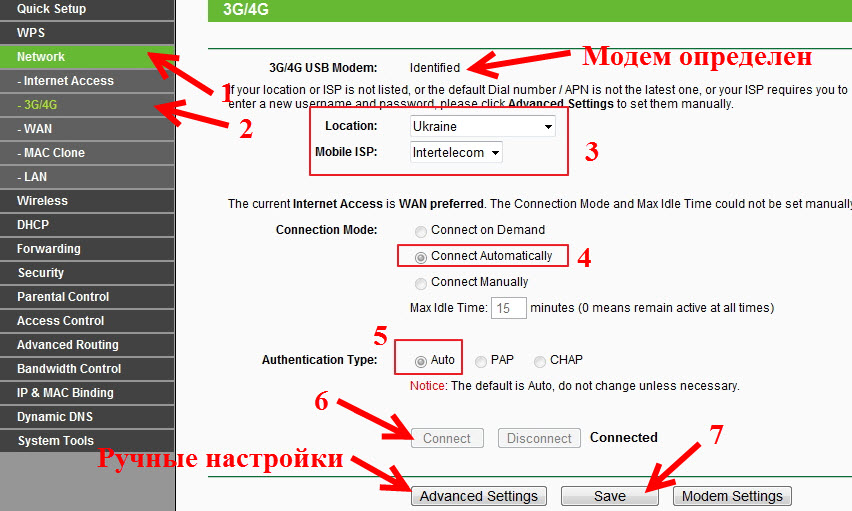
Мы уже практически все настроили. Если роутер «подружился» с модемом и подключился к интернету, то он его уже раздает как по кабелю, так и по Wi-Fi сети. Осталось только настроить беспроводную сеть. Сменить название самой беспроводной сети, и поставить пароль на Wi-Fi.
Открываем вкладку Wireless, задаем имя для Wi-Fi сети, и устанавливаем наш регион. Сохраните настройки нажав на Save.

Дальше открываем вкладку Wireless – Wireless Security, и защищаем нашу Wi-Fi сеть паролем, как показано ниже. Пароль укажите минимум из 8 символов, и запомните его. А лучше запишите.
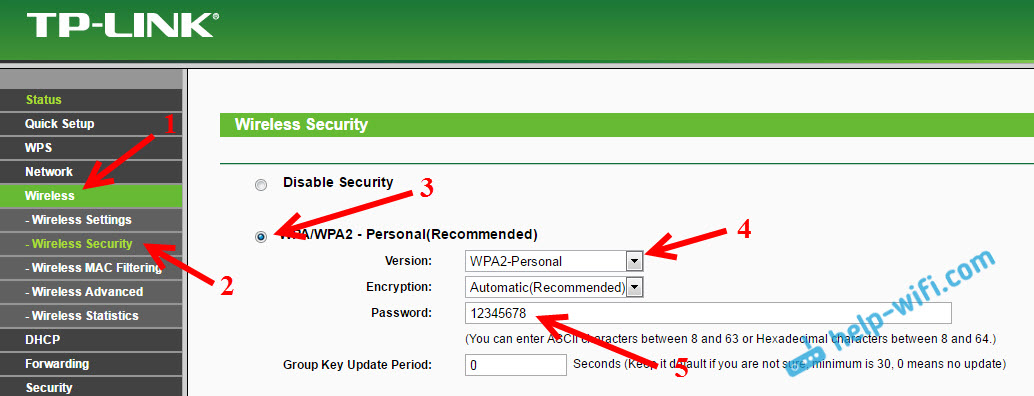
Не забудьте сохранить настройки нажав на кнопку Save. Я бы еще советовал сменить стандартный пароль admin, который используется для входа в настройки маршрутизатора. Сделать это можно на вкладке System Tools – Password.
После этого перезагрузите роутер. Это можно сделать так же с панели управления. Вкладка System Tools – Reboot, и нажимаем на кнопку Reboot.
Роутер будет перезагружен. Он уже должен автоматически подключится к интернету через 3G модем, и раздавать интернет по Wi-Fi и по сетевому кабелю. Подключитесь к Wi-Fi сети используя пароль, который мы установили в процессе настройки.
Теперь через один USB-модем мы можем подключать к интернету несколько компьютеров, и другие устройства. При этом, оплата остается такая же как раньше. Но, если у вас тариф с лимитным трафиком, то нужно понимать, что несколько устройств будут быстрее использовать лимитный трафик. А очень часто, трафик который сверх лимита стоит не дешево.
Возможные проблемы и решения
Нестабильная работа, интернет очень часто пропадает
Беспроводной 3G интернет конечно же не такой стабильный как проводной, и поэтому, модем может периодически терять соединение с базовой станцией. Интернет может пропадать на тех устройствах, которые подключены к роутеру. На компьютере будет «Без доступа к интернету» (ограниченно в Windows 10).
Если интернет пропал и не появляется, то просто перезагрузите роутер (отключите, и включите питание). Все конечно же зависит от вашего провайдера, и от базовой станции к которой вы подключаетесь. У Интеретелком такое бывает. Иногда приходится перезагружать роутер. А иногда и это не помогает, приходится сидеть и ждать пока заработает интернет.
После подключения 3G модема к роутеру, он не подключается к интернету
Если у вас дома плохой сигнал, и нет антенны, то возможно, что в том месте где стоит роутер, модем просто не может подключится к интернету из-за отсутствия (или очень плохого) сигнала. Что можно сделать: подключите модем через удлинитель и поднимите его выше. Если необходимо, перенесите маршрутизатор вместе с модемом в другое место. Или установите антенну. У нас на эту тему есть отдельная статья: установка и настройка 3G CDMA антенны на примере провайдера Интертелеком.
В любом случае, я советую отключить модем от роутера, подключить к компьютеру, и с помощью программы AxesstelPst EvDO BSNL 1.67 проверить уровень сигнала, и настроить модем на более хороший прием. Подробно об этом я писал в инструкции Как увеличить скорость интернета от Интертелеком? Настраиваем 3G модем, или антенну программой AxesstelPst EvDO BSNL 1.67.
Очень низкая скорость интернета
Скорее всего, это из-за плохого сигнала. В этом случае применяем точно такие же советы, как я давал выше: поднимаем модем, устанавливаем антенну, и настраиваем все это дело программой AxesstelPst EvDO BSNL 1.67.
Послесловие
Я старался в этой статье дать всю необходимую информацию, которая поможет вам подобрать и установить роутер TP-LINK, который будет подключаться к интернету через 3G модем, и раздавать его на все ваши устройства.
Это очень актуальная тема, так как все больше провайдеров предоставляют полностью безлимитные тарифы, и все больше людей хотят пользоваться интернетом по Wi-Fi на мобильных устройствах, планшетах, и т. д. А без роутера здесь не обойтись. Хотя, есть один способ, можно попробовать раздать интернет с ноутбука, вот ссылка на инструкцию: https://help-wifi.com/nastrojka-virtualnoj-wi-fi-seti/kak-razdat-wi-fi-esli-internet-cherez-usb-modem-3g4g/.
Если у вас остались какие-то вопросы по этой теме, может я что-то упустил, или у вас что-то не получается, то пишите в комментариях. С радостью отвечу и постараюсь помочь.