
В современном мире стабильный и высокоскоростной доступ в интернет является неотъемлемой частью нашей повседневной жизни. Вместе с тем, многие провайдеры предоставляют услуги доступа к сети через специализированные модемы, которые могут быть не всегда удобными для использования вместе с домашним роутером. Один из таких модемов — МТС 4G 827F, который имеет возможность использования совместно с роутером ASUS RT-N10U.
Модем МТС 4G 827F является мобильным устройством, позволяющим подключаться к интернету через сеть 4G. Это устройство имеет встроенный 4G модем, поддерживающий высокую скорость передачи данных. Однако, на практике, многие пользователи предпочитают использовать домашний роутер для организации беспроводной сети и распределения интернет-соединения по всему дому.
ASUS RT-N10U представляет собой недорогой и надежный роутер, который может использоваться в качестве точки доступа для распределения интернет-соединения от модема МТС 4G 827F. Несмотря на свою компактность и низкую стоимость, этот роутер имеет встроенные антенны с высокой чувствительностью, обеспечивающие широкий охват и стабильное соединение.
В данной статье мы рассмотрим подробное руководство по совместному использованию модема МТС 4G 827F и роутера ASUS RT-N10U. Мы расскажем о настройке и подключении обоих устройств, а также о возможностях, которые они предоставляют для использования вместе. Следуя нашим инструкциям, вы сможете настроить стабильную и быструю беспроводную сеть в своем доме и наслаждаться высокоскоростным интернетом.
Содержание
- Совместное использование модема МТС 4G 827F и роутера ASUS RT-N10U
- Покупка необходимого оборудования
- Настройка модема МТС 4G 827F
- Настройка роутера ASUS RT-N10U
- Соединение модема и роутера
- Проверка совместного использования
- Решение возможных проблем
Совместное использование модема МТС 4G 827F и роутера ASUS RT-N10U
Модем МТС 4G 827F и роутер ASUS RT-N10U могут быть успешно совместно использованы для создания рабочей домашней сети с высокой скоростью интернета. В этом руководстве мы расскажем, как подключить и настроить эти устройства для оптимальной работы.
1. Подключение модема МТС 4G 827F к роутеру ASUS RT-N10U:
a. Вставьте SIM-карту МТС в модем 827F и подключите модем к роутеру с помощью USB-кабеля.
b. Убедитесь, что модем МТС 4G 827F включен, и подождите, пока роутер ASUS RT-N10U его обнаружит.
2. Настройка роутера ASUS RT-N10U:
a. Откройте веб-браузер и введите IP-адрес роутера ASUS RT-N10U (обычно 192.168.1.1) в строку адреса.
b. Введите логин и пароль для доступа к настройкам роутера (по умолчанию login: admin, password: admin).
3. Настройка соединения с интернетом:
a. В меню роутера найдите раздел «WAN» или «Интернет» и выберите «Настройка соединения».
b. Выберите тип соединения «PPPоE» и введите логин и пароль от вашей учетной записи МТС (если они имеются).
c. Нажмите «Сохранить» или «Применить» для сохранения настроек.
4. Проверьте подключение:
a. Подключите компьютер или другое устройство к роутеру ASUS RT-N10U с помощью Wi-Fi или Ethernet-кабеля.
b. Проверьте, работает ли интернет на подключенном устройстве.
Теперь ваш модем МТС 4G 827F должен быть успешно подключен и работает с роутером ASUS RT-N10U. Вы можете использовать эту сеть для быстрого доступа к интернету и совместного использования интернет-соединения в доме или офисе.
Покупка необходимого оборудования
Прежде чем начать использовать модем МТС 4G 827F с роутером ASUS RT-N10U, необходимо приобрести оба устройства.
Модем МТС 4G 827F можно приобрести в официальных магазинах МТС или заказать онлайн на официальном сайте оператора связи. Также модем можно найти в розничных магазинах и онлайн-магазинах, специализирующихся на продаже электроники и компьютерной техники.
Роутер ASUS RT-N10U также можно приобрести в различных магазинах, как офлайн, так и онлайн. Рекомендуется обратиться в специализированные магазины по продаже сетевого оборудования, где обычно представлен широкий выбор роутеров различных моделей и производителей.
Перед покупкой модема МТС 4G 827F и роутера ASUS RT-N10U рекомендуется ознакомиться с их техническими характеристиками и отзывами пользователей. Это поможет сделать более информированный выбор и выбрать устройства, которые лучше всего подходят для ваших потребностей.
Настройка модема МТС 4G 827F
Для начала настройки модема МТС 4G 827F необходимо подключить его к компьютеру с помощью USB-кабеля.
После подключения компьютер автоматически запустит процесс установки драйверов для модема. Если этого не произошло, необходимо установить драйвера вручную. Их можно найти на официальном сайте МТС.
После того, как драйвера для модема установлены, необходимо запустить программу управления модемом. Она автоматически откроется после установки драйверов.
Установка программы управления модемом позволяет осуществлять настройку параметров подключения к сети МТС. Для этого необходимо выбрать в главном меню пункт «Настройки» и перейти к настройке соединения.
В настройках соединения необходимо указать оператора связи – МТС, а также выбрать тип сети – 4G. После этого следует ввести APN (точку доступа) – «internet.mts.ru».
После ввода всех необходимых данных необходимо сохранить настройки и перезагрузить модем МТС 4G 827F.
После перезагрузки модема можно проверить настройки подключения. Для этого необходимо открыть браузер и в адресной строке ввести адрес модема по умолчанию – «192.168.8.1». После этого откроется интерфейс модема, где можно будет проверить состояние подключения и настроить дополнительные параметры.
Важно помнить, что для успешного подключения необходимо иметь действующую SIM-карту МТС и подключение к сети МТС 4G.
При правильной настройке модема МТС 4G 827F и подключении к сети МТС вы сможете пользоваться высокоскоростным интернетом в любом месте с хорошим сигналом 4G.
Настройка роутера ASUS RT-N10U
После успешной настройки модема МТС 4G 827F, вы можете приступить к настройке роутера ASUS RT-N10U для обеспечения беспрерывного доступа к Интернету.
1. Подключите роутер к компьютеру с помощью Ethernet-кабеля и включите его.
2. Откройте веб-браузер и введите IP-адрес роутера в адресной строке. Обычно это 192.168.1.1, но вы можете проверить эту информацию в инструкции к роутеру.
3. Введите имя пользователя и пароль для входа в панель управления роутером. По умолчанию они обычно admin/admin или admin/password. Если вы сами не меняли эти данные, оставьте поля пустыми.
4. После успешной авторизации вы попадете в главное меню панели управления роутером. Здесь вы можете настроить различные параметры сети.
5. Настройте подключение к Интернету, выбрав соответствующий тип подключения (например, PPPoE, DHCP или статический IP-адрес). Для подключения через модем МТС 4G 827F обычно используется тип PPPoE.
6. Введите данные, предоставленные вашим Интернет-провайдером, в соответствующие поля. Эти данные могут включать имя пользователя, пароль, адрес сервера DNS и т. д.
7. После ввода всех необходимых данных сохраните изменения и перезагрузите роутер.
8. После перезагрузки роутера вы должны быть подключены к Интернету через модем МТС 4G 827F.
Теперь ваш роутер ASUS RT-N10U готов к использованию с модемом МТС 4G 827F. Вы можете подключиться к нему с различных устройств и наслаждаться стабильным и быстрым интернет-соединением.
Соединение модема и роутера
Для настройки совместного использования модема МТС 4G 827F и роутера ASUS RT-N10U необходимо соединить их между собой.
Шаги для соединения:
- Подключите модем к роутеру с помощью Ethernet-кабеля. Один конец кабеля подключите в порт WAN роутера, другой — в порт LAN модема.
- Убедитесь, что модем и роутер включены в сеть и находятся в нормальном рабочем состоянии. Для этого проверьте, что индикаторы на обоих устройствах горят зеленым цветом.
- Настройте роутер через веб-интерфейс, введя в адресной строке браузера IP-адрес роутера (обычно 192.168.1.1) и введя логин и пароль для доступа к настройкам роутера.
- В настройках роутера найдите раздел «Настройка соединения» или «WAN-настройки». В нем выберите тип подключения «Статический IP» или «Динамический IP», в зависимости от способа подключения к интернету.
- Введите необходимые сетевые параметры, предоставленные вашим интернет-провайдером, такие как IP-адрес, подсеть, шлюз и DNS-серверы.
- Сохраните настройки и перезагрузите роутер.
После выполнения этих шагов модем и роутер будут соединены, и вы сможете пользоваться интернетом через Wi-Fi сигнал, созданный роутером.
Обратите внимание, что процесс соединения может незначительно отличаться в зависимости от модели роутера и модема, поэтому рекомендуется также обратиться к инструкции по эксплуатации устройств или проконсультироваться с технической поддержкой производителя.
Важно: Если у вас возникают сложности при настройке соединения модема и роутера, рекомендуется обратиться в техническую поддержку своего интернет-провайдера или производителя роутера для получения дополнительной помощи.
Проверка совместного использования
После настройки модема МТС 4G 827F и роутера ASUS RT-N10U можно проверить их совместное использование. Для этого выполните следующие шаги:
- Убедитесь, что модем и роутер подключены между собой с помощью сетевого кабеля.
- Подключите роутер к источнику питания и дождитесь, пока индикаторы питания и сетевого подключения загорятся.
- На компьютере подключитесь к Wi-Fi сети, созданной роутером ASUS RT-N10U.
- Откройте любой веб-браузер и введите адрес 192.168.1.1 в адресной строке.
- Произведите вход в панель управления роутером, используя логин и пароль, указанные в инструкции по настройке.
- Настройте сетевые параметры роутера, чтобы он мог работать с модемом МТС 4G 827F. Обычно это настройка типа подключения – PPPoE и ввод логина и пароля от интернет-провайдера.
- Сохраните внесенные изменения и перезагрузите роутер.
- После перезагрузки роутера, проверьте работоспособность интернет-соединения, подключившись к сети Интернет с помощью любого устройства, подключенного к роутеру.
Если интернет-соединение работает стабильно и без проблем, значит совместное использование модема МТС 4G 827F и роутера ASUS RT-N10U настроено правильно и готово к использованию.
Решение возможных проблем
При использовании модема МТС 4G 827F с роутером ASUS RT-N10U могут возникать следующие проблемы и способы их решения:
1. Проблема: низкая скорость интернета.
Возможное решение: проверьте качество сигнала и уровень приема модема, установите его в наилучшем месте для получения сильного сигнала.
2. Проблема: отсутствие интернет-соединения.
Возможное решение: проверьте правильность настроек подключения модема к роутеру, убедитесь, что вы используете правильные данные для подключения к сети оператора МТС.
3. Проблема: периодические отключения интернета.
Возможное решение: установите обновленную прошивку на роутер ASUS RT-N10U и настройте его в соответствии с требованиями оператора МТС. Также убедитесь, что модем и роутер подключены надежно и стабильно.
4. Проблема: нестабильное соединение.
Возможное решение: проверьте настройки роутера и модема, убедитесь, что они работают на одной частоте и используют совместимые стандарты связи. Также убедитесь, что вы используете качественные антенны для модема и роутера.
5. Проблема: ограничение скорости интернета.
Возможное решение: проверьте настройки роутера ASUS RT-N10U, возможно, они ограничивают скорость передачи данных. Если это так, то отключите ограничение или увеличьте максимальное значение скорости.
Если указанные решения не помогли вам решить проблемы совместного использования модема МТС 4G 827F и роутера ASUS RT-N10U, рекомендуется обратиться в службу поддержки оператора МТС для получения профессиональной помощи.
Подключение usb модема МТС к роутеру ASUS является одним из способов обеспечения доступа к интернету на вашем домашнем Wi-Fi. Эта инструкция поможет вам настроить соединение между модемом и роутером, чтобы получить стабильный и быстрый интернет.
Первым шагом является проверка совместимости вашего usb модема МТС и роутера ASUS. Убедитесь, что у вас есть актуальные драйверы для модема и обновленное программное обеспечение для роутера. Если у вас есть сомнения или вопросы, вы можете обратиться к документации по вашим устройствам или связаться с технической поддержкой производителя.
После того, как вы убедились в совместимости, выключите роутер ASUS и подключите usb модем МТС к любому доступному порту USB на роутере. Включите роутер и дождитесь его полной загрузки. После этого откройте веб-браузер и введите IP-адрес вашего роутера в адресной строке. Если вы не знаете IP-адрес роутера, вы можете найти его в документации или выполнить поиск в Интернете.
После входа в панель управления роутера найдите соответствующий раздел, который отвечает за подключение usb модема. В разделе настройки USB модема выберите МТС в качестве вашего провайдера и укажите необходимые параметры подключения. Обычно это включает в себя ввод логина и пароля, предоставленных вашим провайдером, а также настройку типа соединения и других параметров. После внесения всех необходимых настроек сохраните изменения.
Вернитесь на главную страницу панели управления роутера и перезагрузите его. После перезагрузки проверьте соединение, подключився к вашей домашней Wi-Fi сети и открыв веб-браузер. Если все настроено правильно, вы должны получить доступ к интернету через usb модем МТС, подключенный к роутеру ASUS.
Содержание
- Как подключить USB модем МТС к роутеру ASUS
- Необходимые материалы и инструменты
- Подключение модема МТС к роутеру ASUS
- Настройка и проверка подключения
Как подключить USB модем МТС к роутеру ASUS
1. Убедитесь, что ваш роутер ASUS оборудован портом USB, который предназначен для подключения USB модема. Этот порт может иметь различное обозначение, но обычно он помечен символом USB.
2. Вставьте USB модем МТС в порт USB на роутере ASUS. Удостоверьтесь, что модем надежно закреплен и соединен с роутером.
3. Войдите в настройки роутера ASUS, используя веб-интерфейс. Для этого откройте веб-браузер и введите IP-адрес вашего роутера в адресную строку. По умолчанию, адрес может быть 192.168.1.1 или 192.168.0.1, но это может отличаться в зависимости от модели роутера. Если вы не знаете IP-адрес вашего роутера, вы можете найти его в документации, поставляемой с роутером, или обратиться к производителю.
4. Введите учетные данные для входа в настройки роутера. Обычно это имя пользователя и пароль, которые также указаны в документации или на специальной наклейке на самом роутере.
5. Найдите раздел настроек «Интернет» или «WAN». Здесь вы должны увидеть доступные типы подключения. Выберите тип подключения «USB модем» или подобное, если это предусмотрено вашим роутером. Если данного типа подключения нет, выполните обновление прошивки на роутере до последней версии и повторите пункты 3-5.
6. Введите данные вашего провайдера (МТС) в соответствующие поля. Обычно это имя пользователя и пароль, но также могут потребоваться и другие настройки, которые можно получить у вашего провайдера. Если вы не знаете этих данных, обратитесь в службу поддержки МТС.
7. Сохраните настройки и перезапустите роутер. После перезагрузки роутер должен установить соединение с вашим USB модемом МТС и предоставить доступ к интернету для всех подключенных устройств.
Теперь вы можете пользоваться интернетом, используя USB модем МТС и ваш роутер ASUS. При необходимости вы можете изменить настройки подключения или добавить дополнительные функции через веб-интерфейс роутера.
Необходимые материалы и инструменты
Для подключения USB модема МТС к роутеру ASUS вам понадобятся следующие материалы и инструменты:
- USB модем МТС
- Роутер ASUS с поддержкой USB-порта
- USB-кабель для подключения модема к роутеру
- Компьютер или ноутбук с доступом к интернету
- Последняя версия прошивки для роутера ASUS (можно скачать с официального сайта производителя)
Убедитесь, что у вас есть все необходимые материалы и инструменты, прежде чем приступать к процессу подключения.
Подключение модема МТС к роутеру ASUS
Для подключения USB-модема МТС к роутеру ASUS, выполните следующие шаги:
| Шаг 1: | Убедитесь, что роутер ASUS поддерживает подключение USB-модемов. |
| Шаг 2: | Вставьте USB-модем МТС в доступный USB-порт роутера ASUS. |
| Шаг 3: | Зайдите в веб-интерфейс роутера ASUS, набрав IP-адрес роутера в адресной строке браузера. |
| Шаг 4: | Авторизуйтесь в веб-интерфейсе роутера ASUS, введя имя пользователя и пароль. |
| Шаг 5: | Перейдите на вкладку «Настройки сети» или «Интернет» (в зависимости от модели роутера). |
| Шаг 6: | Выберите опцию «USB-модем» или «Мобильное подключение» как источник интернета. |
| Шаг 7: | Настройте параметры подключения USB-модема МТС в соответствии с указаниями МТС. |
| Шаг 8: | Сохраните изменения и перезагрузите роутер ASUS. |
| Шаг 9: | После перезагрузки роутера ASUS, USB-модем МТС должен успешно подключиться. |
После выполнения этих шагов, вы сможете использовать USB-модем МТС для доступа к интернету через роутер ASUS.
Настройка и проверка подключения
После того, как вы успешно настроили роутер ASUS для подключения к usb модему МТС, необходимо проверить, работает ли интернет-соединение.
Для этого можно выполнить следующие шаги:
- Убедитесь, что роутер и usb модем МТС подключены к электропитанию и активированы.
- Подключите компьютер или устройство к Wi-Fi сети, созданной роутером ASUS.
- Откройте веб-браузер и введите в строке адреса любой интернет-сайт, например, www.google.com.
- Дождитесь, пока страница загрузится.
- Если страница успешно загрузилась, значит подключение к интернету работает.
Если страница не загружается или отображается сообщение об ошибке, то возможно, есть проблемы с подключением. В таком случае, можно попытаться перезагрузить роутер и модем МТС, а также перепроверить все настройки подключения.
Если проблемы с подключением остаются, рекомендуется обратиться в службу технической поддержки вашего интернет-провайдера или производителя роутера.
На чтение 5 мин Просмотров 46.6к. Опубликовано
Обновлено
Подключение 3G или 4G модема к роутеру позволяет решить проблему, которая характерна скорее для частного загородного дома, чем для квартиры — отсутствие возможности подключиться к обычному кабельному интернету. При этом необходимость выходить в сеть сразу с нескольких устройств — компьютера, ноутбука, смартфона — никуда не пропадает, а значит единственное универсальное решение данного вопроса — использовать маршрутизатор с USB разъемом. В этой статье разберемся, как подключить 3G-4G модем к роутеру Asus.
Какой роутер Асус подойдет для подключения к нему 3G/4G модема?
Прежде всего необходимо учесть два факта:
- Не все роутеры, у которых присутствует USB порт, умеют работать с сотовыми модемами. Перечислю основные самые популярные и распространенные в России модели: RT-N10U B, RT-N14U, RT-N18U, RT-AC55U, RT-N56U, RT-AC51U, RT-N65U, RT-N66U, RT-AC52U, RT-AC56U, RT-AC66U, RT-AC87U, RT-AC3200, DSL-N17U
- Не каждый маршрутизатор будет работать с любым модемом даже при наличии поддержки данного типа устройств

Поддерживаемые модемы для роутера Asus
Соответственно, если вы решили, что хотите подключить 3G или 4G модем к своему роутеру Asus, то:
- Во-первых, у него должен иметься USB разъем. У ASUS модели с этим портом обозначаются буквой «U» в конце ее номера. Например, RT-N10U, RT-N14U, RT-N56U, RT-AC51U, RT-AC66U и так далее
- А во-вторых, необходимо проверить, что модель самого модема поддерживается маршрутизатором Асус — список всех рабочих вариантов вы найдете на официальном сайте фирмы.
Как подключить 3G-4G модем к маршрутизатору Asus? Пошаговая схема
- Включить роутер в сеть
- Вставить в порт USB модем
- Активировать на нем режим WiFi
- Подключиться к маршрутизатору с компьютера, ноутбука или телефона
- Зайти в настройки
- Настроить подключение через 3G/4G модем
Думаю, с этим все понятно, поэтому давайте перейдем к практике. Когда убедились в соответствии устройств друг другу, подключаем 3G-4G модем в USB порт — у меня для этого используется модель роутера ASUS RT-AC68U.

Далее подключаем компьютер к роутеру Асус по wifi или по кабелю — о том, как это сделать, подробно рассказано в другой статье.
Открываем браузер и вводим в адресную строку http://192.168.1.1 — то стандартный IP адрес для авторизации в панели администратора Asus.
Подключение модема с нуля
В том случае, если вы настраиваете роутер впервые, то откроется мастер быстрой настройки.

На первом шаге нас попросят поменять пароль для доступа в панель управления устройства — задаем более надежный.
Далее Асус определит, что мы присоединили к нему USB модем, и попросит выбрать свою страну и оператора. Если ваших данных в прошивке не имеется, то можно выбрать «Manual» и ввести их вручную — адрес точки доступа и номер для связи. Все имеющиеся на данный момент параметры для разных операторов перечислять здесь не буду — мы их уже публиковали, вы их найдете в еще одной статье.
Далее роутер захочет, чтобы мы настроили кабельный интернет, но поскольку для нас это в данный момент не актуально, то просто ставим «Автоматический IP»
Теперь нужно настроить параметры сети WiFi — сначала режим маршрутизатора, в котором оставляем флажок на «Беспроводной роутер»
И затем безопасность сети — ключ для коннекта к WiFi
На этом все — подтверждаем изменения.
Подробно работу с данным пошаговым мастером вы также можете прочитать в инструкциях — Как подключить Asus RT-N10P и Настройка wifi маршрутизатора Asus RT-N12.
Детальная настройка
Теперь переходим в основной раздел админки роутера — кстати, именно сюда бы мы попали сразу, если бы подключили модем к уже ранее настроенному роутеру Асус. На главной странице обратите внимание на иконку USB подключения — если 3G-4G модем успешно определился в системе, то на ней будет отображаться соответствующий значок.
Для изменения параметров 3G-4G заходим в раздел «Интернет». В первой вкладке «Подключение» обращаем внимание, что у нас в качестве «Типа WAN» указан «USB» — это означает, что именно модем является основным источником интернета.
Режим 3g/4g на роутере Asus включится при изменении «WAN» на USB.
Ниже идут детальные конфигурации связи с сотовым оператором, которые мы задавали в быстром мастере.
Если потом захотите, чтобы интернет шел от кабеля, например, при переносе маршрутизатора в квартиру, то меняем это значение. Но также здесь имеется возможность одновременного использования кабельного или наоборот мобильного интернета в качестве резервного. Для включения этой функции переходим на вкладку «Двойной WAN», где активируем переключателем эту настройку и выбираем, какой тип будет основным, а какой — резервным.
Это особенно полезно, если с вашим кабельным интернетом случились какие-то проблемы — при нестабильном сигнале роутер Asus начнет автоматически получать интернет от 3G-4G модема без прерывания выхода в сеть для подключенных к WiFi устройств, так что пользователи даже ничего не заметят.
Актуальные предложения:
Задать вопрос
- 10 лет занимается подключением и настройкой беспроводных систем
- Выпускник образовательного центра при МГТУ им. Баумана по специальностям «Сетевые операционные системы Wi-Fi», «Техническое обслуживание компьютеров», «IP-видеонаблюдение»
- Автор видеокурса «Все секреты Wi-Fi»
FAQ
Список совместимости USB-адаптера 3G / 4G с роутерами ASUS и модемами DSL
Микропрограммы/прошивки начиная с 3.0.0.4.388.23000 или 3.0.0.4.388.31900 поддерживают подключения iPhone и Android [Беспроводной маршрутизатор] Как настроить резервирование WAN с персональной точкой доступа (Personal Hotspot)/USB подключением. для получения информации.
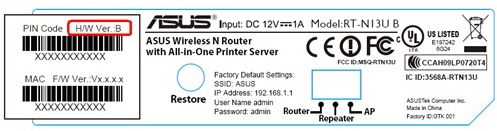
Как проверить аппаратную версию H/W на устройстве?
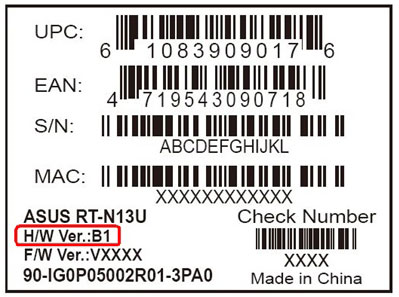
Как проверить аппаратную версию H/W на коробке?
Как обновить ПО на роутере Asus можно узнать по ссылке:
https://www.asus.com/ru/support/FAQ/1008000/
| Регион (A~Z) | Бренд | Модель USB модема | Провайдер |
| Австралия | Huawei | E160G | 3 |
| Huawei | E1762 | Internode | |
| Huawei | E1762 | Virgin | |
| Sierra | Aircard USB308 | Telstra | |
| Huawei | E160E | Dodo | |
| Huawei | Elite | Telstra | |
| Huawei | Turbo | Telstra | |
| ZTE | K3571-Z | Vodafone | |
| Huawei | K3765 | Vodafone | |
| ZTE | MF821 | Telstra(4G) | |
| Huawei | E3372 | Optus, Telstra | |
| Huawei | E8372 | Optus, Telstra | |
| Китай | ASUS | Zenfone 3 Deluxe | China Mobile, China Telecom,China Unicom |
| Huawei | E180 | CHS,China Unicom | |
| Huawei | E261 | CHS,China Unicom | |
| Huawei | E1750 | CHS,China Unicom | |
| Huawei | E1780 | CHS,China Unicom | |
| Huawei | ET128 | CHS,China Mobie | |
| Huawei | EC122 | CHS,China Telecom | |
| Huawei | EC1260 | CHS,China Telecom | |
| Huawei | EC1261 | CHS,China Telecom | |
| Huawei | EC150 | CHS,China Telecom | |
| Huawei | EC167 | CHS,China Telecom | |
| Huawei | EC3372-871 | 4G CHS,China Mobie | |
| Huawei | E3276 | 4G CHS,China Mobie | |
| ZTE | MF637U | CHS,China Unicom | |
| ZTE | T A356 | CHS,China Unicom | |
| ZTE | MU351 | CHS,China Mobie | |
| ZTE | AC580 | CHS,China Telecom | |
| ZTE | AC590 | CHS,China Telecom | |
| Чехия | ZTE | MF823 | O2 |
| Huawei | E3372 | O2, T-mobile | |
| Huawei | E3131 | O2 | |
| Huawei | E173 | O2 | |
| Huawei | K5150 | Vodafone | |
| Huawei | E398 | T-mobile | |
| Бразилия | Huawei | E156B | Claro |
| Huawei | W226 | Claro | |
| Huawei | MF645 | Vivo | |
| Финляндия | A-Link | 3GU | DNA, Elisa, Saunalahti, Sonera |
| Huawei | E1552 | DNA, Elisa, Saunalahti, Sonera | |
| Huawei | E160E | DNA, Elisa, Saunalahti, Sonera | |
| Huawei | E169 | DNA, Elisa, Saunalahti, Sonera | |
| Huawei | E1762 | DNA, Elisa, Saunalahti, Sonera | |
| Huawei | E173 | DNA, Elisa, Saunalahti, Sonera | |
| Huawei | E180 | DNA, Elisa, Saunalahti, Sonera | |
| Huawei | E1820 | DNA, Elisa, Saunalahti, Sonera | |
| Huawei | E3276 | ||
| Huawei | E3131 *DSL-N12U не поддерживает E3131 |
||
| Nokia | CS-15 | DNA | |
| Nokia | CS-17 | DNA | |
| Sierra | USB309 | DNA, Elisa, Saunalahti, Sonera | |
| Vodafone | K4505 | DNA, Elisa, Saunalahti, Sonera | |
| ZTE | M821D | ||
| ZTE | MF110 | DNA, Elisa, Saunalahti, Sonera | |
| ZTE | MF823 | ||
| Германия | Huawei | E169 | Vodafone |
| Huawei | E176 | T-Mobile | |
| Huawei | E220 | E-Plus | |
| Huawei | K3520 | Vodafone | |
| Huawei | K3520 | T-Mobile | |
| Huawei | E220 | T-Mobile | |
| Huawei | E1750 | T-Mobile | |
| Huawei | E161 | T-Mobile | |
| Huawei | K3715 | T-Mobile | |
| Huawei | K3765 | T-Mobile | |
| 4G Systems | XS Stick W14 | T-Mobile | |
| Huawei | E170 | T-Mobile | |
| Греция | Huawei | E3131 | WIND |
| Huawei | E3531 | WIND | |
| Huawei | E3372 | WIND | |
| Гонконг | Huawei | E122 | 3HK |
| Huawei | K3765 | Vodafone | |
| Huawei | E3372 | 3HK | |
| Индия | Beetel | E1731 | Airtel |
| Capitel | 3G | BSNL | |
| EpiValley | SEC-8380 | Tata | |
| Huawei | MF180 | Tata DOCOMO | |
| Huawei | E1550 | Airtel | |
| Huawei | E1550 | Idea | |
| Huawei | EC1260 | Reliance | |
| Huawei | EC1262 | Reliance | |
| Huawei | EC1261 | TATA Photon+ | |
| Huawei | EC121 | TATA Photon+ | |
| Huawei | E177 | TATA DOCOMO | |
| Huawei | EC152 | TATA Photon+ | |
| Huawei | EC150 | Reliance | |
| Huawei | EC156 | TATA Photon+ | |
| ilemon | ILD72A | MTNL | |
| Micromax | MMX350G | MTNL | |
| Micromax | MMX352G | MTNL | |
| Micromax | MMX310G | MTNL | |
| Olive | VME101 | TATA Photon+ | |
| Reliance Huawei | E173 | Reliance GURU 3G | |
| Photon+ | EC156 | TATA | |
| ZTE | AC2736 | Reliance | |
| ZTE | AC2737 | Reliance | |
| ZTE | AC2736 | Net connect | |
| ZTE | AC2766 | MTS | |
| ZTE | MF190 | Reliance | |
| ZTE | MF631 | TATA DOCOMO | |
| ZTE | MF626 | Reliance | |
| ZTE | MF668 | Reliance | |
| ZTE | MF668A | Reliance | |
| ZTE | MF190 | Reliance | |
| Индонезия | Bnadluxe | C170 | ¡@ |
| Bnadluxe | C180 | ¡@ | |
| Huawei | 3535 | ¡@ | |
| Huawei | 3554 | ¡@ | |
| Huawei | E156 | ¡@ | |
| Huawei | E156G | ¡@ | |
| Huawei | E156G | ¡@ | |
| Huawei | E160 | ¡@ | |
| Huawei | E1750 | ¡@ | |
| Huawei | E1780 | ¡@ | |
| Huawei | E1800 | ¡@ | |
| Huawei | E220 | ¡@ | |
| Telkomsel (ZTE) | W118G | ||
| Smartfren | CE81B | martfren | |
| Smartfren | CE682 | martfren | |
| Smartfren | E781 (xtream phone) | martfren | |
| Япония | LG | L-03D | Docomo |
| LG | L-03F | Docomo | |
| Малайзия | Huawei | E1762 | Maxis |
| Huawei | E220 | Maxis | |
| ZTE | MF626 | Maxis | |
| ZTE | MF626 | Celcom | |
| Huawei | E156G | Celcom | |
| Huawei | E160E | Celcom | |
| Huawei | E1550 | Celcom | |
| Huawei | E219 | Digi | |
| Alcatel | X070S | Digi | |
| Huawei | E220 | Maxis | |
| Huawei | E173 | Celcom | |
| Yes | Yes GO 4G | Yes | |
| Yes | Yes GO 4G | U-Mobile | |
| Новая Зеландия | Huawei | K3520 | Vodafone NZ |
| Huawei | E169 | Vodafone NZ | |
| Huawei | E1552 | 2 Degrees | |
| Филиппины | Huawei | E1550 | ¡@ |
| Португалия | Huawei | E1550 | Optimus |
| Huawei | E172 | Vodafone | |
| ZTE | MF626 | TMN | |
| ZTE | MF632 | TMN | |
| Huawei | E180 | TMN | |
| Huawei | E220 | TMN | |
| Huawei | E220 | Optimus | |
| Россия | Quanta | Beeline 4G 1K6E | Beeline |
| Huawei | Beeline 4G E3272 | Beeline | |
| ZTE | Beeline 4G MF821D | Beeline | |
| ZTE | Beeline 4G MF823 | Beeline | |
| ZTE | Beeline 4G MF823D | Beeline | |
| Huawei | Megafon 4G E392 | Megafon | |
| Quanta | Megafon 4G ?100-1 | Megafon | |
| ZTE | Megafon 4G ?100-3 MF823 | Megafon | |
| Huawei | Megafon 4G ?100-4 E3272 | Megafon | |
| Huawei | Megafon M21-1 | Megafon | |
| Huawei | MTC 320S/320D | MTC | |
| Huawei | MTC 420S/420D | MTC | |
| Huawei | MTC 824F E3272s-153 | MTC | |
| Huawei | MTC 824FT E3272s-210 | MTC | |
| ZTE | MTC 830FT MF825A | MTC | |
| Huawei | MTC Connect E392 | MTC | |
| Huawei | ??? 827F | MTC | |
| Yota | YOTA 4G LTE | Yota | |
| Yota | LU150/156 | Yota | |
| Yota | Swift (WLTUBA 107) | Yota | |
| Huawei | RosTelecom 4G E3272s-153 | RosTelecom | |
| ZTE | RosTelecom 4G MF825 | RosTelecom | |
| ZTE | TELE2 4G MF823D | TELE2 | |
| Сингапур | Huawei | E1550 | StarHub |
| Huawei | E1550 | Singtel | |
| Huawei | E156E | Singtel | |
| Huawei | E176E | ||
| Huawei | E156G | ¡@ | |
| Huawei | E169 | ¡@ | |
| Huawei | E170 | StarHub | |
| Huawei | E170 | Singtel | |
| Huawei | E1762 | ¡@ | |
| Huawei | E176G | ¡@ | |
| Huawei | E180 | ¡@ | |
| Huawei | E220 | M1 | |
| Huawei | E3276 | ||
| Vodafone | K3565-Z | ¡@ | |
| Vodafone | K3715 | ¡@ | |
| Швеция | Huawei | E1750 | Telia, Tele2 |
| Huawei | E367 | 3, Tele2 | |
| Huawei | E3131 | 3, Telia, Tele2, Telenor, Comviq | |
| Huawei | E3236 | 3, Telia, Tele2, Telenor, Comviq | |
| Huawei | E3272 | 3, Telia, Tele2, Telenor, Comviq | |
| Huawei | E3372 | 3, Telia, Tele2, Telenor, Comviq | |
| Huawei | E392 | 3, Telia, Tele2, Telenor, Comviq | |
| Huawei | E398 | 3, Telia, Telenor, Tele2, Comviq | |
| Huawei | E3276 | 3, Telia, Telenor, Tele2, Comviq | |
| ZTE | MF190 | 3, Comviq, Telia, Telenor | |
| ZTE | MF823 | 3, Telia, Tele2, Telenor, Comviq | |
| ZTE | MF880 | 3, Telia, Tele2, Telenor, Comviq | |
| D-Link | DWR-510 | 3, Telia, Tele2, Telenor, Comviq | |
| DNA | E3372 | 3, Telia, Tele2, Telenor, Comviq | |
| Telia Huawei | E3372 | 3, Telia, Tele2, Telenor, Comviq | |
| Тайвань | ASUS | T500 | CHT |
| ASUS | T600 | CHT | |
| ASUS | Padfone 2 | CHT | |
| ASUS | Padfone infinity | CHT | |
| ASUS | Padfone S | CHT | |
| ASUS | New Padfone infinity | CHT | |
| ASUS | Zenfone 2 | CHT | |
| ASUS | Zenfone 2 Laser | CHT | |
| ASUS | Zenfone 3 Deluxe | CHT | |
| ASUS | Zenfone 6 | CHT | |
| Bandluxe | C100 | CHT | |
| Bandluxe | C120 | CHT | |
| Bandluxe | C120 | TWN Mobile | |
| D-Link | DWM-156 | CHT | |
| D-Link | DWM-221 | CHT | |
| D-Link | DWM-222 | CHT | |
| Bandluxe | C170 | CHT | |
| Nexus | |||
| Nexus 4 | |||
| HTC | One | ||
| HTC | Butterfly | ||
| Huawei | E156G | FarEastone | |
| Huawei | E1550 | FarEastone | |
| Huawei | E176G | FarEastone | |
| Huawei | E1550 | CHT | |
| Huawei | E176G | CHT | |
| Huawei | E1552 | CHT | |
| Huawei | E156 | CHT | |
| Huawei | E156G | CHT | |
| Huawei | E160 | CHT | |
| Huawei | E161 | CHT | |
| Huawei | E169 | CHT | |
| Huawei | E169U | CHT | |
| Huawei | E1750 | CHT | |
| Huawei | E1780 | CHT | |
| Huawei | E180 | CHT | |
| Huawei | E180 | TWN Mobile | |
| Huawei | E220 | CHT | |
| Huawei | E261 | CHT | |
| Huawei | E303 | CHT | |
| Huawei | E3131 | CHT | |
| Huawei | E3276 | CHT | |
| Huawei | E3276s-150 | CHT | |
| Huawei | E355 | CHT | |
| Huawei | E372 | CHT | |
| Huawei | E3372H | CHT | |
| Huawei | E8372H | CHT | |
| Huawei | EC122 | CHT | |
| Huawei | EC1260 | CHT | |
| Huawei | EC1261 | CHT | |
| Huawei | EC150 | CHT | |
| Huawei | EC167 | CHT | |
| Huawei | EC3372-871 | CHT | |
| LG | Nexus 5X | CHT | |
| Motorola | 910XT | CHT | |
| Samsung | Galaxy S3 | CHT | |
| Samsung | Galaxy S4 | CHT | |
| Samsung | Galaxy S6 | CHT | |
| Samsung | Galaxy Note 1 | CHT | |
| Samsung | Galaxy Note 2 | CHT | |
| Samsung | Galaxy Note 3 | CHT | |
| Samsung | Galaxy Note 4 | CHT | |
| Sony | Xperia ion | ||
| Sony | Xperia S | ||
| Sony | Xperia Z | ||
| Sony | Xperia ray | ||
| Xiaomi | Mi4i | CHT | |
| ZTE | AC580 | CHT | |
| ZTE | AC590 | CHT | |
| ZTE | ET128 | CHT | |
| ZTE | MF626 | CHT | |
| ZTE | MF627 | CHT | |
| ZTE | MF633 | CHT | |
| ZTE | MF637U | CHT | |
| ZTE | MF823 | CHT | |
| ZTE | MU351 | CHT | |
| ZTE | TA356 | CHT | |
| Тайланд | Huawei | E169 | TOT |
| Huawei | E176 | ||
| Украина | Seowon | SWU-3220A | Freshtel |
| ZTE | AX320 | Freshtel | |
| Alcatel-Lucent | 9799 MIMO | Giraffe (4G) | |
| Sierra Wireless | U597 | Intertelecom | |
| Novatel | U760 | Intertelecom | |
| Huawei | EC306 | Intertelecom | |
| AnyData | ADU-500A | MTS | |
| AnyData | ADU-510A | MTS | |
| Huawei | E1550 | 3Mob | |
| ZTE | MF100 | 3Mob | |
| ZTE | MF112 | 3Mob | |
| Huawei | E171 | 3Mob | |
| Huawei | EC156 | PeopleNet | |
| Huawei | E3131 | 3Mob | |
| США | LG | LUU-2100TI USB | AT&T |
| LG | AD600 USB LTE | AT&T | |
| Sierra | USBConnect Lightning Laptop (305 Lighting USB) | AT&T | |
| Sierra | Aircard 313U | AT&T | |
| ZTE | MF691 | T-Mobile | |
| Huawei | UMG1691 | T-Mobile | |
| Verizon Wireless | USB760 Modem | Verizon | |
| PCD | UMW190 USB Modem | Verizon | |
| Великобритания | Huawei | K4505 | Vodavone |
| ZTE | K3570-Z | Vodavone | |
| Huawei | E1752Cu | O2 | |
| ZTE | MF112 | 3 | |
| ZTE | MF636 | Orange |
| Список для WL-330N3G | |||
| Регион(A~Z) | Бренд | Модель USB модема | Провайдер |
| Австралия | Huawei | E160E | Dodo |
| Huawei | Elite | Telstra | |
| Huawei | Turbo | Telstra | |
| Huawei | E160E | Virgin | |
| Vodafone | K3571-Z | VODAFONE | |
| Чехия | Huawei | E1750 | O2 |
| ZTE | MF190 | ||
| Huawei | K5150 | ||
| Финляндия | Huawei | E160E | Saunalahti |
| A-Link | 3GU | ¡@ | |
| Huawei | E1552 | ¡@ | |
| Huawei | E169 | ¡@ | |
| Huawei | E173 | Sonera | |
| Huawei | E173 | Elisa | |
| Huawei | E173 | Saunalahti | |
| Huawei | E1762 | ¡@ | |
| Huawei | E1820 | Elisa | |
| Huawei | E1820 | Saunalahti | |
| Nokia | CS-17 | DNA | |
| Sierra | USB309 | Elisa | |
| Sierra | USB309 | Saunalahti | |
| Siptune | LM-75 | ¡@ | |
| Германия | Huawei | E176 | T-Mobile |
| Huawei | E220 | T-Mobile | |
| Huawei | E1750 | T-Mobile | |
| Huawei | E161 | T-Mobile | |
| Huawei | K3715 | T-Mobile | |
| Huawei | K3765 | T-Mobile | |
| Huawei | K3520 | T-Mobile | |
| Huawei | E170 | T-Mobile | |
| Huawei | E1823 | T-Mobile | |
| Huawei | K4505 | T-Mobile | |
| Huawei | E176 | Vodavone | |
| Huawei | E1750 | Vodavone | |
| Huawei | E161 | Vodavone | |
| Huawei | K3715 | Vodavone | |
| Huawei | K3765 | Vodavone | |
| Huawei | K3520 | Vodavone | |
| Huawei | E170 | Vodavone | |
| Huawei | E1823 | Vodavone | |
| Huawei | K4505 | Vodavone | |
| Гонконг | ZTE | MF637U | 3 |
| ZTE | MF637U | CSL | |
| Индия | EpiValley | SEC-8380 | Tata |
| Huawei | E1550 | Airtel | |
| Huawei | E1731 | Airtel | |
| Huawei | E1550 | Idea | |
| Huawei | EC1260 | Reliance | |
| Huawei | EC1262 | Reliance | |
| Huawei | EC150 | Reliance | |
| Huawei | EC1260 | TATA Photon+ | |
| ilemon | ILD72A | MTNL | |
| Olive | V-MW101 | TATA | |
| ZTE | AC2736 | Reliance | |
| ZTE | MF190 | Reliance | |
| ZTE | MF631 | TATA DOCOMO | |
| ZTE | MF668 | Reliance | |
| ZTE | AC2746 | MTS | |
| Италия | Huawei | E169 | Vodafone |
| Huawei | E220 | Vodafone | |
| Huawei | K4505 | Vodafone | |
| Huawei | E1800 | TIM | |
| Onda | MT833UP | TIM | |
| Onda | MW833UP | Wind | |
| Huawei | E122 | Tre | |
| MD | @REVO | Tre | |
| Индонезия | Smartfren | CE81B | martfren |
| Smartfren | CE682 | martfren | |
| Smartfren | E781 (xtream phone) | martfren | |
| Малайзия | Huawei | E220 | Maxis |
| Huawei | E1762 | Maxis | |
| Huawei | E1550 | Celcom | |
| Huawei | E1550 | DIGI | |
| Huawei | E1762 | Celcom | |
| Huawei | E160E | Celcom | |
| Huawei | E160E | Maxis | |
| ZTE | MF626 | Maxis | |
| ZTE | MF626 | Celcom | |
| Huawei | E156G | Celcom | |
| Alcatel | X070S | DIGI | |
| Huawei | E219 | DIGI | |
| Филиппины | Huawei | E176 | Globe Telecom (Pre-paid) |
| Huawei | E176 | Globe Telecom (Pre-paid) | |
| Huawei | E176 | SUN Cellular (Pre-paid) | |
| Huawei | E176 | SUN Cellular (Pre-paid) | |
| Huawei | E1520 | SUN Cellular (Pre-paid) | |
| Huawei | E1520 | SUN Cellular (Pre-paid) | |
| Польша | Huawei | E1750C | Play |
| Huawei | E156G | Play | |
| Huawei | E1823 | ERA | |
| Huawei | E372 | ERA | |
| Alcatel | X221S | ERA | |
| Португалия | Huawei | E172 | Vodavone |
| ZTE | MF622 | TMN | |
| ZTE | MF626 | TMN | |
| Huawei | E180 | TMN | |
| ZTE | MF632 | TMN | |
| Huawel | E1550 | Optimus | |
| Huawel | E220 | Optimus | |
| Россия | ZTE | MF100 | Beeline |
| Huawei | E1550 | Megafon | |
| Huawei | E156G | MTS | |
| Сингапур | Huawei | E180 | Starhub |
| Huawei | E168 | Starhub | |
| Huawei | E1550 | Starhub | |
| Huawei | E1550 | Singtel | |
| ZTE | K3565-Z | Starhub | |
| ZTE | K3565-Z | M1 | |
| ZTE | K3565-Z | Singtel | |
| Южная Африка | Huawei | E173 | Cell-C |
| Huawei | E367 | Cell-C | |
| Huawei | E1750 | Cell-C | |
| Huawei | E18200 | Cell-C | |
| Huawei | E1820 | 8ta | |
| Испания | VODAVONE | K3570Z | VODAVONE |
| Huawei | E180 | Movistar | |
| Alcatel | X060S | SIMIO | |
| Huawei | E160 | Ono | |
| Тайвань | Huawei | E156G | »·¶Ç |
| Huawei | E1550 | »·¶Ç | |
| Huawei | E176G | »·¶Ç | |
| Huawei | E180 | ¥xô¤j | |
| BandLuxe | C120 | ¥xô¤j | |
| ZTE | MF626 | Vibo | |
| Huawei | E156G | CHT | |
| Huawei | E1550 | CHT | |
| Huawei | E176G | CHT | |
| BandLuxe | C170 | CHT | |
| BandLuxe | C120 | CHT | |
| Huawei | E161 | CHT | |
| Huawei | E169 | CHT | |
| Huawei | E169U | CHT | |
| Huawei | E180 | CHT | |
| ZTE | MF626 | CHT | |
| ZTE | MF627 | CHT | |
| Huawei | E156G | CHT | |
| D-Link | DWM-156 | CHT | |
| Huawei | E303 3.5G | CHT | |
| Украина | AnyData | ADU-500A | MTS |
| AnyData | ADU-510A | MTS | |
| ZTE | MF100 | Kyivstar, Beeline, Utel | |
| HUAWAY | E1550 | Kyivstar, Utel | |
| Utel | T500 | Utel | |
| Sierra Wireless | U597 | Intertelecom | |
| Novatel | U760 | Intertelecom | |
| Huawei | EC306 | Intertelecom | |
| ZTE | MF112 | Utel | |
| Huawei | E171 | Utel | |
| Huawei | EC156 | PeopleNet | |
| Huawei | E3131 420s | ||
| Великобритания | Huawei | K4505 | Vodavone |
| ZTE | K3570-Z | Vodavone | |
| Huawei | E1752Cu | O2 | |
| ZTE | MF112 | 3 | |
| ZTE | MF636 | Orange | |
| США | LG | LUU-2100TI USB | AT&T |
| LG | AD600 USB LTE | AT&T | |
| Sierra |
USBConnect Lightning Laptop (305 Lightning USB) |
AT&T | |
| ZTE | MF691 | T-Mobile | |
| HUAWEI | UMG1691 | T-Mobile | |
| Verizon Wireless | USB760 Modem | Verizon | |
| PCD | UMW190 USB Modem | Verizon |
Как скачать (Утилиты / ПО)?
Вы можете загрузить последние версии драйверов, программного обеспечения, микропрограмм и руководств пользователя из Центра загрузок ASUS.
Узнать больше о Центре загрузок ASUS можно по ссылке.
Эта информация была полезной?
Yes
No
- Приведенная выше информация может быть частично или полностью процитирована с внешних веб-сайтов или источников. Пожалуйста, обратитесь к информации на основе источника, который мы отметили. Пожалуйста, свяжитесь напрямую или спросите у источников, если есть какие-либо дополнительные вопросы, и обратите внимание, что ASUS не имеет отношения к данному контенту / услуге и не несет ответственности за него.
- Эта информация может не подходить для всех продуктов из той же категории / серии. Некоторые снимки экрана и операции могут отличаться от версий программного обеспечения.
- ASUS предоставляет вышеуказанную информацию только для справки. Если у вас есть какие-либо вопросы о содержании, пожалуйста, свяжитесь напрямую с поставщиком вышеуказанного продукта. Обратите внимание, что ASUS не несет ответственности за контент или услуги, предоставляемые вышеуказанным поставщиком продукта.
USB модемы МТС предоставляют пользователям возможность подключения к интернету в любом месте, где есть сигнал сотовой связи. Однако, иногда возникает необходимость подключения модема к роутеру ASUS, чтобы распределить доступ к интернету между несколькими устройствами. В этой статье мы расскажем о пошаговой инструкции для подключения usb модема МТС к роутеру ASUS.
Шаг 1: Подключите USB модем МТС к свободному порту своего роутера ASUS. Обычно такой порт имеет надпись «USB» и находится на задней или боковой панели роутера.
Шаг 2: Зайдите в настройки роутера ASUS, введя его IP-адрес в адресную строку браузера. Обычно стандартный IP-адрес роутера ASUS – 192.168.1.1, но возможно, у вас он может отличаться в зависимости от модели роутера.
Шаг 3: В настройках роутера найдите вкладку «USB модем» или «3G/4G модем». В некоторых моделях роутеров эта вкладка может называться по-другому, но обычно найти ее можно в секции «Настройки сети» или «Настройки интернета».
Примечание: перед выполнением следующего шага убедитесь, что usb модем МТС поддерживается вашим роутером ASUS. Об этом можно найти информацию в руководстве пользователя роутера или на официальном сайте производителя.
Шаг 4: В настройках usb модема выберите оператор МТС. В зависимости от модели роутера, вам могут быть доступны разные способы выбора оператора. Обычно вы можете выбрать оператор МТС из выпадающего списка или ввести его данные вручную.
Шаг 5: Введите логин и пароль, предоставленные вам МТС для доступа к интернету через usb модем. Обычно эта информация указана в договоре или настройках usb модема. Если у вас возникли сложности с настройками, обратитесь в службу поддержки МТС.
Шаг 6: Сохраните настройки и перезагрузите роутер ASUS. После перезагрузки роутера должен быть установлено соединение с интернетом через usb модем МТС, и вы сможете пользоваться интернетом на всех подключенных устройствах.
Подключение usb модема МТС к роутеру ASUS позволяет объединить удобство доступа к интернету в любом месте с возможностью распределения интернета между несколькими устройствами в домашней сети. Следуя приведенной выше инструкции, вы сможете быстро и легко подключить usb модем МТС к роутеру ASUS и наслаждаться высокоскоростным интернетом на всех своих устройствах.
Содержание
- Важная информация о подключении USB модема МТС к роутеру ASUS
- Подготовка к подключению
- Проверка совместимости оборудования
- Обеспечение необходимого интернет-соединения
- Обновление прошивки роутера ASUS
- Подключение USB модема МТС к роутеру ASUS
Важная информация о подключении USB модема МТС к роутеру ASUS
Шаг 1: Проверьте совместимость модема МТС с роутером ASUS
Перед подключением USB модема МТС к роутеру ASUS необходимо убедиться, что модем и роутер совместимы. Проверьте список совместимых моделей на официальном сайте ASUS.
Шаг 2: Подготовка модема МТС
Удостоверьтесь, что модем МТС подключен к компьютеру и правильно работает. Установите необходимые драйверы и программное обеспечение.
Шаг 3: Подключение модема МТС к роутеру ASUS
1. Вставьте USB модем МТС в свободный USB-порт роутера ASUS.
2. Зайдите в настройки роутера, открыв веб-браузер и введя адрес IP роутера в адресной строке. Чтобы узнать адрес IP роутера, найдите его в документации или на официальном сайте ASUS.
Примечание: Если необходимо, войдите в систему с помощью учетной записи администратора.
3. Найдите раздел «Настройки сети» или «Сетевые настройки» (в зависимости от модели роутера) и выберите вкладку «USB-модем».
4. Включите опцию «Ручная настройка» или «Подключение к интернету через USB-модем».
Шаг 4: Настройка параметров подключения
1. Введите APN (название точки доступа) MTS в соответствующее поле настройки.
2. Установите другие необходимые параметры, такие как имя пользователя и пароль, если они требуются.
3. Нажмите кнопку «Применить» или «Сохранить», чтобы сохранить настройки и подключить модем МТС к роутеру ASUS.
Шаг 5: Проверьте подключение
Дождитесь, пока роутер ASUS установит соединение с сетью МТС через USB модем. Проверьте статус подключения в настройках роутера или через веб-браузер, чтобы убедиться, что подключение успешно установлено.
Примечание: Возможно, потребуется выполнить дополнительные настройки для обеспечения стабильной работы подключения.
Важная информация:
1. Убедитесь, что у вас есть подходящий USB модем МТС и роутер ASUS, совместимые между собой.
2. Проверьте наличие драйверов и программного обеспечения для модема МТС. Установите их перед подключением к роутеру ASUS.
3. Внимательно прочитайте руководство по эксплуатации роутера ASUS и следуйте инструкциям для настройки подключения USB модема МТС.
Подготовка к подключению
Перед тем, как приступить к подключению USB-модема МТС к роутеру ASUS, необходимо выполнить несколько шагов для обеспечения успешной работы.
Шаг 1: Убедитесь, что у вас есть все необходимые компоненты:
- USB-модем МТС;
- Роутер ASUS;
- Активная SIM-карта МТС с доступом к мобильному интернету.
Шаг 2: Убедитесь, что ваш роутер ASUS поддерживает использование USB-модема. Эту информацию можно найти в руководстве пользователя или на официальном сайте производителя.
Шаг 3: Подключите USB-модем МТС к роутеру ASUS, используя свободный USB-порт на роутере.
Шаг 4: Включите роутер ASUS и дождитесь, пока он полностью загрузится.
Шаг 5: Установите SIM-карту МТС в USB-модем. Обратите внимание на правильную ориентацию SIM-карты.
Шаг 6: Войдите в настройки роутера ASUS, используя браузер на вашем компьютере. Обычно адрес для входа настройки – 192.168.1.1. Введите этот адрес в адресной строке браузера и нажмите Enter.
Шаг 7: В настройках роутера ASUS найдите раздел, отвечающий за подключение USB-модема. Этот раздел может называться «USB модем» или «Модем и сеть».
Шаг 8: В настройках USB-модема выберите провайдера связи МТС и введите необходимые параметры, такие как имя пользователя и пароль для подключения к интернету.
Шаг 9: Сохраните настройки и перезагрузите роутер ASUS. После перезагрузки роутер должен подключиться к интернету через USB-модем МТС.
После завершения этих шагов ваш роутер ASUS должен быть готов к использованию с USB-модемом МТС.
Проверка совместимости оборудования
Перед подключением usb модема МТС к роутеру ASUS, необходимо убедиться в совместимости используемых устройств. Проверьте следующую информацию:
1. Модель роутера ASUS: Проверьте, поддерживает ли ваш роутер модемы, а также имеет ли он USB-порт для подключения модема. Обычно модели роутеров, выпущенные после 2012 года, имеют такую возможность. Если у вас старая модель роутера, то возможно потребуется приобрести новый роутер с поддержкой USB-модемов.
2. Модель usb модема МТС: Убедитесь, что ваш usb модем МТС совместим с роутером ASUS. Обычно модемы, поддерживающие стандарты 3G, 4G LTE, CDMA, также должны быть совместимы с роутером ASUS. Если вы не уверены в совместимости, проверьте документацию или обратитесь в службу поддержки МТС.
3. Порты и кабели: Проверьте наличие USB-кабеля для подключения модема к роутеру ASUS. Также убедитесь, что USB-порты роутера и модема не повреждены и работоспособны.
Проверка совместимости оборудования является важным шагом перед подключением usb модема МТС к роутеру ASUS и поможет избежать возможных проблем при настройке сетевого соединения.
Обеспечение необходимого интернет-соединения
Для подключения usb модема МТС к роутеру ASUS необходимо выполнить следующие шаги:
- Убедитесь, что у вас есть активный интернет-тарифный план от МТС.
- Подключите usb модем к свободному usb-порту на роутере ASUS.
- Откройте веб-браузер на компьютере, подключенном к роутеру.
- Введите IP-адрес роутера ASUS в адресной строке браузера и нажмите Enter. Обычно адрес роутера указан на наклейке на задней панели роутера.
- Введите имя пользователя и пароль для авторизации на странице настроек роутера ASUS.
- Найдите на странице настроек раздел «USB модем» или «Мобильный интернет».
- В этом разделе активируйте опцию «Режим работы с usb модемом».
- Выберите в списке usb модем от МТС и нажмите кнопку «Применить» или «Сохранить».
- Дождитесь завершения процесса настройки и перезагрузки роутера.
- Теперь роутер ASUS должен успешно подключаться к интернету через usb модем МТС.
После выполнения этих шагов, у вас будет обеспечено необходимое интернет-соединение, которое можно использовать для подключения к сети и использования интернет-сервисов.
Обновление прошивки роутера ASUS
Обновление прошивки роутера ASUS может быть важным шагом для улучшения его работы и функциональности. Новая прошивка может содержать исправления ошибок, новые возможности и обновленные безопасные протоколы. Следуя этой пошаговой инструкции, вы сможете обновить прошивку своего роутера ASUS:
- Подготовьте роутер и компьютер:
- Установите в роутер последнюю стабильную версию прошивки, доступную на официальном сайте ASUS.
- Убедитесь, что у вас есть доступ к интернету.
- Сохраните свои настройки роутера, чтобы в случае необходимости восстановить их.
- Подключите свой компьютер к роутеру с помощью сетевого кабеля или через Wi-Fi.
- Войдите в веб-интерфейс роутера:
- Откройте веб-браузер и введите IP-адрес роутера, по умолчанию это 192.168.1.1.
- Введите имя пользователя и пароль, чтобы войти в настройки роутера. Если вы не меняли эти данные, по умолчанию имя пользователя – admin, пароль – admin.
- Нажмите кнопку «Вход» или «OK», чтобы открыть веб-интерфейс роутера.
- Найдите раздел «Обновление прошивки» или «Firmware Upgrade»:
- В веб-интерфейсе роутера найдите раздел, который отвечает за обновление прошивки. Обычно он находится в разделе «Настройки» или «Система».
- Нажмите на ссылку «Обновление прошивки» или «Firmware Upgrade».
- Выберите и загрузите прошивку:
- На странице обновления прошивки выберите файл с новой прошивкой, который вы скачали с официального сайта ASUS.
- Нажмите кнопку «Обзор» или «Browse», чтобы выбрать файл.
- Выберите файл на компьютере и нажмите кнопку «Загрузить» или «Upload».
- Обновите прошивку:
- Подождите, пока процесс обновления не завершится. Не выключайте роутер или не обновляйте страницу в браузере, пока прошивка обновляется.
- Когда процесс обновления завершится, роутер перезагрузится автоматически.
- Проверьте обновление:
- После перезагрузки роутера проверьте, успешно ли обновилась прошивка.
- Убедитесь, что все настройки сохранились и роутер работает без ошибок.
Обновление прошивки роутера ASUS – это простой и важный процесс, который помогает поддерживать роутер в актуальном состоянии. Периодически проверяйте наличие новых версий прошивки на официальном сайте ASUS, чтобы быть в курсе последних обновлений.
Подключение USB модема МТС к роутеру ASUS
Для подключения USB модема МТС к роутеру ASUS, следуйте следующей пошаговой инструкции:
- Вставьте SIM-карту МТС в USB модем и подключите модем к компьютеру с помощью USB-кабеля.
- На компьютере запустите программу управления модемом МТС и дождитесь, пока программа обнаружит и сконфигурирует модем.
- Откройте веб-браузер и введите IP-адрес роутера ASUS (обычно адрес 192.168.1.1) в адресной строке. Нажмите Enter, чтобы перейти на страницу настроек роутера.
- Введите имя пользователя и пароль для доступа к интерфейсу роутера. Если вы не изменили их ранее, используйте стандартные данные: admin в качестве имени пользователя и admin в качестве пароля.
- На странице настроек роутера найдите раздел «Интернет» или «Настройки соединения».
- Выберите тип подключения «3G/4G» или «USB модем» (настройки могут называться по-разному в зависимости от модели роутера).
- В разделе настройки USB модема введите следующие данные:
- Выберите USB порт, к которому подключен модем.
- Выберите оператора связи — МТС.
- Выберите тип модема — выберите соответствующую модель USB модема МТС.
- Нажмите кнопку «Сохранить» или «Применить» для сохранения настроек.
- Отключите USB модем от компьютера и отключите его от питания, если он подключен.
- Подключите USB модем к роутеру ASUS в соответствующий USB порт.
- Включите питание на роутере и дождитесь, пока он установит соединение с интернетом через USB модем МТС.
Теперь ваш роутер ASUS должен быть успешно подключен к интернету с помощью USB модема МТС.