
Эта статья должна пригодится всем, кто выбирает Wi-Fi роутер для работы с 3G/4G модемом. Именно с USB модемом. Если у вас кабельный интернет, то вам нужен обычный роутер, о выборе которых я писал в этой статье. Там я подробно рассказывал как подобрать маршрутизатор для дома, писал о разных характеристиках, и даже советовал конкретные модели.
Чаще всего, для жителей сел, единственный способ подключится к интернету, это использовать 3G/4G модем. Как правило, проводной интернет доступен только в городе, или в ближайших от города поселках. Тот же ADSL так же не всегда есть возможность подключить, даже если есть стационарный телефон. Остается только беспроводной интернет, через USB-модем. В Украине точно такая ситуация. В России скорее всего так же.
Для примера: все кто выходит в интернет в селе, где живут мои родители, делают это через 3G оператора Интертелеком. И практически в каждой семье (молодой семье, где есть дети), подключен интернет. Это конечно же хорошо. Только вот практически единственным 3G оператором является Интертелеком. По сути, выбора нет, и этот плохо. Просто покрытие у Интертелеком самое большое. И нет нормального покрытия других операторов. В России, как мне кажется, ситуация немного лучше. Там Yota, МегаФон, МТС, Билайн. Хотя, я могу ошибаться. В Украине тоже есть много операторов. Но у них пока что нет 3G покрытия по всей территории (и скорее всего не будет). Я уже не говорю о 4G. Хорошо, когда есть выбор и конкуренция. Это большой плюс для пользователя. Ведь операторы стараются предоставить лучшие условия, за более выгодную цену.
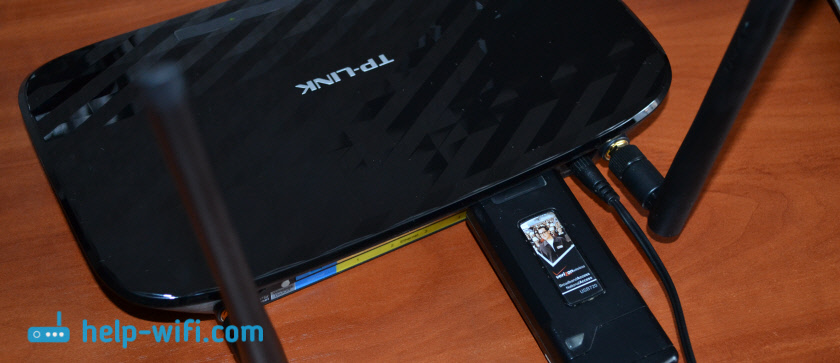
Не важно в какой стране, и у какого оператора подключен 3G/4G интернет. В любом случае, в интернет мы выходим через USB-модем, который подключен к стационарному компьютеру, или ноутбуку. И в этом вся проблема. Точнее, проблемы начинаются тогда, когда к интернету нужно подключить больше одного устройства. Например, в доме появился еще один ноутбук, смартфон, планшет и т. д. А интернет можно использовать только на одном компьютере. И здесь возникает вопрос, а как раздать интернет с USB-модема на несколько устройств, в том числе по Wi-Fi сети.
Все решается покупкой, и настройкой Wi-Fi роутера, который поддерживает 3G/4G модемы. Это значит, что роутер будет подключатся к интернету через наш модем, и раздавать его на все устройства. По Wi-Fi сети, или по сетевому кабелю (если у вас ПК, или другое устройство без Wi-Fi приемника).
Основные моменты в выборе роутера для 3G/4G модема
Это важная информация, не пропустите ее!
- Роутер обязательно должен поддерживать работу с 3G/4G модемами. Это указано в характеристиках. Как правил, там написано «WAN-порт: USB 3G, USB 4G».
- Если на роутере есть USB-порт, то это еще не значит, что он поддерживает подключение USB-модемов. USB-порт так же используется для подключения принтеров, USB накопителей.
- Самое главное, это совместимость USB модема с роутером. Если у роутера есть поддержка USB модемов, тот это еще не значит, что он будет работать с вашим модемом. Нужно внимательно проверять конкретную модель роутера на совместимость с конкретной моделью модема.
- На официальных сайтах производителей роутеров есть списки совместимых модемов. Правда, если модема нет в списке, то это еще не значит, что он несовместим с Wi-Fi роутером. Можно искать информацию по совместимости в интернете. Ниже я напишу об этом подробнее.
- Обратите внимание: если вы помимо модема хотите подключить к роутеру еще USB-накопитель, или принтер, то вам нужен роутер с двумя USB-портами.
- Практически все маршрутизаторы, которые поддерживают беспроводные модемы, могут без проблем раздавать кабельный интернет. У них есть WAN порт RJ-45 для подключения кабеля от провайдера, или ADSL модема.
- Некоторые операторы блокируют раздачу интернета через роутер, или с компьютера. С Интертелеком таких проблем нет. Насколько я понял, это фишка Русских опереторов. Честно говоря, я вообще не в теме по этому вопросу. Насколько я понял, проблема решается сменной TTL. Вы без проблем можете найти эту информацию в интернете для своего оператор.
Это основные моменты, которые нужно понимать и помнить в процессе выбора маршрутизатора.
Еще раз 🙂 Главное, чтобы роутер был совместим с моделью вашего 3G/4G модема. Списки совместимости есть на официальных сайтах производителей маршрутизаторов. Ниже я дам ссылки на эти списки. Если модема нет в списке совместимых, то ищем в интернете информацию по запросу «модель роутера + модель модема». Может они совместимы, и уже кто-то их настраивал.
Сейчас мы более подробно рассмотрим разные модели маршрутизаторов с поддержкой WAN 3G/4G от разных производителей. Рассмотри самые дешевые и доступные роутеры, поделюсь своим опытом, расскажу о плюсах и минусах разных моделей и производителей.
Сразу скажу, что у меня есть опыт в настройке 3G модемов на роутерах ASUS и TP-Link. И только с модемами оператора Интертелеком. Поэтому, мне сложно судить о роутерах других производителей, и других операторах. Но TP-Link и ASUS у нас все таки лидеры на рынке маршрутизаторов, и у них есть достаточное количеством моделей роутеров, которые поддерживают подключение USB-модемов. Практически у каждого производителя сетевых устройств, есть как минимум 1-2 модели, которые работают с 3G-модемами.
На данный момент, с USB-модемом (Huawei EC 306, раньше Novatel U720) от Интертелеком у меня трудится роутер Asus RT-N18U. Роутер не дешевый, с двумя USB-портами. Но без поддержки Wi-Fi 5GHz.
Роутеры ASUS с поддержкой 3G/4G модемов
Давайте сначала рассмотрим модели этого производителя. Мне кажется, что устройства компании ASUS лучшие в этой категории. Не потому, что они лучше других раздают интернет, или работают стабильнее, а потому, что у них все очень просто организовано. И хороший список совместимых модемов. Более менее понятно, заработает ли модем на маршрутизаторе, или нет.
Практически все роутеры от ASUS, у которых есть USB-порт, имеют поддержку 3G модемов (и это правильно!). А это более 10 моделей. Самая дешевая модель роутера, если я не ошибаюсь: Asus RT-N14U. Можете смело рассматривать этот маршрутизатор. Другие модели: Asus RT-AC750, RT-AC51U, RT-N18U, RT-N56U, RT-AC1200G+, RT-N66U, RT-AC87U, RT-AC55U, RT-AC3200. И это еще не все.
Список совместимых модемов для всех моделей: https://www.asus.com/event/networks_3G4G_support/

Полезные статьи:
- Настройка подключения чрез 3G модем на примере роутера ASUS RT-N18U: https://help-wifi.com/nastrojka-interneta-3g4g/kak-podklyuchit-i-nastroit-3g-usb-modem-na-routere-asus-na-primere-asus-rt-n18u-i-provajdera-intertelekom/
- Отдельная статья по этой теме: роутеры ASUS с поддержкой USB 3G/4G модема. Выбор и совместимость.
- Для чего еще нужен USB-порт на роутере ASUS: https://help-wifi.com/asus/dlya-chego-nuzhen-usb-razem-na-routere-asus/
Роутеры TP-Link совместимые с USB-модемами
У меня поначалу был TP-Link TL-MR3220. Хороший, недорогой роутер. Но сейчас он уже вроде бы снят с производства. Поэтому, компания TP-Link выпустила несколько новых, современных моделей. У TP-Link все как-то немного сложнее сделано. В том плане, что сложно разобраться, какая модель роутера какие модемы поддерживает, и в какой стране.
На сайте производителя указаны следующие модели:
TP-Link TL-MR3420, TL-MR3220, TL-MR3020, TL-MR3040, TD-W8968, TL-WR842ND(RU), TD-W8970, Archer VR900, Archer C2, Archer C20, TL-WR1045ND, Archer C7, Archer C50, TL-WR842N, TL-WR942N.
Я бы советовал рассматривать TP-LINK TL-MR3420. Это уже старая модель, там хорошая база совместимых модемов. Из новых, с поддержкой Wi-Fi 5GHz есть интересная модель Archer C2. Но перед покупкой нужно убедится, что он поддерживает модемы. На коробке должен быть соответствующий значок.
Список совместимых модемов можно посмотреть по ссылке: http://www.tp-linkru.com/comp-list.html.

Есть у нас инструкция по настройке: https://help-wifi.com/tp-link/kak-podklyuchit-3g4g-usb-modem-k-wi-fi-routeru-tp-link-i-nastroit-ego-na-primere-tl-mr3220/. Правда, пока что нет инструкции для новых моделей, с новой панелью управления.
Роутеры ZyXEL
У ZyXEL тоже есть много моделей с поддержкой 3G/4G модемов. Список большой:
ZyXEL Keenetic II, III, Omni, Omni II, 4G II, 4G III, Giga II, Giga III, DSL, VOX, Extra, Extra II, Viva, Ultra и Ultra II
Список совместимых моделей модемов смотрим по ссылке: https://zyxel.ua/kb/3390/
D-Link
У компании D-Link так же есть роутеры, которые поддерживают USB/3G/LTE модемы. Это модели:
DIR-620/GA, DIR-632, DIR-620, DIR-815/AC, DIR-320, DIR-816L, DIR-825/A, DIR-825/AC
Чтобы узнать список совместимых модемов, нужно на сайте D-Link открыть страницу определенного роутера, и там вы увидите «Поддерживаемые USB-модемы».
Другие производители
Такие роутеры есть и других производителей. Например у MikroTik, NETIS, Cisco.
Какую модель роутера купить? Как правильно выбрать?
Зайдите в какой-то большой интернет-магазин, перейдите в раздел с роутерами, и в настройках фильтра выберите роутеры с поддержкой «WAN-порт: USB 3G, USB 4G». Эта настройка может называться иначе. Но там скорее всего есть такая функция. Затем, можете отсортировать роутеры от дешевых к дорогим, если у вас ограничен бюджет, или вы хотите найти самый дешевый роутер.
Мы получим список роутеров, которые работают с модемами. Выберите модель, которая подходит вам по цене и характеристикам. Затем, обязательно проверьте ее на совместимость с вашим модемом (как я писал выше). Так же, наберите в Гугле, или в Яндексе запрос «модель роутера + модель модема». Откройте пару страниц, почитайте. Думаю, найдете много полезной информации. Посмотрите страницу определенной модели на сайте производителя.
Мне кажется, это лучший способ подобрать себе оптимальную модель, с минимальными рисками получить несовместимые устройства. А потом уже сможете заказать через интернет, или купить в обычном магазине.
Если после покупки роутер не видит модем
Первым делом найдите инструкцию по настройке, чтобы убедится, что вы все делаете правильно. Выше я давал ссылки на некоторые инструкции. Подключите модем без USB-удлинителя, если он есть. Обновите прошивку роутера. Убедитесь еще раз в совместимости устройств.
По этой проблеме я писал отдельную статью: https://help-wifi.com/nastrojka-interneta-3g4g/pochemu-wi-fi-router-ne-vidit-3g4g-usb-modem/
Надеюсь, эта статья вам помогла в выборе роутера для работы с USB-модемом. Пишите в комментариях какой у вас роутер, и с каким модемом заработал. Это полезная информация. Так же можете задавать вопросы. Всего хорошего!
4 949 руб.
Скорость Wi-Fi:2,4 ГГц: 300 Мбит/с (802.11n), 5 ГГц: 867 Мбит/с (802.11ac)
Покрытие Wi-Fi:Для двухкомнатных квартир
4 фиксированные антенны
Из нескольких антенн формируется мощный сигнал, увеличивающий радиус действия
Гостевая сеть:2,4 ГГц гостевая сеть, 5 ГГц гостевая сеть
На чтение 9 мин Просмотров 154к. Опубликовано
Обновлено
Вопрос, как подключить USB модем к wifi роутеру, чтобы раздать мобильный интернет 4G (3G) на компьютер, ноутбук, смартфон, ТВ и другие устройства, встает особенно остро с наступлением теплых весенних деньков, когда горожане перебираются на выходные на загородные участки. В данной универсальной для всех маршрутизаторов инструкции подробно разберемся с подключением 4G-LTE модема через USB порт и настройку для раздачи интернета от различных операторов связи — Билайн, Мегафон, Теле 2, МТС, Yota и т.д.
Универсальная инструкция по подключению и настройке USB модема через маршрутизатор
Думаю, нет смысла долго рассказывать, что такое 4G модем для ноутбука? Сегодня это самый отличный вариант для создания беспроводной сети с доступом к высокоскоростному LTE интернетe там, где невозможно провести его по кабелю. Например, на приусадебном участке. Однако использовать такое довольно-таки не дешевое устройство для подключения к интернету только одного ноутбука или компьютера нецелесообразно, когда есть возможность раздавать его сразу на несколько устройств по WiFi — при помощи роутера.

Александр ВайФайкин
специалист по беспроводным сетям
Некоторое время назад я описывал, как сделать интернет на даче при помощи 3G модема, однако это уже прошлый день. Сегодня актуален LTE интернет, а для раздачи его на несколько устройств одновременно мы воспользуемся роутером с USB портом и поддержкой 4G модемов.
Однако, данная инструкция по настройке работы мобильного модема с WiFi роутером универсальна:
- Во-первых, она подходит как для 3G, так и для 4G, поскольку разницы между ними при конфигурации подключения к маршрутизатору никакой нет.
- Так же руководство актуально для любой модели независимо от производителя — TP-Link, Asus, D-Link, Zyxel или Tenda. Отличие может быть только во внешнем оформлении интерфейса администраторского раздела, а также в названиях и расположениях рубрик настройки.
- Ну и наконец, оно также подходит для любых провайдеров, даже если их нет в списке, предоставляющих услуги мобильного интернета — Мегафон, МТС, Билайн, Yota, Tele2, SkyLink и т.д.
Главное условие — роутер должен иметь поддержку работы с модемами выбранного вами оператора. Эта функция указана в спецификациях устройства на сайте производителя (про совместимые модели с D-Link и Netis есть отдельные заметки). Если же не хотите себе морочить голову, берите сразу маршрутизатор с поддержкой SIM-карт.
Как подключить мобильный USB модем 3G, 4G к роутеру?
Поскольку антенны wifi маршрутизатора, идущие в комплекте, являются чаще всего всенаправленными, то есть с одинаковой амплитудой распространяют сигнал во все стороны, то желательно установить роутер с 3G/4G модемом ближе к середине дачного участка. Но у меня сигнал на 12 сотках добивает из одного конца до другого.
Поэтому в данной ситуации главное соблюсти 2 вещи:
- чтобы между местом размещения роутера и принимающим устройством было как можно меньше преград в виде стен и деревьев
- чтобы был стабильный прием интернета LTE на самом модеме Yota, Мегафон, МТС или Билайн.
Для лучшего приема сигнала от оператора можно подключить модем к роутеру не напрямую, а через длинный кабель USB, разместив его как можно выше у окна, в то время как сам роутер максимально придвинуть к тому месту, откуда он будет оптимально охватывать участок.
Как раздать мобильный интернет с 3G-4G модема через wifi роутер?
После того, как определились с местом, переходим к практике настройки раздачи интернета по wifi.
Вставляем мобильный модем в USB порт на роутере

А патчкорд (кабель Ethernet), который шел в комплекте с роутером, подключаем одним концом в разъем LAN на роутере, а другим — в сетевую карту компьютера
На компьютере (Windows 7) заходим в раздел сетевых настроек по цепочке:
«Пуск — Панель Управления — Сеть и Интернет — Центр управления сетями и общим доступом — Управление сетевыми подключениями — Изменения параметров адаптера».
Кликаем правой кнопкой мыши по пункту «Подключение по локальной сети» и заходим в «Свойства»Заходим в меню «Протокол Интернета версии 4» и устанавливаем флажки на «Получить IP автоматически» и «Получить адрес DNS сервера автоматически» и сохраняем настройки.
На нижней крышке корпуса роутера находим IP или WEB адрес для входа в админку, а также логин и пароль
Открываем на компьютере браузер и в адресную стройку вписываем указанный IP адрес, после чего в всплывающем окне — логин и пароль с наклейки.
Находим в меню роутера пункт «USB модем» (3G/4G, настройка USB и т.д.), активируем его и вводим в указанные на изображении поля данные для вашего оператора.
Данные для подключения к мобильным операторам связи
Билайн
- APN: internet.beeline.ru или home.beeline.ru
- Номер доступа: *99# или *99***1#
- Имя пользователя: beeline
- Пароль: beeline
Мегафон
- APN: internet
- Номер доступа: *99# или *99***1#
- Имя пользователя: gdata (не обязательно)
- Пароль: gdata (не обязательно)
МТС
- APN: internet.mts.ru
- Номер доступа: *99# или *99***1#
- Имя пользователя: mts
- Пароль: mts
Yota
- APN: yota.ru
- Номер доступа: *99#
- Имя пользователя: (пусто)
- Пароль: (пусто)
SkyLink
- APN: пусто
- Номер дозвона: #777
- Имя пользователя: mobile
- Пароль: internet
Tele2
- APN: internet.tele2.ru
- Номер доступа: *99# или *99***1#
U-Tel (Ростелеком)
- Точка доступа: internet.usi.ru
- Имя пользователя/пароль: пусто
- Номер дозвона: *99***1#
Смартс
- APN: internet.smarts.ru
- Номер доступа: *99# или *99***1#
- Имя пользователя: internet (не обязательно)
- Пароль: internet (не обязательно)
Киевстар
- APN: Для абонентов предоплаченной связи — www.ab.kyivstar.net Для контрактных абонентов — www.kyivstar.net
- Номер доступа: *99# или *99***1#
Билайн Украина
- Точка доступа(APN): internet.beeline.ua
- Номер доступа: *99#, *99***1# или *99**1*1#для некоторых моделей телефона
- Пользователь: необязательный параметр – можно оставить незаполненным;
- Пароль: необязательный параметр – можно оставить незаполненным.
МТС-Беларусь
- Точка доступа/APN: mts
- Имя пользователя/User name: mts
- Пароль/Password: mts
Life 🙂
- Точка доступа/APN:internet
- Имя пользователя/пароль: не требуются
- Номер доступа: *99#
Билайн (Beeline KZ)
- Точка доступа: internet.beeline.kz
- Номер дозвона: *99#
- Логин: beeline
- Пароль: beeline
- Строка инициализации модема (необязательно): AT+CGDCONT=1,»IP»,»internet.beeline.kz»
Kcell-Activ
- Точка доступа: internet
- Номер дозвона: *99#
- Логин: (пусто)
- Пароль: (пусто)
- Строка инициализации модема (необязательно): AT+CGDCONT=1,»IP»,»internet»
Теле2 (TELE2 KZ)
- Точка доступа: internet
- Номер дозвона: *99#
- Логин: (пусто)
- Пароль: (пусто)
- Строка инициализации модема (необязательно): AT+CGDCONT=1,»IP»,»internet»
В некоторых моделях роутеров с поддержкой 3G-4G модемов определение оператора и ввод всех необходимых настроек происходит автоматически.
Настройка беспроводной сети
После ввода необходимых параметров применяем изменения и ждем перезагрузки роутера. После ччего открываем в меню раздел «Беспроводная сеть» и задаем собственные значения для:
- SSID — название вашей wifi сети, которое будет отображаться в списке для подключения
- Метод защиты сети — WPA2-Personal
- Тип шифрования — AES или TKIP
- Ключ — пароль для подключения к WiFi, не менее 8 символов
Применяем настройки. Далее открываем ноутбук или смартфон и включаем WiFi модуль. Для этого кликаем на иконку беспроводных соединения в правом нижнем углу панели состояния Windows и находим в списке сеть с нашим названием, которое создали на предыдущем шаге.
И подключаемся, используя только что заданный пароль.
Примеры настройки на разных брендах
Также у некоторых производителей в настройках необходимо будет указать, что вы хотите получать интернет именно через модем 3G/4G, а не по кабелю.
TP-Link
На роутерах TP-Link настройка USB модема находится в соответствующем разделе меню. Обратите внимание, что в старой версии панели управления нужно установить флажок на «Включить 4G в качестве резервного подключения к Интернет». То есть, при отсутствии кабельного источника подключения мобильная сеть будет работать, как основной.
На новых моделях ТП-Линк есть выбор между тремя значениями:
- По требованию
- Автоматически
- Вручную
По умолчанию лучше оставлять второй вариант, чтобы роутер сам отслеживал момент отключения от кабельного интернета и подключал мобильный через 4G модем.
Asus
На роутерах Asus нужно зайти в раздел меню «Интернет» и установить два значения:
- Интерфейс WAN — на «Мобильная сеть» или «USB»
- И Включить мобильную сеть — «Включить»
Ниже идут настройки сетевых параметров сотового оператора, о которых я писал выше
D-Link
Информацию о подключенном модеме к маршрутизатору D-Link можно увидеть в меню «3G-модем»
А вот сама настройка производится в разделе «Сеть — WAN». Тут нужно нажать на кнопку «Добавить»
И выбрать тип подключения «3G». После чего при необходимости ввести параметры для подключения к своему мобильному провайдеру
Tenda
У Тенда активация мобильного 4G модема производится в рубрике «Настройки Интернета»
Keenetic
На Кинетиках, так же, как у ТП-Линк, можно назначить подключение через USB модем в качестве основного или резервного на случай, если отключится кабельный интернет. Но в качестве изюминке здесь также есть возможность задать точное расписание работы сети 3G-4G.
Что делать, если при сохранении всех настроек роутер не раздает интернет по WiFi сети? Этому вопросу мы посвятили отдельную подробную инструкцию на WiFika.RU. Прочитайте, чтобы исправить данную ошибку.
Актуальные предложения:
Задать вопрос
- 10 лет занимается подключением и настройкой беспроводных систем
- Выпускник образовательного центра при МГТУ им. Баумана по специальностям «Сетевые операционные системы Wi-Fi», «Техническое обслуживание компьютеров», «IP-видеонаблюдение»
- Автор видеокурса «Все секреты Wi-Fi»