
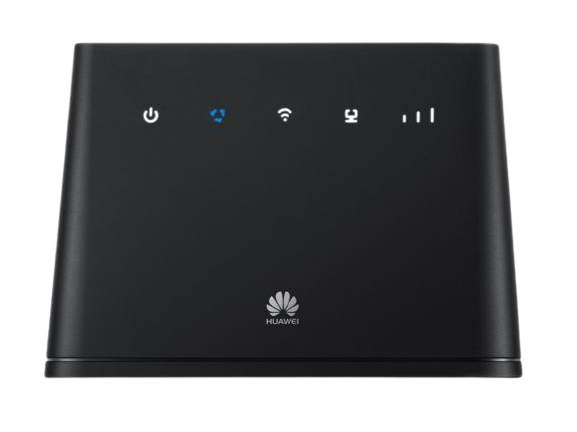
Роутер Huawei B311-221 категории cat.4 – это один из лучших вариантов для подключения мобильного безлимитного интернета посредством sim-карт в офис или загородный дом. Устройство дает возможность подключиться к сети в любом месте, где есть покрытие 2G/3G или 4G от оператора мобильной связи.
Роутер Huawei B311-221 адаптирован для работы со всеми российскими операторами связи и поддерживает широкий диапазон частот.
В комплекте роутер не имеет усиливающих антенн. Однако у него имеются два SMA выхода для подключения внешней антенны с целью усиления сигнала и повышения скорости мобильного интернет. Усиление может достигать существенных показателей даже на значительном удалении от базовой станции. Уровень усиления мобильного сигнала и увеличение скорости зависит от производителя используемой антенны и применяемых технологий в ней.
Данный роутер является младшей моделью по отношению к Huawei B525.
Тарифы на 4G интернет для Huawei B311-221
2597 руб./мес.
Скорость Интернетадо 150 Мбит/с
Включенный трафик
Безлимит
350Гб
500Гб
Статический IP-адрес
Нет
Да
Выезд для тестированияПо запросу
- Действительно безлимитный трафик;
- Выделенная APN для высокой стабильности соединения и отсутствия блокировок по скорости;
- Без ограничения количества пользователей;
- Любые типы подключаемых устройств: USB-модемы, 4G LTE роутеры;
- Можно использовать уже установленное свое оборудование от других операторов – бесплатно перенастроим;
- Раздача интернета на любых устройствах открыта;
- Для интернета в офис и на дачу, ip-телефонии, облачных решений, онлайн-касс и любых других офисных нужд;
- Не требует дополнительных проводов – бесплатное подключение за 5 минут;
- Собственная инженерная группа для оперативных технических выездов;
- Выделенная линия телефонной поддержки и в Telegram-bot @otk_support;
- Безналичная постоплата для юридических лиц и ИП.
Бесплатная настройка оборудования для абонентов ОТК
Безлимитный трафик, скорость до 300 Мбит/с, выгодные тарифы, оперативная техническая поддержка — все это Вы получите при подключении 4G Интернета от ОТК
Таблица технических характеристик роутера Huawei B311-221:
|
Диапазоны 4G |
800/900/1800/2100/2600MHz |
|
Диапазоны 3G |
900 / 2100 MHz |
|
Диапазоны 2G |
850 / 900 / 1800 / 1900 MHz |
|
Антенный разъем |
Два разъёма SMA |
| Wi-Fi | Только 2.4 GHz |
|
Категория модема |
Cat. 4 |
|
Скорость приёма данных |
До 100 Мбит/с |
|
Скорость передачи данных |
До 50 Мбит/с. |
| Габариты | Высота — 36 мм, ширина — 126 мм, толщина — 35 мм, вес — 500 г. |
|
Количество LAN портов |
1 |
|
Скорость портов |
1000 Мбит/сек |
|
Расширенные функции |
Файловый сервер, разъём RJ-11 для аналогового телефона |
| Настройка | Веб-интерфейс |
Настройка роутера Huawei B311-221
У роутера есть свой web-интерфейс для настройки подключения. Для этого необходимо зайти в интернет-браузер и в адресной строке набрать адрес: 192.168.1.1, после чего нажать Enter. Роутер запросит имя пользователя и пароль. По умолчанию Имя пользователя admin , Пароль admin
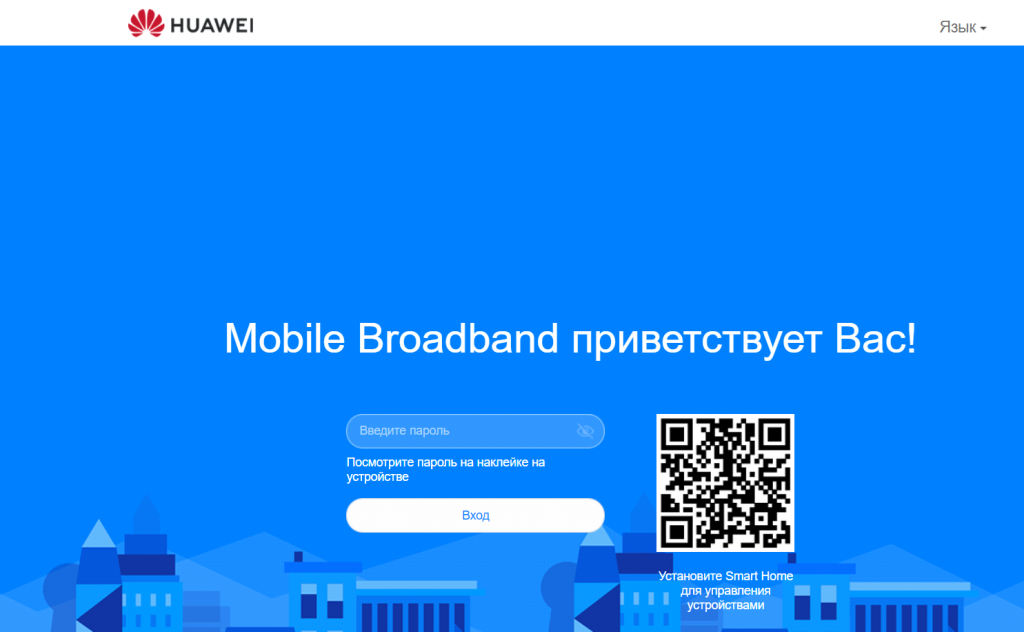
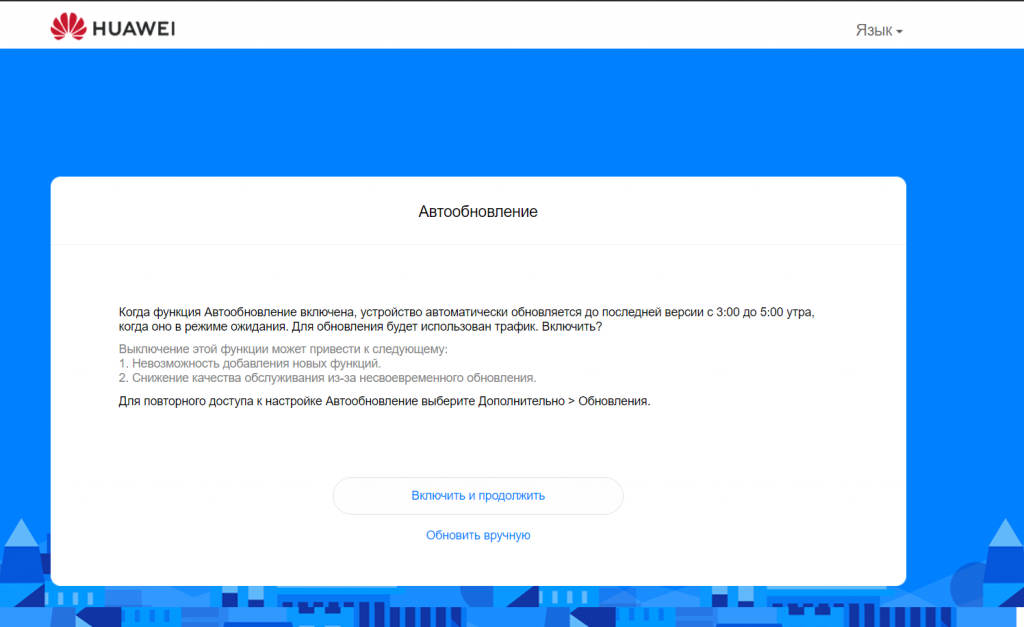
Далее Вам предложат включить функцию Автообновление. Нажимаем обновить вручную.
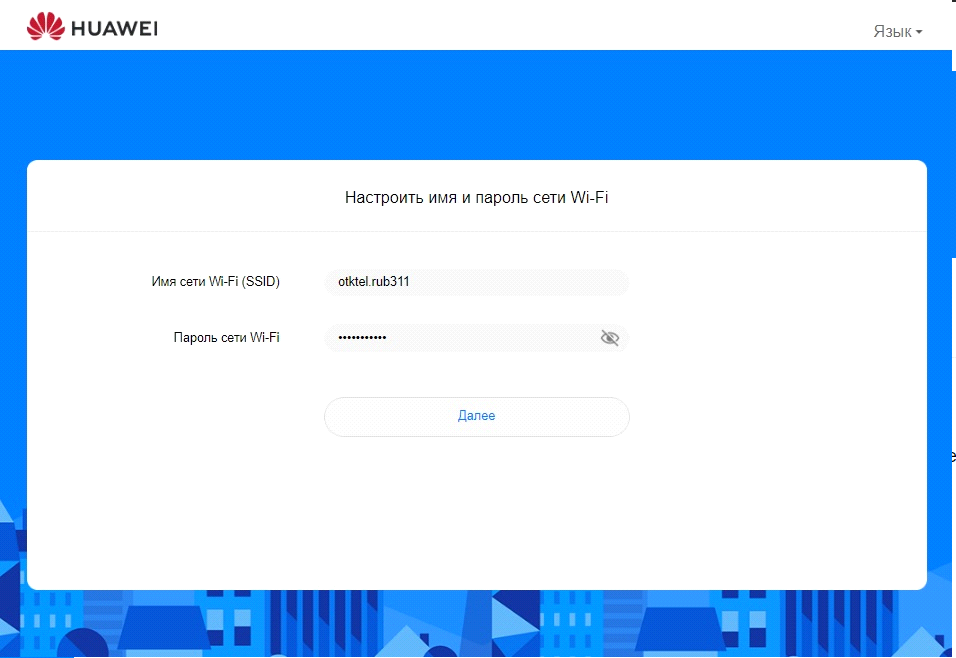
Далее Вам предложат ввести Имя Вашей Wi-Fi сети и пароль для нее.
На следующем экране Вам предложат поменять пароль от Вашего роутера. Не забудьте его! Далее нажмите на кнопку Готово.
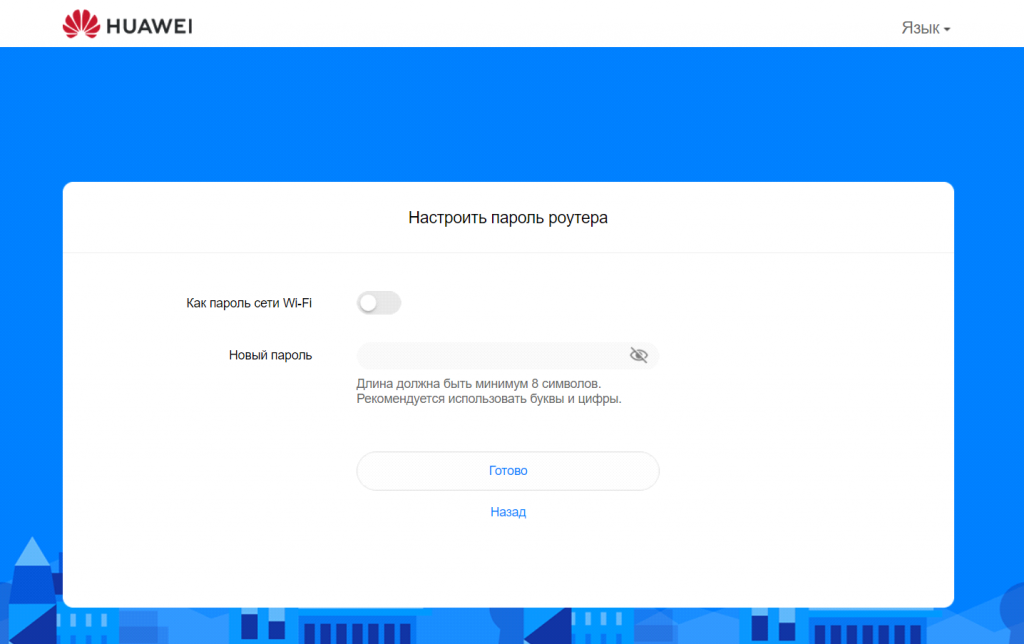
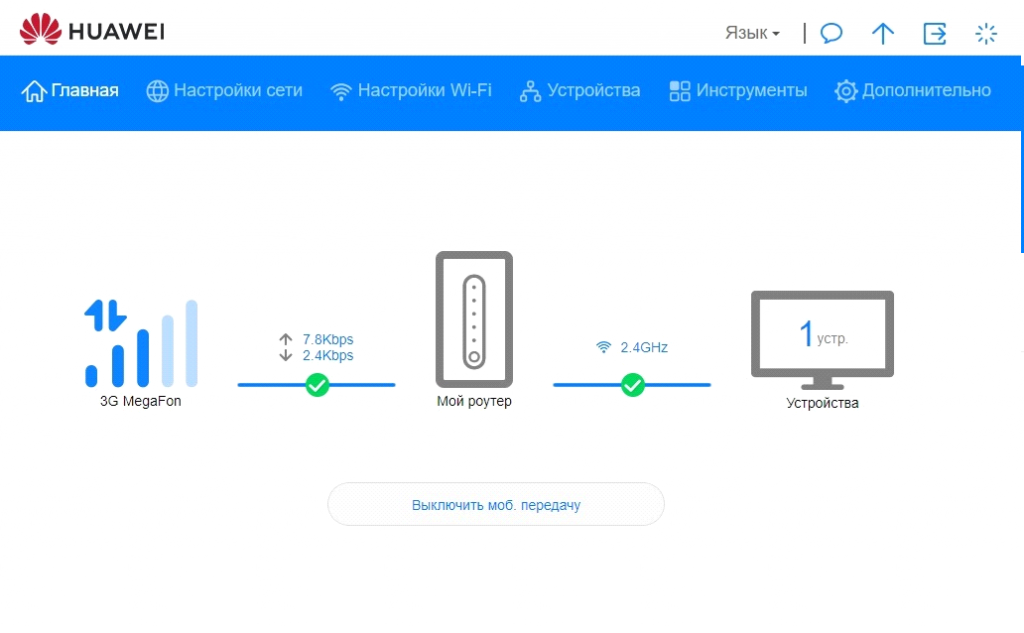
После Вам откроется окно главного меню.
Для дальнейшей настройки переходим в Настройки сети -> Мобильная сеть -> Интернет-соединение.
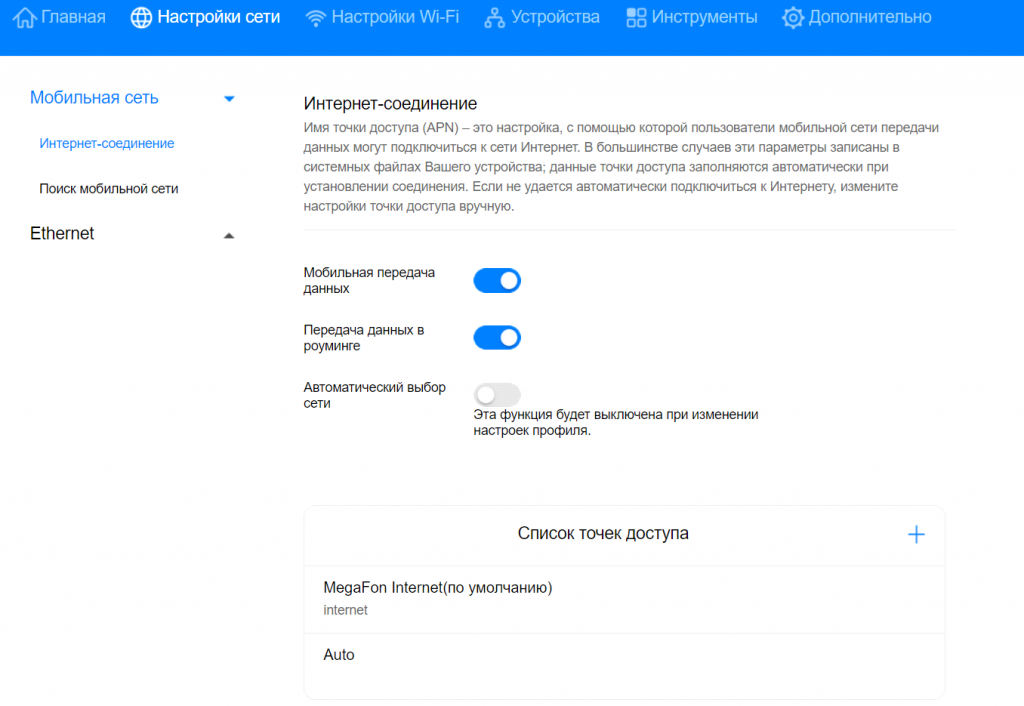
В поле Список точек доступа нажимаем «+». В данном пункте требуется выбрать профиль вашего оператора интернета – Теле-2, Билайн, МТС или Мегафон. В нашем случае необходимо нажать на кнопку Новый профиль и внести следующие данные:
Настройки для сети
Мегафон:
Название профиля – OTK Megafon
Точка доступа – otk.msk
Настройки для сети Теле2:
Название профиля – OTK Tele2
Точка доступа – otk.tele2.ru
Настройки для сети Beeline (иногда автоматически выбирается при вставлении сим-карты)
Название профиля – Beeline home
Точка доступа – home.beeline.ru
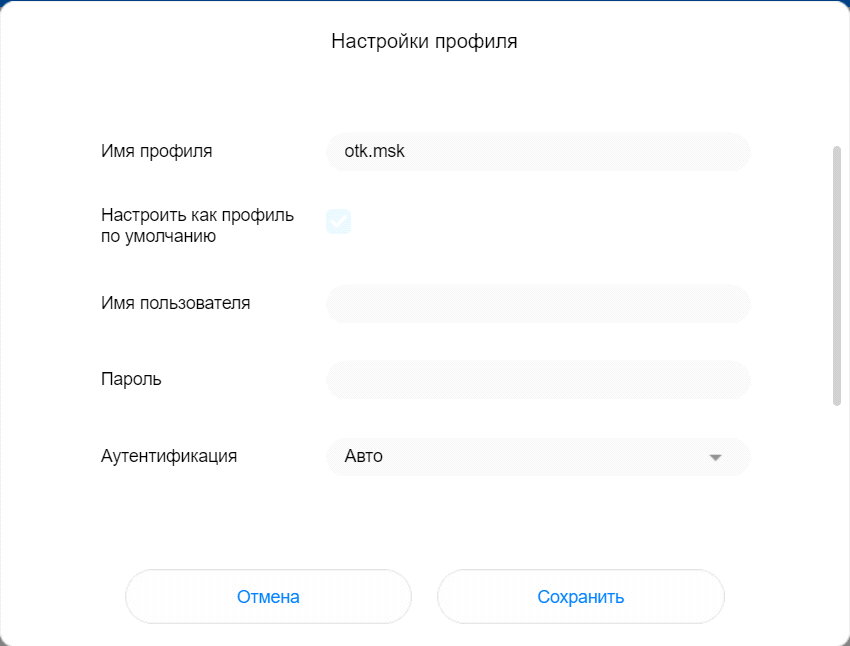
Делаем скроллинг мышки вверх
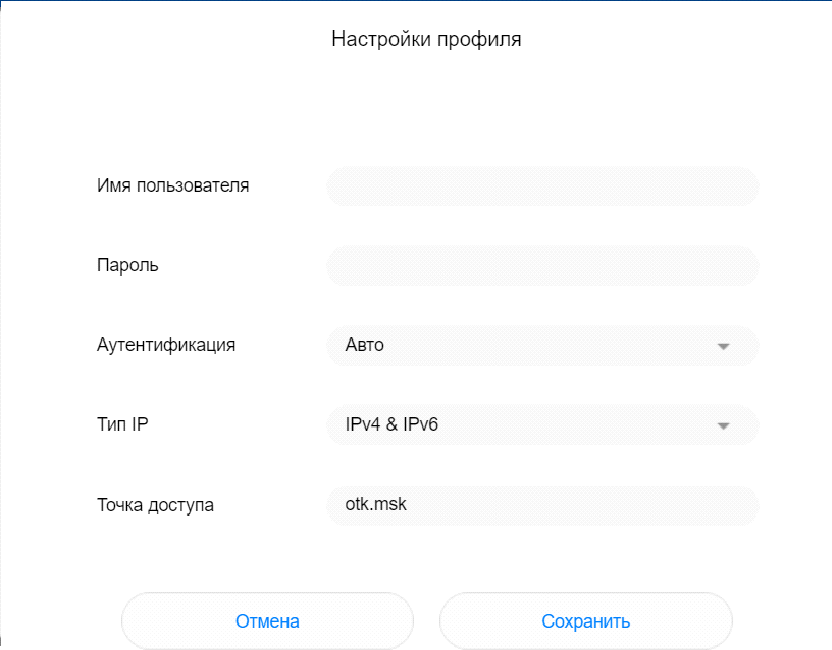
После внесения настроек необходимо нажать кнопку Сохранить.
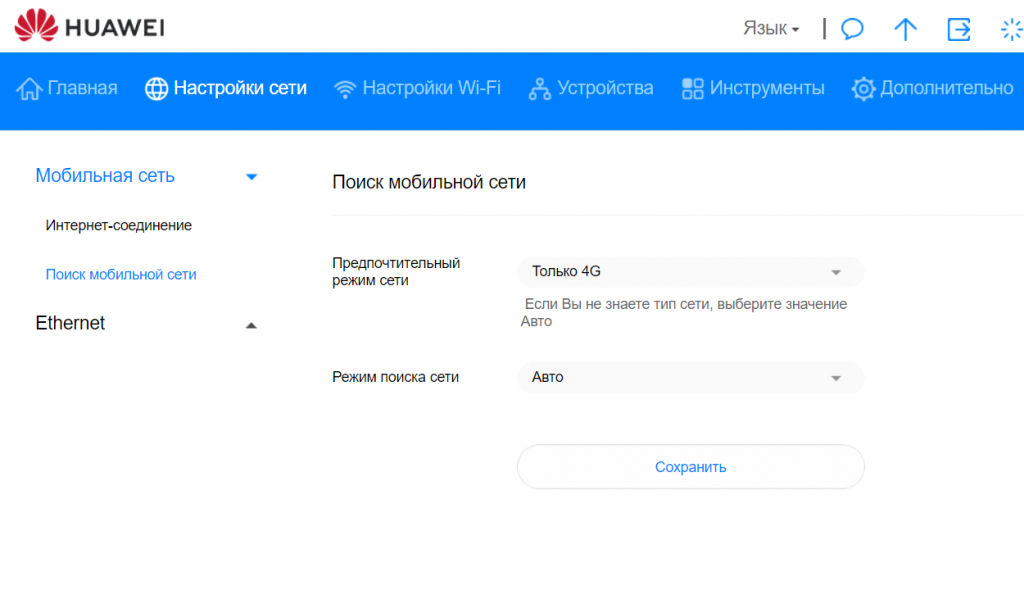
Далее переходим в параметр Поиск мобильной сети. Здесь требуется выбрать Предпочтительный режим: Только 4G. Делается это во избежание переключений роутера между сетями GSM, UMTS и т.д. Нажимаем Сохранить.
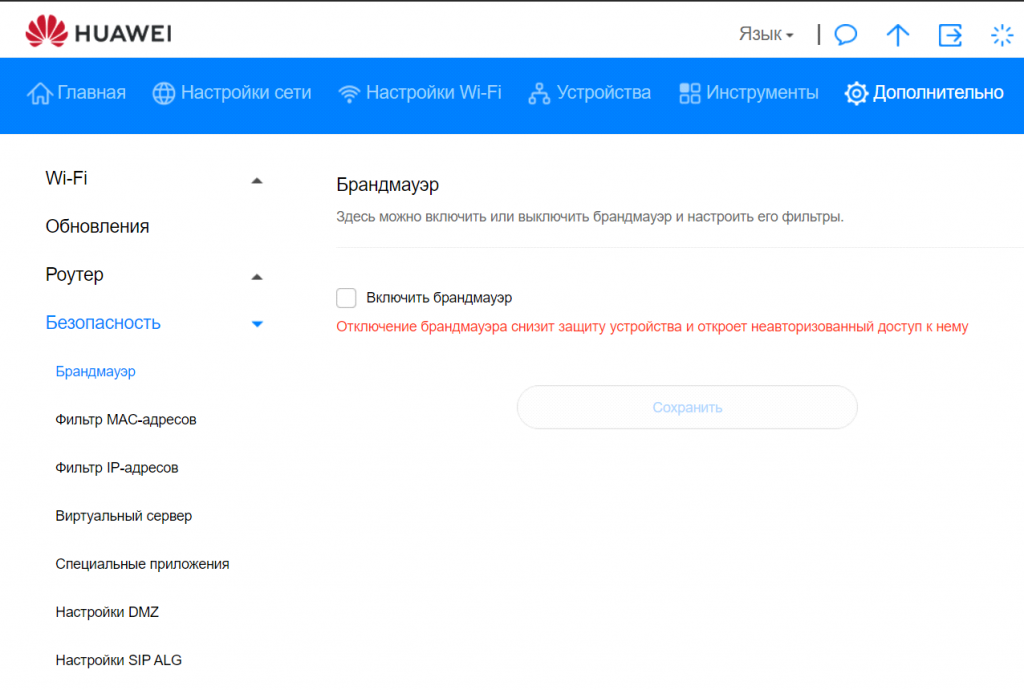
Далее переходим в ветку Дополнительно -> Безопасность -> Брандмауэр. Отключаем его.
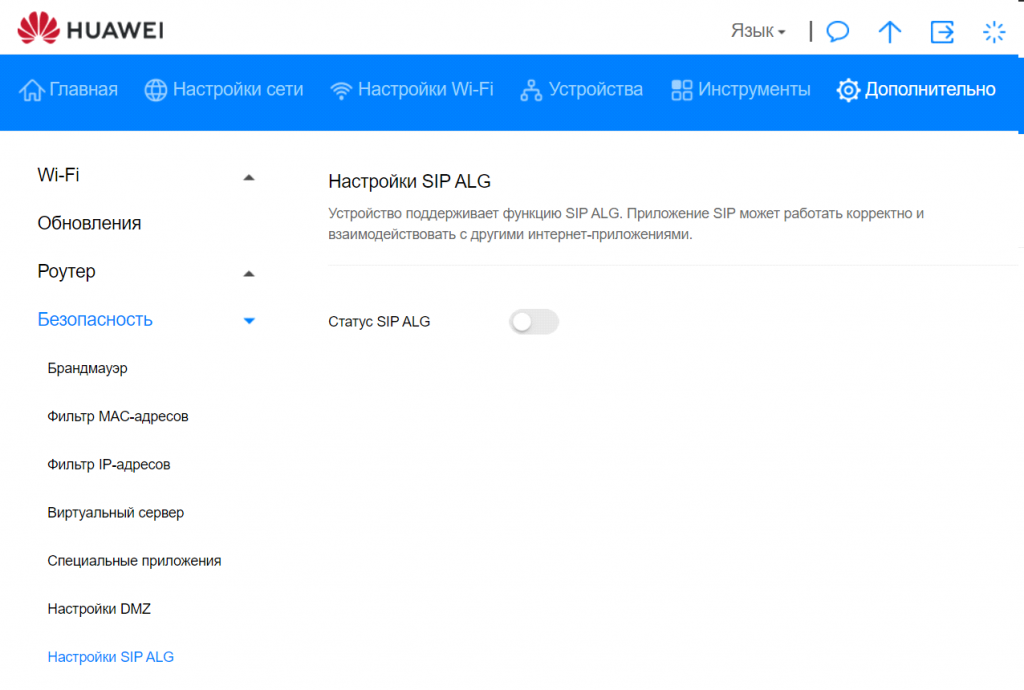
Если вы планируете использовать IP-телефонию через LTE сеть, отключаем SIP ALG. Находится в меню под названием: Дополнительно -> Безопасность -> Настройки SIP ALG.
На этом настройка роутера закончена. Переходим на Главную страницу и видим уровень сигнала. Уровень сигнала зависит от положения роутера относительно вышки с базовой станцией оператора и выбранных диапазонов частот. Если сигнал низкий, например, 1-2 деления, попробуйте переместить 4G роутер Huawei B311 в другое место, повернуть в другую сторону и убедиться, что антенна широко расставлена (примерно на 45 градусов относительно корпуса устройства).
Роутер Huawei B311-221 является хорошим выбором для офисов в бизнез-центрах с незагруженной сетью Wi-Fi. В случае же больших помех Wi-Fi отличными решениями для офиса также являются роутеры Zyxel LTE 3316-M604 и 4G роутер Huawei B525, являющийся эволюционным наследником данной модели.
Компания Huawei решила обновить свои продукты в сегменте 3G/ 4G роутеров и выпустила новую модель Huawei B311. Это не абсолютно новая модель, а замена предыдущей Huawei b310. Что же претерпело изменения? Внешне роутеры не отличимы, разве только сзади можно увидеть один разъем для подключения внешней 3G/ 4G антенны, вместо двух, как это было в Hauawei B310. Так же претерпела изменения прошивка роутера. Но обо всем по порядку…
Видео обзор 3G/ 4G Wi-Fi роутера Huawei B311-221.
Внешний вид Huawei B311.
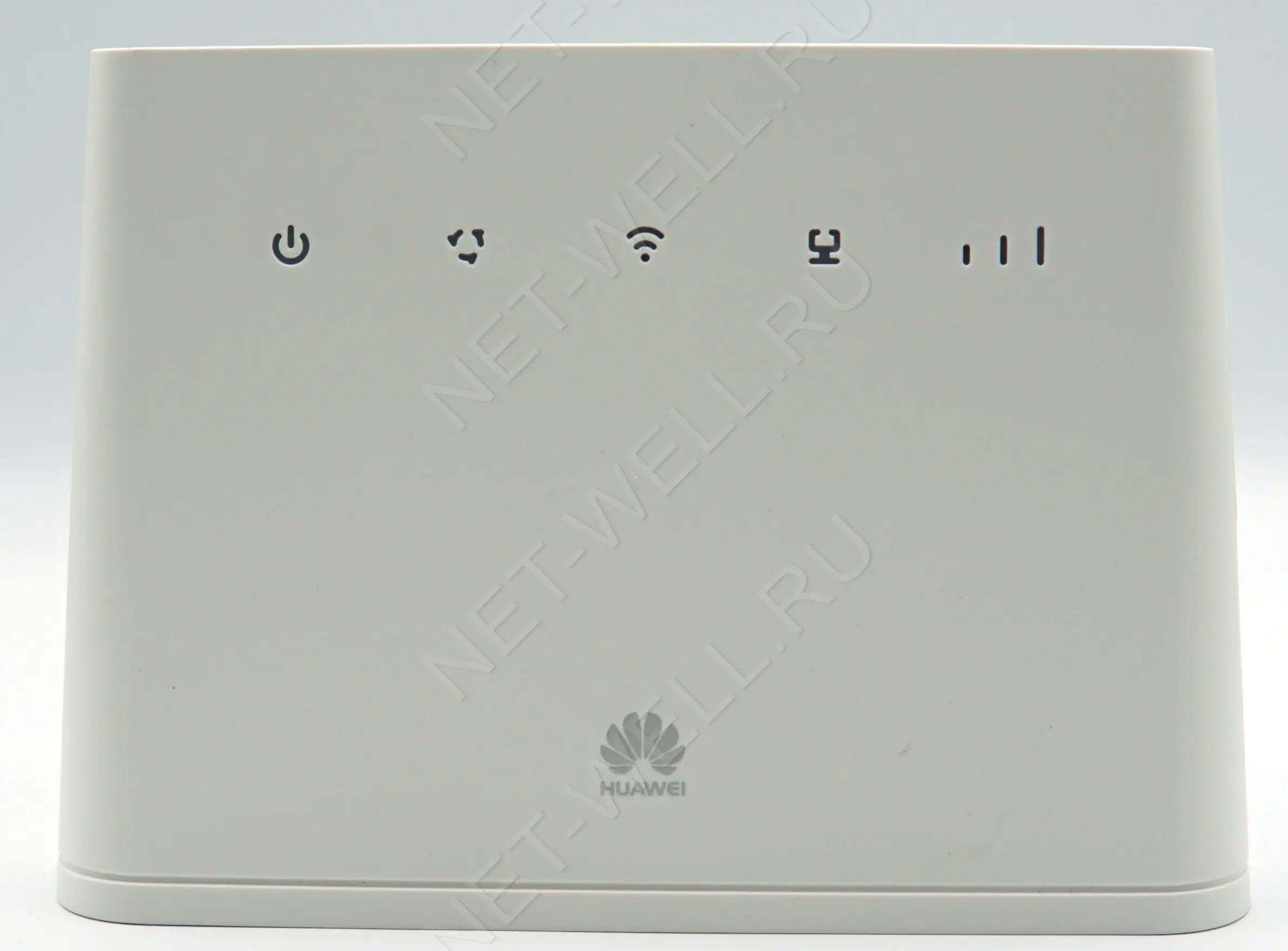
Роутер как и прежде выпускается в двух вариантах цветов: черный и белый. Пластик как и раньше матовый с небольшими шероховатостями, не маркий, на нем не видны отпечатки пальцев. Как и прежде его нельзя повесить на стену, только ставить на ровную поверхность. Спереди можно увидеть индикацию: включения, сети, Wi-Fi, LAN и уровень сигнала 2G, 3G, 4G сети.
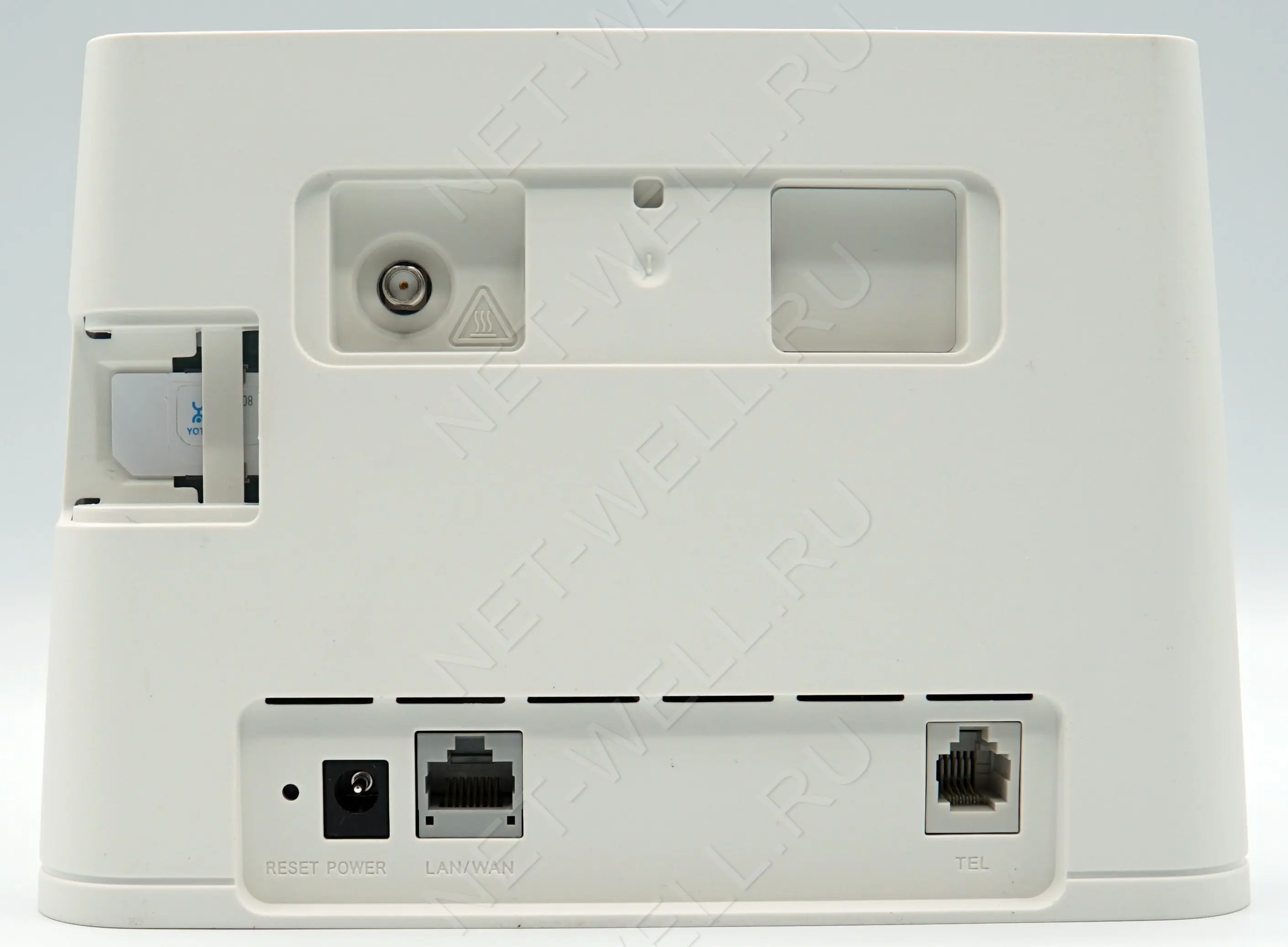
Сзади роутера: кнопка сброса настроек (применяется если вы забыли пароль от веб интерфейса или хотите вернуть Huawei B311 к заводским настройкам), разъем для подключения питания, LAN разъем, разъем RJ11, под заглушкой разъем для подключения 3G/ 4G антенны. Стоит заметить что он один, поэтому MIMO антенны для этого роутера использовать не уместно. Слева, под заглушкой разъем для сим карты. Сим карта используется стандартного размера. Если вы приобретаете маршрутизатор в салоне связи и на нем нет логотипа оператора, то он будет работать со всеми операторами: МТС, Билайн, Мегафон, Теле2, и др.
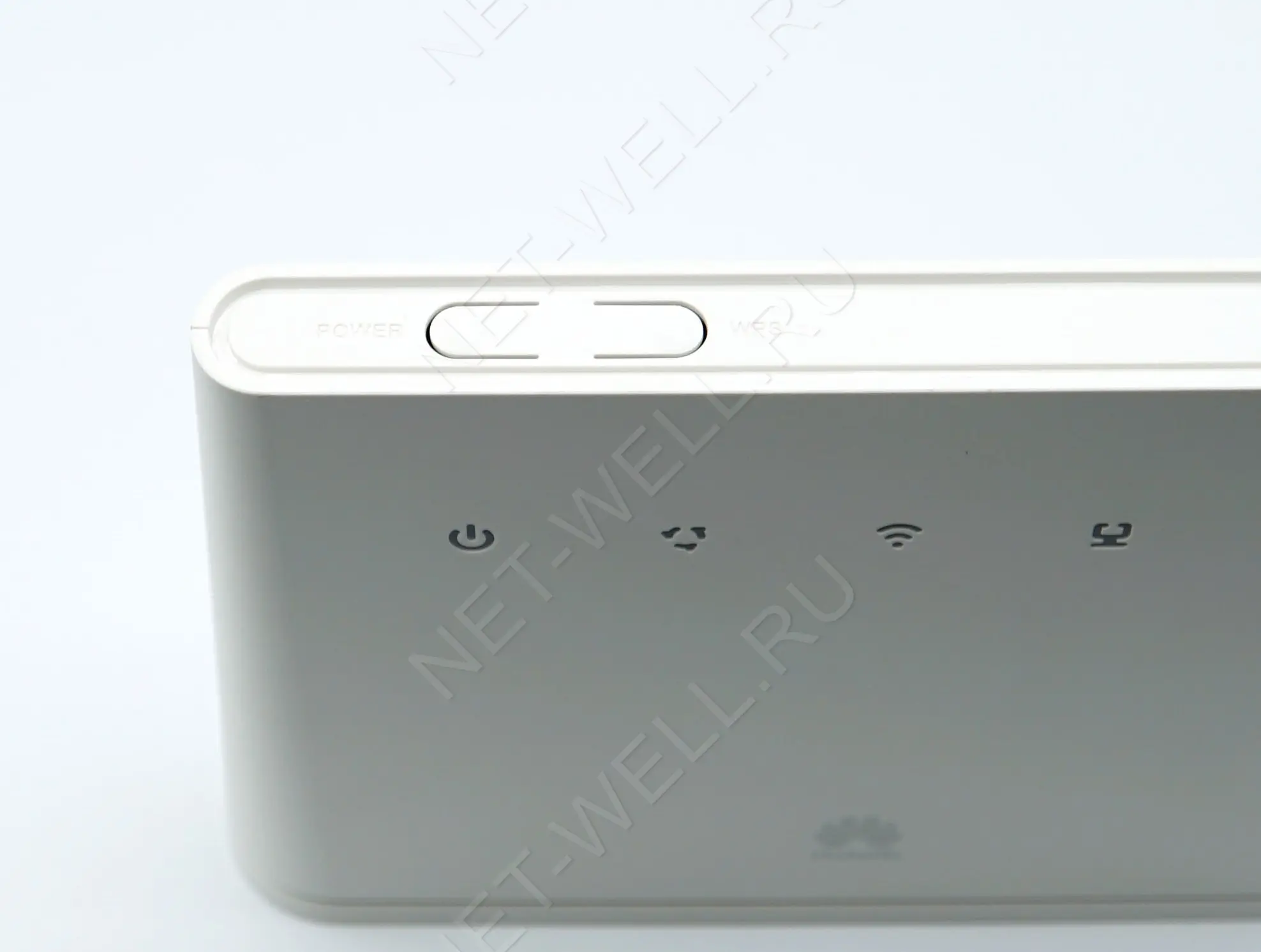
Сверху Huawei B311 расположились две кнопки: включение и WPS. Кнопка WPS нужна для возможности подключится к роутеру не вводя пароль по Wi-Fi, для этого вы на устройстве задействуйте функцию WPS, и в течении не более 1 минуты нажимаете на кнопку WPS на роутере, происходит синхронизация и подключение по Wi-Fi сети. Очень удобно, но не всегда безопасно.
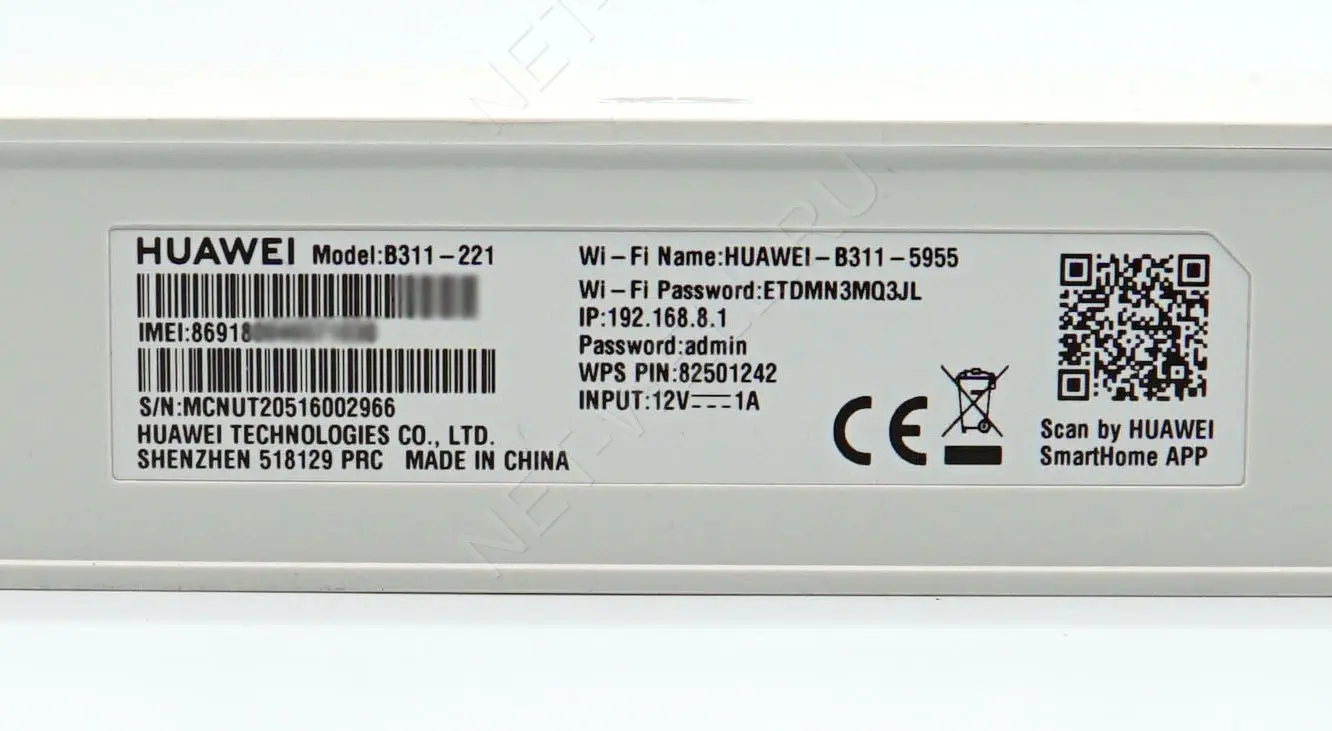
Снизу наклейка с основной информацией: модель, серийный номер и т.д. Наиболее ценная информация здесь- имя беспроводной сети (Wi-Fi name) и пароль (Wi-Fi password). Huawei B311 изначально готов к работе, т.е. что бы им пользоваться достаточно вставить сим карту и подключить его к сети 220 В. Wi-Fi сеть уже настроена, и информация о ней напечатана на наклейке роутера.
Технические характеристики Huawei B311-221.
Поддержка 2G/ 3G/ 4G сетей для всех частот России: UMTS 2100, UMTS 900, UMTS 850, LTE-FDD 800, LTE-FDD 2600, LTE-FDD 2100, LTE-FDD 1800, LTE-FDD 900
Huawei B311 оснащен Wi-Fi модулем для подключения по беспроводной сети Wi-Fi. Поддерживает частоту 2,4 ГГц, скорость до 300 Мбит/с. Одновременно можно подключить до 32 устройств. Радиус покрытия до 30 м в условиях прямой видимости, в пощении радиус будет зависеть от толщины и материалов стен.
С помощью LAN разъема можно подключить компьютер, телевизор, видерегистратор по сетевому кабелю. Помимо этого этот порт можно настроить на WAN интернет.
Веб интерфейс роутера.
Перейдем в программную часть Huawe B311, а именно в настройки которые можно изменить через веб интерфейс. Помимо веб интерфейса существуют различные приложения для его настройки на Андроид и iOS, но поскольку эти приложения периодически меняются и работают зачастую не совсем корректно, мы рекомендуем пользоваться веб интерфейсом. Для этого вовсе не обязательно иметь компьютер или ноутбук, все тоже самое можно делать на смартфоне или планшете.
Что бы зайти на веб интерфейс необходимо подключиться к роутеру по Wi-Fi или LAN кабелю. Открыть любой браузер (Chrome, Яндекс, Опера и т.д.) и в адресной строке ввести 192.168.8.1
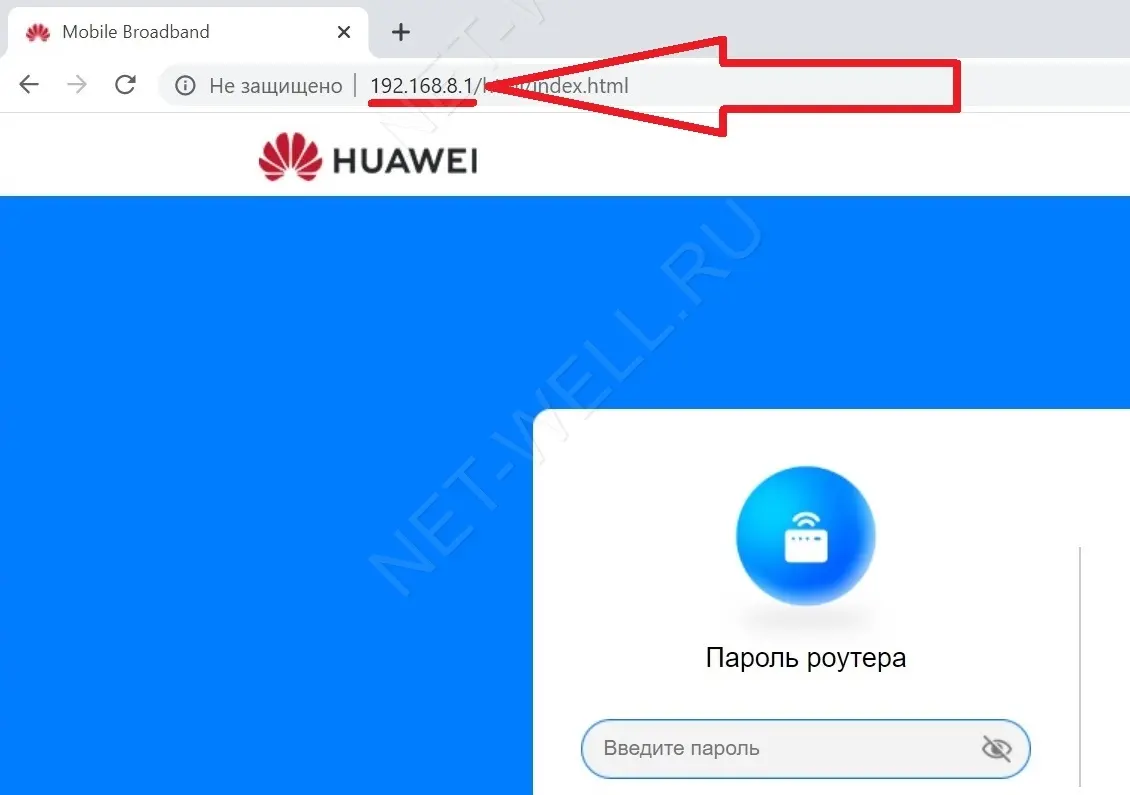
При первом включении роутера или после сброса настроек до заводских, вам будет предложено изменить пароль для подключения и настройки Wi-Fi сети. Это все довольно легко сделать, интерфейс интуитивно понятен. При последующих подключениях вы будете сразу попадать в меню «Главная».
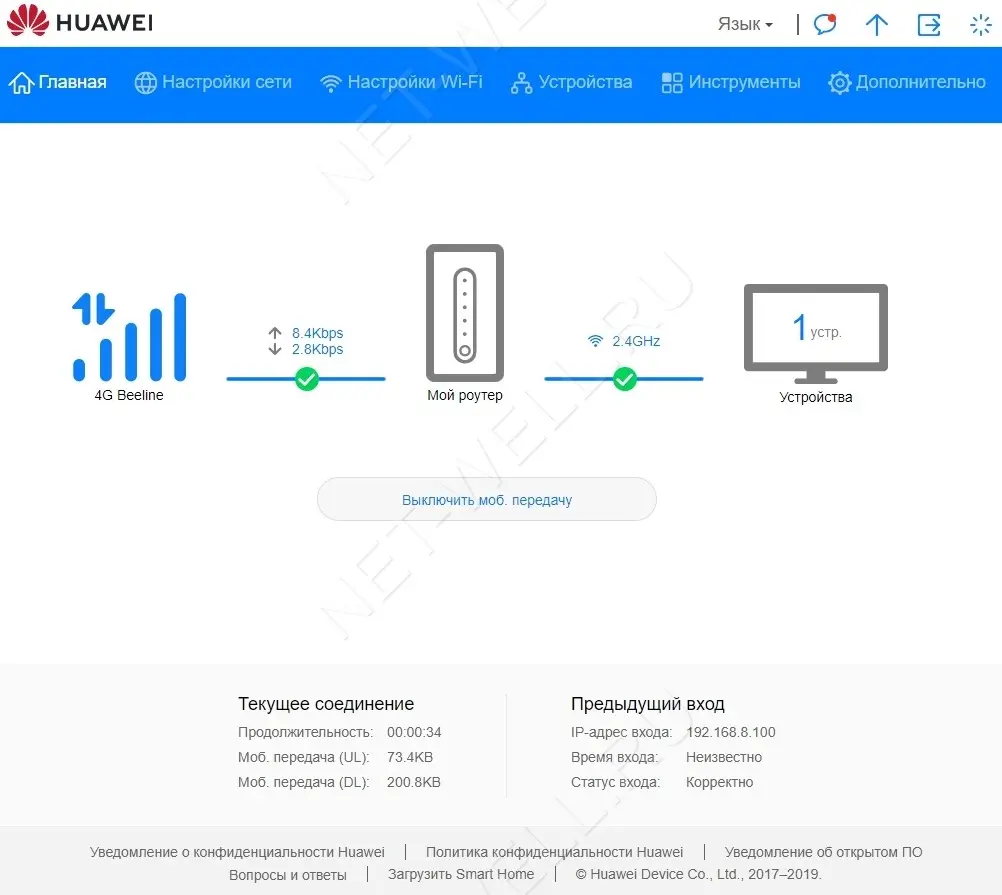
Пройдемся по основным и самым востребованным пунктам меню.
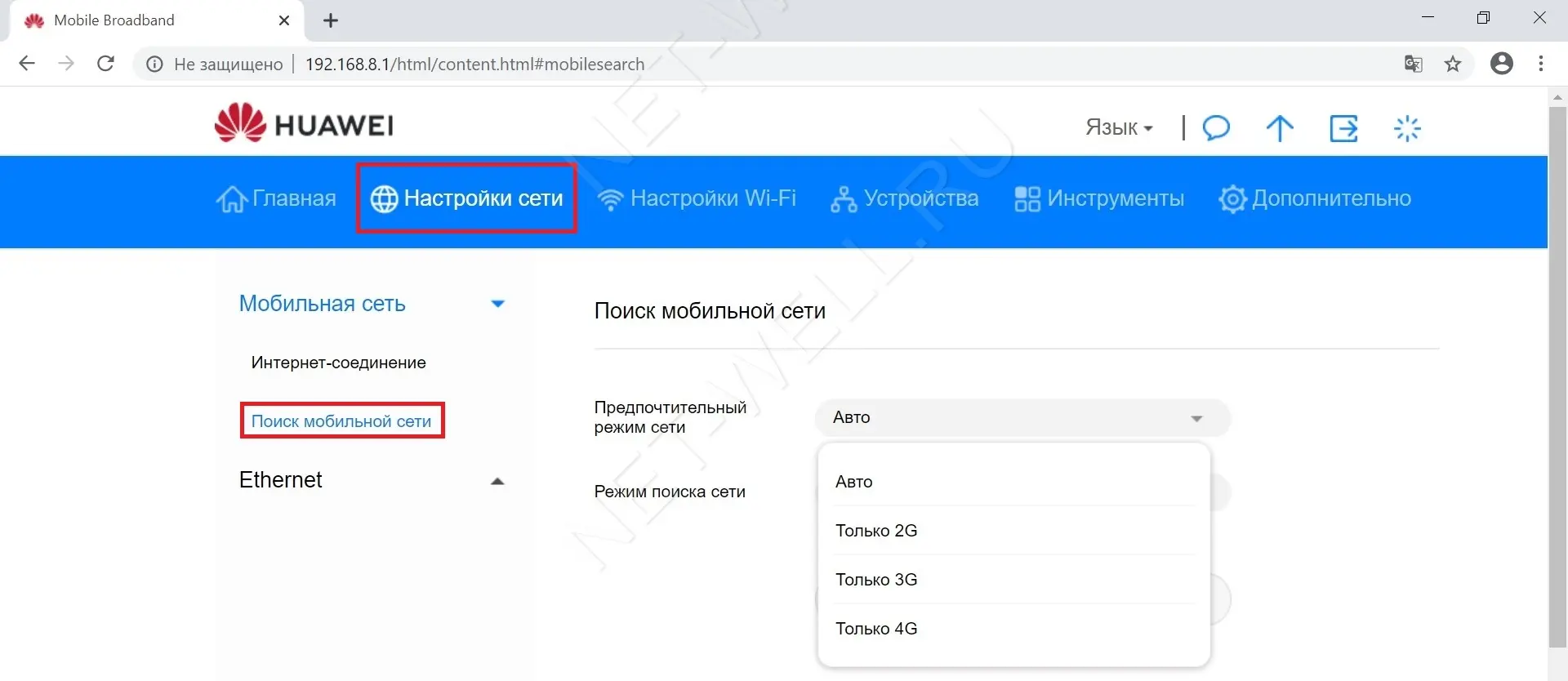
В «Настройки сети» — «Мобильная сеть» — «Поиск мобильной сети», можно выбрать предпочтительный режим сети (по умолчанию стоит Авто). Можно выбрать — Только 2G, Только 3G или Только 4G сеть. Эта настройка нужна в случае если у вас Huawei B311 периодически переключается с одной сети на другую, а вы хотите зафиксировать его в одном режиме.
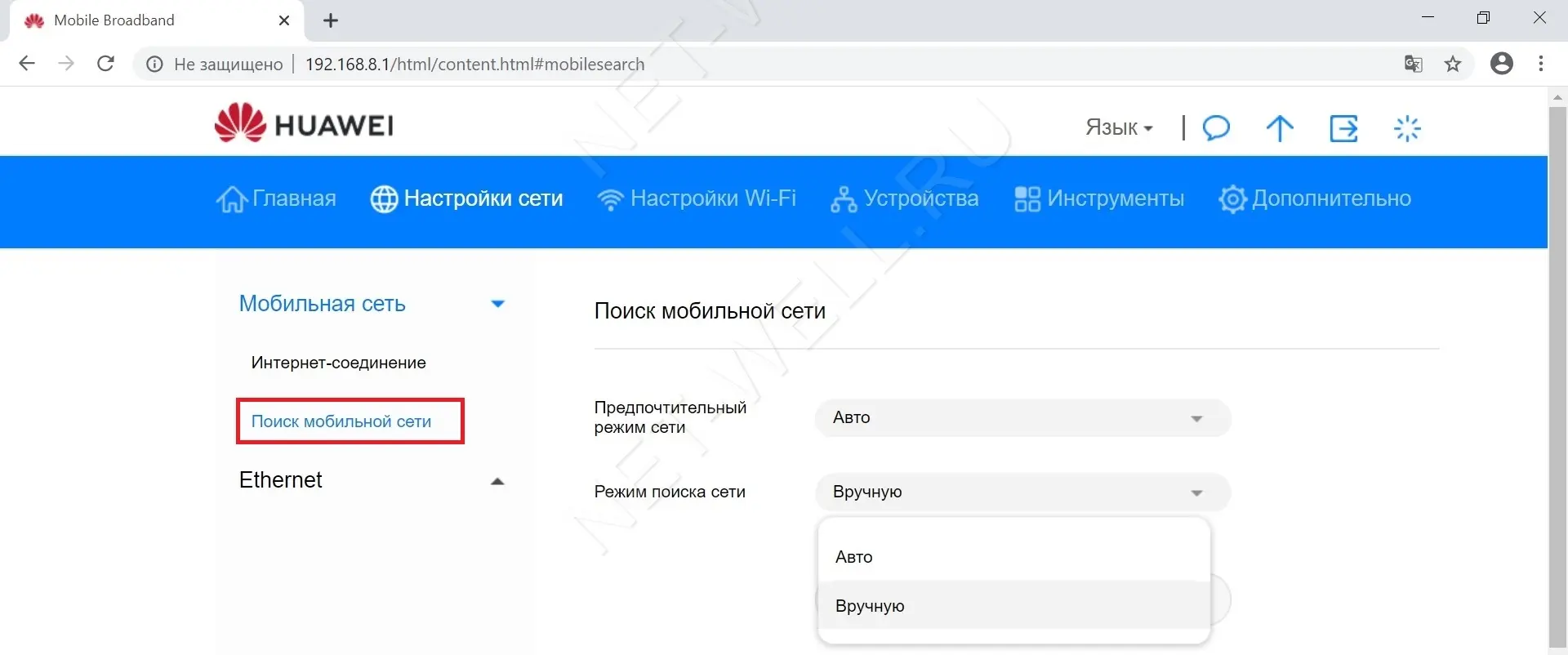
«Режим поиска сети» — дает возможность просканировать сеть и увидеть какие операторы какую связь предоставляют. Рекомендуем периодически запускать данную функцию, с помощью нее вы сможете определить какой оператор уже запустил сеть 3G или 4G/ LTE.
Меню «Настройки Wi-Fi» дают возможность внести коррективы в беспроводною сеть. Например изменить имя сети или пароль.
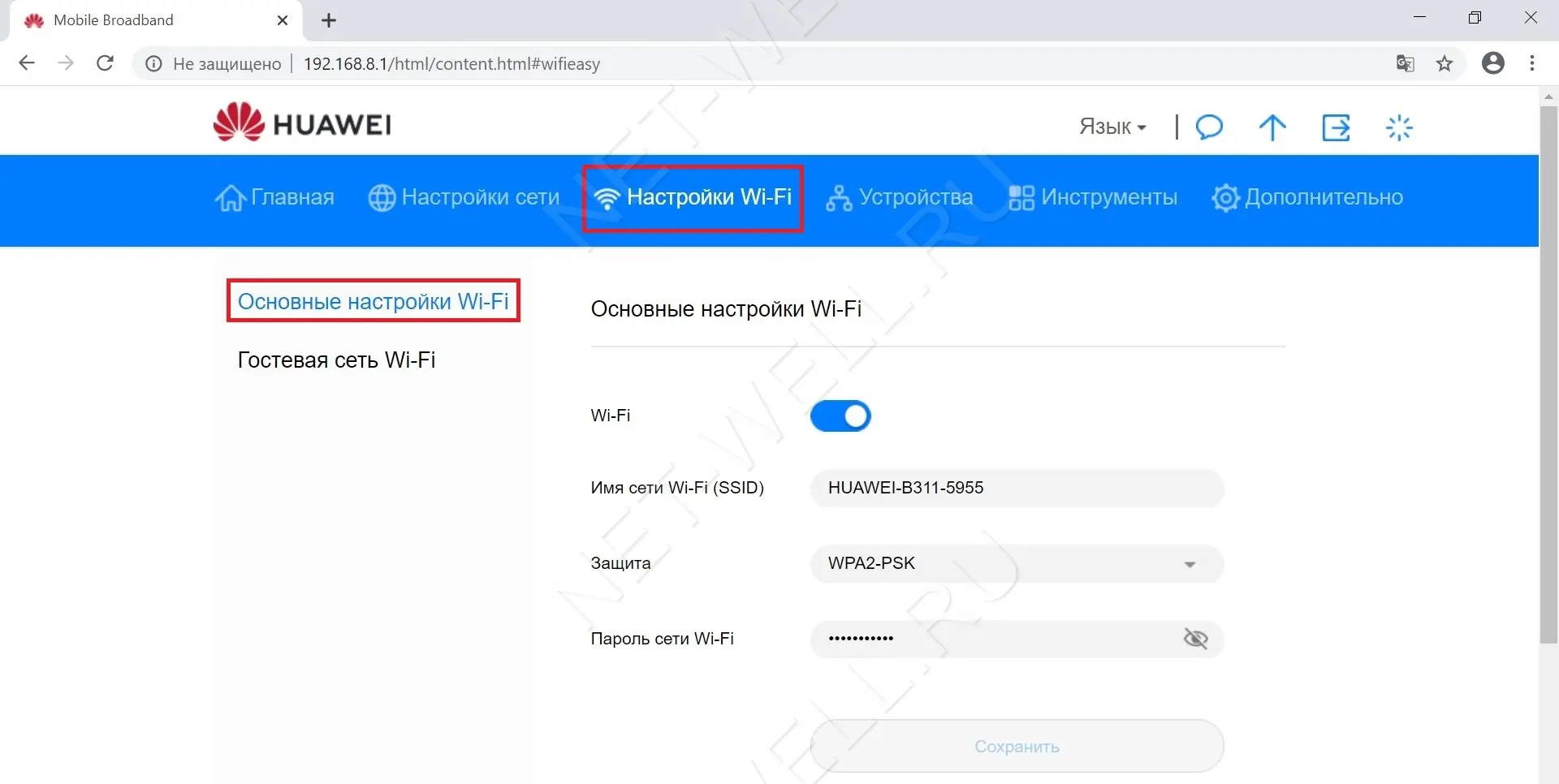
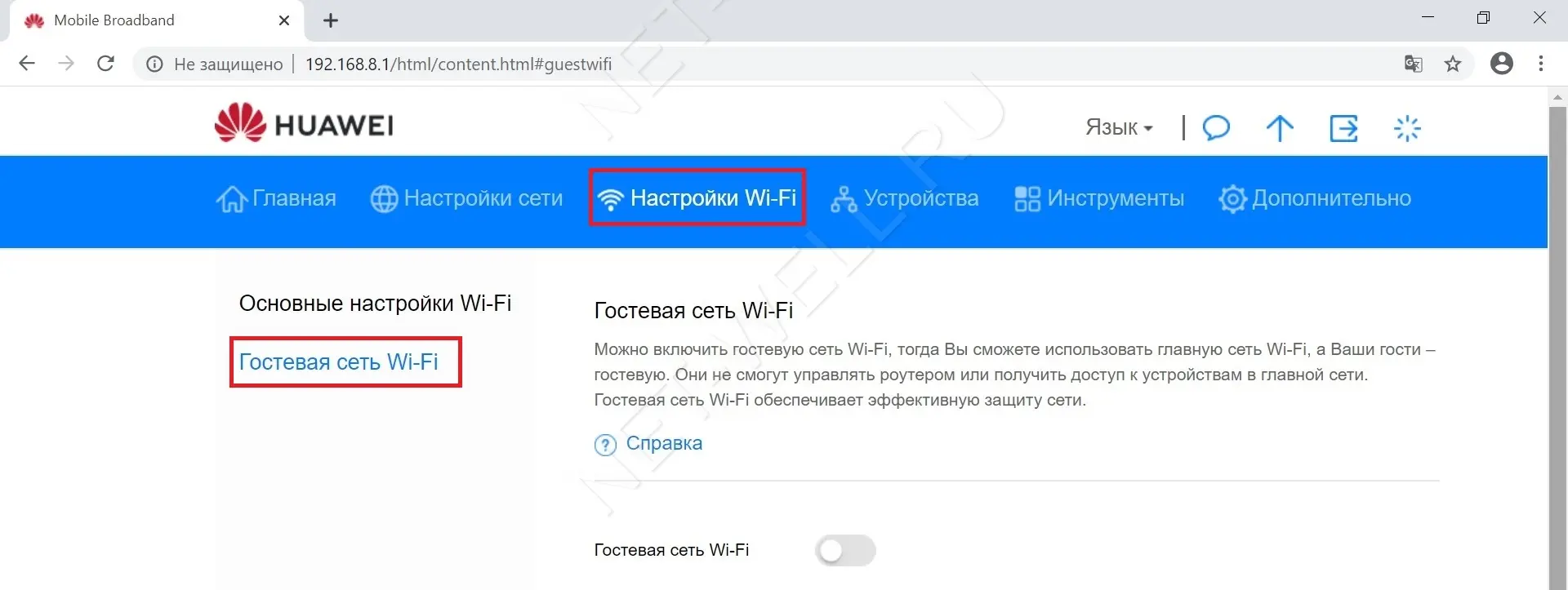
Гостевая сеть Wi-Fi дает возможность включить еще одну беспроводною сеть, с другим именем сети и паролем. Используется что бы обезопасить локальные данные основной сети. В основном применяется в офисах: для гостей делают гостевую сеть, что бы они имели выход в Интернет, но не имели возможность пользоваться локальными ресурсами (локальными принтерами, доступ в сетевые папки и тд.)
В меню Устройства можно увидеть все устройства подключенные к Hauwei B311.

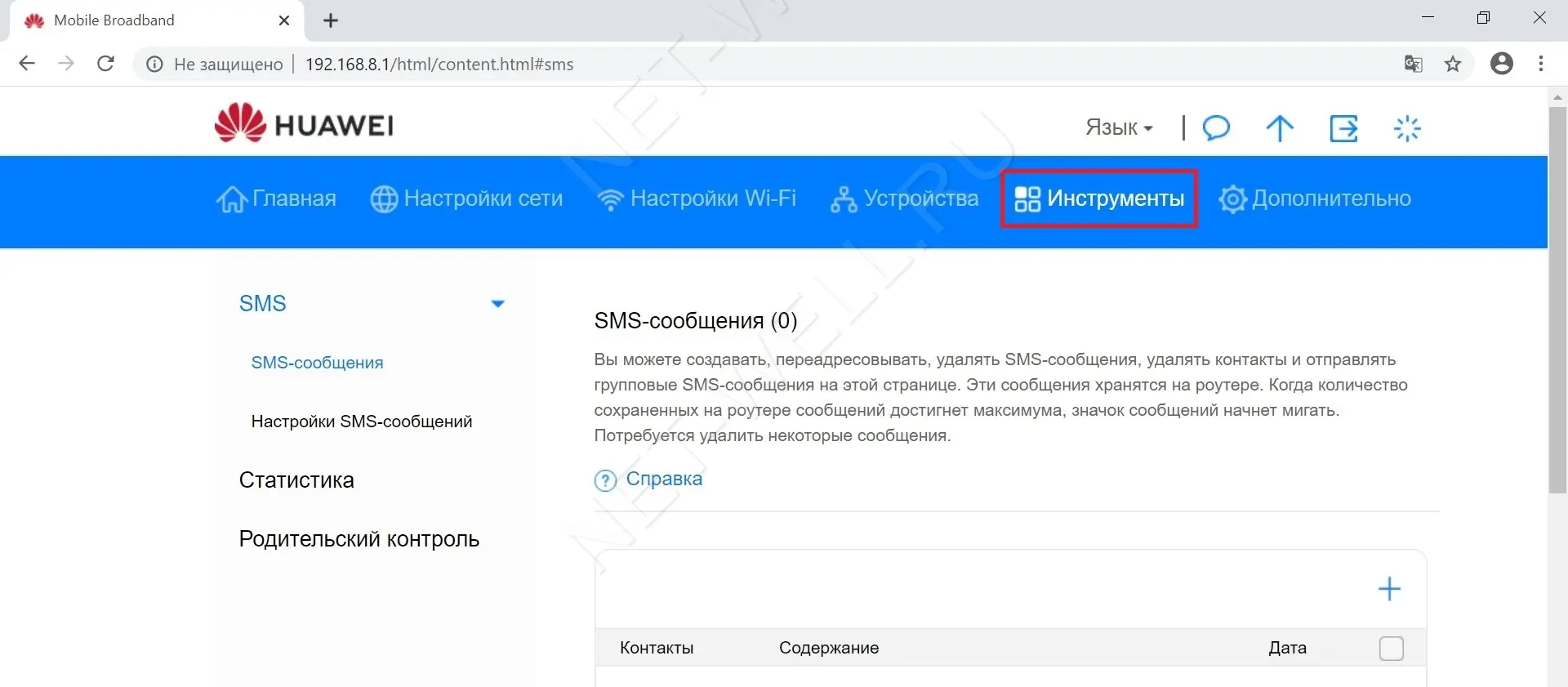
В меню «Инструменты» можно почитать СМС, настроить родительский контроль.
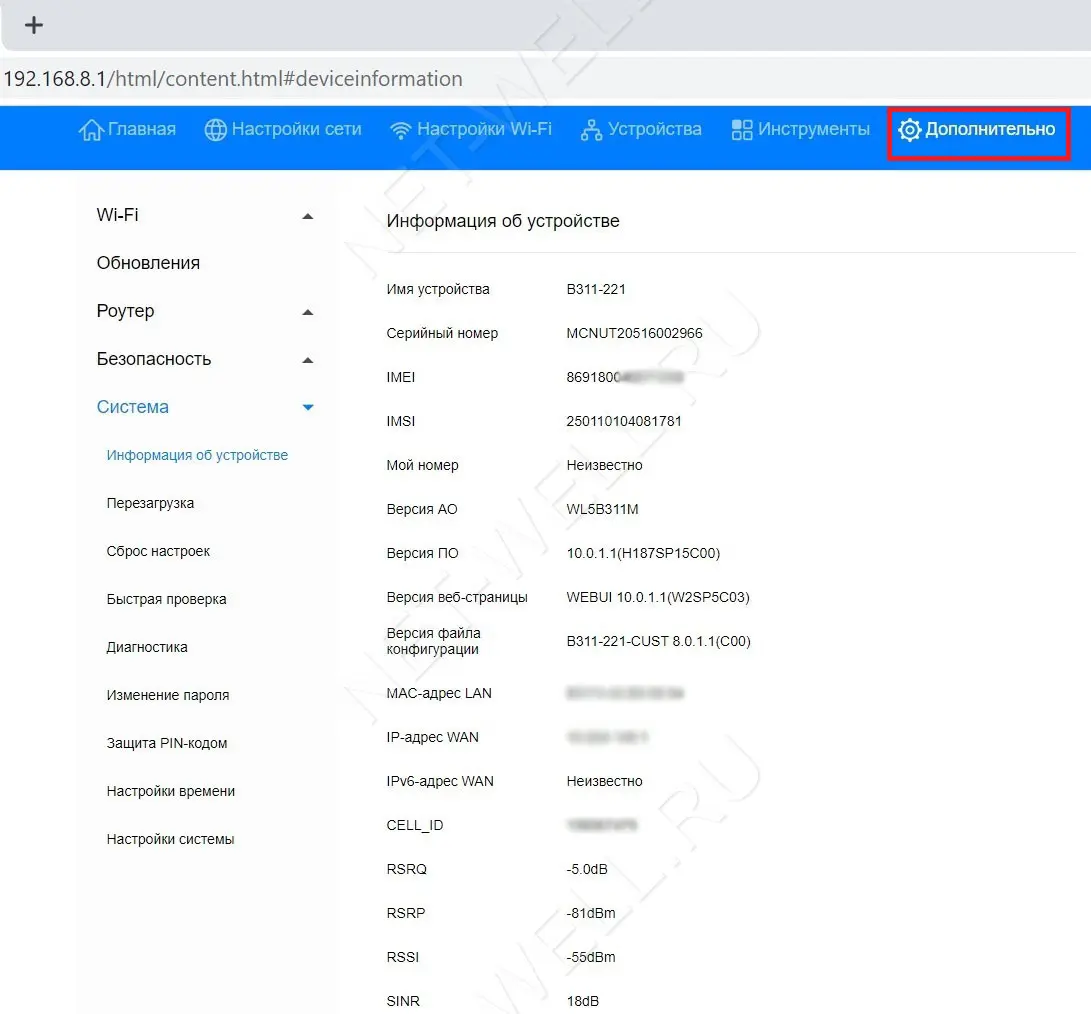
В меню «Дополнительно» — «Система» — «Информация об устройстве», можно увидеть всю основную информацию о Huawei B311 (Версию ПО, Версию веб интерфейса, IMEI и т.д.). Наиболее интересное здесь — уровень сигнала RSSI 2G/ 3G/ 4G сети и соотношение сигнал/ шум- Ic/Io или SINR. Ориентируясь на эти значения можно настроить внешнюю 3G/ 4G антенну на вышку оператора.
Вывод.
Huawei B311 на сегодняшний день, один из самых дешевых 3G/ 4G Wi-Fi роутеров. Если учесть, что делает его компания, не первый год занимающаяся производством сетевого оборудования Huawei, то этот роутер должен получить большую популярность.

Краткое руководство пользователя
31500BRX_01
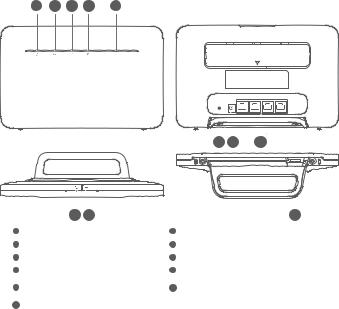
Внешний вид роутера
|
1 |
2 |
3 |
4 |
5 |
|
6 |
7 |
8 |
|||
|
1 |
Индикатор питания |
2 |
Индикатор статуса сети |
||
|
3 |
Индикатор Wi-Fi® |
4 |
Индикатор сетевого порта |
||
|
5 |
Индикатор уровня сигнала |
6 |
Кнопка питания |
||
|
7 |
Кнопка Hi/WPS |
8 |
Слот для установки SIM-карты |
||
|
9 |
Кнопка сброса настроек |
10 |
Разъем для подключения кабеля |
||
|
питания |
|||||
|
11 |
Сетевой порт |
1
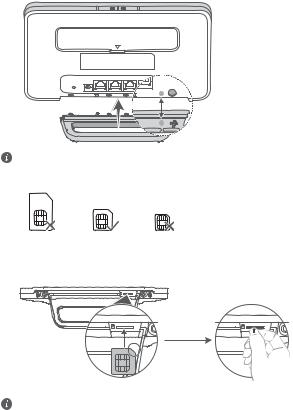
Настройка
1 Прикрепите к роутеру подставку.
 1
1
1
Подставка будет поддерживать роутер в вертикальном положении, что обеспечит устойчивый прием сигнала Wi-Fi.
2 Убедитесь, что Вы используете корректную SIM-карту.
MINI—SIM (2FF) MICRO—SIM (3FF) NANO—SIM (4FF)
3Аккуратно установите SIM-карту в слот для установки SIM карты в направлении, указанном на нижеприведенном рисунке, до щелчка.
•Чтобы извлечь SIM-карту, аккуратно нажмите на нее до щелчка. Карта автоматически выдвинется из слота.
•Не устанавливайте и не извлекайте SIM-карту во время работы роутера. Это может повлиять на работу устройства или привести к повреждению SIM-карты.
4 Подключите к роутеру адаптер питания.
2

Индикаторы загорятся, когда роутер подключится к сети.
|
Индикатор статуса |
Голубой/синий: подключено к сети LTE/3G. |
|
|
сети |
||
|
Индикатор уровня |
Белый: чем больше делений, тем выше уровень сигнала. |
|
|
сигнала |
||
Если индикатор статуса сети горит красным, сетевое соединение не установлено. Более подробную информацию можно найти в разделе Вопросы и ответы данного руководства пользователя.
3
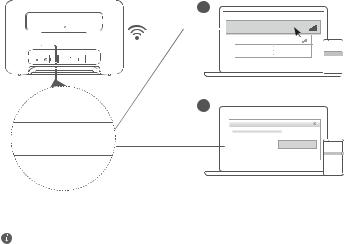
Подключение к сети Wi-Fi роутера
1
XXXXXX
abcdefg
XXXXXX
2
Пароль сети Wi-Fi: YYYYYY
Пароль сети Wi-Fi:
YYYYYY
После подключения роутера к мобильной сети передачи данных Вы сможете подключить Ваш ПК или мобильный телефон к сети Wi-Fi роутера для доступа в Интернет. Имя (Имя сети Wi-Fi) и пароль (Пароль сети Wi-Fi) сети Wi-Fi по умолчанию напечатаны на наклейке, расположенной на задней панели роутера.
•Если индикатор Wi-Fi горит, сеть Wi-Fi включена. Информацию о включении и выключении Wi-Fi можно найти на веб-странице конфигурации роутера.
•Во избежание неавторизованного доступа к Вашей сети Wi-Fi измените имя и пароль сети Wi-Fi на веб-странице конфигурации. После изменения пароля повторно подключитесь к сети Wi-Fi роутера.
4
Управление роутером
Вы можете управлять роутером на веб-странице конфигурации. IP-адрес и пароль по умолчанию, а также прочие данные напечатаны на наклейке, расположенной на задней панели роутера.
Дополнительную информацию можно найти на веб-странице конфигурации.
•Во избежание несанкционированного изменения настроек роутера измените пароль по умолчанию для входа на веб-страницу конфигурации.
•Роутером также можно управлять с помощью приложения HUAWEI SmartHome. Чтобы загрузить приложение, отсканируйте нижеприведенный QR-код.
5
 Loading…
Роутер Huawei B311 221 – это универсальное устройство, которое позволяет создать собственную домашнюю беспроводную сеть. Он обладает множеством функций и настроек, которые могут быть непонятны для некоторых пользователей. В этой статье мы рассмотрим пошаговую инструкцию по настройке роутера Huawei B311 221, чтобы вы могли легко и быстро настроить его для своих нужд.
Первым шагом в настройке роутера Huawei B311 221 является подключение его к источнику питания и интернету. Проверьте, что устройство правильно подключено и все индикаторы на передней панели роутера горят зеленым цветом.
После успешного подключения роутера, откройте веб-браузер и введите адрес IP роутера в адресной строке. Обычно адресом роутера является 192.168.1.1. В некоторых случаях может потребоваться ввод логина и пароля для доступа к настройкам роутера. Обычно логин и пароль по умолчанию – admin/admin.
После входа в настройки роутера откройте вкладку «Настройки сети» или «WAN настройки». В этой вкладке вам нужно будет выбрать тип подключения к интернету, который вам предоставляет ваш интернет-провайдер. Обычно это DHCP, PPPoE или статический IP-адрес. После выбора типа подключения, введите все необходимые данные, предоставленные провайдером, и сохраните изменения.
Содержание
- Шаг 1: Подключение роутера Huawei B311 221
- Шаг 2: Настройка Wi-Fi на роутере Huawei B311 221
- Шаг 3: Обновление прошивки на роутере Huawei B311 221
- Вопрос-ответ
- Как подключить роутер Huawei B311 221 к интернету?
- Как зайти в веб-интерфейс роутера Huawei B311 221?
- Где найти логин и пароль для входа в веб-интерфейс роутера Huawei B311 221?
- Как настроить беспроводное соединение Wi-Fi на роутере Huawei B311 221?
- Как изменить пароль для входа в веб-интерфейс роутера Huawei B311 221?
Шаг 1: Подключение роутера Huawei B311 221
Перед настройкой роутера Huawei B311 221 вам необходимо его правильно подключить. В данном шаге вы ознакомитесь с основными этапами подключения.
- Подготовьте необходимые материалы:
- Роутер Huawei B311 221
- Антенны (если предусмотрены вашим провайдером)
- Провода (включая Ethernet-кабель)
- Инструкцию по подключению
- Выберите место расположения роутера:
- Выберите место, где сигнал будет наилучшим и не будет помех от других устройств
- Разместите роутер на стабильной поверхности, так чтобы он был доступен для проведения всех необходимых подключений
- Подключите антенны:
- Проверьте наличие антенн в комплекте роутера
- Посмотрите на инструкцию, чтобы узнать, как правильно подключить антенны к роутеру
- Поднимите антенны и закрепите их так, чтобы они оказывали наилучшую функциональность
- Подключите линии питания:
- Найдите в комплекте роутера сетевой адаптер
- Подсоедините один конец сетевого адаптера к порту питания роутера
- Подключите другой конец сетевого адаптера в розетку
- Подключите Ethernet-кабель:
- Найдите Ethernet-кабель в комплекте роутера
- Подключите один конец Ethernet-кабеля к порту роутера «LAN»
- Подключите другой конец Ethernet-кабеля к сетевому порту вашего компьютера или другого устройства
- Подключите провайдерскую линию:
- Все проводные и беспроводные устройства вашего провайдера должны быть отключены
- Найдите провайдерскую линию и подсоедините ее к роутеру
Поздравляем, вы успешно подключили роутер Huawei B311 221! Теперь вы можете переходить к следующим шагам, чтобы настроить его в соответствии с вашими требованиями.
Шаг 2: Настройка Wi-Fi на роутере Huawei B311 221
После успешного подключения к интернету вам необходимо настроить Wi-Fi на роутере Huawei B311 221, чтобы иметь возможность подключиться к сети безпроводно. В этом разделе описаны основные шаги для настройки Wi-Fi на вашем роутере.
- Откройте веб-браузер на компьютере или устройстве, подключенном к роутеру, и введите IP-адрес роутера в адресную строку. По умолчанию IP-адрес роутера Huawei B311 221 — 192.168.8.1.
- В появившемся окне введите имя пользователя и пароль для входа в административный интерфейс роутера. По умолчанию имя пользователя и пароль — admin.
- После успешного входа в административный интерфейс нажмите на вкладку «Настройки Wi-Fi» или «Wi-Fi Settings».
- На странице настройки Wi-Fi вы можете изменить имя Wi-Fi сети (SSID) и пароль для доступа к сети.
- Введите новое имя Wi-Fi сети в поле «SSID» и новый пароль в поле «Password». Убедитесь, что пароль достаточно надежен.
- Нажмите на кнопку «Сохранить» или «Apply», чтобы сохранить настройки Wi-Fi.
После завершения настройки Wi-Fi, вы сможете подключиться к сети с помощью нового имени Wi-Fi и пароля, которые вы указали.
Обратите внимание, что процедура настройки Wi-Fi может незначительно отличаться в зависимости от версии прошивки роутера Huawei B311 221. Если у вас возникли сложности при настройке Wi-Fi, рекомендуется обратиться к руководству пользователя для более подробной информации.
Шаг 3: Обновление прошивки на роутере Huawei B311 221
Для обеспечения стабильной и безопасной работы вашего роутера Huawei B311 221 важно регулярно обновлять прошивку устройства. Обновление прошивки позволяет вам получить доступ к новым функциям и исправлениям ошибок, а также улучшить общую производительность роутера.
Чтобы обновить прошивку на роутере Huawei B311 221, следуйте приведенным ниже инструкциям:
- Подключите компьютер к роутеру посредством Ethernet-кабеля. Убедитесь, что кабель подключен как к компьютеру, так и к порту LAN на задней панели роутера.
- Введите IP-адрес роутера в адресной строке вашего веб-браузера. Обычно адрес роутера — 192.168.1.1. Нажмите Enter.
- Введите имя пользователя и пароль для входа в веб-интерфейс роутера. Если вы не изменили данные по умолчанию, используйте admin в качестве имени пользователя и пароль.
- После успешного входа в веб-интерфейс роутера найдите раздел «Настройки» или «Обновление прошивки».
- В этом разделе найдите опцию «Обновить прошивку» или «Поиск обновления».
- Нажмите на эту опцию и выберите файл прошивки, который вы хотите установить на роутер.
- Нажмите кнопку «Обновить» или «Установить», чтобы начать процесс обновления прошивки.
- Дождитесь завершения процесса обновления прошивки, не отключайте роутер и компьютер во время этого процесса.
- После завершения обновления прошивки роутер автоматически перезагрузится.
После перезагрузки роутера вы можете настроить его в соответствии с вашими потребностями и начать пользоваться обновленной прошивкой.
Обратите внимание, что процесс обновления прошивки может занять некоторое время. Не отключайте роутер и компьютер во время обновления и следуйте инструкциям на экране веб-интерфейса роутера.
Вопрос-ответ
Как подключить роутер Huawei B311 221 к интернету?
Чтобы подключить роутер Huawei B311 221 к интернету, вы должны подключить его к источнику питания и подключить модем интрнет-провайдера к входу WAN на роутере. Затем вам нужно войти в веб-интерфейс роутера, ввести логин и пароль по умолчанию, и выполнить необходимые настройки подключения к интернету.
Как зайти в веб-интерфейс роутера Huawei B311 221?
Для того чтобы зайти в веб-интерфейс роутера Huawei B311 221, вам необходимо в своем браузере ввести IP-адрес роутера (обычно 192.168.1.1) в строку адреса. Затем вам нужно ввести логин и пароль (обычно admin/admin) для входа в интерфейс роутера.
Где найти логин и пароль для входа в веб-интерфейс роутера Huawei B311 221?
Логин и пароль для входа в веб-интерфейс роутера Huawei B311 221 по умолчанию обычно прописаны на задней панели роутера. Если вы изменили логин и пароль ранее, то вам придется попробовать восстановить их, например, сбросив настройки роутера к заводским.
Как настроить беспроводное соединение Wi-Fi на роутере Huawei B311 221?
Чтобы настроить беспроводное соединение Wi-Fi на роутере Huawei B311 221, вам нужно войти в веб-интерфейс роутера и найти раздел настроек Wi-Fi. Затем вы должны выбрать имя сети (SSID) и ввести пароль для доступа к Wi-Fi. После этого сохраните изменения и перезагрузите роутер, и беспроводное соединение будет настроено.
Как изменить пароль для входа в веб-интерфейс роутера Huawei B311 221?
Чтобы изменить пароль для входа в веб-интерфейс роутера Huawei B311 221, вам нужно войти в интерфейс роутера через браузер и найти раздел настроек безопасности. Там вы сможете сменить пароль для входа. После изменения пароля не забудьте сохранить настройки и перезагрузить роутер для применения изменений.
Роутер Huawei B311 221 является популярным устройством для создания домашней сети и предоставления доступа в Интернет. Он обладает множеством функций и возможностей, которые могут быть полезными для улучшения качества сетевого соединения и безопасности. В этой статье мы рассмотрим, как настроить роутер Huawei B311 221 step-by-step.
Первым шагом при настройке роутера Huawei B311 221 является подключение его к вашему компьютеру или ноутбуку с помощью кабеля Ethernet. После того, как роутер будет успешно подключен, вы можете начать настройку его параметров.
Далее необходимо открыть веб-браузер и в адресной строке ввести IP-адрес роутера Huawei B311 221. Обычно это 192.168.8.1. После ввода адреса вы увидите страницу входа в административную панель роутера. Введите учетные данные для входа – имя пользователя и пароль. Если вы не знаете эти данные, проверьте документацию к роутеру или свяжитесь с вашим поставщиком услуг интернет.
Важно помнить, что настройки роутера влияют на работу всей сети, поэтому будьте осторожны и внимательно следуйте инструкциям.
Входя в административную панель роутера Huawei B311 221, вы сможете настроить различные параметры, такие как имя сети, пароль Wi-Fi, настройки безопасности и многое другое. При необходимости можно также настроить доступ к роутеру извне и порты для перенаправления.
Содержание
- Шаги по настройке роутера Huawei B311 221
- Подключение роутера Huawei B311 221
- Вход в интерфейс роутера Huawei B311 221
- Изменение настроек Wi-Fi в роутере Huawei B311 221
- Установка пароля на роутер Huawei B311 221
- Работа с настройками сети в роутере Huawei B311 221
- 1. Подключение к роутеру
- 2. Вход в панель управления роутером
- 3. Настройка параметров Wi-Fi
- 4. Настройка DHCP
- 5. Правила переадресации портов
- 6. Фильтрация доступа
- 7. Ограничение скорости
- 8. Управление беспроводными системами безопасности
- 9. Сохранение настроек
- Обновление прошивки роутера Huawei B311 221
- Вопрос-ответ
Шаги по настройке роутера Huawei B311 221
Шаг 1: Подключите роутер к источнику питания и включите его.
Шаг 2: Соедините роутер с вашим компьютером или ноутбуком при помощи Ethernet-кабеля.
- Введите IP-адрес роутера в адресной строке браузера. Обычно по умолчанию он равен 192.168.1.1
- Введите логин и пароль для входа в административную панель роутера. Обычно эти данные указаны на задней панели роутера или в документации.
Шаг 3: Настройте соединение с интернетом.
- Выберите вкладку «Настройка интернета» или подобную.
- Выберите тип вашего интернет-подключения (например, DHCP, PPPoE или статический IP).
- Введите соответствующие настройки, предоставленные вашим интернет-провайдером.
- Нажмите кнопку «Сохранить» или «Применить» для сохранения настроек.
Шаг 4: Настройте беспроводное подключение Wi-Fi, если требуется.
- Выберите вкладку «Настройки Wi-Fi» или подобную.
- Включите функцию беспроводного подключения.
- Введите имя сети (SSID) и установите пароль для доступа к Wi-Fi.
- Нажмите кнопку «Сохранить» или «Применить» для сохранения настроек.
Шаг 5: Завершите настройку роутера.
- Проверьте подключение к интернету, открыв веб-страницу.
- Проверьте подключение к беспроводной сети, подключився к Wi-Fi с вашего устройства.
Подключение роутера Huawei B311 221
Для подключения роутера Huawei B311 221 вам потребуется выполнить несколько простых шагов. Ниже приведены инструкции, которые помогут вам настроить роутер и подключиться к интернету.
- Распакуйте роутер Huawei B311 221 и убедитесь в наличии всех компонентов, включая блок питания, кабель Ethernet и SIM-карту.
- Вставьте SIM-карту в роутер. Для этого нужно открыть заднюю крышку роутера и вставить SIM-карту в специальный слот.
- Подключите роутер к источнику питания с помощью блока питания, вставив один конец провода в роутер, а другой — в розетку.
- Подключите роутер к компьютеру или другому устройству с помощью кабеля Ethernet. Включите роутер и дождитесь его полной активации.
- Откройте веб-браузер и введите IP-адрес роутера в адресную строку. Обычно это 192.168.8.1. Нажмите Enter.
- В открывшемся окне вам будет предложено ввести логин и пароль. Обычно это admin/admin. Введите данные и нажмите войти.
- В интерфейсе роутера найдите раздел настройки подключения к интернету. Введите настройки, предоставленные вашим интернет-провайдером.
- После ввода настроек сохраните изменения и перезапустите роутер.
- Подключите ваши устройства к Wi-Fi сети, созданной роутером Huawei B311 221, и наслаждайтесь интернетом.
Теперь вы должны быть подключены к интернету через роутер Huawei B311 221. Если у вас возникли проблемы в процессе настройки или подключения, рекомендуется обратиться к документации к роутеру или обратиться в службу поддержки производителя.
Вход в интерфейс роутера Huawei B311 221
Для настройки роутера Huawei B311 221 необходимо войти в его интерфейс. Чтобы это сделать, следуйте инструкциям ниже:
- Включите роутер, подключив его к источнику питания.
- Подключите свой компьютер или устройство к роутеру с использованием Ethernet-кабеля или беспроводного соединения Wi-Fi.
- Откройте любой веб-браузер на своем компьютере или устройстве.
- В адресной строке веб-браузера введите IP-адрес роутера. Обычно это 192.168.8.1. Нажмите Enter, чтобы перейти по этому адресу.
- Вы увидите страницу входа в интерфейс роутера Huawei B311 221.
На странице входа вам будет предложено ввести логин и пароль. Обычно логин и пароль по умолчанию указаны на нижней или задней панели роутера. Если вы или кто-то другой устанавливал новые логин и пароль, используйте их для входа.
После успешного входа вы попадете в интерфейс роутера Huawei B311 221, где сможете настраивать все необходимые параметры, такие как имя сети Wi-Fi, пароль, подключение к интернету и т. д.
Изменение настроек Wi-Fi в роутере Huawei B311 221
Роутер Huawei B311 221 позволяет настраивать Wi-Fi сеть для подключения к интернету по беспроводному соединению. В этом разделе мы рассмотрим, как изменить настройки Wi-Fi на этом роутере.
Шаги для изменения настроек Wi-Fi в роутере Huawei B311 221:
- Откройте веб-браузер на вашем устройстве и введите IP-адрес роутера в адресной строке. Основной IP-адрес роутера Huawei B311 221 обычно 192.168.8.1.
- Нажмите Enter, чтобы открыть страницу аутентификации роутера.
- Введите имя пользователя и пароль роутера. Если вы не изменили данные для входа, они обычно заданы по умолчанию. Например, имя пользователя может быть admin, а пароль — admin или password. Убедитесь, что вы вводите правильные данные и нажмите кнопку Войти или Аутентификация.
- На странице настроек роутера найдите раздел Wi-Fi или Wireless.
- В этом разделе вы можете изменить имя сети Wi-Fi (SSID) и пароль.
- Введите новое имя сети Wi-Fi в поле SSID или оставьте текущее значение.
- Введите новый пароль Wi-Fi в поле Passphrase или оставьте текущее значение.
- Чтобы применить изменения, нажмите кнопку Сохранить или Применить.
Ваши настройки Wi-Fi будут сохранены, и устройства смогут подключиться к вашей Wi-Fi сети с использованием новых учетных данных (имени сети и пароля).
Убедитесь, что вы помните новые учетные данные, чтобы иметь возможность подключиться к Wi-Fi сети в будущем.
Установка пароля на роутер Huawei B311 221
Для обеспечения безопасности вашей домашней сети, рекомендуется установить пароль на роутер Huawei B311 221. Это поможет предотвратить несанкционированный доступ к вашей сети и защитить ваши личные данные.
Вот пошаговая инструкция, как установить пароль на роутер Huawei B311 221:
- Откройте веб-браузер на вашем компьютере или устройстве, подключенном к роутеру.
- Введите IP-адрес роутера в адресной строке браузера. Обычно это «192.168.8.1», но для некоторых моделей может быть другой адрес. Узнайте IP-адрес своего роутера в инструкции или на его корпусе.
- Нажмите клавишу «Enter» на клавиатуре или на кнопку «Go» в браузере. Вы должны увидеть страницу входа в роутер.
- Введите имя пользователя и пароль администратора. Если вы не изменили их ранее, обычно по умолчанию имя пользователя – «admin», а пароль – «admin» или оставьте поле пароля пустым.
- Найдите вкладку «Настройки безопасности» или «Сменить пароль».
- В поле «Текущий пароль» введите текущий пароль, если вы его знаете.
- В поле «Новый пароль» введите новый пароль, который вы хотите установить.
- Повторите новый пароль в поле «Подтвердите пароль».
- Нажмите кнопку «Применить изменения» или «Сохранить».
- Подождите несколько секунд, пока роутер сохраняет новые настройки.
Теперь у вас установлен пароль на роутер Huawei B311 221. В следующий раз, когда вы захотите войти в настройки роутера, вам потребуется ввести новый пароль. Убедитесь, что вы помните новый пароль, чтобы избежать проблем с доступом к настройкам роутера.
Работа с настройками сети в роутере Huawei B311 221
Роутер Huawei B311 221 предоставляет возможность настройки сетевых параметров, что позволяет пользователям оптимизировать и управлять своей сетью. В данном руководстве будут рассмотрены основные возможности настройки сети в роутере Huawei B311 221.
1. Подключение к роутеру
Для начала работы с настройками сети роутера Huawei B311 221 необходимо подключиться к нему. Подключите компьютер или другое устройство к роутеру с помощью кабеля Ethernet или Wi-Fi.
2. Вход в панель управления роутером
После подключения к роутеру откройте веб-браузер и введите IP-адрес роутера (обычно 192.168.0.1 или 192.168.1.1) в строке адреса. Нажмите Enter, чтобы перейти к панели управления роутером.
3. Настройка параметров Wi-Fi
В панели управления роутером найдите раздел, связанный с настройками Wi-Fi. Здесь вы сможете изменить имя сети (SSID), пароль для доступа к сети Wi-Fi и другие параметры Wi-Fi.
4. Настройка DHCP
Для автоматической настройки IP-адресов в сети можно использовать протокол DHCP. Найдите раздел настройки DHCP, где вы можете включить или отключить эту функцию, а также настроить диапазон IP-адресов, выделяемых DHCP-сервером.
5. Правила переадресации портов
Если вам нужно предоставить удаленный доступ к определенным службам или приложениям внутри вашей сети, вы можете настроить правила переадресации портов. В разделе настройки перенаправления портов укажите внешний и внутренний порты, а также IP-адрес устройства внутри сети.
6. Фильтрация доступа
Для улучшения безопасности сети можно использовать функцию фильтрации доступа. В разделе настройки фильтрации доступа вы можете настроить правила блокировки определенных портов, IP-адресов или диапазонов IP-адресов.
7. Ограничение скорости
Если вы хотите ограничить скорость соединения для определенных устройств, вы можете использовать функцию ограничения скорости. В разделе настройки ограничения скорости укажите IP-адрес или MAC-адрес устройства, а затем установите максимальную скорость для загрузки и загрузки.
8. Управление беспроводными системами безопасности
В разделе настройки безопасности Wi-Fi вы можете включить различные функции для улучшения безопасности вашей беспроводной сети, такие как WPA2-PSK, фильтрация MAC-адресов и скрытие SSID.
9. Сохранение настроек
После завершения всех необходимых настроек сети в роутере Huawei B311 221 не забудьте сохранить изменения, чтобы они вступили в силу. Обычно для сохранения настроек нажмите кнопку «Сохранить» или «Применить».
В этом руководстве были рассмотрены основные возможности настройки сети в роутере Huawei B311 221. Вы можете использовать эти настройки, чтобы оптимизировать и управлять своей сетью в соответствии со своими потребностями.
Обновление прошивки роутера Huawei B311 221
Шаг 1: Подключите компьютер к роутеру Huawei B311 221 с помощью Ethernet-кабеля.
Шаг 2: Откройте веб-браузер и введите адрес 192.168.8.1 в строке поиска. Нажмите клавишу Enter, чтобы перейти к странице настройки роутера.
Шаг 3: Введите имя пользователя и пароль для доступа к настройкам роутера. По умолчанию имя пользователя и пароль оба равны admin. Нажмите кнопку «Войти».
Шаг 4: В левой панели управления найдите и щелкните ссылку «Обновление ПО».
Шаг 5: Нажмите на кнопку «Обзор», чтобы выбрать файл с новой версией прошивки.
Шаг 6: Выберите файл прошивки с расширением .bin на вашем компьютере и нажмите кнопку «Открыть».
Шаг 7: Нажмите кнопку «Обновить», чтобы начать процесс обновления прошивки.
Шаг 8: Подождите, пока роутер загрузит новую прошивку. Этот процесс может занять несколько минут. Не отключайте роутер и не перезагружайте компьютер во время обновления.
Шаг 9: После завершения обновления роутер автоматически перезагрузится с новой версией прошивки.
Шаг 10: Убедитесь, что прошивка успешно обновлена, проверив версию прошивки на странице настроек роутера.
Теперь вы успешно обновили прошивку роутера Huawei B311 221. Это обновление может улучшить функциональность роутера и исправить возможные ошибки и уязвимости, поэтому регулярно проверяйте наличие новых версий прошивки и обновляйте роутер при необходимости.