
Оригинальный роутер Теле2 4G стоит 3 190 р. Имеет встроенную функцию раздачи Wi-Fi. Чтобы воспользоваться ею, нужно грамотно выполнить настройку каналов. Сделать это можно в Личном кабинете абонента Теле2. Поставляется прибор вместе с зарядным устройством, USB-кабелем, инструкций по подключению и гарантийным талоном.
4G роутер Теле2 это компактный и эстетичный девайс в устойчивом корпусе, с мощными эксплуатационными данными:
Роутер 4G: описание девайса и технические характеристики (читать далее…)
- подключение до 10 гаджетов;
- LTE FDD — есть поддержка (800-2 600 МГц);
- скорость приема-передачи пакета данных — не менее 100 Мб/сек.;
- HSPA+ (UMTS) — предусмотрена поддержка (900-1200 МГц);
- Wi-Fi — 802.11b/g/n;
- GSM — есть поддержка (850-1 900 МГц);
- емкость аккумулятора — 2 000 мА*час;
- съемный аккумулятор — есть.
Выбрать и настроить Wi-Fi роутер 3G и 4G от Теле2
Важно! Теле2 предлагает не только классический роутеры. Компания выпускает модели Skylink h2>
Роутер 3G: описание и технические характеристики
 Как правильно подключать роутеры Теле2, настраивать девайсы
Важно! SIM-карту придется самостоятельно покупать отдельно.
- Роутер Теле2 Вход в Личный Кабинет
После ее установки понадобится выбрать и подключить один из тарифных планов оператора.
- подключение до 10 гаджетов;
- емкость аккумулятора — 1 500 мА*час;
- прием-передача пакета данных — не более 42 Мб/сек.;
- Wi-Fi — 802.11b/g/n;
- GSM — есть поддержка (850-1 900 МГц);
- опция SIM-Lock — предусмотрена;
- рассчитан на работу с USSD-командами, сообщениями;
- HSPA+ (UMTS) — предусмотрена поддержка (900-1200 МГц).
Приобрести оригинальный роутер Теле2 3G можно только на сайте оператора. В настоящее время доступна лишь одна модель с поддержкой сигнала 3G. Компактный девайс в устойчивом к нагрузкам корпусе пригодится в тех областях, где нет еще покрытия 4G. Оборудование обладает следующими характеристиками:
- раздача на большое количество аппаратов;
- вай-фай Теле2 не требуется тянуть провод;
- можно брать с собой в поездки;
- доступна синхронизация с любыми видами компьютерной техники;
- Wi-Fi Tele2 обеспечивает высокую скорость передачи данных.
Как Зайти в Личный Кабинет Теле2 Роутера
Устройство поддерживает работу с SMS, MMS и USSD. В комплекте предлагается роутер с инструкцией по применению и гарантийным талоном на год сервисного обслуживания. Также прилагается USB-кабель и зарядка.
Технические характеристики (читать далее…)
Также есть возможность включения через USB. Для этого необходимо вставить кабель в гнездо прибора, другой конец провода подсоединить к компьютеру. После этого достаточно включить роутер и дождаться, пока он самостоятельно установит необходимое программное обеспечение.
Как пользоваться роутером Tele2 и настройки устройства
Фиксированная сумма взимается только за трафик, дополнительные позиции оплачиваются отдельно по мере активности абонента. Компания предоставляет ряд полезных подписок, позволяющих оптимизировать использование тарификации. Достоинства и недостатки
Правила подключения
- полное название — Wi-Fi-роутер 4G, стоимость — 3190 руб.;
- создается локальная беспроводная сеть через Wi-Fi-приемник;
- для стационарных устройств требуется приобретать дополнительное оборудование.
Перед установкой всех параметров на Теле2 вай-фай роутер требуется убедиться, что связь между двумя приборами установлена.
Настройка и применение
Какие бывают роутеры: описание и стоимость
- Войти в интернет-браузер и ввести в поисковой строке: https://192.168.0.1.
- Прописать пароль и адрес SSID-сети, указанный в нижней части роутера: admin.
- Перейти в раздел «Конфигурация».
- Выбрать папку «Настройка», затем пункт «Wi-Fi», потом — «Основные настройки».
- Внести изменения в название сети и в кодировку доступа, нажать клавишу «Применить».
Автоплатеж – услуга позволит Вам не беспокоиться о том, что баланс Вашего счета закончится в самое неподходящее время при этом возможности пополнить счет у Вас нет.
Как Зайти в Личный Кабинет Теле2 Роутера
Войдя в Ваш персональный раздел у Вас появляется возможность ознакомиться с информацией о лицевом счете: Ф. И. О. собственника номера, дату заключении договора, Ваш тарифный план, основные и дополнительные активные услуги и опции.
Виртуальная карта – основное преимущество такой карты заключается в безопасном проведении платежей через сеть интернет при совершении оплат.
Личный кабинет Теле2 для корпоративных клиентов (читать далее…)
Для корпоративных клиентов Tele2 предоставляет отдельный личный кабинет, который находится в разделе «Бизнес-клиентам». Для того чтобы зарегистрироваться в данном разделе Вам предстоит заполнить анкету клиента.
Теле2 личный кабинет
Теле2 предоставляет своим абонентам услугу «Личный кабинет». Зарегистрированные пользователи получают уникальную возможность к управлению опциями и услугами своего телефонного номера. Данная услуга даст Вам возможность разбираться с возникшими вопросами миную звонки в службу технической поддержки или поездки в офис обслуживания абонентов. Функционал личного кабинета Теле2
Пополнение счета Tele2
Сервис позволит с легкостью контролировать баланс вашего лицевого счета, совершенные платежи, смену тарифного плана, проверить персональные данные абонента. Для этого Вам достаточно просто войти в личный кабинет Теле2, что бы вся информация оказалась перед Вами.
Основное отличие корпоративного персонального раздела Tele2 это возможность заказать бухгалтерские документы: счет-фактуру и так же создать необходимый состав группы абонентов. Доступ в корпоративный личный кабинет предоставляется бесплатно.
Как войти в личный кабинет Теле2?
Служба поддержки Теле2
Обращаем Ваше внимание на то, что при входе в Ваш кабинет на Ваш номер поступит короткое USSD сообщение в котором будет находиться информация для входа в систему.
Всем привет! Сегодня мы поговорим про то, как подключить, установить и настроить модем Теле2. Все делается очень просто, но на некоторых системах возникают проблемы. Обычно это решается обычной переустановкой драйверов. Если вы хотите использовать в качестве модема свой смартфон, то смотрим последнюю главу этой статьи.
Содержание
- Подключение
- Настройка модема
- Проблемы с подключением
- Телефон как модем
- Задать вопрос автору статьи
Подключение
Настройка 3G/4G/5G модема Теле2 происходит по той же схеме, как и у других операторов:
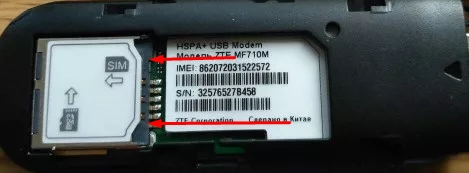
- Снимите верхнюю крышку с устройства и установите SIM‑карту в специальные пазы.
- Компьютер и ноутбук должен автоматически установить драйвер. Если это не произошло, то зайдите в «Мой компьютер» и запустите программу установки программы с флешки – она будет отображаться в корневой директории, где находятся все ваши диски.
- После установки, запускаем программу авторизуем профиль, который вы используете и нажимаем кнопку «Подключить». После этого интернет должен быть у вас на компе.
Если же вы хотите подключить модем к роутеру, чтобы не только вы пользовались благами интернета, то читаем подробную инструкцию тут.
Настройка модема
Все конфигурации уже установлены в устройстве, но их можно изменить по желанию.
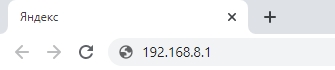
- После установки драйверов TELE2, перейдите по адресу:
192.168.8.1
ПРИМЕЧАНИЕ! Если IP адрес не подходит, то посмотреть его можно под крышкой модема.
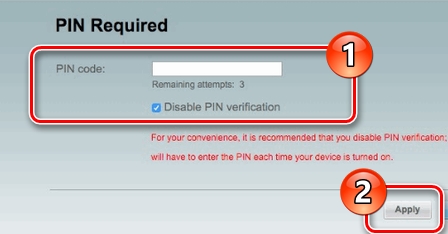
- Вводим ПИН-код от симки.
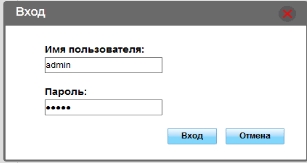
- Вводим имя пользователя и ключ. Эти данные можно подсмотреть там же под корпусом аппарата. Но чаще всего используется комбинация: admin-admin.
- Перейдите на вкладку «Настройки» и далее в раздел «Мобильное соединение». Запомните, тут можно настроить роуминг.
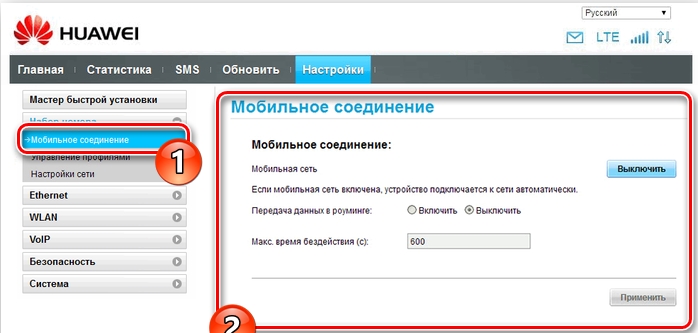
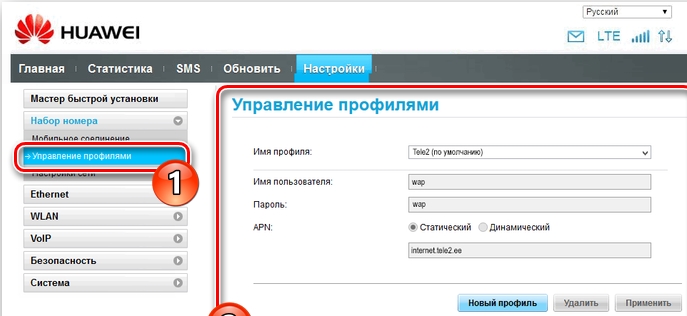
- В разделе управления профиля, можно установить настройки вручную:
- Имя профиля: Tele2
- Имя пользователя: wap
- Пароль: wap
- APN (статический): internet.tele2.ee.
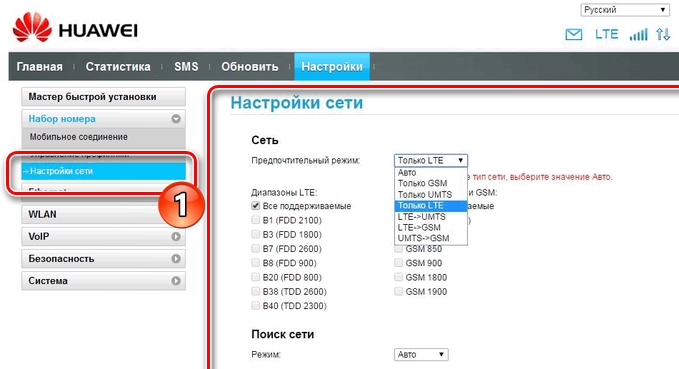
- Переходим в следующий раздел и устанавливаем конфигурацию по схеме:
- Предпочтительный режим: лучше установить «Авто», но можно и поставить «Только LTE», если вы живете в городе рядом с вышкой. Если связь будет плохая, то ставим «Авто».
- Диапазоны LTE: все
- Режим поиска сети: авто.
- Применяем настройки. Далее перейдите в последний пункт «Система» и перезагрузите модем.
Проблемы с подключением
Попробуйте подключить аппарат в другой свободный USB слот. Посмотрите, чтобы модем определился в системе. Зайдите в «Компьютер» или проводник, в корневой директории, где находятся все жесткие диски должен быть модем Теле2.
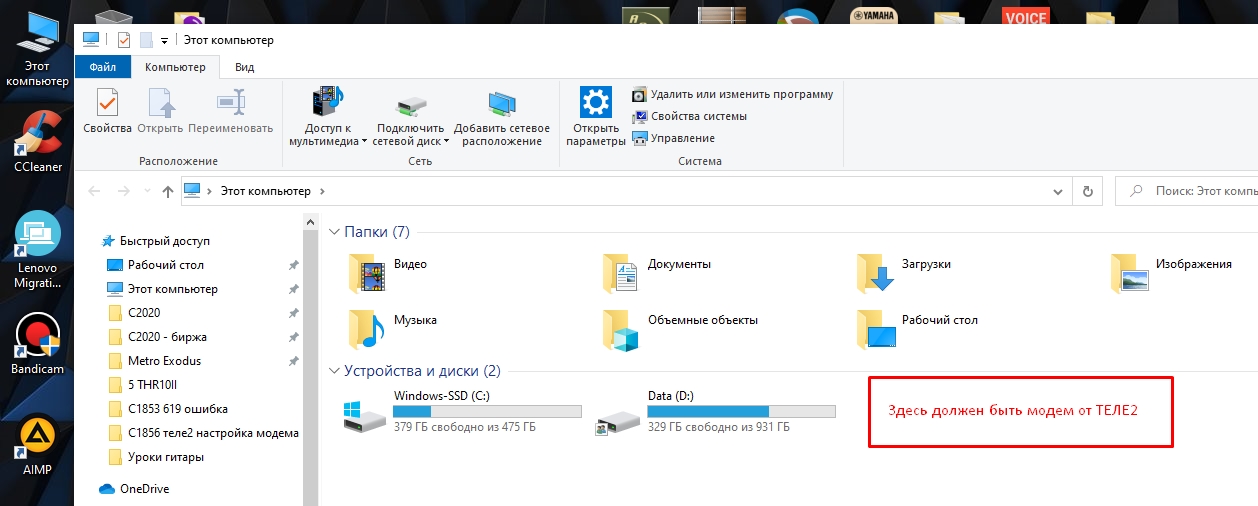
Перезагрузите компьютер и снова попытайтесь подключить устройство. Возможно, у вас отключена функция автоматической установки драйверов.
- Кликаем правой кнопкой мыши по компьютеру и заходим в свойства.
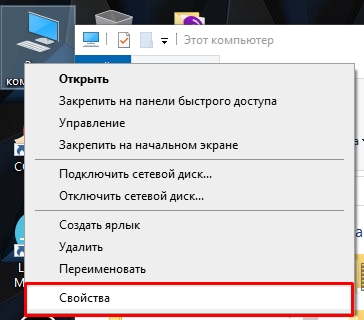
- Теперь слева в блоке переходим в «Диспетчер устройств».
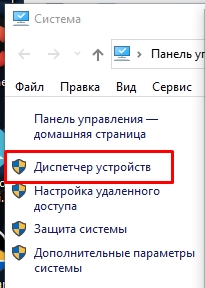
- В верхней панели кликаем по значку лупы и монитора, чтобы установить все нужные драйвера.
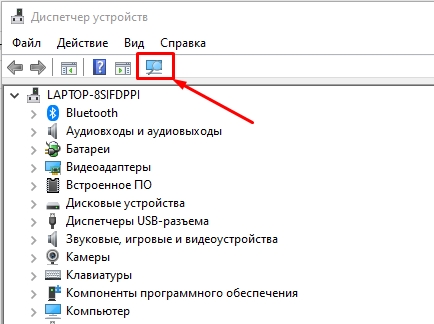
- Можно посмотреть установленный устройство в «Контроллерах USB». Кликаем ПКМ и выбираем «Обновить драйверы».
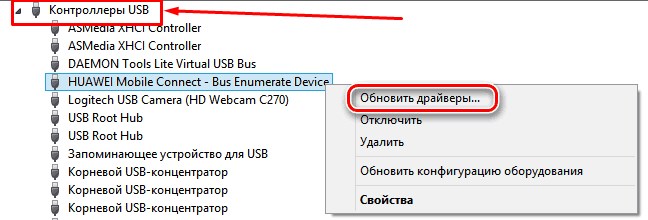
Можно попробовать проверить компьютер антивирусной программой и отключить все лишние программы в трее. Иногда помогает откат системы.
Телефон как модем
Вам необязательно использовать модем-флешку, чтобы делиться интернетом от компании Теле2, вы можете использовать обычный смартфон с операционными системами Android, iOS или даже Windows Phone. Раздачу интернета можно выполнить тремя способами:
- Wi-Fi – на любое устройство, где есть вай-фай модуль.
- USB провод – обычно для раздачи на компьютеры, на котором нет Wi-Fi или Bluetooth.
- По Bluetooth – если WiFi уже используется, то используем «Голубой зуб».
Все делается очень просто, и об этом я уже писал подробную пошаговую инструкцию, с которой вы можете ознакомиться по этой ссылке.
ПРИМЕЧАНИЕ! Если по каким-то причинам вам заблокируют интернет при раздаче, то пишите об этом в комментариях, чтобы я добавил инструкцию по обходу. Но насколько я знаю, пока компания Теле2 не блокирует интернет за раздачу.
24.05.2022
Настройка вай-фай роутера Теле2 — дело, в общем-то, довольно простое и доступное любому пользователю. Так что, если вы только что стали счастливым обладателем этого устройства или же только собираетесь его купить, то из нашей статьи вы сможете узнать, как быстро и легко настроить роутер и подключить к нему стационарный компьютер, ноутбук или любое другое устройство.
Не знаете, как правильно использовать интернет-модем Теле2? В другой нашей статье вы найдете подробную инструкцию к этому устройству и основные правила его использования.
Кратко по теме
- Достаньне роутеp из упаковки и аккуратно снимите его заднюю крышку.
- Вставьте в предназначенный для неё слот сим-карту оператора Tele2 .
- Установите батарею на место и закройте крышку.
- Теперь ваш рoутер готов к работе. Для его включения нажмите и удерживайте большую клавишу по центру.
Роутеры Теле2: их разновидности и примерная стоимость
Официальный интернет-магазин сети Tele2 предлагает нам на выбор два устройства — 3G и 4G роутер. Они отличаются как по возможной скорости передачи данных, так и по цене. Ниже мы дадим им подробные характеристики и расскажем, сколько стоит каждый из них.
Внимание! Цены приведены с официального сайта интернет-магазина оператора Tele2 по Московской области.
Wi-Fi роутер с сим-картой 4G Теле2 — характеристики
- Цена — 3 190 рублей
- Наибольшее количество устройств для подключения — 10
- Максимально возможная скорость приёма/передачи данных — до 100 мегабайт в секунду.
- Мощность аккумуляторной батареи — 2000 мА ч
- Поддержка LTE FDD — 800/1800/2600 МГц
- Поддержка UMTS/HSPA+ — 900/2100 МГц
- Поддержка GSM — 850/900/1800/1900 МГц
- Wi-Fi — 802.11b/g/n

Wi-Fi роутер 3G — характеристики
- Цена — 1 899 рублей
- Наибольшее количество устройств для подключения — 10
- Максимально возможная скорость приёма/передачи данных — до 42 мегабайт в секунду.
- Мощность аккумуляторной батареи — 1500 мА ч
- Поддержка UMTS/HSPA+ — 900/2100 МГц
- Поддержка GSM — 850/900/1800/1900 МГц
- Wi-Fi — 802.11b/g/n

У оператора множество интересных услуг, которые сделают ваше общение наиболее удобным, услуга «Везде как дома» поможет вам общаться с близкими даже если они находятся в тысяче километрах от вас. О том, как подключить услугу «Везде как дома» на Теле2 вы можете прочитать тут.
Итак, профессионалу приведенные выше данные скажут если не всё, то очень многое. А если вы не слишком хорошо разбираетесь в технике, то краткое сравнение обоих моделей может сказать следующее: роутер 4G, несомненно, выигрывает против рoутера 3G по многим параметрам — он имеет более мощную батарею, а значит, будет работать дольше без дополнительного питания; он поддерживает более передовую технологию приёма данных, благодаря чему соединение будет более стабильным и такие процессы, как загрузка больших файлов или просмотр видео онлайн будут проходить быстрее и без помех.
Но, не стоит забывать о том, что если не будет достаточно высокого уровня сигнала, то даже самое передовое устройство будет работать посредственно и выдавать слабый сигнал. Уровень сигнала, как известно, определяется расстоянием между вами и ближайшей вышкой вашего сотового оператора, так что перед покупкой не поленитесь поинтересоваться картой покрытия (это частота установленных на местности вышек) нужного вам района.
Хотите узнать о том, какие доступны интернет-тарифы Теле2 для модема? Об этом вы можете прочесть в другой нашей статье, расположенной также на этом сайте.
Настройка мобильного 3G/4G Wi-Fi роутера Tele2
Если вы уже приобрели любое из указанных выше устройств, то пришла пора произвести его первичную настройку. Для этого следуйте приведенной ниже инструкции
Мобильный 3G/4G Wi-Fi роутер Tele2: инструкция по применению
- Выньте роутеp из упаковки и аккуратно сдвиньте его заднюю панель, а затем снимите её.
- Вставьте сим-карту оператора Tele2 в предназначенный для неё слот. Данное устройство работает только с сим-картами своего оператора! Мобильный роутер Tеле2 не должен подвергаться таким действиям, как «разлочка» и подобное — это приведёт к потере гарантии и возможной поломке устройства!
- Установите батарею на предназначенное для неё место и закройте крышку.
- Теперь ваш рoутер готов к работе. Для его включения нажмите и удерживайте большую клавишу по центру.
Так как устройство не имеет собственного экрана, то дальнейшие настройки, если они потребуются, например, установка собственного пароля или изменение имени сети, должны проводиться после подключения роутера к компьютеру или ноутбуку.
Pоутер Tele2: как подключить к компьютеру?
Есть два основных способа использования Wi-Fi роутера. Первый — подключение через сеть Wi-Fi, а второй — через провод USB. Они оба могут вам пригодится — к примеру, первый подойдёт, если вы подключаете к одной точке доступа несколько устройств, а второй можно использовать в том случае, если батарея на роyтере почти разрядилась.
Способ первый — через Wi-Fi
- Включите роутер и найдите его сеть со своего компьютера или ноутбука.
- Среди доступных подключений выберите имя вашего рoутера (оно есть на наклейке, размещенной на устройстве) и нажмите «Подключиться».
- Введите пароль, если система его запросит (пароль также можно найти на наклейке) и кликните по ОК.
- Дождитесь завершения подключения.

Способ второй — через USB
- Вставьте кабель в гнездо устройства, а затем подключить его к компьютеру.
- Нажмите на кнопку включения роутeра. ОС вашего компьютера распознает его и установит необходимое программное обеспечение.
- Дождитесь завершения подключения.
Если вы еще не являетесь пользователем этого мобильного оператора, то советуем вам попробовать перейти на Теле2, например тариф Мой онлайн за 299 рублей!
3G/4G роутер Теле2: инструкция для входа на страницу конфигурации
- Когда вы убедитесь, что соединение между роутером и ноутбуком или компьютером установлено, откройте на ПК браузер.
- Введите в его адресную строку следующий адрес: https://192.168.0.1 или http://ufl.ztedevise.com
- От вас потребуется ввести пароль. Сетевой адрес (SSID) и пароль всегда можно найти на этикетке, приклеено к устройству. По умолчанию там чаще всего указан пароль admin
- Теперь вы можете войти на страницу конфигурации. Для того, чтобы поменять пароль или SSID, откройте «Настройки».
- Теперь перейдите к вкладке Wi-Fi и найдите в ней раздел «Основные настройки».
- Здесь вы можете сменить имя сети и пароль в соответствующих строчках. Когда всё будет готово, нажмите на «Применить».
Итак, теперь вам известны основы работы с Теле2 4G роутерoм. Мы будем очень рады, если наша статья хоть немного помогла вам во всём разобраться и теперь вы можете
Еще недавно главными игроками на российском рынке мобильной связи и интернета были три компании — интернет для дачи Мегафон, МТС и Билайн. Недавно к этой тройке присоединилось телекоммуникационное предприятие Tele2, сумевшее подключить к своей сети более 40 миллионов абонентов. Как и все подобные организации, оператор предлагает пользователям купить брендированный роутер Tele2 4G для получения беспроводного доступа к глобальной сети там, где есть сигнал мобильного оператора. Поэтому стоит рассмотреть технические характеристики этих маршрутизаторов и ознакомиться с нюансами их настройки.
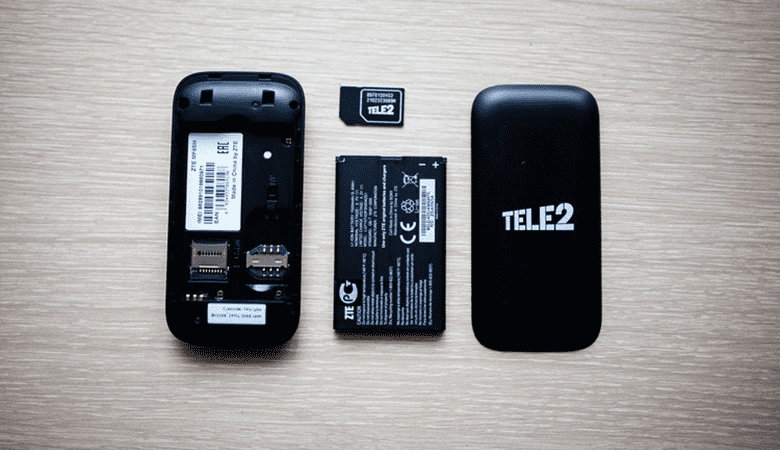
Роутер Теле2 — что это за устройство, описание
Телекоммуникационное предприятие Теле2 работает на рынке РФ с 2003 года. Хотя основателем компании является шведский холдинг Tele2 AB, сегодня она принадлежит Ростелекому. По состоянию на 2020 год, Теле2 работает в 68 российских регионах, предоставляя услуги сотовой связи и беспроводного интернета.
Говоря о роутере Теле2, следует понимать, что компания не производит сетевые устройства, а покупает их у производителей, перепрошивает под свою сим-карту и продает клиентам под собственным брендом. В данном случае под брендом Теле2 на российский рынок поставляют определенные модели оборудования компании ZTE.
В софт роутера Tele2 4G вшивается утилита, блокирующая все подключения, кроме sim-карты оператора. Хотя в сети можно найти умельцев, предлагающих услуги разблокировки модема, эксплуатация девайса с сим-картами других операторов весьма проблематична.
Первыми в линейке компании появились беспроводные модемы-стики. Многие абоненты часто путают их с маршрутизаторами. Модемы также получают сигнал через сим-карту оператора и передают его подключенному оборудованию (ПК или ноутбуку). Такие девайсы — идеальный вариант для использования в командировках, отправки электронной почты, работы онлайн.
Роутеры же используют как для доступа к Всемирной паутине, так и для организации локальной сети. Они нужны там, где необходимо мобильный интернет в частный дом подключить сразу нескольких абонентов. К примеру, во время семейного отдыха на даче.
Сегодня компания Теле2 предлагает абонентам две модели маршрутизаторов:
- Роутер, взаимодействующий с сетями 3G.
- Прибор, работающий со стандартом 4G.
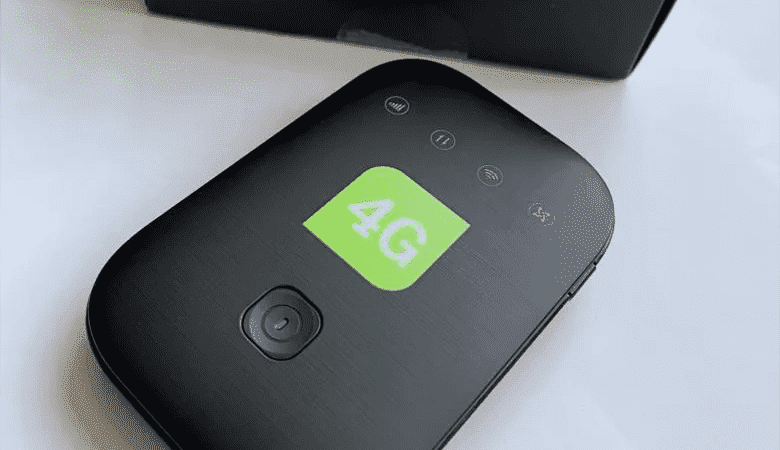
Внешне девайсы схожи между собой — небольшие прямоугольные аппараты из черного пластика. Качество покрытия весьма достойное, пластик устойчив к механическим повреждениям. Панели плотно прилегают друг к другу, надежно защищая начинку от попадания пыли и влаги.
Благодаря габаритам, эти маршрутизаторы легко помещаются в карман или маленькую сумочку, что позволяет возить их с собой их повсеместно.
Дизайн аппаратов довольно минималистичный. На передней панели есть кнопка включения/выключения, 3 светоиндикатора, эмблема 3G либо 4G. Индикаторы отражают мощность приема сотового сигнала, уровень раздачи Wi-Fi, непрочитанные смс-сообщения. Подключение к ПК и ноутбуку происходит посредством USB либо через кабель. Наличие слота под microSD карту позволяет использовать девайс как внешний накопитель. Разъем для зарядного устройства расположен на корпусе сбоку.
Комплект поставки состоит из следующих элементов:
- Роутер с сим-картой 4G Теле2 или 3G Теле2.
- Блок питания.
- Инструкция пользователя.
- Кабель для подключения к компьютеру или ноутбуку.
- Установочный диск.
- Аккумулятор.
- Гарантия.
Технические характеристики роутеров 3G и 4G
Параметры устройства, работающего со стандартом связи третьего поколения:
- Максимальная скорость обмена данными — 42 Мбит/с.
- Одновременное подключение к локальной сети до 10 устройств.
- Поддержка Wi-Fi стандарта 802.11 b/g/n.
- Встроенная батарея емкостью 1500 мАч.
- Поддержка SMS.
4G роутер от Tele2 схож с предыдущим не только дизайном корпуса, но и характеристиками. Единственная разница между девайсами состоит в поддерживаемом стандарте связи и мощности аккумулятора.
Параметры, заявленные производителем:
- Скорость до 100 Мбит/с.
- Обслуживание до 10 подсоединенных устройств.
- Поддерживаемый формат беспроводного соединения 802.11 b/g/n.
- Смс-клиент.
- Емкость батареи 2000 мАч.
Также есть функция автоматического переключения между 2G, 3G и 4G сетями. В регионе, где очень слабое покрытие 4G, рекомендуется включить для связи четвертого поколения более низкий приоритет, чтобы не допустить разрыва связи при постоянном переключении между стандартами.
Сравнение, плюсы и минусы
Из плюсов 3G девайса пользователи выделяют следующие:
- Простота в использовании.
- Невысокая стоимость. Цена устройства 1899 рублей.
- Быстрая настройка.
- Хороший прием и раздача Wi-Fi.
- Удобная кнопка включения и отключения выключения устройства.
- В домах с тонкими стенами беспроводной сигнал доступен даже на улице.
- Возможность использовать microSD.
Минусы:
- Реальная скорость часто оказывается гораздо меньше заявленной (около 20 Мбит/с).
- Нет слота для внешней антенны.
- Дорогой тариф оператора. Сегодня Теле2 предлагает 15 Гб за 400 р./месяц, 25 Гб за 600 р./месяц, 40 Гб за 900 р./месяц.
- Нет безлимита на интернет в загородный дом. Точнее, такая услуга есть в рамках любого пакета. Но безлимитный трафик доступен только в ночное время (с 00:00 до 06:59). Это несколько облегчает жизнь пользователю — ночью можно скачивать большие файлы на флешку (к примеру, фильмы), чтобы смотреть их днем. Абонент вправе не подключать специальные тарифные пакеты, но в таком случае плата за 1 Мб составит 1,8 рубля.
Из плюсов 4G роутера чаще всего отмечают:
- Прием сигнала LTE.
- Средняя скорость интернета 75 Мбит/с в зоне хорошего приема сигнала.
- Интуитивно-понятный интерфейс настроек.
- Функция автоматического переключения.
- Есть слот под microSD.
- Возможность приема и отправки смс-сообщений.
В качестве недостатков девайса 4 поколения стоит выделить:
- Высокая стоимость. Теле2 роутер 4G стоит почти в два раза дороже маршрутизатора 3G. Его цена едина для всех регионов и составляет 3199 рублей.
- В отдаленных регионах со слабым приемом связь постоянно прерывается, а скорость заметно «проседает».
- Плохое качество батареи. Большинство владельцев модемов отмечают, что аккумулятор вздулся и вышел из строя спустя несколько месяцев использования.
- Небольшой радиус действия Wi-Fi.
- Проблемы с доступом к сети в зданиях с толстыми перекрытиями.
- Слабый интерфейс для такого уровня устройств.
- Нет безлимитных тарифов для Теле2 роутера 4G.
- Нет возможности подключения внешней антенны с усилителем сигнала.
Как правильно подключать роутеры Теле2
Подключение маршрутизатора происходит в несколько кликов. Вся необходимая информация об устройстве указана производителем на наклейки под задней панелью девайса.
Настройка 3G/4G -роутера
Настройка устройства занимает всего несколько минут.
Схема одинакова для обоих роутеров:
- Вставить симку в специальный разъем под задней панелью.
- Включить маршрутизатор, подключить его к ПК или ноутбуку, настроенном на раздачу Wi-Fi.
- Перейти в браузер, вбить в адресной строке 192.168.8.1 либо 192.168.8.0.
- Воспользовавшись логином admin выполнить вход в интерфейс роутера.
- Кликнуть вкладку «Параметры настройки сети APN», затем «Активировать вручную».
- Выбрать протокол использования данных iPv4/ipV6.
- В строке APN прописать internet.tele2.
- Напротив чекбокса авторизации должно стоять значение NONE, прокси-сервер тоже должен быть выключен.
- Перейти в раздел Wi-Fi, поменять имя и пароль.
Возможные проблемы при настройке и эксплуатации
Как и с любым телекоммуникационным оборудованием, с роутерами 3G/4G Tele2 иногда возникают проблемы. Наиболее часто встречаются претензии по качеству приема сигнала. Но это скорее вопрос к самому оператору, а не к маршрутизаторам.
Другое дело, если мобильная связь прекрасная, а интернета как не было, так и нет. В такой ситуации нужно либо обновить прошивку роутера, либо изменить параметры настройки. Частый виновник проблемы — «слетевшая» точка доступа APN. Если онлайн-доступ исчез по непонятным причинам, нужно связаться со службой техподдержки провайдера. Сделать это можно, позвонив по телефону +7 951 520 06 11 или описав проблему в онлайн-чате на официальном ресурсе компании.
Судя по обзорам экспертов, маршрутизаторы от Теле2 отлично справляются со своим предназначением в регионах с хорошим охватом оператора. Они легко настраиваются, не тормозят, долго служат. А чтобы избежать неприятных сюрпризов, связанных с отсутствием онлайн-доступа, перед покупкой и применением устройства необходимо проверить карту покрытия Теле2.
Содержание
Маршрутизаторы от оператора сотовой связи Tele2 пользуются большой популярностью среди многих современных людей. Роутер Теле2 дает возможность использовать интернет одновременно на нескольких гаджетах. Оператор предоставляет выгодные услуги, включая безлимит и удобные модемы и роутеры, которые можно недорого купить по акции. Роутеры с сим-картой 4G Теле2 можно приобрести на сайте компании. С помощью такого устройства вы сможете выходить в сеть с ПК, ноутбука, планшета и смартфона. По отзывам пользователей, роутеры Tele2 способны обеспечить высокий уровень интернет-соединения. Сегодня мы поговорим о том, какие бывают роутеры, какими характеристиками они обладают и как выполнить их настройку.
Базовые модели
Компания Теле2 предлагает своим клиентам несколько вариантов мобильных маршрутизаторов. На сайте оператора можно выбрать устройства с типом соединения 3G и 4G. Оператор не выпускает роутеры собственного производства, но сотрудничает с передовыми производителями подобных устройств. Ниже мы детально рассмотрим ключевые особенности каждого вида маршрутизаторов от Теле2.
Основные характеристики роутеров 3G Tele2
Оператор предлагает своим абонентам маршрутизаторы бренда ZTE. Данные модели отличаются компактностью и универсальностью. С помощью таких гаджетов вы можете раздавать интернет на любые домашние устройства: ноутбук, ПК, планшетный компьютер или мобильный телефон. В инструкции по эксплуатации указано, что одновременно к маршрутизатору может быть подключено до 10 устройств. Принцип работы приема сигнала прост. Сначала прибор улавливает соединение от сотового оператора, а затем раздает интернет в частном доме на все гаджеты, которые к нему подключены. Для начала работы с роутером пользователю не потребуется устанавливать специальное ПО на компьютер, как в случае с установкой модема. Нужно просто взять роутер, вставить в него приобретенную симку с выбранным тарифным планом, потом дождаться, когда устройство подключится к сети. Все необходимые для работы настройки будут заданы автоматически, в этом и заключается простота эксплуатации роутера 3G. Такой гаджет способен работать без подзарядки на протяжении четырех с половиной часов. Основные эксплуатационные характеристики прибора:
- Если пользователь находится в зоне действия сети третьего поколения, он сможет выполнить подключение к интернету на скорости до 20 Мбит/сек.
- емкость аккумуляторной батареи 1500 мА/ч.
- Радиус действия роутера – десять метров.
- Подключить сразу можно 10 устройств.
- Имеются слоты под сим-карту и карту памяти.
Современные роутеры оснащены обновленной прошивкой, благодаря чему стало возможным настраивать устройство легко и быстро. Чтобы начать работать с маршрутизатором, необходимо только установить в специальный слот сим-карту и включить устройство. После того как прибор загрузится, все необходимые настройки параметров активируются в автоматическом режиме. Каждое устройство имеет инструкцию по применению. При возникновении трудностей пользователи могут обратиться к ней.
Роутер Tele2 4G
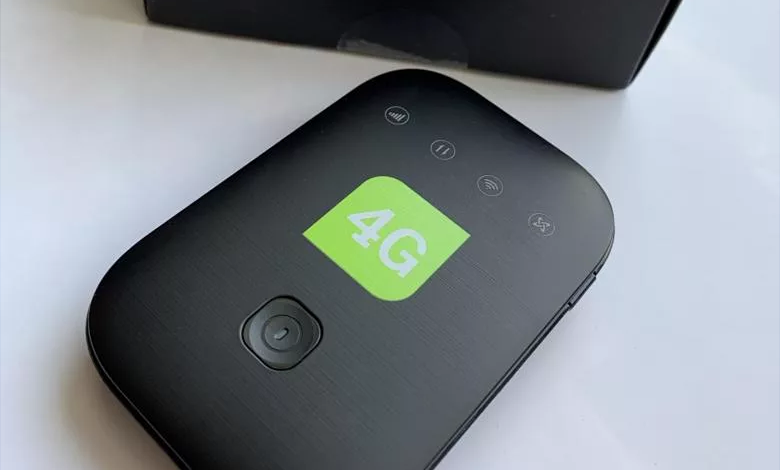 Теле2 роутер 4G – это высокотехнологичное устройство, способное функционировать в сетях четвертого поколения. Соединение через 4G дает возможность пользователям получить высокую скорость передачи данных. Используя такой гаджет, вы сможете в хорошем качестве смотреть любимые фильмы и сериалы, слушать музыку и играть в онлайн-игры. Мобильный роутер 4G очень удобно брать с собой в поездки и путешествия. Основные характеристики гаджета следующие:
- Поддержка UMTS/HSPA.
- Отлично работает с любыми ОС.
- Предназначен для совместной работы с симкой Tele2.
- Пропускная способность максимум сто мегабит в секунду.
- Может работать в четырех разных частотах.
- Одновременное подключение десяти устройств.
- емкость аккумуляторной батареи составляет две тысячи мА*час.
- Нет необходимости в настройке, все необходимое ПО будет установлено в автоматическом режиме.
Роутеры Теле2 4G более функциональны, чем мобильные модемы. Перед тем как приобрести устройство, стоит выбрать тарифный план. Многие современные пользователи отдают предпочтение безлимитным тарифам без ограничений по трафику. Это удобно и достаточно выгодно. Роутер поставляется в комплекте с зарядкой, USB-кабелем и инструкцией по эксплуатации. Также покупатель получает гарантийный талон.
Пошаговая инструкция по подключению роутеров выглядит следующим образом:
- Достать прибор из упаковки, снять заднюю панель.
- Затем аккуратно достаем из держателя купленную симку.
- Устанавливаем карту в слот.
- Подключаем аккумуляторную батарею.
- Ставим заднюю панель назад.
- Находим на корпусе центральную кнопку и нажимаем на нее.
Должен загореться индикатор зеленого цвета, это означает, что девайс готов к работе. Никакие сложные настройки выполнять не придется. Если у пользователя возникнет необходимость поменять данные и название сети, роутер нужно будет подключить к ПК. Выполнить подключение к компьютеру вы можете двумя способами: через беспроводную сеть либо через USB кабель. Эксперты рекомендуют для выполнения настроек параметров использовать проводное подключение.
Как настроить девайс
После того, как пользователь включит прибор и он будет готов к работе, можно приступать к настройкам. Обращаем ваше внимание на то, что такие роутеры могут функционировать исключительно с симками Теле2. Девайс не подлежит перепрошивке под всех операторов. Если пользователь попытается самостоятельно «перепрошить» прибор, он может перестать работать вообще, поэтому лучше не рисковать. Маршрутизатор можно настроить через IP адрес. Вам нужно выполнить несколько простых действий:
- Подключить роутер к ПК или ноутбуку.
- На компьютере запускаем любой удобный веб-обозреватель.
- В адресной строке вводим адрес 192.168.0.1 и подтверждаем переход.
- Затем перед вами отобразится окно с предложением пройти авторизацию.
- Чтобы выполнить вход в панель управления, необходимо ввести логин и пароль. Эту информацию можно посмотреть на наклейке внизу роутера.
- После успешной авторизации вы попадете в панель управления, где можно задавать устройству любые параметры.
Здесь при необходимости вы можете выполнить сброс настроек.
Безлимитные тарифы Теле2 для 4G роутеров
Для абонентов Теле2, которые работают с мобильными модемами и роутерами, компании предлагает особый тарифный план, он называется «Интернет для устройств». Тариф универсальный, воспользоваться им могут владельцы планшетов, пользователи, которые часто бывают в поездках. С таким тарифным планом абоненты могут быть онлайн всегда и везде, где имеется покрытие сети Теле2. В путешествиях по стране условия не будут меняться, что очень удобно. Плата за этот тариф фиксированная. Вы можете выходить в интернет на скорости 4 Мбит/сек. Опция «Доступ для модемов и роутеров» уже включена в тарифный план.
В рамках этого тарифа предполагается опция «40 ГБ на максимальной скорости», с помощью которой пользователи могут смотреть фильмы в хорошем качестве на нормальной скорости. При необходимости эту услугу можно деактивировать. Для активации или деактивации опций используйте функционал личного кабинета или мобильного приложения. На сайте оператора можно детально изучить условия тарифа. При необходимости можно воспользоваться помощью консультантов в чате, задав интересующие вопросы. Консультанты помогут определиться с выбором тарифного плана. Безлимитным интернетом Теле2 пользуется достаточно большое число абонентов. Роутеры также пользуются популярностью и спросом. Перед покупкой устройства детально изучите эксплуатационные характеристики девайса.