
Содержание
- Подключаем маршрутизатор к ADSL модему
- Настройкам маршрутизатора
Заметил, что в комментариях к разным статьям на сайте, задают вопросы по подключению Wi-Fi роутеров к обычным ADSL модемам. У многих возникают проблемы при настройке такого подключения. Но, там нет ничего сложно. В этой статье мы рассмотрим схему подключения и настройку связки ADSL модем + маршрутизатор. Соединять будем обычным сетевым кабелем. Который можно сделать самому, купить, или взять тот, что идет в комплекте с роутером/модемом.
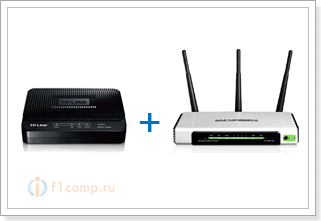 Зачем вообще соединять два похожих устройства? Если у вас ADSL интернет, то понятное дело, что стоит модем. Много модемов, не имеют возможности раздавать Wi-Fi, а Wi-Fi нам нужен, без него сейчас сложно 🙂
Так вот, есть два варианта:
- Купить новый ADSL модем, который имеет возможность раздачи интернета по беспроводной технологии. Таких устройств сейчас на рынке полно. Если не хотите заворачиваться с выбором, то позвоните (или сходите) к своему интернет-провайдеру, и он вам посоветует определенную модель и производителя. Или предложит свое устройство. У многих провайдеров есть сетевое оборудование, которое они как бы рекомендуют использовать.
- И второй вариант (о котором и будет эта статья). Можно купить обычный Wi-Fi роутер, любой, и подключить его по сетевому кабелю к модему. Модем точно имеет сетевые выходы (LAN). Роутер будет просто брать интернет от модема и раздавать его по воздуху.
Как видите, все очень просто. Нам понадобится сам модем (который уже должен быть настроен и раздавать интернет), сетевой кабель (который есть в комплекте с роутером), и сам Wi-Fi роутер. Сейчас мы все это будем соединять и настраивать.
Кстати, у нас уже есть похожая статья по соединению двух маршрутизаторов. Можете посмотреть.
Подключаем маршрутизатор к ADSL модему
Перед соединением, обязательно сделайте сброс настроек на Wi-Fi роутере. Даже, если он новый, с магазина.
Дальше, берем сетевой кабель. Один конец подключаем на модеме в LAN разъем (он как правило подписан, и выделен желтым цветом). На вашем модеме может быть несколько LAN разъемов. Можете подключать в любой.
 Второй конец подключаем на роутере в синий WAN разъем. Смотрите внимательно.
Вот собственно и вся схема подключения. Если вы сделали сброс настроек на роутере, и ваш модем раздает IP автоматически, то роутере уже должен раздавать интернет по Wi-Fi. А по кабелю, к маршрутизатору, вы можете подключить устройства, которые у вас были подключены к модему. Вот на всякий случай инструкция https://f1comp.ru/internet/kak-podklyuchit-kompyuter-k-routeru-po-setevomu-kabelyu-lan/.
Настройкам маршрутизатора
Если автоматически не заработало, то давайте проверим настройки. Настраивать будем только роутер, модем не трогаем. Но, модем у вас должен быть настроен, и через него интернет должен работать.
Нужно проверить, установлено ли в настройках маршрутизатора автоматическое получение IP адреса. При условии, что модем раздает IP автоматически.
Зайдите в настройки роутера. Если не знаете как, то смотрите инструкцию.
Перейдите на вкладку WAN. В зависимости от фирмы и модели, эта вкладка может называться по-разному. Интернет, сеть и т. д.
И посмотрите, что бы в поле WAN Connection Type (Тип WAN соединения) было установлено Dynamic IP (Динамический IP-адрес). Установите и сохраните настройки. Это на примере TP-Link.
Перезагрузите модем и маршрутизатор.
Все должно работать. Если не работает, то описывайте проблему в комментариях к этой статье, будем разбираться вместе.
Всего хорошего!
Понравилась статья? Оцените её:
На чтение 6 мин Просмотров 188к. Опубликовано
Обновлено
Приветствую! Сегодняшняя статья адресована тем, у кого домашний интернет работает через телефонную линию с помощью подключения по ADSL модему или роутеру с соответствующим «телефонным» портом RJ-11 (он же RJ-14). С таким вариантом до сих пор работают многие провайдеры, как правило которые предоставляют услуги не только интернет, то также телефонии или цифрового ТВ. Схема подключения построена немного иначе, а значит и настройка wifi через ADSL модем роутер происходит по-другому.
Как подключить ADSL модем к wifi роутеру?
Рассмотрим две возможные схемы настройки ADSL модема и роутера с использованием интернета, поступающего по технологии ADSL. Когда от вас ушел работник провайдера, подключивший интернет, схема выглядит так:
- Телефонный кабель подключен к сплиттеру (тройник, раздваивающий вилку для телефонного кабеля).
- От него один телефонный провод идет на сам городской телефон, а другой к ADSL модему.
- А от модема уже сетевой кабель подключается к разъему в компьютере.

Первый способ раздать такой интернет через wifi — сделать одно дополнительное звено в виде обычного wifi роутера. Мы его просто соединяем с ADSL модемом и компьютером сетевым кабелем (от модема — к порту WAN, от ПК — к LAN), и получается вот такая схема:

Для создания данной структуры мы можем использовать два способа:
- Чтобы модем работал в режиме моста (bridge), а роутер — маршрутизатора (Router, RT) или точки доступа (Access Point, AP). В такой конфигурации все настройки подключения к интернету производятся не в ADSL модеме, а на компьютере или в нашем случае в роутере.
- Другой — когда наоборот, модем настроен на соединение с провайдером, а роутер просто продлевает этот сигнал.
Настройка ADSL модема
Второй вариант совсем простой. Вы ничего не трогаете в настройках, которые уже сделал сотрудник вашего провайдера при подключении, а просто настраиваете роутер на получение динамического IP адреса и активируете функцию динамической раздачи адресов по сети DHCP.
Первый немного сложнее, поэтому давайте разберемся, как его осуществить на примере самой распространенной бюджетной модели ADSL модема D-Link. Прежде всего вставьте телефонный кабель (с маленьким коннектором RJ-11) в соответствующий ADSL разъем модема

а в разъем LAN — патчкорд, которым соединяем его с ПК.
Сама настройка adsl находится на компьютере. Зайдем в Windows 7 «Пуск > Панель управления > Сеть и Интернет > Центр управления сетями > Изменение параметров адаптера». Находим тут «Подключение по локальной сети», кликаем правой кнопкой и выбираем «Свойства > Протокол TCP/IPv4» и устанавливаем получение всех настроек на автомат.
После этого заходим в браузере по адресу http://192.168.0.1 — это сетевой адрес в админку модема D-Link. Вводим пару логин-пароль admin-admin.
В меню заходим в раздел «Quick Setup», убираем галочку с «DSL Auto Connect» и прописываем значения для VPI и VCI — они должны быть указаны в вашем договоре на подключение услуг или узнайте у своего провайдера. В пункте «PORT» оставляем «0».
После этого жмем кнопку «Next» и ставим флажок на значении «Bridging», то есть переводим модем в режим моста.
Далее Ставим флажок на «Enable Bridge Service» и задаем название для нашего моста. После чего на следующей странице прописываем IP адрес и маску нашего модема, то есть 192.168.0.1 и маска стандартная 255.255.255.0.
Опять жмем «Некст», смотрим все окончательные настройки и жмем кнопку «Save/Reboot» для того, чтобы применить все изменения. Модем перезагрузится. Также перезагружаем и компьютер для того, чтобы он получил новый сетевой IP.
Подключение wifi роутера
Переходим к роутеру. Прежде всего вытаскиваем патчкорд из ПК, соединяем его с роутером, а роутер в свою очередь, соединяем таким же патчкордом (кабелем RJ-45) — с модемом через разъем WAN, а с компьютером через LAN. Если вы работаете с роутерами Asus, то выглядеть это будет как на скринах ниже. Заходим в раздел меню «WAN» и в качестве соединения из выпадающего списка выбираем PPPoE. Далее вводим все данные, которые предоставил провайдер (логин, пароль, возможно что-то еще). И применяем все эти настройки.
Все, после этого ваш роутер через посредничество ADSL модема должен начать трансляцию интернета.
Настройка ADSL роутера Asus
Второй способ заключается в том, что мы выбрасываем из схемы звено ADSL модема и заменяем его и роутер единым устройством — WiFi роутером с поддержкой ADSL соединений.
Выглядит он так же, как обычный маршрутизатор, только с гнездом для вставки телефонного кабеля. Zyxel, TP-Link, D-Link, Acorp — любой бренд сетевого оборудования имеет в своем модельном ряду такое устройство. В качестве примера предлагаю для начала ознакомиться с моделью Asus DSL N-12U.
Все настройки на подсоединение будут выполняться уже в админке самого роутера. Сначала нужно подключить в ADSL модем-роутер телефоннный кабель, а патчкорд Ethernet — к компьютеру. Заходим по адресу — вы уже 100 раз знаете, какому, — вводим всем известные логин и пароль, если вы их все еще не сменили (кстати, если вы их забыли, можете посмотреть на днище маршрутизатора).
Попадаем на страницу настроек, выбираем ручную настройку, выбираем провайдера из списка, настройки для которого уже вшиты в устройство. Если его нет, то выбираем «Not in list». ТАкже здесь нужно будет заполнить все параметры для VPI, VCI, Протокола и Режима инкапсуляции,
а также на следующем шаге свой логин и пароль для доступа. Все это узнается у провайдера или из договора.
Это были настройки модемной части. А теперь идем в роутерную, задаем идентификатор сети и ключи шифрования.
Как настроить ADSL модем TP-Link?
Теперь разбираемся с более навороченный ADSL модемом-роутером TP-Link Archer VR400 c USB входом, к которому вы сможете в последующем подключить принтер или 3G модем.
Здесь также воспользуемся быстрой настройкой, которая расположена по адресу http://192.168.0.1. Нас встречает новый симпатичный минималистичный интерфейс.
- На первом шаге выбираем поставщика услуг. Если провайдера в списке нет, то выбираем «Другое» и жмем на кнопку «Далее»

- После этого выбираем Тип интерфейса второго уровня — ADSL или VDSL, а также тип подключения и данные для авторизации — все это смотрим в интернет-договоре или узнаем по звонку в техподдержку.

- Далее задаем настройки wifi сетей на частоте 2.4 ГГц и при наличии — на 5 Ггц. Здесь нужно просто самим придумать название и пароль для подключения. Если нет необходимости использовать двухдиапазонный режим, то ненужный отключаем снятием галочки
- Наконец, проверяем правильность подключения к интернету и завершаем настройку ADSL
Надеюсь, я ответил на вопрос «Как подключить ADSL модем через роутер»
Видео инструкции
На закуску — пошаговые видео инструкции для разных моделей:
TP-Link W8151N
D-Link
Актуальные предложения:
Задать вопрос
- 10 лет занимается подключением и настройкой беспроводных систем
- Выпускник образовательного центра при МГТУ им. Баумана по специальностям «Сетевые операционные системы Wi-Fi», «Техническое обслуживание компьютеров», «IP-видеонаблюдение»
- Автор видеокурса «Все секреты Wi-Fi»
Сегодня мы на автомате подключаемся к интернету, как только достаём телефон или открываем ноутбук. Мы принимаем это как должное, даже не осознавая всё многообразие доступных способов подключения к интернету — взять хотя бы Wi-Fi, мобильную или широкополосную связь.
Если говорить о широкополосном доступе, то до сих пор одной из часто используемых технологий подключения является xDSL. В этой статье мы расскажем о роутерах с DSL-модемом, об их функциях, о том, как они работают, и какая от них польза. Сравним несколько устройств и предложим несколько вариантов, если ваша задача – приобрести роутер с DSL-модемом.
- Что такое роутер с DSL-модемом?
- Кому пригодится роутер с DSL-модемом?
- Как работает роутер с DSL-модемом?
- Каковы преимущества/особенности роутеров с DSL-модемом?
- В чём разница между роутером с модемом и Wi-Fi роутером?
- В чём разница между роутером с VDSL-модемом и роутером с ADSL-модемом?
- Как настроить DSL-сеть?
- Лучшие роутеры с DSL-модемом TP-Link в 2020 году
- Заключение
- Часто задаваемые вопросы о роутерах с DSL-модемом
Что такое роутер с DSL-модемом?
Роутер с модемом – это комбинированное устройство, работающее одновременно и как модем, и как роутер. Обычно модем и роутер нужны для подключения к интернет-провайдеру и распространения интернета на другие устройства. Роутер с DSL-модемом – это устройство «два в одном». DSL (англ. digital subscriber line, цифровая абонентская линия) — это технология, обеспечивающая высокоскоростную передачу данных по обычной витой паре телефонных линий.
Если коротко, роутер с DSL-модемом преобразует линию DSL в подключение Ethernet и создаёт беспроводную сеть.
Кому пригодится роутер с DSL-модемом?
Роутеры с DSL-модемом будут особенно полезны в следующих ситуациях:
Для доступа в интернет через DSL
Благодаря сочетанию функций модема и роутера DSL позволяет получить стабильный интернет-доступ.
Для доступа к телефонии и интернету
Благодаря двум портам FXS и поддержке технологии VoIP (англ. Voice over Internet Protocol, голос по интернет-протоколу) можно совершать и принимать телефонные звонки по интернету, просто подключив устройство к имеющемуся телефонному разъёму.
Как работает роутер с DSL-модемом?
Роутер с DSL-модемом сочетает функции DSL-модема и роутера, благодаря чему возможно несколько типов подключения.
1. DSL-подключение
Как правило, роутер с DSL-модемом использует телефонную линию в качестве средства подключения к интернет-провайдеру и обеспечивает интернет-подключение для других устройств через проводное или беспроводное подключение. Также он позволяет использовать одновременно и телефонную связь, и интернет — для этого нужен DSL-фильтр, позволяющий подключить роутер с модемом и телефон к порту DSL.
2. Подключение по кабелю/оптоволокну
К порту WAN роутеров с DSL-модемом также можно подключить кабельный или оптоволоконный модем. В таком сценарии роутер с модемом выступает исключительно в качестве беспроводного роутера, поэтому нужен ещё один модем для подключения к интернет-провайдеру и создания интернет-подключения для других устройств.
3. Подключение через USB-модем 3G/4G
Некоторые роутеры с DSL-модемом и портом USB также поддерживают подключение USB‑модемов 3G/4G, которые обеспечивают повсеместный доступ в интернет и могут выполнять роль основного подключения в поездках и роль резервного подключения в случае неполадок с основным подключением провайдера.
Каковы преимущества/особенности роутеров с DSL-модемом?
Множество способов подключения
Роутеры с DSL-модемом поддерживают подключение через DSL, оптоволокно/кабель и USB-модем 3G/4G (если есть USB-порт) (как изображено выше), удовлетворяя потребности в разных сценариях.
Совместимость с большинством интернет-провайдеров
Роутеры с DSL-модемом TP-Link поддерживают профили всех основных интернет-провайдеров — это означает, что они могут работать с большинством интернет-провайдеров.
Высокое качество телефонных звонков
Роутеры с DSL-модемом с поддержкой VoIP позволяют совершать/принимать телефонные звонки через интернет. Также они поддерживают беспроводную телекоммуникацию (DECT), обеспечивающую одновременное подключение множества телефонов без телефонных линий.
Приложение TP-Link tpPhone позволит без труда превратить смартфон в удобное устройство для телефонных разговоров.
Множество функций для разных запросов
В роутерах с модемом TP-Link есть множество функций, таких как родительский контроль, QoS, проброс портов, и т. д. Настраивайте каждую функцию под себя для лучшего управления и защиты сети.
Простое управление через приложение Tether
TP-Link предлагает простой способ управления роутерами с модемом с помощью приложения Tether.
Молниезащита 6 кВ
Молниезащита оберегает устройства от электрических повреждений, которые могут возникнуть от ударов молнии — спокойно пользуйтесь интернетом даже в непогоду.
В чём разница между роутером с модемом и Wi-Fi роутером?
Роутер с модемом: устройство «всё в одном»
В отличие от Wi-Fi роутеров, в роутерах с модемом также есть функции модема.
Роутер с модемом может одновременно работать и в качестве модема, преобразуя DSL-линию в подключение Ethernet, и в качестве роутера, создавая Wi-Fi сеть. Таким образом обе функции выполняет одно устройство, и не нужно подключать к Wi-Fi роутеру отдельный модем.
Роутер с модемом также можно использовать только в качестве модема. Роутер с модемом будет особенно полезен, если для интернет-подключения нужно постоянно переключаться между DSL-линией и NBN‑линией (National Broadband Network, австралийская сеть), как это происходит в Австралии. Его можно использовать в качестве оборудования первого уровня для подключения к сети по разным линиям разных интернет-провайдеров.
Простота в использовании и экономия места
Если у вас роутер с модемом, то для подключения к интернету надо настроить только одно устройство. Это намного упрощает процесс настройки — просто следуйте инструкциям удобного веб-интерфейса или приложения Tether, чтобы настроить роутер с модемом за считанные минуты.
Кроме того, устройство «всё в одном» поможет сэкономить место. Без лишнего отдельного модема будет меньше проводов и будет на одну свободную розетку больше.
В чём разница между роутером с VDSL-модемом и роутером с ADSL‑модемом?
VDSL — это улучшенный ADSL
Есть много разных типов технологии DSL (HDSL, SDSL, ADSL и VDSL), которые вместе именуются семейством технологий xDSL.
Главное отличие между этими технологиями заключается в скорости и дальности передачи сигнала, а также в симметричности либо асимметричности. Если коротко, VDSL (англ. Very high-speed Digital Subscriber Line — сверхвысокоскоростная цифровая абонентская линия) это ускоренная версия ADSL (англ. Asymmetric Digital Subscriber Line — асимметричная цифровая абонентская линия).
Скорость: ADSL vs. VDSL
Скорость передачи обратно пропорциональна расстоянию передачи: чем выше скорость, тем меньше расстояние. В семействе протоколов xDSL у VDSL самая высокая скорость передачи.
В таблице ниже сравниваются скоростные характеристики ADSL и VDSL:
Скорость профилей VDSL:
Новое поколение xDSL — Super VDSL
Super VDSL (VDSL2 профиль 35b) — это следующее поколение технологии VDSL со скоростью входящей загрузки до 350 Мбит/с.
Это разновидность технологий ADSL и VDSL. Бывает, нужна высокая скорость сети, но установка оптоволокна трудноосуществима. В таких случаях можно быстро повысить обычный ADSL/VDSL до Super VDSL и увеличить скорость в 2–3 раза до 350 Мбит/с, что намного выше стандартных 100 Мбит/с оптических модемов ONT.
Как настроить DSL-сеть?
Роутеры с DSL-модемами TP-Link легко настроить, нужно всего лишь:
1. Подключить устройство.
Примечание: изображённое ниже устройство приведено исключительно в целях демонстрации. Найти руководство пользователя для своего устройства можно в разделе поддержки.
2. Запустить браузер и ввести http://tplinkmodem.net либо 192.168.1.1, после чего следовать веб-указаниям для завершения настройки.
Теперь высокой скорости сети будет достаточно для видеостримов и онлайн-игр.
Лучшие роутеры с DSL-модемом TP-Link в 2020 году
-
Archer VR400
AC1200 Wi-Fi роутер с VDSL/ADSL-модемом
Быстрый Wi-Fi стандарта AC
AC1200 Два диапазона Wi-Fi
867 Мбит/с (5 ГГц) +
300 Мбит/с (2,4 ГГц)Высокоскоростной интернет
Гигабитный порт WAN
Эффективная сеть
2×2 MU-MIMO
-
TD-W9970
N300 Wi-Fi роутер с модемом VDSL/ADSL и портом USB
Быстрый Wi-Fi на каждый день
N300 Wi-Fi
300 Мбит/с (2,4 ГГц)
Быстрые проводные подключения
Порты Fast Ethernet и USB 2.0
Заключение
Благодаря формату «два в одном» роутеры с DSL-модемом предлагают разные способы подключения, удовлетворяя разные сетевые запросы. Перейдите в раздел оборудования DSL, чтобы выбрать подходящую модель.
* Максимальная скорость беспроводного сигнала — это физический максимум согласно спецификациям стандарта IEEE 802.11. Указанное расстояние, зона покрытия и максимальное количество подключённых устройств основаны на тестовых результатах в обычных условиях эксплуатации. Фактическая пропускная способность и покрытие беспроводной сети, а также количество подключённых устройств не гарантируются и будут варьироваться в зависимости от 1) факторов окружающей среды, включая строительные материалы, физические объекты и препятствия в помещении 2) условий сети, включая локальные помехи, объём и плотность трафика, местоположение продукта, сложность сети и её загруженность 3) ограничений клиента, включая номинальную производительность, местоположение, соединение, качество и состояние клиента.
Часто задаваемые вопросы о роутерах с DSL-модемом
Можно ли подключить роутер к модему, у которого уже есть роутер?
Можно, но роутеры будут в двух разных сетях.
Как расширить текущее покрытие сети?
Роутеры с DSL-модемом TP-Link работают с большинством усилителей Wi-Fi сигнала и устройствами Powerline, поэтому их можно использовать для расширения сети. Большинство роутеров с DSL-модемом TP-Link поддерживают технологию OneMesh™, которая позволит без труда создать гибкую и недорогую Mesh-сеть для бесшовного покрытия во всём доме в связке с другими устройствами OneMesh.
Всем привет! Многие из нас помнят времена, когда интернет работал от домашнего телефона. Дозвониться такому абоненту было просто нереально – сеть была занята. Сейчас эта проблема решена. Покупают специальный разветвитель, который позволяет одновременно пользоваться и интернетом, и домашним телефоном.
Кроме того, понадобится ADSL роутер (модем). Вот как раз про них и пойдет речь сегодня. Я кратко расскажу о технологии, приведу пример настроек и сделаю небольшой обзор ADSL роутеров.
Содержание
- Кратко про технологию
- Что такое модем?
- Подключение и настройка
- Настройки
- ADSL настройки
- Беспроводное подключение
- Правильный выбор
- Задать вопрос автору статьи
Кратко про технологию
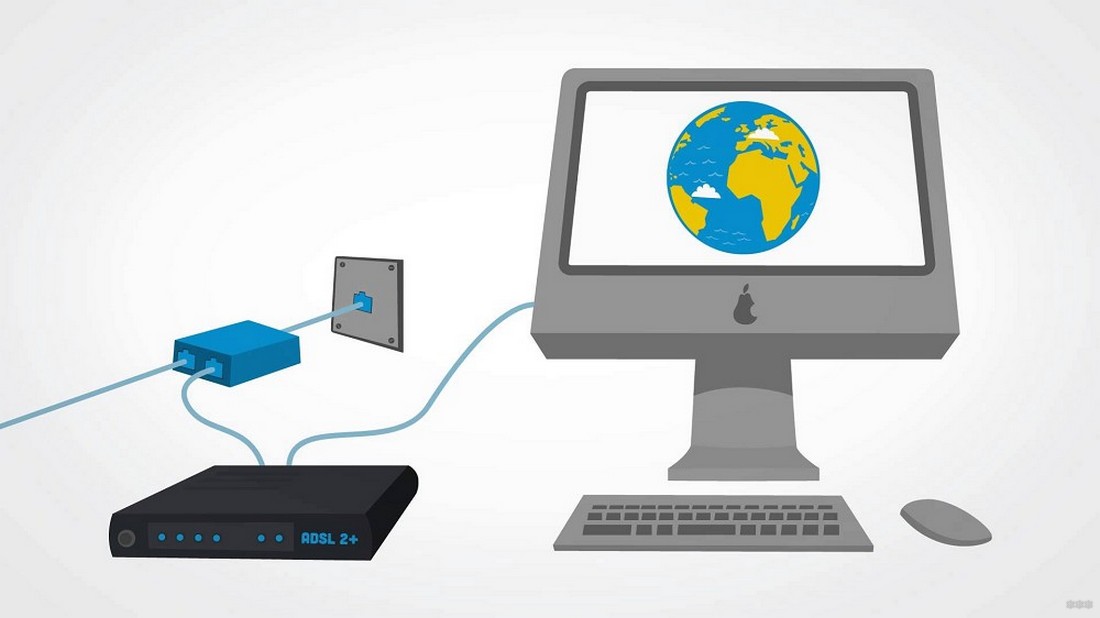
ADSL (или Asymmetric Digital Subscriber Line – ассиметричная цифровая абонентская линия) – технология, при которой передача данных ведется через обычный телефонный кабель. Доступная полоса пропускания канала между исходящим и входящим трафиком распределена ассиметрично. Пропускная способность в сетях ADSL ограничена 24 Мбит/с (для технологии VDSL до 52 Мбит/с).
Технология почти полностью вытеснена более новыми и «быстрыми» – Ethernet, GPON, DOCSIS. Однако, это хороший выход, когда нет возможности подвести оптоволоконный кабель.
А теперь о том, что нужно для выхода в Интернет с помощью стандарта ADSL:
- ADSL Wi-Fi роутер;
- Сплиттер (ADSL фильтр) – нужен, чтобы разделить сигнал на телефонный и высокочастотный модемный;
- Заключение соглашения с провайдером для предоставления доступа в сеть.
Я думаю, тут все понятно. Поэтому переходим к главному герою статьи ADSL модему.
Что такое модем?
Чем отличается модем от роутера. Давайте коротко объясню. Роутер – устройство, которое распределяет сигнал между несколькими девайсами. Ну тут все понятно. К нему у нас дома по беспроводному каналу подключены и ноутбук, и телефоны всех членов семьи, чтобы выходить в Интернет.
Модем же декодирует сигнал из аналогового в цифровой и наоборот. При этом он передает сигнал всего лишь одному устройству. Но есть модели, которые поддерживают обе функции – и роутера, и модема. Называют их модем с Wi-Fi. И как вы понимаете, к такому прибору можно также подключить все свои гаджеты «по воздуху».
Подключение и настройка
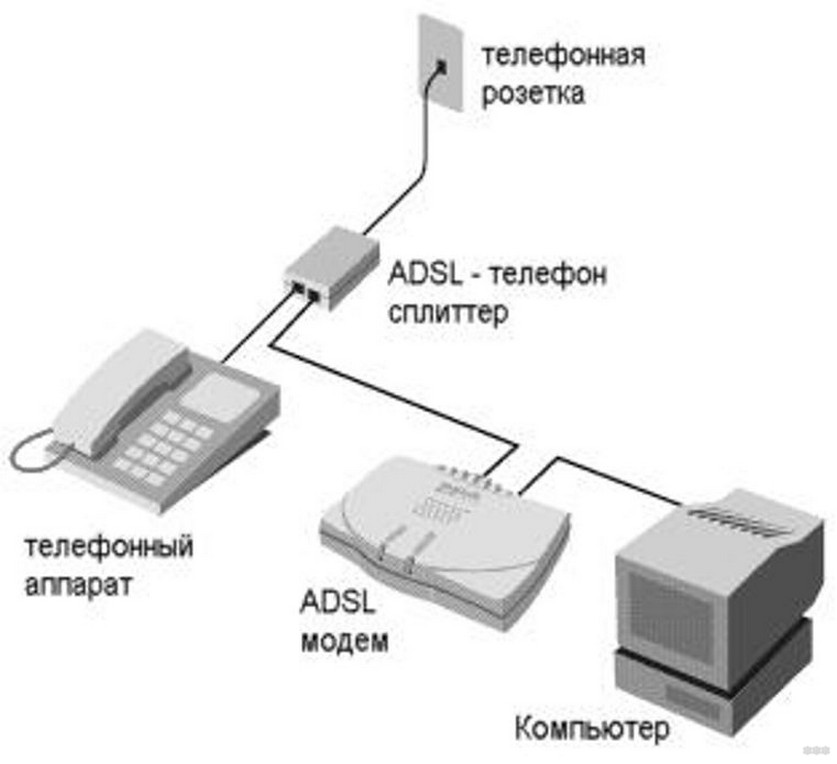
Рассмотрим этот раздел на примере модели Sagem Fast 2804. Этот DSL роутер использует провайдер Ростелеком.
Если телефонная линия нужна только для выхода в сеть, то покупать сплиттер необязательно. Если же семья пользуется домашним телефоном, то купите разделитель. Стоит он копейки – порядка 100 рублей (смотрел на сайте DNS).
В разъем на фильтре, который обычно подписан Line, втыкаем телефонный кабель. Там есть еще два порта – для подключения роутера и домашнего телефона. Они подписаны, так что ошибиться там трудно.
Теперь соединяем ПК и АДСЛ роутер с помощью патч-корда – один конец в порт LAN на модеме, второй в сетевую карту компьютера. С установкой закончили.
Настройки
Все стандартно и по известной схеме:
- Заходим в административную панель модема. Для нашей модели адрес 192.68.1.1. У вашего прибора может быть другой IP. Его всегда можно посмотреть на обратной стороне модема.
- Вводим данные для авторизации. У нас admin в оба окна. Мы попадем на страницу с информацией об устройстве.
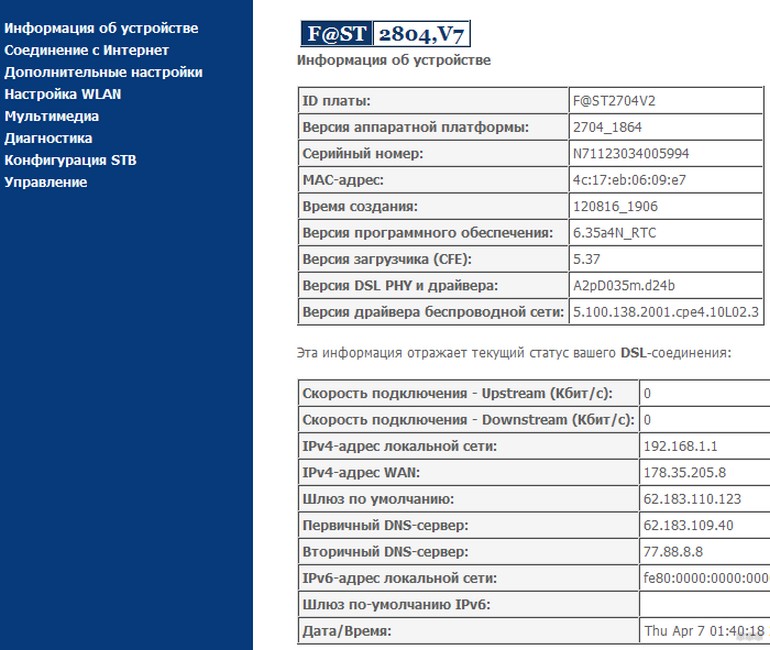
- Заходим в «Дополнительные настройки» и выбираем пункт «WAN сервис».
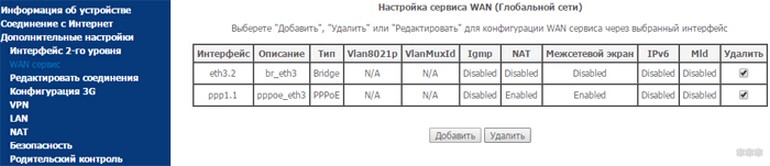
- Удаляем подключение типа PPP и заходим в раздел «ETH интерфейс», где из доступных вариантов выбираем, как указано на картинке. Сохраняемся.
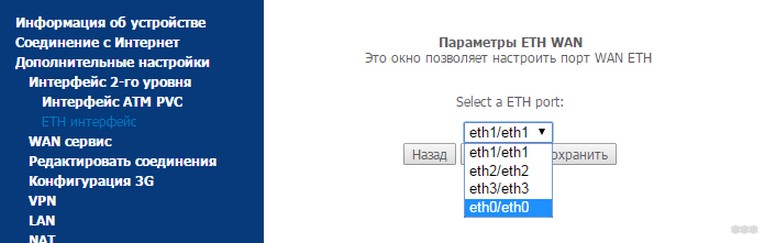
- Снова выбираем «WAN сервис», кликаем «Добавить» и выбираем «eth0/ eth0». Нажимаем «Далее».
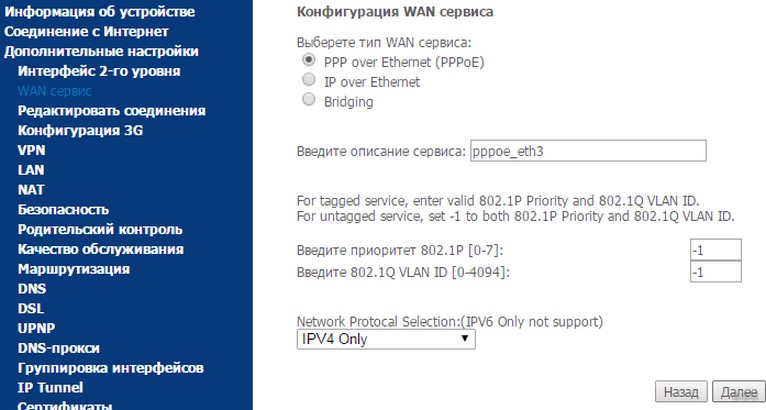
- В открывшемся окне конфигурации выбираем тип сервера и заполняем некоторые пункты (смотрите как на картинке).
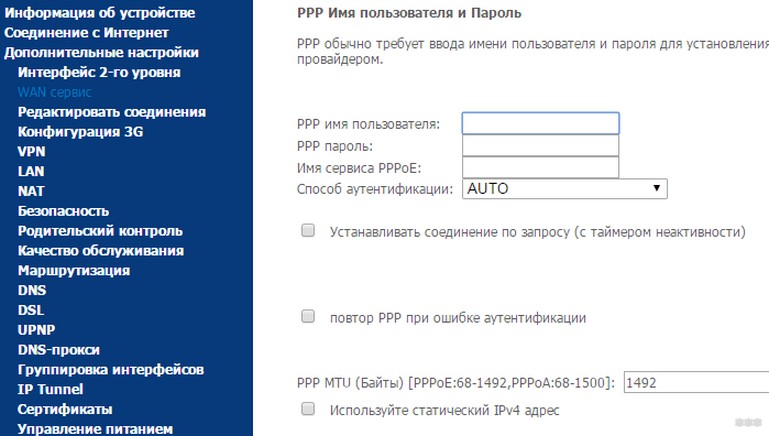
- Теперь открылась страница, где нужно вбить данные от провайдера (смотрим в договоре или звоним оператору).
- Будет еще несколько окон для настроек. Там ничего не делаем, просто жмем «Далее», пока не выскочит кнопка «Применить». Кликаем по ней, чтобы сохраниться.
ADSL настройки
- Как и в прошлой инструкции для начала нужно удалить подключение типа PPP.
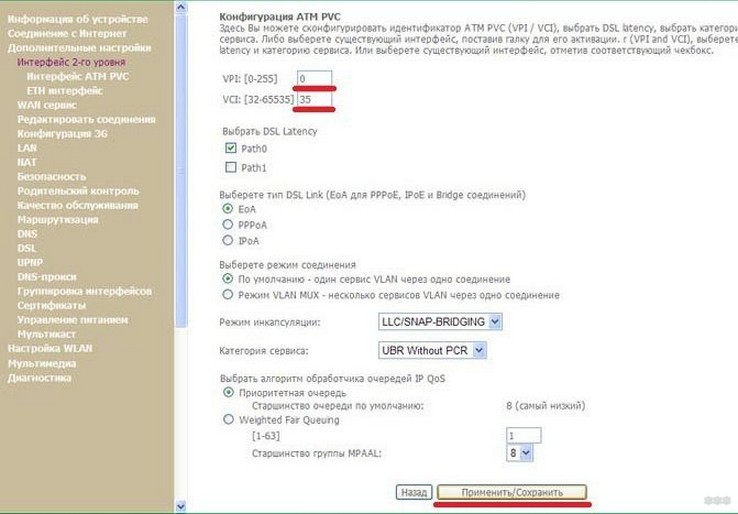
- В дополнительных настройках кликаем по «Интерфейс 2 уровня». Откроется подменю, где нам нужно «Интерфейс ATM PVC». Это тоже удаляем.
- Жмем «Добавить» и в открывшемся окне заполняем нужные пункты:
- VPI – ставим 0.
- VCI – 33.
- В разделе «Выбрать DSL Latency» выбираем пункт со значением 0.
- Тип DSL – EoA.
- Режим соединения – по умолчанию.
- Режим инкапсуляции – LLC/SNAP-BRIDGING.
- Сохраняемся.
- Снова переходим в «WAN сервис» и жмем «Добавить».
- Выбираем интерфейс «atm0» и сохраняем изменения.
VPI и VCI – непостоянные значения. Могут различаться в разных регионах.
Инструкции по подключению к интернету через ADSL на примере D-Link смотрите в следующем видео:
Беспроводное подключение
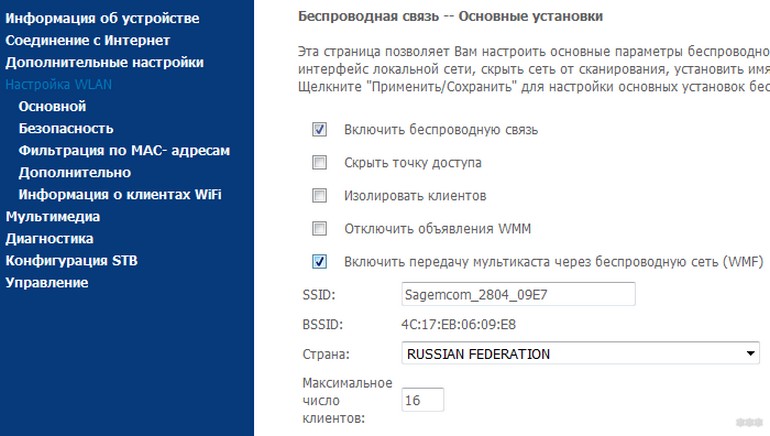
Тут нам поможет раздел «Настройка WLAN». Далее делаем так:
- Ставим «птички» в пунктах «Включить беспроводную связь» и «Включить передачу мультикаста…».
- Пишем имя сети в пункте «SSID» и сохраняем данные.
- В разделе «Безопасность» пишем ключ безопасности для Wi-Fi сети, выбираем шифрование WPA и тип «TKIP+AES».
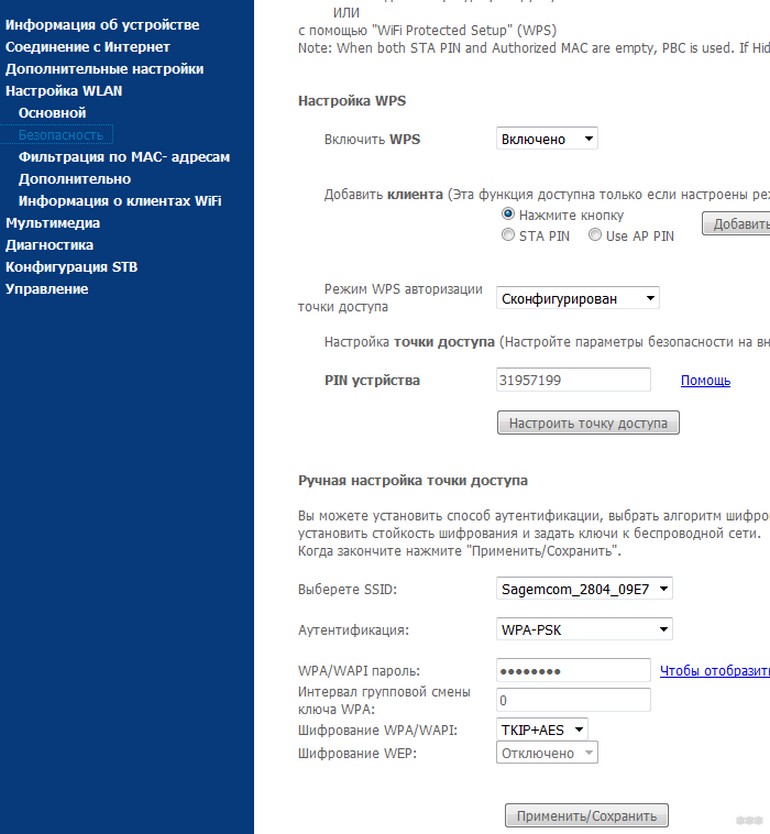
- Сохраняем изменения.
Основные моменты по настройке мы обсудили. Если остались вопросы, обязательно пишите в комментарии!
Правильный выбор
Ну и плавно переходим к самой сути моего рассказа, который написан, чтобы помочь читателям выбрать лучший для себя ADSL роутер.
Вот список хороших моделей модемов ADSL с Wi-Fi:
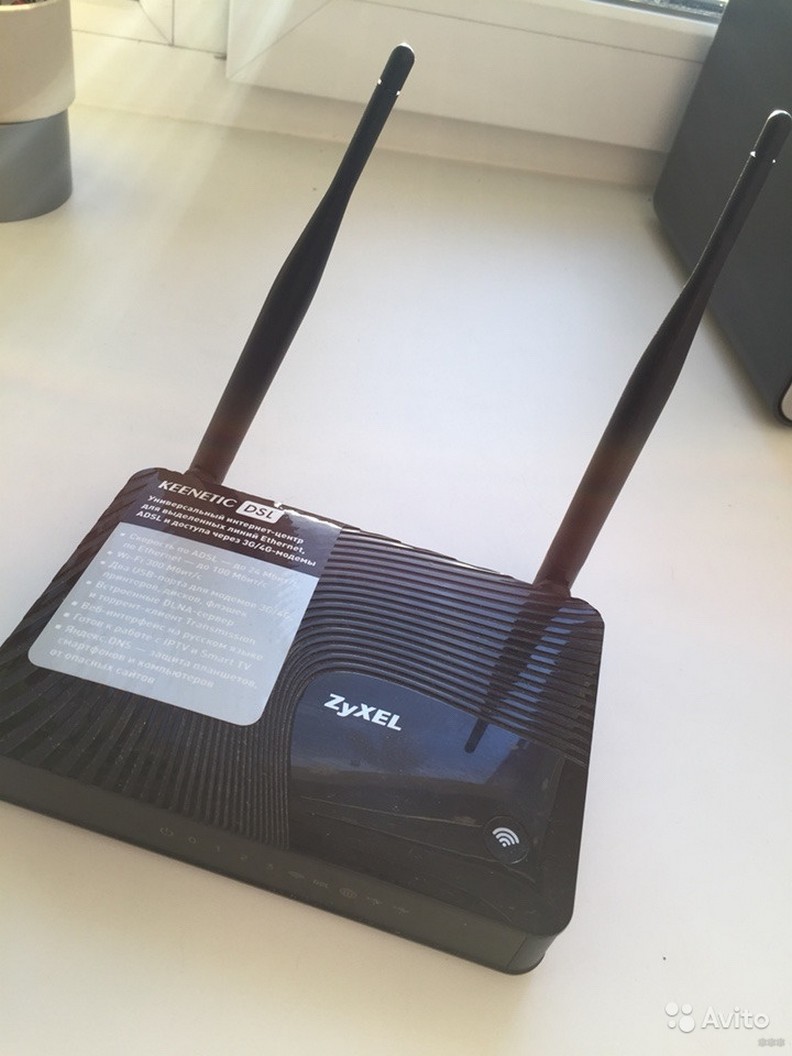
- Zeexel Keenetic DSL. Это маршрутизатор для обеспечения ADSL сетей беспроводным подключением к сети Интернет. Модуль Wi-Fi работает в диапазоне 2,4 ГГц с поддержкой стандарта n. Это позволяет создавать соединение «по воздуху» на скорости до 300 Мбит/с. Прибор оснащен двумя USB портами и поддерживает технологию MIMO. Есть возможность управления через мобильное приложение (для iOS и Android). Стоит около 3500 рублей.
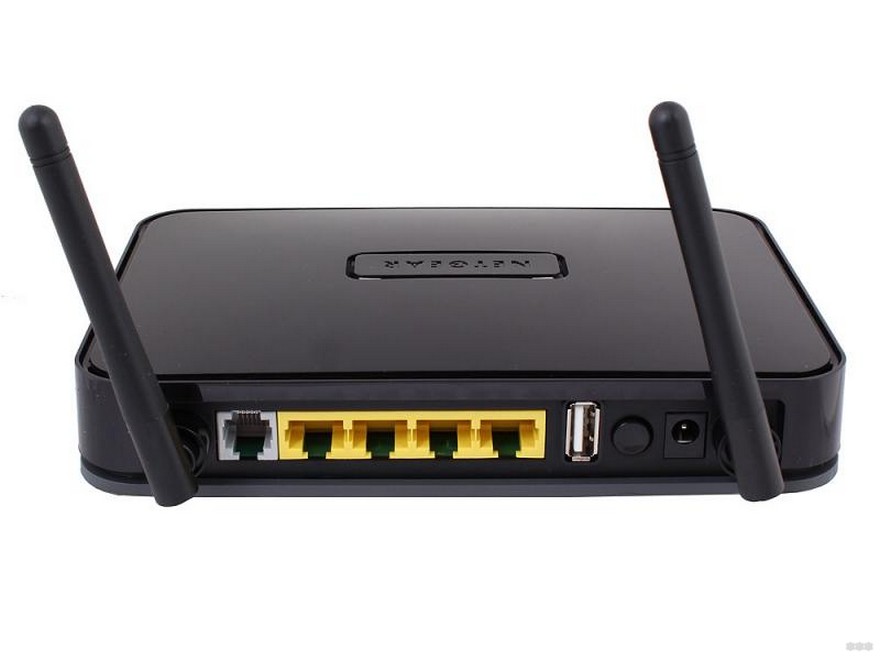
- NETGEAR DGN2200 Роутер для создания Вай-Фай сети через ADSL технологию. Скорость входящего потока (по кабелю) – 24 Мбит/с, максимальная скорость при беспроводном подключении – 300 Мбит/с. Работает в диапазоне 2,4 ГГц со стандартом n. Пользователи отмечают простую настройку маршрутизатора. Цена – около 3000 рублей.
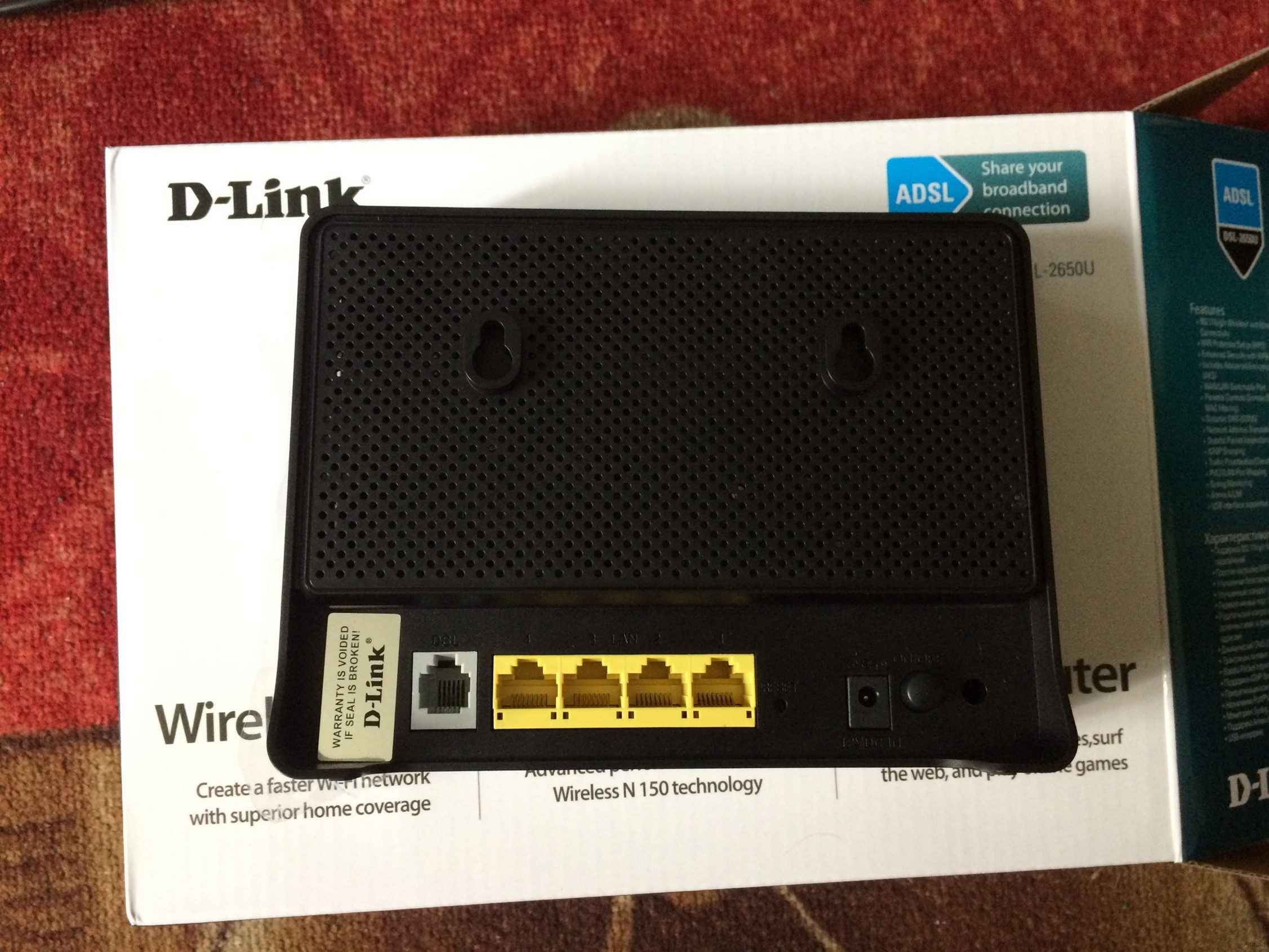
- D-Link DSL-2650U/RA. Роутер работает с сетями ADSL и обеспечивает беспроводное подключение к Интернет. Оснащен USB портом для подключения накопителей и 3G модемов. Скорость по Wi-Fi – до 150 Мбит/с. Диапазон – 2,4 ГГц, протоколы Wi-Fi – 802.11 b/g/n. Цена – 1800 рублей.
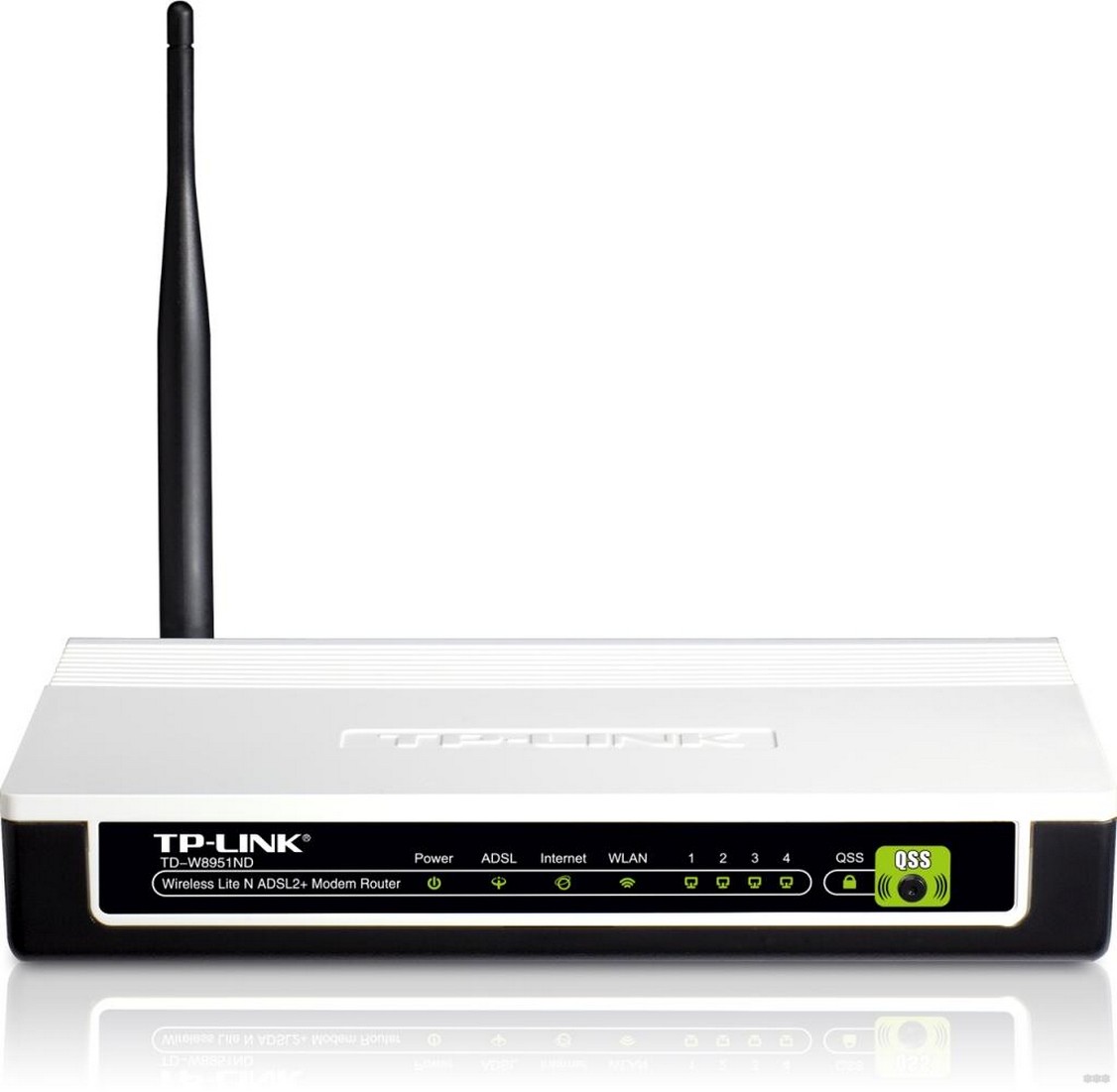
- TP-Link TD-W8951ND. Универсальный маршрутизатор позволяет настроить беспроводное подключение к Интернет, используя телефонную линию DSL. Мощность передатчика – 20 дБм. Максимальная скорость «по воздуху» – 150 Мбит/с. Простой в настройке и недорогой прибор (стоит чуть дороже 1000 рублей).
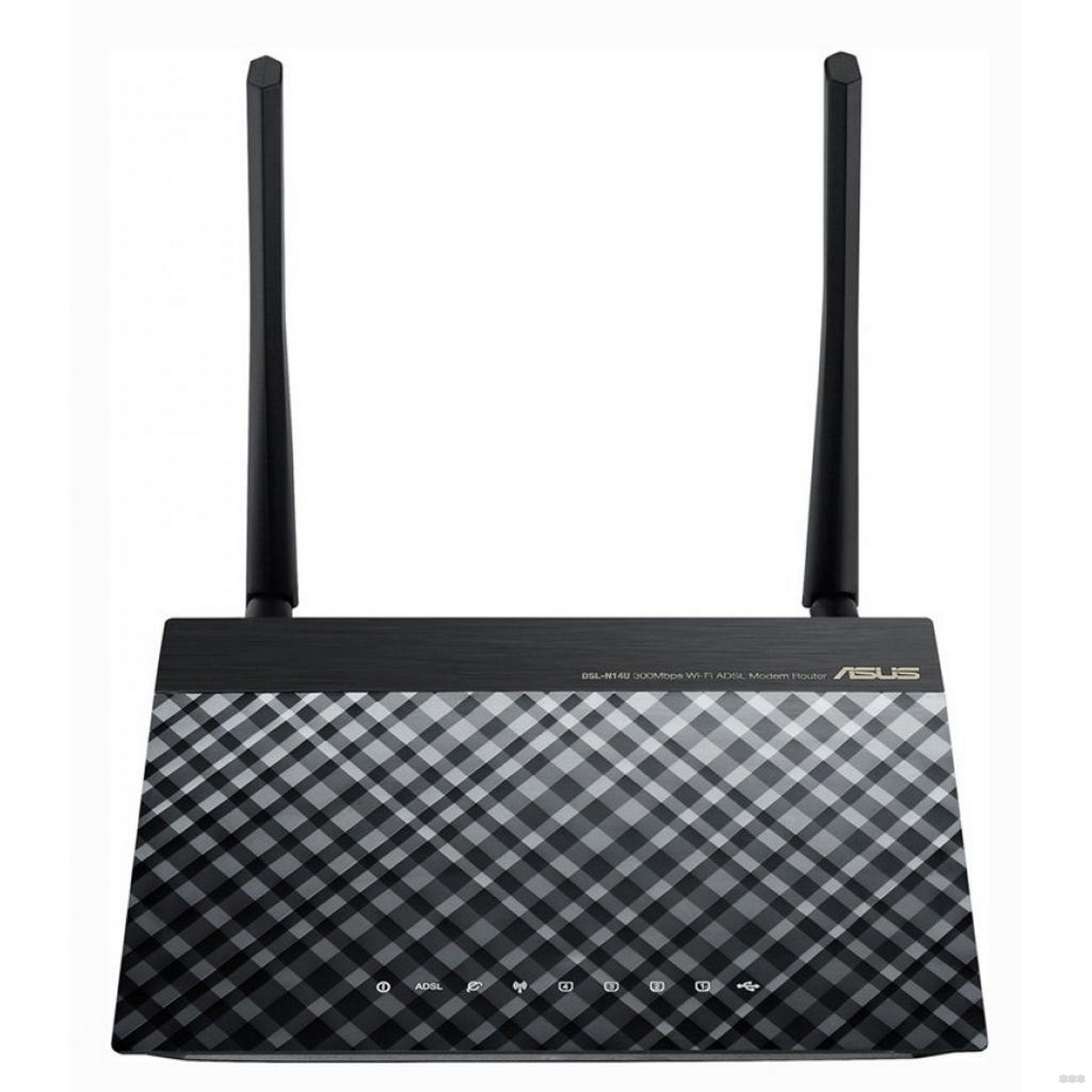
- Asus DSL-N14U. Универсальное устройство модем+роутер. Поддержка технологий MIMO, NAT, DHCP, SPI. Максимальная скорость беспроводного соединения – 300 Мбит/с (диапазон 2,4 ГГц, протокол 802.11n). Встроенный USB порт дает возможность для создания принт-сервера. Прост в настройке. Есть функция контроля стабильности ADSL соединения и мониторинга трафика для каждого типа подключения. Стоит такая модель около 2500 рублей.
Цены приведены по состоянию на 2018-2019 годы!
Вот и все, что я хотел рассказать. Несмотря на ограничение в скорости, технология ADSL еще актуальна, поэтому и модемы востребованы. А в некоторых странах Европы это и вовсе основной стандарт (например, в Финляндии), который обеспечивает жителей быстрым и недорогим доступом в Интернет.
Скоро вас ждут новые темы, обзоры и инструкции по настройкам! Не теряйте! Всем пока!