
USB модем с функцией Wi-Fi роутера – это устройство, которое позволяет подключать несколько устройств к интернету через 3G или 4G сеть. Оно оснащено специальным USB разъемом, который позволяет подключить его к компьютеру или ноутбуку для использования интернета.
В отличие от обычного модема, USB модем с функцией Wi-Fi роутера может работать не только с одним устройством, но и сразу с несколькими. Это особенно удобно, если вам необходимо подключить несколько устройств к интернету одновременно, например, планшет, смартфон и ноутбук.
Кроме того, USB модем с функцией Wi-Fi роутера может иметь дополнительные возможности, такие как запасная батарея или слот для карты памяти. За счет этого, вы можете использовать модем в качестве портативной точки доступа к интернету в любом месте, где есть сигнал 3G или 4G сети.
Важно отметить, что USB модем с функцией Wi-Fi роутера может потребоваться на некоторых устройствах, которые не имеют встроенного Wi-Fi модуля, например, старые компьютеры или ноутбуки с ОС Windows XP.
В заключение, USB модем с функцией Wi-Fi роутера – это удобное и многофункциональное устройство, которое позволяет подключать несколько устройств к интернету одновременно. Оно идеально подходит для использования в поездках, в офисе или дома, когда нет возможности использовать проводной интернет или точку доступа Wi-Fi.
Содержание
- Usb модем: измени свои возможности с WiFi роутером
- Более широкий охват сигнала
- Оптимальный выбор для путешествий
- Превратите ПК в мощную точку доступа
- Возможность подключения нескольких устройств
Usb модем: измени свои возможности с WiFi роутером
Основными преимуществами использования USB модема с функцией WiFi роутера являются:
- Возможность подключать несколько устройств к интернету одновременно;
- Отсутствие необходимости проводных соединений между модемом и подключаемыми устройствами;
- Мобильность, благодаря которой вы можете использовать интернет в любом месте, где есть сигнал сотовой связи;
- Простота настройки и использования – большинство модемов с функцией WiFi роутера имеют интуитивно понятный пользовательский интерфейс и детальные инструкции по настройке и подключению.
Чтобы использовать USB модем с функцией WiFi роутера, вам потребуется установить необходимые драйверы и программное обеспечение на компьютере или ноутбуке. После установки вы сможете подключиться к интернету через модем и настроить WiFi сеть для подключения других устройств.
USB модемы с функцией WiFi роутера могут быть полезны в различных ситуациях, например:
- В поездках и командировках, когда вы хотите иметь доступ к интернету на нескольких устройствах одновременно, но нет возможности подключиться к WiFi сети;
- В качестве резервного источника интернета, если ваш основной провайдер или сеть выходят из строя;
- В местах с плохим качеством WiFi сигнала или отсутствием WiFi сети вообще.
USB модемы с функцией WiFi роутера предоставляют широкие возможности для подключения к интернету и распределения сети на несколько устройств. С их помощью вы сможете наслаждаться быстрым и стабильным интернетом где угодно и когда угодно.
Более широкий охват сигнала
В отличие от обычных USB модемов, модемы с функцией WiFi роутера обеспечивают более широкий охват сигнала благодаря использованию технологий WiFi. WiFi роутеры работают на частоте 2.4 ГГц или 5 ГГц, что позволяет передавать сигнал на большее расстояние и преодолевать препятствия, такие как стены, мебель и другие объекты.
Более широкий охват сигнала позволяет подключать к модему с функцией WiFi роутера большее количество устройств. Так, вы можете подключить не только компьютер, но и смартфон, планшет, игровую консоль, телевизор и другие устройства к интернету через один модем.
Кроме того, модемы с функцией WiFi роутера поддерживают функцию «роуминга», что позволяет автоматически переключаться между разными точками доступа. Это особенно удобно, если вы перемещаетесь по дому или офису и не хотите терять сигнал интернета.
Таким образом, USB модемы с функцией WiFi роутера обеспечивают более удобное и эффективное использование интернета, позволяя подключать больше устройств и обеспечивая более широкий охват сигнала.
Оптимальный выбор для путешествий
В отличие от традиционных роутеров, USB модем с функцией wifi роутера компактный и легкий. Он помещается в карман, поэтому его удобно брать с собой во время поездок. Больше нет необходимости искать открытые wifi сети или покупать местную сим-карту.
USB модем с функцией wifi роутера обеспечивает высокую скорость передачи данных. Быстрая загрузка страниц в интернете, потоковое воспроизведение видео и использование онлайн-игр становятся возможными даже в отдаленных уголках мира.
Еще одним преимуществом USB модема с функцией wifi роутера является возможность подключения нескольких устройств одновременно. Вы и ваши спутники можете использовать одно подключение к интернету на всех ваших устройствах — ноутбуке, планшете, смартфоне и т. д.
Кроме того, USB модем с функцией wifi роутера поддерживает разные стандарты сотовой связи, такие как 3G, 4G, LTE и т. д. Это позволяет вам быть готовыми к использованию сетей разных операторов в разных странах без необходимости покупки нового модема.
| Преимущества | USB модем с функцией wifi роутера |
|---|---|
| Компактность | Можно взять с собой в путешествие |
| Высокая скорость передачи данных | Быстрая загрузка страниц, потоковое воспроизведение видео |
| Возможность подключения нескольких устройств | Одно подключение к интернету на всех устройствах |
| Поддержка различных стандартов сотовой связи | Готовность к использованию сетей разных операторов в разных странах |
В целом, USB модем с функцией wifi роутера — это незаменимый инструмент для путешественников, которые нуждаются в постоянном доступе к интернету и комфорте использования нескольких устройств.
Превратите ПК в мощную точку доступа
У вас есть компьютер, снабженный USB-модемом с функцией Wi-Fi роутера? В этом случае вы можете превратить свой ПК в мощную точку доступа Wi-Fi. Благодаря этой функции вы сможете обеспечить беспроводной интернет в любом месте, где находится ваш компьютер. Забудьте о проводах и наслаждайтесь мобильностью!
Для начала необходимо убедиться, что ваш компьютер поддерживает функцию создания точки доступа Wi-Fi. В большинстве случаев ноутбуки и ПК, работающие под управлением Windows, имеют весь необходимый функционал.
Далее следует настроить параметры точки доступа. Вам понадобится открыть настройки Wi-Fi на своем компьютере и выбрать опцию «Создать точку доступа». Затем введите имя и пароль для вашей точки доступа. Убедитесь, что пароль достаточно сложный, чтобы предотвратить несанкционированный доступ к вашей сети.
Теперь, когда ваша точка доступа настроена, она готова к использованию. Просто включите ее и подключитесь к ней с вашего мобильного устройства или другого устройства с встроенным Wi-Fi. Введите пароль, который вы установили ранее, и наслаждайтесь беспроводным интернетом, предоставляемым вашим ПК.
Не забывайте, что использование ПК в качестве точки доступа Wi-Fi может потреблять дополнительные ресурсы и скорость интернета может быть немного меньше, чем при использовании отдельного Wi-Fi роутера. Однако, если у вас нет доступа к более надежной сети Wi-Fi, использование ПК в качестве точки доступа может быть отличным решением для обеспечения подключения к интернету.
Возможность подключения нескольких устройств
USB модем с функцией WiFi роутера позволяет одновременно подключать несколько устройств к Интернету через Wi-Fi. Это очень удобно в случаях, когда нужно обеспечить доступ в Интернет нескольким пользователям одновременно.
Подключение устройств к USB модему с функцией WiFi роутера осуществляется очень просто. Достаточно включить модем в режим работы роутера и найти его сеть Wi-Fi на устройстве, которое необходимо подключить. Затем нужно ввести пароль, если он задан, и наслаждаться высокоскоростным Интернетом сразу на нескольких устройствах.
USB модем с функцией WiFi роутера обеспечивает стабильное и быстрое подключение для всех подключенных устройств. Также возможно управление настройками роутера через веб-интерфейс, что позволяет настраивать безопасность сети и другие параметры подключения.
В целом, наличие функции WiFi роутера в USB модеме позволяет создать удобную и надежную беспроводную сеть в любом месте, где есть доступ к Интернету. Это особенно актуально для путешествий, работы вдали от дома или на даче. С USB модемом с функцией WiFi роутера, можно не только проводить подключение к Интернету на своем устройстве, но и делиться доступом с друзьями и коллегами.
Модем с функцией wifi-роутера — устройство, сочетающее в себе две важные функции: модема, обеспечивающего доступ в интернет, и роутера, который распределяет этот доступ по всем подключенным устройствам. Комбинированное устройство, это практичное решение для организации беспроводной связи в домашних условиях или в небольших офисах.
Модем с функцией wifi-роутера позволяет одновременно подключиться к интернету нескольким устройствам через проводное или беспроводное подключение. Благодаря встроенному wifi-модулю, роутер создает беспроводную сеть, к которой можно подключаться со смартфонов, планшетов, ноутбуков и других устройств, имеющих wifi-модуль.
Работа модема с функцией wifi-роутера осуществляется по принципу прямого доступа из домашней сети к интернету. Модем, функционирующий в режиме маршрутизатора, получает сигнал от провайдера, декодирует его и передает уже в виде беспроводной сети по всему дому или офису. Тем самым, модем с wifi-роутером существенно упрощает процесс настройки и использует один кабель для подключения к интернету и создания беспроводной локальной сети.
Использование модема с функцией wifi-роутера позволяет сократить количество проводов и упростить подключение к интернету. Это идеальное решение для небольших домов и офисов, где требуется стабильный беспроводной доступ к интернету для нескольких устройств одновременно.
Содержание
- Модем с функцией wifi роутера: понятие и работа
- Что такое модем с функцией wifi роутера?
- Принцип работы модема с функцией wifi роутера
Модем с функцией wifi роутера: понятие и работа
Модем позволяет подключиться к интернету через проводное соединение, используя технологии, такие как DSL, кабельная сеть или оптоволокно. Роутер, в свою очередь, распределяет подключение к интернету между различными устройствами, такими как компьютеры, смартфоны, планшеты и телевизоры, через беспроводную сеть Wi-Fi.
Модем с функцией Wi-Fi роутера имеет несколько портов, которые позволяют подключить проводные устройства, а также встроенную антенну для передачи сигнала Wi-Fi. Он может поддерживать различные стандарты беспроводной связи, такие как Wi-Fi 802.11n, Wi-Fi 802.11ac и другие. Благодаря этой функции, модем с функцией Wi-Fi роутера позволяет создать домашнюю беспроводную сеть, в которой устройства могут подключаться к интернету без использования проводов.
Для настройки модема с функцией Wi-Fi роутера обычно используется веб-интерфейс, к которому можно получить доступ через браузер на компьютере или мобильном устройстве. Через этот интерфейс можно настроить параметры беспроводной сети, такие как название сети (SSID), пароль, тип шифрования и другие. Также можно настроить параметры интернет-подключения, такие как тип соединения, имя пользователя и пароль.
Модем с функцией Wi-Fi роутера является удобным решением, которое позволяет сделать домашнюю сеть беспроводной и подключить к интернету несколько устройств одновременно. Это особенно полезно для домашнего использования, когда есть несколько компьютеров, мобильных устройств и других гаджетов, которые нуждаются в доступе к интернету.
Что такое модем с функцией wifi роутера?
Модем с функцией wifi роутера предоставляет удобство подключения к Интернету и создания беспроводной сети в одном устройстве. Пользователи могут подключать свои устройства, такие как компьютеры, смартфоны, планшеты и другие, к wifi сети и получать доступ к Интернету без проводного подключения.
Такое устройство особенно полезно для домашних сетей, офисов или других мест, где требуется беспроводной интернет-доступ для нескольких устройств одновременно. Модем с функцией wifi роутера может обеспечить стабильное интернет-подключение и высокую скорость передачи данных через беспроводную сеть.
Важно отметить, что модем с функцией wifi роутера требует провайдера интернет-услуг. Он должен быть подключен к провайдеру через проводное подключение, чтобы получать доступ к Интернету. Затем он создает беспроводную сеть, к которой можно подключаться с помощью устройств wifi.
Модем с функцией wifi роутера обычно имеет различные настройки и функции, такие как защита паролем, настройка портов, а также возможность управления и мониторинга сети через веб-интерфейс. Это позволяет пользователям настраивать и контролировать доступ к своей беспроводной сети.
Принцип работы модема с функцией wifi роутера
Принцип работы модема с функцией wifi роутера основан на использовании специальных антенн и передатчиков для приема и передачи данных. Устройство получает сигнал от интернет-провайдера посредством проводного подключения (Ethernet), которое может быть реализовано с помощью кабеля RJ-45 или оптического волокна.
Полученный сигнал модем преобразует в цифровой формат и передает дальше на роутерную часть. Роутерная часть, в свою очередь, обрабатывает полученные данные и создает беспроводную сеть wifi, к которой можно подключиться с помощью ноутбуков, смартфонов, планшетов и других устройств с поддержкой wifi.
Модем с функцией wifi роутера может работать в разных режимах. В режиме моста модем просто передает сигнал провайдера на подключенные устройства, не выполняя функцию маршрутизации данных. В режиме репитера модем усиливает сигнал wifi, чтобы увеличить покрытие сети. В режиме точки доступа модем создает новую wifi сеть, расширяя возможности подключения.
Одновременно работающие функции модема с функцией wifi роутера позволяют объединить в одном устройстве две необходимые функции для подключения к интернету и создания беспроводной сети wifi. Это удобство в использовании и экономия места и ресурсов.
| Преимущества модема с функцией wifi роутера: | Недостатки модема с функцией wifi роутера: |
|---|---|
| 1. Совмещение модема и роутера в одном устройстве | 1. Возможность конфликта режимов работы |
| 2. Удобство настройки и использования | 2. Ограниченные возможности настройки в сравнении с отдельными модемом и роутером |
| 3. Экономия места и ресурсов | 3. Возможность снижения скорости интернета при использовании wifi роутера |
В заключение, модем с функцией wifi роутера является удобным и функциональным устройством, которое позволяет одновременно подключаться к интернету и создавать беспроводную сеть. Он может быть использован как в домашних условиях, так и в офисе или другом месте сетевого подключения.
На чтение 9 мин Просмотров 1.8к.

Максим aka WisH
Высшее образование по специальности «Информационные системы». Опыт работы системным администратором — 5 лет.
Задать вопрос
Иногда случается так, что нужно раздать интернет другу или для других устройств. Раздавать с телефона не всегда удобно, да и на сам смартфон такая раздача влияет не лучшим образом. Для раздачи стоит использовать отдельное устройство. Мобильный роутер совмещает в себе функции роутера и модема. С его помощью можно подключится к сети и раздать интернет всем устройствам, которые находятся рядом. Удобен тем, что его легко перенести с места на место и получится работать сразу с несколькими окружающими девайсами.
Содержание
- Зачем нужен мобильный роутер, если есть смартфон
- Плюсы и минусы использования
- Принцип работы карманного Wi-Fi
- Критерии выбора переносного устройства
- Лучшие мобильные роутеры
- Заключение
Зачем нужен мобильный роутер, если есть смартфон
При использовании смартфона в качестве точки доступа, вы раздаете свою скорость интернет соединения всем, кто к ней подключится. Это означает, что чем больше людей к вам подключится, тем меньше будет скорость у всех. Также стоит отметить, что радиус беспроводной передачи данных от телефона, составляет что-то около 10 метров.
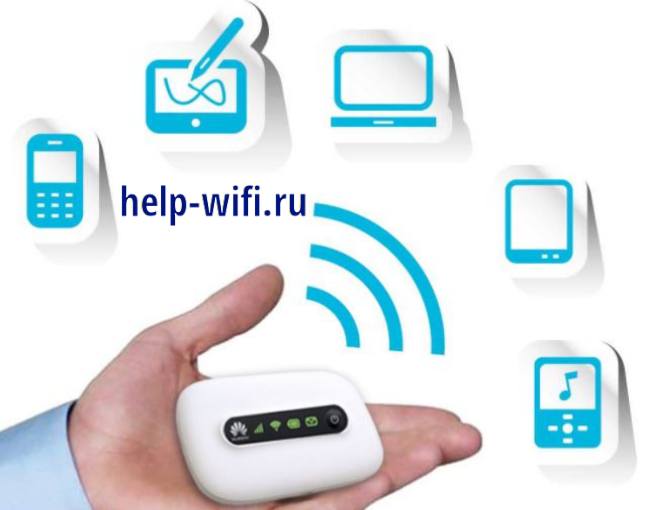
В телефоны редко ставят мощные передатчики, потому что их дело ловить мобильный интернет и вайфай, а не раздавать их. Так что надежность связи при большом количестве подключений к смартфону тоже не гарантируется. Не забывайте и про большую нагрузку на телефон. При таком использовании телефона батарея будет садиться очень быстро. Одновременная работа самого телефона, передатчика и приемника сожрет её очень быстро, что отрицательно повлияет на автономность смартфона и его продолжительность жизни.
Использовать смартфон в качестве точки доступа можно пару раз, постоянная работа в таком режиме быстро приведет к его износу.
Плюсы и минусы использования
Совмещение в одном устройстве Wi-Fi роутера и модема позволит вам использовать его почти во всех местах: на природе, для дачи, в городе или дома, если не хотите заниматься прокладкой проводов. Правда, в последнем случае стоит купить стационарный вариант с разъемом для телефона и портом Ethernet. Так можно будет подключить все виды оборудования.
Переносной роутер очень зависим от своих характеристик и качества связи. При плохом соединении у него будет садиться батарея, а также скорость будет скакать. При недостаточно мощном передатчике качество связи тоже будет ненамного лучше, чем в смартфоне. Так что стоит заранее определится с тем, где вы его хотите установить.
Для города или дачи, где связь хорошая подойдет один тип устройств, а для поездок на природу потребуется что-то совсем другое.
Принцип работы карманного Wi-Fi
Карманный маршрутизатор совмещает в себе пару устройств: модем и роутер. Фактически, большая часть устройства отдана под раздачу Wi-Fi, потому что девайсу нужно установить связь со всеми подключенными устройствами, раздать им адреса и поддерживать постоянный обмен данными внутри локальной сети и с интернетом. Иногда еще есть функция проводного подключения устройств, на которую расходуются ресурсы аппаратной части и батареи.
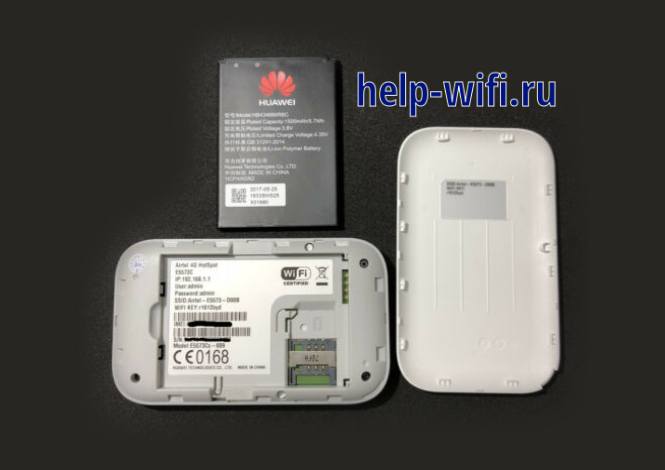
Вторая часть устройства, модем, отвечает за саму связь с интернетом. Вы вставляете сим-карту, которая соединяется с ближайшей вышкой и устанавливается связь с мобильной сетью. Качество самой связи зависит от того, какое подключение поддерживает вам роутер, 3G или 4G, а также от мобильного покрытия. Если связь едва ловит, то на большую скорость рассчитывать не приходится.
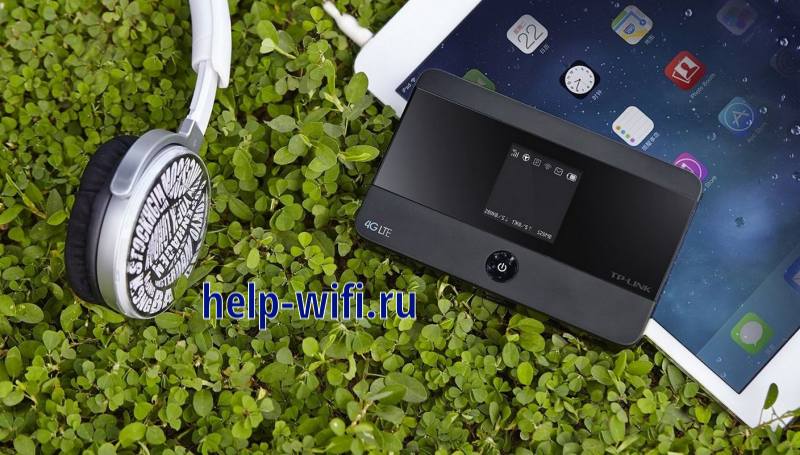
Модем работает по тому же принципу, что USB-модемы и мобильные телефоны. В карманный маршрутизатор могут устанавливать более мощные антенны из-за их большего размера и возможности большего энергопотребления. В остальном, принцип работы и общие ограничения такие же.
Критерии выбора переносного устройства
При выборе устройства, вам сначала следует понять, куда вы его будете применять. Если вы хотите установить его на дачу или в квартиру, куда не дотянулись провайдеры с кабельным интернетом, то имеет смысл рассмотреть вариант стационарного маршрутизатора. Они также бывают с подключением к мобильной сети или с телефонным кабелем. Там нет батареи, а само устройство сделано и скомпоновано более свободно.
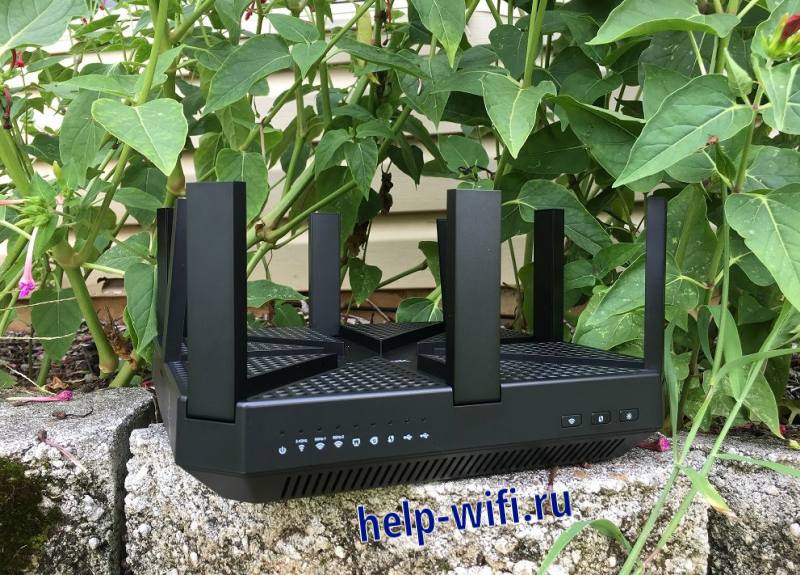
Если же вы планируете брать с собой в поездки или еще в какие-то места без хорошего интернета, то тут остается рассматривать мобильные роутеры. Только они подходят для компании и позволят сидеть в сети без особых ограничений. Смотрите на следующие параметры:
- Емкость батареи. Какой смысл в переносном устройстве, если оно сядет через полчаса? Смотрите на энергопотребление и читайте отзывы покупателей.
- Мощность антенны и передатчика. Карманные роутеры редко берут с собой в обжитые места, так что дальность и качество связи важны.
При дальних поездках обращайте внимание на эти параметры. Чуда они на совершат, но смогут обеспечивать стабильную связь в тех местах, где смартфон её едва видит. Если берете аппарат с собой на городской пляж, то на это не стоит обращать внимание. - Поддерживаемая скорость. При большом количестве подключений к одному маршрутизатору станет важным параметром.
- Возможность подключения к мобильным сетям. Если роутер работает только с 3G, то скорости выше 42 Мб/с вы от него не добьетесь, хоть на сотовую вышку его монтируйте.
- Другие разъемы. Если планируете использовать на даче, то лучше иметь пару запасных портов для другой техники.
Лучшие мобильные роутеры
Здесь приведем список из нескольких маршрутизаторов. Некоторые из них выделяются скоростью, некоторые ценой, некоторые силой сигнала. В нескольких моделях предусмотрено подключение дополнительного оборудования, а где-то нет аккумулятора, но можно подключить любой павербанк.

| Название | Характеристики | Примерная цена (руб.) |
| HUAWEI E5576 | Диапазон — 2.4 ГГц (300 Мбит/с); Wi-Fi стандарт — 802.11 b, a, g, n; Мобильные сети — сим-карта (3G, 4G); Поддержка протоколов — DHCP, Firewall, NAT; Дополнительно — встроенная АКБ на 1500 мА·ч, поддержка экосистемы «Умный дом», подходит для монтажа вне помещений. |
3500 |
| TP-LINK TL-MR3020 | Диапазон — 2.4 ГГц (300 Мбит/с); Wi-Fi стандарт — 802.11 b, a, g, n; Мобильные сети — 3G или 4G модем (опционально); Поддержка протоколов — DHCP, Firewall, NAT, SPI, DDNS, DMZ; Дополнительно — гостевая сеть, технология-WISP, нет батареи из-за этого такая цена. |
1600 |
| Alcatel Link Zone | Диапазон — 2.4 ГГц (300 Мбит/с); Wi-Fi стандарт — 802.11 b, a, g, n; Мобильные сети — сим-карта (3G, 4G); Поддержка протоколов — DHCP, NAT; Дополнительно — флешка до 32 ГБ, встроенная АКБ на 1800 мА·ч. |
3000 |
| Xiaomi ZMI MF885 | Диапазон — 2.4 ГГц (75 Мбит/с); Wi-Fi стандарт — 802.11 b, a, g, n; Мобильные сети — сим-карта (3G, 4G); Поддержка протоколов — DHCP, Firewall; Дополнительно — встроенная АКБ на 10000 мА·ч, используется в качестве павербанка, хороший сигнал. |
5400 |
| TP-LINK M7350 | Диапазон — 2.4 ГГц (300 Мбит/с); Wi-Fi стандарт — 802.11 b, a, g, n; Мобильные сети — сим-карта (3G, 4G); Поддержка протоколов — DHCP, NAT; Дополнительно —АКБ на 2550 мА·ч, вставляются флешки до 32 ГБ, сила передатчика 20 dBm, возможность сделать FTP, файл-сервер. |
5200 |
| ZTE MF65 | Диапазон — 2.4 ГГц (150 Мбит/с); Wi-Fi стандарт — 802.11 b, a, g, n; Мобильные сети — сим-карта (3G); Поддержка протоколов — DHCP, NAT; Дополнительно —АКБ на 1500 мА·ч, вставляются флешки до 32 ГБ, возможность сделать FTP, файл-сервер. |
2000 |
| ZTE MF920RU | Диапазон — 2.4 ГГц (150 Мбит/с); Wi-Fi стандарт — 802.11 b, a, g, n; Мобильные сети — сим-карта (4G, LTE); Поддержка протоколов — DHCP, NAT; Дополнительно —АКБ на 2000 мА·ч, до 8 часов автономной работы, возможность подключения двух внешних антенн. |
6200 |
| Pocket WI FI | Диапазон — 2.4 ГГц (150 Мбит/с); Wi-Fi стандарт — 802.11 b, a, g, n; Мобильные сети — сим-карта (3G,4G); Поддержка протоколов — DHCP, NAT; Дополнительно —АКБ на 6800 мА·ч, вставляются флешки до 32 ГБ, внутренние антенный, стабильная связь в радиусе 10 метров. |
2700 |
| ZYXEL LTE2566-M634 | Диапазон — 2.4 /5ГГц (300 Мбит/с); Wi-Fi стандарт — 802.11 b,a,g,n,ac; Мобильные сети — сим-карта (3G,4G); Поддержка протоколов — DHCP, NAT; Дополнительно —АКБ на 3000, разъем для флешки, 300 часов ожидания и 10 часов активной работы |
9900 |
| TCL LINKZONE MW42V | Диапазон — 2.4 (150 Мбит/с); Wi-Fi стандарт — 802.11 b,a,g,n Мобильные сети — сим-карта (3G, 4G); Поддержка протоколов — DHCP, NAT; Дополнительно —АКБ, разъем для флешки, LAN и WAN порты, 5 внутренних антенн. |
2990 |
Заключение
Мы показали несколько вариантов разных маршрутизаторов в разном ценовом диапазоне. У каждого из них есть свои преимущества и недостатки, кроме некоторых с высокой ценой. Если есть средства и нет понимания того, для чего потребуется мобильный роутер, то лучше взять что-то универсальное. Цена потом окупит себя, потому что вам будет хватать мощности и возможностей на все.
Если жалко тратить деньги на лишнее, то сразу четко определите для себя границы использования роутера. Вдруг вы будете выезжать с ним на природу и не станете надолго отходить от машины? Тогда простой провод в прикуриватель решит все проблемы с малой емкостью аккумулятора. С такой же точки зрения рассмотрите и остальные варианты.
Карманные маршрутизаторы редко работают дольше 4-10 часов, так что при длительных поездках и походах имеет смысл закупить аккумуляторы. Также не забывайте, что для их работы требуется хоть какая-то связь и чем хуже антенны в маршрутизаторе, тем лучше должно быть покрытие. Не требуйте от них невозможного, мобильные роутеры просто хорошее дополнение к отдыху компании не в самом глухом месте.
Модем, роутер и маршрутизатор — есть ли разница?
Содержание
- Модем: что это и для чего нужно?
- Для «чайников»: принцип работы модема
- Маршрутизатор: кратко о том, что это такое и зачем нужно
- Принцип работы маршрутизатора
- Часто задаваемые вопросы
- Чем отличается роутер от маршрутизатора?
- Что лучше — модем или роутер? И чем они отличаются?
- Что лучше купить?
- Как выбрать сетевое оборудование?
- 1. Архитектура подключения
- 2. Пропускная способность (ПС)
- 3. Пропускная способность при разных типах подключения
- 4. Пропускная способность Wi-Fi
- 5. Производитель, функционал и ценовой сегмент
Все мы постоянно пользуемся интернетом. Процесс подключения к нему глазами обычного пользователя выглядит, например, так: включил компьютер, и готово — можно заходить в сеть.
Однако всё несколько сложнее: для соединения, помимо девайса с поддержкой доступа в интернет, необходимо специальное оборудование. Среди таких устройств — модем, роутер и/или маршрутизатор.
Но что такое модем? И что же такое роутер? А маршрутизатор? Есть между ними разница, или всё это вариации названия одного устройства? Давайте разбираться.
Модем: что это и для чего нужно?
Модем — это модулятор и демодулятор сигнала. Устройство предназначено для преобразования аналогового сигнала в цифровой и наоборот. Оно не имеет собственного IP-адреса — ему присваивается адрес компьютера или другого девайса, к которому он подключён. Кроме того, модем может работать только с одним устройством-клиентом.
Если говорить о моделях в формфакторе приставки, то на задней панели есть два интерфейса.
- Для кабеля от провайдера (под коннектор 6P4C или штекер коаксиального шнура).
- Для кабеля, соединяющего модем с устройством-клиентом. Как правило, это разъём Ethernet (то есть под коннектор 8P8C).
Существует ещё несколько видов модемов.
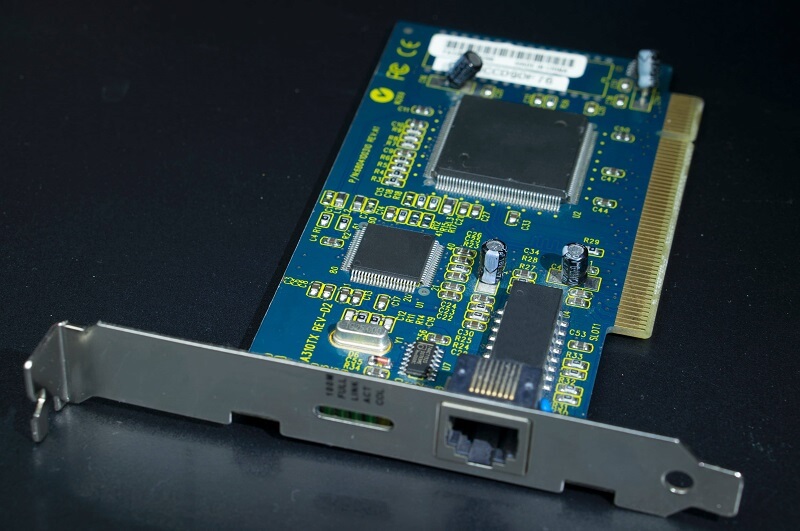
- Сетевой адаптер, подключающийся к интерфейсу на материнской плате. Представляет собой отдельную плату. Наиболее часто используется для подключения по технологиям Dial-up и ADSL.
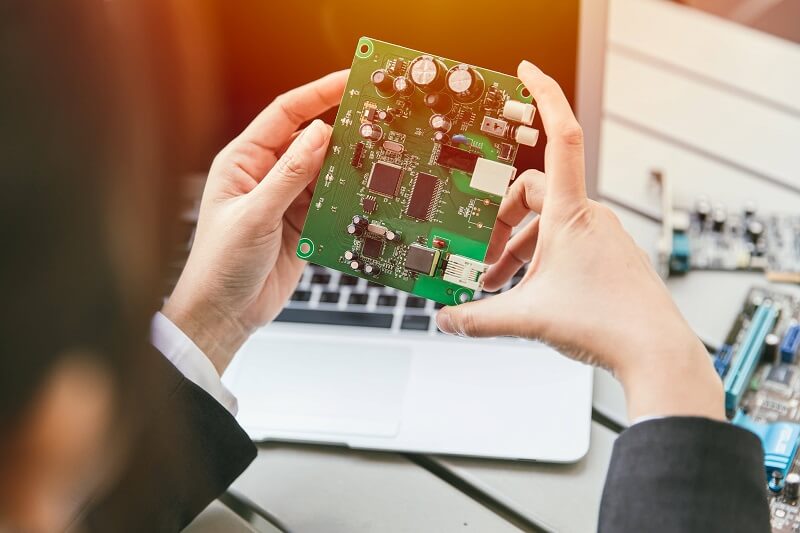
- Модуль, интегрированный в материнскую плату. Встречается преимущественно на ноутбуках с поддержкой Dial-up или ADSL.
- Внешний USB-модуль. Также применяется преимущественно для подключения по технологиям Dial-up и ADSL. Есть USB-модули и с Ethernet-интерфейсом, однако они не относятся к модемам — это мини-маршрутизаторы, которые используются для устройств, не имеющих собственного Ethernet-порта.
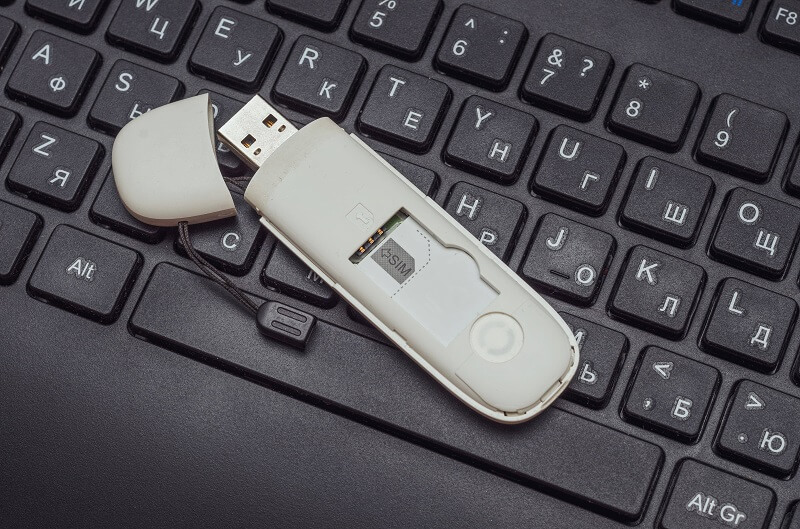
- Мобильный USB-модем с SIM-картой. Бывает в формфакторе «флешки» и приставки, которая напоминает мини-роутер.
- Интегрированный в материнскую плату 3G/4G-модуль. Таким сетевым адаптером оснащаются многие современные ноутбуки. Для работы необходима SIM-карта.
Модемы, как правило, не требуют настройки. Алгоритмы и правила работы заложены производителем.
Справка
- Dial-up — коммутируемое соединение с «дозвоном» по телефонной сети общего пользования. Если вы имели доступ в интернет в 1990-х или начале 2000-х, то наверняка сталкивались с такими устройствами. Они издают характерные звуки в процессе установки подключения, занимают телефонную линию. Сегодня Dial-up — устаревшая технология.
- ADSL — интернет-соединение через телефонную сеть общего пользования. В отличие от Dial-Up, ADSL использует выделенную линию. Устаревающая технология. В наше время встречается редко, преимущественно в небольших городах и деревнях, куда ещё не добралась современная оптоволоконная или Ethernet-инфраструктура провайдеров.
- DOCSIS — интернет по коаксиальному телевизионному кабелю.
Для «чайников»: принцип работы модема
Если говорить простыми словами, то модем получает сигнал от интернет-провайдера по кабелю и преобразует данные из аналогового формата в цифровой. Необходимая мера, поскольку цифровые девайсы «понимают» исключительно сообщения, которые представлены набором единиц и нулей.
Рассматривать работу модемов Dial-up не имеет смысла — сегодня они практически не используются. Остановимся на устройствах для доступа в интернет по технологиям, которые ещё встречаются.
DOCSIS
- Модулированный аналоговый сигнал приходит на тюнер устройства.
- Демодулятор отделяет цифровую волну от несущей посредством QAM (квадратурная амплитудная модуляция), после чего отправляет «цифру» на АЦП (аналогово-цифровой преобразователь).
- АЦП конвертирует цифровой сигнал в битовый поток.
- Модуль исправления ошибок контролирует корректность преобразования.
- MAC (управление доступом к среде) и процессор разделяют поток на «интернетный» и телевизионный.
- Трансивер устройства при помощи манчестерского кодирования преобразует поток битов в электрические импульсы.
- Модем отправляет электрические импульсы по Ethernet-кабелю устройству-клиенту.
ADSL
- Мультиплексор доступа DSL интернет-оператора генерирует 247 выделенных 4-килогерцовых каналов с аналоговым сигналом несущей частоты.
- Мультиплексор провайдера накладывает цифровую форму волны на несущие и перенаправляет её клиенту.
- Фильтр нижних частот клиента получает и отделяет частоты DSL от телефонных (т. е. голосовых). Диапазон — 1–1000 кГц.
- Фильтр отправляет DSL-сигнал на модем.
- Модулированный сигнал приходит на порт RJ11 модема.
- Устройство вычленяет цифровую волну из несущей посредством QAM.
- Модем отправляет «цифру» на АЦП.
- Преобразователь конвертирует цифровую волну в поток битов.
- MAC и трансивер преобразуют битовый поток в электрические импульсы.
- Девайс передаёт электрические импульсы по Ethernet-шнуру устройству-клиенту.
Примечание: 3G/4G-модемы имеют схожий принцип действия. Отличие заключается в том, что устройства данного типа принимают от сотового оператора именно цифровой сигнал. Затем «цифра» преобразуется в электрический сигнал.
Маршрутизатор: кратко о том, что это такое и зачем нужно
Маршрутизатор представляет собой сетевое устройство, которое предназначено для перенаправления пакетов данных в рамках одной или нескольких подсетей/сетей. Работает девайс по таблицам маршрутизации, в которых хранится подробная информация обо всех устройствах — участниках сети (например, локальной) и оптимальных маршрутах доставки им пакетов.
Зачем это нужно? Чтобы данные из интернета или с другого девайса — участника сети максимально быстро и без ошибок дошли до устройства, для которого они предназначены.
Принцип работы маршрутизатора
Чтобы передать информацию, маршрутизатор использует «айпишник» адресата, который указывается в пакетах данных. Но перед этим устройство, опираясь на таблицу маршрутизации, определяет маршрут передачи данных. Если в таблице нет описанного маршрута, то пакет отбрасывается.
Для успешной маршрутизации устройство должно знать:
- адрес конечного узла/устройства-получателя;
- адрес соседнего маршрутизатора, который может выяснить или предоставить данные об удалённых сетях;
- доступные маршруты ко всем удалённым сетям;
- кратчайший и наиболее стабильный путь к каждой удалённой сети;
- способы проверки информации о маршрутизации и обслуживании.
Примечание: маршрутизатору присваивается внешний IP-адрес. Он используется для идентификации сети в интернете. Устройства — члены LAN также имеют собственные «айпишники» — внутренние. Они используются для идентификации устройств внутри локальной сети.
Часто задаваемые вопросы
Чем отличается роутер от маршрутизатора?
Английское слово router происходит от route, что значит «маршрут» или «путь». То есть маршрутизатор и роутер — это одно и то же устройство.
Что лучше — модем или роутер? И чем они отличаются?
Может показаться, что они выполняют схожие функции. Но если разобраться, то в чистом виде это разные устройства.
- Модем — для выхода в интернет.
- Роутер — для распределения сигнала между устройствами — участниками сети, пересылки пакетов между разными сегментами сети, объединения нескольких девайсов в сеть и/или нескольких мелких сетей (в т. ч. разнородных) в одну побольше.
Что лучше купить?
Если говорить о домашних устройствах, то многие роутеры совмещены с модемом, и наоборот. То есть современный модем-роутер способен объединить в LAN несколько устройств и обеспечить всем им доступ в интернет.
При этом многие модели могут выступать в качестве беспроводных точек доступа — раздавать вайфай.
Как выбрать сетевое оборудование?
При выборе роутера нужно учитывать следующие нюансы.
1. Архитектура подключения
В крупных городах провайдеры чаще всего используют архитектуру FTTB или FTTH. В первом случае оптоволокно проводится до границы многоквартирного дома, а для подключения абонентов используется обычная витая пара. Если вам нужен интернет только на одном устройстве, то можно обойтись без дополнительного сетевого оборудования. Кабель поставщика услуг подключается к девайсу с Ethernet-портом напрямую. Однако, если потребуется организовать локальную сеть, то придётся обращаться к специалисту. При использовании же Wi-Fi-роутера вы сможете быстро и просто объединить все устройства в LAN самостоятельно.
Архитектура FTTH: провайдер прокладывает оптоволоконный кабель до границы жилой площади. В квартиру же протягивается кабель PON — он подключается только к специальному оптическому порту, которым на данный момент устройства-клиенты не оснащаются. Соответственно, если оператор предлагает подключение по FTTH, то потребуется дополнительное оборудование — Wi-Fi-роутер с оптическим разъёмом или оптоволоконный медиаконвертер. При этом медиаконвертер стоит ненамного дешевле полноценного маршрутизатора, обладающего максимально возможным функционалом.
Если же провайдер подключает по ADSL, то потребуется купить ADSL-модем или ADSL-маршрутизатор. Но важно помнить: модем может работать только с одним устройством, маршрутизатор — с несколькими. В принципе, настроить выход в интернет на нескольких девайсах можно при использовании модема в чистом виде — в качестве шлюза будет выступать основной компьютер. Правда, придётся разбираться в топологии LAN и создавать физическую сеть.
При недоступности проводных соединений стоит обратить внимание на связку классического Wi-Fi-роутера с поддержкой USB-модемов и собственно USB-модема. USB-устройство будет принимать сигнал сотового оператора, а маршрутизатор — раздавать интернет.
Итог: в любом случае лучшим решением для дома является маршрутизатор — функционально, удобно, а главное просто.
2. Пропускная способность (ПС)
Очевидно: чем выше ПС роутера, тем выше скорость интернета. Однако при использовании ADSL не имеет смысла приобретать сетевое оборудование с гигабитными ПС, поскольку сама технология не позволяет достигать подобных скоростей.
В целом логика следующая: ПС маршрутизатора должна быть равна скорости по интернет-тарифу. Но есть 2 важных момента.
- Иногда производители оборудования заявляют характеристики, которые немного выше реальных. То есть 500-мегабитный роутер может работать на скоростях 350–400 Мбит/с. Поэтому стоит покупать устройство с небольшим запасом ПС. Например, для FTTB — 500–800 Мбит/с, а для FTTH — 1–1,5 Гбит/с.
- Если вы не исключаете переход на более скоростной тариф, то можете приобрести маршрутизатор с ПС «на вырост». Однако важно заранее понимать, WAN-порт какого типа потребуется для соединения с интернетом: 8P8C (Ethernet, витая пара), SC/APC/UPC или универсальный SFP («оптика»). Если не знаете, то можно выбрать Ethernet + SFP — недешёвый, но стопроцентный вариант.
3. Пропускная способность при разных типах подключения
Наиболее часто провайдеры предоставляют доступ в интернет по протоколам PPPoE, L2TP и PPTP. И некоторые модели роутеров при использовании разных протоколов могут иметь разную ПС. Например, для PPPoE-соединения — 1,5 Гбит/с, а для L2TP/PPTP — 0,8 Гбит/с.
4. Пропускная способность Wi-Fi
Интернет по кабелю всегда стабильнее — сигнал не боится преград и радиочастотных помех. Чего не скажешь о беспроводном.
Стабильность и, соответственно, скорость соединения могут существенно снижаться, если на пути сигнала встречается препятствие (например, стена) или сигнал других устройств, работающих в том же частотном диапазоне: СВЧ-печей, беспроводной компьютерной периферии и т. д.
Роутеры работают в двух диапазонах.
- 2,4 ГГц — «дальнобойные», но сравнительно медленные сети.
- 5 ГГц — быстрые сети, но способные покрыть меньшую площадь. Кроме того, из-за короткой волны 5-гигагерцовый сигнал ещё больше подвержен затуханию при прохождении через разные среды.
Ещё одна важная характеристика — поддерживаемые стандарты беспроводных сетей. Сегодня актуальны версии Wi-Fi 6 и 6E (стандарт 802.11ax). Максимальная скорость по спецификации — до 11 Гбит/с, фактическая в контексте большинства маршрутизаторов — до 1–1,2 Гбит/с.
Кстати, на конец 2023 — начало 2024 года запланирован релиз Wi-Fi 7 с поддержкой ещё одного частотного диапазона (6 ГГц) и увеличением пропускной способности в 3–5 раз.
Однако не только роутер должен поддерживать актуальную версию технологии, но и устройство-клиент. В противном случае произойдёт «даунгрейд» стандарта — при подключении будет использован более старый и, очевидно, медленный.
Примечание: подробнее о Wi-Fi — в этой статье.
5. Производитель, функционал и ценовой сегмент
Существует множество компаний, выпускающих Wi-Fi-роутеры. Например, Asus, TP-Link, Zyxel, Keenetic, Huawei и т. д. В рамках конкретных ценовых сегментов их продукция примерно одинакова по функционалу и качеству.
Роутеры можно условно разделить на:
- Бюджетные. Отличаются сравнительно невысокой пропускной способностью (100–300 Мбит/с). Нередко поддерживают работу только на частоте 2,4 ГГц.
- Стандартные. Поддерживают одновременную работу в обоих частотных диапазонах. Пропускная способность — до 800 Мбит/с.
- Геймерские и премиальные. Увеличенная площадь покрытия за счёт дополнительных антенн, более качественные материалы корпуса и мощное «железо», повышенные скорости — 1,5 Гбит/с и выше.
Несмотря на некоторые различия, большинство современных роутеров поддерживают не только интернет, но и IP-телефонию, IPTV, могут работать в режиме ретранслятора беспроводного сигнала.
РОУТЕР, МАРШРУТИЗАТОР, МОДЕМ
Перед тем как говорить о роутерах, стоит разобраться, что это такое и чем они отличаются от таких устройств, как маршрутизатор и модем.
Роутер
Это прибор, который при помощи кабеля интернет-провайдера подключается к интернету и раздаёт сигнал на все устройства в квартире или ином помещении. Подобное соединение может быть с использованием провода или по wifi. Обычно эти два варианта совмещены, но существуют также модели, в которых отсутствуют порты для проводного подключения.
Теперь разберём, чем отличается роутер от маршрутизатора.
Маршрутизатор
По сути, это просто другое название роутера. Маршрутизатор также позволяет одновременно подключать к интернету несколько устройств.
Все роутеры/маршрутизаторы разделены на три основные категории:
Проводные
Подключение к ним возможно только при помощи провода. Этот вариант чаще всего используется в офисах и на данный момент не актуален для домашнего соединения.
Беспроводные
Транслируют сигнал по Wi-Fi, при этом также имеют порты для проводного подключения.
3G/4G роутеры
Не требуют кабельного подключения к интернет-провайдеру. Связь осуществляется с помощью мобильной сети. Есть несколько подобных вариантов:
- установка сим-карты в сам роутер;
- подключение к роутеру USB-модема через специальный порт.
Модем
Главное, чем отличается модем от роутера, простыми словами — это то, что модем не раздаёт сигнал. Он является только его приёмником. По сути, модем представляет собой своеобразный «тройник» для интернета.
Каким же образом это работает и зачем вообще нужно?
Провод интернет-провайдера подключается к модему, к которому также при помощи проводов подключаются роутеры. И вот они уже транслируют сигнал на все необходимые устройства.
Подобное соединение является более стабильным и часто используется в квартирах с большой площадью, где сигнал wifi доходит не до всех комнат. В таком случае подключают модем и от него отводят провода во все необходимые точки доступа.
Портативный модем (USB-модем)
Сейчас под словом «модем» чаще всего подразумевают прибор, похожий на флешку, в который вставляется сим-карта с выбранным вами тарифом. Такой вариант используется, если доступ к интернету нужен за пределами дома, там, где нет сетей вай фай. Например, в парке, за городом или на даче. В таком случае стоит приобрести USB-модем с доступом к 3G или 4G интернету. Они продаются в салонах связи различных мобильных операторов —
билайн
,
МТС
,
МегаФон
,
Tele2
и т.д.
Безусловно, вариант портативного модема может использоваться и дома. Например, если у вас не проведён проводной интернет. Но при этом стоит учитывать, что скорость соединения будет не очень высокой. И если вы планируете активное использование сети, лучше задуматься о более надёжном варианте.
Антенны
Говоря о скорости, стоит уделить внимание и стабильности сигнала, и зоне его распространения. На оба эти показателя напрямую влияют антенны роутера.
Антенны бывают трёх видов: внешние, внутренние и съёмные.
Внешние и внутренние, по сути, не имеют принципиальных различий в своём действии. В бюджетных моделях они работают на мощности 13-19 дБи, в более дорогих — 20-24 дБи.
Съёмные антенны позволяют приобрести более дешёвый роутер и дополнить его более мощными антеннами для получения лучшего сигнала (перед покупкой съёмной антенны проверьте её разъём. Иногда для подключения к роутеру может потребоваться переходник).
Не всегда более высокая мощность гарантирует высокую скорость интернета. Иногда происходит наоборот, и увеличение мощности ведёт за собой ухудшение сигнала. У этого есть несколько причин.
- Помехи в городе.
Слишком сильный сигнал, отражаясь от различных преград (стен, шкафов, зеркал), создаёт множество помех, что в итоге снижает скорость.
- Необходимость связи с приборами с маленькой мощностью.
Для поддержания хорошего уровня соединения скорость входящих и исходящих потоков информации должна быть примерно равной. Если же ваш роутер будет выдавать сигнал большей мощности, чем принимающее устройство, то соединение будет не лучшего качества.
Угол направленности антенны зависит от ваших задач: если нужен одинаково сильный сигнал во все стороны, лучше выбрать круговую антенну, если только в одном направлении — секторную.
Если вы живёте в небольшой квартире с малым количеством перегородок, то хватит недорогой модели с двумя антеннами. Если же речь идёт о большом доме, то стоит приобрести более мощный роутер с несколькими антеннами, иначе есть вероятность, что сигнал не покроет всю необходимую площадь.