
По Категории
Мобильный интернет-доступ
Модем
LTE Advanced — Up to 300Mbps
LTE Advanced — Up to 600Mbps
G.fast — Up to 1000/500Mbps
VDSL2 35b — Up to 300/100Mbps
VDSL2 30a — Up to 200/100Mbps
DOSIS 3.0 — Up to 1000/200Mbps
Раскрыть все
Вернуться к фильтру
4G-N16
Wireless-N300 LTE Modem Router
4G-AX56
- WiFi 6
- AX1800, 2.4GHz AX: 2×2 + 5GHz AX: 2×2
- Large homes
- ASUS features: AiProtection
4G-AC86U
Двухдиапазонный беспроводной маршрутизатор формата AC2600 с функцией LTE-модема
4G-N12 B1
Беспроводной маршрутизатор с поддержкой 4G/LTE
После смены тарифа на безлимитный и с увеличенной скоростью, задумался о покупке нового Wi-Fi роутера. А то мой старенький RT-N13U B1, который несколько лет работал с модемом от провайдера Интертелеком, уже немного устал. Начал часто обрывать сеть, устройства отказывались подключаться и его частенько приходилось просто перезагружать. На замену ему я купил Asus RT-N18U. Новая, хорошая моделька с двумя USB портами. Asus RT-N18U так же поддерживает 3G/4G USB-модемы (вместо модема так же может быть телефон на Android), и может раздавать беспроводной 3G интернет по Wi-Fi и сетевому кабелю на все ваши устройства.
Более подробно о самом роутере Asus RT-N18U мы поговорим в отдельной статье. А на этой странице, я хочу показать вам процесс настройки роутера Asus для работы с 3G модемом. Эта инструкция подойдет для всех роутеров Asus, которые поддерживают USB модемы (WAN-порт USB 3G) и имеют новую версию прошивки (темную).
Роутеры Asus, которые поддерживают подключение 3G USB-модемов:
RT-AC87U, RT-AC55U, RT-N56U, RT-N14U, RT-AC51U, RT-N66U, RT-N65U, RT-AC52U, RT-AC3200, RT-N18U, DSL-N17U, RT-N10U B, RT-AC66U, RT-AC56U
Это не все модели. Но, в этом списке самые новы модели, для которых подойдет эта инструкция.
Все эти модели поддерживают USB 3G-модемы. У Asus таких устройств очень много. Есть как очень дорогие модели, так и более доступные. В любом случае, если вы хотите раздать по Wi-Fi сети интернет с 3G модема, то вы без проблем подберете себе подходящий маршрутизатор.
Кстати, очень важно, что бы роутер поддерживал ваш модем, что бы они были совместимы. Это обязательно нужно проверять перед покупкой. У маршрутизаторов Asus, очень приличный список совместимых модемов. Список совместимости можно посмотреть на официальном сайте, по этой ссылке: https://www.asus.com/event/networks_3G4G_support/. В таблице ищем свою страну, смотрим провайдера и модели совместимых модемов.
Я буду настраивать Asus RT-N18U с модемом Huawei EC 306. Интернет-провайдер – Интертелеком (у вас может быть другой модем и провайдер). Будем настраивать через мастер быстрой настройки, по такой схеме:
- Подключение 3G USB модема к Asus RT-N18U.
- Вход в настройки маршрутизатора.
- Смена пароля admin для входа в настройки. Защищаем панель управления маршрутизатором.
- Настройка 3G модема на роутере Asus.
- Настройка Wi-Fi сети и установка пароля.
Как подключить 3G USB-модем к роутеру Asus?
Если роутер новый, только с магазина, то достаньте его с коробки, подключите антенны (если они есть, и съемные), затем подключите адаптер питания, и включите его в розетку. В USB разъем роутера подключите свой 3G модем:

Если на роутере несколько USB разъемов, как например на моем Asus RT-N18U, то модем можно подключить в любой разъем. Но, как правило, один из USB версии 3.0 (он синий). Его я советую оставить для подключения флешек, или жестких дисков. А модем, подключить в обычный USB 2.0. Кстати, на RT-N18U USB разъем на задней панели расположен очень близко к штекеру питания. Модем подключается, а вот антенну уже не подключить. На фото выше видно, что разъем под антенну на модеме расположен как-раз напротив штекера питания. Я подключаю модем через небольшой удлинитель. Что бы не занимать USB 3.0, который находится спереди.
Но, можно подключить и так:

Это не важно. Главное, подключить модем к роутеру, и включить питание роутера. И можно переходить к настройке.
Настройка 3G модема на роутере Asus (RT-N18U)
Настраивать мы будем с помощью мастера быстрой настройки. В несколько шагов, он позволяет задать все необходимые настройки: сменить пароль admin (для защиты настроек), настроить интернет через 3G модем, и настроить Wi-Fi сеть (задать имя и пароль). Очень удобно. Я все проверил, все работает.
Для настройки, нам нужно зайти в панель управления роутером. Для этого, нужно сначала подключится к нашему роутеру Asus. Можно подключится как по сетевому кабелю (который идет в комплекте), так и по Wi-Fi сети. Я настраивал по Wi-Fi. Сразу после включения роутера, она начнет транслировать открытою сеть с названием «Asus».

Просто подключаемся к этой сети (можно даже с планшета настроить, или телефона), открываем любой браузер, и в адресной строке набираем адрес 192.168.1.1. Переходим по нему. Если что-то не получается, то можете посмотреть подробную инструкцию по входу в настройки на Asus. Откроется мастер быстрой настройки.

Для начала, нажмите на кнопку Перейти.
Если у вас пошло что-то не так: не открываются настройки, или не открывается мастер настройки, то сделайте сброс настроек роутера. На 10 секунд нужно зажать кнопку RESET. Возможно, уже кто-то пытался настроить роутера. И старые настройки могут нам помешать. Сделайте сброс, и снова зайдите в настройки.
Роутер нам сразу предложит сменить пароль, который будет использоваться для входа в настройки. Настройки вашего роутера обязательно нужно защитить. Поэтому, придумайте, и укажите два раза пароль. Постарайтесь его не забыть, или где-то запишите. Нажмите кнопку Далее.
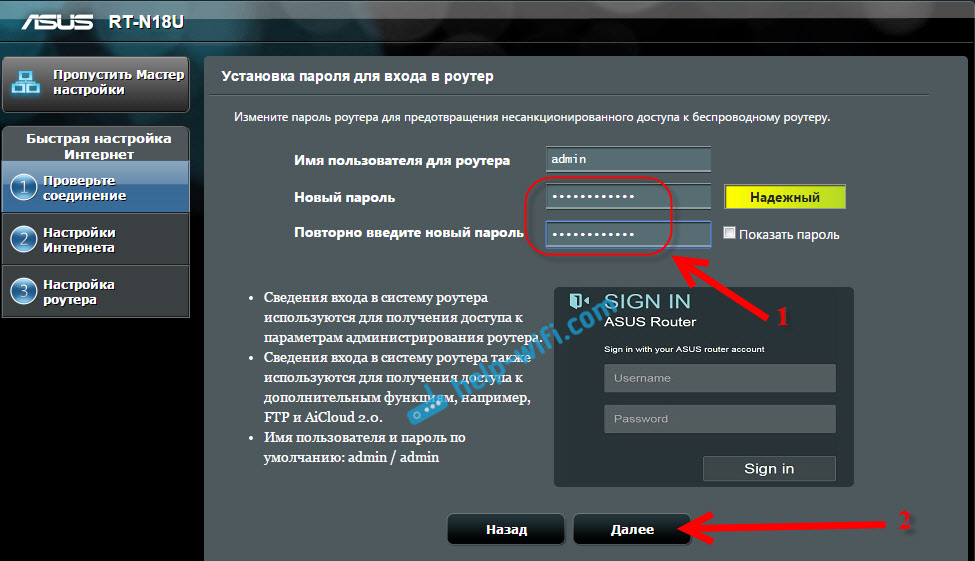
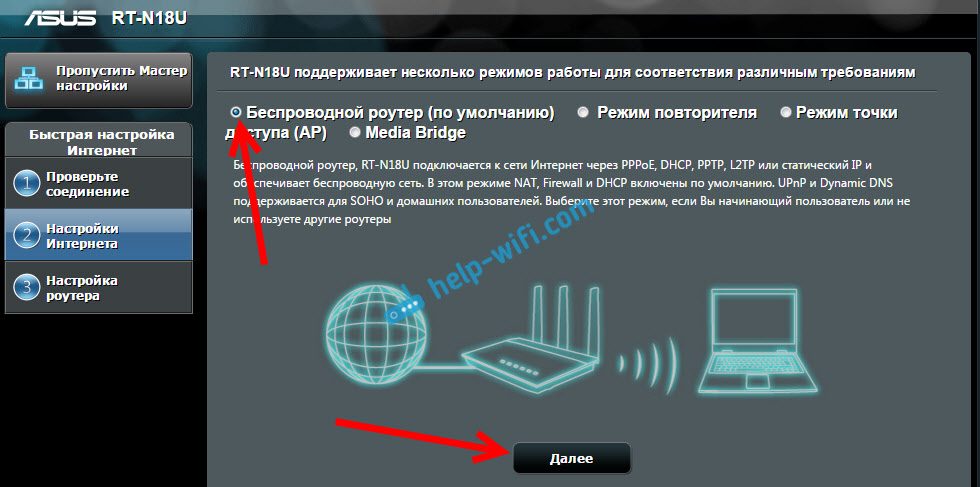
Выбираем режим работы роутера Asus. Там сразу будет выбран режим: Беспроводной роутер. Его и оставляем. Нажимаем Далее.
Так, сейчас самое главное. Настройка USB модема. Напротив пункта Местоположение, выберите свою страну. Напротив ISP, выберите из списка своего интернет-провайдера. Все настройки, будут прописаны автоматически. Ничего не меняйте. А в пункте USB адаптер (имеется введу модем), можете выбрать модель своего модема. Моего Huawei EC 306 там почему-то нет. Я поставил Авто, и все работает. Все выставляем, проверяем (это важные настройки) и нажимаем Далее.

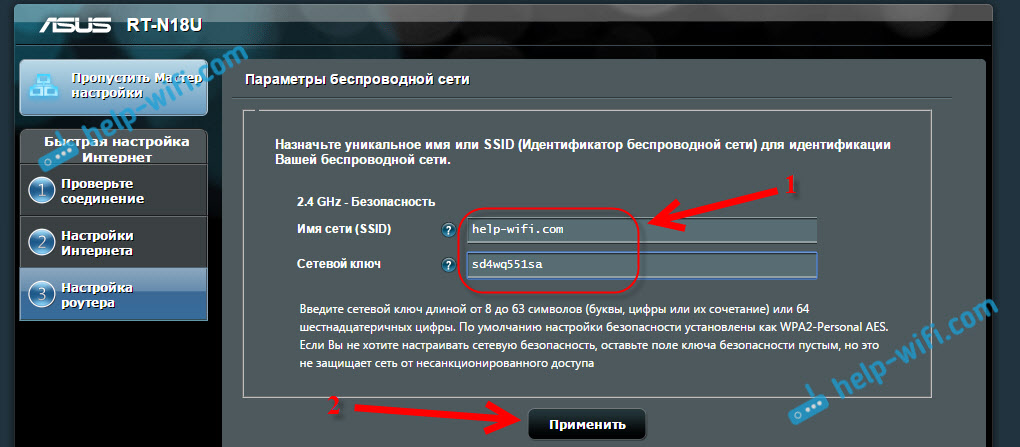
Ну и последние настройки, это название Wi-Fi сети и установка пароля на Wi-Fi. Придумайте, и задайте в поле Имя сети (SSID) какое-то имя для вашего Wi-Fi. А в поле Сетевой ключ, нужно задать пароль, который будет использоваться для подключения к вашей сети. Этот пароль, я так же сразу советую где-то записать. Нажимаем кнопку Применить.
Роутер покажет вам всю информацию, которую мы задали. Нажимаем кнопку Готово.
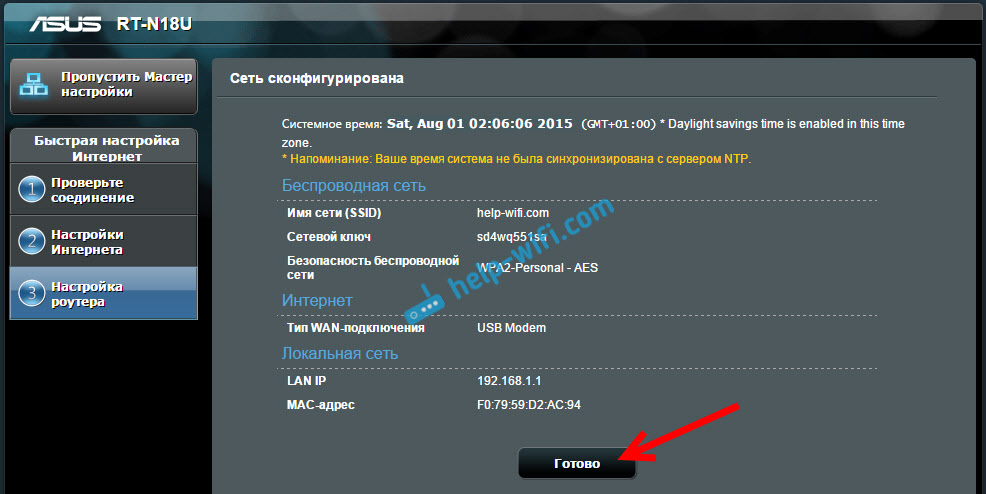
Маршрутизатор сохранит все настройки и перезагрузится.
Появится уже новая Wi-Fi сеть (с именем, которое вы задали). Подключитесь к своей сети, используя пароль, который вы задали в процессе настройки.
Роутер, через 3G модем подключится к интернету (как правило, после перезагрузки нужно немного подождать, и доступ к интернету появится), и будет его раздавать. Все роутер уже полностью настроен. Wi-Fi сеть так же настроена.
Дополнительные настройки USB-модема и ручная настройка подключения к интернету через 3G
Если вы планируете использовать свой роутер только с 3G модемом (не подключать кабельный интернет), то я бы еще советовал отключить вторичный WAN, и в качестве главного использовать USB. Нам нужно снова зайти в настройки по адресу 192.168.1.1. Уже появится запрос логина и пароля. Мы этот пароль меняли в процессе настройки, укажите его (пароль не от Wi-Fi сети, а для входа в настройки).

Дальше, слева выберите пункт Интернет, и откройте вкладку Двойной WAN. Напротив пункта Включить двойной WAN установите переключатель в положение OFF. А напротив Первичный WAN выберите USB. Нажмите на кнопку Применить. Роутер перезагрузится.

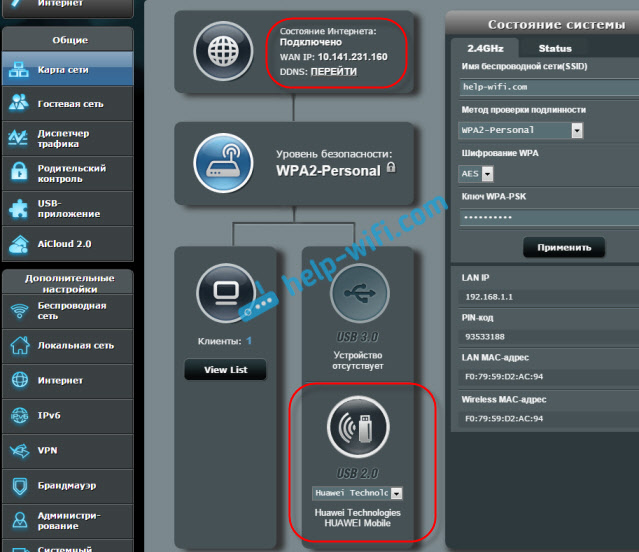
Если снова зайти в настройки, то на главной странице, можно увидеть информацию о модеме, и подключению к интернету через 3G.
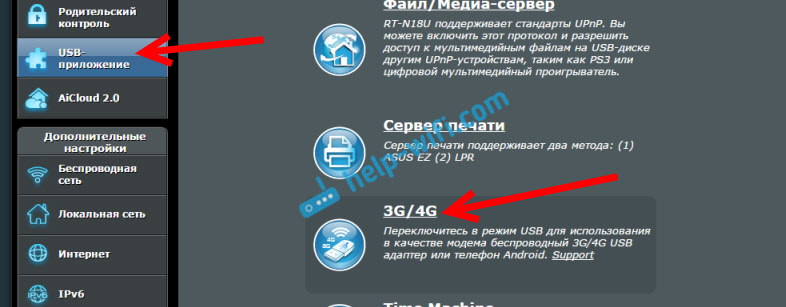
Для смены настроек 3G провайдера на роутере Asus, нужно перейти на вкладку USB-приложение — 3G/4G.
Вот собственно и вся информация по настройке подключения через USB-модем, или телефона (Android) на маршрутизаторах Asus. Если нужно, то настроить саму Wi-Fi сеть (сменить имя, или пароль), можно прямо на главной странице с настройками. Там есть окно «Состояние системы». Ну, или на вкладке Беспроводная сеть.
Что делать, если роутер Asus не видит USB-модем, или нет соединения с интернетом через 3G?
Очень часто бывает проблема, когда просто не получается настроить роутер на работу с USB 3G модемом. Либо, роутер совсем не видит модем, либо отказывается подключаться к интернету. Нет соединения с провайдером. Беспроводной интернет, я имею введу 3G, не такой стабильный, как обычное кабельное соединение. Поэтому, иногда нужно повозится с настройкой.
Если вы все настроили по инструкции, а соединения с интернетом нет, то делаем так:
- Нужно убедится, что роутер поддерживает ваш модем. Ссылку на страницу с совместимыми модемами, я давал в начале этой статьи.
- Проверяем настройки интернет-провайдера. Возможно, вы неправильно выбрали провайдера. Можно попробовать задать все настроить (имя и пароль) вручную. Как это сделать, показывал выше. Вкладка USB-приложение — 3G/4G.
- Нужно обновить прошивку вашего роутера до последней версии. Это можно сделать по отдельной инструкции. Правда, вам понадобится подключение к интернету.
- В таких ситуациях, не всегда виновен роутер. Возможно, проблемы в модеме, или провайдере. Убедитесь, что интернет оплачен, и при подключении модема к компьютеру, все работает.
- Так же, проблема может быть в том, что модем не может поймать сигнал. Нет покрытия вашего оператора, или оно очень плохое. В таком случае, советую снова же проверить работу модема на компьютере, или проверить уровень сигнала программой AxesstelPst EvDO BSNL 1.67.
Для большей скорости работы интернета, советую установить антенну для модема. Если у вас плохой сигнал. Можете посмотреть инструкцию по установке и настройке антенны для модема. Если сигнал у вас действительно не очень сильный, то установка антенны и правильная ее настройка, дают очень хороший прирост в скорости работы интернета. Проверенно:) Настроить все очень просто. Подключаем модем к компьютеру, по программе AxesstelPst EvDO BSNL 1.67 (ссылка на инструкцию выше) настраиваем модем на максимальный прием, и подключаем его обратно к роутеру Asus.
Первый обзор роутера с поддержкой Wi-Fi 6 был опубликован на страницах нашего ресурса почти два года назад. За прошедшее время мы познакомились со множеством таких продуктов, и можно с уверенностью говорить о том, что с точки зрения скорости это действительно «гигабит по воздуху». Фактически сегодня это единственное реальное преимущество данного поколения, если говорить о массовом рынке. Поскольку подобные цифры легко использовать для продвижения продуктов, не удивительно, что производители стараются выпускать новые модели беспроводных роутеров именно с поддержкой 802.11ax. К примеру, Asus на момент подготовки статьи предлагал около двух десятков моделей этого класса.
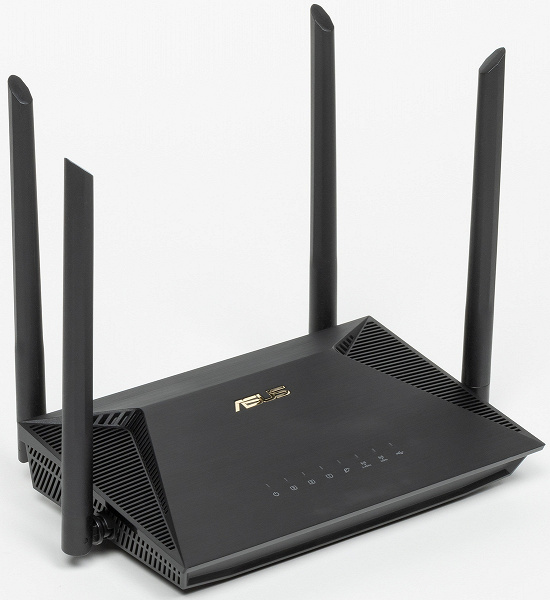
В этот раз мы решили познакомиться с устройством начального уровня — роутером Asus RT-AX53U. Эта модель оборудована гигабитными сетевым портами, имеет беспроводной модуль класса AX1800 и порт USB 2.0. С точки зрения возможностей встроенного программного обеспечения AsusWRT здесь есть практически всё, что мы привыкли видеть в прошивках этого производителя, включая набор сервисов AiProtection, гостевые сети Wi-Fi, приложения для USB-накопителей, сервер VPN и так далее. По сути, единственным заметным отличием от старших моделей можно назвать только отсутствие поддержки AiMesh.
Комплект поставки и внешний вид
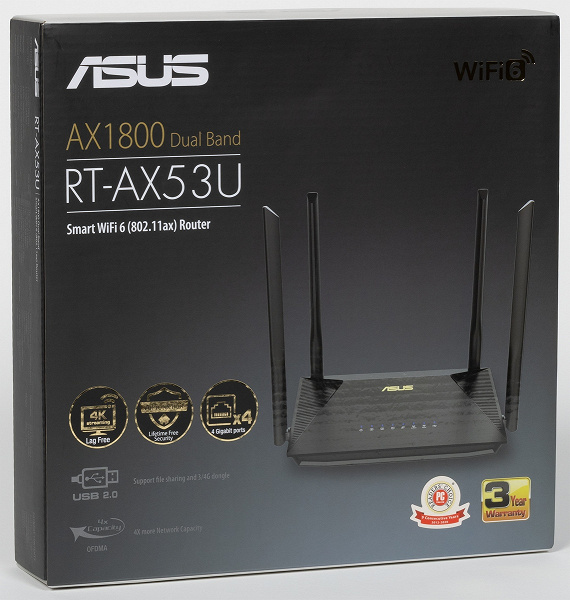
Роутер поставляется в стандартной картонной коробке компактных размеров. Используется знакомое для этого производителя оформление в темных тонах. На упаковке есть фотография в глянцевом лаке и ключевые особенности на лицевой стороне, описание некоторые интересных функций с обратной стороны, на торцевых сторонах — технические характеристики и схема портов. Также присутствует наклейка с информацией о серийном номере, MAC-адресом и ссылки на мобильное приложение.
В комплект поставки роутера входит блок питания, сетевой патч-корд и набор печатной документации. Компактный блок питания имеет параметры 12 В 1,5 А. Совместимость с разными типами розеток обеспечивается сменными блоками вилки. Кабель длиной 1,5 м заканчивается стандартным круглым штекером 5,5 мм. Патч-корд неожиданного синего цвета, длина составляет 1 м.
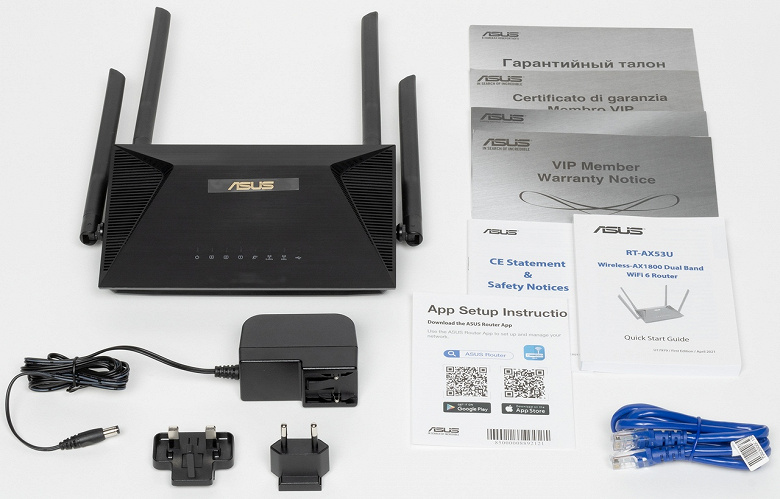
Документация представлена листовкой по началу работы в формате «подключите питание, установите приложение» и толстой книжкой на нескольких языках с немного более подробными инструкциями по запуску роутера. На сайте производителя можно скачать обновления прошивки, утилиту восстановления прошивки, электронную версию комплектного Quick Start Guide. Гарантия от производителя на данную модель составляет три года.
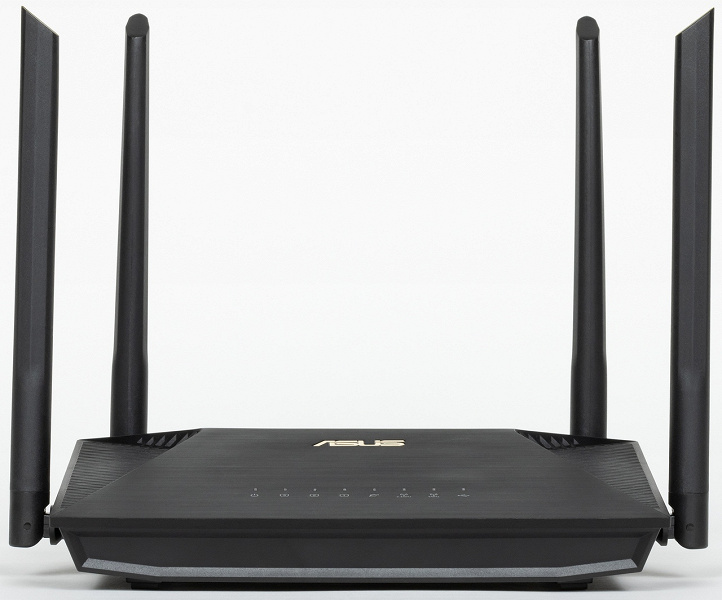
На фоне топовых моделей, рассматриваемый роутер можно назвать компактным — габаритные размеры без учета антенн и подключения кабелей составляют 190×125×48 мм. Антенны несъемные, установлены сзади и на боковых сторонах. Длина подвижной части составляет 175 мм. С учетом этого, в случае вертикального расположения антенн роутеру потребуется около 230×150×190 мм пространства для установки.
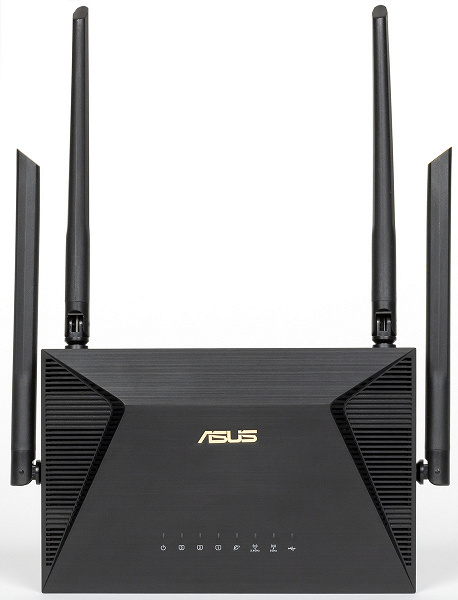
Корпус изготовлен из черного матового пластика. На верхней панели мы видим логотип производителя «под золото», восемь светодиодных индикаторов (голубого цвета и достаточно ярких, но их можно отключить) и решетки вентиляции.
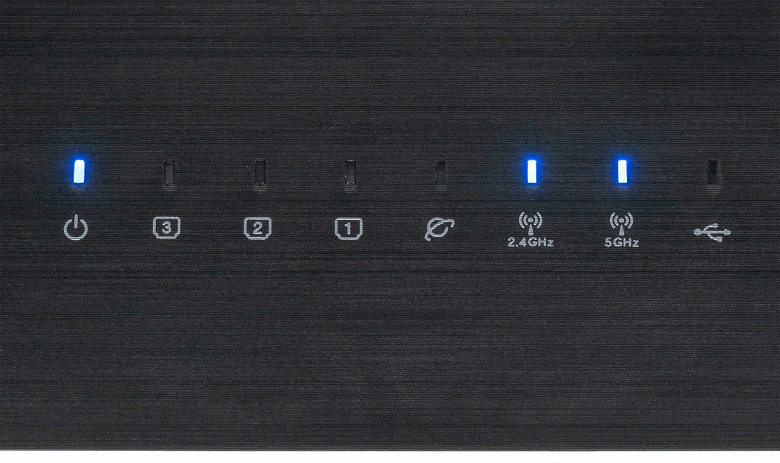
Выглядит все это вполне соответственно уровню бренда. В отличие от комплектного патч-корда, на дизайне экономить не стали. В частности, верхняя панель имеет поверхность вида «грубая шлифовка металла».
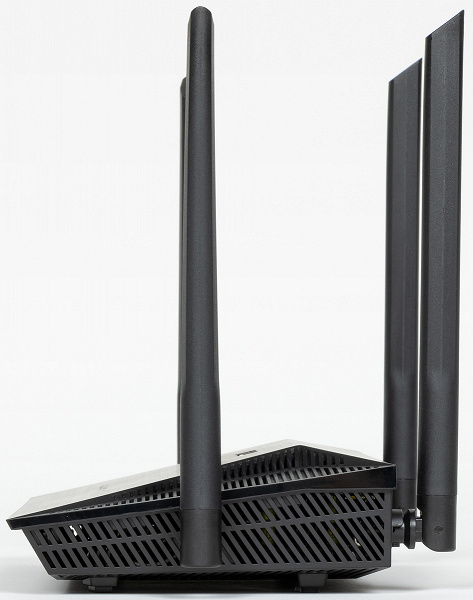
На боковых сторонах только антенны и решетки вентиляции.
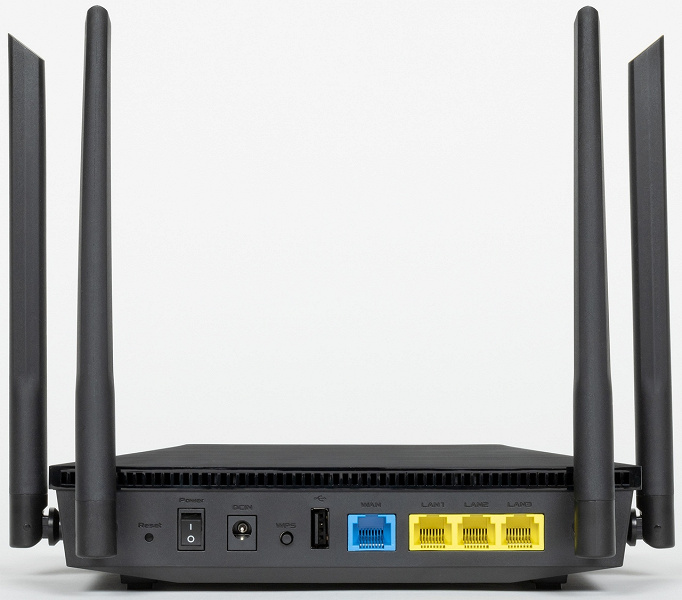
Сзади, кроме антенн, находятся скрытая кнопка сброса, выключатель и вход питания, кнопка WPS/управление Wi-Fi/отключение светодиодов (функция выбирается через веб-интерфейс), порт USB, один порт WAN и три порта LAN. Да, в этой модели только три проводных порта для клиентов локальной сети, но не стоит считать это существенным недостатком.
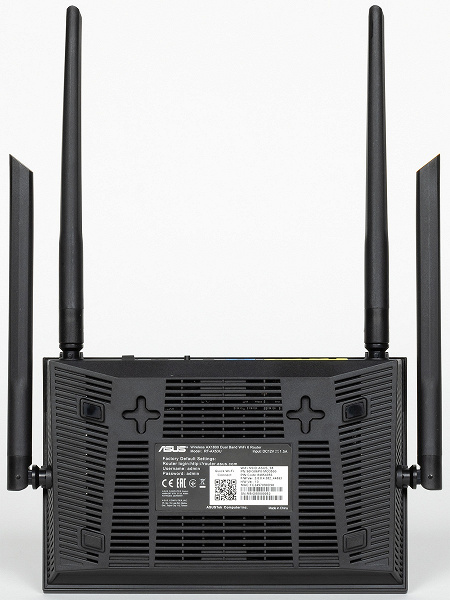
На нижней стороне мы видим две резиновые и две пластиковые ножки, информационная табличка, отверстия для настенного крепления. Все остальное пространство занято решетками вентиляции.
В целом все выполнено очень достойно для данного сегмента. В плюсы можно записать небольшие размеры и возможность крепления на стену. Небольшим минусом может быть отсутствие индикаторов статуса подключения на проводных портах, однако индикаторы активности на лицевой панели плюс данные о скорости в веб-интерфейсе вполне могут быть их заменой.
Аппаратные характеристики
Роутер основан на известной SoC MediaTek MT7621A. Она имеет два ядра MIPS 1004K способных выполнять по два потока каждое и работающих на частоте 880 МГц. Объем оперативной памяти составляет 256 МБ. Для прошивки установлено 128 МБ флеш-памяти. Сетевой коммутатор на четыре гигабитных порта (1×WAN + 3×LAN) и контроллер USB находятся в основном процессоре. К сожалению, для USB здесь реализована поддержка только стандарта 2.0.
Роутер имеет класс AX1800, что складывается из максимальных скоростей подключения 574 Мбит/с в диапазоне 2,4 ГГц и 1201 Мбит/с в диапазоне 5 ГГц с протоколом 802.11ax. Поддержки канала шириной 160 МГц (HT160) в этой модели нет, так что фактически большинство современных клиентов Wi-Fi 6 на 5 ГГц будут работать «вполсилы». Насколько это критично — решать пользователям. Вся беспроводная часть реализована внешним радио MT7915D. Конечно, им поддерживаются и стандарты прошлых поколений 802.11a/b/g/n/ac.
На двух основных микросхемах установлены небольшие радиаторы. Вопросов к температурному режиму нет. Нагрев корпуса очень практически незаметен даже при высокой нагрузке.
Тестирование проводилось с релизной прошивкой версии 3.0.0.4.382_45213.
Настройка и возможности
Как и у большинства производителей, у компании Asus встраиваемое программное обеспечение роутеров разных моделей использует одинаковый интерфейс и близкий набор возможностей. В рассматриваемом роутере мы видим традиционный вариант дизайна интерфейса в нейтральных спокойных тонах, без характерных для более дорогих серий изменений. В верхней части окна находятся кнопки выхода и перезапуска, а также выпадающее меню выбора языка. Русский, конечно, здесь присутствует. Ниже идет информационная строка с режимом работы, версией прошивки и именами беспроводных сетей. Причем кликом на тексте можно перейти в соответствующий пункт настроек. Правее — интерактивные информационные значки (системные сообщения, активность гостевой беспроводной сети, статус подключения к интернету, наличие подключенного USB-накопителя). А в нижней части окна есть ссылки на онлайн ресурсы технической поддержки. Дополнительные ссылки можно найти и в сложных
Для начинающих пользователей может представлять интерес мастер быстрой настройки, в котором указываются основные параметры работы роутера, включая опции подключения к провайдеру и имена/пароли беспроводных сетей.
Пункты меню верхнего уровня разделены на две условные группы — «Общие» и «Дополнительные настройки».
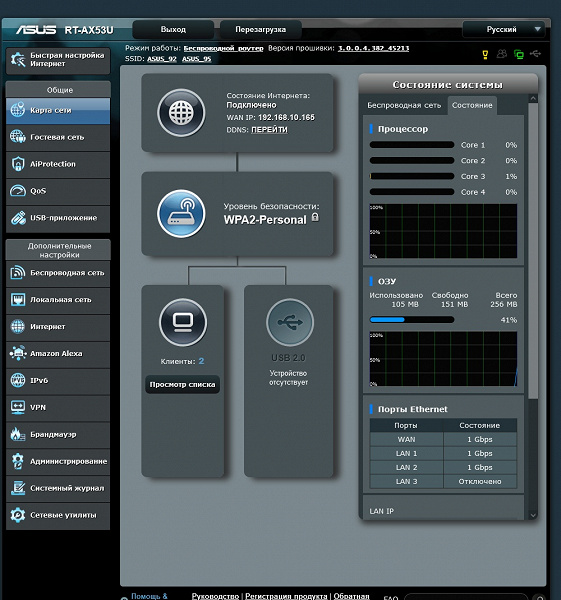
На первой странице — «Карта сети» — представлена подробная информация о подключении к интернету, беспроводных сетях, клиентах, USB-устройствах, а также на вкладке «Состояние» — о загрузке процессора, оперативной памяти и состоянии проводных портов.
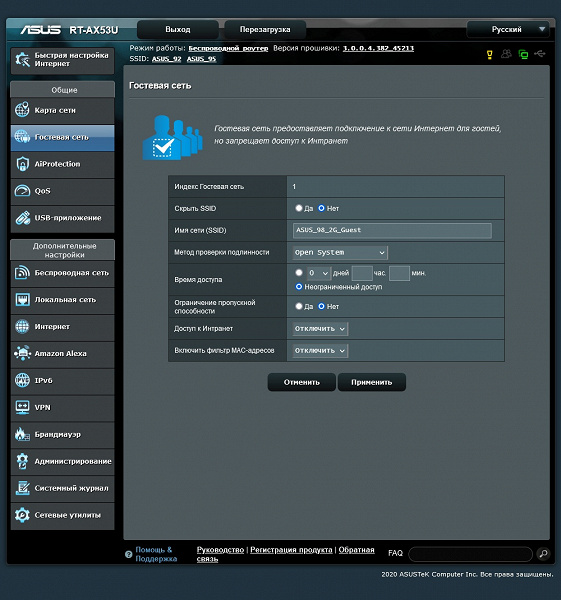
Роутер поддерживает создание до трех независимых беспроводных гостевых сетей в каждом диапазоне. При этом кроме собственного имени и режима защиты в таких сетях можно ограничить время работы, скорость, а также настроить фильтр MAC-адресов и разрешить доступ к устройствам основной локальной сети.
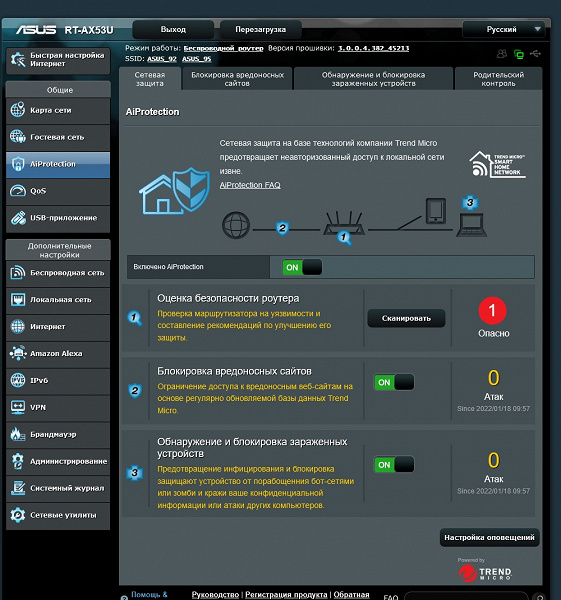
Сервис AiProtection работает с использованием технологий компании Trend Micro. Он позволяет проверять настройки роутера с точки зрения безопасности (сложные пароли, отсутствие внешнего доступ и так далее), блокировать доступ к вредоносным (по мнению базы Trend Micro) ресурсам, обнаруживать и блокировать зараженные устройства в локальной сети.
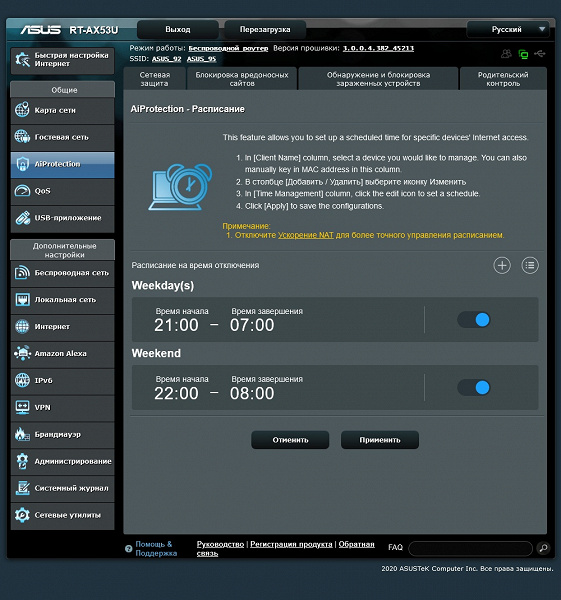
Функция «Родительский контроль» в этом же разделе позволяет настроить расписание блокировки доступа к интернету для выбранных устройств. Отметим, что в данной модели отсутствует сервис установки фильтра контента по категориям.
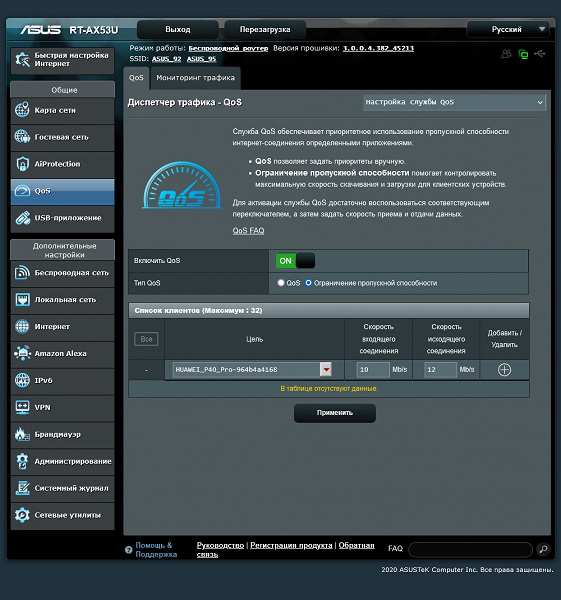
Сервис управления полосой пропускания (QoS) может работать в двух режимах — ограничение полосы загрузки и передачи указанных клиентов по списку или приоритизация трафика согласно установленным правилам. В последних учитываются адреса, порты и размеры пакетов.
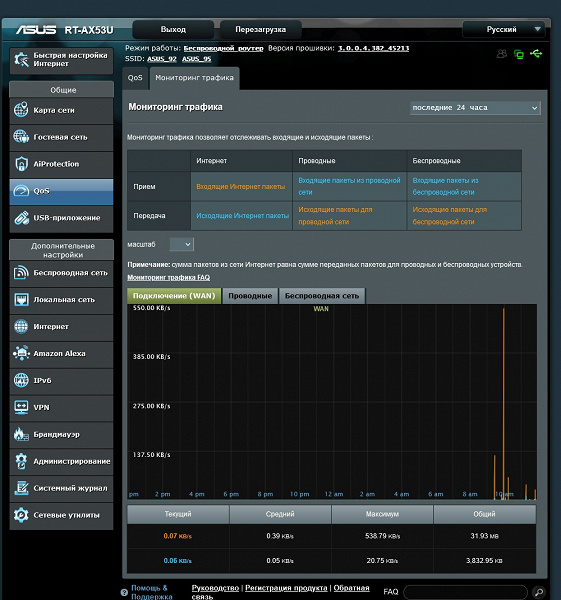
Также в этом разделе есть функция мониторинга трафика, где можно посмотреть как текущие скорости по интерфейсам, так и общую статистику за прошлые дни.
Наличие порта USB позволяет использовать с роутером модемы, принтеры и накопители. Напомним, что последний сценарий может иметь заметные ограничения с точки зрения скорости, поскольку здесь поддерживается только версия 2.0.
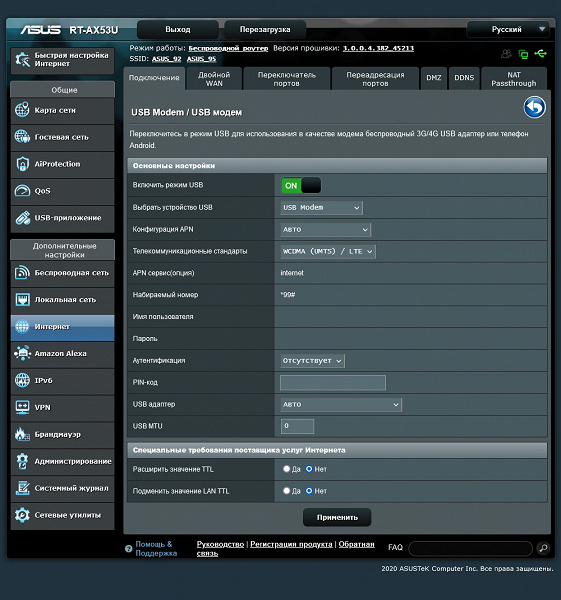
Список совместимых модемов можно посмотреть в соответствующей статье базы знаний на сайте производителя. Предусмотрен как режим основного подключения через сотовую сеть, так и сценарий резервирования.
Принтер можно использовать как по протоколу LRP, когда будет работать только функция печати, так и с фирменной утилитой для операционных систем семейства Windows. Во втором случае будет полный доступ ко всем функциям МФУ. Совместимость оборудования также можно проверить в статье раздела поддержки.
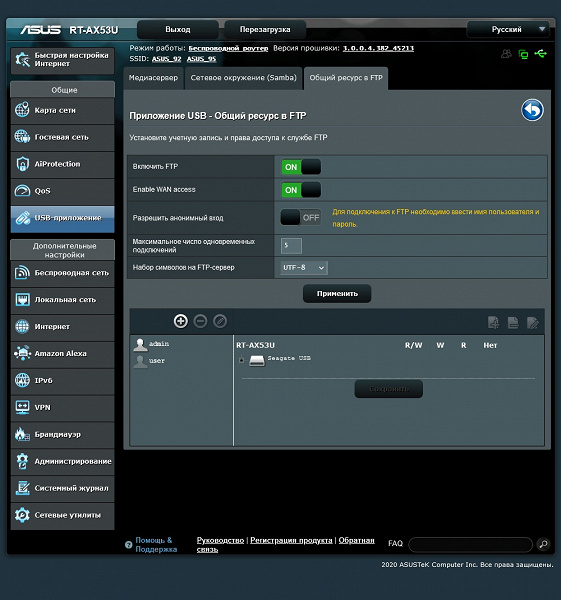
Сетевой доступ к файлам осуществляется по протоколам SMB (только версии 1.0, которую в современных ОС Windows нужно специально включать) и FTP. При этом второй вариант работает и через интернет. Номер порта, к сожалению, поменять нельзя, шифрования тоже нет. При необходимости можно настроить несколько пользовательских аккаунтов с разными правами для доступа к отдельным папкам накопителя. Большинство пользователей будет использовать в данном случае NTFS. Но предусмотрена поддержка и «родных» для Linux файловых систем.
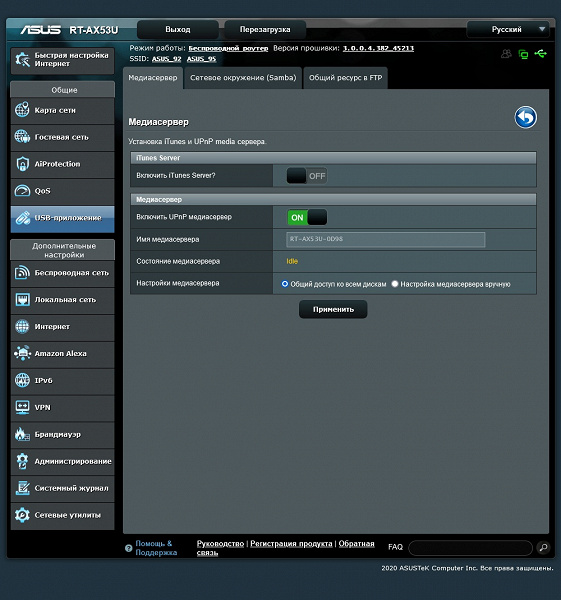
Дополнительно есть медиасервер DLNA (можно «расшарить» весь диск или выбрать только определенные папки на нем) и сервер iTunes для музыкальных композиций. Поддержки сервиса Time Machine в данной модели нет.
Роутер может выступать в роли автономной системы загрузки файлов. Для этого на подключенный диск устанавливается дополнительный пакет Download Master. К сожалению, во время проведения тестирования репозиторий для установки ПО был недоступен, так что про работу данной функции на рассматриваемой модели сказать нечего.
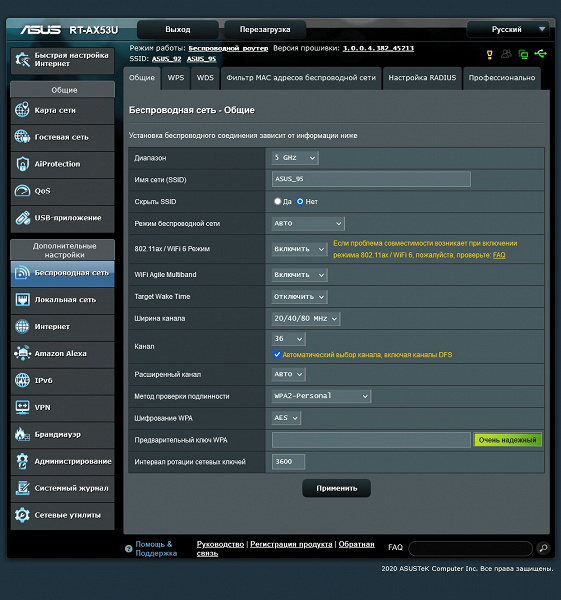
Настройки Wi-Fi собраны в разделе «Беспроводная сеть». Здесь независимо указываются параметры для работы в диапазонах 2,4 и 5 ГГц. Кроме привычных имени сети, защиты, номера и ширины канала есть также опция отключения Wi-Fi 6, управление различными дополнительными технологиями (к примеру, формирование луча, OFDMA и так далее), настройка расписания работы, подключение клиентов по WPS, настройка белого или черного списка доступа и другие параметры.
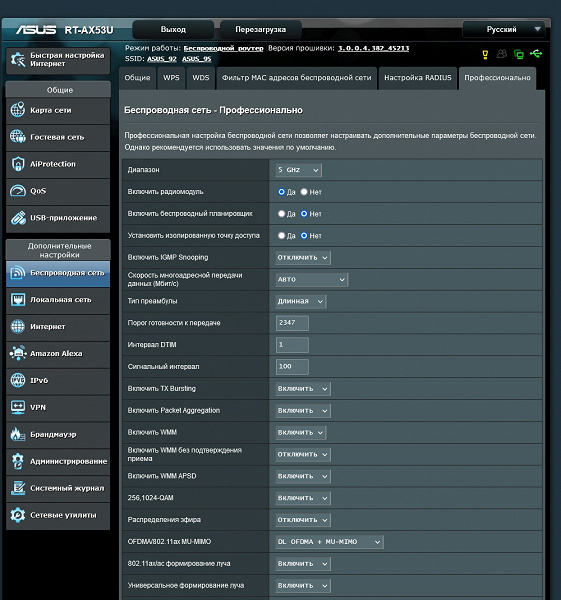
Отметим, что управления мощностью передатчика и поддержки AiMesh здесь нет.
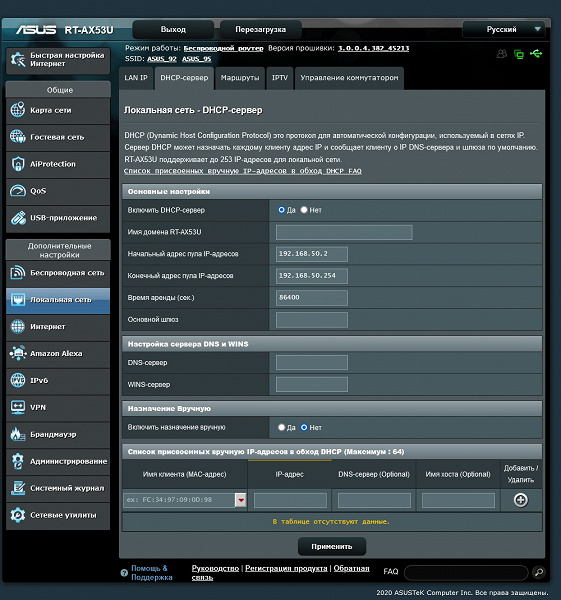
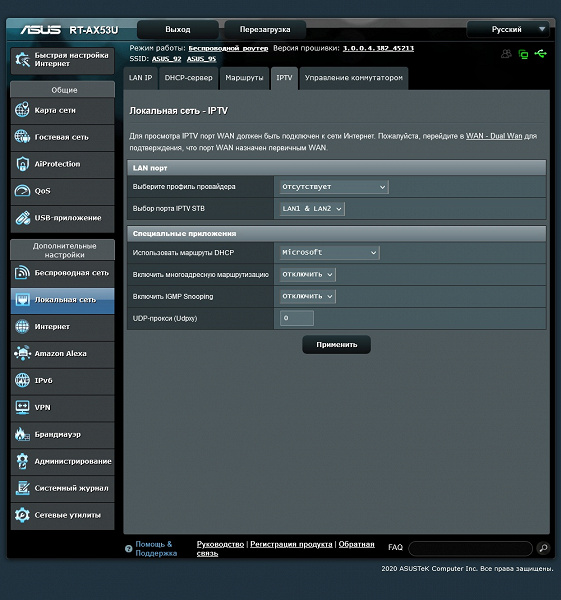
Настройки локального сегмента сети также обычные — собственный адрес роутера, параметры сервера DHCP, резервирование адресов клиентов, добавление маршрутов в таблицу маршрутизации, настройка сервиса IPTV (выделение порта, VLAN, мультикаст или udpxy).
На странице «Управление коммутатором» можно включить Jumbo Frames и отключить аппаратное ускорение NAT.
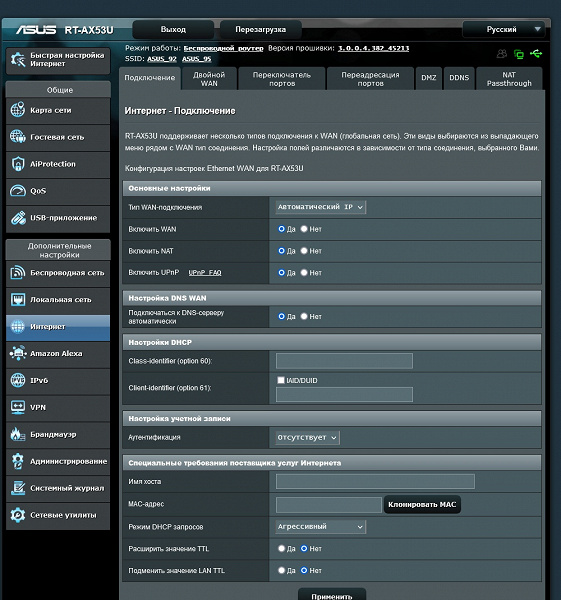
При подключении к провайдеру поддерживаются режимы IPoE, PPPoE, PPTP и L2TP. Предусмотрено изменение MAC-адреса порта WAN. В прошивке поддерживается использование одновременно двух подключений к интернету (вторым может быть USB-модем или один из портов LAN) в режимах резервирования (отказоустойчивости) или балансировки. На отдельной странице можно настроить работу по протоколу IPv6.
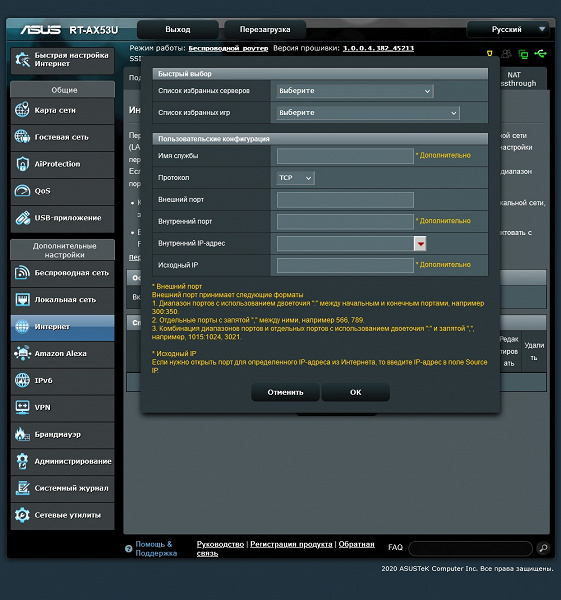
Для доступа к сервисам внутри локальной сети предусмотрены клиент DDNS, настройка правил трансляции и переключения портов, технологии DMZ и UPnP. На странице «NAT Passthrough» можно настроить работу ALG для популярных протоколов.
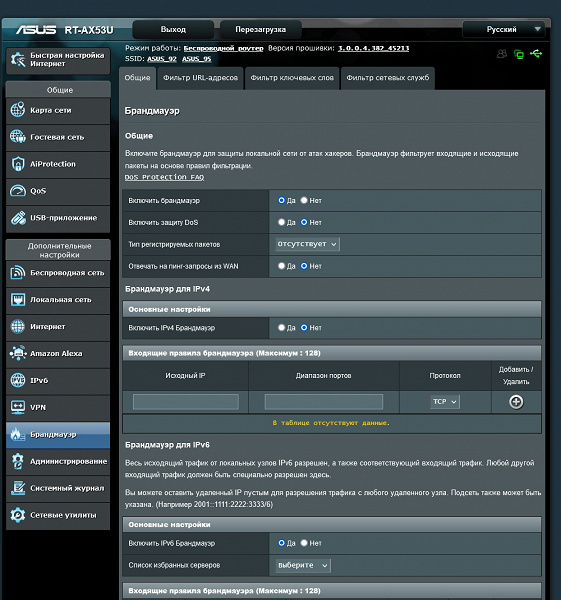
В разделе «Брандмауэр» также все привычно для прошивок роутеров Asus. Встроенный межсетевой экран имеет функцию защиты от DDoS-атак и настраиваемые фильтры сетевых сервисов (до 32 записей). Дополнительно можно установить правила блокировки сайтов по ключевым словам в URL и содержании страниц. Напомним, что сегодня с распространением https полезность данных функций существенно ограничена.
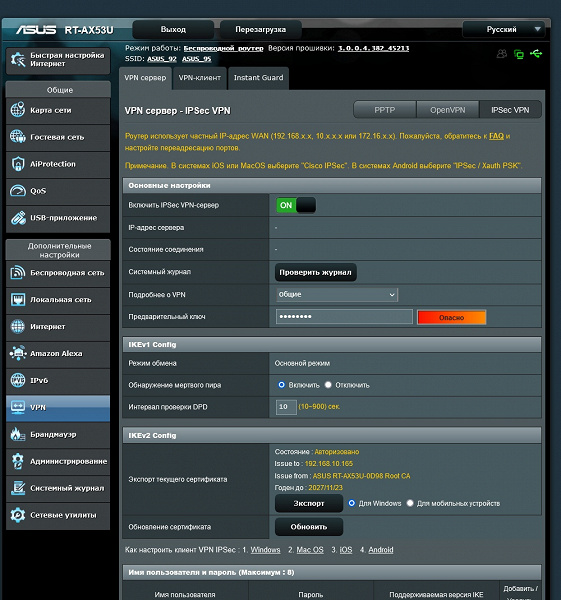
Одной из популярных дополнительных функций современных роутеров являются технологии VPN. В прошивке рассматриваемой модели есть возможность организации сервера VPN с поддержкой протоколов PPTP, OpenVPN и IPSec. Напомним, что для их работы обязательно иметь «белый» адрес от провайдера.
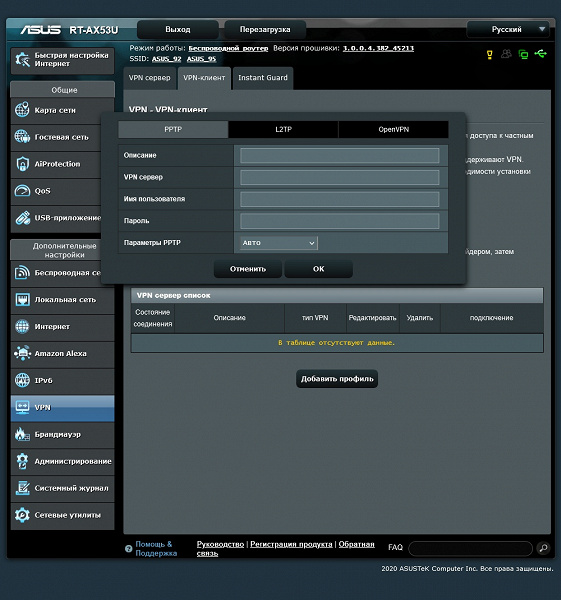
Кроме того, роутер может выступать и в роли клиента VPN с подключением к удаленному серверу, что позволяет «вывести» через него в интернет все устройства локальной сети. В данном сценарии поддерживаются протоколы PPTP, L2TP и OpenVPN. Заметим, что при активном подключении через него работают сразу все клиенты. Выбрать только часть из них нельзя.
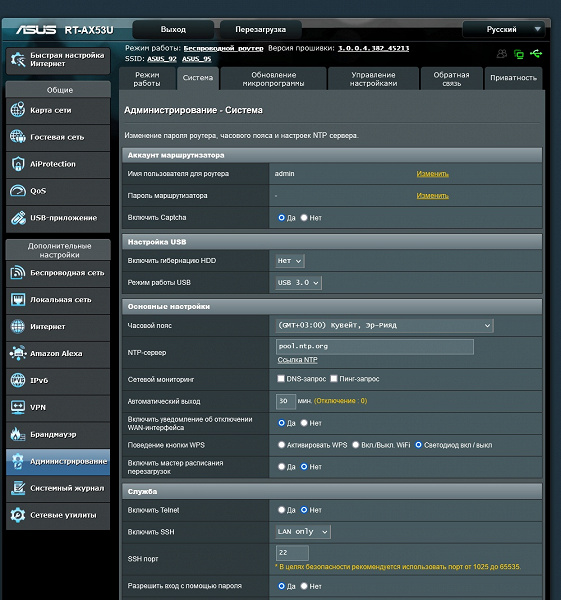
Настройки в разделе «Администрирование» позволяют изменить режим работы устройства (роутер, точка доступа, повторитель, мост), обновить прошивку (в том числе и через интернет), сохранить/восстановить/сбросить конфигурацию, настроить встроенные часы, поменять пароль администратора, выбрать функцию кнопки WPS, разрешить удаленный доступ к веб-интерфейсу, включить доступ к консоли роутера, включить перезагрузку по расписанию. На отдельной странице есть специальная формат для отправки запроса в техподдержку. При этом можно автоматически приложить к нему журналы и настройки.
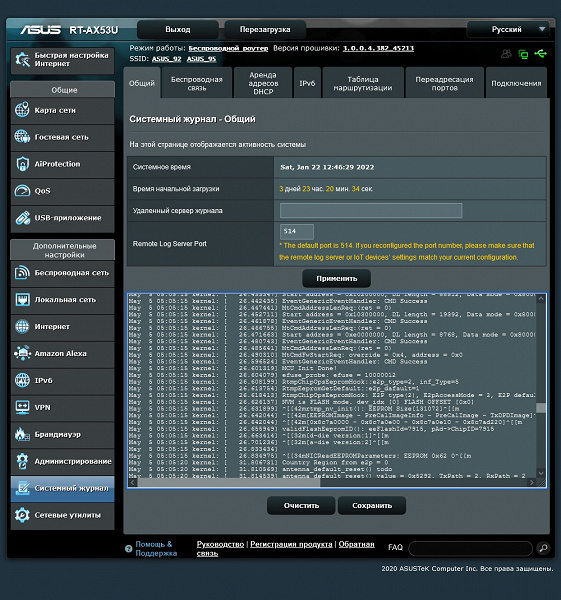
Если же вы планируете самостоятельно разбираться с возникшей проблемой, то большую помощь окажут системный журнал, журнал беспроводных подключений, данные от сервера DHCP, информация по IPv6, таблица маршрутизации, список открытых по UPnP портов, а также список соединений. Роутер поддерживает отправку системных событий на сервер syslog.
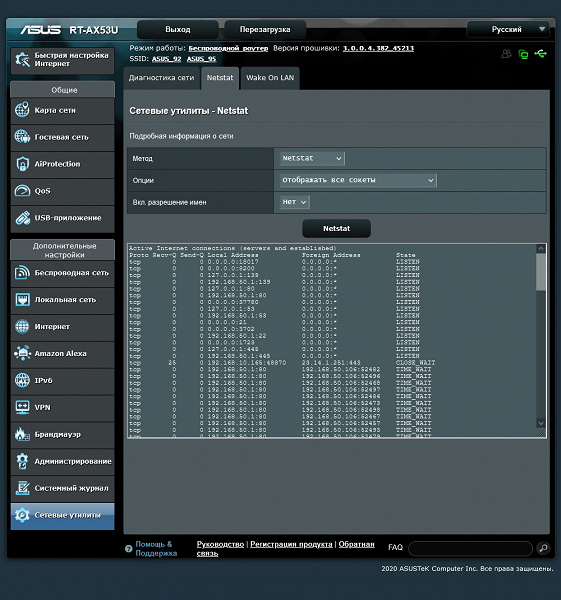
Также в роутере предусмотрены встроенные сетевые утилиты для проверки работы устройства — ping, traceroute, nslookup и netstat. В этой же группе находится страница для отправки клиентам локальной сети пакетов WOL для включения питания (если эта технология поддерживается и корректно настроена).
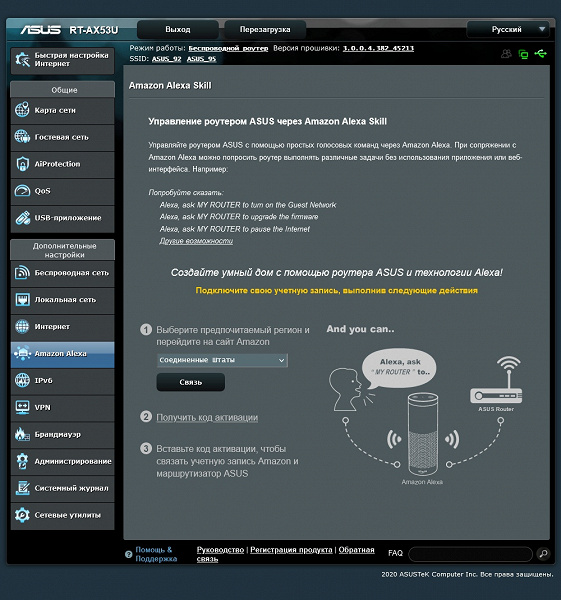
Если вдруг пользователь имеет устройства с Amazon Alexa, то роутер может быть интегрирован в эту систему управления. Поддерживаются такие команды как управление основной и гостевой беспроводными сетями, отключение доступа в интернет определенным клиентам и другие. А вот поддержки IFTTT в этой модели нет.
В целом, как и говорилось выше, в прошивке мы видим вполне привычный для роутеров Asus набор возможностей. По сравнению с более производительными (и дорогими) устройствами этого бренда здесь немного меньше функций, но для начального сегмента данное встроенное программного обеспечение выглядит более чем достойно.
Кстати, напомним о наличии фирменного мобильного приложения ASUS Router, которое можно использовать для настройки и контроля работы роутера.
Тестирование
Мы уже не раз встречались с использованной в роутере платформой и рассмотрение результатов тестов производительности может дать оценку эффективности работы разработчиков компании. Начнем как обычно со сценариев маршрутизации при разных режимах подключения к провайдеру.
| IPoE | PPPoE | PPTP | L2TP | |
|---|---|---|---|---|
| LAN→WAN (1 поток) | 936.8 | 930.6 | 282.4 | 201.6 |
| LAN←WAN (1 поток) | 934.9 | 929.1 | 132.1 | 138.7 |
| LAN↔WAN (2 потока) | 1704.6 | 1791.8 | 274.3 | 144.9 |
| LAN→WAN (8 потоков) | 932.7 | 929.6 | 225.8 | 161.0 |
| LAN←WAN (8 потоков) | 932.2 | 925.8 | 128.3 | 98.7 |
| LAN↔WAN (16 потоков) | 1859.8 | 1566.7 | 230.9 | 191.4 |
При использовании наиболее распространенных IPoE и PPPoE мы видим максимальные для гигабитных портов скорости. А вот с PPTP и L2TP скорость заметно ниже. Впрочем, если говорить про тарифные планы до 100 Мбит/с включительно, то с ними роутер справится в любом режиме подключения.
Для проверки максимальных скоростей беспроводных точек доступа мы используем адаптеры Asus PCE-AC88 и Intel AX210, установленные в настольный компьютер (для второго, выполненного в формате карты Mini-PCIe, используется переходник на стандартный слот PCIe). Контроллер Asus является одним из самых быстрых вариантов для стандарта прошлого поколения Wi-Fi 5 (802.11ac). Модель Intel, по сути, представляет собой единственный доступный вариант для Wi-Fi 6 (802.11ax). С рассматриваемым роутером скорости подключения данных устройств составляют 400/867 Мбит/с и 574/1201 Мбит/с в диапазонах 2,4/5 ГГц соответственно. Напомним, что Intel AX210 умеет работать с каналом 160 МГц и скоростью подключения 2402 Мбит/с, но аппаратные возможности роутера в данном случае не позволяют использовать этот режим. Тестирование с ПК проводилось при расположении в одной комнате на расстоянии около четырех метров. Учитывая условия тестирования и конфигурацию участников, фактически интерес представляет собой работа только в диапазоне 5 ГГц, т. к. использование 2,4 ГГц не имеет никакого смысла. Но для полноты картины и эти результаты будут представлены на графиках.
| 2,4 ГГц, 802.11n | 5 ГГц, 802.11ac | |
|---|---|---|
| WLAN→LAN (1 поток) | 167.7 | 311.1 |
| WLAN←LAN (1 поток) | 164.8 | 377.0 |
| WLAN↔LAN (2 потока) | 195.9 | 469.4 |
| WLAN→LAN (8 потоков) | 225.0 | 573.8 |
| WLAN←LAN (8 потоков) | 212.6 | 567.5 |
| WLAN↔LAN (8 потоков) | 236.2 | 587.1 |
С адаптером прошлого поколения мы получаем максимально почти 600 Мбит/с, что является хорошим результатом. Все-таки сегодня клиентов с парой антенн и 802.11ac все еще очень много и показанные результаты говорят о том, что и им тоже будет комфортно работать с данным роутером.
| 2,4 ГГц, 802.11ax | 5 ГГц, 802.11ax | |
|---|---|---|
| WLAN→LAN (1 поток) | 155.1 | 378.1 |
| WLAN←LAN (1 поток) | 189.5 | 453.6 |
| WLAN↔LAN (2 потока) | 212.4 | 532.7 |
| WLAN→LAN (8 потоков) | 203.8 | 682.1 |
| WLAN←LAN (8 потоков) | 261.7 | 738.9 |
| WLAN↔LAN (8 потоков) | 222.9 | 714.3 |
Переход на Wi-Fi 6 позволяет немного увеличить скорость работы, однако назвать рост существенным, пожалуй, нельзя. Из-за отсутствия поддержки канала 160 МГц здесь мы видим максимально около 700 Мбит/с.
Оценка качества покрытия беспроводной сети проводится с использованием смартфонов Zopo ZP920+ (одна антенна, Wi-Fi 5, максимальные скорости подключения 150/433 Мбит/с в диапазонах 2,4/5 ГГц) и Huawei P40 Pro (две антенны, Wi-Fi 6, максимальные скорости подключения 574/2402 Мбит/с в диапазонах 2,4/5 ГГц). Отметим, что как и с адаптером Intel AX210, с тестируемым роутером максимальная скорость подключения в 5 ГГц c 802.11aх составит 1201 Мбит/с. Тестирование проводится в трех точках квартиры — четыре метра в одной комнате без препятствий, четыре метра через одну стену и восемь метров через две стены. Замечание про отсутствие практического смысла в работе на 2,4 ГГц работает и в этом случае — на 5 ГГц все работает существенно быстрее и, из-за меньшего числа соседних сетей, стабильнее. С другой стороны, 2,4 ГГц продолжает сегодня использоваться устройствами IoT и прочим простым оборудованием, так что хотя вопрос скорости для них не важен, надежная связь, конечно, нужна.
| 4 метра | 4 метра/1 стена | 8 метров/2 стены | |
|---|---|---|---|
| WLAN→LAN (1 поток) | 37.4 | 44.8 | 28.7 |
| WLAN←LAN (1 поток) | 65.9 | 65.6 | 40.8 |
| WLAN↔LAN (2 потока) | 54.6 | 59.5 | 38.5 |
| WLAN→LAN (8 потоков) | 38.2 | 46.1 | 30.0 |
| WLAN←LAN (8 потоков) | 60.6 | 65.9 | 36.9 |
| WLAN↔LAN (8 потоков) | 53.5 | 57.6 | 34.3 |
На примере очень немолодого смартфона мы видим, что качество покрытия в 2,4 ГГц позволяет предположить, что проблем у «умных» розеток, чайников и прочей бытовой техники с данным роутером не будет.
| 4 метра | 4 метра/1 стена | 8 метров/2 стены | |
|---|---|---|---|
| WLAN→LAN (1 поток) | 211.4 | 197.1 | 151.8 |
| WLAN←LAN (1 поток) | 206.1 | 202.5 | 192.4 |
| WLAN↔LAN (2 потока) | 232.1 | 229.5 | 189.9 |
| WLAN→LAN (8 потоков) | 232.5 | 235.6 | 173.3 |
| WLAN←LAN (8 потоков) | 249.0 | 234.4 | 211.9 |
| WLAN↔LAN (8 потоков) | 235.2 | 224.2 | 190.7 |
Вполне достойно выглядят и результаты работы в диапазоне 5 ГГц. Хотя по сравнению с другими роутерами все-таки заметно небольшое падение скорости в дальней точке.
| 4 метра | 4 метра/1 стена | 8 метров/2 стены | |
|---|---|---|---|
| WLAN→LAN (1 поток) | 188.8 | 155.4 | 108.5 |
| WLAN←LAN (1 поток) | 145.4 | 133.6 | 116.8 |
| WLAN↔LAN (2 потока) | 178.7 | 156.6 | 128.2 |
| WLAN→LAN (8 потоков) | 185.3 | 159.2 | 120.6 |
| WLAN←LAN (8 потоков) | 242.5 | 231.0 | 154.8 |
| WLAN↔LAN (8 потоков) | 206.7 | 174.1 | 125.5 |
Несмотря на заявленные 574 Мбит/с для 802.11ax в 2,4 ГГц, мы и с другими клиентами не видели действительно высоких скоростей в этой конфигурации. Хотя по сравнению с первым смартфоном показанная современной моделью производительность существенно выше.
| 4 метра | 4 метра/1 стена | 8 метров/2 стены | |
|---|---|---|---|
| WLAN→LAN (1 поток) | 544.8 | 420.4 | 287.0 |
| WLAN←LAN (1 поток) | 342.2 | 277.4 | 249.1 |
| WLAN↔LAN (2 потока) | 577.1 | 469.5 | 310.7 |
| WLAN→LAN (8 потоков) | 532.6 | 481.0 | 309.9 |
| WLAN←LAN (8 потоков) | 667.7 | 465.6 | 361.4 |
| WLAN↔LAN (8 потоков) | 663.4 | 476.2 | 338.8 |
Если же вернуться в «правильный» режим Wi-Fi 6 в 5 ГГц, то мы видим близкие к настольному адаптеру результаты при расположении в одной комнате с роутером и снижение среднего значения до 300 Мбит/с при усложнении условий.
В целом, работу Wi-Fi в роутере можно оценить положительно с учетом его класса. Какой-то экстремальной дальнобойности или скорости от него никто и не ожидал. А с обслуживанием клиентов разных поколений в помещениях среднего размера он вполне справляется.
Роутер имеет один порт USB, но вот версия протокола здесь только 2.0. Так что говорить о сценарии общего доступа к файлам можно только если они относительно небольшого объема или же не требуют высокой скорости доступа.
Мы проверили производительность в данном сценарии с подключением отформатированного в NTFS тома на накопителе SSD, подключенном через адаптер на USB. Проверялись скорости чтения и записи по протоколам SMB и FTP файла объемом около 4 ГБ. Клиент подключался как по кабелю, так и по Wi-Fi с использованием использованных ранее для тестов беспроводной связи адаптеров.
| SMB, чтение | SMB, запись | FTP, чтение | FTP, запись | |
|---|---|---|---|---|
| кабель | 34.1 | 24.0 | 37.0 | 25.5 |
| Asus PCE-AC88, 5 ГГц | 26.7 | 16.5 | 30.1 | 17.4 |
| Asus PCE-AC88, 2,4 ГГц | 17.8 | 12.5 | 25.0 | 16.3 |
| Intel AX210, 5 ГГц | 27.5 | 16.0 | 30.8 | 17.2 |
| Intel AX210, 2,4 ГГц | 21.7 | 10.5 | 20.9 | 16.2 |
Показанные результаты вполне характерны для USB 2.0. В общем случае можно сказать, что данный сервис может быть использован для общего хранения файлов офисных форматов, музыки и фотографий. С видео с такими скоростями работать может быть не очень комфортно. С другой стороны, если говорить про просмотр фильмов, то такой скорости будет хватать и на форматы высокого разрешения.
Последний тест — исследование производительности сервера VPN. Напомним, что он поддерживает протоколы PPTP, OpenVPN и IPSec IKEv2. Клиент для первого и третьего — встроенный в Windows 10. Для OpenVPN использовался официальный клиент актуальной на момент проведения теста версии.
| PPTP | PPTP MPPE | OpenVPN | IPSec IKEv2 | |
|---|---|---|---|---|
| клиент→LAN (1 поток) | 85.2 | 50.8 | 19.4 | 39.7 |
| клиент←LAN (1 поток) | 129.5 | 54.6 | 12.2 | 46.2 |
| клиент↔LAN (2 потока) | 135.2 | 75.3 | 16.9 | 38.0 |
| клиент→LAN (8 потоков) | 97.3 | 54.5 | 16.6 | 34.8 |
| клиент←LAN (8 потоков) | 202.5 | 62.8 | 9.8 | 63.4 |
| клиент↔LAN (8 потоков) | 133.2 | 71.5 | 17.4 | 55.6 |
Для защищенного варианта PPTP в среднем получается около 60 Мбит/с, для OpenVPN — 15 Мбит/с, для IPSec — 45 Мбит/с. Результаты по современным меркам, конечно, невысокие, но учитывая класс модели, придираться не стоит.
Заключение
Как мы видим, среди беспроводных маршрутизаторов Asus могут быть интересными не только топовые модели. С точки зрения технических характеристик RT-AX53U наиболее важной является поддержка нового поколения беспроводных коммуникаций — Wi-Fi 6 (протокола 802.11ax). Однако надо отметить, что большинство современных клиентов этого класса не смогут работать с ним на максимальной скорости из-за отсутствия поддержки канала 160 МГц. Также из аппаратных особенностей — только три порта для проводных клиентов локальной сети и порт USB версии 2.0. Вероятно, таким образом компания пытается развести свои продукты по разным ценовым сегментам, хотя получается не очень хорошо. К примеру, по стоимости (около 5500 рублей на момент подготовки статьи) рядом находится Asus RT-AX55, у которого нет USB, но есть четвертый проводной порт и поддержка AiMesh.
Рассмотренное в статье устройство получило компактный практичный корпус с возможностью крепления на стену и отключения светодиодных индикаторов. Благодаря современной платформе, вопросов к температуре в данной модели нет.
Встроенное программное обеспечение в целом аналогично используемому в других продуктах компании, однако часть функций, знакомых по верхнему сегменту, здесь отсутствуют. В тестировании производительности роутер показал хорошие результаты в задаче маршрутизации, если подключение к провайдеру осуществляется по протоколам IPoE или PPPoE. Также порадовали максимальные скорости работы беспроводных клиентов как прошлого, так и текущего поколений. К зоне покрытия также вопросов не было. Однако надо понимать, что, конечно, речь идет о массовом сегменте и «обычных» помещениях. Скорость работы с USB-накопителем по понятной причине ограничивается версией порта USB. В сценарии безопасного удаленного доступа через сервер VPN можно получить около 50 Мбит/с.
ТОП-11 самых лучших роутеров ASUS по цене и качеству для дома в 2023 году
В рейтинге мы выбираем лучший роутер Asus для дома для покупки в 2023 году, который поможет организовать высокоскоростной доступ к интернету. Это можно сделать даже без проводного подключения, если есть USB-вход для подключения модема или он может быть встроенным. Мощный роутер обеспечит комфортные условия для онлайн-гейминга, работы и просмотра фильмов высокого качества. В топ роутеров Asus 2023 года вошли лучшие модели на сегодняшний день по соотношению цены и качества.
 Бюджетный маршрутизатор от тайваньской компании может быть использован для создания кабельной или беспроводной сети, но только в диапазоне Wi-Fi 4 802.11b/g/n. Пользоваться им можно в условиях частного дома, квартиры или малого офиса. С первичной настройкой вы легко справитесь самостоятельно. Корпус украшен красивым узором и оборудован двумя внешними антеннами с коэффициентом усиления 5 dBi.
Скорость передачи данных по воздуху по заверениям производителя ограничена 300 Мбит/с, но это в идеальных условиях и реальная скорость будет ниже. Для проводного подключения доступен 1 WAN-порт и 4 LAN, но все до 100 Мбит/с. Поддерживаются технологии шифрования трафика и защиты беспроводных подключений. Есть репитер, сетевой экран и режим моста.
Плюсы:
- Не занимает много места на столе;
- Красивый рельефный рисунок;
- Простая настройка;
- 3 года гарантии от производителя;
- Планировщик включения и выключения.
Минусы:
- Небольшой радиус действия — через одну стену панельного дома пробивает с потерей 50% скорости.
 Сравнение роутеров Asus переходит к RT-N19 с простой настройкой через web-интерфейс или фирменное приложение Asus Router. Однодиапазонный маршрутизатор получил 1 WAN-порт и 2 LAN с ограничением по скорости в 100 Мбит/с. Работает он только в диапазоне 2.4 ГГц, но и на нем скорость высокая — до 600 Мбит/с. Современная начинка открывает поддержку технологии многопоточной передачи данных MU-MIMO 4х4, а радиус действия расширяют четыре внешние антенны с коэффициентом усиления 2 dBi.
Возможностей роутера хватает для комфортного взаимодействия с облачными сервисами, загрузки и передачи файлов большого размера, IP-телефонии и онлайн игр. Доступна балансировка нагрузки, режим моста, репитер, NAT и VPN для шифрования всех данных о пользователе. В фирменном приложении можно создать до трех виртуальных беспроводных гостевых сетей.
Плюсы:
- Стабильная скорость;
- Настраивается через фирменное приложение;
- Внешний вид;
- Стоимость;
- Подвешивается на стену;
- Поддерживается VPN.
Минусы:
- Лишь 2 LAN-порта;
- Радиус действия недостаточен для трехкомнатной квартиры.
 Wi-Fi роутер Asus в отличии от младших собратьев способен работать в двух диапазонах, что увеличивает пропускную способность. Канал 5 ГГц более свободный за счет чего на нем скорость возрастает до 433 Мбит/с в то время, как на 2.4 ГГц будет до 300 Мбит/с. Большим плюсом можно считать наличие USB-порта, к которому можно подключить 3G/4G модем. Это позволяет создать резервный канал на случай перебоев со стороны провайдера или пользоваться благами цивилизации на даче, куда невозможно провести проводной интернет.
Asus RT-AC51U получил 1 WAN-порт и 4 LAN, причем все рассчитаны на скорость до 100 Мбит/с. WAN-порт совместим с режимами IPoE, PPPoE, PPTP, L2TP. На корпусе расположены три антенны, в числе которых 2 для диапазона 2.4 ГГц и 1 на 5 ГГц. Мощность передатчика достигает 19 dBm.
Устройство продается с 3-х летней гарантией от производителя, поддерживает трансляции Multicast и передачу потока IPTV. К USB-порту можно подключить внешний жесткий диск или флешку, что позволяет получить FTP, медиа или принт-сервер. Есть встроенный торрент-клиент и поддержка VPN-трафика.
Плюсы:
- Скорость настройки;
- Качество исполнения корпуса;
- Красиво выглядит;
- 4 LAN-порта и отдельный WAN;
- USB позволяет превратить маршрутизатор в файловый сервер или подключить к нему модем;
- Поддержка IPTV;
- Встроенный торрент-клиент;
- Самый доступный с 5 ГГц;
- Подвешивается на стену;
- Легко прошивается на Padavan.
Минусы:
- Подходят не все модемы. Совместимость советуем уточнять заранее;
- Глючная стоковая прошивка.
 На 8 место в рейтинг Вай-Фай роутеров Asus попадает двухдиапазонный RT-AC1200 с 4 внешними антеннами и USB-портом формата 2.0. Опция родительского контроля позволяет ограничить доступ детей к нежелательному контенту. Увы, но нет совместимости с USB-модемами. Порт необходим для подключения внешнего накопителя, что превращает маршрутизатор в FTP, файловый, DHCP или медиа-сервер. Кабель провайдера подключается к WAN-порту на 100 Мбит/с, а для подключения компьютера, телевизора со Смарт-ТВ и прочей техники представлены 4 LAN.
Мощность передатчика достигает 23 dBm, а из 4 встроенных антенн две усиливают сигнал в диапазоне 2.4 ГГц и еще две на 5 ГГц. Тем самым обуславливается широкий радиус действия и скорость соединения — до 300 Мбит/с на 2.4 ГГц и до 867 Мбит/с при 5 ГГц. Современная начинка гарантирует стабильно высокую скорость передачи данных во всех диапазонах.
Плюсы:
- Соотношение цены и качества;
- Интересный дизайн;
- Есть функция qos для опытных пользователей;
- Родительский контроль и гибкая настройка через приложение;
- Диапазон покрытия;
- Не урезает скорость;
- Большой выбор кастомных прошивок, расширяющих функциональность.
Минусы:
- Короткий интернет-кабель;
- Не поддерживает USB-модемы.
 Обзор роутеров Asus для дома переходит к 4G-N12 — единственному участнику нашего рейтинга со встроенным 3G/4G LTE-модемом. Такая покупка оправдана лишь в том случае, если вам необходим вариант для дачи и загородного дома, куда не подключен проводной интернет. В остальных случаях не стоит переплачивать, ведь за эту цену можно найти варианты куда лучше. На корпусе расположено 4 LAN-порта с ограничением по скорости в 100 Мбит/с.
Предусмотрено 5 антенн — 3 встроенные для диапазона 2.4 ГГц и две внешние для мобильной связи. Скорость 4G-соединения соответствует категории 3 — до 100 Мбит/с. На модем можно настроить резервный канал на случай проблем со стороны поставщика интернет-услуг. Технология MIMO 2х2 позволяет сохранить работоспособность при одновременном подключении до 32 девайсов. В теории пропускная способность достигает 300 Мбит/с, но в реальности она будет в пределах 110 Мбит/с.
Плюсы:
- Встроенный модем для работы в сетях 3G/4G;
- Чувствительность модема;
- Стабильность работы;
- Трехуровневый индикатор мощности на лицевой панели;
- Частые обновления прошивки;
- Скромные габариты корпуса.
Минусы:
- Низкая эффективность стоковых LTE-антенн;
- Нельзя вывесить на стену.
 Лучшие роутеры Асус с wifi 6 для дома можно найти в бюджете до 5000 рублей, создав в своем доме высокоскоростную беспроводную и проводную сеть с минимальными задержками. На корпусе нашлось место под 3 LAN-порта со скоростью 1 Гбит/с и 1 WAN для кабеля провайдера. Наличие порта USB 2.0 открывает возможность подключения внешних накопителей, что превращает маршрутизатор в FTP, медиа или файловый сервер. Есть торрент-клиент, поддержка VPN, балансировка нагрузки, резервирование канала, репитер.
Для создания резервного канала можно подключить 3G/4G USB-модем. Комбинация из мощного процессора и двухдиапазонных радиомодулей позволяет увеличить пропускную способность до 576 Мбит/с при 2.4 ГГц и до 1201 Мбит/с при 5 ГГц. Это в теории, на практике такие значения возможны при выполнении нескольких условий — поддержка MU-MIMO 2×2 клиентскими устройствами и квадратной модуляции 1024-QAM.
Крупные антенны в сочетании с технологией Beamforming увеличивают зону распространения Wi-Fi сигнала. Встроенный комплекс киберзащиты AiProtection блокирует вредоносные сайты и предотвращает заражение клиентских устройств. На корпусе закреплены четыре антенны — две на диапазон 2.4 ГГц и две на 5 ГГц.
Плюсы:
- Легкость настройки;
- Удобное приложение для телефона;
- Скорость не режет и работает стабильно;
- К USB-порту можно подключить модем или внешний накопитель;
- MU-MIMO с Beamforming;
- Балансировка нагрузки;
- Скорость соединения;
- Красиво выглядит;
- Дальность распространения сигнала.
Минусы:
- Слишком яркие индикаторы, но их можно отключить.
 Роутер Asus относится к средней ценовой категории и поддерживает стандарт Wi-Fi 6 (ax). Шифрование WPA3 гарантирует конфиденциальность пользовательских данных. Двухдиапазонный маршрутизатор поддерживает технологию MU-MIMO с Beamforming и может стать частью бесшовной Mesh-сети. Последняя актуальна, когда нужно увеличить площадь покрытия в большом доме или офисе. RT-AX55 поддерживает передовые протоколы безопасности, в том числе WPA3 и систему информационной безопасности AiProtection.
Сочетание высоких технологий и мощной начинки позволяет свести к минимуму задержки при стриминге, в онлайн-играх и при воспроизведении 4K-видео. Устройство поставляется с 4 LAN-портами и одним WAN. Все рассчитаны на кабель до 1 Гбит/с. В теории пропускная способность достигает 574 Мбит/с на канале 2.4 ГГц и до 1201 Мбит/с при 5 ГГц, но реальные значения чуть ниже. Для максимальной скорости нужно подключать технику с поддержкой многоканальной передачи данных MU-MIMO, модуляции 1024-QAM и ортогонального частотного мультиплексирования. Для усиления сигнала предназначаются четыре внешние антенны.
Плюсы:
- Минимальная задержка и высокая скорость соединения;
- Оригинальный дизайн;
- Не займет много места на столе;
- Встроенный Speedtest;
- Дальность действия;
- Работает без сбоев и зависаний;
- Стандарты AC и AX;
- 2.4 и 5 ГГц можно разделить на две разные сети;
- Есть Mesh.
Минусы:
- Не крепится на стену;
- Без USB.
 Лучший игровой роутер Asus в 2021-2022-2023 году поставляется с 4 гигабитными LAN-портами и одним WAN. Двухдиапазонный роутер выдает скорость до 574 Мбит/с на канале 2.4 ГГц и в пределах 1775 Мбит/с при 5 ГГц. В реальных условиях значения ниже — 200 Мбит/с в первом случае и 900 Мбит/с на втором. Маршрутизатор обеспечивает широкую зону покрытия и стабильно работает даже при подключении большого количества устройств.
Модель отлично подойдет для дачи благодаря наличию двух USB-портов. К одному из них можно подключить USB-модем 3G/4G, так что интернет у вас будет везде даже при отсутствии проводного подключения. Ко второму USB-порту можно подключить внешний накопитель, создав файловый или медиа-сервер. Один порт формата 2.0, другой более современный — 3.2.
На корпусе расположены две внешние антенны MU-MIMO с Beamforming, что сочетается с мощным передатчиком 23 dBm. Возможно участие в бесшовных MESH-сетях, но при условии использования фирменного оборудования бренда. Есть балансировка нагрузки и функция резервирования канала.
Плюсы:
- Красиво выглядит;
- Не греется и стабильно работает при подключении большого количества устройств;
- Настройка мощности передатчика;
- Дальность распространения сигнала;
- Скорость подключения;
- Возможность создания бесшовных MESH-сетей;
- Два USB-порта для подключения SSD и модема;
- Быстро перезагружается.
Минусы:
- Короткий сетевой шнур;
- Начинает подтормаживать при копировании большого количества файлов по интерфейсу USB 3.2.
 Лучший маршрутизатор Асус в своем бюджете оборудован разъемом USB 3.1, что открывает возможность подключения модема. Таким образом вы сможете создать резервный канал и пользоваться интернетом даже при проблемах со стороны провайдера. К тому же можно подключить флешку или SSD-диск, превратив гаджет в FTP или медиа-сервер. ASUS RT-AX58U оборудован гигабитным WAN-портом и 4 гигабитными LAN, поэтому скорость проводного подключения вас точно не разочарует. Да и по беспроводной сети она отличная — на канале 2.4 ГГц она увеличена до 574 Мбит/с и до 2402 Мбит/с на 5 ГГц.
Производитель установил 4 внешние антенны с коэффициентом усиления 5 dBi и технологией MU-MIMO 2х2 с Beamforming, что позволяет автоматически усиливать сигнал и направлять его в сторону клиентского устройства. Мощности роутера хватает для организации беспроводной сети в 1/2/3-х комнатной квартире, загородном доме или небольшом офисе. Роутер можно использовать в качестве файлового, media и FTP-сервера. Также можно настроить гостевую сеть и установить родительский контроль, чтобы ограничить доступ детей к нежелательному контенту. Для настройки доступен Web-интерфейс и функциональное приложение для телефона.
Плюсы:
- Интересный дизайн;
- Не греется;
- Дальность передачи сигнала;
- Стабильность работы даже при подключении большого количества устройств;
- Возможность создания бесшовной MESH-сети;
- Отличные скоростные показатели;
- Технологии OFDMA и MU-MIMO повышают пропускную способность;
- Качество сборки и материалов корпуса;
- Дает максимум от тарифного плана;
- Возможность подключения модема к USB-порту;
- Стандарт Wi-Fi 6 и 4 гигабитных LAN-порта;
- Может стать файловым и FTP-сервером;
- Отдельный канал 160 Гц для элементов системы умного дома;
- Удобное мобильное приложение;
- Общая сеть для 2.4 и 5 ГГц;
- Может создавать виртуальные каналы для 2.4 ГГц;
- Индикаторы можно отключить.
 Для создания скоростного проводного или беспроводного подключения в доме можно воспользоваться Asus RT-AC68U, вооруженным 4 гигабитными LAN-портами и одним WAN. Комплектация дополнена парой USB-портов — один формата 2.0 и один 3.2 gen1. К ним можно подключить 3G/4G-модем или SSD-накопитель. Поставив его вы сможете превратить маршрутизатор в FTP, файловый, принт или медиа-сервер.
Скорость передачи данных впечатляет — до 600 Мбит/с на канале 2.4 ГГц и до 1300 Мбит/с при 5 ГГц. На корпусе установлены 3 съемные антенны с коэффициентом усиления 4 dBi, что сочетается с мощным передатчиком 25 dBm. Поддерживается балансировка нагрузки, резервирование канала, репитер, режим MESH, сетевой экран и режим моста. Технология AiCloud превращает RT-AC68U в облачное хранилище данных.
Плюсы:
- Красиво выглядит;
- Мощная начинка;
- Стабильная работа;
- Удобный софт для настройки;
- Два USB-порта, в числе которых один 3.2;
- Дальность распространения сигнала;
- Торрент-клиент;
- Балансировка нагрузки и резервирование канала;
- Можно установить прошивку AsusWRT-Merlin.
Минусы:
- Скорость проседает при подключении через OpenVPN;
- Без крепления на стену.
 Самый мощный роутер Asus поддерживает передовой стандарт Wi-Fi 6, что позволяет выжать максимум из тарифного плана провайдера. Так, на канале 2.4 ГГц стоит рассчитывать на скорость до 861 Мбит/с, а при 5 ГГц она возрастает до 1802 Мбит/с. Отдельная полоса пропускания 160 МГц выделена для подключения элементов системы умного дома. На корпусе нашлось место под 2 USB-порта, один 2.0 и второй 3.2 gen1.
Воспользоваться ими можно для подключения 3G/4G-модема и SSD-накопителя. Маршрутизатор может использоваться в качестве файлового, медиа и DHCP-сервера. Для проводного подключения представлено 4 LAN-порта и 1 WAN, причем все со скоростью 1 Гбит/с. На корпусе закрепили три антенны, но они несъемные, что исключает возможность апгрейда. Есть балансировка нагрузки, резервирование канала, Link Aggregation и режим MESH с Beamforming. Корпус располагается вертикально, за счет чего займет меньше места на столе.
Плюсы:
- Поддержка AsusMesh;
- Бесперебойная работа;
- Зоны покрытия хватает для большого дома;
- Приятно выглядит;
- Пара USB-портов;
- Можно отключать светодиоды;
- Разделение сети 2.4 и 5 ГГц;
- Устройства самостоятельно выбирают, к какому каналу лучше подключиться;
- Вертикальное расположение на столе;
- Отдельная полоса пропускания 160 МГц;
- MESH с Beamforming.
Минусы:
- Глянцевое покрытие притягивает пыль и собирает отпечатки;
- Несъемные антенны;
- Без крепления на стену.
| Номинация | Победитель |
| Самый продаваемый | ASUS RT-AX58U (Реклама. ООО Яндекс, ИНН 7736207543) |
| Самый быстрый в диапазоне 2.4 ГГц | ASUS RT-AX58U (Реклама. ООО Яндекс, ИНН 7736207543) |
| Самый быстрый на канале 5 ГГц | ASUS RT-AX58U (Реклама. ООО Яндекс, ИНН 7736207543) |
| С лучшей дальностью действия | ASUS RT-AX58U (Реклама. ООО Яндекс, ИНН 7736207543) |
Комментарии для сайта Cackle