

В данной инструкции описана настройка модема Промсвязь М200а от «Белтелеком» Беларусь, также описана настройка Wi-Fi на Промсвязь М200а в режим беспроводного роутера.
Доступный функционал устройства позволяет использовать его в качестве: маршрутизатора (роутера), ADSL модема, беспроводной Wi- Fi точки доступа, к которой возможно подключить сразу несколько устройств.
Например: можно подключить стационарный компьютер по сетевому кабелю Ethernet; ноутбук, смартфон и планшет посредством беспроводной технологии Wi-Fi.
Таким образом можно быстро создать домашнюю локальную беспроводную сеть на базе Промсвязь М200а. Беспрепятственно выходить в Интернет, обмениваться файлами и данными между различными устройствами без проводов.
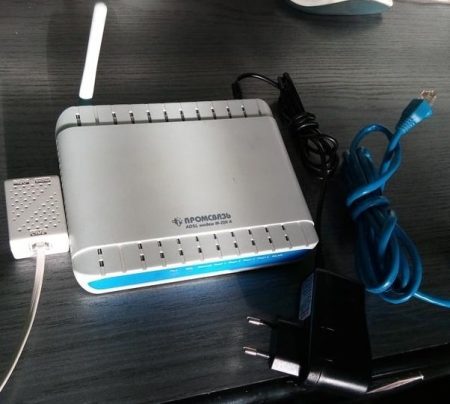
Подготовка к настройке Промсвязь M200a для абонентов Белтелеком
Для того, чтобы настроить модем Промсвязь М200а нам потребуется:
- Исправный компьютер или ноутбук с рабочим проводным сетевым разъемом Ethernet. Желательно с корректно работающей операционной системой Windows без вирусов и троянов. Как быстро почистить компьютер от вирусов читайте по ссылке — Как быстро почистить компьютер от вирусов. Где скачать хороший антивирус на русском языке по ссылке — Бесплатные антивирусы для Windows OS.
- Сетевой кабель. Идёт в комплекте с модемом для подключения и первоначальной настройки.
- Непосредственно модем Промсвязь М200.
- Наличие договора с интернет-провайдером «Белтелеком». Подключенной и активной услугой «ByFly». Положительный платежный баланс.
- Подключаем сетевой кабель компьютера к 1, 2 или 3-ему LAN порту модема (используем для подключения именно эти порты так как четвёртый зарезервирован для IP TV с отключенным DHCP). Запускаем на компьютере браузер Chrome (Opera, FireFox, IE — подойдёт любой).
- Заходим в интерфейс модема. Для этого в адресную строку браузера вводим (без пробелов) цифры:
192.168.1.1(это IP-адрес по умолчанию модема Промсвязь М200а). Жмём Ввод (Enter).Иногда IP-адрес по умолчанию может быть изменён или недоступен. Есть достаточно простой способ узнать IP адрес роутера.
Если, по какой-то причине, вход осуществить не удаётся стоит проверить состояние операционной системы компьютера и/или перезагрузить модем.
Если не удаётся попасть в интерфейс модема-маршрутизатора Промсвязь М200а, попробуйте воспользоваться другим браузером.
В некоторых случаях лучше сбросить настройки модема на заводские и начать настройку заново. Для этого нажимаем и держим острым предметом (иголка, разогнутая скрепка) специальную кнопку, утопленную в корпусе, в течение 5 секунд.
Иногда достаточно просто сменить браузер или удалить старый антивирус (особенно если не обновляется). Антивирус может провоцировать проблемы на компьютере, в том числе работу с WEB интерфейсами.
В редких случаях необходимо переустановить Windows. Особенно если интернет на компьютере работает медленно с постоянными обрывами связи.
- После того как был введён адрес модема появляется окно ввода имени и пароля администратора модема.
Вводим
пароль -admin, пользователь- admin.
- Попадаем в интерфейс модема.
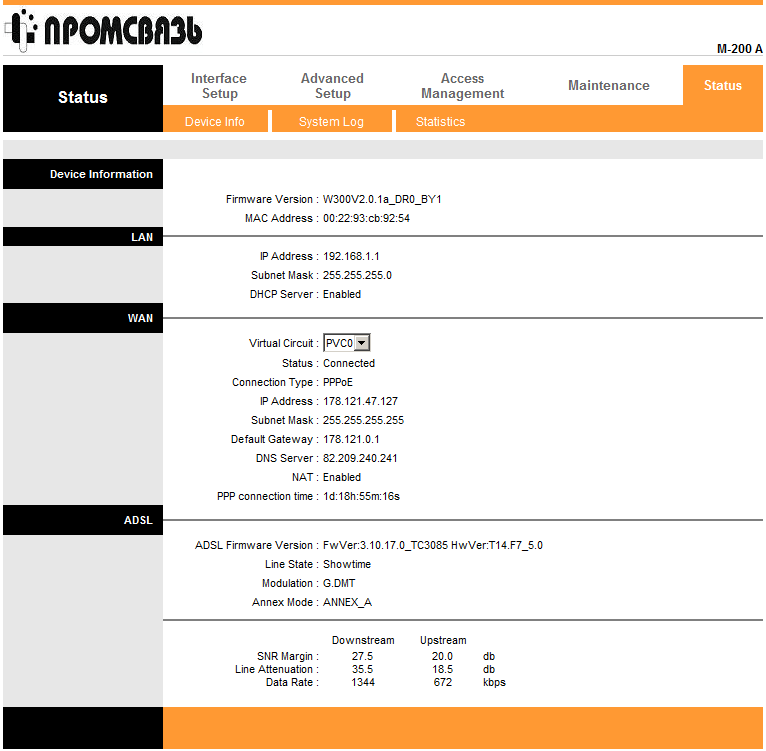
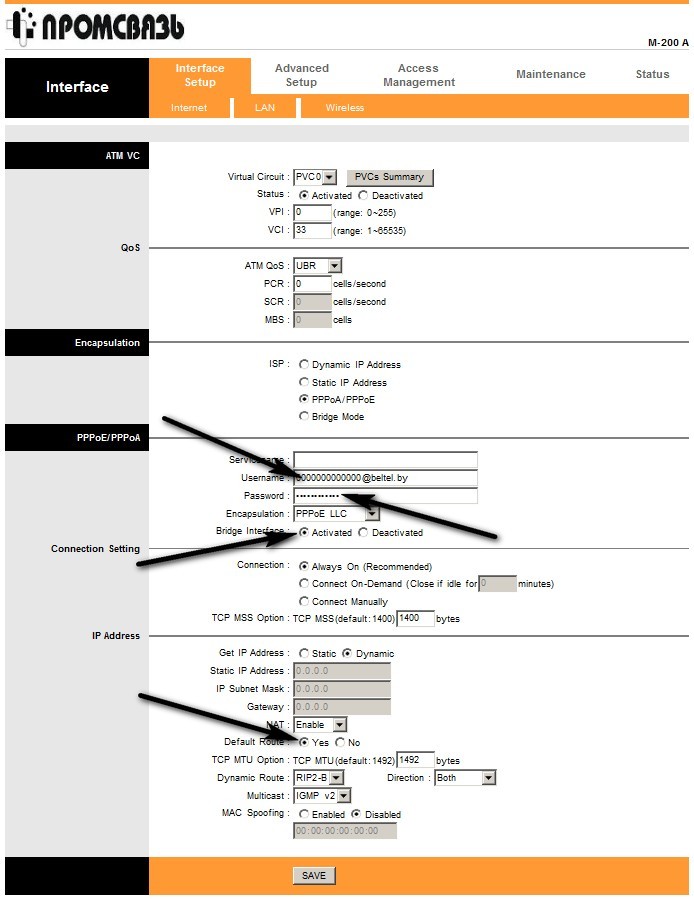
- Жмём закладку Interface Setup. Попадаем в закладку Interface Setup и подзакладку Internet. Всё должно быть как на картинке внизу.
- Изменить надо поля:username (в договоре Белтелекома — пользователь), password (в договоре это пароль) и Bridge Inteface. Проверяем наличие активного чекбокса Default Route в положении «YES». Жмём SAVE.
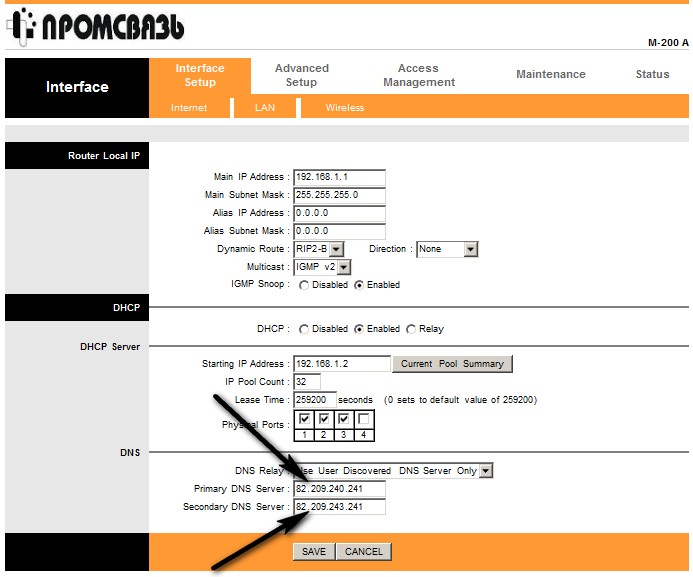
- Открываем закладку LAN. Здесь можно ничего не менять (DNS сервера поднимутся автоматически!)
Или как на рисунке DNS ByFly для города Минска.
Для настройки DNS переводим меню DNS Relay в состояние USED USER DESCOVERED DNS (англ. использовать пользовательские DNS сервера) — указываем свои.
Можно пользовать публичные DNS сервера Google — 8.8.8.8 и 8.8.4.4 — подойдёт для любого региона Беларуси. Подробнее о настройках Google DNS в статье DNS сервер не отвечает. Сохраняем настройки. Если вы используете Промсвязь М200а лишь как проводной ADSL модем — дальнейшая настройка не требуется.

Настройка Wi-Fi на модеме Промсвязь М200а. Режим беспроводного роутера
- Для настройки модема Промсвязь М200а в режим беспроводного Wi-Fi роутера переходим в закладку Wireless.
- Активируем модуль Wi- Fi в роутере (по умолчанию может быть отключен), если соответствующие пункты меню не активны. Для этого в меню Access Point Settings ставим чек-бокс в положение Activated.
- Меняем в настройках только то, что указано стрелками на картинке ниже.
- Обязательно меняем пароль на свой в меню Pre-Shared Key. Этот пароль необходимо записать и запомнить — это пароль для подключения к вашей Wi-Fi сети.
- Для удобства меняем SSID(название вашей сети). Сделаем его уникальным, чтобы запомнить. Используется только английская раскладка клавиатуры.
- Сохраняем параметры. Нажимаем SAVE.
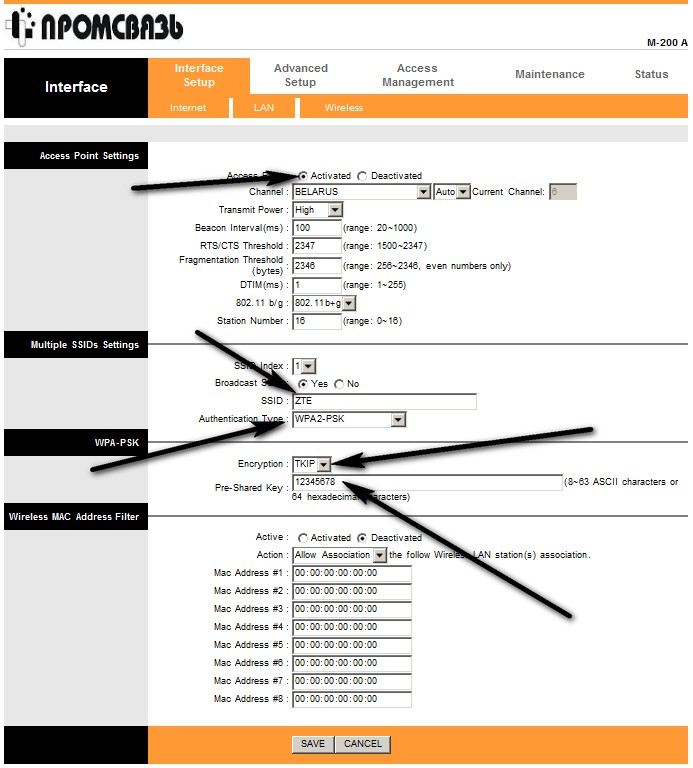
Беспроводной роутер Wi-Fi Промсвязь М200а готов к работе.
Подключение ноутбука (смартфона, планшета) к Wi-Fi Промсвязь М200а
Чтобы подключить ноутбук (смартфон, планшет) к созданной (или любой другой) беспроводной сети включаем Wi-Fi карту на устройстве.
В качестве индикатора работающего Wi-Fi адаптера вашего устройства должен появиться индикатор в виде лесенки  .
.
- Ищем нашу сеть (как прописали в SSID).
- Жмём подключиться.
- При запросе пароля — водим наш пароль (который ввели, записали и запомнили при настройке в пункте Pre-Shared Key).
- Ноутбук должен сообщить о том, что подключен к беспроводной сети. Можно начинать работать…
Если ноутбук не отображает сеть, возможно не корректно установлен драйвер сетевой карты.
Могут быть и другие проблемы с ноутбуком, которые напрямую или опосредованно приводят к проблемам при работе с беспроводными сетями и Интернетом.
Все категории
- Downloads
- Networks
- News
- Soft
- Wiki
- Windows
- Windows 10
- Архив
- Безопасность
- Железо
- Инструкции и решения
- Компании
- Плагин Ad Inserter для WordPress
- Сайты
- Справочники
Белорусская компания «Промсвязь» известна своими разработками электронного оборудования в сфере коммуникаций. Одним из самых интересных устройств этой фирмы является модем «Промсвязь М-200 А». Настройка его достаточно проста и не предполагает для пользователя обладания какими-то особыми знаниями. Установить необходимые параметры и опции сможет любой человек, причем в течение 5-10 минут. Правда, при этом придется обратить пристальное внимание на некоторые важные параметры, а также следовать схемам, которые будут приведены ниже. Только при таком условии можно добиться корректной работы устройства в разных режимах, а также в случаях подключения приставок для просмотра IPTV (об этом будет сказано отдельно). А пока в целях ознакомления с самим устройством будут приведены его основные характеристики.
Модем «Промсвязь М-200 А»: основные характеристики
Итак, для начала несколько слов об основных технических параметрах самого модема. Считается, что он очень напоминает оборудование от бренда ZTE, хотя бы потому, что сборка основана на использовании китайских комплектующих. И от своего китайского собрата эта модель мало чем отличается. Это касается и основного функционала, и всех производимых настроек. Разница состоит только в названии производителя, расположенного в верхней части веб-интерфейса, который, кстати, является полностью англоязычным. Данное обстоятельство иногда у некоторых пользователей вызывает законное недоумение, ведь, поскольку производитель белорусский, можно было установить и поддержку русского языка. Впрочем, это не столь важно, поскольку далее основные настройки и параметры будут рассмотрены достаточно подробно.
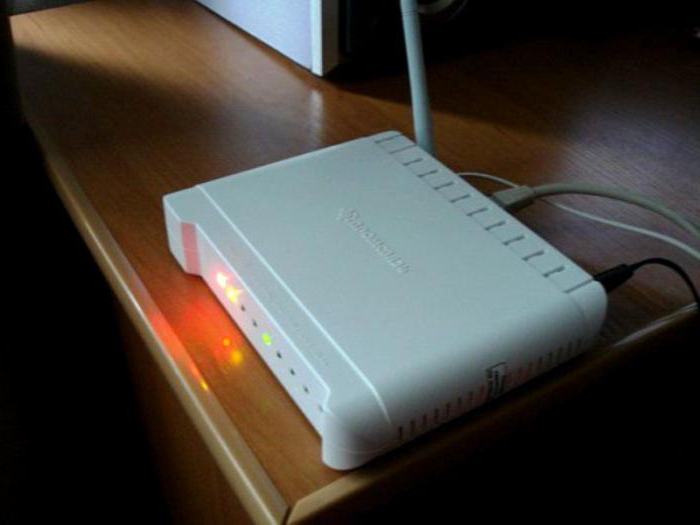
Это устройство оборудовано четырьмя входами для локальных сетей, одним – для DSL, а также стандартным разъемом питания. Модем имеет весьма скромные и компактные размеры и предусматривает одинаковую раздачу на всех подключаемых девайсах. Несомненным плюсом можно назвать простую настройку в ручном режиме и относительно невысокую стоимость.
Настройка модема «Промсвязь М-200 А» («БайФлай»): основные этапы
Говоря о настройках, в первую очередь следует отметить основные моменты, связанные с прохождением разных этапов установки необходимых параметров. Для примера используем настройки для ByFly белорусского оператора «Белтелеком».
Настройка модема «Промсвязь М-200 А» начинается с того, что пользователю необходимо войти в веб-интерфейс устройства. Делается это из любого инсталлированного в системе интернет-браузера, в котором в адресной строке набирается стандартная комбинация 192.168.1.1., после чего вводятся логин и пароль (для обоих полей – admin).
Далее необходимо выбрать режимы, в которых будет производиться выставление нужных опций. Их может быть три:
- Bridge («мост»);
- Router;
- WiFi.
Установка параметров для режима Bridge
Итак, предполагаем, что вход в интерфейс устройства выполнен. Изначально настройка роутера-модема «Промсвязь М-200 А» должна производиться в режиме «моста» (раздел интернета и вкладка Interface Setup).
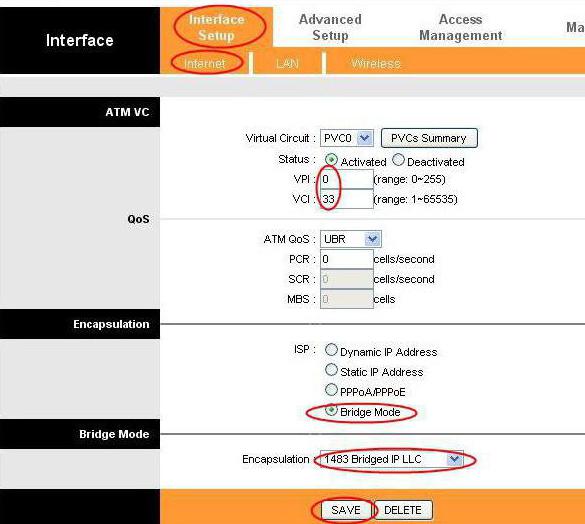
Здесь в поле ISP выбирается соответствующий режим (Bridge). Основные параметры, установленные по умолчанию, особо менять не нужно, но следует обратить внимание на некоторые важные нюансы:
- тип подключения зафиксирован на Bridge Mode;
- в строке NAT — активное состояние (Enabled);
- корректные значения полей VCI и VPI (например, для Минска в поле VCI устанавливается 33, в большинстве случаев для VCI используется 0). Как правило, эти параметры можно узнать у провайдера, и они должны быть указаны в договоре на предоставление услуг.
Модем «Промсвязь М-200 А»: настройка в режиме Router
Следующим этапом станет установка параметров для режима роутера. Настройка модема «Промсвязь М-200 А» в этом случае несколько отличается от тех опций, которые были описаны ранее. Данные настройки будут использованы для получения возможности раздачи сигнала.
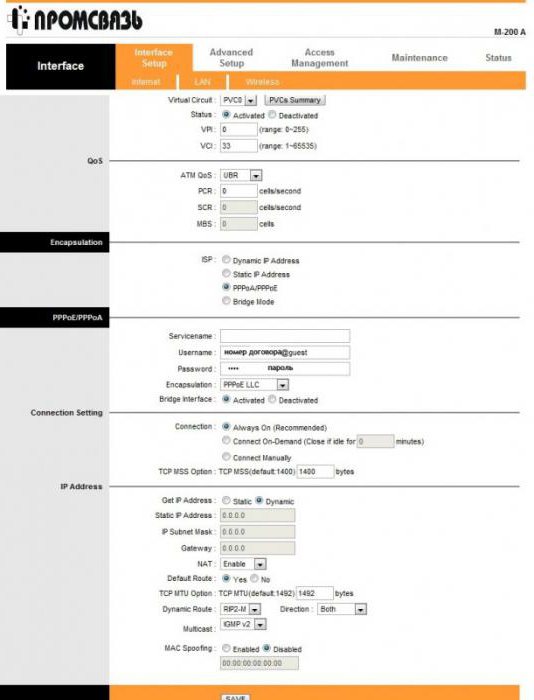
Здесь нужно обратить внимание на следующие пункты:
- в поле ISP в обязательном порядке устанавливается режим PPPoA/PPPoE;
- в разделе PPPoE/PPPoA вводятся логин и пароль, которые указаны в договоре, причем логин (Username) должен иметь вид XXXXXXXXXXXXX@beltel.by;
- строка интерфейса «моста» (Bridge Interface) должна быть активирована (пункт Activated);
- в строке IP-адреса для раздачи по умолчанию (Default Route) устанавливается отметка Yes;
- для динамической раздачи (Dynamic Route) выбирается режим RIP2-M.
После этого остается просто сохранить сделанные изменения, и через несколько секунд произойдет обновление параметров, а настройка модема «Промсвязь М-200 А» в режиме ADSL считается завершенной. При этом перезагрузки системы и самого устройства не требуется.
Параметры и опции Wi-Fi
Для модема «Промсвязь М-200 А» настройка WiFi так же проста. Производится она в том же разделе Interface Setup, но уже на вкладке Wireless.
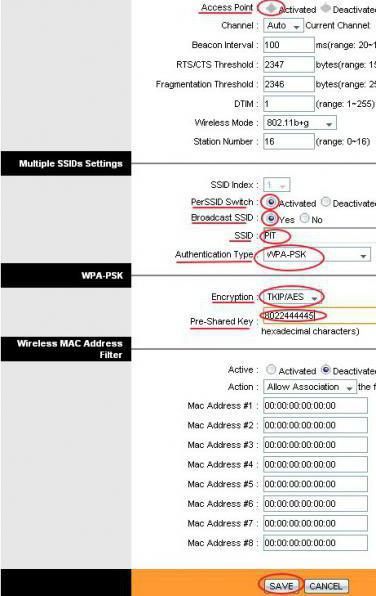
Здесь параметры должны выглядеть следующим образом:
- точка входа (Access Point) – Activated;
- параметр PreSSID – Activated;
- поле Broadcast SSID – Yes;
- SSID – прописывается собственное произвольное название сети;
- Pre-shared Key – вместо стандартного пароля желательно ввести другой, придуманный самостоятельно (для обеспечения защищенности доступа к сети).
Далее, как и во всех предыдущих случаях, нажимается кнопка сохранения текущих настроек (Save).
Что делать, если требуется произвести проброс портов?
Настройка модема «Промсвязь М-200 А» завершена. Теперь посмотрим на ситуацию, когда по каким-либо причинам необходимо выполнить процедуру проброса портов.
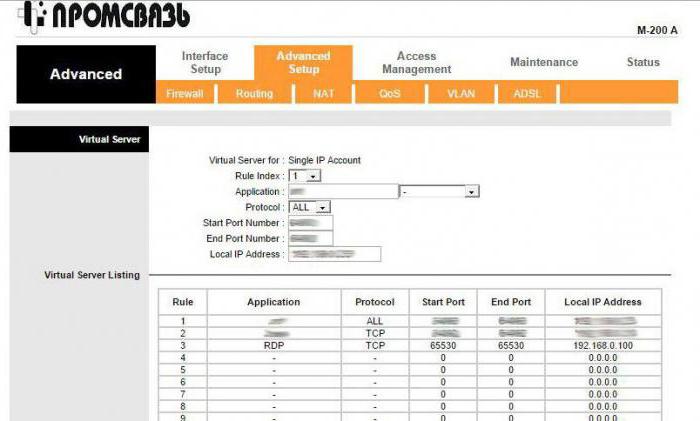
Сначала необходимо перейти к разделу дополнительных настроек (Advanced Setup) и выбрать пункт установки опций NAT. Здесь нужно использовать раздел Virtual Server.
В разделе приложений (Application) вводится:
- название программного обеспечения, для которого предполагается открыть порты,
- диапазон адресов портов с начального до конечного (Start Port/End Port),
- IP компьютера, для которого открывается доступ (узнать его можно непосредственно на той машине, где установлено соответствующее ПО).
В случае, когда доступ должен быть предоставлен нескольким пользователям одного терминала, все адреса можно просмотреть при помощи команды ipconfig/all в командной консоли (cmd в меню «Выполнить», вызываемое сочетанием Win+R).
Вопросы правильной настройки IPTV
Наконец, рассмотрим установку корректных параметров для просмотра IPTV. В качестве примера используем сервис Zala. Настройка модема «Промсвязь М-200 А» для этого случая в общих чертах очень похожа на выставление опций, описанных выше, но есть и свои нюансы. Главная цель установки этих параметров – разгрузить сеть Wi-Fi. В свою очередь, нужно помнить, что оператор выделяет IPTV в отдельный канал (подсеть) со своим DHCP-сервером.
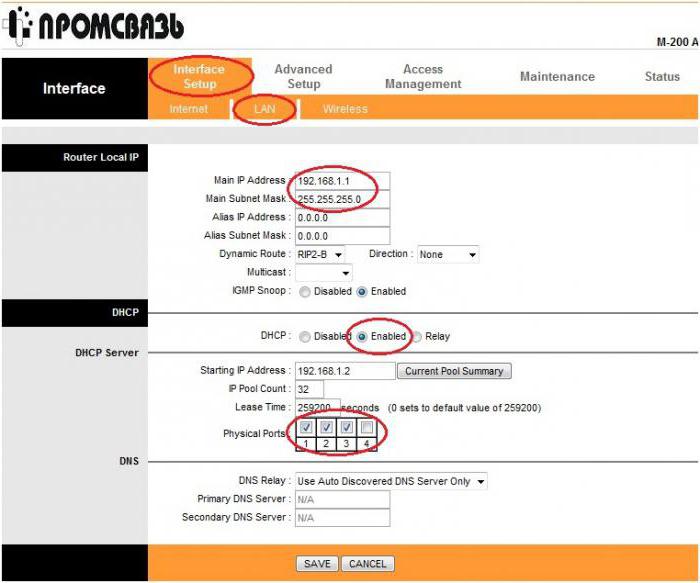
Опции для любого варианта подключения приставки должным быть следующими:
- физические порты: активный диапазон только с первого по третий (параметр Enabled в строке Physical Ports);
- раздел дополнительных настроек (Advanced Setup) – активация параметра WLAN Function (Activated).
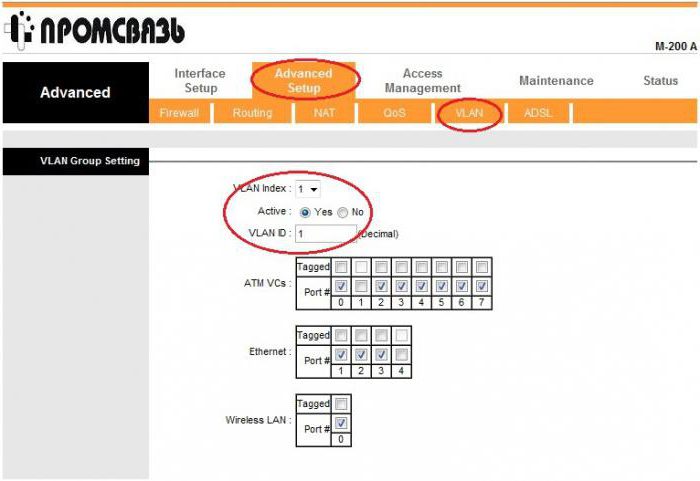
Для VLAN PVID устанавливаются опции, показанные на изображении ниже.
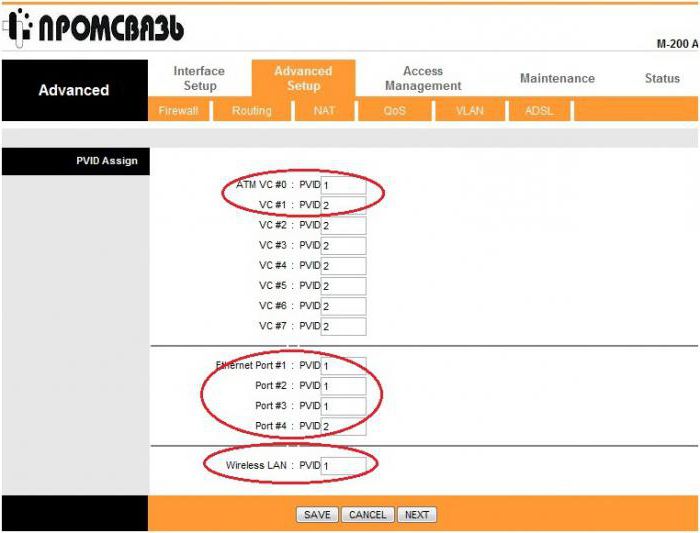
VLAN Index 1 – устанавливаются параметры, как показано на следующей схеме.
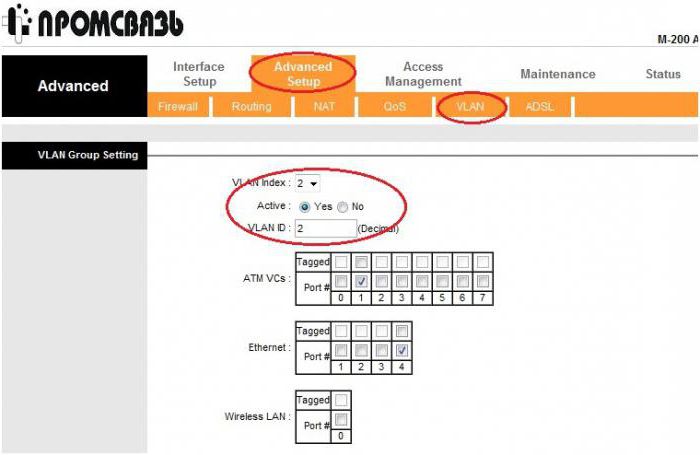
Значения для VLAN Index 2 устанавливаются еще по одному алгоритму.
Далее, как и во всех предыдущих случаях, следует обычное сохранение настроек, опций и установленных параметров.
Сброс настроек
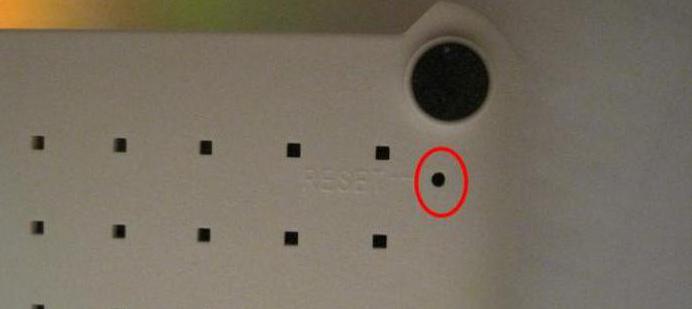
Наконец, сбросить настройки модема «Промсвязь М-200 А» в самом простом случае можно с использованием соответствующей кнопки на задней панели (Reset). Для верности можно просто отключить устройство от электросети примерно на 10-15 секунд. Этого вполне достаточно. Однако это работает только для ситуаций, когда по каким-либо причинам не получается войти в веб-интерфейс.
Вернуть модем в заводское состояние можно иначе. Для этого на дне устройства необходимо найти специальное отверстие, обозначенное надписью Reset, иголкой нажать на находящуюся внутри кнопочку, удерживать ее в течение 10-15 секунд, а затем отпустить. Устройство будет перезагружено, а все настройки полностью сброшены, даже если до этого производилась ручная установка параметров с их сохранением.
Заключение
Как видно из всего вышесказанного, ничего особо сложного в настройке модема «Промсвязь М-200 А» нет. Тут самое основное состоит в том, чтобы выставить корректные параметры для пунктов, обозначенных в соответствующих разделах. В крайнем случае, если что-то не работает, можно произвести сброс и выставить нужные опции повторно. Но что самое интересное, если сам модем оказывается неработоспособным или произошла поломка технического характера — оператор обязан заменить устройство. Это, так сказать, главный козырь при покупке роутера данной модификации.
Для начала необходимо соединить два модема (adsl и gpon) сетевым кабелем Lan1 — Lan1, подключить их к сети 220В, предварительно второй (оптоволоконный) должен работать в режиме Router.

Теперь подключаем старенький М-200 к сетевой карте компьютера (Lan2 — сетевая карта) и заходим в его настройки.
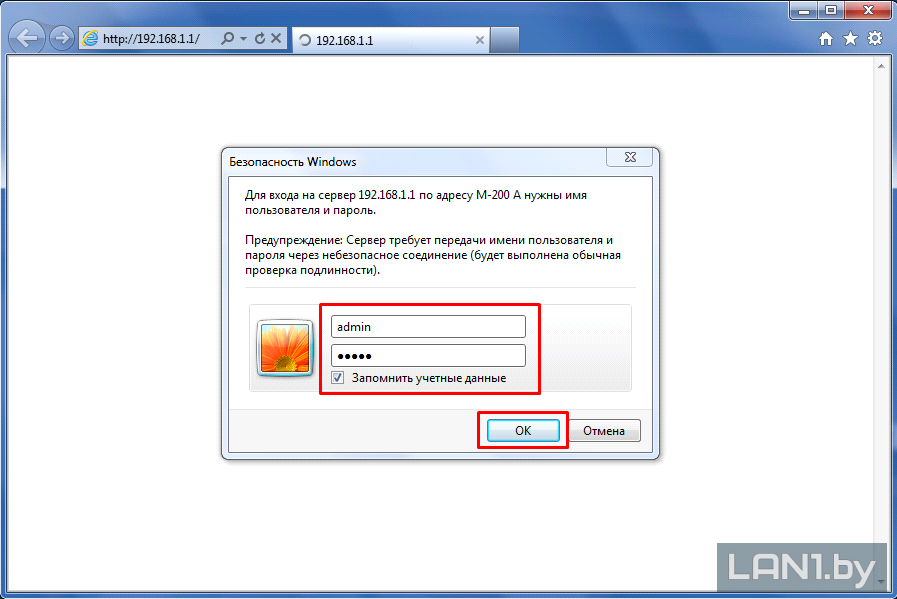
Открываем браузер и в адресной строке вводим 192.168.1.1 логин и пароль admin/admin
Теперь необходимо настроить модем в режим Bridge.
После входа в настройки модема, откроется главное меню модема.
В поле ISP выберите Bridge Mode и нажмите SAVE.

Настраиваем Wi-Fi.
Перейдите в раздел Interface Setup — Wireless.
В поле PerSSID Switch выберите Activated.
В поле Вroadcast SSID выберите Yes.
В поле SSID пропишите название сети Wi-Fi.
В поле Authentification Type выберите тип аутентификации WPA-PSK/WPA2-PSK.
В поле Encryption выберите тип шифрования TKIP/AES.
Примечание. Если подключаемое вами устройство имеет проблемы с подключением к Wi-Fi, измените тип аутентификации и тип шифрования на другие.
В поле Pre-Shared Key пропишите пароль для подключения к сети Wi-Fi. Минимум 8 символов.
Нажмите SAVE для сохранения настроек.

Выключите DHCP-сервер и измените ip-адрес модема.
Перейдите в раздел Interface Setup — LAN.
В поле Main IP Address пропишите ip-адрес модема 192.168.100.100.
Примечание. Необходимо изменить ip-адрес модема для того, чтобы gpon-модем и dsl-модем в одинаковых подсетях.
В поле DHCP выберите Disabled для отключения DHCP-сервера.
Примечание. Необходимо выключить DHCP-сервер на dsl-модеме для того, чтобы в сети не было два DHCP-сервера.
Нажмите SAVE для сохранения настроек.

Белорусское предприятие «Промсвязь» специализируется на создании продукции в сфере электротехники. Среди устройств этой компании отдельно выделяют модем Промсвязь М-200а, разработанный для раздачи в сетях. Интересно, что на самом деле это изделие комплектуется из китайского оборудования и сильно напоминает аналог от бренда ZTE. Но об устройстве знают многие, а, значит, важно разобраться, как этот модем правильно настроить.
Настроить устройство сможет даже школьник
Основные характеристики
Прибор мало чем отличается от китайского аналога. По своим качествам роутер заслужил уважение из-за невысокой стоимости и стабильной работы. Особенности:
- компактные размеры модема;
- в наличии 6 входов (на локальные сети (4 шт.), на питание, а также на DSL);
- простая настройка. Промсвязь М-200а можно настроить без помощи специалиста, Wi-Fi можно настроить вручную;
- одинаковая раздача на любых подключаемых устройствах;
- две кнопки управления (1 — сброс Wi-Fi, 2 — включение/выключение).
Главной особенностью модема является тот факт, что при поломке оператор связи обязан заменить его на новый совершенно бесплатно.
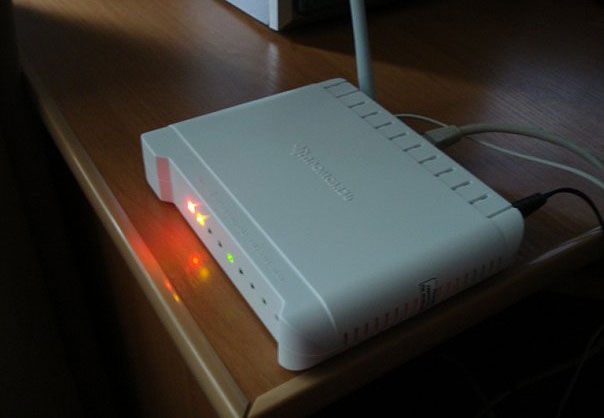
Роутер Промсвязь М-200а, как и аналоги, настраивается через веб-интерфейс. Есть 3 режима настройки, взглянем на них подробнее.
Настройка в Bridge
Это один из режимов модема производства компании «Промсвязь», при сбросе устройства он настроен именно в нём. Чтобы выполнить настройку оборудования в Bridge, рекомендуем следовать таким инструкциям:
- наберите 192.168.1.1 в браузере. Это позволит зайти в веб-интерфейс роутера;
- далее нужно авторизоваться, указав admin/admin в каждом из предложенных полей. Этот password и login стандартные для всех устройств;
- найдите раздел Интернет во вкладке Interface Setup;
- нажмите на Bridge Mode в поле ISP.
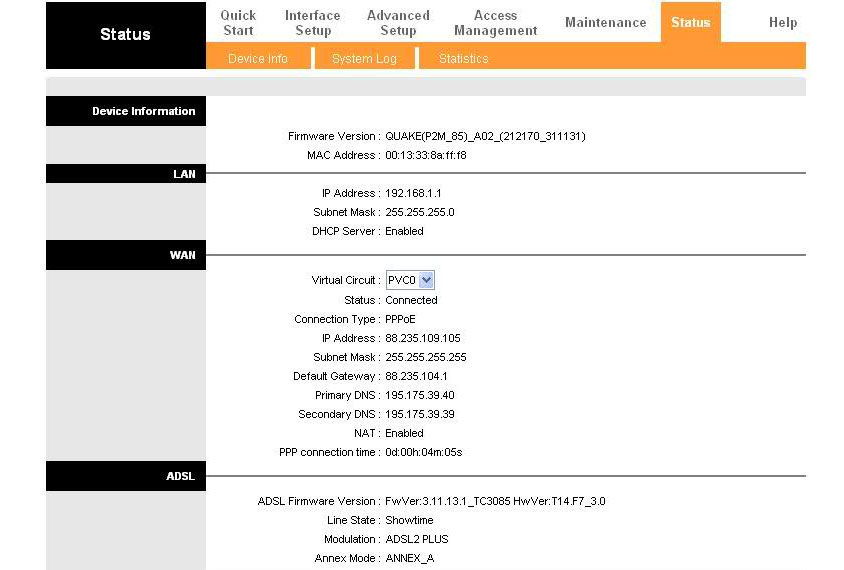
Важная деталь: нужно правильно настроить значения VPI и VCI, они могут меняться в зависимости от региона, где вы живете. Получить своё значение можно, обратившись в техподдержку предприятия «Белтелеком». Если вы проживаете в Минске, то следует ввести VCI 33, а в поле VPI — 0.
Другие настройки должны остаться без изменений. Разобравшись со всем этим, сохраните настройки и пользуйтесь Всемирной сетью.
Настройка в Router
Второй режим модема Промсвязь М-200а используется для раздачи на другие устройства. Ничего сложного в задаче, как и в остальных случаях, нет. Попасть в веб-интерфейс удастся тем же способом (ввести в адресной строке цифры 192.168.1.1). Затем залогиньтесь и пройдите аутентификацию. С этого момента процесс настройки по сравнению с Bridge будет отличаться. Прежде всего, выберите пункт PPoE/PPPoA в поле ISP. Далее введите логин и пароль в поля Password и Username, выданные в договоре провайдера. Кроме того, важно установить значения VCI и VPI (узнаете от компании, предоставляющей услуги).
На последнем этапе осталось указать значения Both в поле Direction, а также Dynamic Route-RIP2 в поле IP-адреса. Теперь настройка считается законченной, сохранитесь и завершите процесс.
Интернет на ПК после таких действий будет постоянно работать, вам не понадобится кликать по ярлыку подключения.
У некоторых пользователей возникают трудности с настройкой модема. Специалисты рекомендуют перепроверять этап ввода логина и пароля, проблема может скрываться именно здесь.
Пробрасываем порты
Для чего это необходимо? Если не сделать этого, могут возникнуть сложности с работой некоторых программ, для функционирования которых нужен интернет. Пройдя авторизацию в веб-интерфейсе роутера, найдите пункт Advanced Setup. Здесь необходимо кликнуть по разделу NAT, а затем Virtual Server.
В окне найдите поле Application, там необходимо ввести название ПО, для которого открывается порт. Далее вводим диапазон портов для программы (End Port Number, Start Port Number).
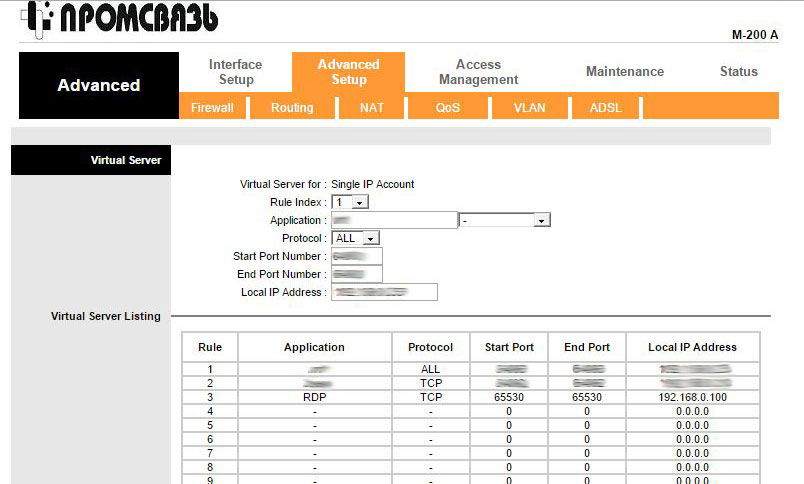
Перед сохранением и выходом нужно ввести постоянный IP-адрес рабочей «машины». Узнать его можно, воспользовавшись вспомогательными ресурсами.
Настройка Wi-Fi
Wi-Fi на этом роутере настраивается в «Router» режиме. Процесс элементарный:
- зайдите в управление роутера через браузер, найдите раздел Wireless;
- поставьте галку Activated напротив строки PreSSID Switch;
- в строчке SSID переименуйте точку доступа, чтобы отличать её от остальных сетей;
- введите надёжный пароль в поле Pre-Shared Key, сохраните изменения.
Итоги
Промсвязь М-200а настраивается по аналогии с его китайскими собратьями. С нашими инструкциями вам удастся настроить прибор очень быстро и пользоваться интернетом с любого гаджета (телевизор, ПК, планшет или телефон).
Правильная установка Wi-Fi на модеме Промсвязь М200А
В этой статье мы с Вами поговорим о том как сделать правильные настройки wifi на byfly промсвязь м200а.
ВНИМАНИЕ! Строго рекомендуем статью про чистку всех видов ноутбуков в Минске. Именно по причине накопления пыли внутри бука — повышается его температура, а чуть погодя и происходит перегорание одной или нескольких деталей. Многие попросту не знают про чистку от пыли, а кто-то откладывает в «долгий ящик», а в результате дорогостоящая поломка по причине перегорания от высокой температуры.
Если Вам нужна помощь, то Вы можете обратиться к нам в сервис по телефонам в шапке сайта
Для начала нам нужно настроить модем Промсвязь М 200А в режиме роутера, это значит, что интернет будет работать как только включился компьютер.
Вам не нужно включать интернет с ярлыка на рабочем столе, а также в режиме роутер в интернет можно выходить уже с нескольких компьютеров или другого вида устройств.
И так, интернет у нас уже будет работать сразу при включении компьютера. Осталось только настроить Wi-Fi,чтобы выйти в интернет можно было ещё и с других устройств таких как например ноутбук, мобильный телефон и т.д. Мы сделаем беспроводную сеть, а Ваш модем будет работать как точка доступа. И так настроим модем промсвязь м 200а.
Чтобы подключить Wi-fi нам нужен домашний компьютер, ноутбук, все драйвера должны быть установлены, не должно быть вирусов, также модем Промсвязь с проводами, ну и конечно уже работающая услуга интернет By-Fly.
Заранее хочется оговориться, что при выходе в интернет на Вашем компьютере должен быть установлен обновленный антивирус, без него в глобальную сеть сейчас выходить опасно.
Для того, чтобы настроить wi-fi на модеме Промсвязь М200А необходимо:
- Подключить кабель в сетевой порт на системном блоке и второй конец во второй или третий порт модема.
- Включить компьютер, мобильный телефон и модем. Подождать пока они полностью загрузятся и включаться. Чтобы настройка Wi-Fi прошла действительно легко, быстро и просто желательно до этого переустановить операционную систему Windows и установить новый антивирус с обновленными базами. Только так можно гарантировать, что установка пройдёт без особых проблем.
- Настроить работу модема в режиме роутера.
И так приступим к настройке модема Промсвязь М200А в режиме роутера
Запускаем интернет браузер Opera, Firefox, и т.д.
Вводим в строку вот этот адрес: 192.168.1.1 (это адрес Вашего модема, через который можно его настроить).
Нажимаем ввод.
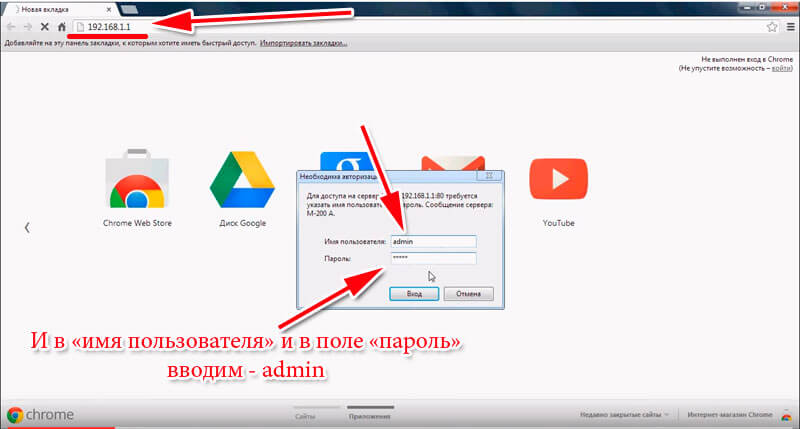
Появляется диалоговое окно в которое нужно ввести логин и пароль. По заводу логин и пароль — admin; admin. И там и там admin. Жмём ввод.
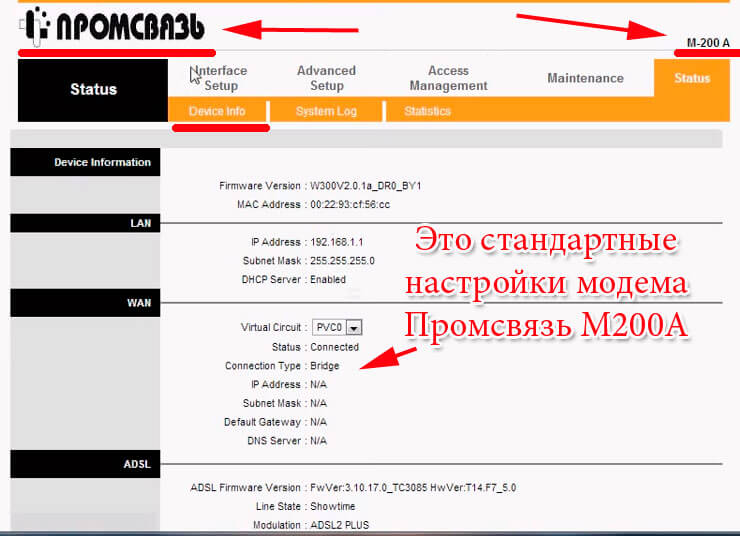
Если ввели правильно, то попадаете в меню настройки модема. Переходим на закладку Interface Setup. Далее в раздел Internet. Вводим там Username, обычно это ………@beltel.by (вместо точек у Вас цифры по договору, который выдали сотрудники ByFly). Далее пароль, также по договору.
В поле Bridge Interface жмём — Activated.
В поле Default Route жмём — Yes (на картинке не видно, оно чуть ниже, поэтому не забудьте). Подтверждаем эти изменения нажатием в самом низу кнопки — Save. Всё модем настроен в режиме роутер то есть интернет работает постоянно сразу при включении компьютера, включать его через ярлык на рабочем столе не нужно.

Если появились проблемы с настройкой модема в режиме роутер , то мы готовы помочь. Наши мастера настроят модем быстро и недорого. Просто свяжитесь с нами по контактам в шапке сайта.
Переходим к настройке Wi-Fi на модеме Промсвязь М200А
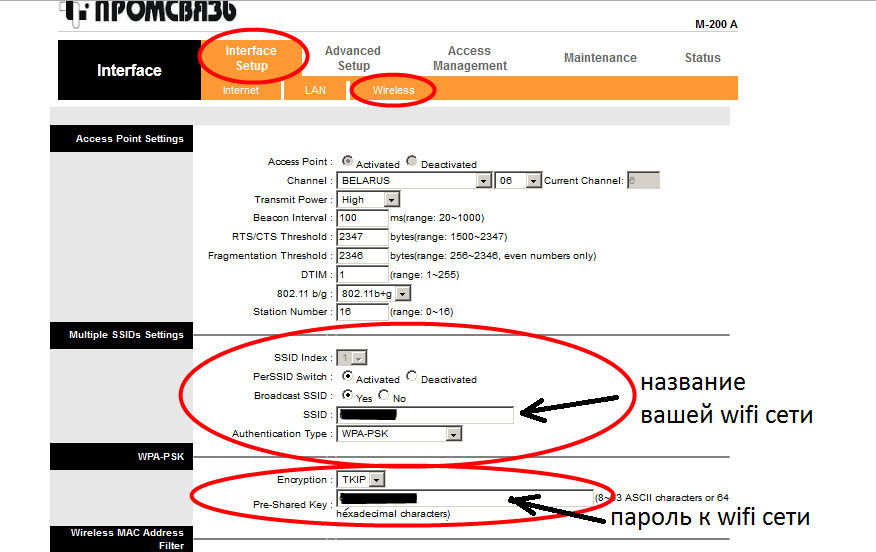
Теперь переходим на закладку Wireless. Здесь мы внесём изменения, чтобы настроить wifi на модеме промсвязь:
- В самом верху ставим — Activated. Далее в поле SSID (имя вашего Wi-Fi) пишем любое понравившееся Вам название
- Authentication Type: WPA2-PSK
- Encryption: TKIP

Ну и осталось нам ввести:
- В поле Pre-Shared Key вводим пароль на Wi-Fi (не менее 8 цифр или букв английских)
- Всё жмём внизу SAVE

Всё вот так происходит настройка wifi на модеме Промсвязь М200А от byfly. Теперь можно пользоваться беспроводным интернетом Wi-Fi на любом устройстве поддерживающем данный тип связи.
Проверка сети Wi-Fi
Теперь включаем Wi-Fi на мобильном телефоне, ноутбуке, планшете или другом устройстве (если с этим возникли проблемы, то читаем статью как правильно и быстро подключить wi-fi) и ищем Wi-fi сеть под тем названием которое Вы дали в поле SSID.
Если беспроводная сеть нашлась, то она попросит Вас ввести код из 8 цифр который Вы задали в строке — Pre-Shared Key. Если ввели всё правильно, то должны без проблем выйти в интернет по любому браузеру.
Если всё-таки что-то не получилось, значит где-то сделали ошибку. Так, что или сделайте проверку или звоните нам. Наши мастера разберутся с вопросом настройки wifi byfly на промсвязь м200а в Минске быстро и недорого.
Вернуться на главную страницу
-
5
Мне понравилось
-
0
Мне непонравилось
- 21 июня 2013