
Модемы Yota являются популярным выбором для доступа к высокоскоростному интернету, но иногда возникают проблемы с их подключением к роутерам. Одна из самых распространенных причин — это различия в технических характеристиках между модемом и роутером.
Модемы Yota используют различные технологии для передачи данных, такие как 3G или 4G LTE, в то время как роутеры могут быть совместимы только с определенными типами соединений. Если ваш роутер не поддерживает ту же самую технологию связи, которую использует ваш модем Yota, то возникнут проблемы с их совместимостью.
Также стоит учесть, что модемы Yota имеют собственные настройки и параметры, которые могут не совпадать с теми, которые используются вашим роутером. Это может привести к конфликтам в настройках и, как результат, к неработоспособности соединения.
Чтобы решить проблему с неработающим модемом Yota, вам может потребоваться обратиться в службу поддержки провайдера или самостоятельно проверить совместимость модема и роутера. Также вы можете попробовать изменить настройки роутер
Почему модем Yota не работает с роутером
Существует несколько возможных причин, по которым модем Yota может не работать с роутером:
1. Несовместимость устройств. Некоторые модели роутеров могут быть не совместимы с модемом Yota, что приводит к ошибкам во время подключения и невозможности работы. Для решения этой проблемы стоит проверить совместимость модема и роутера или попробовать использовать другую модель роутера.
2. Ошибки в настройках. Возможно, настройки роутера не соответствуют требованиям модема Yota. В этом случае следует проверить все настройки роутера, особенно настройки сети и безопасности, и убедиться, что они соответствуют рекомендациям от Yota.
3. Проблемы с сетью Yota. Иногда модем может не работать из-за проблем с сетью Yota, например, из-за отключения или нестабильного сигнала. В этом случае стоит связаться с технической поддержкой Yota для получения информации о проблеме и возможных решениях.
4. Аппаратные проблемы. Если все настройки проверены и проблема не устранена, возможно, причина кроется в аппаратных проблемах модема или роутера. В этом случае рекомендуется обратиться к сервисному центру или технической поддержке Yota для диагностики и ремонта устройств.
С учетом этих возможных причин и рекомендаций, вы сможете решить проблему с неработающим модемом Yota и настроить его успешную работу с роутером.
Возможные причины проблемы
Существует несколько возможных причин, по которым модем Yota может не работать с роутером:
— Несовместимость модема Yota с роутером. Убедитесь, что ваш роутер поддерживает совместимость с модемом Yota.
— Проблемы с настройками роутера. Проверьте настройки роутера и убедитесь, что они соответствуют требованиям модема Yota.
— Отсутствие сигнала. Проверьте, есть ли сигнал у модема Yota, и если нет, попробуйте переместить его в другое место, где сигнал будет лучше.
— Проблемы с SIM-картой. Убедитесь, что SIM-карта, используемая в модеме Yota, активирована и подходит для использования с роутером.
— Неполадки в работе модема Yota. Попробуйте перезагрузить модем и роутер, а также проверьте, что последние обновления ПО установлены.
— Ограничение оператором. У некоторых операторов могут быть ограничения на использование модема Yota с роутером. Проверьте условия вашего тарифного плана и свяжитесь с оператором для уточнения.
Если после проверки данных причин проблема осталась нерешенной, рекомендуется обратиться в техническую поддержку оператора или производителя модема и роутера для получения помощи.
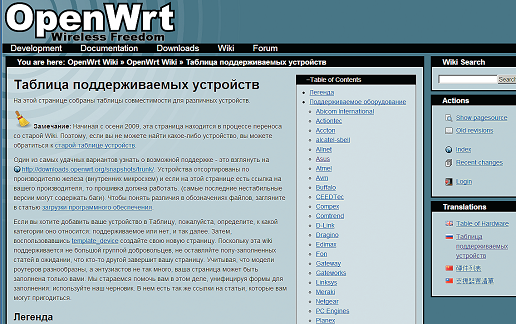
LTE-модем от Yota («ёта» в просторечии или, уже чуть более правильно, -«Йота» ) можно использовать в качестве резервного канала для всех устройств в вашей квартире, подключив его к точке доступа Wi-Fi.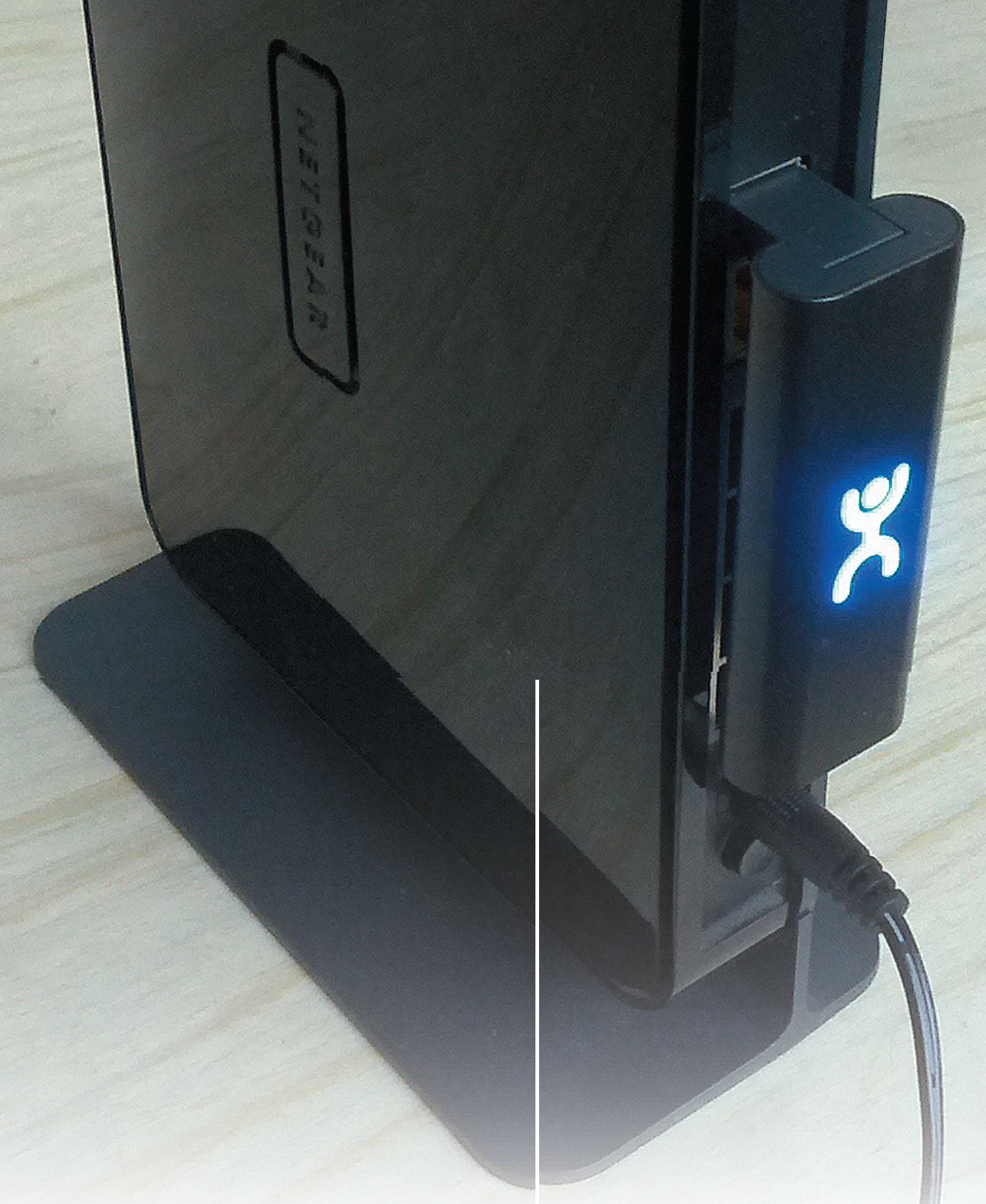 Новый LTE Йота-модем хорошо работает при подключении к настольному компьютеру или ноутбуку. Однако, если вы захотите раздавать интернет-сигнал с ёта-модем на всю домашнюю сеть, вам придется покупать новый роутер с поддержкой 4G-сети. Впрочем, если в вашем маршрутизаторе есть USB-порт, совместимость с Йота модем можно добавить, установив альтернативную, свободно распространяемую прошивку OpenWrt. Она работает на более чем 200 моделях роутеров. Чтобы убедиться, что ваше устройство тоже поддерживается, на официальном сайте openwrt.org перейдите по ссылкам «Wiki | Таблица поддерживаемых устройств» и выберите название фирмы-производителя вашей точки доступа. Теперь укажите название вашего устройства. Обратите внимание, что версия модели (вторая колонка) также должна совпадать с вашей. Клик по названию роутера откроет страницу с описанием установки прошивки. Правда, это руководство на английском языке, но не стоит пугаться: процесс инсталляции несложен, так что, воспользовавшись советами CHIP, вы легко сможете его воспроизвести.
На этой странице вам потребуется только название прошивки. Для роутера Netgear WNDR3700, который мы использовали при написании статьи, подходит вариант Backfire 10.03.1. Скачайте из раздела сайта «Download» файл образа прошивки требуемой версии. Чтобы установить ее. подключите роутер с помощью патч-корда к компьютеру, при этом отсоединив все прочие Ethernet-кабели. Войдите в веб-интерфейс точки доступа — как правило, для этого надо вбить в строке браузера адрес вида 192.168.1.1. Впрочем, адрес может отличаться, поэтому посмотрите его значение в документации к устройству. Установите скачанный образ через стандартную функцию обновления прошивки. После обновления ПО и перезагрузки роутера вы можете войти в веб-интерфейс OpenWrt, используя имя пользователя «root». Изначально пароля у аккаунта нет — сразу задайте его, поскольку это необходимо для дальнейших действий.
Конфигурация роутера
Первым делом восстановите обычный доступ в Интернет. Для этого используйте те же настройки, которые были в оригинальной прошивке роутера. Если вы не знаете их, то найдите их в договоре или позвоните в провайдерскую службу технической поддержки.
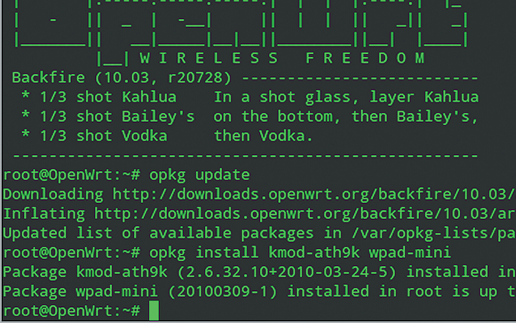
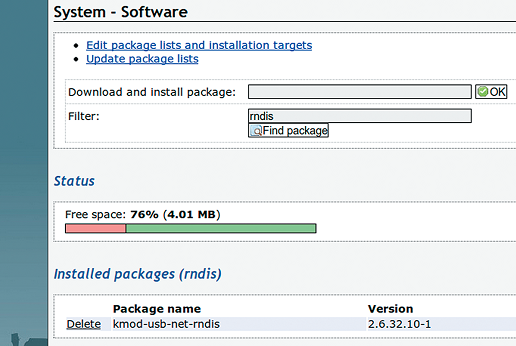
Прошивка OpenWrt хороша своей модульностью: множество дополнений позволяет как угодно гибко настроить маршрутизатор. Например, вы можете даже присвоить аппаратным кнопкам устройства действия по желанию. Однако сразу после установки прошивка обладает только базовой функциональностью. Для поддержки Wi-Fi- и USB-устройств необходимо установить ряд дополнений. Сделать это можно через веб-интерфейс в меню «System | Software». В данном окне вы увидите большое количество модулей. Чтобы быстро найти нужный, удобно использовать поле поиска «Find package». Те, кому больше по душе работа с командной строкой, могут подключиться к OpenWrt по протоколу SSH (понадобится пароль пользователя). Это можно сделать, например, с помощью утилиты PuTTy (putty.org).
Как это сделать?
1 ВЫБИРАЕМ ПРОШИВКУ Укажите производителя и модель вашего роутера на официальном сайте openwrt.org. В описании запомните название и версию прошивки. Скачайте файл образа из раздела сайта «Download».
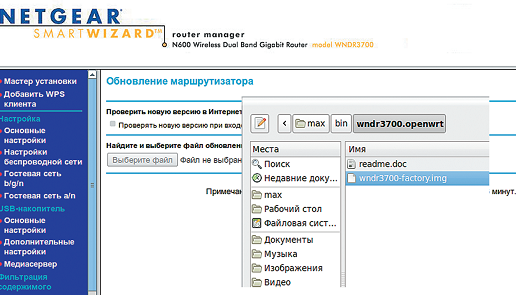
 2 УСТАНАВЛИВАЕМ Зайдите в веб-интерфейс роутера и, переключившись на меню «Обновление маршрутизатора» (в роутерах других производителей название может отличаться), загрузите файл прошивки и запустите процесс установки.
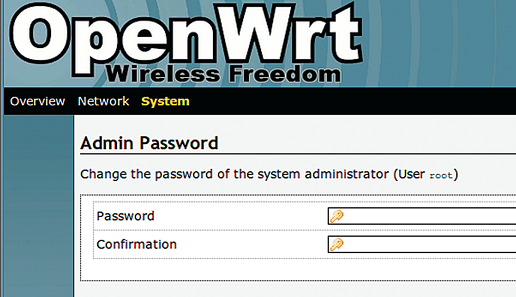
 3 МЕНЯЕМ ПАРОЛЬ АДМИНИСТРАТОРА Чтобы войти в обновленный веб-интерфейс, введите имя пользователя «root». Поле пароля оставьте пустым. В меню «System» установите новый надежный пароль.
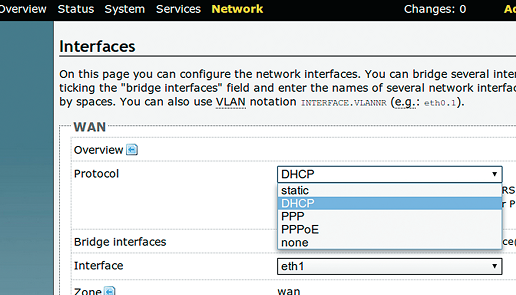
 4 НАСТРАИВАЕМ WAN Восстанавливаем все настройки для доступа в Интернет. Выберите интерфейс «eth1» и используйте те же параметры, которые вы получили от провайдера и вводили в оригинальной прошивке.
 5 ДОБАВЛЯЕМ WI-FI Используя кроссплатформенный SSH-клиент Putty, подключитесь к роутеру. Введите следующие команды для установки модуля поддержки Wi-Fi: opkg update opkg install kmod-ath9k wpad-mini reboot
  6 ДОБАВЛЯЕМ YOTA LTE Дополнительные модули можно инсталлировать и через веб-интерфейс OpenWrt. Вам потребуется установить следующие модули: kmod-usb-net-rndis, kmod-usb-ohci, kmod-usb-net-asix и kmod-usb2. После добавления каждого из них необходимо нажимать кнопку «Update package list». По окончании выбора модулей перезагрузите роутер, выбрав в меню «System | Reboot | Perform reboot».
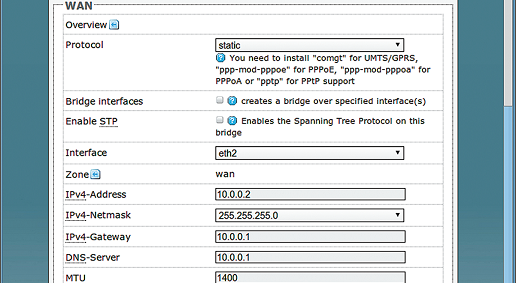
 7 КОНФИГУРИРУЕМ YOTA В настройках WAN для интерфейса «eth2» (это и есть ваш Йота модем) впишите такие же значения, как на скриншоте. После этого нажмите кнопку «Save & Apply», и спустя некоторое время, требующееся для инициализации сетевых служб, выход в Интернет появится.
В наше время, когда все больше и больше устройств подключаются к интернету, использование роутера становится необходимостью. Он позволяет подключать к одной сети несколько устройств одновременно, обеспечивая стабильное и быстрое соединение. Однако, некоторые пользователи сталкиваются с проблемой подключения модема Yota к роутеру. Почему это происходит и как решить эту проблему?
Одним из основных факторов, препятствующих работе модема Yota с роутером, является специфическое программное обеспечение модема. В некоторых моделях модемов Yota не установлены драйвера, которые нужны для работы с роутером. Таким образом, чтобы модем заработал с роутером, необходимо установить соответствующие драйвера.
Кроме того, причиной проблемы может быть неправильная настройка роутера. Некоторые модели роутеров требуют специфической конфигурации для работы с модемами Yota. В таком случае, рекомендуется обратиться к руководству по эксплуатации роутера или связаться с технической поддержкой производителя роутера.
Итак, если модем Yota не работает с роутером, необходимо установить драйверы для модема и правильно настроить роутер. Это позволит вам использовать модем Yota вместе с роутером и наслаждаться стабильным и быстрым интернет-соединением на всех подключенных устройствах.
Если все же указанные меры не помогли решить проблему, рекомендуется обратиться в сервисный центр, где специалисты проведут диагностику и предложат наиболее оптимальное решение для вашей ситуации.
Содержание
- Почему модем Yota не совместим с роутером и как это исправить
- Причины неработоспособности модема Yota с роутером
- Как победить несовместимость Yota модема с роутером
Почему модем Yota не совместим с роутером и как это исправить
Одной из возможных причин невозможности работы модема Yota с роутером может быть отсутствие поддержки модемом необходимых сетевых стандартов. Некоторые роутеры используют стандарты, не совместимые с модемом Yota, такие как CDMA или GSM, в то время как модем Yota может работать только с стандартом LTE.
Для исправления этой проблемы можно воспользоваться несколькими методами. Во-первых, можно проверить совместимость модема Yota с роутером в документации или на сайте производителя роутера. Если модем Yota не поддерживается роутером, то лучшим решением будет приобрести роутер, который совместим с модемом Yota и поддерживает использование стандарта LTE.
Вторым методом является использование USB-адаптера для модема Yota. У некоторых роутеров есть специальные USB-порты, к которым можно подключить модем Yota с помощью адаптера. Это позволит вам использовать модем Yota с роутером, несмотря на возможные различия в используемых стандартах.
Третий метод — настройка роутера в режиме моста или режиме маршрутизации, в зависимости от модели роутера и его прошивки. В режиме моста роутер будет использовать модем Yota как источник интернет-соединения, а в режиме маршрутизации — будет передавать интернет-соединение по сети.
В любом случае, перед покупкой роутера или использованием адаптера следует убедиться в их совместимости с модемом Yota. Если вы не уверены в своих технических навыках или не можете определить, какой метод исправления проблемы наиболее подходит, рекомендуется обратиться за помощью к специалистам или в техническую поддержку Yota.
Причины неработоспособности модема Yota с роутером
Модем Yota может не работать с роутером по нескольким причинам:
|
1. Несовместимость устройств |
|
Если роутер и модем Yota имеют разные стандарты сетевого соединения или не поддерживают одни и те же частоты, то они могут быть несовместимы и не работать вместе. Убедитесь, что роутер и модем подходят друг другу по техническим характеристикам. |
|
2. Неправильные настройки |
|
Если настройки роутера или модема Yota неправильные, то соединение может быть нарушено. Проверьте настройки обоих устройств и убедитесь, что они совпадают и соответствуют требованиям оператора связи. |
|
3. Проблемы с сигналом |
|
Если сигнал модема Yota слабый или отсутствует, то соединение с роутером может быть нестабильным или вообще отсутствовать. Попробуйте поместить модем в место с лучшим приемом сигнала, например, ближе к окну. |
|
4. Сбои в работе устройств |
|
Если роутер или модем Yota испытывают сбои в работе, то соединение между ними может быть нарушено. Попробуйте перезагрузить оба устройства или выполнить сброс к заводским настройкам, чтобы исправить проблему. |
Как победить несовместимость Yota модема с роутером
Если у вас возникла проблема с использованием модема Yota и роутера, то вероятнее всего, дело в несовместимости этих устройств. Но не беспокойтесь, существуют несколько способов, как можно победить эту несовместимость.
Во-первых, убедитесь, что ваш роутер поддерживает модемы Yota. Некоторые модели роутеров имеют ограничения по использованию определенных модемов, и Yota может быть вне этого списка. Проверьте документацию к вашему роутеру или обратитесь в службу поддержки производителя для получения информации о совместимости.
Во-вторых, попробуйте обновить прошивку вашего роутера. Иногда обновление программного обеспечения может решить проблемы с несовместимостью. Проверьте сайт производителя вашего роутера для доступных обновлений и следуйте инструкциям по обновлению.
Если ни один из этих способов не помог, попробуйте использовать альтернативные способы подключения. Например, вам можно попробовать подключить модем Yota напрямую к компьютеру без использования роутера. Это может быть временным решением, пока вы не найдете другой роутер, совместимый с модемом Yota.
В заключение, если несовместимость модема Yota с вашим роутером стала для вас проблемой, не отчаивайтесь. Попробуйте проверить совместимость, обновить прошивку или использовать альтернативные способы подключения. Возможно, вы сможете обойти эту проблему и наслаждаться высокоскоростным интернетом с помощью модема Yota и роутера.
Многие пользователи Yota зачастую сталкиваются с проблемой, когда необходимо подключить модем через роутер, чтобы раздавать интернет не только на одно устройство, но и на все остальные. Процесс на первый взгляд может показаться сложным и запутанным, однако на самом деле его можно выполнить без особых сложностей. В этой статье мы расскажем вам, как подключить Yota модем через роутер пошагово.
Первым шагом вам необходимо убедиться, что у вас есть все необходимые компоненты для подключения. Ваш роутер должен иметь разъем для вставки модема, а также необходимо иметь кабель, позволяющий соединить модем с роутером. Если все необходимое в наличии, можно приступать к подключению.
Вторым шагом необходимо вставить модем в специальный разъем на роутере. Обычно этот разъем расположен на задней панели роутера. Убедитесь, что модем вставлен правильно, чтобы избежать возможных проблем с подключением.
Третьим шагом вам необходимо соединить модем и роутер с помощью кабеля. Подключите один конец кабеля к модему, а другой конец к роутеру. Убедитесь, что кабель надежно закреплен в разъемах обоих устройств. После этого можно подключать роутер к источнику питания и включать его, чтобы начать процедуру настройки.
Важно! Перед подключением модема через роутер, рекомендуется обратиться к документации каждого устройства и ознакомиться с особенностями настройки и подключения в вашей конкретной модели.
В итоге, когда вы следуете этой простой пошаговой инструкции, у вас не должно возникнуть проблем с подключением Yota модема через роутер. Теперь вы можете с легкостью раздавать интернет на все свои устройства и наслаждаться быстрой и бесперебойной работой вашей домашней сети.
Содержание
- Подключение Yota модема через роутер
- Настройка роутера для подключения Yota модема
- Подключение Yota модема к роутеру через USB-порт
- Пошаговая инструкция по подключению Yota модема через роутер
- Шаг 1. Подготовка роутера и Yota модема
Подключение Yota модема через роутер
Для того чтобы подключить Yota модем через роутер, следуйте этой пошаговой инструкции:
- Подключите Yota модем к роутеру с помощью USB-кабеля.
- Включите роутер и подождите, пока он полностью загрузится.
- Откройте веб-браузер и введите адрес административной панели роутера.
- Войдите в административную панель, используя соответствующие учетные данные.
- Найдите раздел настройки интернет-подключения.
- Выберите тип соединения «USB-модем» или «3G/4G модем».
- Введите необходимую информацию, такую как имя оператора связи и APN.
- Сохраните настройки и перезагрузите роутер.
- Подключите свое устройство к беспроводной сети, которую создает роутер.
После выполнения всех этих шагов, ваш Yota модем будет успешно подключен через роутер, и вы сможете пользоваться интернетом.
Настройка роутера для подключения Yota модема
Если у вас есть роутер и вы хотите подключить к нему Yota модем, вам потребуется выполнить несколько шагов для настройки соединения. Следуйте инструкции ниже, чтобы успешно подключить свой модем к роутеру.
1. Подключите модем Yota к роутеру при помощи USB-кабеля.
2. Откройте веб-браузер и введите IP-адрес вашего роутера в адресной строке. Обычно это 192.168.0.1 или 192.168.1.1. Нажмите Enter.
3. Введите имя пользователя и пароль для доступа к настройкам роутера. Если вы не знаете учетные данные, обратитесь к инструкции по эксплуатации роутера или свяжитесь с поставщиком услуг.
4. Перейдите в раздел настроек подключения или интернета.
5. Выберите тип соединения «USB-модем» или «4G/3G модем». Возможно, этот пункт меню будет называться по-разному в зависимости от модели роутера.
6. Введите PIN-код, если он требуется для доступа к модему Yota.
7. Нажмите кнопку «Подключить» или «Сохранить», чтобы применить настройки.
8. Роутер должен автоматически обнаружить модем Yota и установить соединение с интернетом.
После завершения этих шагов вы должны успешно подключить Yota модем к своему роутеру. Убедитесь, что роутер настроен на использование подключения через модем Yota, и вы сможете пользоваться высокоскоростным интернетом без проводов.
Подключение Yota модема к роутеру через USB-порт
Если у вас есть Yota модем и вы хотите подключить его к роутеру через USB-порт, следуйте следующим инструкциям:
Шаг 1: Убедитесь, что ваш роутер имеет USB-порт. Обычно USB-порты располагаются на задней панели роутера.
Шаг 2: Вставьте модем Yota в свободный USB-порт роутера.
Шаг 3: Подключите роутер к питанию и включите его.
Шаг 4: Откройте веб-браузер на вашем компьютере и введите IP-адрес вашего роутера в адресной строке. Обычно IP-адрес указан на задней панели роутера.
Шаг 5: Войдите в веб-интерфейс роутера, используя имя пользователя и пароль. Если вы не знакомы с этими данными, обратитесь к документации роутера или свяжитесь с его производителем.
Шаг 6: Найдите раздел настроек сети или WAN-настройки. Возможно, он будет называться «USB-модем» или что-то похожее.
Шаг 7: В настройках WAN выберите USB-порт, к которому подключен модем Yota.
Шаг 8: Введите все необходимые данные для подключения к сети Yota, такие как PIN-код SIM-карты и другие параметры, если это требуется.
Шаг 9: Сохраните изменения и перезагрузите роутер.
Шаг 10: После перезагрузки роутера модем Yota должен быть подключен к интернету через роутер.
Теперь вы можете использовать подключенный модем Yota для доступа к интернету на всех устройствах, подключенных к вашему роутеру.
Пошаговая инструкция по подключению Yota модема через роутер
Использование Yota модема через роутер позволяет распределить интернет-соединение на несколько устройств одновременно. Для этого необходимо выполнить следующие шаги:
| Шаг 1: | Проверьте, что у вас есть активная SIM-карта Yota и она вставлена в модем. Убедитесь, что модем подключен к компьютеру или ноутбуку и работает нормально. |
| Шаг 2: | Подключите роутер к модему, используя Ethernet-кабель. В разъеме «WAN» на задней панели роутера вставьте один конец кабеля, а другой конец в USB-порт модема. |
| Шаг 3: | Включите роутер и дождитесь, пока индикаторы подключения загорятся. Это может занять некоторое время, в зависимости от производителя роутера. |
| Шаг 4: | Откройте веб-браузер и введите IP-адрес вашего роутера в адресной строке. После этого введите логин и пароль от роутера. Обычно это админ/admin, но в зависимости от модели роутера могут быть другие учетные данные. |
| Шаг 5: | В настройках роутера найдите раздел «Интернет» или «WAN». В этом разделе выберите «PPPoE» или «Динамический IP» в качестве типа подключения. Далее следуйте инструкциям на экране для ввода имени пользователя и пароля, предоставленных вашим интернет-провайдером (в данном случае — Yota). |
| Шаг 6: | После ввода необходимых данных сохраните настройки и перезагрузите роутер. Он должен подключиться к интернету через Yota модем. |
После завершения этих шагов вы должны иметь функционирующее интернет-подключение через роутер с использованием Yota модема. Теперь вы можете подключать к роутеру различные устройства и пользоваться интернетом одновременно.
Шаг 1. Подготовка роутера и Yota модема
Для успешного подключения Yota модема через роутер необходимо выполнить несколько подготовительных действий. Прежде всего, убедитесь, что у вас есть следующие компоненты:
- Роутер с поддержкой USB-порта
- Yota модем
- USB-кабель для подключения модема
Перед подключением модема проверьте, что оба устройства выключены. Затем выполните следующие шаги:
- Подключите USB-кабель к роутеру в свободный USB-порт.
- Вставьте другой конец USB-кабеля в USB-порт модема.
- Включите роутер и подождите, пока он полностью загрузится.
- Включите Yota модем, дождитесь, пока он установит соединение с сетью.
Подключение Yota модема через роутер готово. Теперь вы можете настроить роутер и наслаждаться интернетом с помощью Yota модема.
Yota модем является одним из самых популярных устройств для доступа в интернет в нашей стране. Он предоставляет высокую скорость соединения и удобство использования. Однако, многие пользователи сталкиваются с проблемой — Yota модем не работает с роутером. Почему так происходит и как эту проблему можно решить?
Наиболее распространенной причиной неработоспособности Yota модема с роутером является несовместимость их технических характеристик. Модем и роутер могут использовать разные протоколы или иметь разные настройки сети, которые не позволяют им взаимодействовать между собой. Другой возможной причиной может быть неправильная подключение или настройка оборудования.
Однако, существуют некоторые идеи для решения этой проблемы. Во-первых, проверьте совместимость модема и роутера. Убедитесь, что они используют одинаковые протоколы и настройки сети. Если это не так, вам может потребоваться приобрести другой роутер или обновить программное обеспечение на существующем. Во-вторых, убедитесь, что вы правильно подключили и настроили оборудование. Проверьте все кабели и настройки в роутере и модеме.
В итоге, не работающий Yota модем с роутером может стать довольно большой головной болью для пользователя. Однако, с помощью правильной диагностики и настройки оборудования, эта проблема может быть успешно решена.
Содержание
- Почему Yota модем не работает с роутером?
- Возможные причины отсутствия связи Yota модема с роутером:
- Какие идеи могут помочь в решении проблемы с Yota модемом и роутером:
- Дополнительная информация и рекомендации для настройки Yota модема с роутером:
Почему Yota модем не работает с роутером?
Многие пользователи сталкиваются с проблемой, когда Yota модем не работает с роутером. Эта проблема может быть вызвана несколькими причинами:
- Несоответствие технических характеристик. Yota модемы имеют свои особенности и могут быть несовместимы с некоторыми роутерами. Проверьте совместимость модема и роутера перед покупкой.
- Неправильные настройки роутера. Возможно, роутер не правильно настроен для работы с Yota модемом. Убедитесь, что вы правильно ввели настройки роутера, такие как APN, логин и пароль.
- Проблемы с мобильной связью. Yota модем использует мобильную связь для подключения к интернету. Если у вас нет сигнала или плохое соединение, модем может не работать корректно. Проверьте качество сигнала и попробуйте переместить модем в другое место, где сигнал лучше.
- Проблемы с питанием. Некоторые роутеры требуют больше мощности, чем может предоставить Yota модем. Убедитесь, что модем подключен к источнику питания с достаточной мощностью.
Если у вас все еще есть проблемы с подключением Yota модема к роутеру, рекомендуется обратиться в техническую поддержку Yota для получения дальнейшей помощи и рекомендаций.
Возможные причины отсутствия связи Yota модема с роутером:
1. Отсутствие поддержки Yota модема роутером:
- Не все роутеры поддерживают работу с Yota модемами. Проверьте совместимость вашего роутера с Yota модемом в спецификациях обоих устройств.
- Если ваш роутер не поддерживает Yota модем, можно попробовать обновить прошивку роутера или использовать специальное программное обеспечение, которое добавляет поддержку модемов через USB.
2. Неправильное подключение:
- Убедитесь, что Yota модем правильно подключен к роутеру через USB-порт или другой соответствующий порт.
- Перезагрузите роутер и модем.
3. Неактивированный Yota модем:
- Проверьте, что модем активирован для работы с вашей SIM-картой и обслуживается провайдером.
- Попробуйте вставить SIM-карту в другое устройство и проверить, работает ли она там.
4. Неправильные настройки роутера:
- Убедитесь, что настройки роутера соответствуют требованиям провайдера и совместимы с Yota модемом.
- Проверьте настройки подключения к интернету в веб-интерфейсе роутера.
- Попробуйте сбросить настройки роутера и настроить их заново.
5. Проблемы с сетью провайдера:
- Проверьте доступность и стабильность сигнала сети провайдера.
- Обратитесь к провайдеру, чтобы узнать о возможных сбоях в сети или проблемах с вашим подключением.
Если вы не можете решить проблему самостоятельно, рекомендуется обратиться к специалисту провайдера или производителю роутера для получения дополнительной помощи и рекомендаций.
Какие идеи могут помочь в решении проблемы с Yota модемом и роутером:
Если у вас возникли проблемы с подключением Yota модема к роутеру, есть несколько идей, которые могут помочь вам решить эту проблему.
1. Проверьте совместимость устройств: Убедитесь, что ваш роутер и Yota модем совместимы друг с другом. Некоторые модели роутеров могут не поддерживать подключение через USB-модемы. Проверьте документацию к роутеру и модему, чтобы убедиться, что они должны работать вместе.
2. Убедитесь в наличии поддержки 3G/4G: Yota модем поддерживает работу на сетях 3G и 4G. Убедитесь, что ваш роутер поддерживает подключение к сетям этих стандартов. Если ваш роутер поддерживает только 2G или не поддерживает сети Yota, подключение не будет работать.
3. Проверьте настройки роутера: Убедитесь, что вы правильно настроили роутер для работы с Yota модемом. Проверьте параметры подключения, такие как APN (Access Point Name), логин и пароль, и убедитесь, что они правильно заданы на роутере.
4. Обновите прошивку роутера: Если роутер не может подключиться к Yota модему, попробуйте обновить прошивку роутера до последней версии. Обновление прошивки может исправить ошибки и добавить новые функции, которые могут помочь в подключении к Yota модему.
5. Попробуйте другие порты USB: Если у вас есть несколько портов USB на роутере, попробуйте подключить Yota модем к другому порту USB. Иногда некоторые порты могут быть неисправными или несовместимыми с модемом, поэтому переключение на другой порт может помочь в решении проблемы.
6. Свяжитесь с технической поддержкой: Если ни одна из вышеперечисленных идей не помогла в решении проблемы, рекомендуется обратиться в техническую поддержку Yota или производителя вашего роутера. Они смогут предоставить более подробную информацию и помочь вам решить проблему.
Следуя этим идеям, вы можете найти решение для проблемы с подключением Yota модема к роутеру и наслаждаться стабильным и высокоскоростным интернетом.
Дополнительная информация и рекомендации для настройки Yota модема с роутером:
Если вы столкнулись с проблемой, когда Yota модем не работает с роутером, есть несколько важных вещей, которые стоит проверить и настроить для успешного соединения.
- Проверьте совместимость: Первым делом, убедитесь в совместимости вашего Yota модема с роутером. Некоторые модели роутеров могут иметь ограничения по поддерживаемым USB модемам. Посмотрите документацию роутера или обратитесь в службу поддержки производителя.
- Подключение модема к роутеру: Устанавливайте связь между модемом и роутером только после полной загрузки обоих устройств. Правильно подключите модем к роутеру с помощью USB-кабеля.
- Настройка интернет-соединения: После подключения модема к роутеру, перейдите в настройки роутера, чтобы настроить интернет-соединение. Обычно это делается через веб-интерфейс роутера. Указывайте параметры соединения, предоставленные Yota (например, имя пользователя, пароль, тип подключения).
- Проверьте настройки безопасности: Убедитесь, что настройки безопасности на роутере не блокируют работу модема. Некоторые роутеры имеют настройку блокировки USB-портов или USB-устройств. Проверьте эти настройки и убедитесь, что разрешены подключения через USB.
- Обновление программного обеспечения: Проверьте, есть ли обновления для программного обеспечения вашего роутера. Обновление может содержать исправления или улучшения, которые могут помочь в работе с Yota модемом.
Следуя этим рекомендациям и проверяя указанные параметры, вы повысите шансы успешной настройки Yota модема с роутером. В случае, если проблема остается, рекомендуется обратиться в службу поддержки Yota или производителя роутера для получения дополнительной помощи и решения проблемы.