
Модем Yota — это удобное устройство, которое позволяет подключиться к сети Интернет с высокой скоростью, даже в удаленных районах. Если у вас есть роутер Билайн и вы хотите подключить к нему модем от Yota, то вам потребуется несколько простых шагов для этого.
Первым шагом будет подключение модема Yota к роутеру Билайн. Для этого возьмите сетевой кабель и подключите его одним концом к порту «USB» на модеме, а другим концом к порту «WAN» на роутере Билайн.
После подключения модема к роутеру, следующим шагом будет настройка соединения. Для этого откройте веб-браузер и в адресной строке введите IP-адрес роутера Билайн. По умолчанию, IP-адрес может быть 192.168.0.1 или 192.168.1.1. Введите логин и пароль администратора, чтобы войти в настройки роутера.
Примечание: если вы не знаете логин и пароль администратора, посмотрите в документации к роутеру или обратитесь в техническую поддержку Билайн.
После успешного входа в настройки роутера, найдите раздел «Настройки WAN» или «Настройки подключения к Интернету». В этом разделе вы должны увидеть опцию «Подключение по USB». Выберите эту опцию и сохраните настройки.
После сохранения настроек, роутер Билайн должен перезагрузиться. Подождите некоторое время, чтобы процесс перезагрузки завершился. После перезагрузки, ваш модем от Yota будет подключен к роутеру Билайн и сеть Интернет будет доступна для всех устройств, подключенных к роутеру.
Теперь вы можете наслаждаться быстрым и стабильным соединением с помощью модема Yota и роутера Билайн.
Содержание
- Выбор подходящего модема Yota для роутера Билайн
- Проверка совместимости модема и роутера Билайн
- Подключение модема Yota к роутеру Билайн
- Настройка роутера Билайн для работы с модемом Yota
- Проверка соединения и интернет-соединения
- Дополнительные настройки и советы по использованию
Выбор подходящего модема Yota для роутера Билайн
Подключение модема Yota к роутеру Билайн требует выбора совместимого устройства. Важно убедиться, что модем Yota поддерживает сеть и технологии, используемые роутером Билайн.
Перед выбором модема необходимо проверить, что роутер Билайн работает с SIM-картами всех операторов сотовой связи, так как модем Yota также является SIM-картой, которая подключается к интернету через сеть сотовой связи.
Для подключения модема Yota к роутеру Билайн также важно узнать, какие интерфейсы и порты имеет роутер. Некоторые модемы могут иметь USB-порт для подключения, а другие могут работать по Wi-Fi или Bluetooth. Выбор модема необходимо основывать на наличии и совместимости интерфейсов роутера.
Кроме того, стоит обратить внимание на скорость и стабильность работы модема. Рекомендуется выбирать модем, который обеспечивает высокую скорость передачи данных и имеет низкую задержку сигнала.
Перед покупкой модема Yota для роутера Билайн рекомендуется ознакомиться с характеристиками и отзывами пользователей, чтобы выбрать оптимальное устройство, соответствующее требованиям и ожиданиям.
Важно помнить, что подключение модема Yota к роутеру Билайн требует наличия активного тарифного плана у обоих операторов. Перед выбором модема стоит уточнить у операторов доступные тарифы и условия использования.
Проверка совместимости модема и роутера Билайн
Перед тем, как подключать модем Yota к роутеру Билайн, нужно убедиться в их совместимости. Для этого проверьте следующие параметры:
| Модем Yota | Роутер Билайн |
|---|---|
| Устройство должно быть разблокировано и поддерживать работу с другими операторами. | Роутер должен иметь слот для SIM-карты. |
| Комплектация модема должна включать кабель для подключения к роутеру. | Роутер должен иметь поддержку соответствующих сетевых типов (например, 3G или 4G). |
| Модем должен поддерживать сеть, используемую оператором Билайн, например LTE или Wi-Fi. | Роутер должен быть настроен на работу со сотовыми сетями оператора Билайн. |
Если все указанные параметры соблюдаются, то модем Yota можно подключить к роутеру Билайн и настроить интернет-соединение для распространения сигнала.
Подключение модема Yota к роутеру Билайн
Шаг 1: Проверьте совместимость модема Yota с роутером Билайн
Перед тем как начать процесс подключения, необходимо убедиться, что модем Yota поддерживается вашим роутером Билайн. Проверьте наличие соответствующего порта USB или поддержку модема в документации или на веб-сайте производителя вашего роутера.
Шаг 2: Подготовьте необходимые кабели
Для подключения модема Yota к роутеру Билайн вам понадобятся следующие кабели:
- USB-кабель, поставляемый в комплекте с модемом Yota;
- сетевой Ethernet-кабель для подключения роутера Билайн к компьютеру или стене;
- электропитание для роутера Билайн.
Шаг 3: Подключите модем Yota к роутеру Билайн
- Вставьте модем Yota в свободный порт USB на роутере Билайн.
- Подключите роутер Билайн к компьютеру или стене с помощью сетевого Ethernet-кабеля.
- Подключите электропитание к роутеру Билайн и включите его.
Шаг 4: Настройте соединение
После подключения модема Yota к роутеру Билайн, необходимо настроить соединение. Перейдите в веб-интерфейс роутера Билайн, введите необходимые настройки, такие как имя сети (SSID), пароль, тип безопасности и другие параметры, и сохраните изменения.
Шаг 5: Проверьте подключение
После настройки соединения, проверьте его работоспособность, подключився к беспроводной сети роутера Билайн с помощью устройства с поддержкой Wi-Fi. Убедитесь, что интернет работает и вы можете успешно просматривать веб-страницы и выполнять другие сетевые операции.
Примечание: Данные инструкции помогут вам подключить модем Yota к роутеру Билайн. Однако, имейте в виду, что процедура настройки может незначительно отличаться в зависимости от модели роутера Билайн и операционной системы. Если у вас возникнут проблемы или вопросы, рекомендуется обратиться за помощью к производителю роутера Билайн или провайдеру услуги Интернет.
Настройка роутера Билайн для работы с модемом Yota
Если у вас есть роутер от компании Билайн и вы хотите подключить к нему модем Yota, следуйте данной инструкции:
- Убедитесь, что у вас есть активная карта SIM от Yota и что у вас есть доступ к интернету через модем.
- Возьмите Ethernet-кабель и подключите один его конец к порту WAN на роутере Билайн, а другой конец к Ethernet-порту на модеме Yota.
- Подключите модем Yota к источнику питания и дождитесь, пока модем будет готов к работе. Обычно это занимает несколько секунд.
- Включите роутер Билайн и дождитесь, пока он полностью загрузится.
- Откройте веб-браузер и введите IP-адрес вашего роутера в адресной строке. Обычно это 192.168.0.1 или 192.168.1.1.
- В открывшемся окне авторизации введите имя пользователя и пароль администратора вашего роутера. Учетные данные по умолчанию обычно указаны на задней панели вашего роутера.
- После успешной авторизации найдите раздел настройки WAN или Интернет-подключения.
- Выберите тип подключения «PPPoE» и введите логин и пароль, предоставленные вам вашим интернет-провайдером (Yota).
- Сохраните изменения и перезапустите роутер.
После перезагрузки роутера он должен установить соединение с интернетом через модем Yota. Проверьте подключение, открыв веб-браузер и отправив запрос на любой сайт.
Надеемся, что эта инструкция поможет вам настроить ваш роутер Билайн для работы с модемом Yota. Если у вас возникнут проблемы или вопросы, не стесняйтесь обратиться в службу поддержки вашего интернет-провайдера.
Проверка соединения и интернет-соединения
После того, как вы подключили модем Yota к роутеру Билайн, важно проверить, что соединение между модемом и роутером настроено правильно и интернет-соединение работает.
Для этого следуйте инструкциям:
1. Убедитесь, что модем Yota и роутер Билайн включены.
2. Подключите своё устройство (например, ноутбук или смартфон) к Wi-Fi-сети, созданной роутером Билайн.
3. Откройте веб-браузер и введите в адресной строке IP-адрес роутера, указанный в документации к роутеру (обычно это 192.168.0.1 или 192.168.1.1).
4. Введите логин и пароль администратора роутера (обычно это «admin» в качестве логина и «admin» или «password» в качестве пароля) и нажмите кнопку «Войти».
5. В настройках роутера найдите раздел «Статус» или «Соединение».
6. В этом разделе вы должны увидеть информацию о состоянии соединения с модемом Yota и интернет-соединения.
7. Если соединение установлено успешно, в статусе должно быть указано, что соединение активно и есть доступ к интернету.
8. Если соединение не установлено или есть какие-либо проблемы, попробуйте перезагрузить роутер и модем, а затем повторить все шаги снова.
Если после выполнения всех этих шагов вы все равно не можете установить соединение или есть проблемы с интернет-соединением, рекомендуется обратиться в службу поддержки провайдера Билайн или Yota для получения дополнительной помощи.
Дополнительные настройки и советы по использованию
1. Проверьте совместимость модема Yota с роутером Билайн: перед покупкой убедитесь, что ваш модем совместим с роутером Билайн и поддерживает необходимые технологии и частоты.
2. Подключение модема: для подключения модема к роутеру Билайн, вставьте модем в соответствующий разъем на роутере. Убедитесь, что модем правильно вставлен и надежно закреплен, чтобы избежать проблем с подключением.
3. Настройка подключения: откройте веб-интерфейс роутера, перейдя по его адресу в веб-браузере. В настройках роутера найдите раздел «Настройки сети» или «Интернет». В этом разделе вы должны будете указать тип подключения (3G или 4G), выбрать провайдера (Yota) и ввести необходимые учетные данные (номер и пароль).
Совет: перед вводом учетных данных, убедитесь, что у вас подключены все антенны и SIM-карта в модеме, они должны быть правильно установлены и работать надежно.
4. Проверка подключения: после ввода учетных данных сохраните настройки и перезагрузите роутер. После перезагрузки роутера проверьте подключение к Интернету, открыв веб-браузер на подключенном устройстве и попробуйте открыть некоторые веб-страницы для проверки скорости и стабильности подключения.
Совет: если у вас возникли проблемы с подключением или скоростью, попробуйте переместить модем или роутер в другое место, чтобы улучшить прием сигнала.
5. Обновление программного обеспечения: регулярно проверяйте наличие обновлений программного обеспечения как для модема Yota, так и для роутера Билайн. Установка последних версий программного обеспечения может улучшить стабильность подключения и обеспечить более высокую скорость.
Совет: проверьте наличие обновлений программного обеспечения на официальных веб-сайтах производителей модема Yota и роутера Билайн, а также воспользуйтесь инструкциями по обновлению, предоставляемыми производителями.
Модемы Yota и роутеры Билайн являются популярными устройствами для организации интернет-соединения в доме или офисе. Однако, возникает вопрос, как правильно подключить модем Yota к роутеру Билайн для обеспечения безопасного и стабильного интернет-соединения. В данной статье мы предоставим пошаговую инструкцию, которая поможет вам успешно настроить данное соединение.
Перед началом процесса подключения рекомендуется убедиться, что оба устройства работают и находятся в рабочем состоянии. Также, важно уточнить, что процедура подключения может немного отличаться в зависимости от модели модема Yota и роутера Билайн, поэтому перед выполнением следуйте инструкции производителя.
Шаг 1: Установите свой модем Yota вблизи роутера Билайн. Убедитесь, что в вашем роутере есть свободный порт Ethernet, к которому можно подсоединить модем.
Шаг 2: Соедините модем Yota с роутером Билайн с помощью Ethernet-кабеля. Вставьте один конец кабеля в порт Ethernet на модеме Yota, а другой — в свободный порт Ethernet на роутере Билайн. Убедитесь, что кабель надежно зафиксирован в портах обоих устройств.
Примечание: При необходимости использования дополнительного Ethernet-кабеля, убедитесь, что он соответствует требованиям производителя и имеет необходимую длину.
Шаг 3: Включите оба устройства и дождитесь, пока модем Yota установит соединение с сетью оператора. Обычно это занимает несколько минут. При этом индикаторы на модеме должны загореться или начать мигать.
Шаг 4: Проверьте соединение интернета, подключив устройство к Wi-Fi роутера Билайн. Убедитесь, что вы можете успешно получить доступ к интернету и загрузить веб-страницы.
Поздравляем, вы успешно подключили модем Yota к роутеру Билайн! Теперь вы можете наслаждаться стабильным и безопасным интернет-соединением в своей сети.
Содержание
- Важная информация о модеме Yota
- Рекомендуемый модем для подключения
- Особенности модема Yota
- Шаг 1: Подключение модема к роутеру Билайн
- Необходимые кабели
- Подключение модема к роутеру
- Шаг 2: Конфигурация модема и роутера
- Настройка модема
Важная информация о модеме Yota
Модем Yota имеет компактный и удобный дизайн, что позволяет легко брать его с собой в поездках и использовать в любых условиях. Он оснащен съемной SIM-картой, которую можно легко заменить при необходимости.
Для работы модема Yota необходимо установить специальное программное обеспечение на компьютер или другое устройство. После установки программы и подключения модема к компьютеру, пользователь может настроить интернет-соединение и начать пользоваться высокоскоростным интернетом.
Важно отметить, что модем Yota поддерживает не только подключение к компьютеру, но и к роутеру. Это позволяет пользователю создать беспроводную Wi-Fi сеть и подключать к ней несколько устройств одновременно.
Перед подключением модема Yota к роутеру Билайн рекомендуется проверить настройки сети и учетные данные. Пользователь должен убедиться, что он имеет доступ к интернету и знает логин и пароль от роутера Билайн.
Также, важно узнать модель и характеристики роутера Билайн, чтобы правильно настроить подключение модема Yota. Не все модели роутеров Билайн поддерживают подключение 4G модемов, поэтому перед подключением стоит изучить информацию о совместимости.
Следуя указанным выше рекомендациям, пользователь сможет правильно подключить модем Yota к роутеру Билайн и настроить беспроводную сеть для доступа к высокоскоростному интернету.
Рекомендуемый модем для подключения
Для подключения модема Yota к роутеру Билайн рекомендуется использовать модемы с поддержкой сетей LTE, так как они обеспечивают более стабильное и быстрое интернет-соединение. Для получения максимальной производительности и надежности рекомендуется выбрать модемы с поддержкой стандартов 4G и 4G+.
Одним из лучших модемов на сегодняшний день является модем Huawei E3372h. Он обладает высокой скоростью передачи данных и широким охватом сетей LTE. Модем Huawei E3372h также поддерживает функцию раздачи интернета по Wi-Fi, что позволяет использовать его в качестве мобильного роутера и подключать к нему несколько устройств одновременно.
Еще одним рекомендуемым вариантом модема является модем ZTE MF823. Он также обеспечивает стабильное и быстрое соединение, поддерживает сети 4G и 4G+. Модем ZTE MF823 компактный и удобный в использовании, что делает его идеальным решением для подключения к роутеру Билайн.
Выбор модема зависит от ваших потребностей и бюджета. Учитывайте, что модемы с поддержкой более новых технологий обычно обладают более высокой стоимостью. Перед приобретением модема рекомендуется проконсультироваться с продавцом или обратиться в службу поддержки оператора Билайн, чтобы выбрать наиболее подходящий вариант для ваших потребностей.
Особенности модема Yota
- Скорость передачи данных достигает до 150 Мбит/с, что позволяет быстро загружать файлы и стримить видео;
- Модем поддерживает сети 4G LTE, что обеспечивает стабильное и быстрое подключение к интернету;
- Устройство имеет встроенный Wi-Fi роутер, позволяющий подключить несколько устройств к интернету одновременно;
- Модем имеет компактный размер, поэтому легко помещается в кармане или сумке;
- Устройство работает на аккумуляторе, что позволяет использовать его даже без доступа к электрической сети.
Эти особенности делают модем Yota отличным выбором для тех, кто ценит высокую скорость интернета и мобильность.
Шаг 1: Подключение модема к роутеру Билайн
Для начала убедитесь, что у вас есть модем Yota и роутер Билайн.
Далее следуйте инструкции:
| 1. | Установите модем Yota в компьютер и подключите его к USB-порту. |
| 2. | Откройте браузер на компьютере и введите адрес 192.168.0.1 в строке адреса. |
| 3. | В появившемся окне введите логин и пароль для доступа к настройкам роутера Билайн. |
| 4. | Перейдите в раздел «Настройки интернета» или «WAN» и выберите тип подключения «USB». |
| 5. | Введите информацию, которую вам предоставили оператором Yota, в полях для имени пользователя и пароля. |
| 6. | Нажмите кнопку «Сохранить» или «Применить» для сохранения настроек. |
| 7. | Подключите роутер Билайн к компьютеру при помощи Ethernet-кабеля. |
| 8. | Перезагрузите роутер и модем, чтобы применить изменения. |
| 9. | Проверьте подключение, открыв веб-браузер и перейдя на любой сайт. |
Необходимые кабели
Для подключения модема Yota к роутеру Билайн вам понадобятся следующие кабели:
1. USB-кабель: используется для соединения модема Yota с роутером Билайн. Убедитесь, что у вас есть USB-кабель, который подходит для подключения модема Yota к роутеру Билайн.
Примечание: в зависимости от модели модема Yota и роутера Билайн, могут потребоваться разные типы USB-кабелей. Пожалуйста, проверьте совместимость кабелей перед подключением.
2. Ethernet-кабель: необходим для подключения роутера Билайн к компьютеру или другим устройствам. Убедитесь, что у вас есть Ethernet-кабель достаточной длины для подключения роутера Билайн к компьютеру или другим устройствам.
Примечание: Ethernet-кабель может потребоваться только для настройки роутера Билайн и подключения к компьютеру или другим устройствам. После настройки роутера, вы можете отключить Ethernet-кабель и использовать беспроводное подключение через модем Yota.
Подключение модема к роутеру
Если у вас есть модем от оператора связи, например, Yota, а вы хотите использовать его для подключения к роутеру Билайн, следуйте инструкции:
- Убедитесь, что ваш роутер Билайн включен и работает корректно.
- Подключите модем Yota к роутеру Билайн с помощью USB-кабеля.
- Зайдите в настройки роутера Билайн, введя его IP-адрес в адресную строку браузера. Обычно это 192.168.1.1 или 192.168.0.1. Если вы не знаете IP-адрес своего роутера, обратитесь к документации или провайдеру.
- Войдите в настройки роутера, используя логин и пароль, указанные в документации или на задней панели роутера.
- Найдите раздел настроек сети или подключения и выберите опцию «3G/4G модем» или «USB модем».
- Выберите модель модема Yota из списка моделей, если такая опция присутствует. Если нет, выберите «Другая» или «Автоматически».
- Сохраните изменения и перезагрузите роутер Билайн.
- Проверьте, подключается ли модем Yota к роутеру Билайн. Обычно есть индикатор на роутере, который показывает состояние подключения.
- Если подключение не происходит, проверьте правильность установки модема, а также наличие драйверов для работы с ним на роутере Билайн.
Теперь вы должны быть подключены к интернету через модем Yota, используя роутер Билайн.
| Проблема | Решение |
|---|---|
| Модем не подключается к роутеру | Проверьте правильность подключения и настройки роутера |
| Нет доступа к интернету | Проверьте настройки подключения и правильность настройки маршрутизации |
Шаг 2: Конфигурация модема и роутера
После подключения модема Yota к роутеру Билайн необходимо выполнить некоторые настройки, чтобы обеспечить стабильное соединение с интернетом. Для этого выполните следующие шаги:
- Откройте веб-браузер на компьютере или мобильном устройстве, подключенном к роутеру.
- Введите IP-адрес роутера Билайн в адресной строке браузера. Обычно это 192.168.0.1 или 192.168.1.1. Нажмите клавишу Enter.
- Появится страница авторизации роутера. Введите логин и пароль, указанные в документации к роутеру или предоставленные вашим интернет-провайдером. Нажмите кнопку Войти.
- На главной странице настройки роутера найдите раздел «Настройка подключения».
- В разделе «Настройка подключения» выберите соединение, которое вы хотите настроить — WAN или Интернет.
- Выберите тип подключения «PPP» и введите имя пользователя и пароль, предоставленные вашим интернет-провайдером.
- Если у вас есть опция «Автоматическое получение IP-адреса», установите ее включенной.
- Сохраните настройки и перезапустите роутер.
После перезапуска роутера модем Yota должен успешно подключиться к интернету через роутер Билайн. Убедитесь, что вы можете без проблем обращаться в интернет и проводить другие операции, требующие подключения к сети.
Настройка модема
Для начала подключите модем Yota к роутеру Билайн с помощью USB-кабеля. Убедитесь, что роутер и модем включены и работают корректно.
Шаг 1: Перейдите в настройки роутера Билайн, введя в адресной строке браузера IP-адрес роутера (обычно 192.168.1.1). Войдите в систему, указав логин и пароль (по умолчанию admin/admin).
Шаг 2: Найдите раздел настроек подключения по USB, который может называться «Настройки модема», «Мобильный интернет» и т.п. В этом разделе вам нужно будет указать параметры подключения к модему.
Шаг 3: Введите APN (Access Point Name). Для модема Yota APN обычно равно laptop.yota.ru или yota. Для получения точных данных об APN вы можете обратиться в службу поддержки оператора Билайн или Yota.
Шаг 4: Укажите тип подключения. В данном случае выберите «USB» или «3G» в зависимости от настроек роутера Билайн.
Шаг 5: Введите логин и пароль для доступа к сети Yota. Эти данные также можно получить в службе поддержки оператора.
Шаг 6: Нажмите кнопку «Сохранить» или «Применить» для сохранения введенных настроек.
После выполнения этих шагов модем Yota должен успешно подключиться к роутеру Билайн. Теперь вы можете пользоваться мобильным интернетом через WIFI-сигнал роутера. Удачи!
Подключение модема Yota к роутеру Билайн может оказаться очень полезным, особенно если вы хотите использовать высокоскоростной интернет без проводов. Но каким образом это можно сделать? Ниже приведена подробная пошаговая инструкция, которая поможет вам успешно подключить модем Yota к вашему домашнему роутеру Билайн.
Первым шагом необходимо убедиться, что ваш роутер Билайн обладает функцией поддержки внешних модемов. Для этого прочитайте инструкцию к роутеру или обратитесь к специалистам. Если функция поддержки модема есть, то можно переходить к следующему шагу.
Далее необходимо приобрести соответствующий модем Yota и активировать его. После активации модема и получения необходимых данных (логина и пароля), следует загрузить драйвера и программное обеспечение для модема с официального сайта Yota. Установите все необходимые программы и следуйте инструкциям по настройке.
В последнем шаге подключите модем Yota к свободному USB-порту на вашем роутере Билайн. Дождитесь, пока роутер распознает модем и включите функцию мобильного интернета. Затем установите соответствующие настройки, используя предоставленные данные от Yota. После этого ваш модем Yota будет успешно подключен к роутеру Билайн и готов к использованию.
Следуя этой пошаговой инструкции, вы сможете легко и быстро подключить модем Yota к вашему роутеру Билайн и наслаждаться высокоскоростным интернетом без проводов.
Содержание
- Подключение модема Yota к роутеру Билайн
- Почему необходимо подключение модема Yota к роутеру Билайн?
- Шаги для подключения модема Yota к роутеру Билайн
Подключение модема Yota к роутеру Билайн
Если у вас есть модем Yota и вы хотите подключить его к роутеру Билайн, следуйте этим шагам:
Шаг 1: Убедитесь, что роутер Билайн и модем Yota находятся включенными и работают правильно.
Шаг 2: Подключите модем Yota к роутеру Билайн с помощью USB-кабеля.
Шаг 3: Войдите в настройки роутера Билайн. Для этого откройте веб-браузер и введите адрес по умолчанию для доступа к настройкам роутера (обычно это 192.168.1.1 или 192.168.0.1).
Шаг 4: Введите логин и пароль для доступа к настройкам роутера. Если вы не изменяли эти данные, они должны быть указаны в инструкции к роутеру. Если вы изменили логин и пароль в процессе настройки, введите новые данные.
Шаг 5: Перейдите в раздел «Настройки подключения Интернет». Здесь вы должны увидеть список доступных подключений.
Шаг 6: Выберите модем Yota в списке доступных подключений и нажмите кнопку «Добавить».
Шаг 7: После добавления модема Yota, выберите его в списке подключений и нажмите кнопку «Настроить».
Шаг 8: Введите данные для подключения к сети Yota. Обычно требуется указать имя пользователя и пароль, предоставленные вашим оператором связи.
Шаг 9: Проверьте настройки и нажмите кнопку «Сохранить».
Шаг 10: Подключение модема Yota к роутеру Билайн должно быть установлено. Проверьте подключение, попытавшись открыть веб-страницу в браузере.
Если вы правильно выполнили все вышеперечисленные шаги, модем Yota должен быть успешно подключен к роутеру Билайн, и вы сможете пользоваться интернетом через роутер.
Почему необходимо подключение модема Yota к роутеру Билайн?
Подключение модема Yota к роутеру Билайн позволяет расширить зону покрытия Wi-Fi сети, что делает интернет-соединение доступным для большего количества устройств. Такое подключение особенно полезно, когда требуется использование интернета на нескольких устройствах одновременно, например, в офисе или доме.
Кроме того, подключение модема Yota к роутеру Билайн позволяет улучшить качество и стабильность интернет-соединения. Модемы Yota предлагают высокую скорость передачи данных, а роутер Билайн позволяет управлять и контролировать подключенные устройства, устанавливать ограничения на скорость и время использования интернета.
Еще одним преимуществом подключения модема Yota к роутеру Билайн является возможность использования дополнительных функций, предоставляемых роутером. Например, можно настроить гостевую Wi-Fi сеть, организовать подключение к сети через VPN для безопасности передачи данных, или настроить родительский контроль для ограничения доступа к определенным сайтам или сервисам.
Итак, подключение модема Yota к роутеру Билайн позволяет расширить зону покрытия Wi-Fi сети, повысить качество и стабильность интернет-соединения, а также использовать дополнительные функции, которые предлагает роутер Билайн.
Шаги для подключения модема Yota к роутеру Билайн
Если у вас есть модем Yota и роутер Билайн, вы можете подключить их вместе, чтобы создать беспроводную сеть Wi-Fi. Вот пошаговая инструкция:
|
Шаг 1: Убедитесь, что ваш модем Yota включен и имеет доступ к Интернету. |
|
Шаг 2: Перейдите на веб-интерфейс вашего роутера Билайн, введя его IP-адрес в адресной строке браузера. Обычно адрес роутера выглядит как «192.168.0.1» или «192.168.1.1». |
|
Шаг 3: Войдите в настройки роутера, используя имя пользователя и пароль. Обычно они указаны на задней панели роутера или в его инструкции. |
|
Шаг 4: Перейдите в раздел «Настройки подключения» или «Интернет» роутера. |
|
Шаг 5: Выберите опцию, чтобы настроить подключение по USB или Wi-Fi, в зависимости от того, какой модем Yota у вас есть. Если у вас есть модем со встроенным Wi-Fi, выберите опцию Wi-Fi. |
|
Шаг 6: Введите информацию, необходимую для настройки подключения модема Yota. Это может включать в себя имя сети (SSID) и пароль для беспроводной сети Wi-Fi. |
|
Шаг 7: Сохраните настройки и перезагрузите роутер. |
|
Шаг 8: Подключите модем Yota к роутеру Билайн с помощью USB-кабеля или с помощью технологии Wi-Fi, если ваш модем поддерживает беспроводное подключение. |
После выполнения этих шагов ваш модем Yota должен успешно подключиться к роутеру Билайн, и вы сможете использовать интернет через созданную беспроводную сеть Wi-Fi.
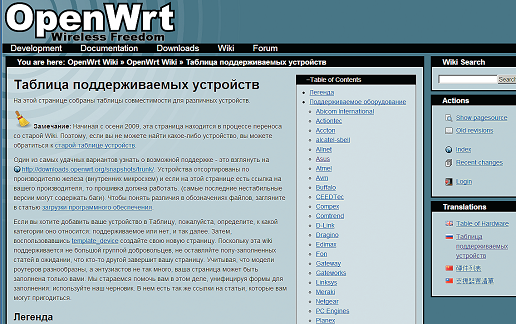
LTE-модем от Yota («ёта» в просторечии или, уже чуть более правильно, -«Йота» ) можно использовать в качестве резервного канала для всех устройств в вашей квартире, подключив его к точке доступа Wi-Fi.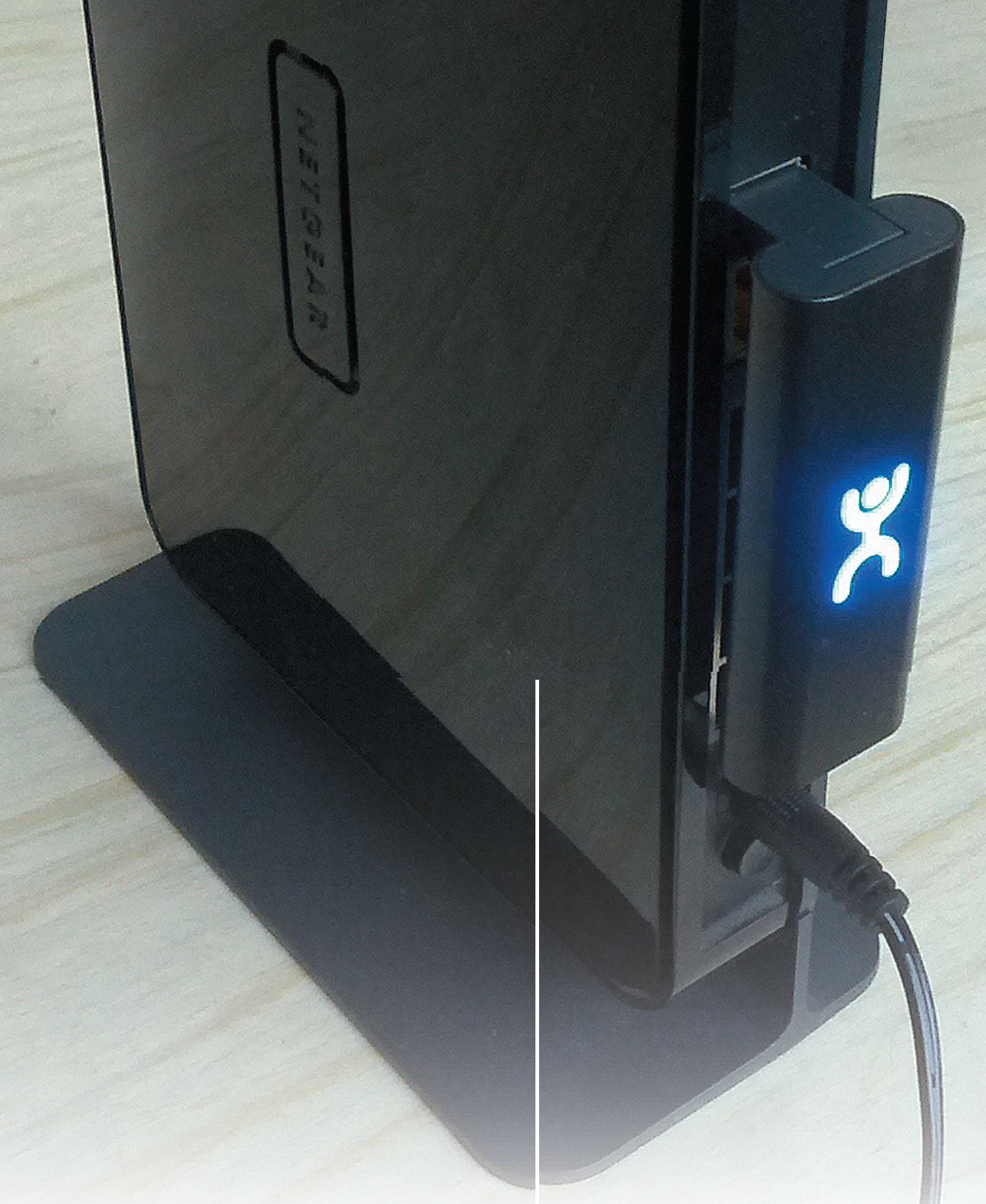 Новый LTE Йота-модем хорошо работает при подключении к настольному компьютеру или ноутбуку. Однако, если вы захотите раздавать интернет-сигнал с ёта-модем на всю домашнюю сеть, вам придется покупать новый роутер с поддержкой 4G-сети. Впрочем, если в вашем маршрутизаторе есть USB-порт, совместимость с Йота модем можно добавить, установив альтернативную, свободно распространяемую прошивку OpenWrt. Она работает на более чем 200 моделях роутеров. Чтобы убедиться, что ваше устройство тоже поддерживается, на официальном сайте openwrt.org перейдите по ссылкам «Wiki | Таблица поддерживаемых устройств» и выберите название фирмы-производителя вашей точки доступа. Теперь укажите название вашего устройства. Обратите внимание, что версия модели (вторая колонка) также должна совпадать с вашей. Клик по названию роутера откроет страницу с описанием установки прошивки. Правда, это руководство на английском языке, но не стоит пугаться: процесс инсталляции несложен, так что, воспользовавшись советами CHIP, вы легко сможете его воспроизвести.
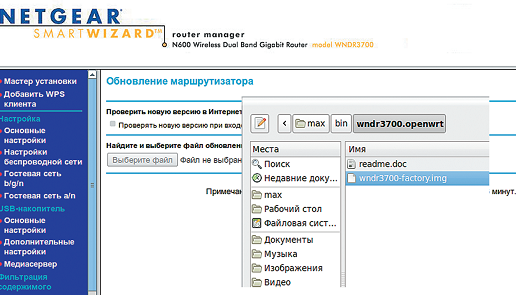
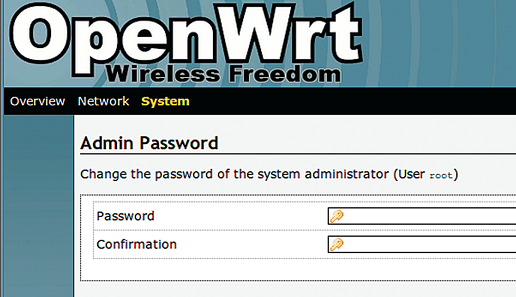
На этой странице вам потребуется только название прошивки. Для роутера Netgear WNDR3700, который мы использовали при написании статьи, подходит вариант Backfire 10.03.1. Скачайте из раздела сайта «Download» файл образа прошивки требуемой версии. Чтобы установить ее. подключите роутер с помощью патч-корда к компьютеру, при этом отсоединив все прочие Ethernet-кабели. Войдите в веб-интерфейс точки доступа — как правило, для этого надо вбить в строке браузера адрес вида 192.168.1.1. Впрочем, адрес может отличаться, поэтому посмотрите его значение в документации к устройству. Установите скачанный образ через стандартную функцию обновления прошивки. После обновления ПО и перезагрузки роутера вы можете войти в веб-интерфейс OpenWrt, используя имя пользователя «root». Изначально пароля у аккаунта нет — сразу задайте его, поскольку это необходимо для дальнейших действий.
Конфигурация роутера
Первым делом восстановите обычный доступ в Интернет. Для этого используйте те же настройки, которые были в оригинальной прошивке роутера. Если вы не знаете их, то найдите их в договоре или позвоните в провайдерскую службу технической поддержки.
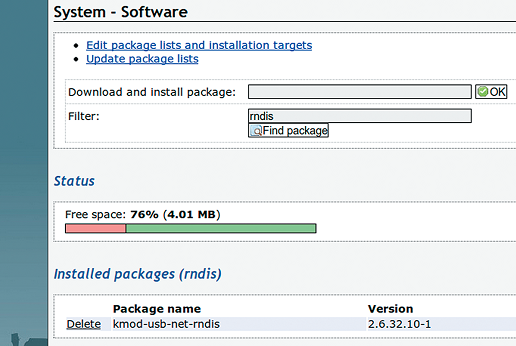
Прошивка OpenWrt хороша своей модульностью: множество дополнений позволяет как угодно гибко настроить маршрутизатор. Например, вы можете даже присвоить аппаратным кнопкам устройства действия по желанию. Однако сразу после установки прошивка обладает только базовой функциональностью. Для поддержки Wi-Fi- и USB-устройств необходимо установить ряд дополнений. Сделать это можно через веб-интерфейс в меню «System | Software». В данном окне вы увидите большое количество модулей. Чтобы быстро найти нужный, удобно использовать поле поиска «Find package». Те, кому больше по душе работа с командной строкой, могут подключиться к OpenWrt по протоколу SSH (понадобится пароль пользователя). Это можно сделать, например, с помощью утилиты PuTTy (putty.org).
Как это сделать?
1 ВЫБИРАЕМ ПРОШИВКУ Укажите производителя и модель вашего роутера на официальном сайте openwrt.org. В описании запомните название и версию прошивки. Скачайте файл образа из раздела сайта «Download».
 2 УСТАНАВЛИВАЕМ Зайдите в веб-интерфейс роутера и, переключившись на меню «Обновление маршрутизатора» (в роутерах других производителей название может отличаться), загрузите файл прошивки и запустите процесс установки.
 3 МЕНЯЕМ ПАРОЛЬ АДМИНИСТРАТОРА Чтобы войти в обновленный веб-интерфейс, введите имя пользователя «root». Поле пароля оставьте пустым. В меню «System» установите новый надежный пароль.
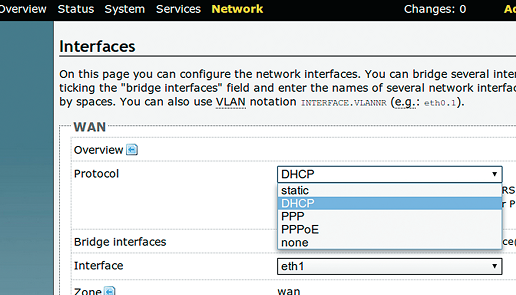
 4 НАСТРАИВАЕМ WAN Восстанавливаем все настройки для доступа в Интернет. Выберите интерфейс «eth1» и используйте те же параметры, которые вы получили от провайдера и вводили в оригинальной прошивке.
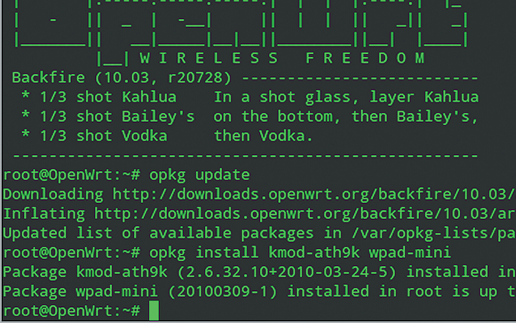
 5 ДОБАВЛЯЕМ WI-FI Используя кроссплатформенный SSH-клиент Putty, подключитесь к роутеру. Введите следующие команды для установки модуля поддержки Wi-Fi: opkg update opkg install kmod-ath9k wpad-mini reboot
  6 ДОБАВЛЯЕМ YOTA LTE Дополнительные модули можно инсталлировать и через веб-интерфейс OpenWrt. Вам потребуется установить следующие модули: kmod-usb-net-rndis, kmod-usb-ohci, kmod-usb-net-asix и kmod-usb2. После добавления каждого из них необходимо нажимать кнопку «Update package list». По окончании выбора модулей перезагрузите роутер, выбрав в меню «System | Reboot | Perform reboot».
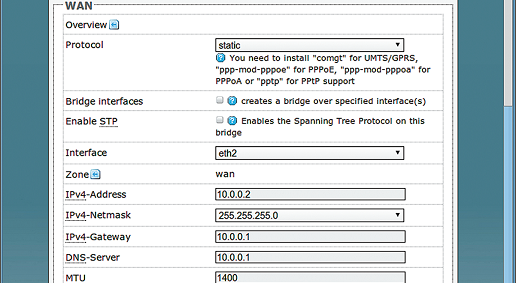
 7 КОНФИГУРИРУЕМ YOTA В настройках WAN для интерфейса «eth2» (это и есть ваш Йота модем) впишите такие же значения, как на скриншоте. После этого нажмите кнопку «Save & Apply», и спустя некоторое время, требующееся для инициализации сетевых служб, выход в Интернет появится.
Представленный вашему вниманию обзор, о том как подключить Wi-Fi роутер через мобильный 3G, 4G модем это универсальный метод абсолютно для любой модели wi-fi роутера и от марки производителя не зависит. Отличия лишь в оформлении интерфейса раздела настроек, в названиях и расположении самих разделов настроек. Внимание! Убедитесь, что ваш роутер имеет поддержку мобильных модемов выбранного вами оператора. Эту информацию вы найдете в инструкции раздел «спецификация устройства» или на сайте производителя. Данное руководство подойдет для любого провайдер, предоставляющих услуги мобильного интернета — Мегафон, МТС, Билайн, Yota, Tele2, SkyLink и всех остальных мобильных операторов!
Этапы настройки
1. Берем ваш USB-модем от оператора мобильного интернета и вставляем и вставляем его в USB порт на роутере, а кабель Ethernet (или патчкорд), который идет в комлпекте с роутером, первым концом в разъем LAN на роутере, вторым — в сетевую карту вашего компьютера.

2. На вашем персональном компьютере (под управлением Windows 7) заходим в раздел сетевых настроек, делаем это по такому пути: Пуск => Панель Управления => Сеть и Интернет => Центр управления сетями и общим доступом => Управление сетевыми подключениями => Изменения параметров адаптера.

Нажимаем правой кнопкой мыши по пункту «Подключение по локальной сети» далее «Свойства» потом в пункт меню Протокол Интернета который «TCP/IPv4» и выбираем следующие пункты «IP автоматически» и «DNS сервера автоматически»

Сохраняем, нажимаем «ОК».
3. На роутера (с его обратной стороны) находим IP адрес, который используется для входа в админку роутера (как правило это — 192.168.0.1), и доступы (зачастую login:admin, password: admin)

4. Открываем ваш любимый браузер и пишем там где адресная строка — 192.168.0.1 (или тот другой, который указан на роутере), и залогиниваемся.

5. Смотрим на меню роутера и находим пункт «USB модем» ( или может быть 3G/4G или настройка USB и т.п. варианты), активируем его и вводим в указанные на изображении поля данные для вашего оператора.

Приведу список настроек для большинства мобильных операторов, но напомню актуальные настройки ищите у своего мобильного оператора.
Мегафон
APN: internet
Номер доступа: *99# или *99***1#
Имя пользователя: gdata (не обязательно)
Пароль: gdata (не обязательно)
Билайн
APN: internet.beeline.ru или home.beeline.ru
Номер доступа: *99# или *99***1#
Имя пользователя: beeline
Пароль: beeline
МТС
APN: internet.mts.ru
Номер доступа: *99# или *99***1#
Имя пользователя: mts Пароль: mts
Tele2
APN: internet.tele2.ru
Номер доступа: *99# или *99***1#
U-Tel (Ростелеком)
Точка доступа: internet.usi.ru
Имя пользователя/пароль: пусто
Номер дозвона: *99***1#
Yota
APN: yota.ru
Номер доступа: *99#
Имя пользователя: (пусто)
Пароль: (пусто)
SkyLink
APN: пусто Номер дозвона: #777
Имя пользователя: mobile
Пароль: internet
Смартс
APN: internet.smarts.ru
Номер доступа: *99# или *99***1#
Имя пользователя: internet (не обязательно)
Пароль: internet (не обязательно)
МТС-Беларусь
Точка доступа/APN: mts
Имя пользователя/User name: mts
Пароль/Password:
mts Life
Точка доступа/APN:internet
Имя пользователя/пароль: не требуются
Номер доступа: *99#
Билайн Украина
Точка доступа(APN): internet.beeline.ua
Номер доступа: *99#, *99***1# или *99**1*1#для некоторых моделей телефона
Пользователь: необязательный параметр – можно оставить незаполненным;
Пароль: необязательный параметр – можно оставить незаполненным.
Киевстар
APN:
Для абонентов предоплаченной связи — www.ab.kyivstar.net
Для контрактных абонентов — www.kyivstar.net
Номер доступа: *99# или *99***1#
Теле2 (TELE2 KZ)
Точка доступа: internet
Номер дозвона: *99#
Логин: (пусто)
Пароль: (пусто) Строка инициализации модема (необязательно): AT+CGDCONT=1,»IP»,»internet»
Билайн (Beeline KZ)
Точка доступа: internet.beeline.kz
Номер дозвона: *99#
Логин: beeline
Пароль: beeline Строка инициализации модема (необязательно): AT+CGDCONT=1,»IP»,»internet.beeline.kz»
Kcell-Activ
Точка доступа: internet
Номер дозвона: *99#
Логин: (пусто)
Пароль: (пусто)
Строка инициализации модема (необязательно): AT+CGDCONT=1,»IP»,»internet»
Некоторые модели роутеров поддерживают автоматическую настройку в зависимости от оператора мобильной связи.

6. Открываем в меню роутера «Беспроводная сеть» и задаем следующие значения:
- SSID — имя вашей wifi сети.
- Защита вашей сети — WPA2-Personal
- Шифрование — AES или TKIP
- Пароль — секретный набор символов для Wi-Fi, не менее 8 символов.


8. Пьем чай, едим баранки — настройка закончена.