
- В первую очередь укажите страну из выпадающего списка «выбрать страну», затем выберите оператора местного поставщика Интернет-услуг и проверьте информацию о 3G/4G USB-модеме.
- Если вашей страны нет в списке, выберите «Прочее»
Внимание: из-за обновления встроенного ПО или смены параметров некоторыми поставщиками Интернет услуг по сети 3G/4G некоторые 3G/4G-модемы из списка «Прочее» могут быть НЕСОВМЕСТИМЫ с нашими маршрутизаторами.
- Если ваш 3G/G USB-модем имеется в списке, но не определяется маршрутизатором, выполните следующие действия:
- Обновите встроенное ПО вашего маршрутизатора, скачав последнюю версию встроенного ПО, которая всегда совместима с большим числом 3G/4G USB-модемов и доступна на нашем сайте.
- Если проблема не была решена вышеуказанным способом, посмотрите, есть ли bin-файл для вашего 3G/4G USB-модема в Центре bin-файлов для 3G/4G USB-модемов.
- Если 3G/3G USB-модем все же не определяется маршрутизатором, обратитесь в службу технической поддержки.
- Если вы не нашли ваш 3G/4G-модем в списке, но он совместим с 3G/4G маршрутизатором, пожалуйста, сообщите нам, ваша помощь будет очень полезной и для других пользователей.
| Продукт | ISP | Модель № | Бренд | Примечания |
|---|---|---|---|---|
| TL-MR3220 | МТС | МТС MF192 | ZTE | * Поддержка 4G модемов осуществляется начиная с v2 |
| TL-MR3220 | Билайн | Билайн MF180 | ZTE | * Поддержка 4G модемов осуществляется начиная с v2 |
| TL-MR3220 | Билайн | MF170 | ZTE | * Поддержка 4G модемов осуществляется начиная с v2 |
| TL-MR3220 | Билайн | MF100 | ZTE | * Поддержка 4G модемов осуществляется начиная с v2 |
| TL-MR3220 | Билайн | E1550 | HUAWEI | * Поддержка 4G модемов осуществляется начиная с v2 |
| TL-MR3220 | МегаФон | E1550 | HUAWEI | |
| TL-MR3220 | МегаФон | E173 | HUAWEI | |
| TL-MR3220 | МегаФон | E1829 | HUAWEI | |
| TL-MR3220 | МТС | E1550 | HUAWEI | |
| TL-MR3220 | МТС | E169 | HUAWEI | |
| TL-MR3220 | МТС | E220 | HUAWEI | |
| TL-MR3220 | МТС | MF627 | ZTE | |
| TL-MR3220 | МТС | MF112 | ZTE | |
| TL-MR3220 | МТС | E160 | HUAWEI | |
| TL-MR3220 | YOTA | LU150 (4G) | Quanta | |
| TL-MR3220 | МегаФон | E392 | HUAWEI | |
| TL-MR3220 | Билайн | E150 | HUAWEI |
Практически все кто подключается к интернету в селах, делают это через 3G USB модемы. Как в Украине, так и в России. Все потому, что нет возможности подключить обычный кабельный интернет, да и ADSL не везде можно подключить (к тому же не у всех есть телефонная линия). Поэтому приходится пользоваться беспроводным 3G/4G интернетом. В Украине самый популярный провайдер скорее всего Интертелеком. Сам им пользуюсь время от времени. В России очень популярные МегаФон, МТС, Билайн. Но сегодня не об этом.
Не важно где вы живете и какой у вас интернет, рано или поздно вы скорее всего захотите установить дома Wi-Fi роутер. Что бы раздавать интернет на все свои устройства: смартфоны, планшеты, ноутбуки и т. д. Ведь когда мы пользуемся интернетом через USB модем, то интернет может быть только на одном компьютере. А что же делать с другими устройствами, как раздать 3G интернет с модема на другие устройства по Wi-Fi сети. В этом мы сейчас и разберемся, на примере роутеров TP-LINK.
Как выбрать роутер TP-LINK для 3G модема?
Нам понадобится специальный Wi-Fi роутер, который поддерживает 3G/4G USB модемы. Именно специальный роутер, в нашем случае мы рассматриваем устройства компании TP-LINK. Так как не каждый маршрутизатор умеет раздавать интернет от 3G модемов. И даже если у вас уже есть роутер TP-LINK, то не факт что он поддерживает работу с модемами, даже если на нем есть USB разъем.
Часто спрашивают как подключить 3G модем к роутеру TP-LINK TL-WR741ND, TL-WR841ND и т. д. Да никак, он их просто не поддерживает. У TP-LINK есть несколько моделей, которые подходят для работы с модемами от Интертелеком, МТС, МегаФон, и других операторов. Это два обычных роутера: TL-MR3420 и TL-MR3220. И два портативных: TL-MR3020, и TL-MR3040. Возможно, на данный момент есть уже другие модели. Это значит, что к этим маршрутизаторам можно подключить наш модем в USB разъем, и мы получим интернет по Wi-Fi сети, и по сетевому кабелю, например, для стационарного компьютера. У меня TP-LINK TL-MR3220, работал раньше с модемом Novatel U720.
Очень важный момент. Если вы уже купили роутер, и только что поняли что она вам не подходит, то еще не поздно вернуть его обратно в магазин.
А если собираетесь покупать, то обязательно убедитесь в том, что выбранная вами модель роутера поддерживает конкретно ваш 3G модем. Да, роутеры работают не со всеми модемами. И может получится так, что маршрутизатор просто не увидит ваш USB-модем.
Что бы проверить совместимость, перейдите на официальный сайт. Для Украины – http://www.tp-link.ua/ru/comp-list.html, для России – http://www.tp-linkru.com/comp-list.html в разделе «Список совместимых 3G/3.75G USB модемов» нажмите на нужную вам модель маршрутизатора (которую вы хотите купить), и сохраните .xlsx файл на компьютер. Откройте его, и посмотрите какие он поддерживает модемы.
Еще у нас есть полезная статья на эту тему: как раздать интернет по Wi-Fi c 3G USB модема? Роутеры с поддержкой USB модемов.
Думаю, с выбором роутера все понятно. Давайте теперь рассмотрим процесс подключения 3G модема к TP-LINK. Так же настроим роутер на работу с модемом и настроим Wi-Fi сеть. Покажу на примере своего TP-LINK TL-MR3220.
Подключение и настройка 3G USB-модема на роутере TP-LINK
Ничего сложного. Подключаем питание к роутеру, и включаем его. В USB разъем на роутере подключаем наш 3G модем (можно через удлинитель, если есть антенна, то подключаем ее так же).

Нам нужно подключиться к роутеру с компьютера, что бы зайти в его настройки. Можно подключится по кабелю (как показано ниже), или по Wi-Fi сети.

Дальше нам нужно зайти в настройки роутера, и все это настроить. Что бы зайти в настойки, перейдите по адресу, который указан снизу роутера. Это 192.168.0.1, или 192.168.1.1. И укажите имя пользователя и пароль. Заводские: admin и admin (так же указаны снизу роутера на наклейке). У нас есть еще подробная инструкция по входу в настройки на TP-LINK.
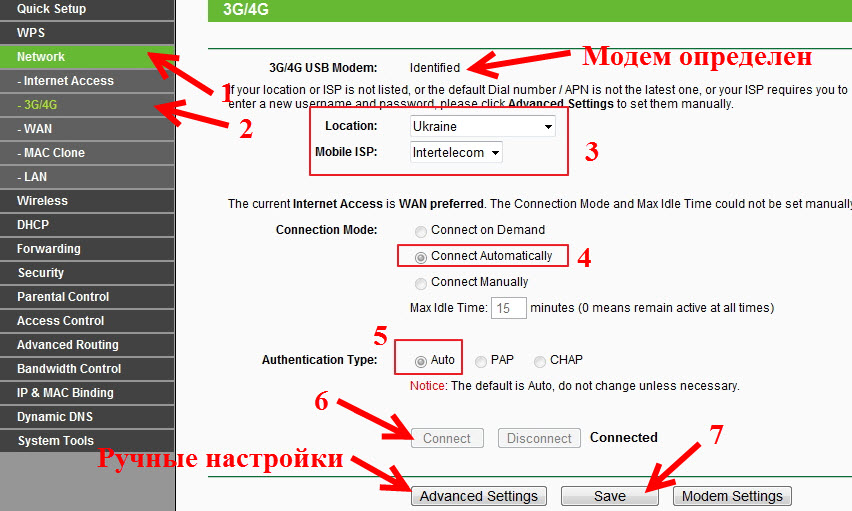
В панели управления первым делом откройте вкладку Network – Internet Access, выделите пункт 3G/4G Only (Recommended), и нажмите Save.

Дальше открываем вкладку Network – 3G/4G. Напротив 3G/4G USB Modem должно быть написано Identified (или название модема). Это значит, что модем определен и готов к работе. Если роутер не видит USB-модем, то попробуйте обновить прошивку роутера по этой инструкции. Есть шанс, что после обновления ПО все заработает.
В меню Location выбираем наш регион (в моем случае Украина), и в меню Mobile ISP выбираем провайдера (у меня Интертелеком). Дальше, Connection Mode оставляем Connect Automatically, и Authentication Type выставляем Auto.
Нажимаем на кнопку Connect. Роутер должен подключится к интернету через наш модем. Статус должен стать Connected. Если у вас так, то все отлично. Нажимаем кнопку Save для сохранения настроек.
Есть там еще кнопка Advanced Settings, если нажать на нее, то откроются настройки, где можно вручную задать все необходимые для подключения параметры (номер дозвона, имя пользователя, пароль). Но вам эти настройки вряд ли пригодятся.
Мы уже практически все настроили. Если роутер «подружился» с модемом и подключился к интернету, то он его уже раздает как по кабелю, так и по Wi-Fi сети. Осталось только настроить беспроводную сеть. Сменить название самой беспроводной сети, и поставить пароль на Wi-Fi.
Открываем вкладку Wireless, задаем имя для Wi-Fi сети, и устанавливаем наш регион. Сохраните настройки нажав на Save.

Дальше открываем вкладку Wireless – Wireless Security, и защищаем нашу Wi-Fi сеть паролем, как показано ниже. Пароль укажите минимум из 8 символов, и запомните его. А лучше запишите.
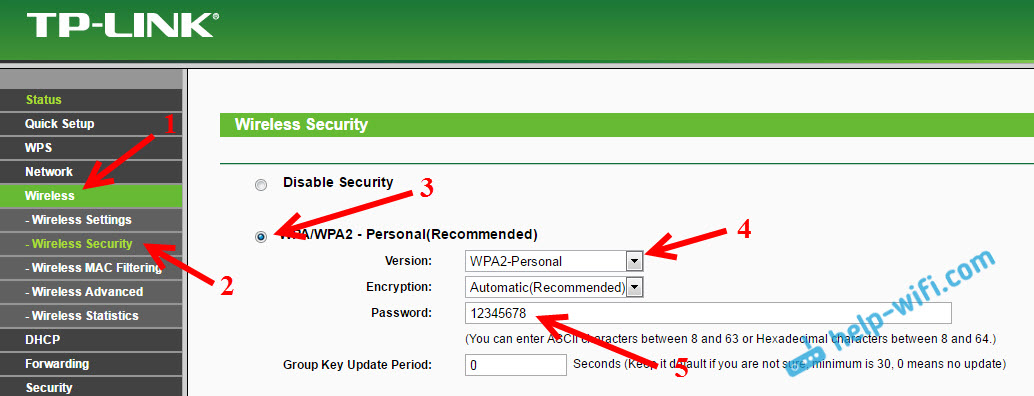
Не забудьте сохранить настройки нажав на кнопку Save. Я бы еще советовал сменить стандартный пароль admin, который используется для входа в настройки маршрутизатора. Сделать это можно на вкладке System Tools – Password.
После этого перезагрузите роутер. Это можно сделать так же с панели управления. Вкладка System Tools – Reboot, и нажимаем на кнопку Reboot.
Роутер будет перезагружен. Он уже должен автоматически подключится к интернету через 3G модем, и раздавать интернет по Wi-Fi и по сетевому кабелю. Подключитесь к Wi-Fi сети используя пароль, который мы установили в процессе настройки.
Теперь через один USB-модем мы можем подключать к интернету несколько компьютеров, и другие устройства. При этом, оплата остается такая же как раньше. Но, если у вас тариф с лимитным трафиком, то нужно понимать, что несколько устройств будут быстрее использовать лимитный трафик. А очень часто, трафик который сверх лимита стоит не дешево.
Возможные проблемы и решения
Нестабильная работа, интернет очень часто пропадает
Беспроводной 3G интернет конечно же не такой стабильный как проводной, и поэтому, модем может периодически терять соединение с базовой станцией. Интернет может пропадать на тех устройствах, которые подключены к роутеру. На компьютере будет «Без доступа к интернету» (ограниченно в Windows 10).
Если интернет пропал и не появляется, то просто перезагрузите роутер (отключите, и включите питание). Все конечно же зависит от вашего провайдера, и от базовой станции к которой вы подключаетесь. У Интеретелком такое бывает. Иногда приходится перезагружать роутер. А иногда и это не помогает, приходится сидеть и ждать пока заработает интернет.
После подключения 3G модема к роутеру, он не подключается к интернету
Если у вас дома плохой сигнал, и нет антенны, то возможно, что в том месте где стоит роутер, модем просто не может подключится к интернету из-за отсутствия (или очень плохого) сигнала. Что можно сделать: подключите модем через удлинитель и поднимите его выше. Если необходимо, перенесите маршрутизатор вместе с модемом в другое место. Или установите антенну. У нас на эту тему есть отдельная статья: установка и настройка 3G CDMA антенны на примере провайдера Интертелеком.
В любом случае, я советую отключить модем от роутера, подключить к компьютеру, и с помощью программы AxesstelPst EvDO BSNL 1.67 проверить уровень сигнала, и настроить модем на более хороший прием. Подробно об этом я писал в инструкции Как увеличить скорость интернета от Интертелеком? Настраиваем 3G модем, или антенну программой AxesstelPst EvDO BSNL 1.67.
Очень низкая скорость интернета
Скорее всего, это из-за плохого сигнала. В этом случае применяем точно такие же советы, как я давал выше: поднимаем модем, устанавливаем антенну, и настраиваем все это дело программой AxesstelPst EvDO BSNL 1.67.
Послесловие
Я старался в этой статье дать всю необходимую информацию, которая поможет вам подобрать и установить роутер TP-LINK, который будет подключаться к интернету через 3G модем, и раздавать его на все ваши устройства.
Это очень актуальная тема, так как все больше провайдеров предоставляют полностью безлимитные тарифы, и все больше людей хотят пользоваться интернетом по Wi-Fi на мобильных устройствах, планшетах, и т. д. А без роутера здесь не обойтись. Хотя, есть один способ, можно попробовать раздать интернет с ноутбука, вот ссылка на инструкцию: https://help-wifi.com/nastrojka-virtualnoj-wi-fi-seti/kak-razdat-wi-fi-esli-internet-cherez-usb-modem-3g4g/.
Если у вас остались какие-то вопросы по этой теме, может я что-то упустил, или у вас что-то не получается, то пишите в комментариях. С радостью отвечу и постараюсь помочь.
MACDATA » TP-LINK » Как подключить 3G/4G USB модем к Wi-Fi роутеру TP-LINK TL-MR3220: Пошаговая инструкция
Wi-Fi роутер TP-LINK TL-MR3220 представляет собой отличную возможность для получения высокоскоростного доступа к интернету при помощи 3G/4G USB модема. Эта удобная функция позволяет подключать роутер к беспроводной сети и использовать его в качестве точки доступа для множества устройств одновременно.
Чтобы подключить 3G/4G USB модем к Wi-Fi роутеру TP-LINK TL-MR3220, вам потребуются несколько простых шагов. В первую очередь, убедитесь, что у вас есть совместимый модем и переносное устройство хранения данных, такое как USB флешка или внешний жесткий диск. Затем, подключите модем к USB порту роутера.
После подключения модема, вам нужно зайти в административную панель роутера TP-LINK TL-MR3220. Для этого откройте веб-браузер и введите IP-адрес роутера в адресной строке. По умолчанию адрес составляет 192.168.0.1. Введите логин и пароль, чтобы войти в административную панель.
После входа в административную панель роутера, найдите раздел «Настройки соединения». В этом разделе вам нужно будет выбрать тип соединения — 3G или 4G, в зависимости от используемого модема. Затем, введите параметры доступа к интернету, предоставленные вашим оператором связи.
После ввода всех необходимых параметров, сохраните изменения и перезагрузите роутер. В течение нескольких минут роутер подключится к интернету через 3G/4G модем, и вы сможете наслаждаться высокоскоростным Wi-Fi соединением на своих устройствах.
Как подключить 3G/4G USB модем к Wi-Fi роутеру TP-LINK TL-MR3220
Если у вас есть 3G/4G USB модем и Wi-Fi роутер TP-LINK TL-MR3220, вы можете их легко соединить, чтобы использовать высокоскоростной мобильный интернет на разных устройствах. В этом руководстве я пошагово объясню, как это сделать.
Шаг 1: Подключение USB модема
Сначала вам нужно подключить ваш 3G/4G USB модем к роутеру. Найдите порт USB на задней панели роутера и вставьте USB модем в этот порт. Убедитесь, что модем правильно подключен и надежно закреплен.
Шаг 2: Вход в панель управления
Теперь, когда USB модем подключен к роутеру, вам нужно войти в панель управления роутера. Откройте веб-браузер на компьютере или устройстве, подключенном к Wi-Fi роутеру, и введите IP-адрес роутера (обычно это 192.168.0.1) в адресной строке браузера. Нажмите Enter, чтобы перейти на страницу входа в панель управления роутера.
Шаг 3: Авторизация в панели управления
На странице входа в панель управления вам потребуется ввести имя пользователя и пароль (по умолчанию это «admin» для обоих полей). После ввода данных нажмите на кнопку «Войти», чтобы получить доступ к панели управления.
Шаг 4: Настройка соединения с интернетом
Теперь, когда вы находитесь в панели управления роутера, найдите раздел «Настройки соединения с интернетом» или что-то похожее. В этом разделе вы должны будете выбрать тип вашего подключения к интернету (3G или 4G) и указать имя оператора связи. Для этого нажмите на соответствующие кнопки или выпадающие списки и выберите нужные опции.
Затем вам нужно будет ввести информацию о подключении, предоставленную вашим оператором мобильной связи. Обычно это включает в себя APN, телефонный номер, имя пользователя и пароль. Введите эти данные в соответствующие поля и сохраните изменения.
Шаг 5: Проверка подключения
После сохранения изменений роутер автоматически попытается установить соединение с интернетом через подключенный USB модем. Если все настроено правильно, вы должны увидеть, что роутер успешно подключен к интернету.
Теперь у вас есть работающее соединение с интернетом через 3G/4G USB модем, которое вы можете использовать на различных устройствах, подключенных к Wi-Fi роутеру TP-LINK TL-MR3220.
Подготовка модема и роутера
Перед тем как приступить к подключению 3G/4G USB модема к Wi-Fi роутеру TP-LINK TL-MR3220, необходимо выполнить несколько шагов подготовки.
Шаг 1: Проверьте совместимость модема и роутера
Убедитесь, что ваш 3G/4G USB модем совместим с роутером TP-LINK TL-MR3220. Для этого проверьте список совместимых модемов на официальном сайте производителя.
Шаг 2: Подключите модем к роутеру
Подключите ваш 3G/4G USB модем к USB-порту на задней панели роутера. Убедитесь, что модем правильно вставлен и корректно подключен к роутеру.
Шаг 3: Включите роутер и подождите
Включите роутер TP-LINK TL-MR3220 и дождитесь, пока он полностью загрузится. Это может занять несколько минут. Убедитесь, что индикаторы на роутере стабильно горят.
Шаг 4: Подключите компьютер к роутеру
Подключите компьютер к роутеру TP-LINK TL-MR3220 с помощью Ethernet-кабеля. Вставьте один конец кабеля в порт LAN на роутере, а другой конец в Ethernet-порт на вашем компьютере.
Шаг 5: Войдите в настройки роутера
Откройте веб-браузер и введите IP-адрес роутера TP-LINK TL-MR3220 в адресной строке (обычно это 192.168.0.1 или 192.168.1.1). Нажмите Enter, чтобы открыть страницу настроек роутера.
Ответы на вопросы
Как узнать, поддерживает ли мой USB модем роутер TP-LINK TL-MR3220?
Для того, чтобы узнать, поддерживает ли ваш USB модем роутер TP-LINK TL-MR3220, вам необходимо проверить совместимость модема со списком поддерживаемых устройств, предоставленным производителем роутера. Вы можете найти эту информацию в руководстве пользователя или на официальном веб-сайте TP-LINK. Обратите внимание, что список поддерживаемых модемов может быть обновлен производителем, поэтому проверяйте информацию, актуальную для вашей модели роутера.
Как узнать, подходит ли мой USB модем для подключения к роутеру TP-LINK TL-MR3220?
Чтобы узнать подходит ли ваш USB модем для подключения к роутеру TP-LINK TL-MR3220, необходимо проверить совместимость модема с роутером. Для этого можно ознакомиться с инструкциями или спецификациями обоих устройств. Обратите внимание на тип соединения модема (3G или 4G) и его поддержку роутером. Некоторые модемы имеют собственные руководства, в которых указаны совместимые роутеры. Также, вы можете обратиться в службу поддержки производителя роутера или модема для уточнения информации.
Дорогие пользователи! У нас появился новый форум на платформе tp-link.community (Сообщество)
Форум доступен по ссылке https://community.tp-link.com/ru
Если при регистрации в Сообществе Вы укажете адрес электронный почты, который используете на данном форуме, то Ваши данные будут перенесены на форум Сообщества автоматически.
Также, если на форуме Сообщества Ваш никнейм будет занят, то Вам предложат сменить его или оставить, но с приставкой «_RU».
Подробнее Вы можете прочитать тут: https://community.tp-link.com/ru/home/f … pic/501542
Убедительная просьба не дублировать темы на старом/новом форуме.
-
aleksei-tmbv
- Сообщения: 5
- Зарегистрирован: 10 фев 2014, 03:40
- Контактная информация:
Подключение 4 G модема к TP-Link TL-MR3220 v1
Аппаратная версия устройства: ver 1.1
Версия прошивки: Huntsman 2014-01-25 / LuCI Trunk (svn-r9811)
Ваша страна: Россия
Название провайдера: Мтс
Тип подключения: х.з
Скорость по тарифу: от 10
Подключение с ПК по wifi или по кабелю?: Роутер через usb удлинетель
Если наблюдаются разрывы, то как часто?: да вроде пока не было
Наблюдается проблема, когда нет нагрузки?: нет
Наблюдается ли проблема при подключении без роутера?: нет
Ваша операционная система: Windows XP 64 bit
Здравствуйте появиться когда либо официальная прошивка для модели TP-Link TL-MR3220 v1 с поддержкой 4G модемов. На сайте TP-Link конечно же написано что поддержка 4G модемов только с v 2. Но с альтернативной прошивкой OpenWRT Of Modems and Men Huntsman 2014-01-25 / LuCI Trunk (svn-r9811) как ни странно завелся с 4G модемом без всяких проблем значит дело не в железе, а в софте?
TL-MR3220 v1 + OpenWRT + Huawei E3276+ Yota 4G
-
Cenobit
- Лучший пользователь 2013-2017

- Сообщения: 2737
- Зарегистрирован: 24 июн 2013, 05:57
- Страна: Россия

Re: Подключение 4 G модема к TP-Link TL-MR3220 v1
Сообщение
Cenobit » 10 фев 2014, 18:45
Ну а чем вас альтернативная прошивка не устраивает?
TL-MR3220 v2 + Huawei E3372, ZTE MF823
-
aleksei-tmbv
- Сообщения: 5
- Зарегистрирован: 10 фев 2014, 03:40
- Контактная информация:
Re: Подключение 4 G модема к TP-Link TL-MR3220 v1
Сообщение
aleksei-tmbv » 10 фев 2014, 18:46
Cenobit писал(а):Ну а чем вас альтернативная прошивка не устраивает?
нет русского языка
TL-MR3220 v1 + OpenWRT + Huawei E3276+ Yota 4G
-
Cenobit
- Лучший пользователь 2013-2017
- Сообщения: 2737
- Зарегистрирован: 24 июн 2013, 05:57
- Страна: Россия
Re: Подключение 4 G модема к TP-Link TL-MR3220 v1
Сообщение
Cenobit » 10 фев 2014, 18:47
aleksei-tmbv писал(а):
нет русского языка
Скачайте языковой пакет 
TL-MR3220 v2 + Huawei E3372, ZTE MF823
-
aleksei-tmbv
- Сообщения: 5
- Зарегистрирован: 10 фев 2014, 03:40
- Контактная информация:
Re: Подключение 4 G модема к TP-Link TL-MR3220 v1
Сообщение
aleksei-tmbv » 10 фев 2014, 18:50
Cenobit писал(а):
aleksei-tmbv писал(а):
нет русского языкаСкачайте языковой пакет
Подскажите пожалуйста где скачать как поставить а то чет сам ни как 
TL-MR3220 v1 + OpenWRT + Huawei E3276+ Yota 4G
-
aleksei-tmbv
- Сообщения: 5
- Зарегистрирован: 10 фев 2014, 03:40
- Контактная информация:
Re: Подключение 4 G модема к TP-Link TL-MR3220 v1
Сообщение
aleksei-tmbv » 10 фев 2014, 19:00
спасибо , а где можно найти сам языковой пакет ?!
все разобрался
TL-MR3220 v1 + OpenWRT + Huawei E3276+ Yota 4G

На этой страничке я расскажу как разблокировать 3G модем ZTE MF100(MF622) и подружить его с Wi-Fi 3G роутером TP-Link TL MR3220.
Для начала смотрим таблицу совместимости Wi-Fi 3G роутера TP-Link TL MR3220 и 3G модемов с которыми будет дружба.
Роутер TL MR3220 был куплен, а вот 3G модем ZTE MF100 имелся в наличии, но был заблокирован по карточку Киевстар. Если вставляем другую карту, ПО говорит: “Вставьте исправную сим карту”.
Для начала нужно скачать DC-Unlocker бесплатно, ссылочка и автор не я, потому читаем все там.
Запускаем, указываем модель модема ZTE, смотрим статус – Locked (Card Lock)
Жмем кнопку Unlock, ждем и как результат – Card Successfully Unlocked.

Перезапускаем DC-Unlocker и проверяем статут разлочки.
SIM Lock Status – Unlocked

Все, теперь можно пользоваться любой картой.
Мы будем использовать модем в роутере и потом дашбоард не потребуется.
Однако если Вы хотите поиграться с прошивками и поставить другой дашбоард, тогда Вам сюда.
Прошивочка у нас старая, ее следует обновить, т.к. 3G модем ZTE MF100 не определялся, да и интерфейс на английском языке не радует.
Качаем свежую прошивку для роутера TP-Link TL MR3220.
Обновляем ее, учитывая что все настройки будут сброшены к заводским:

Настраиваем модем под карточку UMC, указывая телефон дозвона *99# и APN точку доступа internet.
Перезагружаем роутер, ждем минутку, модем определился и подключился к интернету:

Так же роутер позволяет настроить подключение мобильного интернета когда пропадает основной, WAN доступ, либо наоборот.
Дерзайте…:)