
Как правильно подключить роутер к телевизору
Содержание
- 1 Зачем подключать роутер к ТВ
- 1.1 IPTV
- 2 Какой маршрутизатор подойдет для телевизора
- 3 Подключение через кабель
- 3.1 Схема подключения
- 3.2 Настройка соединения
- 4 Подключение через беспроводную сеть
- 5 Подключение при помощи приставки
- 5.1 Схема подключения
- 6 Связь ТВ и других устройств через роутер
- 7 Возможные проблемы при подключении
- 7.1 Телевизор не видит Wi-Fi-сигнал роутера
- 7.2 При настройках маршрутизатора система просит ввести пароль
- 7.3 Кабель подключен корректно, но устройство не реагирует на провод
- 7.4 После подключения к маршрутизатору на экране появились помехи
- 8 Заключение
- 9 Видео по теме
Функционал современного телевизора давно ушел за рамки простой трансляции телевизионного сигнала. Устройство из «монитора» превращается в многофункциональный центр с разнообразными возможностями. Однако для некоторых из них необходим выход в сеть, поэтому часто возникает вопрос о том, как подключить роутер к телевизору.
Зачем подключать роутер к ТВ
Прежде всего подключение маршрутизатора к телевизору необходимо для работы функций устройства, связанных с интернетом. Большинство современных ТВ имеют специальную опцию под названием SmartTV. Эта функция предоставляет ряд дополнительных возможностей для телевизора, например, таких как:
- доступ к интернету при помощи уникального ТВ-браузера;
- возможность смотреть фильмы и сериалы через специализированные приложения и онлайн-кинотеатры;
- опция выхода в видеочаты и совершения видеозвонков при наличии веб-камеры при помощи специальных программ;
- возможность просматривать видеоролики при помощи сервиса YouTube;
- доступ к популярным социальным сетям: ВКонтакте, Одноклассники.
- возможность устанавливать приложения с плей-маркета Google Play.
Все эти функции превращают телевизор в подобие мультимедийного гаджета.
Подключиться к Wi-Fi-соединению могут исключительно модели телевизоров, поддерживающие выход в интернет.
IPTV
Однако не только приложение SmartTV использует подключение к интернету телевизора. Некоторые провайдеры предлагают своим клиентам вместе с предоставлением трафика дополнительную опцию: IPTV.
Это особые интернет-плейлисты телевизионного вещания, которые включают в себя определенное количество ТВ-каналов. Иначе говоря, IPTV функция, позволяющая смотреть телевизионное вещание через интернет.
Пользователь получает сигнал IPTV вместе с интернет-трафиком. Обычно его кодируют в специальные плейлисты формата m3u или xspf. Поэтому при подключении сети техническим специалистом провайдера, сотрудник также устанавливает приложение для просмотра IPTV, однако перевести сигнал IP-телевидения можно и на телевизор или ТВ-приставку.
Основной плейлист предоставляется провайдером, но пользователь может найти интересующие его сборки каналов на сторонних ресурсах.
Если пользователь не хочет подключать IPTV напрямую, то можно воспользоваться специализированными приложениями для просмотра плейлистов вида m3u и xspf.
Какой маршрутизатор подойдет для телевизора
Существует ошибочное мнение, что для подключения к телевизору необходим специализированный роутер, однако это не так, а люди, распространяющие такое мнение, просто путают маршрутизатор с ТВ-приставкой.
На самом деле, для подключения к ТВ подойдет любой Wi-Fi-роутер. Телевизор подключается к беспроводному сигналу так же, как и любое другое устройство. Поэтому, если у пользователя уже есть Wi-Fi-роутер, то покупать еще одно устройство не требуется. Достаточно просто подключить телевизор к уже установленному оборудованию.
Несмотря на это, существует одно ограничение. Дело в том, что чем больше устройств подключено к маршрутизатору, тем сильнее осуществляемая на прибор нагрузка. Это напрямую влияет на скорость передачи данных, которые роутер позволяет осуществить на всех активных устройствах.
Исходя из этого, лучше приобретать более дорогие модели маршрутизаторов, которые имеют увеличенные характеристики скорости передачи сигнала. А также пользоваться разными видами подключения к роутеру: беспроводным способом и при помощи LAN-кабеля.
Подключение через кабель
Наиболее простой вариант подключения — использовать LAN-провод. Однако перед тем как подключать роутер к телевизору, следует проверить оборудование на возможность присоединения такого типа. Устройства должны соответствовать следующим параметрам:
- сигнал, получаемый от интернет-провайдера, должен соответствовать форматам: PPPoE или L2TP;
- телевизор должен обладать разъемом RJ45 для LAN-провода.

Также пользователю понадобится непосредственно LAN-кабель. Обычно этот провод идет в комплекте с купленным Wi-Fi-роутером. Однако использовать его для подключения к телевизору не рекомендуется из-за небольшой длины и непрочности. Лучше купить более дорогой LAN-провод в любом магазине электроники.
Рассмотрим, как подключить роутер к телевизору посредством кабеля на примере телевизора компании Samsung, так как особой разницы в присоединении роутера к разным моделям ТВ не существует.
Схема подключения
Способ подключения маршрутизатора к телевизору аналогичен такому же процессу, как для связи устройства с персональным компьютером. Первым делом необходимо подключить интернет-соединение к Wi-Fi-роутеру. Для этого следует:
- Подключить роутер к питанию электроэнергии.
- Нажать на клавишу POWER на корпусе устройства.
- Подключить ethernet-кабель к разъему WAN.
Если это подключение роутера первое, то пользователю необходимо настроить прибор на передачу данных. Рассмотрим этот процесс на примере роутера TP-Link:
- Открыть любой интернет-браузер.
- Напечатать в адресной строке программы «данные для входа по умолчанию», например, http://192.168.0.1.
- Ввести «Имя пользователя» и «Пароль» маршрутизатора. По умолчанию для всех роутеров оба значения «admin» или эта информация находится на обратной стороне роутера.

- Выбрать раздел «Быстрая настройка».
- Следовать указаниям помощника установки.

После этого можно подключать роутер непосредственно к телевизору:
- В порт LAN маршрутизатора вставить LAN-кабель.
- Присоединить провод к разъему RJ45 в ТВ.
В завершении соединения следует настроить параметры телевизора для принятия сигнала.
Настройка соединения
Если пользователь впервые подключает маршрутизатор к телевизору, то необходимо настроить подключение в параметрах ТВ. В данной статье предоставленная инструкция — настройки для телевизоров Samsung, однако по такому же принципу можно настроить и другие модели ТВ.
Чтобы активировать соединение с маршрутизатором через кабель, следует выполнить последовательность действий:
- Включаем телевизор.
- Переходим в меню «Настройки».
- Выбираем подраздел «Сеть».

- Затем открываем пункт «Настройки сети».

Если подключение было проведено правильно, то устройство сообщит об активном LAN-кабеле. Пользователю остается только нажать «ОК» и пользоваться интернет-соединением.
На некоторых моделях Samsung после нажатия пункта «Настройки сети» пользователю предоставляют выбор типа подключения. В появившемся окне следует выбрать пункт «Кабель».
Подключение через беспроводную сеть
Если пользователь не хочет, чтобы по периметру стен его дома были кабели, то подключить маршрутизатор к телевизору можно посредством беспроводного соединения. Этот вариант соединения схож с аналогичным подключением к сети мобильного телефона или компьютера.
Если возможность приема Wi-Fi-сигнала на телевизоре не предусмотрена, то решить эту проблему может специальный USB-адаптер.

Рассмотрим способ подключения телевизора к сети Wi-Fi на примере модели компании Samsung:
- Включаем телевизор.
- Переходим в меню «Настройки».
- Выбираем подраздел «Сеть».
- Затем открываем пункт «Настройки сети».
- Выбираем опцию «Беспроводная».
- В открывшемся окне доступных сетей находим интересующую.
- Вводим пароль для входа, если такой имеется.
- Дожидаемся подключения к сети.
Помимо этих настроек некоторые модели требуют заново ввести IP-адрес устройства.
Подключение при помощи приставки
Для владельцев устройств с функционалом SmartTV подключение роутера к ТВ-приставке излишне. Это устройство становится лишним в цепочке соединения ТВ с интернетом и мешает полноценной работе всех функций «умного» телевидения.
Однако этот способ — отличное решение для телевизоров без SmartTV. Приставка включает в себя практически весь функционал «умного» телевидения, поэтому пользователь может попробовать эти возможности до приобретения устройства со SmartTV.
Речь идет о приставках, работающих на определенных операционных системах, например, Android, так как подключение интернета к обычному устройству для просмотра цифрового или спутникового телевидения ничего не даст.
Схема подключения
Схема подключения интернета к ТВ-приставке:
- Подключить ethernet-кабель в разъем маршрутизатора WAN .
- Соединить роутер с ТВ-приставкой посредством LAN-провода.
- Подключить приставку к ТВ через HDMI-кабель.
После подключения можно сразу же пользоваться всем интернет-функционалом.

Связь ТВ и других устройств через роутер
Устройства с функцией DLNA способны соединяться с другими устройствами. Для этого все гаджеты должны быть соединены единой Wi-Fi-сетью.
Для того чтобы воспроизвести какой-либо файл ПК на телевизоре, следует:
- Подключить компьютер и ТВ к одной Wi-Fi-сети.
- На компьютере выбрать файл, который нужно просмотреть.
- Кликнуть по этому документу правой кнопкой мыши.
- Выбрать вкладку «Воспроизвести на…».
- Из предоставленного списка устройств найти ТВ.
- Включить воспроизведение файла.
Подключение лучше проводить при помощи LAN-провода, так как этот вариант более надежный.
Естественно, с помощью DLNA можно воспроизводить только основные мультимедийные файлы, такие как видеоролики, фотографии. На этом функционал этой опции заканчивается.
Возможные проблемы при подключении
Хоть подключение роутера не такой тяжелый процесс, как может показаться, нередко пользователи встречаются с рядом проблем при соединении этих устройств. Поэтому следует разобрать ряд повторяющихся ошибок, которые случаются при соединении маршрутизатора и ТВ:
Телевизор не видит Wi-Fi-сигнал роутера
Для начала следует проверить активно ли подключение к интернету. Если да, то, скорее всего, проблема кроется в том, что поверхность охвата устройств не соприкасается. Вариант решения: разместить Wi-Fi-роутер ближе к ТВ.
При настройках маршрутизатора система просит ввести пароль
Это обычная процедура для некоторых операционных систем SmartTV. Обычно значение совпадает с паролем от роутера или ПИН-кодом.
Кабель подключен корректно, но устройство не реагирует на провод
Стоит обратить внимание на целостность LAN-кабеля. Эти провода крайне хрупкие, особенно в местах соединения. При возможности LAN-кабель лучше заменить.

После подключения к маршрутизатору на экране появились помехи
Необходимо совершить сброс настроек. Для этого следует зайти в раздел «Системные настройки» и нажать на опцию сброс.
Заключение
В заключение хотелось бы выделить тот факт, что подключение к интернету появилось в современных телевизорах не так давно. Из-за этого рассматриваемая функция еще имеет множество ошибок и проблем. Поэтому лучше всего подключать маршрутизатор посредством LAN-кабеля, так как этот метод наиболее надежный и сохраняет максимальную скорость передачи трафика.
Видео по теме
Содержание
- Шаг 1: Подключение ТВ-приставки
- Шаг 2: Настройка ТВ-приставки
- Шаг 3: Настройка роутера
- Вопросы и ответы
Шаг 1: Подключение ТВ-приставки
Пропустите первые два шага, если не используете ТВ-приставку, а подключаете роутер к телевизору напрямую через разъем. Однако сейчас часто приходится задействовать ресивер, поскольку он значительно функциональнее стандартного Смарт ТВ, из-за этого мы и предлагаем остановиться на подключении этого устройства. Для этого используйте специальный разветвитель с тремя разными кабелями, HDMI или DVI. В соединении проводов нет ничего сложного, а схему вы видите ниже.

Шаг 2: Настройка ТВ-приставки
Следующий этап — конфигурирование ТВ-приставки, поскольку практически все они не будут нормально функционировать при помощи IPTV со стандартными параметрами. Кроме того, могут наблюдаться ограничения по количеству кадров в секунду при воспроизведении видео и периодически появляться задержки. Выставить правильные параметры можно так:
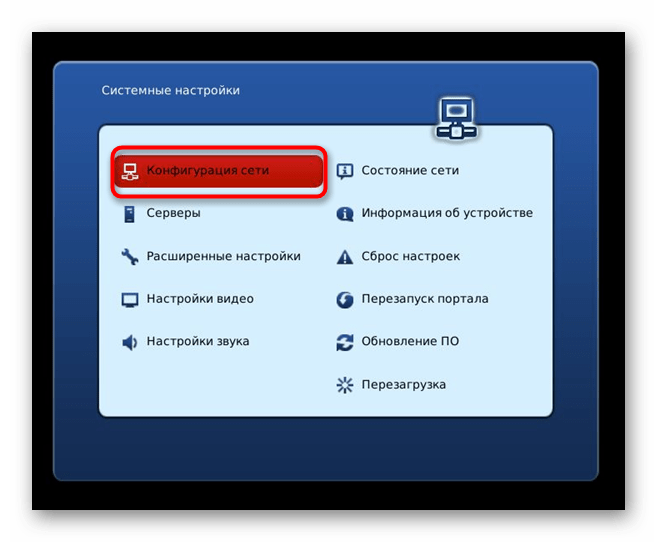
- Воспользуйтесь пультом, нажав по специальной кнопке, отвечающей за переход в системные настройки. Там выберите пункт «Конфигурация сети».
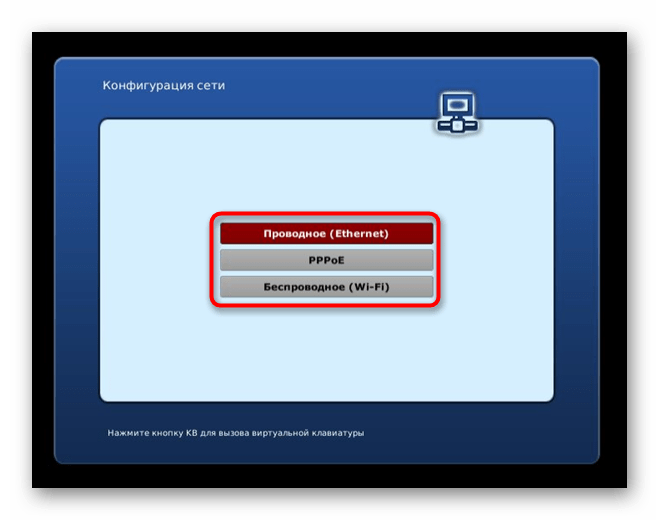
- IPTV чаще всего подключается при помощи кабеля через LAN, поэтому и укажите пункт «Проводное (Ethernet)».
- Выбор параметров подключения еще зависит от предоставляемого провайдером протокола. В большинстве случае достаточно будет выбрать пункт «Авто», поскольку DHCP-сервер включен и настроен по умолчанию, однако иногда параметры IP приходится задавать вручную. Если у вас возникли вопросы по этому поводу, обратитесь напрямую к технической поддержке от поставщика интернет-услуг.
- Подтвердите все изменения, вернитесь в главное меню и перейдите в «Состояние сети». Здесь убедитесь в том, что IPTV функционирует с новыми настройками. Возвращайтесь в это меню в любой момент, чтобы отслеживать текущее состояние сети. Сейчас подключение может отсутствовать, поскольку еще не произведена настройка маршрутизатора, однако покидать это меню еще рано.
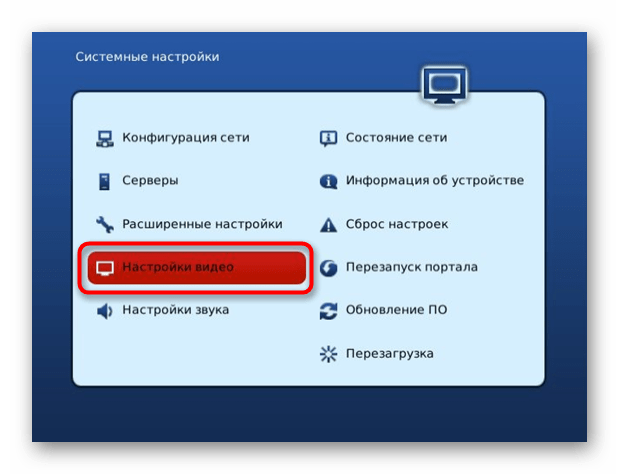
- Важно открыть раздел «Настройка видео» для управления цифровым сигналом.
- Там отключите параметр «Форсировать DVI», чтобы убрать те самые ограничения, о которых мы говорили выше.
- Отправьте приставку на перезагрузку, а затем переходите к следующему шагу конфигурирования IPTV.




Конечно, интерфейс некоторых приставок, а также названия меню могут отличаться от тех, которые вы увидели только что, однако метод настройки от этого не меняется. Вам необходимо отыскать те же самые настройки и выставить соответствующие значения.
Шаг 3: Настройка роутера
По умолчанию IPTV находится во включенном состоянии во многих моделях роутеров, но не всегда. Плюс у него иногда неправильно установлены определенные значения, которые и мешают нормальному подключению. Для начала вам потребуется подключить роутер к приставке или телевизору по LAN-кабелю, а затем воспользоваться компьютером, чтобы настроить маршрутизатор. Первая задача — вход в веб-интерфейс, а инструкции по ее выполнению вы найдете в отдельной статье на нашем сайте по ссылке ниже.
Подробнее: Вход в веб-интерфейс роутеров

Сперва разберем привычный веб-интерфейс, в котором присутствуют только основные параметры и разработчики не позволяют вручную задать продвинутые функции для подключения IPTV. Такой метод особенно подойдет обладателям маршрутизаторов от TP-Link.
- После успешного входа в интернет-центр через левое меню переместитесь в раздел «Сеть».
- В нем выберите категорию «IPTV».
- Здесь убедитесь в том, что активирован автоматический режим работы технологии, установлена его последняя версия и включен IGMP Proxy, если этого требует поставщик интернет-услуг.
- После внесения всех изменений не забудьте нажать «Сохранить» и отправить роутер на перезагрузку, и можно проверять сети.
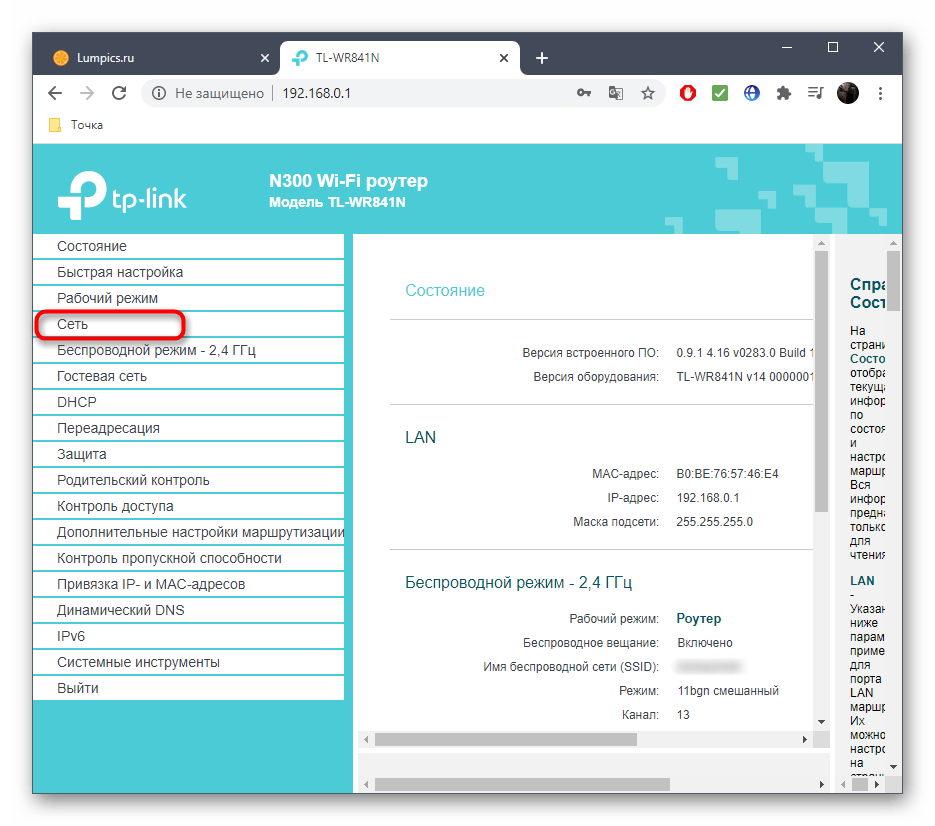
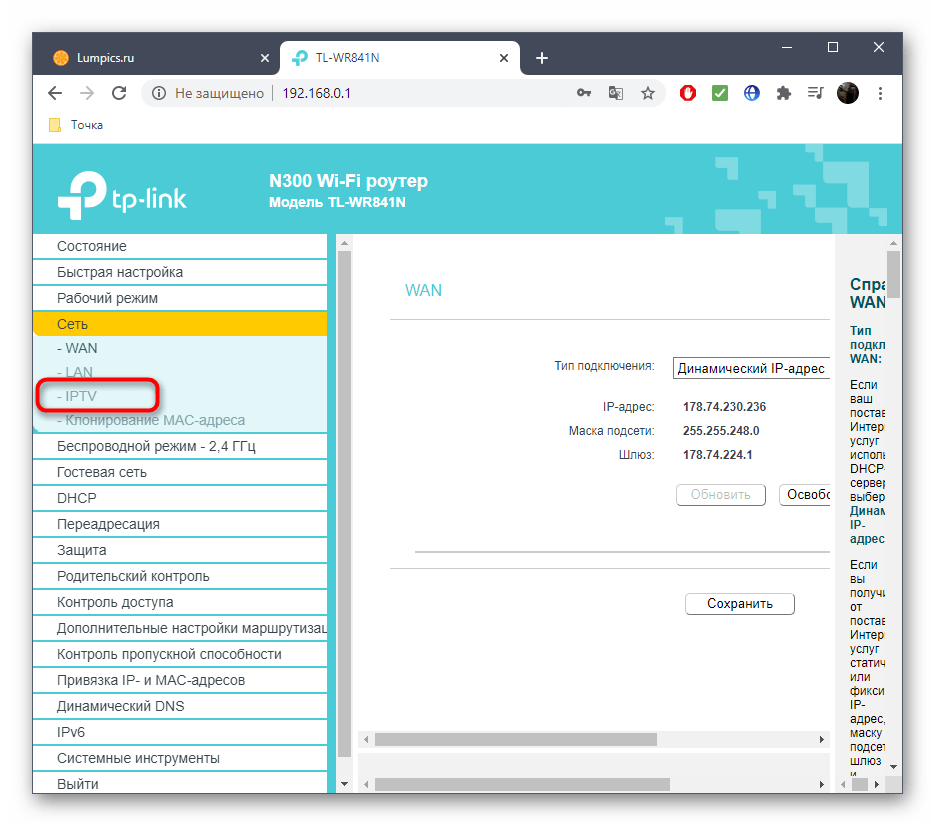
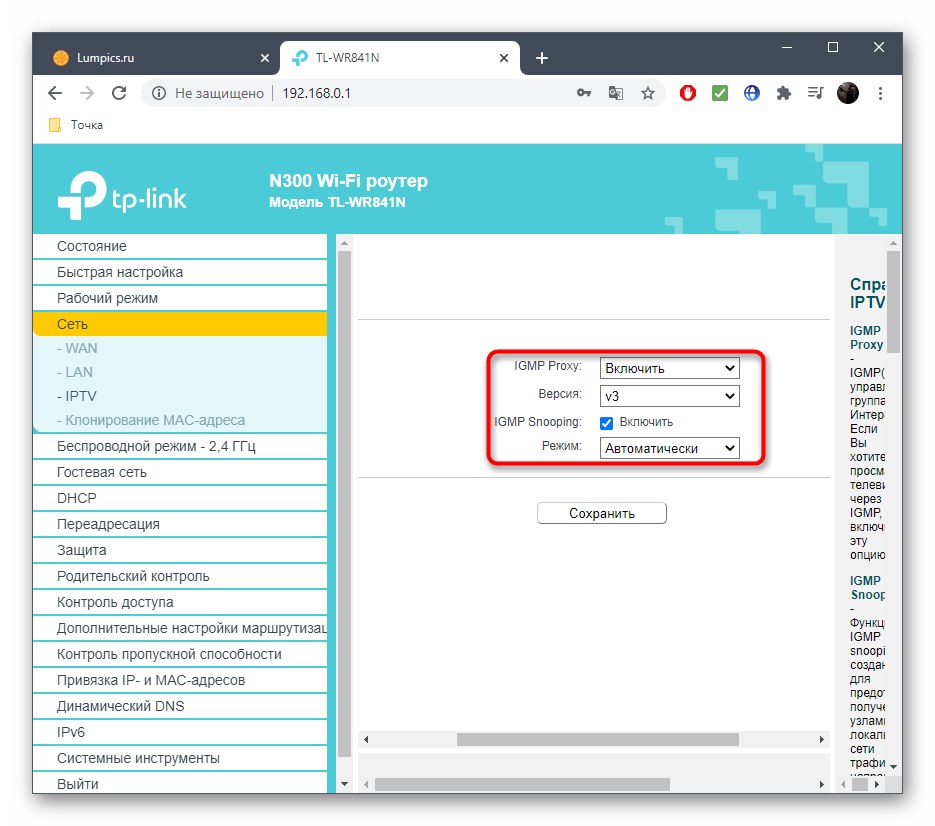
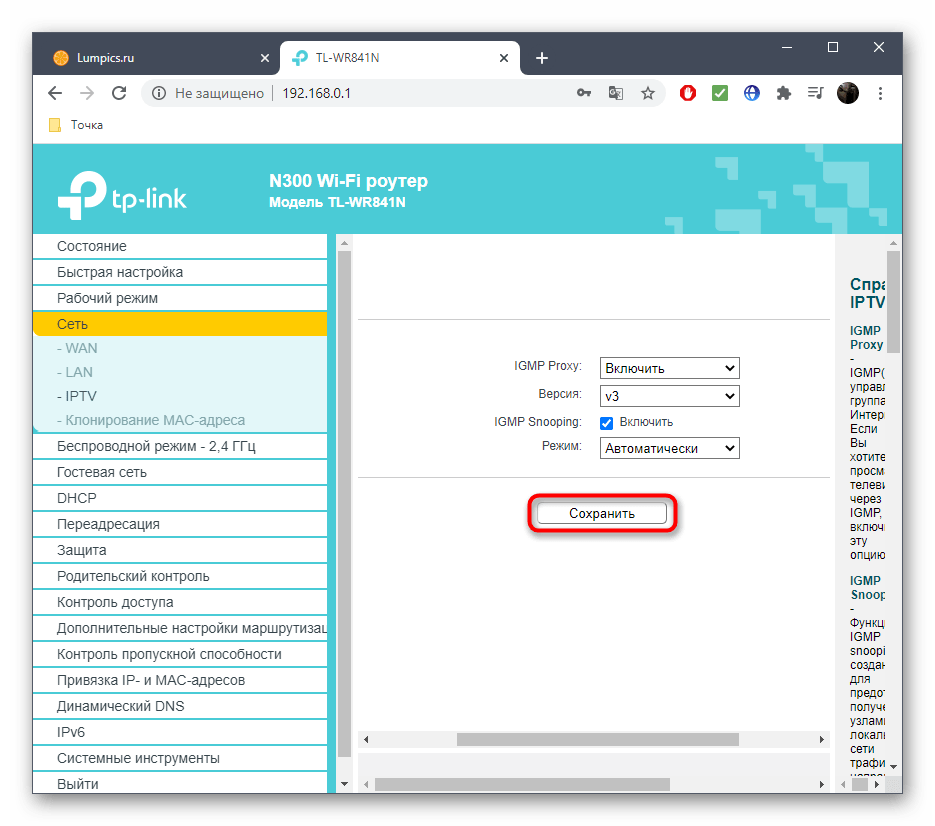
В случае с другими веб-интерфейсами, где настройка IPTV реализована на таком же уровне, принцип действий не меняется. Эту технологию также можно будет включить при запуске Мастера конфигурирования, который позволяет установить основные параметры роутера. Однако в некоторых моделях устройств эта процедура осуществляется немного иначе: пользователю требуется выбрать и интерфейс, который будет задействован для IPTV. Рассмотрим этот вариант на примере маршрутизаторов от ASUS.
- Среди блоков слева отыщите «Дополнительные настройки» и откройте категорию «Локальная сеть».
- Перейдите на вкладку «IPTV».
- По необходимости укажите профиль провайдера, но практически во всех случаях нужно оставить параметр в состоянии «Отсутствует».
- Если же провайдер предоставляет особенные параметры, выберите «Настройка вручную» и введите значение каждого параметра в соответствии с рекомендациями.
- В обязательном порядке откройте список «Выбор порта IPTV STB» и укажите, через какой порт вы подключили телевизор по LAN. Каждый порт на роутере подписан, поэтому вы можете посмотреть на эти надписи, если затрудняетесь в выборе.
- Если надо, поменяйте маршруты DHCP и настройте прокси, но начинающим пользователям менять эти параметры не следует.

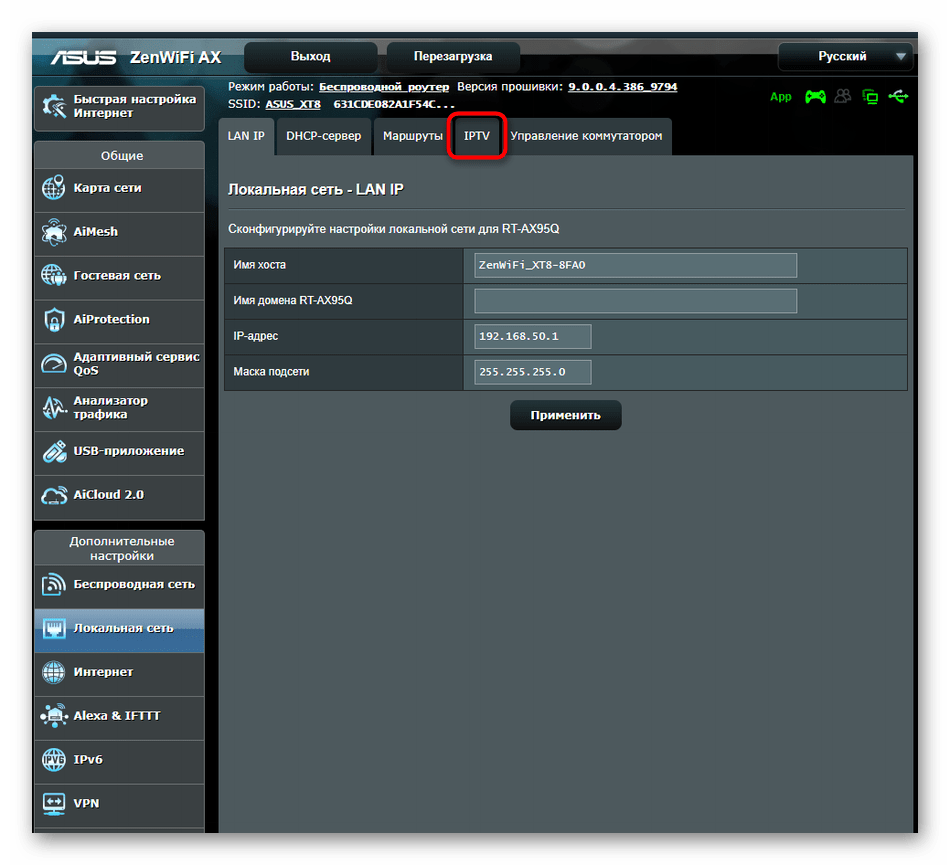


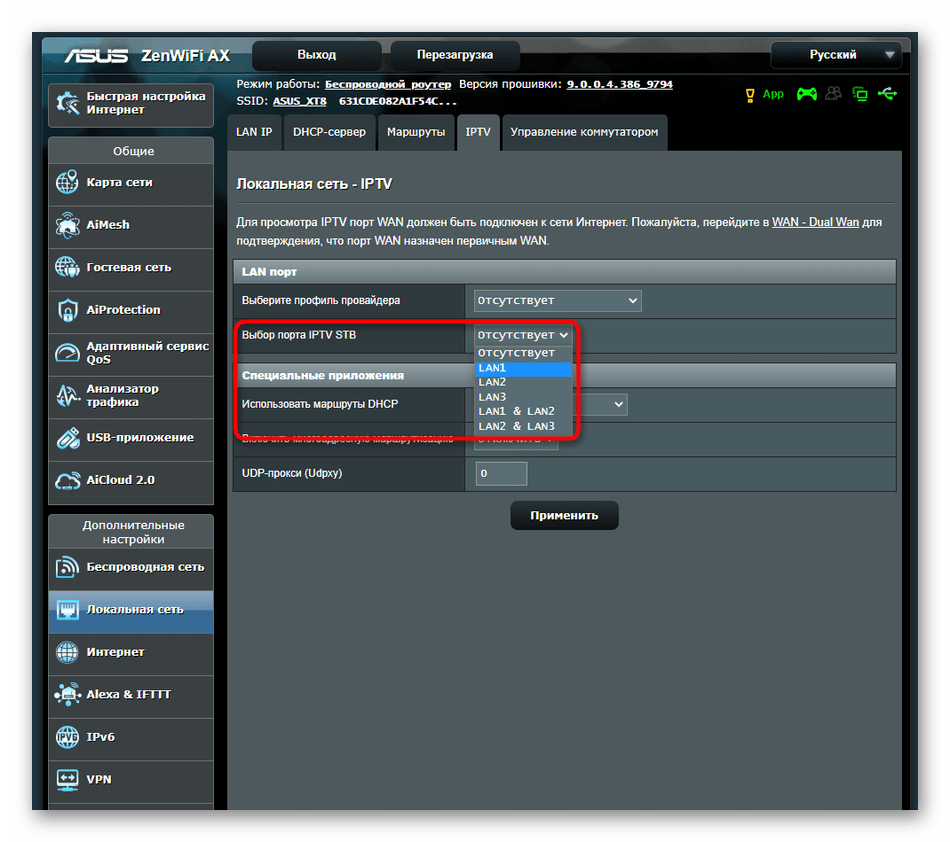

Дополнительно уточним, что при неправильных сетевых настройках WAN IPTV тоже не будет работать, поэтому убедитесь в том, что интернет работает нормально. Если это не так, воспользуйтесь поиском по нашему сайту, отыскав там инструкции для своей модели роутера, и выполните их.
Еще статьи по данной теме:
Помогла ли Вам статья?
Как подключить телевидение без кабеля?
Содержание:
- Как подключить телевидение без кабеля: основные способы
- Телевидение без проводов в доме через Smart TV
- Подключить телевидение без проводов через ТВ-приставку
- Подключить беспроводное телевидение через спутниковую тарелку
- ТВ без проводов: как выбрать оптимальный способ?
- Беспроводное телевидение от билайн
ТВ без антенны и кабеля — решение множества проблем с проводами в доме. Каждому домочадцу хочется иметь телевизор в своей комнате. Но для кабельного ТВ нужен был подвод антенного кабеля к каждому ТВ-приёмнику, а для обеспечения устойчивой передачи стабильного сигнала IP-телевидения требовался ethernet (сетевой) кабель.
При прокладке проводов требовалось сверлить, штробить стены, прятать их в плинтус, за мебелью. Стопроцентно провода спрятать было либо невозможно, либо затратно. Всё это выглядело неэстетично, портило интерьер, было небезопасным, если в доме жили маленькие дети или домашние животные. Но технологии не стоят на месте, и сейчас в доме возможна работа ТВ без антенны и кабеля. Разберёмся, как подключить беспроводное цифровое телевидение в квартире и что предлагают современные услуги связи.
Как подключить телевидение без кабеля: основные способы
К беспроводному ТВ можно отнести несколько способов подключения интерактивного телевидения.
- С помощью приложения Smart TV.
- С помощью беспроводной ТВ-приставки .
- С помощью спутниковой антенны с Wi-Fi-модулем.
Телевидение без проводов в доме через Smart TV
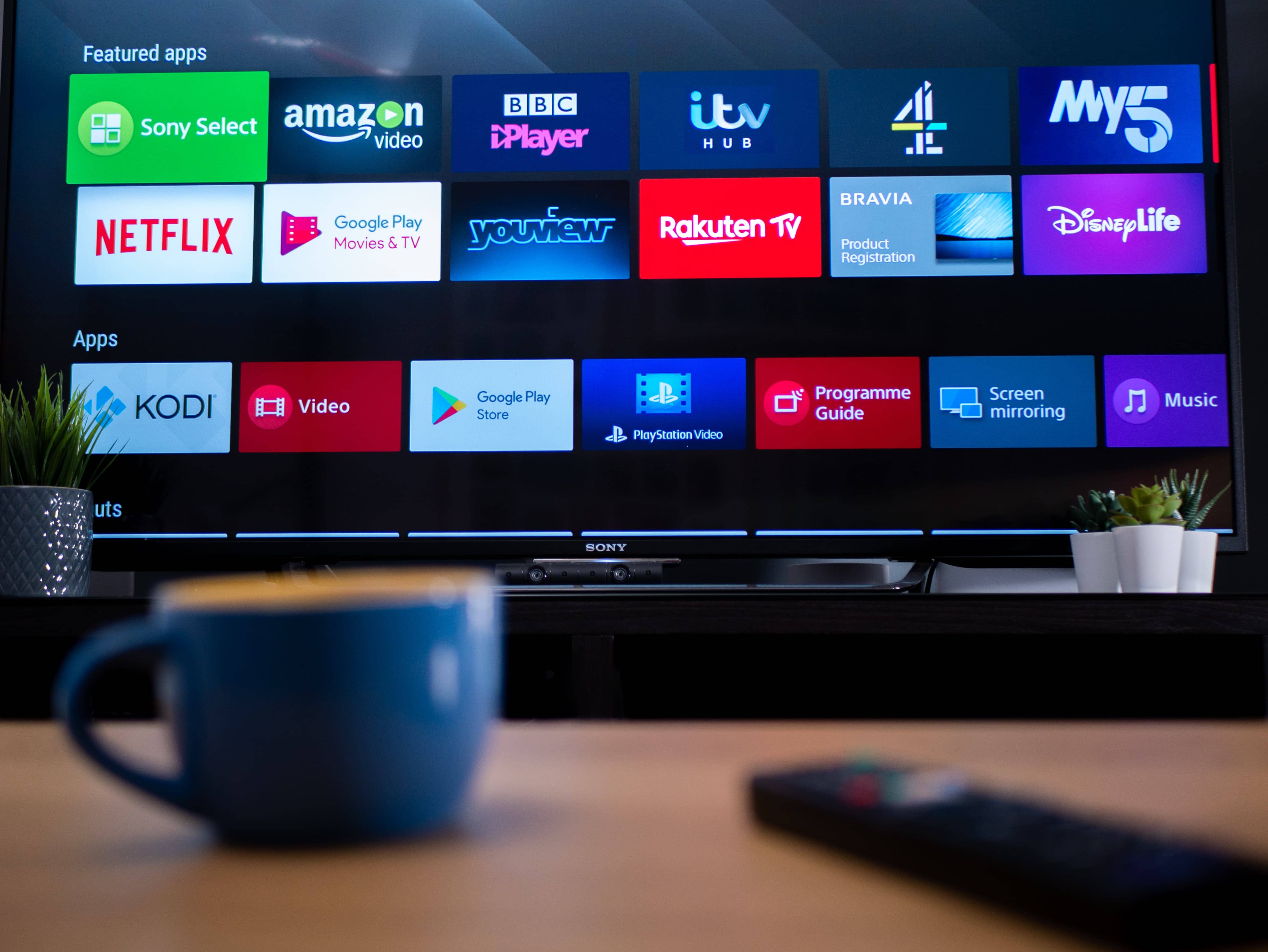
Беспроводное цифровое телевидение с помощью Smart TV — это именно беспроводное подключение, никаких сетевых соединений между телевизором и передатчиком сигнала нет. Для того чтобы такой способ был возможен, в телевизор должен быть встроен Wi-Fi-модуль. С его помощью телевизор подключается к Wi-Fi-роутеру. Роутер, в свою очередь, должен быть подключён к интернету по кабелю. Но если его расположить максимально близко к кабельному входу в квартиру, протяжённость линий по дому возможно минимизировать. Далее на телевизоре открывается список приложений, обычно они предустановлены в магазине или устанавливаются мастером, который подключит вам Smart TV. Существуют бесплатные приложения и приложения с отдельным платным контентом (лицензионные фильмы и музыка).
Плюсы этого решения — отсутствие проводных линий в квартире, большое количество подключаемых устройств (зависит от характеристик роутера), возможность обойтись без роутера, если вы получаете интернет-сигнал через общее оборудование, раздающее Wi-Fi.
Минусы ТВ без проводов через роутер и приложения Smart TV — необходимость покупки современной модели телевизора с Wi-Fi или роутера, если интернет в дом проходит по проводу. Также не забывайте о дополнительных платных подписках на приложения IPTV, если вы желаете наслаждаться лицензионными фильмами.
Подключить телевидение без проводов через ТВ-приставку
Беспроводная ТВ-приставка — подходящее решение, если у вас старая модель телевизора без Wi-Fi-модуля, а менять прибор на новый экономически нецелесообразно. В этом случае беспроводной сигнал от роутера или общедомового оборудования принимает приставка, а телевизору передаёт его через кабель HDMI. Разъём этого типа присутствует во всех моделях ТВ-приёмников. HDMI-провода в этом случае не будут слишком длинными. Это позволит их спрятать, сокращая риск прервать интересную передачу, неосторожным движением задев провод.
Плюсы: дальнейшее использование имеющегося телевизора, минимум проводов.
Минусы: необходимость покупки дополнительного оборудования — ТВ-приставки, обязательное наличие разъёма и кабеля HDMI, необходимость прятать и маскировать один короткий провод.
Подключить беспроводное телевидение через спутниковую тарелку
Передать ТВ-сигнал без кабеля можно через антенну (эфирное ТВ) и через спутниковую тарелку. Также можно передавать интернет-сигнал через спутник . Это очень удобно в отдалённых районах, где нет оптоволоконного проводного интернета и телевизионного подключения. Спутниковая антенна устанавливается снаружи здания, и до ТВ-приёмников сигнал передаётся либо по кабелю, либо через Wi-Fi-модуль, которым снабжены новые спутниковые тарелки.
Плюсы спутникового телевидения без кабеля: независимость от наземных проводных линий, возможность провести ТВ и интернет в отдалённую местность.
Минусов у этого способа будет больше. Это высокая стоимость оборудования, необходимость его наружного монтажа и регулярного обслуживания. Сигналы со спутника подвержены помехам, и они будут заметно хуже при плохих погодных условиях. Чтобы принимать сигнал от тарелки со встроенным модулем, понадобится либо ТВ-приставка с Wi-Fi, либо телевизор с Wi-Fi-приёмником.
ТВ без проводов: как выбрать оптимальный способ?
Выбор способа, как провести интернет и ТВ без проводов в дом, ограничен предложением провайдеров в вашем регионе, а также вашими возможностями покупки необходимых устройств. Если ваш дом или дача расположены в отдалённой местности, спутниковая антенна будет единственным выходом. В обычной городской квартире у вас есть выбор — новый телевизор со Smart TV, принимающий сигнал от роутера, или старый телевизор с ТВ-приставкой. Роутер — универсальный приёмопередатчик сигналов, к нему можно подключить не только ТВ без провода, но и стационарный компьютер (нужен Wi-Fi-модуль), ноутбуки и смартфоны (в эти устройства модуль встроен на заводе). Даже если вы стеснены в средствах, вы всё равно сможете смотреть цифровое телевидение без проводов. Вот что предлагает своим абонентам крупнейший провайдер связи — билайн.
Беспроводное телевидение от билайн
билайн предлагает подключить мобильный и домашний интернет и ТВ без проводов в России. Вот несколько вариантов организации домашней сети, один из которых обязательно подойдёт пользователю .
- ТВ с приставкой. Приставка подключается к сети по проводу или через Wi-Fi, а к телевизору через Wi-Fi или по HDMI.
- ТВ + интернет (коммутатор + роутер + приставка). Коммутатор подключён к сети по кабелю, от него идёт проводное подключение к ТВ-приставке и роутеру. Приставка подключена к телевизору коротким проводом, а роутер раздаёт интернет через Wi-Fi на компьютеры и смартфоны. Так можно подключить телевизор без встроенного Wi-Fi-модуля.
- ТВ + интернет (только роутер). Это оптимальный вариант подключения современного оборудования. Минимум устройств. Роутер подключён к сети домашнего интернета билайн по проводу и раздаёт беспроводной сигнал на все устройства напрямую: ТВ, компьютеры, смартфоны, умную домашнюю технику.
Специалисты билайн подберут для вашей квартиры оборудование оптимальной мощности и настроят его. При правильно подобранной мощности роутера беспроводному сигналу не станут помехой бетонные стены, приём будет устойчив даже в отдалённых комнатах квартир растянутой планировки. Подобранная частота передачи сигнала избавит от помех, и интернет-подключение, а также звук и изображение на экране телевизора останутся стабильными даже по вечерам, когда все вокруг включают технику.
У билайна есть скидки на покупку техники, а также хорошие условия. Если пользователю покажется слишком дорогой покупка дополнительных устройств (ТВ-приставка и роутер), их возможно взять в аренду, небольшая сумма добавится к абонентской плате. В этом случае все заботы по настройке оборудования и его гарантийному обслуживанию берёт на себя компания.
Стоит ли избавляться от лишних проводов в доме? Да, однозначно. Это позволит сэкономить на ремонте, сделает жильё более комфортным и безопасным. Не ждите, выгодные предложения от билайн по подключению телевидения без кабеля доступны уже сейчас.
Когда-то для просмотра ТВ нужно было выбрасывать антенну за окно и постоянно шевелить ее, добиваясь правильного положения. Потом появились спутниковые тарелки. А теперь и вовсе ничего не надо — достаточно иметь дома интернет. Разбираемся, что такое IP-телевидение, как его организовать дома и смотреть каналы с любого устройства.
Что это такое IPTV?
IPTV расшифровывается как Internet Protocol Television, что переводится как телевидение по протоколу интернета. Также этот вид телевидения называется «Интерактивное телевидение». ТВ-сигнал в данном случае поступает пользователю посредством IP-протокола — по интернет-кабелю. И это первое отличие от остальных видов телевидения. Никаких антенн, отдельных коаксиальных кабелей и разветвителей. Контент тот же, но способ его доставки другой.

Можно было бы подумать, что IPTV — это то же самое, что и посмотреть условный «Первый канал» на его собственном сайте, или же в каком-то веб-сервисе, отдельном приложении. Однако это не так. IPTV хоть и использует тот же самый кабель для передачи пакетов, но не предполагает веб-серфинг: с IPTV вы не можете зайти на любую страничку в сети и посмотреть там что-то. Все, что объединяет эти две технологи — это только способ передачи данных: контент, разбитый по пакетам, прилетает к пользователю с серверов по интернету. Но есть пара нюансов.
Из-за того, что ТВ и интернет подключаются по одному кабелю, при возникновении проблем с сетью телевидения в доме не будет.
Также не везде существует возможность подключения: на дачных участках (особенно далеких от города) или в деревнях достаточно высокая вероятность проблем с мобильным интернетом, а проводного интернета там и вовсе может не быть. А при использовании мобильного интернета необходимо учитывать трафик.
Интерактивность — основная отличительная черта IPTV. Это широкие возможности управления контентом: видео по запросу (Video on Demand — VoD), запись трансляций (Network Personal Video Recorder — NPVR), пауза и перемотка (TimeShifted) и еще некоторые приятные мелочи типа справок по фильмам и передачам, ТВ-гида и оставления отзывов.
Видео по запросу
В названии уже описывается сама функция: запрашивается видео и просматривается в любое подходящее время. Для такой функции необходимы свои сервисы, например, Megogo, IVI, Okko или какой-то другой — этими тремя выбор не ограничивается.
Сервисы могут быть предустановлены производителем или можно установить свой из магазина приложений, как на смартфонах. Подписки на эти сервисы в большинстве случаев не бесплатные, и по ним предоставляется не весь контент — это зависит от наличия у сервиса лицензии на этот контент.
Запись трансляций
Трансляции фильма или передачи записываются в любое удобное место: на сервер или в папку на компьютере или внешнем жестком диске — куда хотите. И в удобное время эту запись можно посмотреть.
Пауза и перемотка
И снова нет никакой интриги: при необходимости можно ставить трансляцию на паузу или перемотать пропущенный момент и посмотреть его.

Качество — еще одно важное преимущество IPTV. Никаких помех и артефактов — связь не зависит, например, от погоды, положения антенны и препятствий на ее пути. Да и сама картинка и звук лучше. Но, правда, качество будет сильно зависеть от скорости сети и ее загруженности.
Например, скорости интернета по тарифу 100 Мбит/сек, казалось бы, достаточно для просмотра IPTV в высоком качестве. Но, если еще есть пара ПК, NAS и ноутбук, загруженная «торрентокачалка», и все это добро начнет раздавать, скачивать и обмениваться данными, то нагрузка на сеть возрастет, и при просмотре каналов будут происходить сбои трансляции.
Также к приятным особенностям можно отнести разнообразие подключаемых устройств, количество каналов и стоимость интерактивного ТВ, но обо всем этом ниже.
Где взять IPTV?
Подключается интерактивное телевидение несколькими способами.
Способ 1
Можно взять все (ТВ и интернет) в одном месте — у интернет-провайдеров. У них есть свои пакеты каналов для IPTV, которые отличаются по стоимости и количеству каналов в пакете. Название услуги тоже может отличаться. У одних компаний будет называние «IPTV», у вторых — «Интерактивное ТВ», у третьих — «Цифровое ТВ». Так что уточняйте эту информацию у своего интернет-провайдера на сайте или по телефону.
Также у провайдера могут быть и бесплатные пакеты. Например, у автора интернет-провайдер предоставляет бесплатный пакет на 99 каналов

Каналы для этого вида телевидения предоставляются в виде плейлистов — это файл с расширениями m3u или m3u8, который загружается (или уже предустановлен) в IPTV-плеер.
Способ 2
Интернет можно взять у интернет-провайдера, а IPTV — у IPTV-провайдера. Да, эти два провайдера могут быть не связаны друг с другом и даже географически находиться в абсолютно разных локациях. У IPTV-провайдеров услуги платные, но всегда есть какой-то тестовый период для ознакомления. А еще у них гораздо больше каналов. Например, у одного из провайдеров есть возможность подключить 1823 канала.

Но, поскольку географической привязки нет, то и оплата может быть в отличной от рубля валюте — стоит это учитывать.
Способ 3
Вообще не обращаться к IPTV-провайдерам. В сети есть множество бесплатных плейлистов, которыми можно пользоваться.
Подключение IPTV
Подключать IPTV можно на большое количество устройств. Но стоить учесть, что число устройств может ограничиваться IPTV-провайдерами, и в таком случае их увеличение будет платной услугой. Но такое обилие подключений — это не обязательно телевизоры. Наслаждаться IPTV можно на смартфоне, планшете, ПК или на всем сразу. И, хотя для каждого устройства алгоритм настройки различается, все можно сделать самостоятельно, не вызывая мастера.
Если у вас в квартире уже есть интернет и роутер, то покупать IPTV-приставку нужно только в случае, если вы хотите подключиться к телевизору, у которого нет подключения к сети.

Однако даже если у вас нет роутера, вы можете использовать смартфон в режиме точки доступа, если возможности мобильной связи вам это позволяют.

Стоит также учесть, чтобы роутер поддерживал IPTV — для этого у него должна быть поддержка протокола IGMP. В большинстве современных роутеров такая поддержка есть, но перед покупкой и подключением стоит этот вопрос изучить. Если поддержка IGMP есть, то в большинстве случаев все должно работать из коробки, но бывает, что нужно все-таки настроить роутер — обычно для этого достаточно либо прочитать инструкцию, либо обратиться в техподдержку вашего провайдера.
Подключение к телевизору
Если у вас телевизор с функцией SmartTV, первым делом подключите телевизор к роутеру по проводу или Wi-Fi согласно инструкции производителя телевизора.
Следующий шаг — выбрать в магазине приложений IPTV-плеер и установить его.
У разных производителей телевизоров магазины могут быть свои: Samsung App, LG Store, но для большинства телевизоров на ОС Android это в основном Google play.
Вне зависимости от марки телевизора и магазина принцип действия похож: зайти в магазин, выбрать и установить IPTV-плеер. Точно также, как устанавливать приложение на смартфон.
IPTV-плееров существует много. Какие-то универсальные, какие-то заточены под определенного производителя телевизоров, есть платные, бесплатные, с привязкой к провайдеру и без, со сложностями установки или работы в России. Выбор большой, функционал тоже — выбираете наиболее подходящий вам.

В конце нужно только добавить в плеер плейлист каналов. Эта процедура в большинстве случаев интуитивно понятна, но, если возникли сложности, всегда можно обратиться к справке самого приложения. Когда плейлист добавлен, для просмотра станет доступен список каналов, где вам нужно только выбрать нужный.
Для телевизоров без выхода в сеть алгоритм в принципе тот же, только ставить плеер и закидывать плейлисты нужно в IPTV-приставку вместо телевизора. В телевизорах со SmartTV приставка (декодер) находится внутри, а здесь ее нужно купить и подключить при помощи кабеля. Приставок много, и подбирать ее следует, исходя из наличия разъемов у имеющегося телевизора и желаемых функций. Настройка производится так же, как и в предыдущем случае — все делается на самом телевизоре через интерфейс приставки согласно ее инструкции.
Подключение к ПК
Первое, что требуется — это, как и выше, выбрать и установить плеер. Для примера возьмем VLC media player и IP-TV Player.
После установки в VLC плеере перейти в «Вид» -> «Плейлист»
Откроется следующее окно

В нем выбрать «Сетевые потоки (SAP)», там должны автоматически погрузится каналы от интернет-провайдера, если у вас уже подключен какой-либо пакет IPTV.

Если же такого не произошло, то жмем на вкладку «Playlist» и перетаскиваем туда плейлист, скачанный с сайта интернет-провайдера, IPTV-провайдера или просто из сети.
В IPTV-player после установки при первом запуске вылезет окно, где нужно либо выбрать провайдера, либо скормить плееру плейлист.

После нажатия на «ОК» плеер запустит трансляцию, и можно будет переключать каналы.

Процедура смены и добавления плейлистов достаточно простая и представлена на скриншоте.

Подключение к смартфону и планшету
Смартфон (планшет) настраивается аналогично ПК. Можно даже использовать одно и то же приложение. Возьмем в пример Android.
Устанавливаем VLC media player из Play-Market и запускаем:
Проходим в «Плейлисты», жмем «Открыть настройки медиатеки» и указываем конкретную папку, в которой на смартфоне лежат плейлисты.
Приложение ее просканирует и отобразит содержимое. Дальше нужно только тапнуть пару раз по плейлисту и выбрать канал для просмотра. Все, IPTV у вас на смартфоне или планшете.
Что в итоге?
Получается, IPTV — это достаточно удобный, дешевый и расширяющий возможности вид телевидения, который с легкостью может соперничать с остальными, «переигрывать их и уничтожать».
С подключением IPTV вполне можно справится собственными силами, даже не испытывая при этом дополнительных трат, но для этого необходимо быть мало-мальски подкованным в обращении с техникой или хотя бы уметь гуглить.
Не обходится и без минусов в виде зоны покрытия интернета и загруженности сети.
В этой статье я на реальном примере покажу как настроить IPTV на роутере TP-Link. Если у вас провайдер предоставляет услугу цифрового интерактивного телевидения, и вы сами настраиваете маршрутизатор, то эта информация вам точно пригодится.
Практически все маршрутизаторы компании TP-Link получили поддержку IPTV. И если раньше настройки в основном ограничивались возможностью включить, или отключить IGMP Proxy, то в новых маршрутизаторах (прошивках) есть возможность задать отдельный порт для приставки, или настроить 802.1Q Tag VLAN. Можно смотреть IPTV по Wi-Fi на смартфонах, планшетах, компьютерах, Smart TV. Так же можно смотреть телевидение при подключении по сетевому кабелю. А если у вас IPTV-приставка, то в настройках роутера достаточно выделить для нее отдельный LAN порт, который будет работать в режиме моста.
Поддержка IPTV есть на таких моделях как: TP-Link TL-WR741ND, TL-WR841ND, TL-WR740N, TL-WR743ND, TL-WR720N, TL-MR3220, TL-WR1043ND, TL-WR941ND, TL-WR1042ND. Но обратите внимание, что не для всех аппаратных версий и прошивок. На сайте TP-Link есть список, в котором указаны все модели, аппараты версии и версии ПО, которые имеют поддержку IPTV. Посмотреть его можно по ссылке – http://www.tp-linkru.com/article/?faqid=518. Думаю, список актуальный. Модель своего роутера, а также аппаратную версию можно посмотреть на самом устройстве.
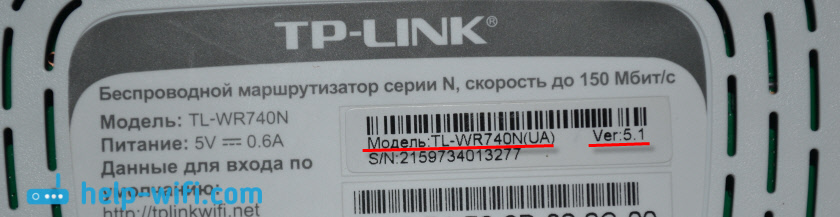
Если в процессе настройки, в панели управления своего маршрутизатора вы не найдете настроек IPTV, то можно попробовать обновить прошивку по этой инструкции. Если есть новая версия для вашего маршрутизатора.
Мы рассмотрим два варианта:
- Настройка IPTV без VLAN ID. Мы просто в настройках TP-Link укажем порт для нашей приставки и все будет работать. Такой вариант подойдет практически для всех провайдеров. Ну и проверим включен ли IGMP Proxy (если такой пункт у вас есть). IGMP Proxy дает возможность смотреть телевидение по Wi-Fi и по кабелю на разных устройствах: компьютерах, телефонах, планшетах.
- Настройка 802.1Q Tag VLAN. Когда нужно прописать VLAN ID (его выдает провайдер).
В любом случае, вам нужно зайти в веб-интерфейс маршрутизатора. Для этого в браузере перейдите по адресу 192.168.0.1, или 192.168.1.1 (можно так же использовать tplinkwifi.net). На странице авторизации нужно указать логин и пароль. Заводские: admin и admin. На всякий случай даю ссылку на подробную инструкцию: как зайти в настройки роутера TP-Link.
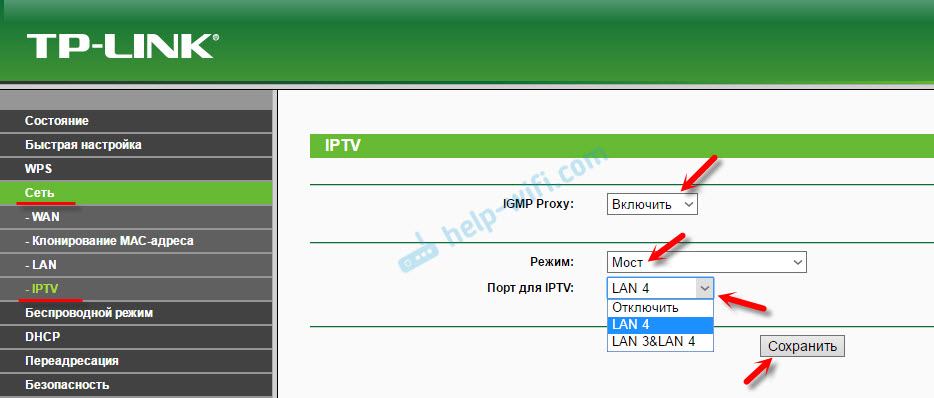
В панели управления перейдите на вкладку «Сеть» (Network) – «IPTV». Если у вам маршрутизатор с новой панелью управления (в голубых тонах), то откройте раздел «Дополнительные настройки» – «Сеть» – «IPTV».
Я буду настраивать на примере TP-Link TL-WR740N.
Настройка роутера TP-Link для просмотра IPTV (для большинства провайдеров)
Достаточно проверить включен ли IGMP Proxy (этого пункта может не быть), дальше выбрать «Режим» – «Мост» (этого меню так же может не быть), и задать LAN порт для подключения приставки. Можно выбрать только 3, или 3 и 4.
В новом веб-интерфейсе это выглядит так:
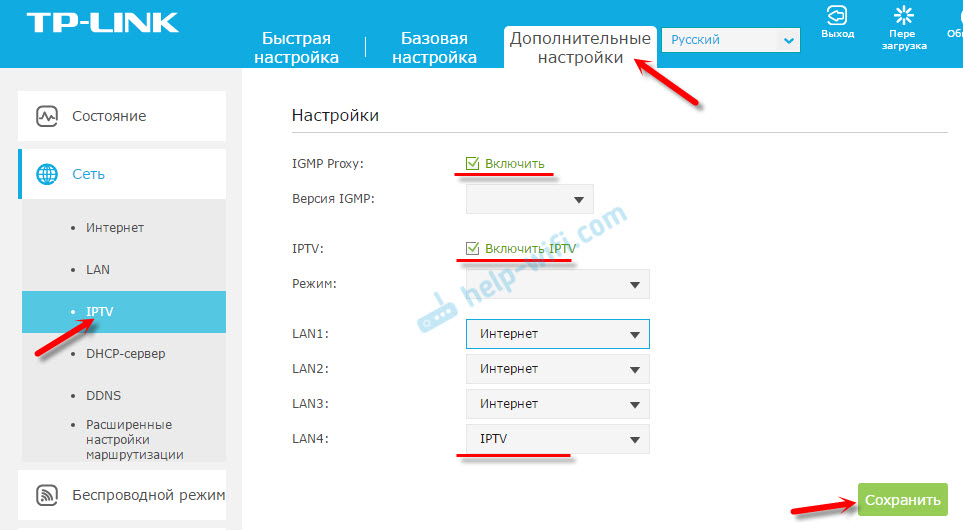
Не забудьте сохранить настройки. Дальше просто подключаем приставку в порт, который указали в настройках. Все должно работать.
IPTV (802.1Q Tag VLAN) с VLAN ID на TP-Link (Ростелеком)
Прописывать в настройках VLAN ID нужно для провайдера Ростелеком (не всегда), и еще пары провайдеров.
Перед настройкой вам нужно узнать значение VLAN ID. Его можно узнать у поддержки провайдера.
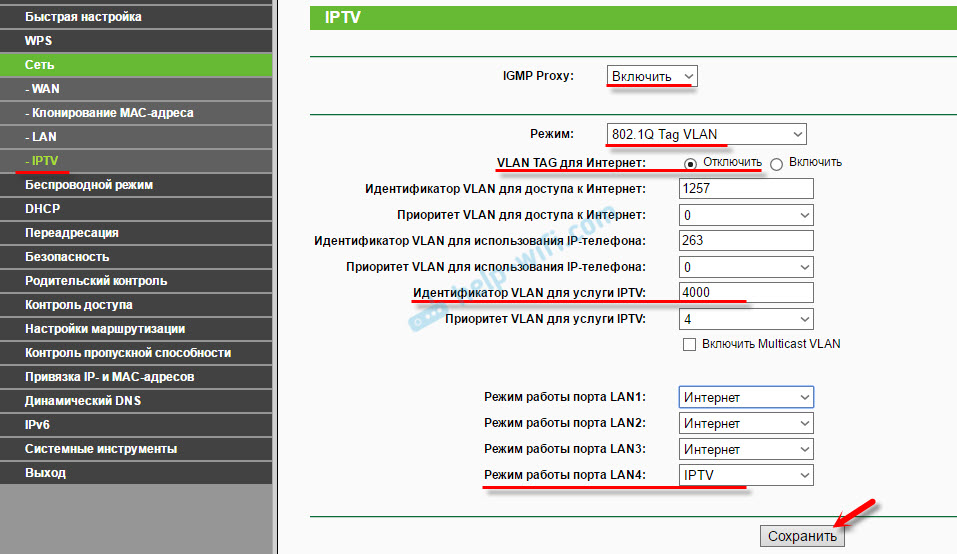
- IGMP Proxy – «Включить».
- В настройках маршрутизатора выберите пункт «802.1Q Tag VLAN».
- VLAN TAG для Интернет – ставим «Отключить»
- Идентификатор VLAN для услуги IPTV – прописываем значение, которое выдал провайдер.
- Задаем порт для IPTV.
- Сохраняем настройки.
И если у вас новая панель управления:
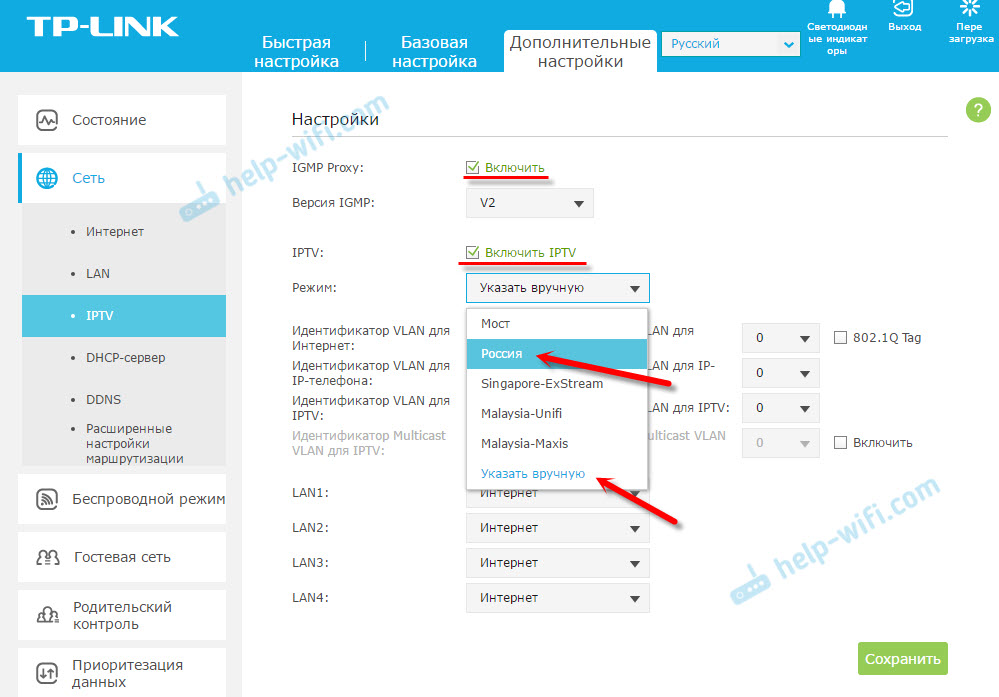
У TP-Link появилась еще одна панель управления (например, на TP-Link TL-WR820N) и там настройки IPTV выглядят немного по-другому. Находятся они в разделе «Сеть» – «IPTV». Для начала нужно выбрать страну, или режим работы («Мост» или «Указать вручную»). И указать необходимые параметры VLAN, или просто выбрать LAN-порт (или несколько), которые будут использоваться для IPTV (для подключения приставки).
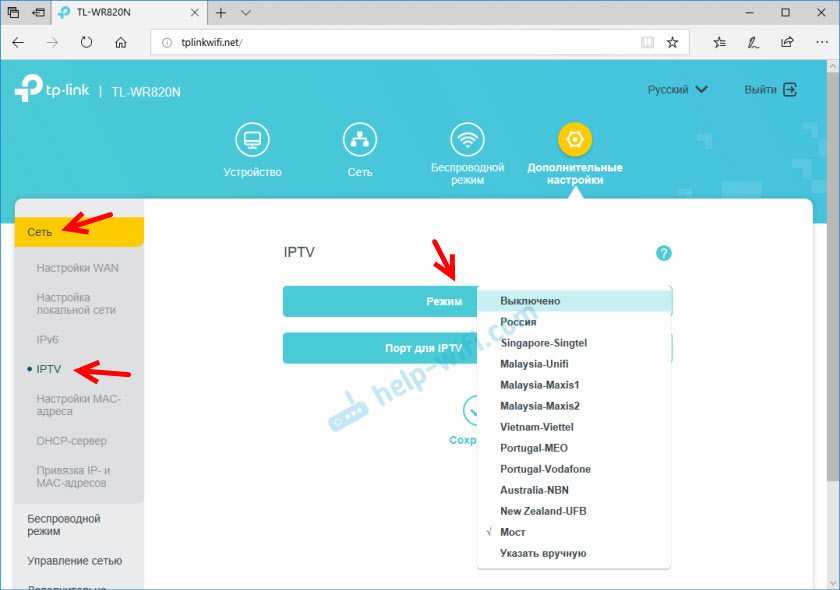
Попробуйте выбрать настройки для «Россиия». Если не заработает, то попробуйте выбрать «Указать вручную», и задайте параметры, которые можно узнать у провайдера.
Если у вас возникли какие-то вопросы, то оставляйте их в комментариях. Будем разбираться вместе.