
Wi-Fi роутеры – это неотъемлемая часть нашей повседневной жизни. Они позволяют нам подключаться к Интернету и обмениваться данными без проводов, что делает нашу жизнь более удобной и мобильной. Однако, все больше людей начинают задумываться о безопасности своего Wi-Fi соединения и возможности отслеживания своей личной информации в Интернете. В этой статье мы рассмотрим, как отследить Wi-Fi роутер и защитить свою личность в Интернете, чтобы быть уверенным в безопасности своих данных.
Отслеживание Wi-Fi роутера может быть важным для различных целей. Например, вы можете быть заинтересованы в отслеживании своего роутера, чтобы узнать, кто подключается к вашей сети Wi-Fi в общем доступе. Это может быть полезно, если у вас есть подозрения, что кто-то несанкционированно использует ваше соединение или ворует вашу личную информацию. Есть несколько способов отследить ваш Wi-Fi роутер, и мы подробно рассмотрим их в этой статье.
Однако, перед тем, как приступить к отслеживанию вашего роутера, важно убедиться, что вы обеспечиваете достаточную защиту своей личной информации в Интернете. Наша личность и данные постоянно подвергаются опасности, и мы должны быть готовы к защите себя от потенциальных атак. В следующих разделах мы рассмотрим основные меры, которые вы можете принять для защиты своей личности при использовании Wi-Fi роутера.
Содержание
- Как защитить свою личность в интернете: Руководство по отслеживанию вай-фай роутера
- Изучите функции вай-фай роутера
- Установите защитный пароль на вай-фай роутере
- Обновляйте прошивку роутера регулярно
- Отслеживайте подключенные устройства к вашему вай-фай роутеру
- Используйте виртуальную частную сеть (VPN) для безопасного подключения к интернету
- Защитите свою личную информацию от отслеживания в интернете
Как защитить свою личность в интернете: Руководство по отслеживанию вай-фай роутера
Чтобы защитить свою личность в интернете и предотвратить отслеживание вай-фай роутера, следует принять несколько мер.
Во-первых, нужно поменять учетные данные (логин и пароль) для доступа к административной панели роутера. Используйте надежные пароли, состоящие из различных символов и цифр.
Во-вторых, регулярно обновляйте прошивку вашего роутера. Производители регулярно выпускают обновления, которые исправляют уязвимости и повышают безопасность устройства.
В-третьих, включайте шифрование Wi-Fi. Оно поможет предотвратить доступ злоумышленников к вашей сети. Используйте самый надежный протокол шифрования – WPA3.
В-четвертых, отключайте функцию WPS (Wi-Fi Protected Setup), так как она может быть легко взломана злоумышленниками.
В-пятых, обязательно установите сильное антивирусное программное обеспечение на все устройства, подключенные к сети. Оно будет блокировать попытки вторжения и предотвращать вредоносные программы.
В-шестых, регулярно проверяйте список подключенных устройств к вашей сети. Если вы заметите незнакомые устройства, измените пароль для доступа к сети и разблокируйте только известные устройства.
| Шаги для защиты личности в интернете: |
|---|
| 1. Сменить учетные данные для доступа к административной панели роутера |
| 2. Регулярно обновлять прошивку роутера |
| 3. Включить шифрование Wi-Fi |
| 4. Отключить функцию WPS |
| 5. Установить антивирусное программное обеспечение |
| 6. Проверять список подключенных устройств к сети |
Помните, что защита личности в интернете – это неотъемлемая часть безопасного использования сети. Придерживаясь вышеперечисленных мер, вы сможете обезопасить свою личность и данные от слежки через вай-фай роутер.
Изучите функции вай-фай роутера
Для того чтобы обеспечить защиту вашей личности в интернете, важно изучить функции вашего вай-фай роутера. Вот некоторые из них:
| Функция | Описание |
| Настройка пароля | Установка пароля для доступа к вашей Wi-Fi сети поможет предотвратить несанкционированный доступ к вашему роутеру и защитить вашу личность. |
| Гостевая сеть | Создание гостевой Wi-Fi сети позволит вам предоставить доступ к интернету вашим гостям, не раскрывая пароль от основной сети. |
| Ограничение доступа | Вы можете ограничить доступ к вашему Wi-Fi роутеру по определенным временным интервалам или ограничить количество подключенных устройств для повышения безопасности. |
| Брандмауэр | Брандмауэр в роутере позволяет блокировать нежелательный трафик и защищать вашу сеть от внешних атак. |
Исследуйте возможности вашего вай-фай роутера и настройте все функции для обеспечения максимальной защиты вашей личности в интернете.
Установите защитный пароль на вай-фай роутере
Выбирая пароль, убедитесь, что он сложный и уникальный. Используйте комбинацию заглавных и строчных букв, чисел и специальных символов. Избегайте использования очевидных паролей, таких как «пароль» или «123456».
Помимо создания сложного пароля, рекомендуется также изменить имя и SSID вашей сети. Избегайте использования вашего имени, адреса или другой личной информации в качестве имени сети, чтобы предотвратить возможное раскрытие личных данных.
Помните, что безопасность вашего вай-фай роутера непосредственно влияет на безопасность вашей сети и вашей личной информации в интернете. Поэтому установка надежного пароля — это обязательное требование для защиты вашей личности в интернете.
Обновляйте прошивку роутера регулярно
Производители роутеров постоянно работают над улучшением безопасности и исправлением обнаруженных уязвимостей. Когда обнаруживаются новые угрозы или ошибки, они выпускают обновления прошивки, которые содержат исправления и улучшения.
- Регулярное обновление прошивки роутера позволяет вам получить все последние исправления безопасности и защитить свою сеть от новых вирусов и угроз.
- Установка обновлений прошивки роутера обычно несложна и может быть выполнена через веб-интерфейс роутера или специальную программу производителя.
- Перед обновлением обязательно сделайте резервную копию настроек роутера, чтобы в случае проблем можно было восстановить предыдущую версию.
Обновление прошивки роутера не только обеспечивает безопасность вашей сети, но также может улучшить производительность роутера и добавить новые функции. Поэтому регулярно проверяйте наличие обновлений прошивки от производителя и устанавливайте их, чтобы быть уверенным в защите своей личности в интернете.
Отслеживайте подключенные устройства к вашему вай-фай роутеру
Подключение к вашему вай-фай роутеру может быть не только для вас, но и для других устройств, которые могут быть подключены к вашей сети. Ваш роутер хранит список всех подключенных устройств, и вы можете проверить этот список, чтобы убедиться, что только вы и ваши устройства имеют доступ к вашей сети.
Для доступа к списку подключенных устройств вам необходимо знать IP-адрес вашего роутера. Вы можете найти эту информацию, просмотрев документацию к вашему роутеру или зайдя в настройки вашего устройства.
После того, как вы найдете IP-адрес вашего роутера, откройте веб-браузер на вашем компьютере и введите IP-адрес в адресную строку. Вас попросят ввести логин и пароль. Обычно логин и пароль по умолчанию указаны на задней панели вашего роутера или в его документации. Если вы их не знаете, вам придется обратиться к вашему интернет-провайдеру или производителю роутера для получения этой информации.
Когда вы войдете в настройки роутера, найдите вкладку или раздел, который отображает список подключенных устройств. Обычно это называется «Устройства» или «Список клиентов». Этот список покажет вам все устройства, которые имеют доступ к вашей сети. Вы можете увидеть IP-адрес, MAC-адрес и название устройства каждого подключенного устройства.
Если вы заметите какое-то устройство, которое вам неизвестно или не разрешено, вам следует принять меры для защиты вашей сети. Измените пароль администратора роутера, чтобы предотвратить несанкционированный доступ, и отключите доступ неизвестных устройств к вашей сети.
Будьте бдительны и регулярно проверяйте подключенные устройства к вашей сети. Это поможет предотвратить несанкционированный доступ и защитить вашу личность в интернете.
Используйте виртуальную частную сеть (VPN) для безопасного подключения к интернету
Использование VPN может быть особенно полезно, когда вы подключаетесь к общественным Wi-Fi сетям, таким как кафе, аэропорты или гостиницы. Публичные Wi-Fi сети могут быть небезопасными, и ваша личная информация может быть украдена злоумышленниками, которые могут перехватить ваш интернет-трафик.
VPN позволяет вам создать зашифрованное соединение между вашим устройством и VPN-сервером, что делает невозможным перехват и чтение вашего трафика третьими лицами. Это особенно важно, когда вы вводите чувствительную информацию, такую как пароли или банковские данные, в интернете.
Кроме того, VPN также может скрыть ваше физическое местоположение, позволяя вам обращаться к интернет-сервисам, которые могут быть недоступны в вашей стране или регионе. Вы можете выбирать VPN-сервер в различных странах, чтобы сделать видимым вашим интернет-провайдером и веб-сайтами только то, что вы подключены из выбранной страны.
Однако, не все VPN-серверы одинаково надежны. Важно выбирать надежных провайдеров VPN, которые не хранят ваши логи и оснащены надежными протоколами шифрования. Кроме того, использование бесплатных VPN-серверов может представлять угрозу для вашей безопасности, так как они могут продавать ваши данные или использовать их в коммерческих целях.
Всегда проверяйте репутацию провайдера VPN и выбирайте тех, которые имеют политику нерегистрации данных и прозрачные условия использования. Использование VPN — это эффективный способ защиты вашей личности в интернете и предотвращения незаконного доступа к вашей информации.
Защитите свою личную информацию от отслеживания в интернете
Для начала, убедитесь, что ваш роутер защищен паролем. Многие люди не обращают на это внимание, и это делает их уязвимыми для хакеров и незавидных типов. Используйте достаточно сложный пароль, содержащий буквы, цифры и специальные символы. Чтобы еще больше повысить безопасность вашего роутера, выключайте его, когда он вам не нужен.
Второй важный шаг — защитить свое устройство от отслеживания через ваш роутер. Ваше мобильное устройство или компьютер могут быть отслежены через IP-адрес, который получает у вашего роутера. Для предотвращения этого, используйте виртуальную частную сеть (VPN), которая скрывает ваш IP-адрес и обеспечивает защищенное соединение с интернетом. Кроме того, установите антивирусное программное обеспечение на ваши устройства, чтобы предотвратить вторжение злонамеренного программного обеспечения.
Третий шаг — быть осторожными с тем, что вы делаете в интернете. Не размещайте слишком много личной информации в социальных сетях или на публичных форумах. Подумайте дважды, прежде чем делиться своим адресом, номером телефона или номером своей кредитной карты. Избегайте небезопасных сайтов и не переходите по подозрительным ссылкам.
И наконец, будьте внимательными к настройкам конфиденциальности на всех ваших онлайн-аккаунтах. Проверьте свои настройки конфиденциальности в социальных сетях, электронной почте, и других интернет-сервисах, чтобы быть уверенными, что ваша личная информация не является общественным достоянием.
Защита своей личной информации в интернете — это важная задача каждого пользователя. Следуя предложенным выше рекомендациям, вы сможете избежать некоторых угроз и оставаться в безопасности.
В наше время Wi-Fi роутеры стали неотъемлемой частью нашей повседневной жизни. Они обеспечивают нам быстрый и безопасный доступ к интернету. Однако, с развитием технологий, возникают и новые угрозы, связанные с безопасностью Wi-Fi сетей. Каждый из нас должен знать, как отследить свой роутер и защититься от возможных проблем.
Похищение личных данных через Wi-Fi сети стало очень распространенной проблемой. Хакеры могут воровать ваши логины, пароли, данные банковских карт и другую конфиденциальную информацию. Они могут также использовать ваш роутер для злонамеренных целей, как, например, проводить атаки DDoS на другие сети. Чтобы избежать подобных последствий, необходимо принять несколько мер предосторожности.
Первое, что вы должны сделать, это изменить стандартное имя и пароль Wi-Fi сети. Злоумышленникам может быть легче получить доступ к роутеру, если они знают, какие у вас настройки по умолчанию. Используйте сложные пароли, сочетающие в себе большие и маленькие буквы, цифры и специальные символы. Также рекомендуется периодически менять пароль сети.
Вторым шагом для защиты вашей Wi-Fi сети является включение шифрования данных. Это позволит зашифровать все информационные пакеты, передаваемые между вашим устройством и роутером. Самое распространенное шифрование — WPA2. Убедитесь, что ваш роутер настроен на использование данного типа защиты.
Содержание
- Основные принципы работы Wi-Fi роутера
- Как отследить свой Wi-Fi роутер
- Основные угрозы безопасности Wi-Fi роутеров
- Как защититься от несанкционированного доступа к Wi-Fi роутеру
- Что делать, если ваш Wi-Fi роутер был скомпрометирован
- Дополнительные меры безопасности для Wi-Fi роутеров
Основные принципы работы Wi-Fi роутера
Основными принципами работы Wi-Fi роутера являются:
- Создание беспроводной сети. Wi-Fi роутер создает беспроводную сеть, которая позволяет устройствам в ней обмениваться данными без использования проводов.
- Подключение к интернету. Роутер подключается к интернет-провайдеру через проводное соединение (например, Ethernet) или через специальную модемную карту, встроенную в устройство.
- Распространение сигнала. Wi-Fi роутер осуществляет распространение беспроводного сигнала на определенное расстояние, чтобы устройства могли подключиться к нему и использовать интернет.
- Назначение IP-адресов. Роутер назначает IP-адреса каждому подключенному устройству, чтобы они могли обмениваться данными внутри сети или получить доступ к интернету.
- Установка защиты. Чтобы защитить сеть от несанкционированного доступа, Wi-Fi роутер предоставляет различные методы защиты, такие как парольное шифрование или фильтрация по MAC-адресам.
Понимание основных принципов работы Wi-Fi роутера поможет вам настроить и защитить свою беспроводную сеть для более безопасного использования интернета в доме или офисе.
Как отследить свой Wi-Fi роутер
Существует несколько способов отследить свой Wi-Fi роутер:
1. Проверьте физическое подключение:
| 1 | Убедитесь, что роутер подключен к электрической розетке и включен. |
| 2 | Проверьте, что сетевой кабель правильно подключен к роутеру и модему. |
| 3 | Удостоверьтесь, что модем подключен к интернет-провайдеру и работает корректно. |
2. Используйте командную строку:
| 1 | Откройте командную строку, нажав сочетание клавиш «Win + R» и введя «cmd». |
| 2 | Введите команду «ipconfig» и нажмите Enter. Смотрите значение «Default Gateway» — это IP-адрес вашего роутера. |
3. Используйте программу для сканирования сети:
| 1 | Загрузите и установите программу для сканирования сети, например, Angry IP Scanner или Advanced IP Scanner. |
| 2 | Запустите программу и выполните сканирование вашей локальной сети. |
| 3 | Найдите IP-адрес роутера в списке устройств и запомните его. |
После того, как вы отследили свой Wi-Fi роутер, рекомендуется внести несколько изменений настройки безопасности:
1. Измените пароль администратора роутера на надежный и уникальный.
2. Включите шифрование Wi-Fi сети и используйте сложный пароль для доступа.
3. Ограничьте доступ к настройкам роутера только по проводному подключению.
4. Регулярно обновляйте прошивку роутера, чтобы исправить возможные уязвимости.
Следуя этим рекомендациям, вы сможете отследить свой Wi-Fi роутер и защититься от возможных угроз в сети.
Основные угрозы безопасности Wi-Fi роутеров
- Неавторизованный доступ: злоумышленники могут попытаться проникнуть в ваш Wi-Fi роутер, чтобы получить доступ к вашей сети и конфиденциальным данным.
- Подслушивание: существует возможность, что кто-то может перехватить передаваемую через Wi-Fi сеть информацию, такую как пароли, личные сообщения и банковские данные.
- Вредоносное программное обеспечение (малварь): злоумышленники могут добавить вредоносное программное обеспечение (малварь) на ваш роутер, чтобы получить контроль над вашей сетью и устройствами.
- Фишинг: злоумышленники могут создавать фальшивые Wi-Fi сети с целью перехвата конфиденциальной информации.
- Атаки на слабые точки роутера: роутеры могут иметь уязвимости в своем программном обеспечении, которые могут быть использованы злоумышленниками для атаки на сеть.
Для защиты от этих угроз важно следить за безопасностью своего Wi-Fi роутера и принимать необходимые меры для защиты сети и своих устройств.
Как защититься от несанкционированного доступа к Wi-Fi роутеру
1. Измените учетные данные по умолчанию
Часто производители роутеров устанавливают одни и те же логин и пароль для всех устройств своей продукции. Первым шагом к защите вашего Wi-Fi роутера должно быть изменение этих данных. Выберите уникальное имя пользователя и сложный пароль, состоящий из букв, цифр и специальных символов.
2. Включите шифрование
Шифрование данных — это важный механизм для защиты вашей сети от несанкционированного доступа. Убедитесь, что ваш Wi-Fi роутер настроен для использования шифрования WPA2 или WPA3. Используйте сложный пароль для сети, чтобы исключить возможность взлома.
3. Отключите функцию WPS
WPS (Wi-Fi Protected Setup) — это удобная функция, позволяющая подключаться к Wi-Fi сети с помощью кнопки на роутере. Однако она также имеет уязвимости и может быть использована злоумышленниками для несанкционированного доступа к вашему роутеру. Чтобы обеспечить дополнительную безопасность, рекомендуется отключить функцию WPS в настройках роутера.
4. Включите фильтрацию MAC-адресов
Фильтрация MAC-адресов — это механизм, позволяющий разрешать или блокировать доступ к Wi-Fi сети на основе физического адреса устройства. Включите эту функцию в настройках роутера и добавьте разрешенные MAC-адреса устройств, которым разрешен доступ к сети. Таким образом, вы сможете контролировать подключения к своему Wi-Fi роутеру.
5. Регулярно обновляйте ПО роутера
Производители регулярно выпускают обновления прошивки для своих роутеров. Обновления могут включать исправления уязвимостей и улучшения безопасности. Убедитесь, что вы устанавливаете последние обновления ПО для вашего Wi-Fi роутера.
Следуя этим рекомендациям, вы сможете значительно улучшить безопасность вашего Wi-Fi роутера и защититься от несанкционированного доступа.
Что делать, если ваш Wi-Fi роутер был скомпрометирован
Если вы подозреваете, что ваш Wi-Fi роутер был скомпрометирован, следуйте этим рекомендациям, чтобы защитить вашу сеть и информацию:
- Измените пароль администратора. Уникальный и сложный пароль на роутере поможет предотвратить несанкционированный доступ.
- Обновите прошивку роутера. Проверьте, доступны ли обновления прошивки для вашего роутера и установите их. Обновления часто содержат исправления уязвимостей безопасности.
- Проверьте настройки безопасности. Убедитесь, что включена защита Wi-Fi сети с использованием сильного шифрования, такого как WPA2.
- Проверьте список подключенных устройств. Убедитесь, что все устройства, которые находятся в вашей сети, являются доверенными. Если вы обнаружите подозрительные устройства, отключите их от сети и измените пароль.
- Организуйте гостевую сеть. Если ваш роутер поддерживает функцию гостевой сети, использование ее позволит изолировать гости от вашей основной сети.
- Используйте дополнительные средства защиты. Рассмотрите возможность использования дополнительных средств защиты, таких как фаерволы и антивирусные программы.
- Свяжитесь с производителем роутера. Если у вас возникли сомнения или вопросы относительно безопасности вашего роутера, свяжитесь с производителем для получения дополнительной информации и рекомендаций.
Помните, что предотвращение компрометации Wi-Fi роутера важно для защиты вашей личной информации и сетевой безопасности. Регулярное обновление паролей, прошивок и настройка безопасности поможет минимизировать риски и предотвратить несанкционированный доступ к вашей сети.
Дополнительные меры безопасности для Wi-Fi роутеров
Помимо базовых мер безопасности, существуют дополнительные шаги, которые можно предпринять, чтобы защитить свой Wi-Fi роутер и связанную с ним сеть от возможных угроз. Обратите внимание на следующие меры безопасности:
- Обновление прошивки роутера: Регулярно проверяйте наличие обновлений прошивки для вашего роутера и устанавливайте их, когда они становятся доступными. Обновления прошивки могут содержать исправления уязвимостей и улучшения безопасности.
- Сильные пароли: Убедитесь, что у вас установлены сильные пароли для административного доступа к роутеру, Wi-Fi сети и другим учетным записям, связанным с вашим роутером. Используйте длинные пароли, содержащие как минимум 8 символов, включая буквы разного регистра, цифры и специальные символы.
- Изменение стандартных настроек роутера: По возможности, измените стандартные настройки роутера, такие как имя сети (SSID) и пароли, для предотвращения атак по умолчанию.
- Включение брандмауэра: Убедитесь, что встроенный брандмауэр вашего роутера включен. Брандмауэр поможет фильтровать и блокировать потенциально вредоносный трафик из вашей сети.
- Отключение ненужных функций: Если ваш роутер имеет лишние функции, которые вы не используете, такие как WPS (Wi-Fi Protected Setup), DHCP (Dynamic Host Configuration Protocol) или UPnP (Universal Plug and Play), рекомендуется отключить их, чтобы уменьшить возможные уязвимости.
- Включение сетевой шифрования: Используйте сетевое шифрование, такое как WPA2 (Wi-Fi Protected Access II), для защиты вашей Wi-Fi сети. Избегайте использования старых и слабых шифров, таких как WEP (Wired Equivalent Privacy).
- Отслеживание подключенных устройств: Проверяйте список подключенных устройств к вашему роутеру и обнаруживайте any активность, которая может указывать на несанкционированный доступ. Вы можете ограничить доступ к вашей сети, используя функцию MAC-адреса роутера.
- Гостевая сеть: Если ваш роутер поддерживает функцию гостевой сети, рекомендуется использовать ее для разделения вашей основной сети Wi-Fi от других устройств.
Соблюдение этих дополнительных мер безопасности поможет улучшить защиту вашего Wi-Fi роутера и сети, и снизит вероятность попадания ваших данных в неправильные руки.
Bafomet
-
#1
как определить местоположение роутера wifi с точностью до метра (не используя дорогие решения аля cisco для триангуляции) ? может есть какие-то приложения? именно точное определение а не приблизительное, допустим в здании куча роутеров, нужно определить какой в каком месте с очень высокой точностью
неужто никто не слышал?
Есть разные методы
Ну к примеру по BSSID
Можно ещё по ip
вы просто так пришли или понимаете технологию?
Последнее редактирование модератором:


-
#3
Если говорить о случае:
1) Вы видите точку доступа своей антеной и хотите понимать где она.
2) Вы получили доступ на точку доступа ( роутсканом, или иным способом) и хотите узнать где она
3) Вы знаее только название точки
1 — как игра охота на лис — технология похожа
2 — посмотреть ip, если это Ваш регион, смотрим название точки и начинаем поиск к примеру с прогой free wi fi
3 — В любом случае можно попробовать прогу free wi fi для Вашего региона и прям на карте поискать названия, но и побегать придется.
Bafomet
-
#4
Если говорить о случае:
1) Вы видите точку доступа своей антеной и хотите понимать где она.
2) Вы получили доступ на точку доступа ( роутсканом, или иным способом) и хотите узнать где она
3) Вы знаее только название точки1 — как игра охота на лис — технология похожа
2 — посмотреть ip, если это Ваш регион, смотрим название точки и начинаем поиск к примеру с прогой free wi fi
3 — В любом случае можно попробовать прогу free wi fi для Вашего региона и прям на карте поискать названия, но и побегать придется.
вы читали что я писал в первом посте?
да уж, походу никто и не слышал об этой системе
Последнее редактирование модератором:
-
#5
вы читали что я писал в первом посте?
да уж, походу никто и не слышал об этой системе
Я же написал — метод охота на лис. Ходите по зданию с ноутом, к примеру и выискиваете по сигналу. Сканера, который покажет ( и план здания) нарисует нет в открытке. То, что используют спец.службы тоже не так работает. Определить расстояние нереально! Сигнал может искахаться стеной, двумя стенами, сейфом. Понимаем? точка стоит за стеной, сила сигнала еле еле, а стена из арматур, стоит лист железа и т.д. Понимаем?
Bafomet
-
#6
Я же написал — метод охота на лис. Ходите по зданию с ноутом, к примеру и выискиваете по сигналу. Сканера, который покажет ( и план здания) нарисует нет в открытке. То, что используют спец.службы тоже не так работает. Определить расстояние нереально! Сигнал может искахаться стеной, двумя стенами, сейфом. Понимаем? точка стоит за стеной, сила сигнала еле еле, а стена из арматур, стоит лист железа и т.д. Понимаем?
понимаем. а вот у тебя что-то не так с пониманием. Почитай матчасть:
Ссылка скрыта от гостей
такие методы с точностью до метра существуют, вопрос в технологии, покупать такую вещь дороговато, а вот самому попробовать реализовать уже интереснее
-
#7
понимаем. а вот у тебя что-то не так с пониманием. Почитай матчасть:
Ссылка скрыта от гостей
такие методы с точностью до метра существуют, вопрос в технологии, покупать такую вещь дороговато, а вот самому попробовать реализовать уже интереснее
Вы еще раз прочитайте, какие методы и условия использования и собственно железо и что я предлогаю. Хотите за копейку, ноут в руки ( или планшет ), карту компании и вперед — рисовать. Если речь идет о ПРОНИКНОВЕНИИ, то даже вариант с тем, что было дано в статье не катит, он там расчитан на БЕЛЫХ админом.
ПС Если я не прав, поправьте плз.
Bafomet
-
#8
Вы еще раз прочитайте, какие методы и условия использования и собственно железо и что я предлогаю. Хотите за копейку, ноут в руки ( или планшет ), карту компании и вперед — рисовать. Если речь идет о ПРОНИКНОВЕНИИ, то даже вариант с тем, что было дано в статье не катит, он там расчитан на БЕЛЫХ админом.
ПС Если я не прав, поправьте плз.
ты определенно неправ
German
-
#9
Я же написал — метод охота на лис. Ходите по зданию с ноутом, к примеру и выискиваете по сигналу. Сканера, который покажет ( и план здания) нарисует нет в открытке. То, что используют спец.службы тоже не так работает. Определить расстояние нереально! Сигнал может искахаться стеной, двумя стенами, сейфом. Понимаем? точка стоит за стеной, сила сигнала еле еле, а стена из арматур, стоит лист железа и т.д. Понимаем?
Стена из арматур совсем не мешает сигналу роутера, а вот брусок дерева его напрочь убьет.
Есть приложения, сейчас название точно не вспомню. Суть в следующем оно измеряет уровень сигнала. Как и говорил оратор выше, вам придется долго и упорно прогуливаться по территории предприятия, чтобы использую дедуктивный метод с точностью до метра определить где находится роутер.

-
#10
Есть приложения, сейчас название точно не вспомню. Суть в следующем оно измеряет уровень сигнала.
Приложение называется WiFi Analyzer, имеет функцию измерения уровня сигнала в режиме реалтайм. Для более корректной работы необходимо в настройках выбрать частоту обновления =L0(ноль)
Также напомню о программе
Ссылка скрыта от гостей
, которая в связке с GPS-модулем наносит на карту AP с некоторым кол-вом информации.
-
#11
Крупные компании с большими зонами рабочими ( нефетгаз, деревообработка, производсто) где территории в км измеряются, ставят на точки GPS маяки, которые помогают потом их обнаружить, так же верно написал id2746
AlexMen
-
#12
вы просто так пришли или понимаете технологию?
Зная BSSID точки доступа он же MAC адрес точки если не ошибаюсь, то можно пробить через яндекс мап. Есть достаточно видео про это.
Хотя это не Ваш вариант =(
Последнее редактирование модератором:
-
#13
Тут есть нюансы… Пробовал раздавать инет с ноута и по мак адресу пытался так найти себя на карте… Но увы даже страну не угадали. См роутером ситуация также.
AlexMen
-
#14
Тут есть нюансы… Пробовал раздавать инет с ноута и по мак адресу пытался так найти себя на карте… Но увы даже страну не угадали. См роутером ситуация также.
да там есть беда не все пробиваются, не знаю из за чего это, но дома роутер плиться как родной )
-
#15
да там есть беда не все пробиваются, не знаю из за чего это, но дома роутер плиться как родной )
Могу предложить, что скорее всего если мак адрес девайса имеет внешний айпи… Если глубоко за натом, то имхо шансов меньше…
AlexMen
-
#16
Могу предложить, что скорее всего если мак адрес девайса имеет внешний айпи… Если глубоко за натом, то имхо шансов меньше…
Да внешний IP
-
#17
а есть вариант пробить месторасположение вай фай сети по интернету ?
в плане что есть роутеры под контролем и хочется знать не только город , но и улицу , а желательно и дом .
-
#18
а есть вариант пробить месторасположение вай фай сети по интернету ?
в плане что есть роутеры под контролем и хочется знать не только город , но и улицу , а желательно и дом .
под хайд смотрим
wigle.net
-
#19
попробовал ввести пару штук на тест , даже город не угадал.
правда искал только по ssid
-
#20
попробовал ввести пару штук на тест , даже город не угадал.
правда искал только по ssid
Сначало надо город ввести, потом искать точку на нем — для усорения процесса.
Wi-Fi-роутер сейчас есть практически везде, где есть Интернет. И провайдеры, и создатели роутеров, конечно, позаботились о безопасности устройств. Однако всегда есть шанс, что кто-то посторонний «присосется» к вашему Интернету. Чем это опасно и как предотвратить воровство — мы в подробностях расскажем в нашем материале.
Воровство Wi-Fi: чем это опасно?
Сейчас трудно встретить человека, который оставляет домашний Wi-Fi без пароля. Дело не сколько в безопасности, сколько в принципе «я плачу — я и пользуюсь». Однако действительно надежные пароли устанавливают не все. Например, в ходе недавнего исследования эксперты выявили самые популярные пароли. В их числе «12345678», «qwerty» и их комбинации. Естественно, все эти наборы актуальны и для роутеров. Так что взломать чей-то Wi-Fi иногда намного проще, чем кажется.

Насколько это критично? Здесь все зависит от целей вора. В лучшем случае недобросовестный сосед будет пользоваться вашим интернетом исключительно для серфинга в Сети или просмотра видео. Если у вас высокая скорость и мощный роутер, заметить такую «пиявку» даже не всегда получится. А вот если интернет медленный, то еще один пользователь определенно доставит хлопот: он будет отбирать часть вашего трафика.
Есть и более опасные ситуации. Ваш IP-адрес могут использовать для незаконной деятельности. Во всяком случае, с точки зрения силовиков. Например, ваш сосед — ярый любитель оставлять нелицеприятные комментарии в социальных сетях. Учитывая текущее законодательство, за это вполне можно получить административное или уголовное наказание. Проанализировав IP-адрес, специалисты провайдера могут определить абонента и его фактическое место проживания. И потом доказывай, что это все ваш сосед…
В худшем случае вы можете потерять данные авторизации к каким-либо аккаунтам. Причем это возможно даже при использовании защиты уровня WPA2 и HTTPS. Конечно, для этого взломщику требуются определенные навыки и соответствующий софт.
Риск того, что ворующий у вас Wi-Fi сосед совершает целенаправленную атаку, невысок. Но в любом случае не стоит игнорировать предупреждения браузера о том, что вам не удалось получить защищенное соединение.

От воришек Wi-Fi лучше избавляться сразу, поскольку предугадать последствия их действий никогда нельзя.
Как определить вора Wi-Fi
Первыми симптомами воровства может стать падение скорости, например, при скачивании торрентов или работе iPTV. Например, при фактической скорости 80 Мбит/с (10 Мбайт/с) и отключении всех других устройств от Wi-Fi у вас идет скачивание на уровне 5-8 Мбайт/с. Это хороший повод поискать, куда девается трафик. Конечно, эти проблемы могут быть вызваны сбоями у самого провайдера. Поэтому для окончательного ответа вам придется воспользоваться одним из представленных методов.
Веб-консоль роутера
Самый простой способ проверить все подключенные устройства — зайти в настройки самого роутера. Для этого вам потребуется открыть в браузере его веб-интерфейс (как правило, по адресу 192.168.0.1), заполнить логин/пароль. Эти данные имеются на этикетке самого маршрутизатора. Само собой, стандартный логин и пароль лучше сменить. Это первая мера по обеспечению безопасности вашего Wi-Fi.

Дальше необходимо найти список подключенных устройств. В TP-LINK, например, это можно сделать в блоке «Беспроводной режим» — «Статистика». Здесь отображаются гаджеты, подключенные по Wi-Fi. Главная проблема — низкая информативность, поскольку указаны лишь MAC-адреса.

MAC-адрес — это уникальный номер оборудования в сети. Вы можете его заскринить, после чего перейти в блок «DHCP» — «Список клиентов». Здесь уже можно поискать наименования подключенных устройств, в том числе проводных. Например, мы видим персональный компьютер и два смартфона (Redmi Note 7 и Mi9T Pro), а также нашу имитацию вора — Unknown.

В роутерах ASUS дополнительно показывается и тип соединения — проводное или беспроводное. Как правило, заодно определяется тип устройства (смартфон или ноутбук).

Остается только найти в списке гаджет, который не принадлежит вам. В худшем случае все подключенные устройства будут отображаться как Unknown (в том числе, собственные). Что делать в этом случае? Можно сравнивать MAC-адреса имеющихся гаджетов, выявив вора. Или же перейти к другим способам.
Узнать MAC-адрес своего смартфона обычно можно через настройки в разделе «Общие сведения».

Мобильные приложения
Можно попробовать найти вора прямо со своего смартфона. Например, для роутеров TP-LINK есть фирменное приложение Tether. С его помощью можно смотреть основные параметры роутера и делать некоторые базовые настройки. Для входа вам потребуется только знать логин и пароль от маршрутизатора.
Tether предлагает аналогичную информацию как и в веб-интерфейсе, просто в более удобной и понятной форме. Например, на вкладке «Клиенты» вы сразу можете посмотреть, кто подключен к роутеру.

Аналог такого приложения имеется и у ASUS. Это быстрый и удобный способ проверить Wi-Fi на наличие посторонних подключений.
Что делать, если для вашего роутера нет фирменного приложения? Скачайте сторонние программы! В Play Market имеется с десяток программ, созданных специально для анализа подключенных клиентов. Среди самых высоко оцененных — «Кто ворует мой Wi-Fi» и «Кто использует мой Wi-Fi». Такой софт позволяет получить информацию обо всех подключенных устройствах и другие полезные данные.

Приложения для компьютера и ноутбука
Мониторить сеть можно с помощью специализированных программ. Самая простая и общедоступная — Wireless Network Watcher. Функционал сводится к сканированию IP-адресов и выдачи результатов в таблице. Софт мониторит все подключения в режиме реального времени. Можно выставить звуковой сигнал, который сообщает о подключении/отключении какого-либо устройства. Как мы видим, модели телефонов программа определить не смогла, но установила устройство Unknown как гаджет от Xiaomi.

Альтернативный вариант — SoftPerfect WiFi Guard. После запуска программы достаточно выбрать сетевой адаптер и запустить сканирование. По сути, софт предлагает все те же возможности, но с дополнительными фишками. Например, вы сразу можете отметить проверенные устройства (зеленые). Все остальные не зарегистрированные устройства будут отображаться красным цветом. Дополнительно выводится время, затраченное на соединение. Косвенно это поможет определить, как далеко находится вор вашего Wi-Fi.

Рекомендуем воспользоваться веб-сервисом F-Secure Router Checker. Он не определяет количество и тип подключенных к роутеру устройств, но позволяет проверить перехват DNS-запросов. Злоумышленники могут через взлом роутера перенаправлять вас на фишинговые сайты, идентичные по дизайну официальным страницам. В итоге вы введете свой логин и пароль, даже не догадываясь об опасности. Если сервис определит проблему, значит, ваш маршрутизатор подвергся взлому. Тогда необходимо срочно сменить данные авторизации (или сделать сброс до заводских настроек).
Как отключить воришку от Wi-Fi
Избавиться от «нахлебников» можно разными способами. Лучше всего — через настройки роутера или фирменные приложения для смартфона.
В веб-интерфейсе вам необходимо найти блок «Защита» (или аналогичный) и выставить фильтрацию по MAC-адресам. Здесь есть два варианта.
- создать «белый список» — разрешить подключаться только тем устройствам, чей MAC-адрес имеется в таблице;
- создать «черный список» — запретить подключение гаджетам с указанными MAC-адресами.

Первый вариант предпочительнее: с ним не придется каждый раз «вылавливать» MAC-адрес вора. Но если вы захотите подключить новый гаджет к сети, придется отдельно прописывать разрешение в таблице. Аналогичный режим есть и у других роутеров.


Избавиться от нежелательных гаджетов можно в один клик через фирменные приложения. Например, уже в описанном Tether.

Заблокировать нежелательные подключения позволяет и сторонний софт, например, Netcut или аналоги.
Потом остается только максимально обезопасить точку доступа.
- смените пароль и логин для авторизации в веб-интерфейс роутера;
- поставьте шифрование WPA2 Personal или новейший WPA3;
- отключите широковещательный SSID — так ваш Wi-Fi не будет появляться при общем сканировании;
- закройте доступ к веб-интерфейсу для всех устройств, кроме указанного;
- установите одну из программ для мониторинга сети с оповещением при подключении незарегистрированных устройств.
Выполнив все эти пункты, вы снизите до минимума шанс несанкционированной кражи вашего интернета и обезопасите себя от злоумышленников.
Современные маршрутизаторы или роутеры обладают очень высокой защитой от взлома. Но если подойти к их настройке недостаточно серьезно, есть большой риск оставить вашу домашнюю сеть без защиты от проникновения. В случае, если злоумышленник получит доступ к настройкам вашего роутера, то он сможет не только сконфигурировать его для своих целей, но и завладеет информацией, хранящейся на вашем ПК и мобильных устройствах, подключенных к маршрутизатору. Кроме того, под угрозой окажутся и передаваемые через Wi-Fi банковские данные и ваше переписка по почте и в соцсетях, т.к. шифрование выполняется самим устройством.
Избежать утечек ваших ценных данных позволит правильная настройка безопасности маршрутизатора и сегментерование сети. Последнее важно, если вы применяете в доме умные устройства, соединенные через беспроводное подключение.
Но для начала нужно узнать, кто сейчас пользуется вашим Wi-Fi и провести несколько тестов защищенности вашей беспроводной сети с помощью бесплатных онлайн-сервисов и антивирусов.
Кто еще пользуется вашим Wi-Fi
Бесплатный доступ в Интернет дома — это всегда хорошо, ведь не надо платить абонентскую плату. Особенно велик соблазн им воспользоваться, если сосед по подъезду с мощным сигналом роутера забыл или по каким-то причинам не сумел защитить беспроводную сеть паролем.
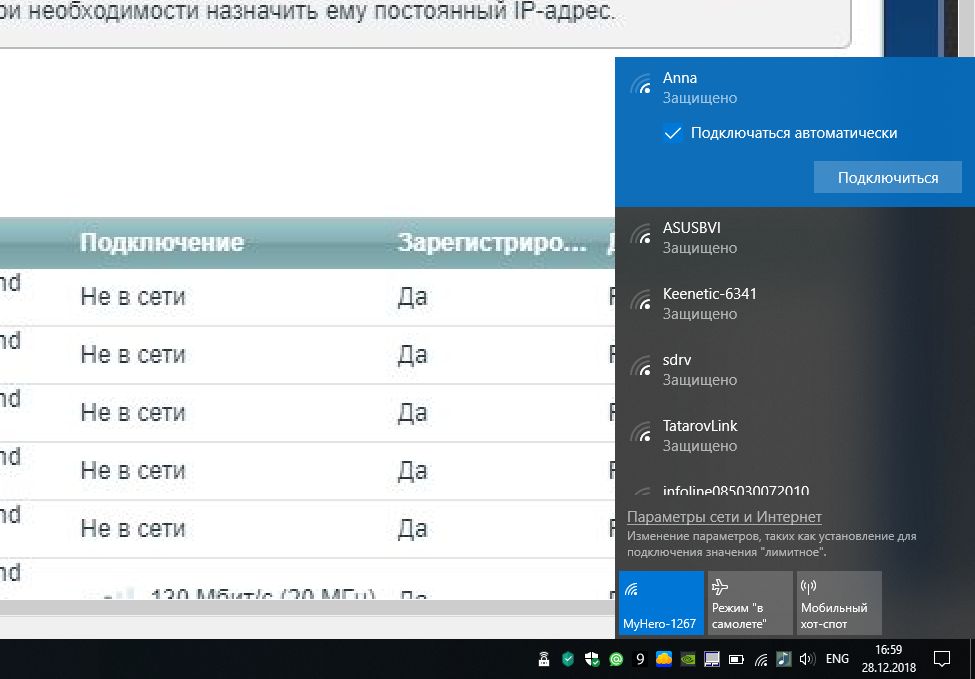 Однако, даже если ключ к доступу в домашнюю сеть имеется, он может быть недостаточно сложным, типа 123456 и другой простой популярной комбинацией на клавиатуре, которые легко подобрать простым перебором. В этом случае велик шанс заполучить несанкционированного пользователя в свою сеть.
Проверить, нет ли в вашей wi-fi сети чужих довольно легко. Для этого нужно войти в настройки роутера, введя IP-адрес устройства. Есть и альтернативные способы: например, владельцам устройств Zyxel Keenetic Giga II достаточно набрать в адресной строке браузера my.keenetic.net.
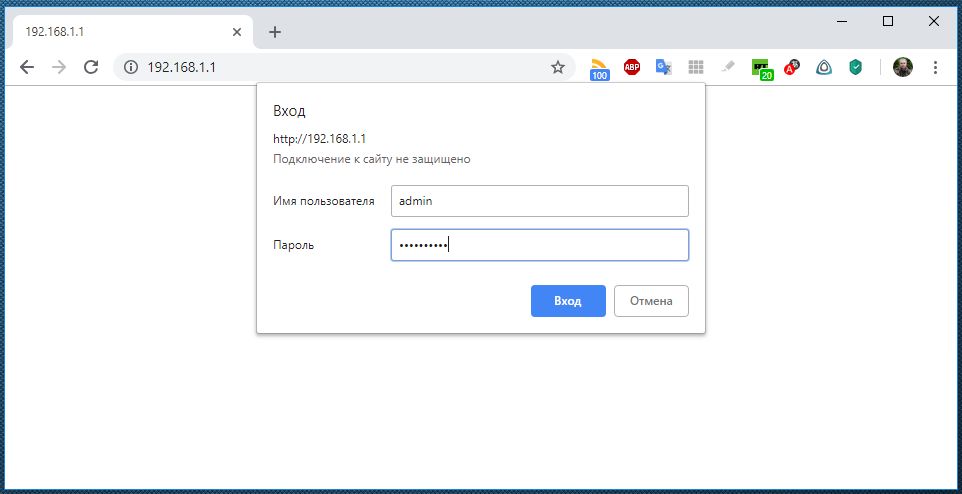 Узнать IP можно либо на нижней стороне роутера, либо введя команду в окно командной строки.
- Чтобы запустить команду, нажмите одновременно клавиши «Win+R»
- Введите в окне запроса в ней команду «cmd»
- Выполните «ipconfig/all»
- В разделе «Основной шлюз» вы найдете искомый IP-адрес.
Для роутеров Keenetic обычно это 192.168.1.1. Теперь откройте свой браузер и в адресной строке введите этот IP.
Ищем чужих
В интерфейсе настроек маршрутизатора кликните в нижнем меню на значке «Домашняя сеть» и перейдите в верхних закладках в раздел «Устройства». Перед вами откроется список зарегистрированных в домашней сети, если вы его ранее вводили. Если не вводили, то просто увидите все подключенные в данный момент к Wi-Fi устройства. Среди них не сложно идентифицировать свои смартфоны, планшеты и ноутбуки, если они в данный момент работают с сетью. Если нашли чужака, то это означает, что вашу сеть взломали и надо принимать меры.
Проще всего просто поменять пароль на более надежный. Точнее, это нужно сделать в любом случае, но можно и не ограничиваться такими элементными решениями, а, например, разрешить подключения к сети только для собственных устройств.
Доступ только для своих
Для начала поставьте галочку в поле «Запретить доступ к Интернету всем незарегистрированным устройствам». А для всех своих гаджетов создайте регистрацию с фиксированным IP. Это избавит вас от непрошеных гостей.
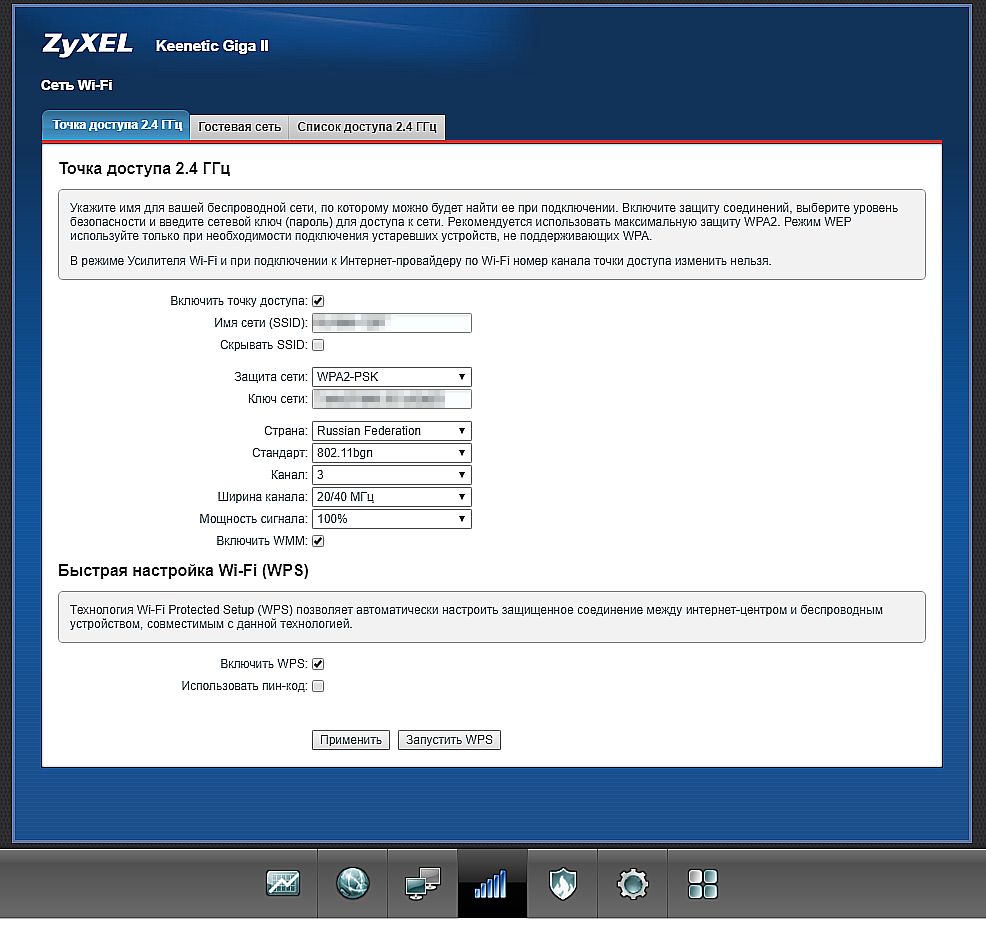 Теперь настало время поменять пароль. Кликните в нижнем меню на иконку «Сеть Wi-Fi» и в поле «Ключ сети» задайте 12-значный пароль с цифрами и буквами с использованием заглавных символов. Не забудьте здесь же задать в разделе «Защита сети» шифрование данных с типом WPA2-PSK. Напомним, что шифрование устанавливать нужно обязательно, хотя оно и несколько тормозит передачу данных. Это позволит защитить пакеты данных от перехвата злоумышленниками.
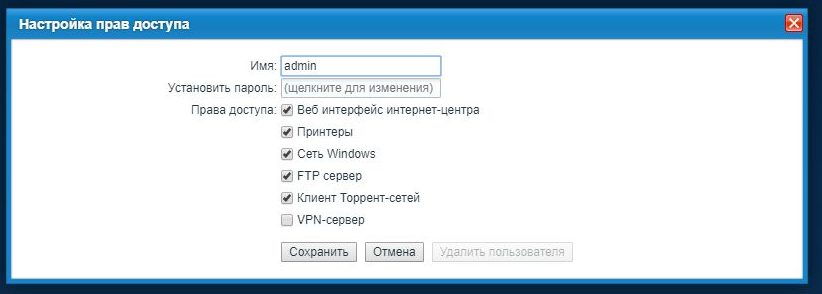 Еще одним важным шагом в защите домашней сети является установка пароля на доступ в настройки роутера. Изменить его можно для Keenetic в разделе «Система» и на вкладке «Пользователи». Настройки роутера доступны для пользователя admin.
Как проверить уязвимость роутера?
Прежде чем хакеры предпримут атаку на ваш компьютер, попробуйте сначала сами выяснить, где находится уязвимое место вашей домашней сети, чтобы им не смогли воспользоваться для проникновения. Таким образом, для защиты сначала придется обмануть систему.
В Интернете можно найти заслуживающие доверия сервисы, бесплатно проводящие тестирование на проникновение. В дополнение к этому необходимо заранее изучить сайты CERT (Computer Emergency Response Team) Федерального управления по информационной безопасности на предмет известных уязвимостей в ваших устройствах.
Как найти открытые порты?
Один из сервисов тестирования на проникновение предлагает американский поставщик IT-услуг Gibson Research Corporation. Для запуска проверки зайдите на сайт GRC, из меню «Services» выберите пункт «ShieldsUP», а затем нажмите на «Proceed».
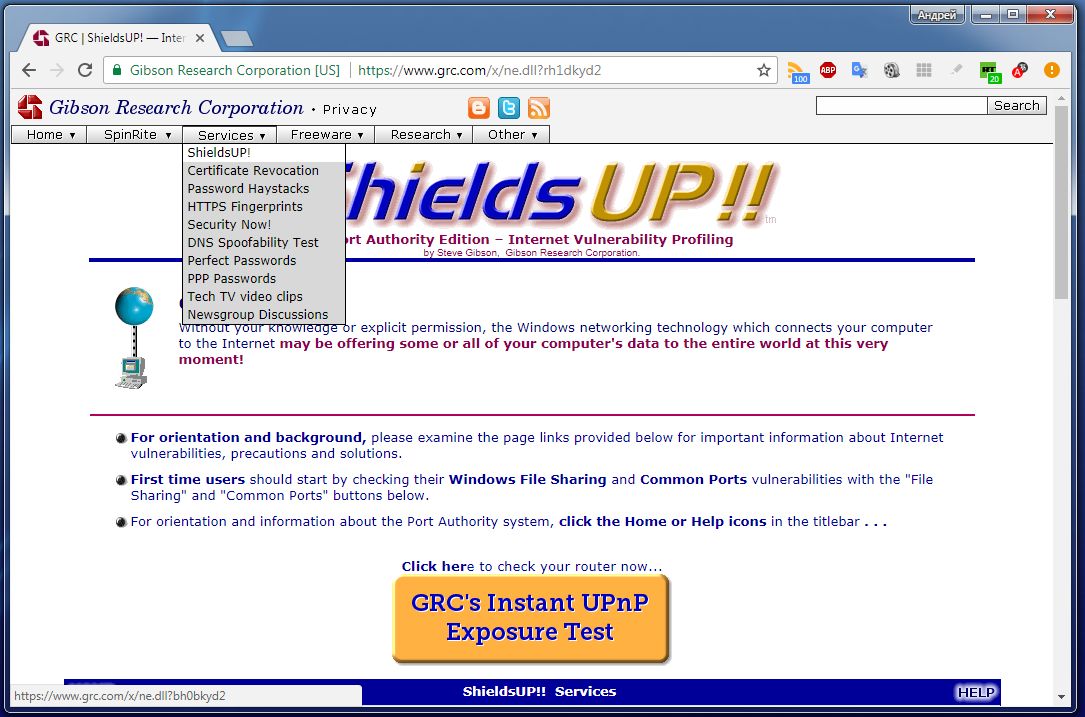 Поиск багов: нажатием на «ShieldsUP» вы проверите свою сеть на наличие открытых портов
По завершению теста вы увидите в окне все открытые порты вашей сети. Чтобы выяснить, какие именно устройства за ними скрываются, забейте в Google номер порта. Как правило, эти результаты уже могут указать на виновника. Для ограничения зоны поиска добавьте к номеру порта название вашего умного оборудования.
После вычисления соответствующего устройства вы можете ограничить ему выход в Интернет. Пользователям роутеров Keenetic для этой цели, к примеру, доступны сегменты (см. выше «Сегментирование сетей») или список разрешенных устройств. Кроме того, проверьте на сайтах CERT, не входит ли это устройство в список
Повышаем защищенность роутера
Большинство популярных производителей роутеров регулярно выпускают обновления прошивки своих устройств, в которых помимо повышения стабильности и скорости доступа в сеть усиливают и защиту самих маршрутизаторов. Проверять обновления для своего устройства нужно регулярно хотя бы раз в месяц. Некоторые производители уже избавили пользователей от этой процедуры и прошивки роутер устанавливает самостоятельно — без шума и пыли.
Если вы владелец старой модели, например, как у нас Zyxel Keenetic Giga II, то для проверки и установки обновлений зайдите в раздел «Система» на вкладку «Обновление». Убедитесь, что в поле «Доступная версия» появился апдейт и установите его. После инсталляции роутер перезагрузится.
Встроенная антивирусная защита
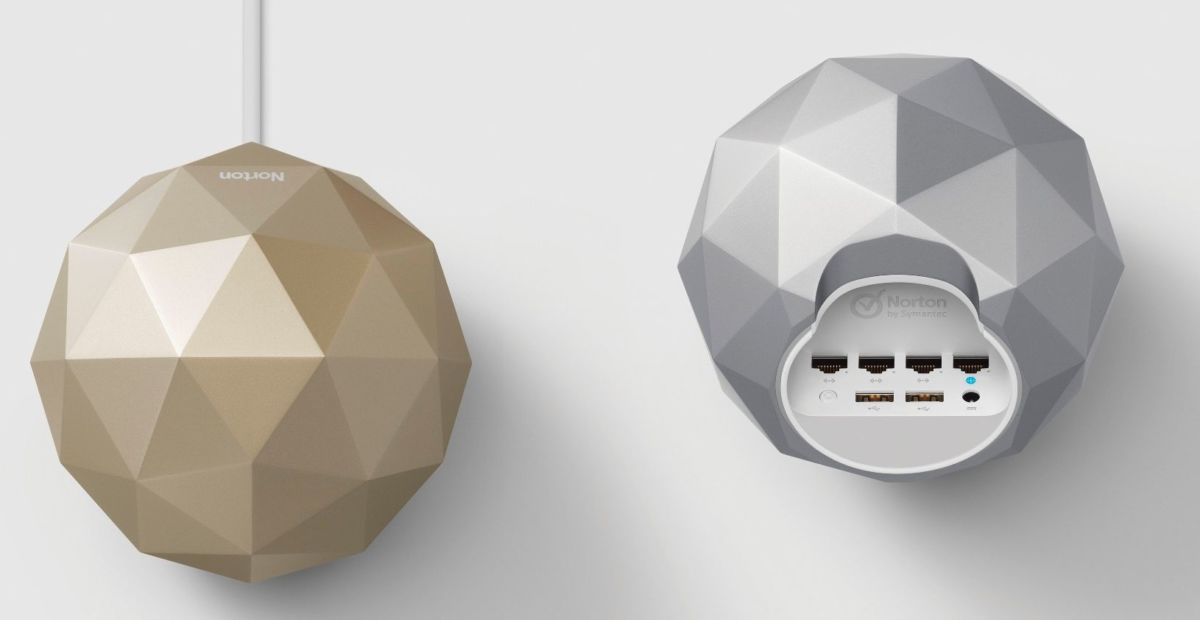 Роутер Norton Core
В настоящее время многие производители работают над новыми устройствами с встроенными антивирусами. На европейском рынке уже появился роутер Norton Core, который может похвастаться встроенной защитой. На подходе и роутер с встроенным антивирусом от AVAST. Но для всех тех, кто пока не готов приобретать новый роутер, мы расскажем, как убедиться, что на устройстве продолжает работать оригинальная прошивка и что хакеры не вмешались в сетевой трафик.
Как распознать манипуляции
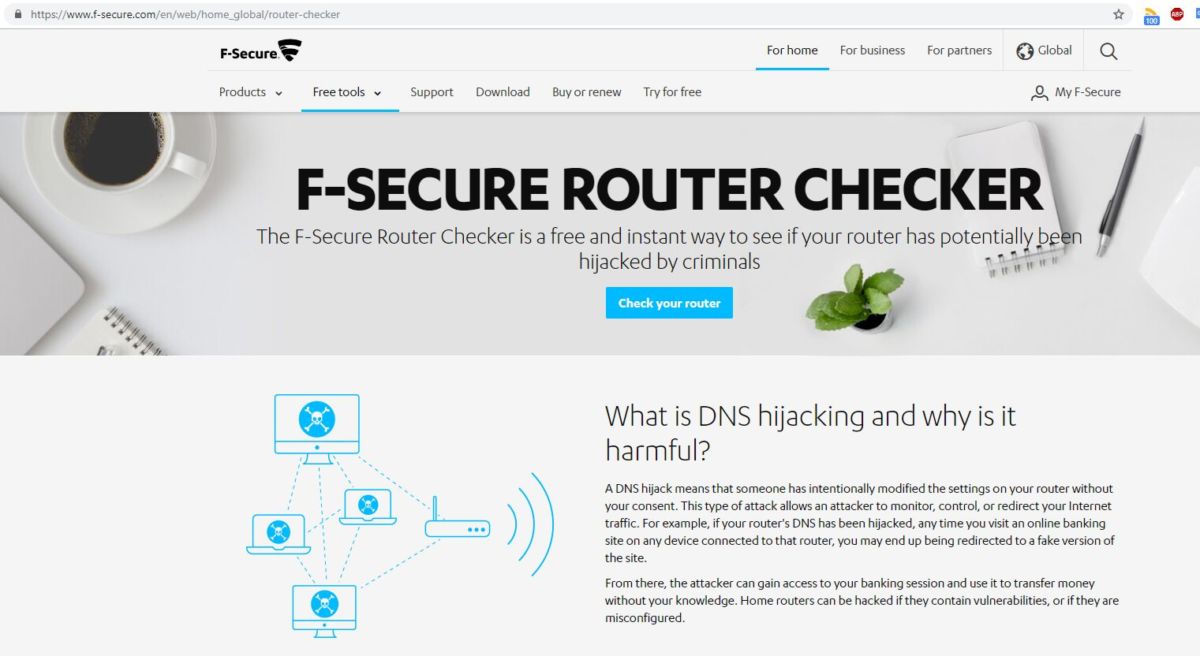 Чаще всего злоумышленники изменяют DNS-параметры устройства. Это позволяет перенаправить весь веб-трафик. На странице F-SECURE вы можете узнать, не проводилась ли подобная атака и на вас. Если вы стали ее жертвой, придется переустановить прошивку на роутер. Причина: вирус может скрываться глубоко в системе, простого сброса настроек недостаточно, а имеющаяся прошивка, вероятно, также заражена.
Сегментирования домашней сети
Для создания нового сегмента необходимо в интерфейсе роутера зайти в меню «Домашняя сеть» на вкладке «Сегменты» нажмите «Добавить сегмент». Далее можно установить для него настройки — например, разрешить или запретить устройству выход в Сеть.
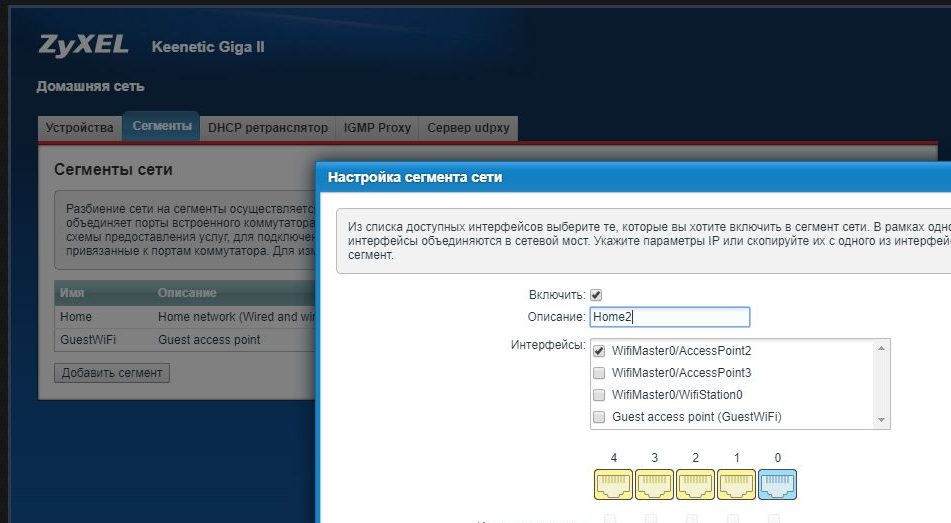 Нужна своя политика доступа для каждого устройства. Владельцы Keenetic могут создать профили доступа. Они позволяют регулировать доступ к Интернету для каждого отдельного устройства. Эту защиту хакерам обойти непросто
Затем нужно будет прописать в этом сегменте клиентов, которым вы планируете выдать лишь доступ в Интернет, либо создается отдельный профиль, либо настраивается гостевой Wi-Fi. Кроме того, на вкладке «Устройства» можно разрешить или запретить конкретному девайсу доступ в Интернет.
Читайте также:
- Как обеспечить безопасность сети
- Могут ли взломать ваш Wi-Fi WPA2?
- Как организовать надежную защиту домашнего роутера
Фото: компании-производители