
Почему ноутбук не подключается к определенному Wi-Fi?
Ноутбук не подключается к определенному Wi-Fi
Данная проблема является достаточно распространенной. При попытке подключиться к определенной точке Wi-Fi она вообще не отображается в списке доступных вариантов либо появляется сообщение “Не удается подключиться к этой сети“. При этом другие устройства, например, смартфоны, прекрасно подключаются к данному Wi-Fi.
В этой статье мы расскажем, как в домашних условиях можно попробовать самостоятельно исправить данную проблему.
Причины проблемы
Возможных причин может быть три, а именно:
- Сохранение неправильных параметров точки Wi-Fi на ноутбуке;
- Неправильная настройка Wi-Fi роутера;
- Проблемы с Wi-Fi адаптером ноутбука.
Далее мы разберем все причины более подробно. Но прежде всего вы должны попробовать перезагрузить свой роутер и ноутбук. Если это не помогло и ноутбук по-прежнему отказывается подключаться к Wi-Fi, пробуем выполнять действия, описанные ниже.
Удаление сохраненных параметров Wi-Fi сетей
Довольно часто причиной проблем с подключением к определенному Wi-Fi являются неправильные параметры, сохраненные на ноутбуке. Дело в том, что при первом подключении, когда вы вводите пароль, ноутбук сохраняет параметры подключения к точке Wi-Fi. И если эти параметры в настройках роутера изменяться, то подключение к нему со старыми значениями станет невозможным.
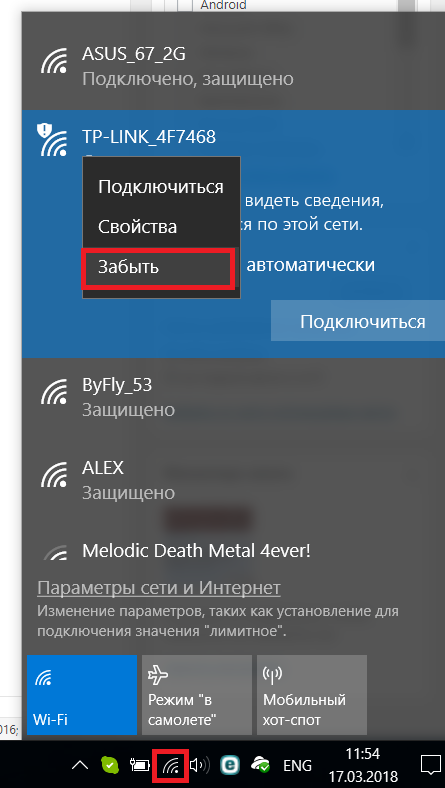
Удаление сохраненной вай фай сети в Windows 8 и windows 10
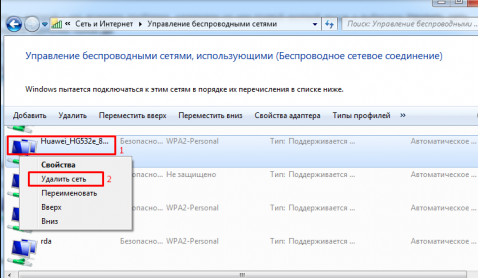
Удаление сохраненной сети в windows 7
Поэтому для начала попробуйте удалить все сохраненные точки Wi-Fi в настройках ноутбука. Как это сделать написано здесь.
Смена канала на Wi-Fi роутере
Обычно для работы Wi-Fi в диапазоне 2.4 Ггц доступно 13 каналов. В настройках Wi-Fi роутера канал может быть задан вручную, а также выбираться автоматически. Некоторые ноутбуки могут некорректно работать с 12 и 13 каналами, поэтому для решения проблемы, когда ноутбук не подключается к домашнему wifi, а к другим подключается, зачастую помогает смена канала на любой из диапазона 1-11. Как это сделать мы рассказывали здесь.
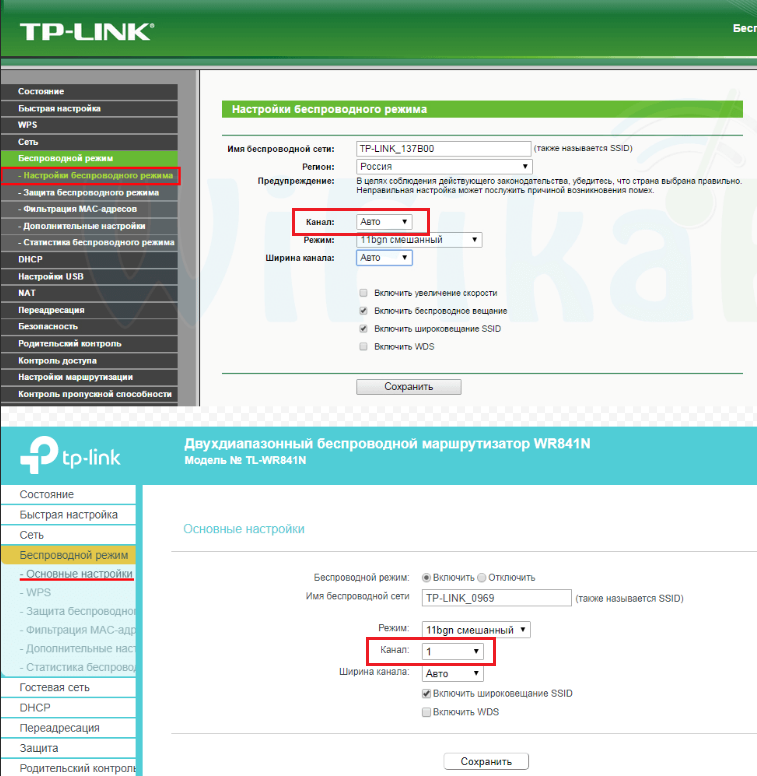
Варианты расположения настройки, отвечающей за смену канала Wi-Fi на роутерах Tp-Link
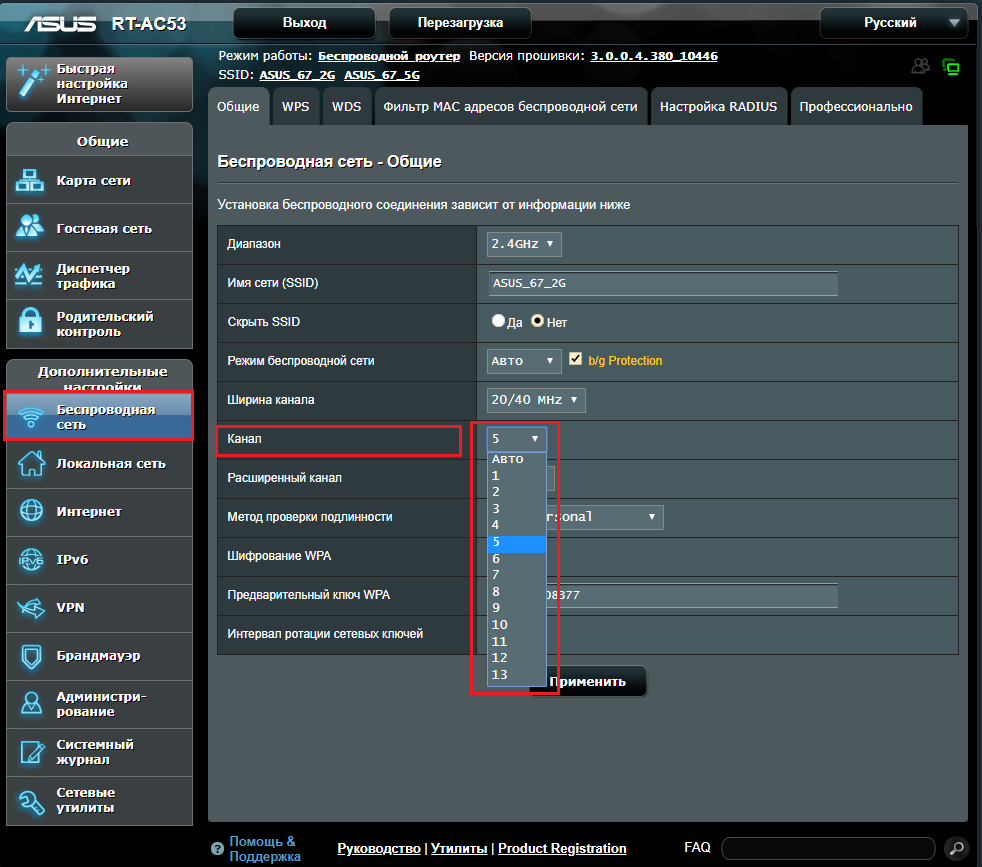
Смена канала вай фай на роутере Asus
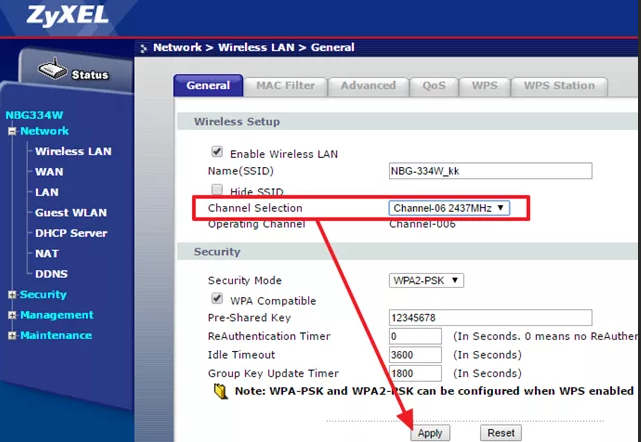
Смена канала вай фай на роутере Zyxel
Замена Wi-Fi адаптера в ноутбуке
Если ничего из вышеописанного Вам не помогло, то единственным вариантом будет замена адаптера вай фай в ноутбуке.
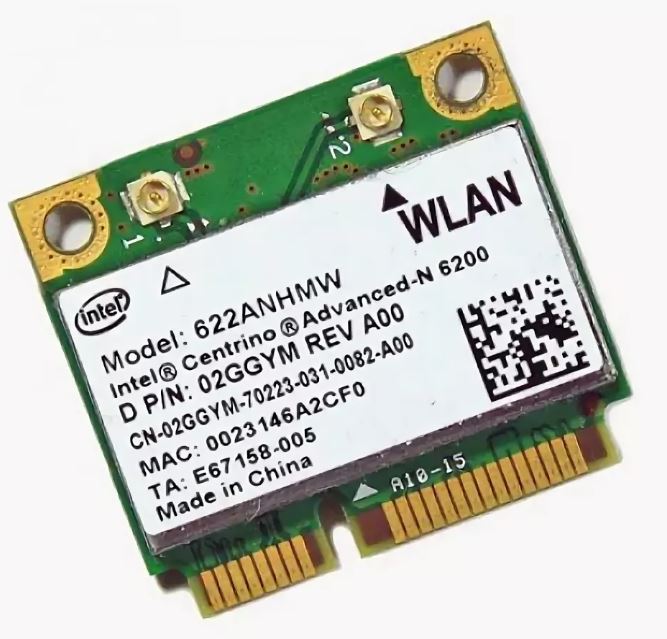
Вот так выглядит внутренний модуль вай фай для ноутбука
Также можно использовать внешний USB Wi-Fi адаптер.
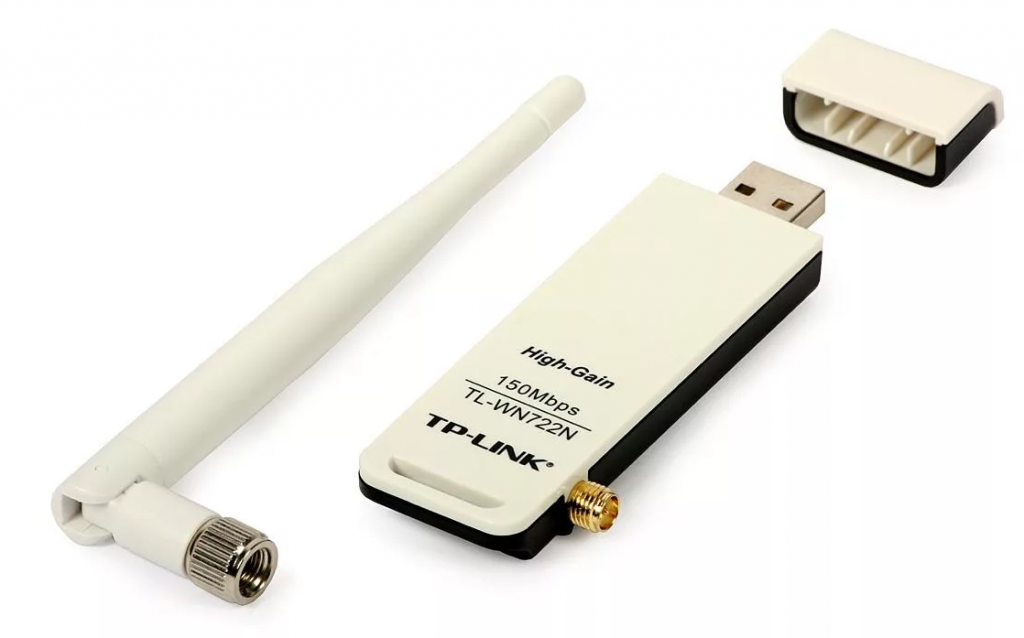
USB Wi-FI адаптер с антенной
|
1 / 1 / 1 Регистрация: 28.09.2015 Сообщений: 14 |
|
|
1 |
|
Компьютер и ноутбук не видят друг друга в сети одного роутера07.11.2017, 13:50. Показов 10071. Ответов 14
Добрый день. У меня интернет распределяется между устройствами с помощью Wi-Fi роутера. Добавлено через 18 минут
0 |

|
Programming Эксперт 94731 / 64177 / 26122 Регистрация: 12.04.2006 Сообщений: 116,782 |
07.11.2017, 13:50 |
|
14 |
|
4707 / 2085 / 447 Регистрация: 17.10.2015 Сообщений: 8,957 |
|
|
08.11.2017, 08:26 |
2 |
|
не блокировал конкретно определенные ситуации? конечно можно. Нужно просто знать какие именно определенные ситуации и прописать их в фаере.
0 |


|
25 / 22 / 5 Регистрация: 01.04.2013 Сообщений: 218 |
|
|
08.11.2017, 10:38 |
3 |
|
MadSpirit, сперва надо поставить вопрос: а нужен ли фаерволл?
0 |
|
1 / 1 / 1 Регистрация: 28.09.2015 Сообщений: 14 |
|
|
08.11.2017, 11:20 [ТС] |
4 |
|
Так, на самом деле файер вол мне не нужен. Суть такая: есть игра HMM3. У нее есть мультиплеерный режим. Но просто так он естественно не работает — поскольку игра довольно древняя. Сейчас все решают этот вопрос с помощью хамачи. На компьютере каждого из игроков устанавливается хамачи. Один игрок создает комнату и говорит логин и пароль для этой комнаты в хамачи. Второй заходит в хаме в эту комнату. Далее любой игрок создает игру, а второй присоединяется по ip из этой хамачи. У меня проблема в том что если я подключен к интернету через свой Wi-Fi роутер (неважно стационарный это комп по eternet или ноутбук по wi-fi) то я не могу зайти к другим игрокам в самой игре, хотя пинг по хамачи может проходить при этом нормально. У меня в связи с этим 2 вопроса:
0 |
|
4707 / 2085 / 447 Регистрация: 17.10.2015 Сообщений: 8,957 |
|
|
08.11.2017, 11:48 |
5 |
|
проблема в том что если я подключен к интернету через свой Wi-Fi роутер (неважно стационарный это комп по eternet или ноутбук по wi-fi) то я не могу зайти к другим игрокам в самой игре наверняка игра использует свои порты для работы. А у Вас на роутере NAT (подмена ip-адресов). Попробуйте кабель провайдера напрямую в ПК вставить, поднять сессию доступа в интернет и проверить. Если всё заработает, значит проброс портов нужно сделать. Каких портов? — ну это в описании игры нужно посмотреть.
0 |
|
1 / 1 / 1 Регистрация: 28.09.2015 Сообщений: 14 |
|
|
08.11.2017, 12:22 [ТС] |
6 |
|
Огромное спасибо — очень информативный ответ. If you have a firewall or a router these are the ports «heroes3» need: Подскажи пожалуйста а куда их надо прописать? На скрине нашел место в настройках роутера где есть какое-то упоминание про порты — это оно?
0 |
|
25 / 22 / 5 Регистрация: 01.04.2013 Сообщений: 218 |
|
|
08.11.2017, 12:37 |
7 |
|
MadSpirit, vlan здесь ни при чём. Какой модели роутер?
0 |
|
1 / 1 / 1 Регистрация: 28.09.2015 Сообщений: 14 |
|
|
08.11.2017, 12:47 [ТС] |
8 |
|
lino217, да я вот как раз стал изучать этот вопрос — нашел что это делается в Межсетевом экране, настройка Виртуальные серверы. Только пока я не до конца разобрался во всех полях которые надо заполнить. Ту есть внешние порты и внутренние…
0 |
|
25 / 22 / 5 Регистрация: 01.04.2013 Сообщений: 218 |
|
|
08.11.2017, 12:56 |
9 |
|
MadSpirit, можно попробовать так.
0 |
|
1 / 1 / 1 Регистрация: 28.09.2015 Сообщений: 14 |
|
|
08.11.2017, 14:07 [ТС] |
10 |
|
Сделал (скрин ниже). Не помогло =(
0 |
|
4707 / 2085 / 447 Регистрация: 17.10.2015 Сообщений: 8,957 |
|
|
08.11.2017, 16:01 |
11 |
|
Сделал (скрин ниже). Не помогло =( скрина нету
это делается в Межсетевом экране, настройка Виртуальные серверы верно
2300 to 2400 TCP and UDP настраиваем правила:
промониторить что происходит с сетью в момент когда я пытаюсь соединиться с другим компом или наоборот, когда удаленный комп пытается законнектиться ко мне? подождите, так Вы у себя сервер игры поднимаете на ПК? или где то в тырнете сервер, а Вы соединяетесь с ним? Добавлено через 2 минуты
1 |
|
1 / 1 / 1 Регистрация: 28.09.2015 Сообщений: 14 |
|
|
08.11.2017, 17:28 [ТС] |
12 |
|
да картинка не прикрепилась почему-то Миниатюры
0 |

|
1 / 1 / 1 Регистрация: 28.09.2015 Сообщений: 14 |
|
|
09.11.2017, 16:36 [ТС] |
13 |
|
Сервер на сколько я понимаю располагается на одном из 2 компьютеров. Один игрок создает игру, а другой к нему присоединяется. Но проблема в том, что я не могу ни хостить ни присоединяться к другим хостам.
0 |
|
Модератор
11411 / 6981 / 1899 Регистрация: 25.12.2012 Сообщений: 29,387 |
|
|
09.11.2017, 16:42 |
14 |
|
по туннельным ip из hamachi можешь остальных пинговать?
0 |
|
1 / 1 / 1 Регистрация: 28.09.2015 Сообщений: 14 |
|
|
09.11.2017, 19:55 [ТС] |
15 |
|
РешениеДа, пингуются. Добавлено через 14 минут Добавлено через 7 минут Добавлено через 9 минут Видимо ошибки разные Добавлено через 2 часа 8 минут В итоге проблему получилось решить. Решение было в настройке роутера, а именно я выключил настройку, которая называется UPnP IGD. Я не знаю что это такое, но там были какие то ip-адреса и порты с названиями hamachi и heroes 3.
1 |
 Сообщение было отмечено insect_87 как решение
Подскажите, почему к WI-Fi ноут подключается, а другие устройства нет
Я копалась, копалась в настройках- ничего не получилось.
Вообщем ноут подключается, а например телефон- нет. .Т.е пароль принимает, подключается к сети, но в инет не заходит
Сброс настроек сделайте , default ищите такие слова )

вайфаи — они разные бывают, b/g/n, возможно ноут поддерживает тот же режим, что и точка доступа, а другие устройства нет. Попробуйте настроить в режим G (настройки точки доступа)
D- link роутер, если я правильно понимаю

Конкретнее модель назовите пожалуйста? DIR-300, DIR-615 и т.п.
Проверьте, чтобы в настройках маршрутизатора не стояло ограничение на количество подключаемых устройств и/или блокировки по MAC-адресу.
DIR 320/ Если вам не трудно, подскажите по-та, где именно в насройках можно посмотреть ограничение на кол-во подключаемых устройств?
ААА!!!! ОООО!!! Наверное все же придется обращаться к спецам! Я на такое не способна. )))
Да ладно — это ж не сложно: я все страницы привёл, что надо сделать — написал…
По первому пункту дополню: считаете, сколько проводных и беспроводных устройств цепляется к вашему маршрутизатору. Далее — смотрите выше, на пункт Router IP Address и замечаете последнюю цифру в IP-адресе. Далее, в первом окошке пункта DHCP IP Address Range указываете адрес первого устройства (последнюю цифру; это адрес Router IP Address + 1) и в следующем — последнего. Например:
Устройства: комп, планшет, три мобильника. Итого — 5.
Router IP Address: 192.168.0.1
Тогда: DHCP IP Address Range: 2 to 10 (с запасом) или, скажем, 25 to 50. Соответственно, устройства получат адреса в диапазоне от 192.168.0.2 до 192.168.0.10 или с 192.168.0.25 по 192.168.0.50
Как-то так.
Да, и убедитесь, что вводите правильный пароль при подключении: мобильник на андройде — не комп с виндой — не говорит, что пароль правильный/неправильный.
а если не правильный пароль вводится разве будет высвечиваться значок вай-фая на телефоне? ну что вроде как соединение установлено?
Да — телефон будет показывать, что WiFi-модуль в нём включен и рядом есть активные сети в поддерживаемом частотном диапазоне; значок может временами пропадать. Если на телефоне с ОС Андройд есть активная учётная запись Google, то после подключения к сети значок WiFi из серого становится синим — это значит, что учётная запись синхронизировалась (подключилась) к Гуглу.

анушка писал(а)
ну что вроде как соединение установлено?
Я же писал Вам, что будет. Т.к. он увидел Wi-Fi сеть.
И установил по ней связь с роутером.
Но это не значит, что он получил настройки, которые вам расписали, как сделать или что пароль подошёл. 
А ещё может статься, что в роутере и ноуте статическая IP адресация (чтобы чужие не цеплялись), а другие устройства не могут подключиться, т.к. ждут, когда роутер выдаст им IP адрес и… не могут дождаться…
Симптомы будут аналогичные.
Надо смотреть настройки.
IP адрес выдает, подключается. В настройках телефона написано подключено к сети, значок wi-fi горит, а на сайты не входит
Горящий значок Wi-Fi не означает то, что он получил IP.
Как вы узнаёте, что IP получен, если он не выходит на сайты?

Ну вообще-то может получать IP и не выходить на сайты … но обычному пользователю иногда тяжело понять какая именно ситуация у него с устройствами …
А лучше ДНС провайдера. (было и такое, что с гугловским не работало )
Попытка подключиться к Wi-Fi сети может привести к тому, что ноутбук найдёт сеть, соединиться с ней, но воспользоваться интернетом не сможет. Если ноутбук заметит отсутствие доступа в интернет при подключённой сети, то предупредит об этом вас иконкой в виде жёлтого треугольника около значка подключённого Wi-Fi.
Причины отсутствия интернета
Причина возникновения проблемы кроется либо в роутере, либо в интернет-соединении, либо в самом ноутбуке, поэтому нижеописанные методы помогут вам решить её во всех случаях. Возможно, не работает сам интернет из-за проблем на стороне оператора, или в роутере произошёл сбой, допустивший пропажу сети, или ноутбук неправильно распознал и использовал сеть.
Список возможных причин широк, необходимо его сузить. В первую очередь возьмите другое устройство, например, телефон или планшет, и попробуйте с помощью него войти в интернет через ту же Wi-Fi сеть. Если сделать это получится, то проблема исключительно в ноутбуке.
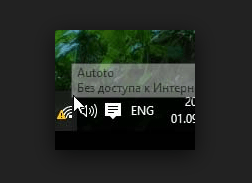
Ноутбук сообщает, что доступ в интернет отсутствует
Если же интернет недоступен и на других устройствах, то необходимо понять, причина в интернет-кабеле или роутере. Чтобы выяснить это, необходимо попробовать воспользоваться интернет-соединением напрямую через ноутбук. Вытащите модем или кабель из роутера и воткните его в порт устройства, выполните подключение и проверьте, есть ли доступ к интернету. Если ответ отрицательный, то проблема в самом модеме, проводе или на стороне оператора. В любом случае выход из ситуации — обращение в службу поддержки компании, предоставляющем вам интернет. Их контактные номера находятся на официальном сайте.
Если же прямое подключение дало положительный результат, то остаётся винить роутер, поэтому необходимо использовать инструкции, связанные с ним.
Решение проблемы на стороне ноутбука
Если в ходе вышеописанных инструкций по выявлению причины поломки вы узнали, что сеть не работает исключительно на ноутбуке, то последовательно воспользуйтесь всеми нижеприведенными методами. Один из них, вероятнее всего, вернёт вам доступ к Wi-Fi сети.
Переподключение
Откройте панель управления сетями, отключитесь от Wi-Fi и заново выполните соединение. Возможно, на этот раз ноутбук сможет правильно настроить все параметры сети, и доступ в интернет вернётся.
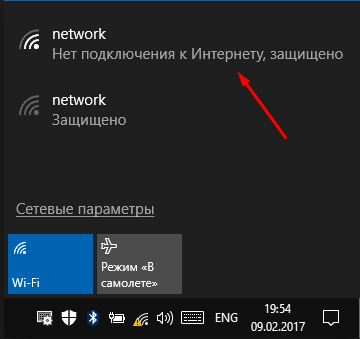
Отключаемся от сети и снова подключаемся к ней
Перезагрузка
Перезагрузите ноутбук, в течение этого процесса перезапустятся все процессы, имеющиеся в системе. Их повторное включение приведёт к тому, что зависшие элементы начнут работать.
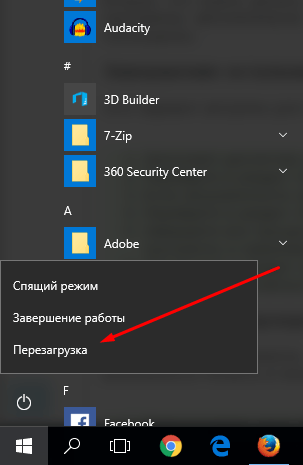
Перезагружаем компьютер
Деактивация антивируса
В каждом современном антивирусе есть встроенный Firewall (брандмауэр), обеспечивающий безопасность при работе в интернете. Но есть вероятность, что он по ошибке засчитывает ваше подключение потенциально опасным и блокирует его. Отключив антивирус, снова попробуйте выполнить соединение, не активируя его. Если в этот раз интернет появится, то дело в защитнике, придётся его заменить на другой.
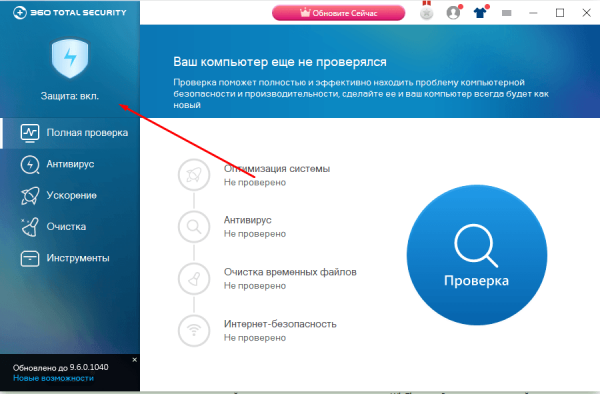
Выключаем антивирус
Но ни в коем случае не оставляйте устройство без антивируса, обязательно поймаете вирус. Установите другой, хотя бы бесплатный, антивирус, или обратитесь в техническую поддержку используемого вами защитника, сообщив им, что ваша домашняя сеть ошибочно считается опасной. Они скажут, какие действия необходимо выполнить, чтобы избавиться от подобной ошибки.
Автоматическая диагностика
В Windows 10 присутствуют средства, позволяющие автоматически исправить большинство проблем, с которыми часто сталкиваются пользователи. Подобное средство есть и для интернет-модуля.
- Откройте список сетей и перейдите к параметрам сети.

Открываем параметры сети и Интернета
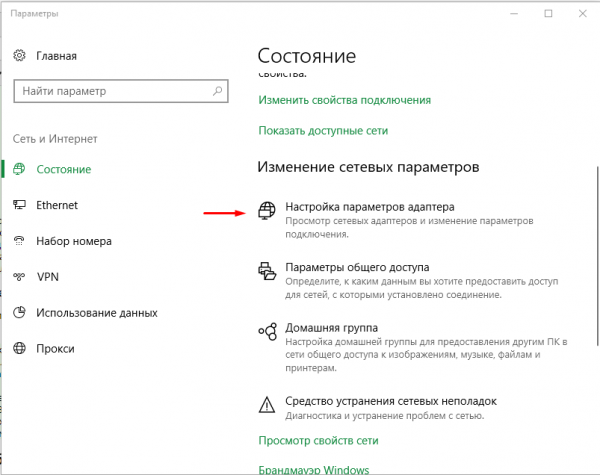
- Оказавшись в параметрах, перейдите к блоку «Состояние» и откройте параметры адаптера.

Нажимаем на кнопку «настройка параметров адаптера»
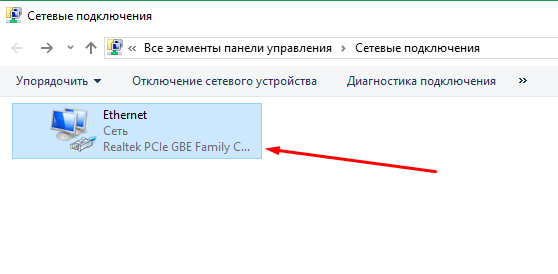
- Развернётся список адаптеров, дважды кликните по тому, который отвечает у вас за подключение к Wi-Fi сети. Определить нужный можно по названию.

Дважды кликаем по адаптеру
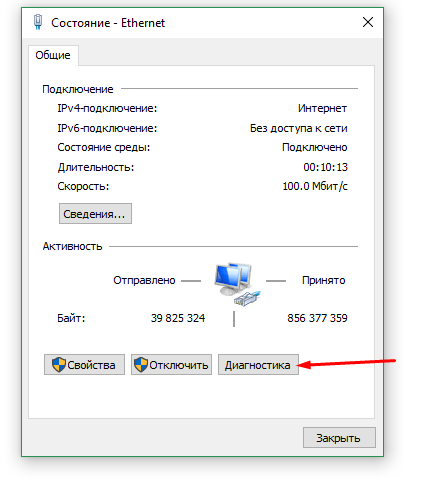
- Запустите процедуру диагностики, кликнув по одноимённой кнопке.

Нажимаем кнопку «Диагностика»
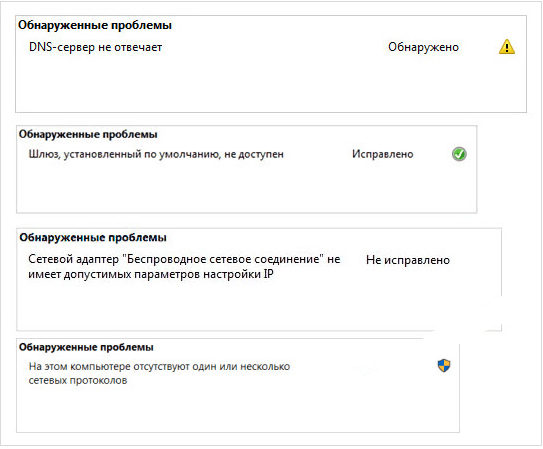
- Дождитесь, пока автоматическое сканирование завершится. О его результатах система вас уведомит. Если какие-нибудь проблемы решены, то стоит проверить, появился ли доступ в интернет.

Программа сообщит вам, устранены ли ошибки

Ручное изменение настроек
Возможно, настройки подключения сбиты, необходимо проверить их самостоятельно:
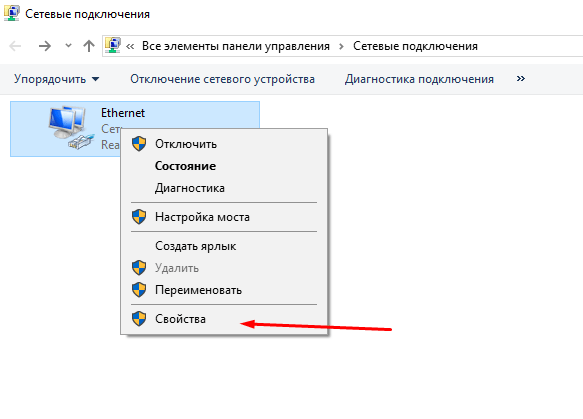
- Находясь в окошке списка адаптеров, разверните свойства нужного вам.

Выбираем адаптер и открываем свойства
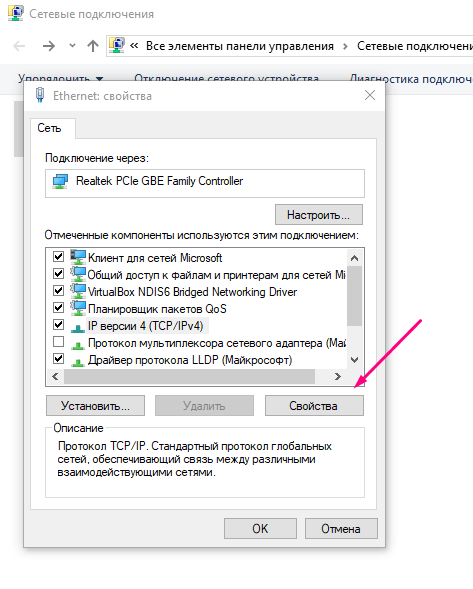
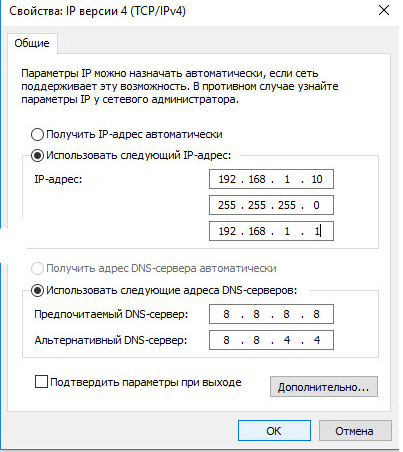
- Отыщите протокол IPv4, используемый каждый раз при подключении к сети, и откройте его свойства.

Выбираем протокол IPv4 и открываем его свойства
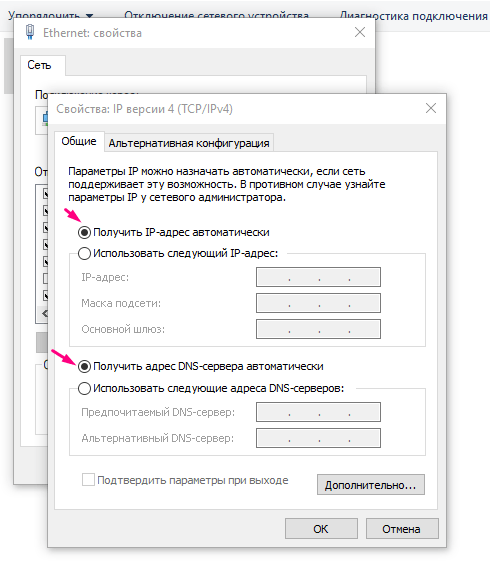
- Назначьте автоматический поиск IP и адреса DNS сервиса, если данные значения не были установлены ранее. Проверьте, помогло ли это получить доступ в интернет.

Указываем, что поиск IP и DNS должен выполняться автоматически
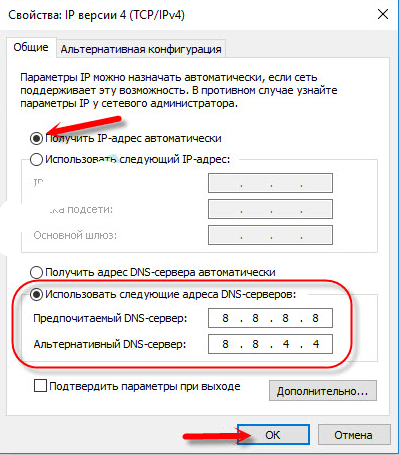
- Возможно, проблема в DNS серверах, поэтому попробуем использовать аналоговые бесплатные сервера от Google. Установите основной и запасной шлюз соответственно: 8.8.8.8 и 8.8.4.4. Снова проверьте наличие состояние сети.

Устанавливаем значения 8.8.8.8 и 8.8.4.4
- Изменение IP также может помочь. Для основного IP меняем последнюю цифру на любую, а значение основного шлюза ищем на самом роутере. На нём должна быть наклейка, имеющая значение, похожее на IP и состоящее из четырёх цифр, разбитых точками.

Указываем нужные IP адреса и шлюз
Решение проблем на стороне роутера
Если во время поиска причины вы выяснили, что проблем кроется в роутере, необходимо выполнить некоторые изменения в нём. Используйте все нижеперечисленные методы поочерёдно, они расположены по порядку: от самого быстрого и лёгкого к более серьёзным вариантам.
Перезагрузка
Перезагрузка приведёт к тому, что все процессы, осуществляемые в роутере, начнут свою работу заново. Если какой-то из них находился в зависшем состоянии, он выйдет из него и, возможно, обеспечит стабильный доступ в интернет.
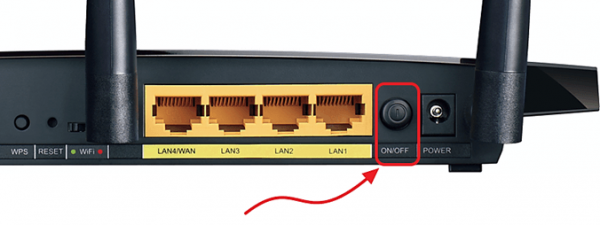
Выключаем и снова включаем роутер
Сброс настроек
Есть шанс, что настройки роутера были сбиты. Самый лучший способ их восстановления — откат до заводских значений. Осуществить его можно при помощи небольшой кнопки Reset, находящийся на одной из панелей роутера. Зажмите её на секунд 10–15, пока не заметите выключение огоньков, сообщающее о перезагрузки роутера. После того как он снова включится, все параметры будут восстановлены. Проверьте, помогло ли это решить проблему.
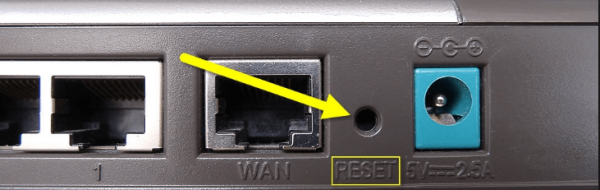
Зажимаем кнопку Reset на 10–15 секунд
Настройка DHCP
В некоторых ситуациях указать DHCP придётся вручную, для этого нужно выполнить следующие шаги:
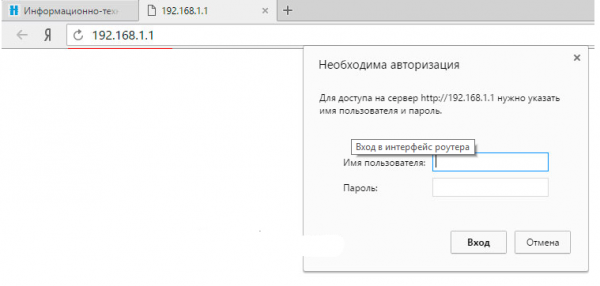
- Откройте любой браузер на ноутбуке, соединённом с роутером по сети или кабелю. Пропишите логин и пароль. Поскольку мы сбросили настройки, значения для авторизации тоже сброшены до значений по умолчанию, значит, их можно отыскать в инструкции к роутеру.

Вводим логин и пароль, чтобы войти в настройки роутера
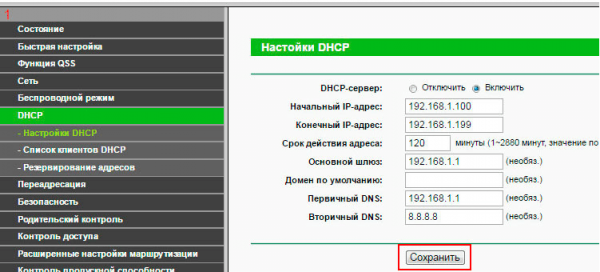
- Перейдите к блоку «Настройка DHCP». В разных версиях прошивки роутера название и внешний вид меню может отличаться, но вы должны отыскать раздел с аббревиатурой DHCP. В нём стоит указать два параметра — начальный и конечный IP, формирующейся по следующему правилу: все цифры должны соответствовать адресу, написанному на самом роутере, исключение — последняя цифра, она должна быть любой, кроме 1 (единицы), так как 1 (единица) уже занята роутером.

Устанавливаем начальный и конечный IP-адрес
Что делать, если ничего не помогло
Если ни один из вышеописанных методов не решил вашу проблему, остаётся один вариант — причина поломки заключается в физической части роутера или ноутбука. Вероятно, сломан Wi-Fi модуль, его необходимо заменить. Сделать это могут в любой технической сервисе, перед обращением в который стоит проверить, не кончилась ли гарантия. Если гарантия до сих пор не истекла, ремонт в официальном сервисе будет бесплатным.
При возникновении проблемы с подключением в первую очередь выясните, в каком из устройств причина. После чего перезагрузите проблемное устройство и проверьте его настройки. Не забывайте, интернет может не работать из-за того, что возникли проблемы на стороне оператора.
- Распечатать
Оцените статью:
- 5
- 4
- 3
- 2
- 1
(71 голос, среднее: 4.3 из 5)
Поделитесь с друзьями!
Есть одна интересная и загадочная проблема, о которой я уже давно хотел написать, но у меня не было никакой информации и решений. Проблема заключается в том, что после подключения нового устройства к Wi-Fi сети роутера, в этот же момент пропадает интернет на всех ранее подключенных устройствах. Просто «падает» Wi-Fi сеть. Новое устройство «ложит» роутер и все начинает работать только после перезагрузки роутера. И снова до того момента, пока мы не подключим это «вредное» устройство. Я уже много раз слышал об этой проблеме в комментариях на этом сайте. И не знал? что посоветовать, так как какие-то простые и стандартные решения не помогают. Подключили устройство к Wi-Fi – все зависло.
Как я уже заметил, интернет отваливается после подключения самых разных устройств. Я имею ввиду, что у кого-то пропадает интернет на всех устройствах сразу после подключения телефона, а у кого-то после подключения ноутбука, телевизора, планшета и т. д. И что еще интересно, это проблемное устройство без проблем работает с другими беспроводными сетями. Вот один из комментариев с описанием похожей проблемы: Первое, что приходит в голову – какой-то конфликт устройств, или аппаратная несовместимость устройства-клиента и роутера. Конечно, все может быть. Но объяснить это все с технической, или программной стороны и дать какие-то рекомендации по решению очень сложно. Тем более, что роутеры и подключаемые устройства у всех разные.
Так как я ни разу не сталкивался с этой проблемой, то проверенных и на 100% рабочих решений у меня нет. Но есть несколько решений, которые можно попробовать применить в этой ситуации. Для начала желательно сделать это:
- Перезагрузить роутер и устройство, которое «ложит» беспроводную сеть.
- Попробовать подключить это проблемное устройство к другой Wi-Fi сети. Чтобы понять: проблема только с вашим роутером, или с разными.
- Выполнить сброс сетевых настроек на этом устройстве.
- Обновите прошивку маршрутизатора. Если на сайте производителя есть новая версия.
- Если на роутере настроена привязка по MAC-адресу и другие похожие функции – отключите их.
- Так же желательно убедится, что MAC-адреса у всех устройств подключенных к роутеру – разные. На мобильных устройствах MAC-адрес можно посмотреть в настройках, в разделе «об устройстве». На компьютере, в командой строке можно выполнить команду ipconfig /all и посмотреть «Физический адрес» адаптера, через который выполнено подключение к роутеру.
Основное решение – отключение режима WMM (Wi-Fi Multimedia) или WME (Wi-Fi Multimedia Extensions), и/или смена режима работы роутера (b/g/n).
Важно! Отключение WMM, или смена режима работы Wi-Fi сети может повлиять на скорость подключения по Wi-Fi на всех устройствах. Или вызвать проблемы с подключением других устройств. Нужно пробовать и проверять. Если возникли какие-то другие проблемы – вернуть старые настройки (включить WMM, сменить режим беспроводной сети).
Нужно зайти в настройки роутера, найти пункт WMM, или WME и отключить его. Сохранить настройки и перезагрузить роутер. После чего нужно попробовать подключить это устройство и посмотреть, не пропадет ли доступ к интернету на остальных устройствах. Чаще всего этот пункт настроек в веб-интерфейсе роутера находится в разделе с дополнительными (профессиональными) настройками беспроводной сети.
Отключение WMM на роутере TP-Link:

На роутере ASUS:
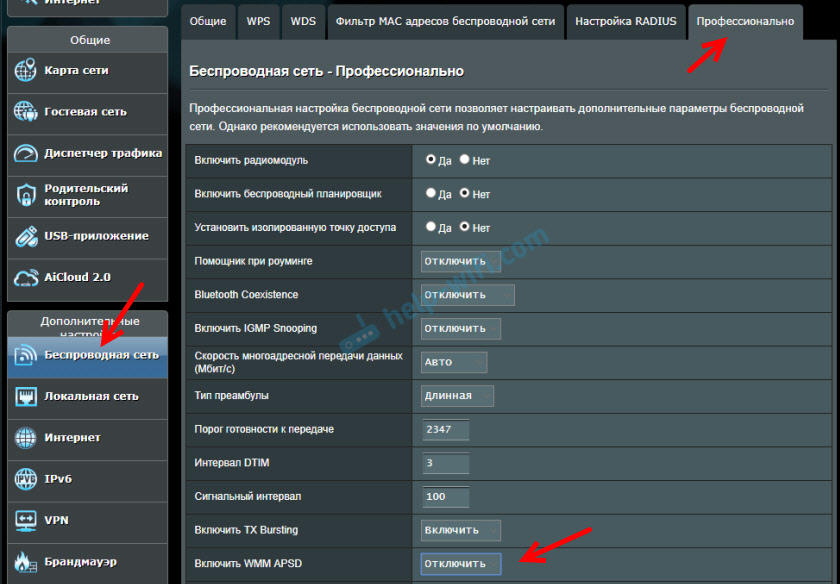
Если не можете найти эти настройки на своем роутере, то напишите модель в комментариях – постараюсь подсказать где их искать.
В том случае, когда после отключения функции WMM, это конкретное устройство продолжает «ложить» сеть после подключения, то можно попробовать еще поэкспериментировать с режимом работы беспроводной сети. Например, поставить только режим n. Или наоборот – смешанный (b/g/n). Подробнее об этом читайте в статье: режим работы Wi-Fi сети b/g/n/ac.
Обновление: подключаем проблемное устройство к гостевой Wi-Fi сети
В комментариях поделились интересным решением. Если после подключения к роутеру какого-то устройства перестает работать интернет на всех устройствах, то можно включить на роутере гостевую Wi-Fi сеть и подключить к ней это устройство. Гостевая сеть изолированная от основной сети, и скорее всего все будет работать.
Сейчас практически в каждом роутере есть функция гостевой Wi-Fi сети (или возможность запустить еще одну WLAN сеть). Вот инструкция для ASUS, TP-Link, ZyXEL Keenetic.
Буду благодарен за любую информацию по данной проблеме оставленную в комментариях к этой статье!