
Какие кнопки должны гореть на модеме (роутере) Ростелеком
Компания «Ростелеком» предлагает своим клиентам комплексные услуги домашнего интернета и интерактивного телевидения.
При этом в качестве штатного Wi-Fi-роутера провайдер широко использует специально разработанные для компании ADSL роутеры Dlink DSL-2500U, Sagemcom F@st 1704 RT, Sagem F@st 1744 v2.2, Sagem F@st 2804 и др.
Данное оборудование позволяет получать доступ к Сети на максимально возможной скорости, а также открывает возможность просмотра нескольких IPTV-каналов высокого разрешения.
При подключении специалист компании производит настройку оборудования, однако в процессе работы возможны перебои, вызванные различными обстоятельствами (перебои в электроснабжении, повреждение телефонной линии и т.п.).
Самостоятельно разобраться, в чем причина отсутствия интернета, будет гораздо проще, если знать, что означают индикаторы и кнопки на модеме Ростелекома.
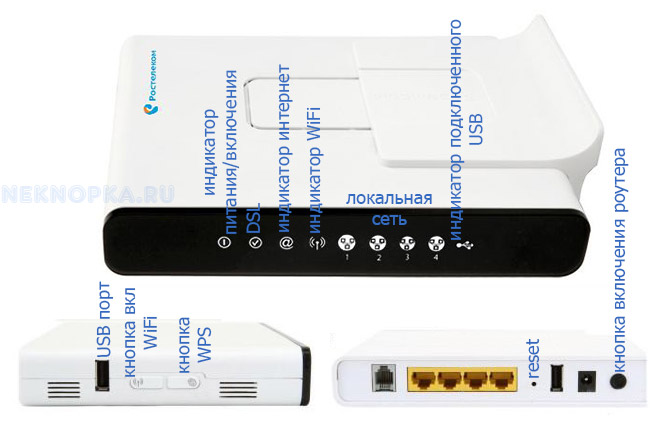
Рассмотрим основные элементы управления типового модема и их значение:
- Кнопка On/Off (Вкл./Выкл.) — кнопка включения-выключения питания маршрутизатора.
- Светодиодный индикатор Power (Питание) . Если лампа не горит — питание маршрутизатора отключено. Если индикатор постоянно светится зеленым цветом — питание маршрутизатора включено, он готов к работе. Если индикатор горит постоянно красным цветом — произошел сбой в работе устройства.
- Индикатор Internet (Интернет) . Если светится постоянно зеленым цветом, WAN IP доступен, IP получен. Если индикатор Internet не горит — нет ADSL-соединения или питание отсутствует. Если светится постоянно красным цветом, это означает, что при попытке подключения произошел сбой.
- Светодиодный индикатор Status (Статус) — мигающий зеленый цвет свидетельствует о том, что через устройство проходит интернет-сигнал (идет трафик).
- Индикатор DSL . В рабочем состоянии данный индикатор должен постоянно гореть зеленым цветом — это говорит о том, что синхронизация ADSL прошла успешно. Если светодиод не горит, это свидетельствует об отсутствии несущего сигнала. Слабое мигание лампы означает, что устройство пытается обнаружить несущий сигнал и синхронизировать DSL. Быстрое мигание индикатора DSL говорит о том, что несущий сигнал обнаружен и устройство предпринимает попытки синхронизироваться с DSLAM (получить доступ к цифровой абонентской линии xDSL).
- LAN (Локальная сеть) — если индикатор горит постоянно (зеленый цвет), это означает, что компьютер локальной сети подключен к соответствующему порту. Если индикатор мигает, это подтверждает наличие активности локальной сети (трафик идет в одном из направлений). Если индикатор LAN вообще не горит, значит, питание устройства отключено, либо подключение к LAN-порту отсутствует.
- Кнопка Reset — при длительном нажатии(10 секунд) произойдет полный сброс устройства (возврат настроек модема до заводских установок), при кратковременном нажатии роутер просто перезагрузится.
Почему не горит кнопка Интернет на модеме?
Если перестал работать интернет, а кнопка internet на модеме Ростелеком загорелась при этом красным цветом, это говорит об отсутствии подключения устройства к провайдеру. В данном случае не горит и кнопка dsl на модеме.
Самое простое, что можно сделать в данном случае для решения проблемы — это выключить роутер из розетки на 20-30 секунд.
В данном случае произойдет перезагрузка устройства, и с большой вероятностью связь с провайдером восстановится. Иногда помогает отключение и повторное включение кабеля, который подходит к роутеру.
Далее вы можете зайти в настройки вашего модема(роутера) и сделать принудительную перезагрузку настроек. В большинстве случаев это может помочь, так как сбросятся все программные ошибки.
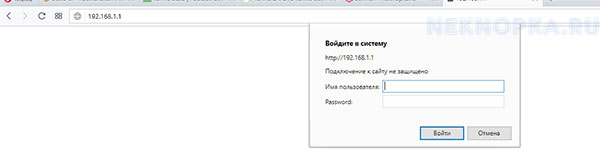
- Для этого вам надо перевернуть ваш модем, на обратной стороне будет написан адрес вашего роутера и этот адрес надо вбить в строке браузера(Chrome, Opera и тд.)
- Открывшееся окно попросит вас ввести логин и пароль. По умолчанию это admin/admin.
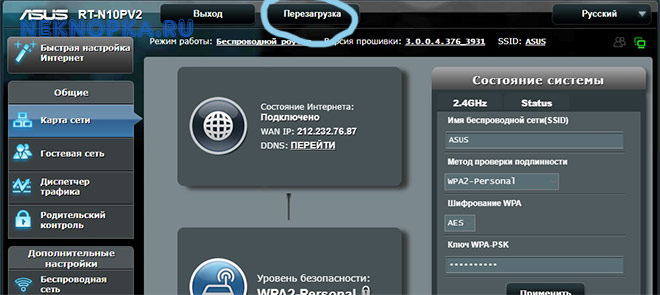
- Далее в настройках роутера, надо найти кнопку «Перезагрузка».
- После перезагрузки модем сбросит все программные ошибки и автоматически получит новые данные и скорей всего интернет у вас заработает.
Обратите внимание! Одной из самых частых проблем, по которым перестает работать интернет, является отсутствие средств на лицевом счете. При этом IP-телевидение может продолжать работать, т.к. для него используются другие средства связи.
Если услуга оплачена своевременно, а все вышеперечисленные манипуляции не помогли решить проблему, следует обратиться в круглосуточную техподдержку Ростелекома по телефону: 8 800 100-08-00. Оператор проведет удаленную диагностику и при необходимости направит мастера для устранения проблемы на месте.
ВИДЕО ИНСТРУКЦИЯ
» alt=»»>
Что делать, когда горит кнопка Los на модеме?
Если на модеме, который использует для работы оптический порт, горит красная кнопка Лос и интернет-соединение отсутствует, это свидетельствует о потере сигнала.
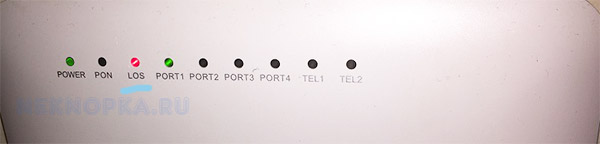
Для устранения проблемы проверьте, правильно ли подключен оптоволоконный кабель в устройство.
- Если индикатор Los на модеме мигает с небольшой интенсивностью, это говорит о том, что мощность оптического сигнала не соответствует чувствительности приемника оптического сигнала модема.
- В случае медленного мигания светодиодного индикатора Лос, следует проверить правильность подсоединения оптоволоконного шнура и чистоту оптического соединителя.
Сбрасывать настройки модема посредством длительного нажатия кнопки Reset не рекомендуется, поскольку самостоятельно модем не настроится. Полный Reset устройства делается только специалистами технической поддержки провайдера.
Источник
Сравнительная таблица по моделям Sagemcom
Особенности подключения, настройки и работы роутера Sagemcom Fast Fast 2804 (Ростелеком)

Индикаторы
 |
«Power» — питание |
Не горит — Не подается питание
Зеленый цвет — Нормальный рабочий режим
Красный цвет — Ошибка загрузки. Активен режим восстановления
Если при включении роутера индикатор питания все время горит красным, то необходимо произвести загрузку прошивки заново.
 |
«Галочка» — состояние линии ADSL |
Горит зеленый цвет — ADSL соединение oсуществлено
Мигает зеленый цвет — Попытка установка связи с АТС
Не горит — Нет ADSL линка
Если при использование ADSL подключения индикатор «Галочка» мигает, то необходима проверка линии. Подробнее о методах диагностики здесь
 |
«@» — состояние авторизации |
Не горит — Интернет-подключение не настроено
Горит зеленый цвет — Интернет-подключение установлено
Мигает зеленый цвет — Обмен трафиком, нормальный рабочий режим
Красный цвет — незавершенна предыдущая авторизация на сервере провайдера, неправильно введены данные для подключения к сети (логин/пароль), заводские настройки на роутере
Если индикатор «@» не горит, либо горит красным, то в большинстве случаев необходима настройка модема. О том как настроить модем можно посмотреть здесь
 |
«Wi-Fi» состояние беспроводной сети. |
Не горит — WI-Fi модуль выключен
Горит зеленый цвет — WI-Fi модуль активен
Включение/отключение Wi-fi модуля осуществляется кнопкой с тыльной стороны устройства
 |
1, 2, 3, 4 — Ethernet-порты |
Не горит — Нет подключения к Ethernet-порту
Мигает зеленый цвет — Есть соединение, идет обмен трафиком
4 Ethernet-порта позволяют подключить и одновременно работать 2ТВ-приставкам, ПК (через LAN кабель) и настроить порт в качестве WAN, при использовании технологии FTTB.
 |
«USB» — индикатор подключения USB-устройств. |
Не горит — Нет подключения
Горит зеленый цвет — USB устройство подключенно
Прошивка позволяет подключить 3G модем или принтер
Если индикатор горит, индикатор «@» — не горит, либо горит красным цветом и перезагрузка модема не помогла, то необходима настройка модема
Настройку желательно производить через Web-интерфейс модема по адресу http://192.168.1.1. Логин/пароль для входа в настройки по умолчанию admin/admin.
Настройка простая: удаляем данные из таблиц в разделах «WAN сервис» и «Интерфейс 2-го уровня». После создаем интерфейс в «Интерфейсе 2-го уровня» и Интернет подключение в разделе «WAN сервис»
Подробная инструкция по настройке находится здесь.
Ethernet
При подключении по технологии FTTB состояние индикатора абсолютно неважно.
Важное значение имеет правильность подключения LAN кабеля, приходящего к вам с подъезда в квартиру к настроенному WAN порту.
Так как модем универсальный (подходит для разных технологий ADSL и FTTB), то и WAN порт может быть назначен любому из 4 портов, расположенных на задней панели модема.
Разработчики прошивки рекомендуют использовать в качестве WAN порта 4 порт eth4 или 1 порт eth1.
Если приходящий в квартиру кабель подключен к разъему LAN4 (eth4), а индикатор @ не горит, то необходима проверка настроек роутера.
Аналогично и при ADSL подключении заходим по адресу http://192.168.1.1 вводим логин/пароль для входа в модем (по умолчанию admin/admin), удаляем данные с таблиц в разделах «WAN сервис» и «Интерфейс 2-го уровня» подраздел «ETH интерфейс». Настройки осуществляются в обратной последовательности: сперва создается ETH интерфейс, после WAN подключение в разделе «WAN сервис».
Если приходящий в квартиру кабель подключен к разъему LAN4 (eth4), то при настройке ETH-интерфейса необходимо выбирать eth3/eth3
И наоборот, если приходящий в квартиру кабель подключен к разъему LAN1 (eth1), то при настройке ETH-интерфейса необходимо выбирать eth0/eth0.
Подробная инструкция по настройке находится здесь.
Подключение ТВ-приставки зависит от выбранного WAN порта:
-
- Если в качестве WAN-порта задействован 4 порт — LAN4(eth4), то приставки должны подключаться к LAN1 и LAN2
- Если в качестве WAN-порта задействован 1 порт — LAN1(eth1), то приставки должны подключаться к LAN3 и LAN4
Группировка интерфейсов
Для исключения проблем и сбоев в одновременной работе сервисов Интернет и IPTV рекомендуется выполнить группировку интерфейсов, которая разграничит траффик Интернета и IPTV по разным портам ETH.
Если постоянно возникают проблем с зависанием/рассыпанием на кубики изображения, то создание группировки интерфейсов крайне необходимо
Подробная инстракция по настройке здесь.
Также «Группировка интерфейсов» может стать причиной неработоспособности услуги интерактивного телевидения. Как правило сопровождается черным экраном вместо изображения каналов, запросом логина/пароля на ТВ при загрузке приставки. Для решения проблемы необходимо удалить пользовательские группировки интерфейсов, оставив только default группу и после перезагрузки модема проверить работоспособность.
Межсетевой экран (firewall)
В старых версиях прошивки отключение межсетевого экрана (firewall) и NAT через web-интерфейс не предусмотрено.
Если используется IPoE подключение, выделенная подсеть, которая подразумевает отключение сервера DHCP и NAT, то необходимо воспользоваться данной инструкцией.
Новые версии прошивок позволяют включать/отключать межсетевой экран и NAT процессе создания/редактирования WAN-подключения.
Не отображаются страницы
Не выбран интерфейс в качестве активного
При настройке PPPoE подключения в «WAN-сервисе» необходимо обращать внимание на выбранные интерфейсы в разделах Маршрутизация — маршрут по умолчанию и Конфигурация DNS сервера.
Маршрутизация — маршрут по умолчанию

Конфигурация DNS сервера

NAT отключен по умолчанию
При настройке модема Sagemcom (черный корпус) необходимо обращать внимание на опцию «Enable NAT». В некоторых версиях прошивок данная опция по умолчанию выключена.
В случаях когда WAN подключение уже создано, но NAT выключен, то включить опцию можно нажав на кнопку «Редактировать».
Неправильные DNS-сервера
Из-за действия вредоносного ПО в настройки модема прописываются «левые» DNS сервера. Последствия — не загружаются страницы, баннеры, нежелательная реклама, которая даже отображается на телевизорах с функцией «SMART-TV».
Решение проблемы: заходим в web-интерфейс модема по адресу http://192.168.1.1 логин/пароль для сервера прописаны, то необходимо выбрать автоматическое назначение. Также необходимо выбрать интерфейс ppp1.1 в качестве активного.
Для исключения возникновения подобных проблем в дальнейшем необходимо заменить стандартный пароль для входа в модем с заводского admin на более сложный.
Обновление программного обеспечения (прошивки) роутера Sagemcom
Информация о версии установленного программного обеспечения доступна сразу после входа на web-интерфейс модема http://192.168.1.1, например

Обновление ПО (прошивки) заключается в загрузке файла через меню «Управление» — «Обновление ПО».
Источник
Мигает галочка на роутере Ростелеком: причины и решения
На чтение 3 мин Опубликовано Обновлено
Роутер – это устройство, которое обеспечивает соединение с интернетом. Однако, иногда возникают ситуации, когда на роутере Ростелеком начинает гореть или мигать галочка. В данной статье мы рассмотрим возможные причины этой проблемы и предложим решения.
Одной из причин возникновения проблемы с горением или миганием галочки на роутере Ростелеком может быть отсутствие соединения с интернетом. В этом случае необходимо проверить подключение провода к роутеру и убедиться в правильности настроек сети. Также стоит проверить, работают ли все светодиоды на роутере и нет ли повреждений на кабеле.
Другой возможной причиной является неисправность самого роутера. В этом случае рекомендуется перезапустить устройство, отключив его от питания на несколько минут. Если проблема не решится, то возможно потребуется замена роутера на новый или обращение к специалистам технической поддержки Ростелеком.
Запомните, что горение или мигание галочки на роутере Ростелеком может быть вызвано как простыми сбоями, так и более серьезными проблемами. Важно тщательно проверить все возможные причины и принять соответствующие меры для их устранения.
Если после всех проверок и действий проблема с роутером Ростелеком не исчезает, настоятельно рекомендуется обратиться к профессионалам, чтобы они провели диагностику и помогли в решении проблемы. Только так можно быть уверенным, что причина поломки будет выявлена и решена с наивысшим качеством.
Недоступность сети интернет
Если на роутере Ростелеком горит или мигает галочка, которая указывает на недоступность сети интернет, возможны следующие причины и решения:
1. Перегрузка сети. Возникает, когда слишком много устройств подключено к роутеру одновременно. В таком случае, следует освободить каналы, отключив неиспользуемые устройства или разделить их на разные частотные диапазоны.
2. Неполадка в проводной сети. Причиной может быть повреждение сетевых кабелей или неправильное их подключение. Для исправления ситуации, следует проверить состояние кабелей и убедиться, что они подключены должным образом.
3. Проблемы с беспроводной сетью. Возможно, роутер находится на большом расстоянии от устройства, которое пробует подключиться, или высокие стены и другие преграды снижают качество сигнала. Для решения данной проблемы, стоит приблизиться к роутеру или установить репитер для усиления сигнала.
4. Неполадка на стороне провайдера. Если проблема сохраняется после проверки и решения всех локальных причин, следует обратиться в службу поддержки Ростелеком для выяснения возможных сбоев на стороне провайдера.
5. Отсутствие услуги или ограниченная скорость. Проверьте баланс на счете и убедитесь, что достаточно денег для продления или подключения нужного тарифного плана. Если все в порядке, обратитесь в службу поддержки Ростелеком для уточнения получения услуги или улучшения скорости.
Потеря соединения с провайдером
- Технические неполадки у провайдера. Если у вас возникла проблема со связью, возможно, провайдер сталкивается с техническими проблемами, которые могут привести к потере соединения.
- Проблемы с оборудованием. Если ваш роутер или модем испытывают какие-либо проблемы, это может привести к потере соединения с провайдером.
- Отключение услуги. Если вы не своевременно оплачиваете счета или у провайдера возникла проблема с вашим аккаунтом, ваше соединение может быть временно отключено.
Решение проблемы подключения:
- Проверьте статус своего соединения с провайдером. Убедитесь, что все кабели правильно подключены и нет никаких видимых повреждений.
- Перезагрузите роутер и модем. Иногда простое перезапуск оборудования может устранить временную проблему соединения.
- Свяжитесь со службой поддержки провайдера. Если вы не можете решить проблему самостоятельно, рекомендуется обратиться за помощью к специалистам.
Важно помнить, что причины и решения проблемы с потерей соединения могут различаться в зависимости от провайдера и обстоятельств, поэтому рекомендуется обращаться за помощью к официальной службе поддержки Ростелекома для получения точной информации и инструкций.
В наше время Интернет является неотъемлемой частью нашей жизни. Постоянный доступ к сети позволяет нам быть всегда на связи, работать, развлекаться и получать самую актуальную информацию. Однако, как и любая техника, роутеры могут иногда испытывать неполадки.
Если вы являетесь абонентом Ростелеком и заметили, что галочка на вашем роутере начала мигать, это может указывать на проблему с подключением или настройками сети. Галочка в самом роутере служит индикатором, который отображает текущее состояние подключения и активности сети.
Мигание галочки на роутере Ростелеком может быть вызвано несколькими причинами. Одна из них — проблемы с провайдером или неправильные настройки подключения. Чтобы исправить эту ситуацию, можно попробовать перезагрузить роутер и проверить правильность введенных данных для подключения к сети Ростелеком.
Если перезагрузка роутера не помогла, возможно, причина в неполадках на стороне провайдера. В этом случае рекомендуется связаться с технической поддержкой Ростелеком для получения дополнительной помощи и устранения неполадок в работе вашего роутера.
Содержание
- Что означает мигающая галочка на роутере Ростелеком
- Причины появления мигающей галочки на роутере Ростелеком
- Как исправить мигающую галочку на роутере Ростелеком
- Проверка соединения с интернетом
- Проверка наличия активного подключения
- Проверка настройки роутера Ростелеком
- Перезагрузка роутера Ростелеком
- Обращение в техническую поддержку Ростелеком
Что означает мигающая галочка на роутере Ростелеком
Мигающая галочка на роутере Ростелеком обычно указывает на то, что устройство осуществляет поиск доступной сети или производит подключение к интернету. Этот процесс может занимать несколько минут, после чего галочка обычно становится постоянно горящей, что свидетельствует о успешном подключении.
Однако есть случаи, когда галочка продолжает мигать длительное время или мигает с перерывами. Это может сигнализировать о проблемах с подключением. Возможно, роутер не может корректно соединиться с провайдером или сетью. В таком случае рекомендуется выполнить следующие шаги для устранения проблемы:
1. Проверьте правильность подключения роутера к источнику питания и проводам сети. Убедитесь, что все соединения надежны и не повреждены.
2. Перезагрузите роутер, отключив его от питания на несколько секунд и затем снова подключив.
3. Проверьте настройки роутера, убедитесь, что они соответствуют требованиям провайдера. Возможно, что вам понадобится перенастроить роутер или восстановить его заводские настройки.
4. Проверьте подключение провайдера интернета. Если роутер все еще не может подключиться к сети, свяжитесь с технической поддержкой своего провайдера и сообщите о проблеме. Возможно, им понадобится провести дополнительные диагностики и настройки для восстановления подключения.
Если вы не знаете, какие именно причины приводят к мигающей галочке на вашем роутере, рекомендуется обратиться за помощью к специалистам технической поддержки провайдера или сервисного центра производителя.
Причины появления мигающей галочки на роутере Ростелеком
Мигающая галочка на роутере Ростелеком может быть вызвана несколькими причинами, в том числе:
| 1. | Отсутствие соединения с интернетом. |
| 2. | Проблемы с настройками роутера. |
| 3. | Неисправности в сети провайдера. |
| 4. | Низкий уровень сигнала Wi-Fi. |
| 5. | Необходимость обновления прошивки роутера. |
Если у вас появилась мигающая галочка на роутере Ростелеком, то рекомендуется перезагрузить роутер и убедиться в правильности подключения кабелей. Если проблема не решена, то следует обратиться в техническую поддержку провайдера Ростелеком для дальнейшей диагностики и устранения неполадок.
Как исправить мигающую галочку на роутере Ростелеком
Мигающая галочка на роутере Ростелеком может быть признаком проблем с соединением или настройками устройства. Вот несколько шагов, которые помогут вам исправить эту проблему:
- Перезагрузите роутер: Найдите кнопку питания на задней панели роутера и нажмите на нее. Подождите несколько минут, чтобы роутер полностью перезагрузился. Это может помочь восстановить нормальную работу устройства.
- Проверьте подключение к интернету: Убедитесь, что ваш роутер правильно подключен к модему или источнику интернета. Проверьте все кабели и убедитесь, что они надежно зафиксированы.
- Проверьте настройки роутера: Войдите в административный интерфейс роутера через веб-браузер, используя адрес, указанный в инструкции к устройству. Проверьте настройки соединения и убедитесь, что они соответствуют требованиям вашего поставщика интернет-услуг.
- Обновите программное обеспечение роутера: Проверьте, есть ли доступные обновления для программного обеспечения вашего роутера. Если есть, установите их, чтобы исправить возможные ошибки и проблемы.
- Свяжитесь с технической поддержкой Ростелеком: Если все вышеперечисленные шаги не помогли решить проблему с мигающей галочкой, свяжитесь с технической поддержкой Ростелеком для получения дальнейших инструкций и помощи.
Следуя этим рекомендациям, вы сможете исправить мигающую галочку на роутере Ростелеком и восстановить нормальную работу вашего интернет-соединения.
Проверка соединения с интернетом
Прежде чем приниматься за исправление мигающей галочки на роутере Ростелеком, важно убедиться, что вы имеете рабочее подключение к интернету. Для этого рекомендуется выполнить следующие шаги:
- Проверьте, включен ли ваш роутер Ростелеком и правильно ли он подключен к источнику питания.
- Убедитесь, что все необходимые кабели правильно подключены к роутеру и модему.
- Проверьте светодиодные индикаторы на роутере: обычно горит индикатор «Internet» или «Online», что означает, что устройство успешно подключено к интернету.
- Выключите роутер на несколько секунд, а затем снова включите его. Дождитесь, пока все индикаторы загорятся.
- Подключите компьютер или другое устройство непосредственно к роутеру посредством LAN-кабеля и проверьте, есть ли у вас доступ к интернету. Если у вас есть доступ, проблема, скорее всего, связана с Wi-Fi-соединением.
- Если все указанные выше шаги не помогли, попробуйте перезагрузить модем.
Если после выполнения всех этих шагов у вас все еще нет доступа к интернету, рекомендуется обратиться в службу технической поддержки Ростелеком для дальнейшей диагностики и решения проблемы.
Проверка наличия активного подключения
Если мигает галочка на роутере Ростелеком, это может указывать на проблему с подключением к интернету. Чтобы убедиться, что у вас есть активное подключение, выполните следующие шаги:
- Проверьте соединение между роутером и компьютером. Убедитесь, что все провода подключены правильно и нет повреждений.
- Перезагрузите роутер и компьютер. Иногда простое перезапуск оборудования может решить проблему.
- Проверьте настройки подключения на вашем компьютере. Убедитесь, что все настройки указаны правильно и нет ошибок.
- Свяжитесь со службой поддержки Ростелеком. Если вы все проверили, но проблема все еще остается, лучше обратиться к специалистам, которые смогут помочь вам решить проблему.
Прежде чем обращаться к службе поддержки, убедитесь, что вы хорошо описали проблему и указали все шаги, которые вы уже предприняли для ее решения. Это позволит специалистам быстрее найти причину проблемы и предложить соответствующее решение.
Проверка настройки роутера Ростелеком
Если у вас мигает галочка на роутере Ростелеком, это может быть связано с неправильными настройками. Чтобы проверить настройку роутера, следуйте данным шагам:
- Убедитесь, что роутер подключен к электрической сети и включен. Проверьте внешний вид роутера Ростелеком — все ли светодиоды горят правильно.
- Убедитесь, что кабель Ethernet или ADSL, подключенный к роутеру Ростелеком, правильно вставлен в соответствующие порты.
- Проверьте настройки подключения веб-интерфейса роутера. Для этого введите в адресной строке браузера IP-адрес роутера (обычно 192.168.1.1) и войдите в настройки администратора. Проверьте правильность настроек провайдера и возможные ошибки.
Если все эти шаги выполнены правильно, но галочка на роутере продолжает мигать или отсутствует, вам следует обратиться в службу поддержки Ростелеком для дальнейшей помощи и диагностики проблемы.
Перезагрузка роутера Ростелеком
Перезагрузка роутера Ростелеком может помочь в решении некоторых проблем со связью или сетевыми настройками. Перед выполнением данных действий убедитесь, что у вас есть доступ к интернету через проводное подключение или мобильные данные.
Перезагрузка роутера Ростелеком необходима в случае, когда:
- Интернет не работает или работает медленно;
- Устройства не могут подключиться к Wi-Fi;
- Роутер периодически теряет соединение и мигает галочкой.
Чтобы перезагрузить роутер Ростелеком, выполните следующие шаги:
- Найдите кнопку питания на задней или боковой панели роутера.
- Нажмите на кнопку и удерживайте ее в течение 10 секунд, пока роутер не выключится.
- Отсоедините роутер от источника питания и подождите около 30 секунд.
- Подключите роутер обратно к источнику питания и включите его, нажав на кнопку питания.
После перезагрузки роутера подождите, пока он полностью загрузится, и убедитесь, что галочка перестала мигать и стала гореть постоянно. Это может занять несколько минут. Если проблемы с соединением или настройками продолжаются, рекомендуется обратиться в службу поддержки Ростелеком для дополнительной помощи.
Обращение в техническую поддержку Ростелеком
Если у вас возникла проблема с миганием галочки на роутере Ростелеком, рекомендуем обратиться в техническую поддержку компании. Это позволит быстро и качественно решить вашу проблему и вернуть нормальное функционирование вашего роутера.
Для обращения в техническую поддержку Ростелеком вам потребуется некоторая информация. Будьте готовы предоставить следующие данные:
| Информация | Описание |
|---|---|
| ФИО | Ваши Фамилия, Имя и Отчество |
| Номер договора | Номер договора на подключение к услугам Ростелеком |
| Номер телефона | Контактный номер телефона для связи |
| Адрес подключения | Адрес, по которому произведено подключение |
Кроме этой информации, желательно описать вашу проблему подробно. Укажите, какие действия были предприняты перед возникновением проблемы, и что вы уже попробовали сделать для ее решения.
Обращение в техническую поддержку Ростелеком можно осуществить различными способами:
- Позвонить на телефон службы технической поддержки.
- Написать письмо на электронную почту службы технической поддержки.
- Воспользоваться онлайн-чатом на официальном сайте Ростелеком.
- Заполнить специальную форму обратной связи на сайте Ростелеком.
Выберите удобный для вас способ обращения. После того, как техническая поддержка получит ваше обращение, специалисты приступят к его обработке и свяжутся с вами для уточнения деталей и решения проблемы.
Обратите внимание, как меняется индикация светодиодов на маршрутизаторе. То, как должны светиться индикаторы в рабочем состоянии, а также варианты их отображения на различных моделях роутеров указаны в таблице.
Название индикатора
Варианты отображения индикатора на маршрутизаторе
Описание
Индикация в рабочем состоянии
Электропитание (Power)

Подключение к электрическому питанию
Горит зеленым цветом
Физическое соединение с интернет-каналом (Link)

Физический доступ к интернет-каналу
Стабильно горит зеленым цветом
Доступ к интернету (Internet)

Подключение маршрутизатора к интернету
Горит или мигает зеленым цветом
Соединение с компьютером или другим устройством при помощи Ethernet-кабеля (LAN)

Соединение маршрутизатора с компьютером или другим устройством при помощи Ethernet-кабеля
Если к разъему маршрутизатора подключено устройство, индикатор горит или мигает зеленым цветом
Беспроводное соединение (Wi-Fi)

Раздача маршрутизатором Wi-Fi сигнала
Если на маршрутизаторе настроена раздача беспроводного сигнала, индикатор горит или мигает зеленым цветом
WPS

Функция WPS — подключение устройств по Wi-Fi без ввода пароля
Если функция WPS активна, индикатор горит зеленым цветом
Выберите первый подходящий вариант ответа, читая сверху вниз:
- «Power» не горит
- «Power» горит красным
- «Link» не горит или мигает
- «Internet» не горит
- «Internet» горит красным
- «LAN» не горит (подключаюсь к маршрутизатору по кабелю)
- «Wi-Fi» не горит (подключаюсь к маршрутизатору по Wi-Fi)
- Всё в норме
- Затрудняюсь с ответом / Не вижу маршрутизатор
В наше время интернет является неотъемлемой частью нашей жизни, и поэтому весьма раздражает, когда возникают проблемы с подключением. Одна из таких проблем может быть связана с мигающей галочкой на роутере Ростелеком. Если вы столкнулись с подобной ситуацией, не отчаивайтесь, такая проблема имеет несколько причин и существуют способы ее устранения.
Первая и самая распространенная причина мигающей галочки на роутере Ростелеком — это отсутствие связи с интернет-провайдером. Возможно, ваша подписка или оплата просрочена, или провайдер имеет временные проблемы со своей сетью. В таком случае, рекомендуется связаться с технической поддержкой Ростелеком и проверить состояние вашего подключения.
Еще одна причина мигания галочки на роутере может быть связана с плохим качеством Wi-Fi сигнала. Если ваш компьютер или устройство находятся на слишком большом расстоянии от роутера или есть мешающие сигналу преграды (стены, мебель и т. д.), то сигнал может быть ослаблен, и роутер будет мигать. В таком случае, рекомендуется переместить роутер ближе к вашему устройству или использовать Wi-Fi репитер для усиления сигнала.
Таким образом, мигающая галочка на роутере Ростелеком может иметь различные причины, от проблем со связью с провайдером до плохого качества Wi-Fi сигнала. Важно выяснить причину проблемы, чтобы принять соответствующие меры по ее устранению. Если проблема продолжает оставаться, рекомендуется обратиться за помощью к специалистам технической поддержки Ростелеком, которые помогут вам вернуть стабильное подключение к интернету.
Содержание
- Что означает мигание галочки на роутере Ростелеком?
- Проблемы с подключением к интернету
- Отключение электроэнергии
- Восстановление настроек роутера
- Проблемы со сигналом провайдера
- Как решить проблему самостоятельно?
Что означает мигание галочки на роутере Ростелеком?
Мигание галочки на роутере Ростелеком указывает на то, что устройство находится в процессе установления соединения с сетью интернет. Галочка обычно мигает в течение нескольких секунд или минут, пока роутер не получит стабильное соединение.
Причинами мигания галочки могут быть следующие:
- Неполадки в проводной или беспроводной сети. Если соединение с провайдером Ростелеком не установлено, роутер будет пытаться подключиться, и галочка будет мигать.
- Проблемы с настройками роутера. Если настройки роутера не согласованы с настройками сети Ростелеком, галочка будет мигать.
- Технические неполадки на стороне провайдера. Иногда мигание галочки может быть вызвано проблемами в работе самого интернет-провайдера.
Если галочка на роутере Ростелеком продолжает мигать длительное время или мигает в странных режимах (например, очень быстро или мигает красным цветом), рекомендуется обратиться в службу поддержки провайдера Ростелеком для более детального анализа проблемы и ее устранения.
Проблемы с подключением к интернету
Возникновение проблем с подключением к интернету может быть вызвано различными причинами. Рассмотрим некоторые из них:
1. Неправильные настройки Wi-Fi-сети. Если мигает галочка на роутере Ростелеком, возможно, что в настройках роутера указан неверный пароль или SSID (имя сети) сети. Проверьте правильность этих данных и внесите необходимые корректировки.
2. Отключение интернет-провайдера. Если контрольная лампочка на роутере Ростелеком мигает, может быть проблема с подключением к интернет-провайдеру. В этом случае следует обратиться в службу поддержки провайдера и уточнить наличие или отсутствие проблем с подключением.
3. Плохой сигнал Wi-Fi. Если роутер Ростелеком имеет низкую мощность Wi-Fi-сигнала или его дальность ограничена, могут возникнуть проблемы с подключением к интернету. Попробуйте переместить роутер ближе к устройству или использовать усилитель Wi-Fi-сигнала.
4. Неправильно настроенная защита сети. Если мигает галочка на роутере Ростелеком, возможно, что настройки защиты сети не соответствуют требованиям устройств, которые пытаются подключиться к ней. Убедитесь, что выбрана правильная защита (например, WPA2) и правильно введен пароль.
5. Проблемы с проводным подключением. Если у вас возникли проблемы с подключением к интернету через проводное соединение, убедитесь, что сетевой кабель подключен к роутеру Ростелеком и компьютеру правильно, а также что сетевой адаптер компьютера работает исправно.
Если проблема с подключением к интернету не удается решить самостоятельно, рекомендуется обратиться в службу поддержки провайдера Ростелеком для дальнейшей диагностики и устранения неполадок.
Отключение электроэнергии
Одной из причин, по которой мигает галочка на роутере Ростелеком, может быть отключение электроэнергии. Если у вас случилась непредвиденная авария или плановое отключение электричества, то ваш роутер также потеряет питание и, следовательно, перестанет работать.
Чтобы решить эту проблему, вам необходимо подождать, пока электроэнергия будет восстановлена. После этого роутер автоматически запустится и галочка перестанет мигать.
Восстановление настроек роутера
Если галочка на роутере Ростелеком продолжает мигать, несмотря на все предпринятые действия, возможно потребуется восстановить настройки роутера. Это может помочь вернуть его в рабочее состояние и устранить проблему мигания галочки.
Чтобы восстановить настройки роутера, следуйте инструкции по сбросу или перезагрузке устройства, указанной в его руководстве пользователя. Обычно для этого необходимо нажать специальную кнопку на задней панели роутера или удерживать ее некоторое время.
Однако, перед сбросом роутера обязательно убедитесь, что у вас есть актуальная резервная копия всех настроек и конфигураций, которые могут быть в дальнейшем потеряны.
После сброса роутера он вернется к заводским настройкам, и вам необходимо будет настроить его заново подключившись к его веб-интерфейсу. Для этого вам понадобится знать его IP-адрес, логин и пароль администратора. Обычно эти данные указаны на задней панели роутера или в его руководстве.
При подключении к веб-интерфейсу роутера выполните следующие действия:
- Введите IP-адрес роутера в адресную строку браузера.
- В открывшемся окне введите логин и пароль администратора.
- Откройте раздел с настройками и просмотрите все доступные опции.
- Выберите необходимые настройки для вашего подключения.
- Сохраните изменения и перезагрузите роутер.
После восстановления настроек роутера, галочка должна перестать мигать и оставаться стабильно зеленой. Если проблема не исчезла, возможно, у вас есть другие проблемы с подключением, которые требуют дополнительного решения.
Проблемы со сигналом провайдера
Проблемы со сигналом провайдера Ростелеком могут возникать по разным причинам. Рассмотрим наиболее распространенные ситуации, когда мигает галочка на роутере:
- Низкий уровень сигнала. Если провайдер предоставляет услуги через беспроводное соединение, то мигание галочки может свидетельствовать о слабом сигнале. В таком случае, рекомендуется ближе расположиться к роутеру или проверить, нет ли преград для сигнала (стены, металлические предметы и т. д.).
- Технические неполадки. Мигание галочки на роутере может быть вызвано техническими проблемами со стороны провайдера. В таком случае, стоит связаться с технической поддержкой провайдера и описать им ситуацию, чтобы они провели необходимые меры по устранению неполадок.
- Проблемы с оборудованием. Если у вас старый или неисправный роутер, то мигание галочки может быть вызвано проблемами с оборудованием. В таком случае, рекомендуется заменить роутер на новый или обратиться к технической поддержке провайдера для проверки состояния оборудования.
- Сбои в работе провайдера. Мигание галочки может быть связано со временными сбоями в работе провайдера или проводного сетевого оборудования. В таком случае, нужно набраться терпения и ждать, пока провайдер не исправит проблему.
В случае, если мигание галочки на роутере Ростелеком не прекращается или возникает регулярно, рекомендуется обратиться к технической поддержке провайдера для более детальной диагностики и устранения проблемы.
Как решить проблему самостоятельно?
Если вы столкнулись с ситуацией, когда галочка на вашем роутере Ростелеком мигает, это может означать проблему с подключением к интернету.
В такой ситуации вы можете предпринять несколько шагов для самостоятельного решения проблемы:
1. Проверьте подключение к роутеру: Убедитесь, что все кабели подключены к роутеру правильно и надежно. Попробуйте перезагрузить роутер, отключив его от электропитания, подождав несколько минут и включив снова.
2. Проверьте настройки соединения: Зайдите в настройки роутера и убедитесь, что все параметры правильно заданы. Проверьте, что использованы правильные логин и пароль для доступа к интернету.
3. Проверьте состояние интернета: Подключите другое устройство к роутеру для проверки доступности интернета. Если другое устройство работает нормально, проблема может быть с вашим компьютером или другим устройством.
4. Проверьте подключение провайдера: Свяжитесь с технической поддержкой Ростелеком и узнайте, есть ли проблемы с подключением в вашем районе или сети. Они могут помочь вам выявить и устранить проблему.
5. Попробуйте обновить прошивку: Если все остальное не помогло, попробуйте обновить прошивку роутера. Возможно, это поможет исправить проблему.
6. Обратитесь за помощью: Если ничто не помогло, и вы не можете решить проблему самостоятельно, обратитесь за помощью к специалистам. Техническая поддержка Ростелеком сможет помочь вам в решении проблемы с подключением.
Следуя этим шагам, вы сможете самостоятельно решить проблему с мигающей галочкой на роутере Ростелеком и восстановить доступ к интернету. Если же проблему не удалось устранить самостоятельно, не стесняйтесь обратиться за помощью. Профессионалы всегда готовы помочь вам в решении проблем с подключением.