
-
Значение LOS и PON на роутере
-
Описание индикации
-
Проблемы и их решение
Если вы являетесь пользователем высокоскоростного интернета по технологии GPON, то на вашем роутере присутствуют индикаторы LOS и PON (в зависимости от модели устройства может быть только PON). Они показывают статус интернет-соединения и сигнализируют о проблемах на линии. Как расшифровать подаваемые ими сигналы мы расскажем в этой статье.
Значение LOS и PON на роутере
Для начала кратко расскажем о том, что такое GPON. Это высокоскоростное соединение посредством оптоволоконного кабеля, кроме интернета, позволяющее пользоваться услугами телефонии и цифрового телевидения. Оптический кабель заводится непосредственно в квартиру или офис пользователя, где устанавливается специальный модем ONT, по сути, представляющий собой Wi-Fi роутер, подключаемый к оптоволоконной линии. По оптоволокну он соединяется напрямую с оборудованием провайдера (OLT).
Помимо основных индикаторов, таких же, как и на обычных роутерах, ONT-модем имеет индикаторы LOS и PON, отображающие статус подключения к OLT.
Описание индикации
Во время обычной работы индикатор PON должен гореть непрерывно, а индикатор LOS должен быть выключен. Лампочка LOS отвечает за соединение, в то время как PON за регистрацию в сети провайдера.

Рассмотрим возможные варианты индикации:
- Индикаторы LOS и PON выключены – нет подключения к OLT, оптический кабель не подключен к разъёму или в кабеле нет сигнала.
- PON быстро мигает, LOS выключен – роутер пытается установить соединение с оборудованием провайдера.
- PON горит непрерывно, LOS выключен – соединение с провайдером установлено.
- Оба индикатора часто мигают – не удалось пройти идентификацию на OLT, неправильная привязка роутера по технологии GPON. Для решения проблемы следует обратиться к провайдеру.
- PON быстро мигает, LOS мигает медленно – недостаточная мощность сигнала в кабеле.
- Оба индикатора медленно мигают – аппаратная неисправность.
Проблемы и их решение
О проблеме с подключением сигнализирует красный цвет индикатора. За соединение с провайдером отвечает индикатор LOS. Если на роутере горит красная лампочка LOS или мигает красным, значит имеются проблемы с интернетом. Интернет и телефония при этом не работают.
На некоторых моделях роутеров индикатор LOS не предусмотрен и его функцию выполняет PON.
Если PON мигает красным светом, это означает то же самое – нет подключения к интернету.
Можно попробовать решить эту проблему следующим образом:
- Для начала необходимо проверить целостность оптического кабеля, ведущего от роутера к розетке. Он может переломиться, если вы его неудачно согнули или двигали мебель и придавили его. Также кабель может быть повреждён домашними животными.
- Если с кабелем всё в порядке, проверьте, плотно ли сидит штекер в разъёме роутера. Он должен держаться жёстко, не болтаться. Отсоедините и снова присоедините кабель.
- Если после этих манипуляций проблема не исчезла, возможно, на штекер попала пыль. Это может случиться, если вы переносили устройство с места на место и кабель некоторое время оставался неподключенным. Вытащите штекер из роутера и протрите его вначале сухой салфеткой. Если не удается убрать загрязнение, то спиртовой салфеткой. После этого снова подключите кабель и проверьте, работает ли интернет.
Излучение лазера, даже если оно не заметно глазу, может повредить сетчатку глаза! Поэтому все манипуляции по очистке оптоволоконного кабеля следует проводить при выключенных источниках лазерного излучения с обеих сторон и в специальных защитных очках.
Если индикатор продолжает мигать красным, значит это проблема на линии или на оборудовании провайдера.

В связи с этим при работе с оптоволоконными кабелями надо обратить внимание на следующее:
- Избегайте повреждений и изломов кабелей. Не придавливайте его.
- Когда вытащили штекер, закройте его специальным защитным колпачком. Эти колпачки должны храниться в герметичном контейнере, что бы на них не попала пыль.
Таким образом, индикаторы LOS и PON позволяют пользователю узнать, что в данный момент происходит с ONT-роутером и выявить проблемы с подключением. Пользователь самостоятельно может попытаться эти проблемы устранить, в случае, если сбой подключения произошёл из-за неполадок на его стороне. В случае, если проблема возникла на стороне провайдера, для её решения потребуется обратиться в службу техподдержки.
На чтение 8 мин Просмотров 36.4к.

Максим aka WisH
Высшее образование по специальности «Информационные системы». Опыт работы системным администратором — 5 лет.
Задать вопрос
Пожалуй, нигде прогресс не идет так быстро, как в сфере информационных технологий. Когда-то интернет работал по телефонной линии, потом все перешли на витую пару, где предел скорости достигает 1 Гбит/с. Сейчас провайдеры переходят на оптоволоконные сети. Их используют для связи давно, но в квартиры начали заводить только несколько лет назад. Сегодня разберем проблему, почему на вайфай роутере горит красная лампочка los, pon и нет интернета.
Содержание
- Технология gpon
- Обозначение индикаторов
- Основные причины
- Решение проблемы
- LOS
- PON
- Индикатор интернет
- Индикатор питания
Технология gpon
Технология широко используется именно для конечных абонентов. Gpon буквально означает Gigabit Passive Optical Network, Гигабитная пассивная оптическая сеть. Первое слово говорит о стандартной скорости передачи информации, а «пассивная оптическая сеть» — о принципах построения и передачи данных.
Отличие от предыдущих технологий состоит в том, что передаются световые сигналы, а не электрические импульсы. Свет движется очень быстро, так что преимущество в скорости очевидно. На него не влияют магнитные и электрические поля, затухание со временем меньше. Получается, что свет передается быстрее и на большие расстояния. Нет необходимости в частой установке активного оборудования для усиления сигнала.
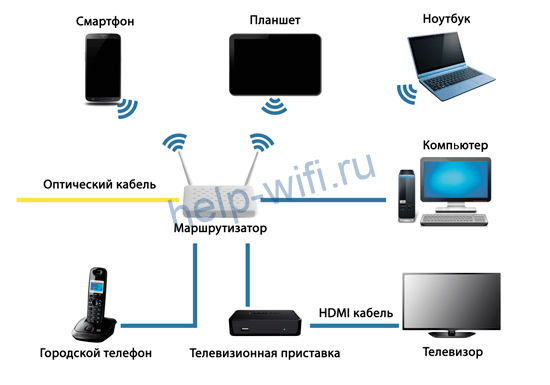
Преимуществом является и то, что по таким сетям передаются сигналы любого типа. Они расшифровываются в gpon ont терминалах, а оттуда распределяются по устройствам. В квартирах в качестве терминала используется маршрутизатор. Вот только бывает так, что на роутере Ростелекома горит красная лампочка интернета или другой индикатор, и сигнала нет. Разберемся, какие у этого бывают причины.
Обозначение индикаторов
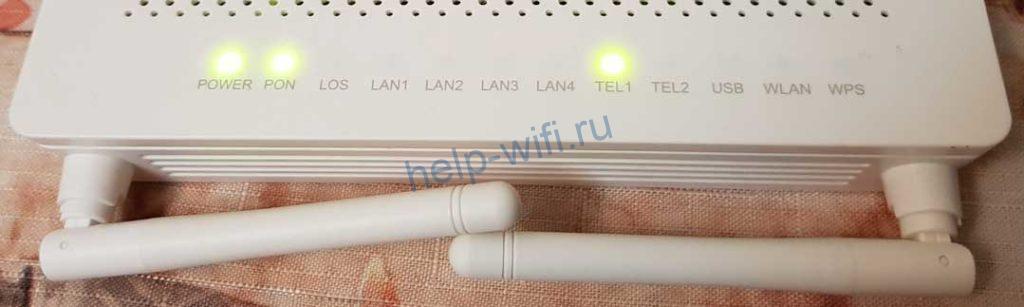
Индикаторы означают следующее:
- индикатор питания «Power»;
- линия «Link» или «PON»;
- подключение к глобальной сети «Internet»;
- состояние портов LAN;
- Tel- подключение кабеля телефонных аппаратов.
Здесь со значением индикаторов все относительно понятно. Бывают и другие изображения и значки, только надписи выглядят одинаково. Лос изображают в виде восклицательного знака, либо в виде солнышка, у которого верхний луч больше остальных. На роутере диод означает, что los отвечает за сбои в подключении. Если на модеме горит красная лампочка los, это значит, что где-то на линии есть проблемы, требующие устранения. Pon отвечает за само соединение. Обычный цвет индикатора – зеленый. Если лампочка pon на роутере горит красным, то роутер не подключается к сети.
Если роутер горит оранжевым или любой из индикаторов выдает красный цвет, то нужно смотреть на причину сбоя. Часто мигает красная лампочка на роутере Ростелеком, а обозначения на таком маршрутизаторе непонятные. Приходится смотреть инструкцию или догадываться методом исключения, за что отвечает индикатор.
Основные причины
Если на маршрутизаторе Tp-Link горит красная лампочка и нет интернета, то это означает проблемы на линии или в самом устройстве. Видов сбоев может быть много, поэтому рассмотрим наиболее частые из них. Для начала стоит обратить внимание на комбинацию горящих и мигающих индикаторов.
- «PON» на роутере мигает и «LOS» отключено. Происходит переподключение к сети.
- Если отключились сразу оба индикатора (и «ПОН», и «ЛОС»), то полностью пропало соединение. Обычно проблема с кабелем подключения к устройству.
- Если «PON» загорелся красным и мигающим очень быстро, а на роутере индикатор «LOS» мигает медленно, значит, мощность сигнала недостаточна.
- «PON» на роутере постоянно светится и «LOS» не горит — подключение есть.
- Оранжевая лампочка на обоих индикаторах мигает. Проблемы с авторизацией в сети. Устройство не может пройти идентификацию у провайдера.
- Медленно мигающий светодиод на обоих индикаторах означает неисправность маршрутизатора.
Решение проблемы
Способ решения зависит от того, что вышло из строя, а что продолжает работать. Если LOS мигает красным на модеме Huawei или любом другом роутере, то придется проверять все соединения. Кстати, на некоторых моделях pon alarm заменяет или дублирует индикатор Лос, так что если pon alarm не горит, то это нормально.
LOS
Если los горит красным, то стоит проверить соединение. Для начала тот кабель, что идет к самому роутеру от розетки, поставленной провайдером. Он выглядит примерно так:
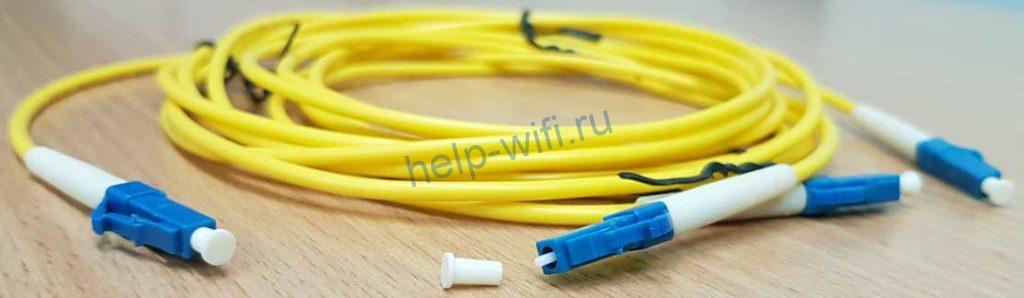
Проверьте, плотно ли он воткнут в оба разъема. Также достаньте и аккуратно протрите спиртовой салфеткой оба конца и сами разъемы. Оптика очень чувствительна к любым загрязнениям.
В случае, когда индикатор горит, это означает, что нет оптического сигнала. В простейшем случае все решится перетыканием и протиркой кабеля. Если это не помогло, то можно попробовать купить новый. Оптика очень чувствительна к изгибам, при слишком большом угле она просто ломается внутри. Здесь поможет замена, потому что починка кабеля обойдется едва ли не дороже его самого.
Если после этого Лос горит красным, то проблема где-то в сети. Здесь нужно звонить провайдеру, к которому подключены. Они уже сами будут проверять линии и искать обрыв. Обычно кабель ломается в подъезде, из-за ударов или по другой причине. В любом случае, даже если вы найдете обрыв, то сделать без специального сварочного аппарата ничего не сможете, так что оставьте все это специалистам.
PON
Если pon alarm красный или сам значок Пон горит таким цветом, то есть проблемы с подключением. Если Лос при этом не активен, то это означает, что обрывов нет, сигнал проходит, но есть какая-то проблема. Если активен только PON, то проблемы с соединением с провайдером. Попробуйте зайти на страницу роутера, ввести там логин, пароль, а потом перезагрузить его.
Если это не помогло, то остается проверять все настройки, возможно, что-то сбилось и теперь соединения с сетью не происходит. Попробуйте обновить прошивку своего устройства. Для этого на Windows 10 откройте браузер, перейдите на страницу устройства и там откройте раздел обновлений. Если там нет автоообновления, то придется идти на сайт производителя и качать там файл прошивки. Настройки могут сбросится, так что будьте готовы снова быстро все настроить.
Индикатор интернет
Бывает, что значок интернета красный. Это редкий случай, особенно, если кроме wan, все остальные значки показывают хорошую работу. В этом случае поизошел сбой авторизации у самого провайдера. Это может быть тот же логин и пароль, либо задолженность по оплате. В случае перебитых кабелей горели бы и другие значки. Правда, есть модели, в которых совмещают этот значок с ПОН, но это бывает редко.

Так что красный значок инета значит, что проблемы конкретно с провайдером и сетью. К сети устройство подключилось, прошло авторизацию во внутренней сети провайдера, обрывов нет, а интернета тоже нет. В общем, если деньги на счету есть, то остается звонить в техподдержку и узнавать причину проблемы.
Индикатор питания

Красная лампочка питания – это самый редкий вариант из встречающихся. Хотя бы потому что он отвечает за питание и работу устройства в принципе. Раз он вообще горит, то, значит, питание поступает в маршрутизатор. Красный значок показывает, что напряжение слишком низкое, либо ток поступает нестабильно. Попробуйте переткнуть в другую розетку и посмотрите на результат. Если здесь все в порядке, то нужно думать о починке розетки или переносе устройства. Если же ничего не изменилось, то проблема или в блоке питания, или в роутере.
Стоит попробовать сначала купить новый блок питания. Он мог сломаться, из-за чего выдает не то количество напряжения или тока, что плохо сказывается на работе роутера и приводит к быстрому износу. Если и это не помогло, то произошлел сбой в устройстве. Попробуйте сбросить до заводских настроек, потом обновить прошивку до новейшей. В случае отсутствия эффекта нужно нести роутер в ремонт или менять на новый.
Если вы пользуетесь интернетом от Ростелеком и заметили, что на вашем роутере мигает зеленый светодиод PON, вам стоит обратить внимание на эту проблему. Этот индикатор сигнализирует о работе оптического модуля, который отвечает за передачу данных с провайдера.
Одной из основных причин появления мигающего зеленого света PON на роутере Ростелеком является потеря связи с провайдером. Это может произойти по разным причинам, таким как обрыв линии связи или технические проблемы на стороне провайдера. Если проблема носит краткосрочный характер, световод может мигать некоторое время и затем вернуться к постоянной работе.
Однако, если световод PON на роутере продолжает мигать зеленым светом в течение длительного времени, это может указывать на более серьезную проблему. В таком случае, необходимо связаться с технической поддержкой Ростелекома, чтобы выяснить причину проблемы и найти ее решение.
Обратите внимание, что проблемы с оптическим модулем и связи могут быть вызваны не только техническими причинами, но и неправильной настройкой роутера или другими факторами. Поэтому, перед тем как обращаться в техподдержку, убедитесь, что вы правильно настроили свое оборудование и не совершили никаких изменений, которые могли повлиять на работу роутера.
Почему мигает PON зеленым светом на роутере Ростелеком?
PON (Passive Optical Network) — это технология передачи данных по оптическим волокнам, используемая Ростелекомом для предоставления доступа в интернет. Мигание PON зеленым светом на роутере означает, что устройство успешно установило соединение с оптоволоконным кабелем и готово к передаче данных.
Однако, если PON мигает зеленым светом непрерывно или с большой частотой, это может свидетельствовать о проблемах с подключением или оборудованием. Ниже приведены некоторые возможные причины и решения таких проблем:
-
Неправильное подключение оптического кабеля: Проверьте правильность подключения оптического кабеля к роутеру и точке входа в доме. Убедитесь, что кабель подключен к правильному порту PON на роутере и что волоконно-оптический коннектор надежно закреплен.
-
Проблемы с оптоволоконным кабелем: Проверьте состояние оптоволоконного кабеля на наличие повреждений, перегибов или разъемных соединений. В случае обнаружения проблем, свяжитесь с технической поддержкой Ростелекома для замены или ремонта кабеля.
-
Неисправности в оборудовании: Если PON продолжает мигать зеленым цветом, возможно, проблема связана с самим роутером. Попробуйте перезагрузить роутер и проверить, помогло ли это. Если проблема не исчезает, обратитесь в службу технической поддержки Ростелекома для диагностики и ремонта оборудования.
Важно отметить, что мигание PON зеленым светом на роутере Ростелеком может иметь различную частоту и промежуток времени в зависимости от модели роутера и провайдера услуг. Если вас беспокоит продолжающееся мигание, рекомендуется обратиться в службу технической поддержки для получения более детальной информации и решения проблемы.
Основные причины и симптомы проблемы
Мигание зеленым светом на индикаторе PON на роутере компании Ростелеком может указывать на проблему с подключением к оптоволоконной сети (PON).
Основные причины проблемы:
- Несогласованность учетных данных. Это может произойти, если были внесены изменения в учетные данные на сервере Ростелекома или если настройки на роутере были сброшены.
- Неисправность оборудования. Возможно, причиной проблемы является неисправность оптоволоконного терминала или самого роутера.
- Проблемы с провайдером. Иногда причиной мигания PON может быть проблема со стороны провайдера Ростелеком. Это может быть связано с техническими неполадками или профилактическими работами на сети провайдера.
Симптомы проблемы:
- Отсутствие подключения к Интернету. Если индикатор PON на роутере мигает зеленым светом, возможно, у вас нет доступа к сети Интернет.
- Отсутствие телефонного соединения. Некоторые операторы связи предоставляют телефонные услуги через оптоволоконные сети. Если индикатор PON мигает, вы можете обнаружить, что у вас нет телефонного соединения.
- Медленная скорость Интернета. Если PON мигает, но вы все равно имеете доступ к Интернету, его скорость может быть значительно замедлена.
В случае, если индикатор PON на роутере мигает зеленым светом, рекомендуется связаться с провайдером Ростелеком и сообщить о проблеме. Только провайдер сможет предоставить дальнейшую информацию и помочь вам решить данную проблему.
Ошибка настройки роутера PON
Почему на роутере мигает PON зеленым светом Ростелеком?
- Причина 1: Неправильные настройки подключения к сети Ростелеком. Если роутер мигает PON зеленым светом, возможно, вы указали неправильные настройки подключения к интернету. Проверьте правильность указания логина, пароля или других параметров, предоставленных вам провайдером.
- Причина 2: Проблемы с соединением. Мигание PON зеленым светом может быть результатом проблемы с физическим соединением между роутером и оптическим модулем PON. Убедитесь, что все кабели правильно подключены и надежно фиксируются в портах роутера и оптическом модеме. При необходимости проверьте кабели и замените их, чтобы исключить возможность повреждения.
- Причина 3: Неполадки в работе провайдера. Возможно, причина мигания PON зеленым светом на вашем роутере связана с неполадкой в сети провайдера. В этом случае, свяжитесь со службой поддержки провайдера и сообщите о проблеме. Они смогут провести диагностику и помочь вам в решении проблемы.
Как решить проблему с миганием PON зеленым светом на роутере Ростелеком?
- Уточните правильные настройки подключения к сети Ростелеком. Проверьте правильность указания логина, пароля и других параметров в настройках роутера. При необходимости, свяжитесь со службой поддержки провайдера для получения подробной информации о настройках.
- Проверьте состояние физического соединения. Убедитесь, что все кабели правильно подключены и надежно фиксируются в портах роутера и оптическом модуле PON. При необходимости, проверьте кабели и замените их на новые, чтобы исключить возможность повреждения.
- Свяжитесь со службой поддержки провайдера. Если все перечисленные выше меры не помогли решить проблему, свяжитесь со службой поддержки провайдера. Они смогут провести диагностику вашего подключения и помочь вам в решении проблемы.
Понимание возможных причин мигания PON зеленым светом на роутере Ростелеком и применение этих советов поможет вам решить проблему и настроить свое подключение к интернету.
Недостаточное количество подключенных клиентов
Если на роутере мигает PON зеленым светом, а интернет не работает, причиной может быть недостаточное количество подключенных клиентов. PON (Passive Optical Network) это технология, используемая для предоставления доступа к интернету через оптический кабель.
Оператор связи предоставляет услуги интернета через оптический кабель, и роутер устанавливается на самом доме или в квартире клиента. Роутер имеет специальный порт PON, через который происходит подключение к оптической линии.
Если на роутере мигает PON зеленым светом, это означает, что оптическое подключение установлено и работает нормально. Однако, нет доступа к интернету. Это может быть связано с тем, что в данный момент недостаточное количество подключенных клиентов.
Для исправления этой проблемы необходимо обратиться в службу поддержки своего интернет-провайдера, в данном случае Ростелеком, и сообщить о проблеме. Техническая поддержка провайдера сможет провести диагностику и установить, в чем именно причина отсутствия доступа к интернету.
Решением проблемы может быть необходимость подключения дополнительных клиентов к оптической линии для стабильной работы интернета. Провайдер может предложить варианты, как увеличить количество подключенных клиентов или принять другие меры для устранения проблемы.
Неполадки в работе оптической сети
Оптическая сеть – современная технология передачи данных, которая используется для обеспечения стабильного и быстрого интернет-соединения. Однако, как и любая другая технология, она может столкнуться с некоторыми проблемами и неполадками. В этом случае, индикатор PON на роутере Ростелеком может начать мигать зеленым светом, что является признаком возможных проблем с оптической сетью.
Чтобы устранить неполадки, следует выполнить ряд действий:
- Проверить подключение оптического кабеля к роутеру и убедиться, что он надежно закреплен. Возможно, кабель был поврежден или отсоединился.
- Перезагрузить роутер и устройство, которое вы используете для подключения к интернету. Это поможет сбросить ошибки и перезапустить соединение.
- Проверить статус оптического соединения в настройках роутера. Войдите в административную панель роутера и найдите раздел, относящийся к сетевым подключениям. Проверьте, есть ли там информация об оптическом соединении и его статусе.
- Если все вышеперечисленные действия не помогли решить проблему, обратитесь в техническую поддержку своего интернет-провайдера. При обращении сообщите им о мигающем индикаторе PON на роутере и опишите, какие действия вы уже предприняли для устранения неполадок.
Доверьте выявление и устранение проблем с оптической сетью профессионалам, чтобы быть уверенными в качестве вашего интернет-подключения.
Временное отключение услуги
Временное отключение услуги со стороны Ростелекома может происходить по разным причинам. Некоторые из них могут быть связаны с плановыми работы провайдера, техническими неполадками или доработкой сети.
При временном отключении услуги мигание PON зеленым светом на роутере Ростелеком может указывать на то, что провайдер проводит какие-либо работы или изменения на вашем узле связи. В таких случаях отключение обычно является временным и услуги будут восстановлены после завершения работ.
Однако, если PON продолжает мигать зеленым светом в течение длительного времени, возможно, в вашем районе есть проблемы с подключением или сетевым оборудованием. В этом случае необходимо обратиться в службу поддержки Ростелекома для уточнения информации и решения проблемы.
Превышение лимита трафика
Если на роутере Ростелеком мигает PON зеленым светом, это может указывать на превышение лимита трафика. Провайдеры интернет-услуг могут ограничить количество данных, которые вы можете передавать и получать через интернет каждый месяц. Если вы превысили этот лимит, то провайдер может ограничить ваш доступ к сети или увеличить стоимость услуги.
При превышении лимита трафика, на роутере Ростелеком может мигать PON зеленым цветом, чтобы указать на данную проблему. Это может быть предупреждение о том, что вы близки к превышению лимита или уже превысили его.
Чтобы решить эту проблему и избежать ограничения доступа или дополнительных платежей, вам следует:
- Проверить свою учетную запись провайдера Ростелеком и узнать о вашем текущем трафиковом лимите и о количестве использованного трафика.
- Оценить свое потребление трафика и принять меры для снижения его объема. Например, вы можете ограничить использование потокового видео или загрузку больших файлов.
- Связаться с провайдером Ростелеком и обсудить возможности увеличения вашего трафикового лимита. Возможно, вам будет предложено перейти на другой тарифный план с большим объемом трафика.
Важно учитывать, что превышение лимита трафика может быть не единственной причиной мигания PON зеленым светом на роутере. Поэтому, если проблема не решается после проверки и снижения потребления трафика, рекомендуется обратиться в службу поддержки провайдера для получения дополнительной помощи.
Отсутствие интернет-соединения
Если на вашем роутере мигает зеленый свет PON и вы не можете подключиться к интернету от Ростелеком, то возможно возникла проблема с интернет-соединением. В таком случае, важно произвести несколько проверок, чтобы найти и устранить причину отсутствия соединения.
1. Проверьте подключение
Убедитесь, что все кабели подключены правильно. Проверьте, что Ethernet-кабель от роутера Ростелеком подключен к компьютеру или другому устройству, а также обеспечивает соединение с модемом. Проверьте, что питание роутера и модема включено и работает нормально.
2. Перезагрузите роутер и модем
Иногда перезагрузка роутера и модема может помочь восстановить соединение. Отключите питание роутера и модема, подождите несколько минут, а затем включите их обратно. Дайте устройствам время для инициализации и проверьте, появилось ли интернет-соединение.
3. Проверьте наличие аварии
Проверьте, нет ли аварии в вашем регионе сети Ростелеком. Посетите официальный сайт Ростелеком или обратитесь в службу поддержки для получения информации о возможных проблемах сети.
4. Проверьте настройки роутера
Убедитесь, что настройки роутера Ростелеком корректны. Проверьте, что вы используете правильные данные для подключения (логин и пароль) и что устройство настроено на использование DHCP (если требуется). Если вам необходима помощь с настройками, обратитесь в службу поддержки Ростелеком.
5. Обратитесь в службу поддержки
Если ни одна из вышеуказанных рекомендаций не помогла восстановить интернет-соединение, обратитесь в службу поддержки Ростелеком. Они смогут провести дополнительную диагностику и предложить дальнейшие решения проблемы.
Следуя вышеуказанным рекомендациям, вы сможете определить причину отсутствия интернет-соединения и принять меры для ее устранения.
Решение проблемы связи с клиентской службой
Если у вас возникли проблемы с соединением или работой интернета, и мигает PON зеленым светом на роутере от Ростелеком, вам следует обратиться в клиентскую службу провайдера для получения помощи и решения проблемы.
Для связи с клиентской службой Ростелеком вы можете воспользоваться следующими способами:
- Позвонить на горячую линию провайдера по телефону указанному на вашем распечатанном договоре или на официальном сайте Ростелеком;
- Написать письмо на электронную почту, указанную на сайте Ростелеком;
- Воспользоваться онлайн-чатом на сайте провайдера;
- Посетить физический офис Ростелекома и обратиться к сотрудникам клиентской службы.
При обращении в клиентскую службу, вам может потребоваться предоставить следующую информацию:
- ФИО владельца договора и номер договора;
- Адрес установки оборудования;
- Описание проблемы и ее детали;
- Информация о работе роутера и мигании индикатора PON зеленым светом.
Клиентская служба провайдера сможет провести диагностику вашего соединения и помочь решить проблему с миганием PON на роутере. Возможно, вам потребуется проверить настройки роутера, обновить прошивку или заменить оборудование, в зависимости от конкретной ситуации.
Не стесняйтесь обращаться в службу поддержки провайдера для получения квалифицированной помощи и решения проблемы связи.
Установка дополнительного оборудования
При подключении услуги интернета от Ростелеком через технологию PON, может потребоваться установка дополнительного оборудования. Это может быть необходимо, если вы подключили дополнительные услуги, такие как Цифровое ТВ или телефония.
Для установки дополнительного оборудования вам понадобятся следующие шаги:
- Определите необходимое оборудование. В зависимости от ваших потребностей и подключенных услуг, вам могут понадобиться: IPTV-приставка, телефонный адаптер и/или дополнительный роутер.
- Приобретите необходимое оборудование. Вы можете купить его в магазинах, специализирующихся на продаже компьютерной и сетевой техники, либо заказать у оператора связи.
- После приобретения, подключите дополнительное оборудование к вашему роутеру, следуя инструкциям, прилагаемым к каждому устройству.
- Настройте новое оборудование согласно рекомендациям оператора связи. Если вы не знаете настройки, обратитесь в службу поддержки Ростелеком или прочитайте инструкцию по установке оператора.
После выполнения всех этих шагов, дополнительное оборудование должно быть готово к использованию. Убедитесь, что оно правильно подключено и настроено, прежде чем начать пользоваться своими новыми услугами.
Установка дополнительного оборудования может занять некоторое время и потребовать некоторых навыков. Если у вас возникают проблемы или вопросы, не стесняйтесь обратиться за помощью к специалистам Ростелеком. Они смогут предоставить вам подробную инструкцию и решить возникшие проблемы.
Обновление прошивки роутера
Прошивка роутера – это программное обеспечение, которое управляет его работой и функциональностью. Постоянное обновление прошивки помогает улучшить работу роутера, исправить ошибки и уязвимости, а также добавить новые функции. В этой статье мы рассмотрим процесс обновления прошивки на роутере.
Проверка наличия новой версии прошивки
Первым шагом перед обновлением прошивки роутера необходимо проверить наличие новой версии прошивки. Для этого вы можете зайти на официальный сайт производителя роутера или обратиться в службу поддержки. Обычно на сайте производителя есть раздел с загрузками, где можно найти файлы с новыми версиями прошивки для конкретной модели роутера.
Создание резервной копии настроек
Перед обновлением прошивки роутера важно создать резервную копию настроек. Это позволит восстановить все настройки после обновления прошивки. Для этого вам понадобится знать логин и пароль от роутера.
- Зайдите в настройки роутера, введя его IP-адрес в браузере.
- Найдите раздел «Backup» или «Сохранение настроек».
- Скачайте файл с резервной копией настроек на свой компьютер.
Подготовка к обновлению прошивки
Перед обновлением прошивки роутера необходимо подготовиться. Для этого вам понадобятся следующие материалы и инструменты:
- Ноутбук или компьютер с выходом в Интернет;
- Надежное питание для роутера;
- Подключение к сети Интернет.
Обновление прошивки
Как только вы подготовились к обновлению прошивки, вы можете приступить к самому процессу:
- Зайдите в настройки роутера, введя его IP-адрес в браузере.
- Найдите раздел «Обновление прошивки» или «Firmware Update».
- Выберите файл прошивки, который вы скачали с официального сайта производителя.
- Нажмите кнопку «Обновить» или «Update».
Важно не отключайте питание роутера и не перезагружайте его во время обновления прошивки. Это может привести к повреждению роутера.
Просмотр результатов обновления
После завершения процесса обновления прошивки роутера, рекомендуется проверить результаты обновления. Для этого выполните следующие действия:
- Проверьте, что роутер успешно перезагружен и снова работает.
- Убедитесь, что все настройки роутера сохранились и работают корректно.
- Проверьте, что новые функции и исправления, предоставленные в новой версии прошивки, работают.
В случае, если обновление прошивки вызвало проблемы или неполадки, вы можете попробовать вернуться к предыдущей версии прошивки или обратиться в службу поддержки производителя.
| Преимущества обновления прошивки | Недостатки обновления прошивки |
|---|---|
| Улучшение работы роутера | Возможность ошибки |
| Исправление ошибок и уязвимостей | Неудачное обновление может повредить роутер |
| Добавление новых функций и возможностей |
Проверка состояния оптической линии
Для проверки состояния оптической линии в оборудовании Ростелеком необходимо выполнить следующие шаги:
- Проверьте, что оптический кабель правильно подключен к роутеру и функционирует без повреждений. Убедитесь, что все разъемы плотно и надежно подсоединены.
- Убедитесь, что сигнальные провода на стороне провайдера не перекручены и не повреждены. Проверьте, что разъемы и коннекторы не имеют видимых дефектов.
- Перезагрузите роутер, чтобы обновить его настройки и сбросить возможные ошибки в подключении.
- Проверьте световые индикаторы на роутере. Если PON-индикатор мигает зеленым цветом, это может указывать на активное соединение с сетью Ростелеком. Если индикатор погас, это может означать проблемы с соединением или отсутствие связи с провайдером.
- Проверьте настройки роутера на предмет правильности конфигурации. Убедитесь, что указаны правильные параметры подключения (логин, пароль, режим работы и т.д.)
- Если проблема с оптической линией сохраняется, свяжитесь с технической поддержкой провайдера для получения дополнительной помощи и уточнения информации о возможных причинах неполадки.
Проверка состояния оптической линии важна для обеспечения стабильного интернет-соединения и качественной связи. Следуйте указанным выше шагам для выявления и устранения проблем с соединением на роутере Ростелеком.
Перезагрузка или сброс настроек роутера
В случае, когда на роутере мигает PON зеленым светом, возможно потребуется произвести перезагрузку или сбросить настройки устройства. Это может помочь в решении проблемы и восстановлении нормальной работы роутера.
Перезагрузка роутера
Для перезагрузки роутера выполните следующие шаги:
-
Отсоедините кабель питания от роутера. Для этого можно просто вынуть штепсель из розетки.
-
Подождите несколько секунд, чтобы устройство полностью выключилось.
-
Подсоедините кабель питания обратно, вставив его в розетку.
-
Дождитесь, пока роутер полностью загрузится и установит соединение с Интернетом.
После выполнения этих шагов роутер должен снова заработать и PON перестанет мигать зеленым цветом.
Сброс настроек роутера
В случае, если перезагрузка не помогла, можно попробовать выполнить сброс настроек роутера к заводским параметрам. Для этого нужно произвести следующие действия:
-
На задней панели роутера найдите кнопку сброса (обычно она маленькая и расположена рядом с разъемами Ethernet).
-
Нажмите на кнопку сброса и удерживайте ее нажатой в течение 10 секунд.
-
При удачном сбросе настройки роутера будут сброшены до заводских, и устройство перезагрузится.
-
После перезагрузки роутер будет настроен по умолчанию, и вам потребуется повторно настроить его подключение к Интернету.
Не забывайте, что при сбросе настроек роутера все изменения, внесенные в его настройки, будут утеряны, поэтому перед этим важно создать резервную копию важной информации.
Когда индикатор PON на роутере начинает мигать, это может быть указанием на различные проблемы. Вот некоторые из возможных ситуаций:
- PON мигает при выключенном LOS — это означает, что происходит соединение с провайдером. Это может быть временной ситуацией, когда роутер устанавливает соединение с сетью провайдера.
- Если оба индикатора LOS и PON мигают, это указывает на сбой при настройке роутера. В этом случае возможно необходимо проверить настройки роутера и устранить возникшие проблемы.
- Медленное мигание индикаторов PON и LOS может свидетельствовать о низкой мощности сигнала, поступающего от провайдера. В этой ситуации можно обратиться к провайдеру для определения возможных причин такой проблемы.
- Если индикаторы PON и LOS мигают медленно, это может быть признаком поломки маршрутизатора. В этом случае, рекомендуется обратиться к профессионалу для дальнейшей диагностики и ремонта оборудования.
- Как исправить проблему с мигающим индикатором PON
- Особенности технологии PON
- Как исправить PON Alarm
- Полезные советы
- Выводы
Как исправить проблему с мигающим индикатором PON
Если индикатор PON на модеме продолжает мигать красным светом и отсутствует подключение к интернету, можно попробовать следующие действия:
- Проверить целостность оптического кабеля, ведущего от роутера к розетке. Убедиться, что кабель не поврежден и надежно подключен к обоим устройствам.
- Перезагрузить модем и роутер. Иногда перезагрузка может помочь восстановить соединение с провайдером.
- Проверить наличие физических повреждений оптического кабеля внутри помещения. Убедиться, что кабель не имеет повреждений, загибов и коннекторы находятся в исправном состоянии.
Особенности технологии PON
PON (Passive Optical Network) — это инновационная технология передачи данных по оптическим линиям связи. Она позволяет использовать один оптический кабель для подключения всех абонентских устройств.
Основные особенности технологии PON:
- Высокая скорость передачи данных. Оптические кабели предоставляют высокую пропускную способность, что позволяет передавать большие объемы данных с высокой скоростью.
- Множественное использование услуг. Благодаря PON можно одновременно пользоваться различными услугами связи, такими как интернет, телевидение и телефония.
- Экономия ресурсов. Использование одного оптического кабеля для подключения множества абонентских устройств позволяет экономить ресурсы и сокращать затраты на инфраструктуру.
Как исправить PON Alarm
Если индикатор PON Alarm на роутере горит красным цветом, можно попробовать следующие рекомендации:
- Переподключить оптический кабель, который обычно имеет тонкую белую оболочку с зеленым наконечником. Убедиться, что кабель надежно подсоединен к роутеру и провайдерской розетке.
- Перезагрузить ONT (Optical Network Terminal) — это устройство, которое подключается к оптическому кабелю и предоставляет интернет-соединение. Перезагрузка может помочь восстановить нормальное функционирование.
- Проверить оптический кабель на наличие физических повреждений и целостность коннектора. Если обнаружены повреждения, необходимо заменить кабель или обратиться к специалисту для проведения ремонта.
Полезные советы
- При возникновении проблем с соединением, всегда проверяйте состояние индикаторов PON и LOS на роутере. Они могут дать вам первичную информацию о причинах проблемы.
- Если вы недавно настраивали роутер или вносили изменения в настройки, проверьте их на соответствие рекомендациям провайдера. Неправильные настройки могут быть причиной проблемы с подключением.
- Если у вас возникла неисправность, не стоит пытаться ее исправить самостоятельно, если вы не обладаете достаточными знаниями и навыками. Лучше обратиться к профессионалам, которые помогут вам диагностировать проблему и выполнить необходимые ремонтные работы.
Выводы
Индикатор PON на роутере играет важную роль в определении состояния подключения к интернету и проблем с линией связи. Его мигание может указывать на различные проблемы, такие как отсутствие соединения с провайдером, сбой настроек роутера, низкая мощность сигнала или поломка оборудования.
Если индикатор PON мигает, рекомендуется проверить целостность оптического кабеля, перезагрузить роутер и проверить наличие физических повреждений. В случае наличия проблем с соединением, лучше обратиться к специалистам для диагностики и ремонта. Помните, что неправильные действия могут усугубить проблему и привести к дополнительным затратам на ремонт.
Сколько стоит Худи BAPE
Худи BAPE с логотипом Bape стоит 27 820 рублей. Бренд A BATHING APE® известен своими стильными и качественными вещами. Это худи является популярным предметом гардероба, который дополнит любой образ. Логотип Bape украшает переднюю часть худи, придавая ему уникальный и заметный вид. Оно выполнено из прочного материала, который обеспечивает комфорт и долговечность изделия. Худи BAPE доступно в различных размерах, чтобы каждый мог найти подходящий размер для себя. Это модное и стильное вещество будет прекрасным дополнением к гардеробу и позволит проявить индивидуальность и стиль в одежде. Цена на это худи может отличаться в зависимости от места покупки, но оно точно стоит своих денег.
Что значит лампочка PON на модеме
Если лампочка PON на модеме постоянно горит зеленым цветом, это означает, что терминал успешно прошел процедуру регистрации на оборудовании оператора связи. Таким образом, подключение к интернету должно быть стабильным и работать без проблем.
Однако, если лампочка PON не горит или мигает, могут возникнуть следующие причины. Возможно, оптический кабель, который подключен к вашему модему, не подключен корректно в порт PON терминала. В этом случае, вам следует проверить соединение кабеля и убедиться, что он правильно вставлен в порт.
Также, причиной может быть неисправность самого модема или проблемы на стороне оператора связи. В этом случае, рекомендуется обратиться в техническую поддержку оператора, чтобы они могли решить проблему и восстановить подключение к интернету.
В любом случае, рекомендуется проверить все соединения и, при необходимости, обращаться за помощью к специалистам.
Что такое пайп на сленге
Пайп — это выражение, которое широко используется среди молодежи в повседневной речи и имеет несколько значений. В первом смысле пайп означает письмо или записку. Обычно это короткое сообщение, которое передается или оставляется кому-то. Например, один друг может оставить пайп другому другу с просьбой встретиться или попросить помощи. Второе значение пайпа связано с информацией или новостями. Часто люди говорят «дать пайп» означая передать информацию или сообщить о чем-то интересном. Пайп может содержать как важные новости, так и просто мелкие сплетни. В обоих случаях пайп — это неформальное и неофициальное выражение, которое придает разговору более легкий и к casual ton.
Что означает PON Alarm на роутере
PON Alarm на роутере — это индикатор, который указывает на отсутствие подключения к интернету на некоторых моделях роутеров, где индикатор LOS не предусмотрен. Если PON мигает красным светом, то это может быть поводом для беспокойства, так как нет подключения к сети. Для решения проблемы можно попробовать перезагрузить роутер или связаться с провайдером интернет-услуг. Также возможны другие причины, которые могут приводить к появлению подобного сигнала, например, проблемы со световым кабелем, либо ошибки в настройке роутера. Поэтому, если вы столкнулись с подобной проблемой, необходимо провести диагностику и выявить причины неисправности.
Роутер — это устройство, которое обеспечивает соединение между вашим домашним компьютером и интернетом. Однако, иногда пользователи могут столкнуться с проблемой, когда на роутере начинает мигать индикатор pon link. Это может вызывать беспокойство и вопросы о том, что происходит и как можно исправить эту проблему.
Первым делом, важно понять, что означает мигание индикатора pon link. PON — это аббревиатура от «Passive Optical Network» (пассивная оптическая сеть). Индикатор pon link на роутере отвечает за соединение между роутером и вашим интернет-провайдером через оптический кабель.
Если индикатор pon link мигает, это может указывать на несколько возможных проблем. Возможно, ваш оптический кабель поврежден или не правильно подключен. Также, проблема может быть связана с вашим интернет-провайдером, который может испытывать временные технические проблемы.
Чтобы исправить проблему с мигающим индикатором pon link, вам следует взять следующие шаги. Проверьте, правильно ли подключен оптический кабель к роутеру. Если кабель поврежден, замените его на новый. Также, вы можете связаться с вашим интернет-провайдером, чтобы узнать, есть ли у них проблемы с сетью и если да, то сколько времени это займет для их устранения.
Важно помнить, что проблемы с мигающим индикатором pon link не всегда являются серьезными и могут быть легко исправлены. Однако, если проблема продолжается или вы не уверены в своих действиях, лучше обратиться за помощью к специалистам или вашему интернет-провайдеру.
В итоге, мигание индикатора pon link на роутере может быть причиной беспокойства, но часто эта проблема может быть решена путем проверки подключения оптического кабеля и связи с вашим интернет-провайдером.
Причины мерцания pon link на роутере
Мерцание индикатора pon link на роутере может быть вызвано несколькими причинами:
1. Проблемы с соединением. Мерцание pon link может указывать на проблемы с физическим соединением между роутером и устройством ONT (Optical Network Terminal). Возможно, кабель не подключен должным образом или испорчен.
2. Проблемы с оптическим модулем. Если pon link мерцает красным цветом, это может указывать на проблемы с оптическим модулем роутера. Возможно, модуль не функционирует должным образом или требует замены.
3. Неполадки в сети. Мерцание pon link может быть вызвано временными неполадками в сети. Это может происходить из-за технических работ провайдера или проблем на стороне оператора связи. В таком случае, проблема должна быть решена провайдером.
4. Неправильные настройки роутера. Если pon link мерцает зеленым цветом, но интернет-соединение не работает, возможно, проблема связана с неправильными настройками роутера. В этом случае, рекомендуется перезагрузить роутер или проверить настройки подключения.
Важно отметить, что мерцание pon link не всегда указывает на серьезные проблемы. Однако, если проблема не исчезает после перезагрузки роутера или проверки соединения, рекомендуется обратиться к специалистам или связаться с провайдером для дальнейшей диагностики и решения проблемы.
Какие проблемы возникают при мерцании pon link?
Мерцание pon link на роутере может указывать на проблемы в работе интернет-соединения или настройки оборудования. Вот некоторые типичные проблемы, с которыми можно столкнуться:
- Нет интернет-соединения. Если pon link постоянно мерцает или не мигает вообще, это может означать, что у вас отсутствует соединение с провайдером интернета. Проверьте подключение кабеля к модему и роутеру.
- Проблемы с настройками роутера. Если pon link мигает неправильным образом, это может указывать на неправильную настройку роутера. Проверьте правильность настроек сети и убедитесь, что все параметры соответствуют рекомендациям провайдера.
- Проблемы с провайдером. Иногда мерцание pon link может быть вызвано проблемами с провайдером интернета. В этом случае свяжитесь с провайдером и узнайте, есть ли какие-либо известные проблемы в вашем районе.
- Проблемы с оборудованием. Если все другие возможные причины исключены, причиной мерцания pon link может быть неисправность оборудования. Попробуйте перезагрузить роутер и модем, а если это не помогает, обратитесь к специалисту для диагностики и ремонта.
Если у вас возникла проблема с мерцанием pon link, рекомендуется пройти все возможные шаги по устранению неполадок, чтобы вернуть нормальное функционирование интернет-соединения. Если проблема остается, лучше обратиться к провайдеру или специалисту для получения дополнительной помощи.
Влияние мерцания pon link на скорость интернета
При мерцании pon link возможно снижение скорости интернета или даже полное отсутствие подключения. Это может быть вызвано различными причинами, такими как неполадки в оборудовании, нестабильная работа провайдера или проблемы с оптическими кабелями.
Для исправления проблемы с мерцанием pon link можно предпринять следующие действия:
- Перезагрузить роутер и провайдерское оборудование.
- Проверить физическое подключение кабеля между роутером и провайдером.
- Связаться с технической поддержкой провайдера для выяснения и устранения возможных неполадок.
Если проблема с мерцанием pon link сохраняется, рекомендуется обратиться к провайдеру для проведения дополнительных проверок и исправлений. Он сможет более точно определить причину проблемы и предложить соответствующее решение.
Потеря соединения из-за мерцания pon link
Если вы заметили, что индикатор pon link на вашем роутере мерцает, это может быть признаком проблемы с вашим интернет-соединением. Pon link, или порт оптической сети, указывает на канал связи между вашим роутером и провайдером интернет-услуг.
Причины мерцания pon link могут быть разными. Возможно, проблема кроется в неполадках на стороне провайдера, например, в обрыве оптического кабеля или неисправности оборудования. Также, мерцание pon link может быть вызвано проблемами с вашим роутером, например, несовместимостью с вашим провайдером или конфликтом с другими устройствами.
Чтобы исправить проблему с мерцанием pon link, вам следует предпринять следующие шаги:
- Перезагрузите роутер. Иногда, простое перезапускание роутера может помочь восстановить соединение и избавиться от мерцания pon link.
- Свяжитесь с провайдером. Если перезагрузка роутера не помогла, обратитесь к своему провайдеру интернет-услуг для получения подробной информации о проблеме и возможных способах ее решения.
- Проверьте кабельное соединение. Убедитесь, что оптический кабель правильно подключен и не поврежден. Если необходимо, замените кабель.
- Обновите прошивку роутера. Проверьте, доступна ли новая версия прошивки для вашего роутера. Обновление прошивки может решить проблемы совместимости и улучшить работу соединения.
Если после выполнения этих шагов проблема с мерцанием pon link не исчезает, рекомендуется обратиться в сервисный центр провайдера для более подробной диагностики и решения проблемы.
Как исправить проблему мерцания pon link
Когда pon link на роутере начинает мигать, это может указывать на проблемы связи или ошибки в настройках. Вот несколько шагов, которые могут помочь исправить эту проблему:
-
Проверьте физическое подключение: Убедитесь, что кабель, соединяющий pon link с вашим роутером, надежно подключен к порту. Попробуйте переподключить кабель и убедитесь, что он не поврежден.
-
Проверьте настройки соединения: Войдите в административный интерфейс своего роутера и убедитесь, что настройки соединения для pon link указаны правильно. Обратитесь к документации вашего роутера для получения подробной информации о настройках.
-
Перезагрузите роутер: Попробуйте перезагрузить роутер, чтобы обновить его настройки и возможно исправить проблемы с соединением. Выключите роутер, подождите несколько минут, а затем включите его обратно.
-
Обратитесь к своему интернет-провайдеру: Если проблема мерцания pon link на роутере не устраняется после выполнения вышеперечисленных шагов, свяжитесь с вашим интернет-провайдером. Возможно, проблема связана с их стороны, и они смогут помочь вам решить ее.
Надеемся, что эти рекомендации помогут вам исправить проблему с мерцанием pon link на вашем роутере и восстановить нормальное соединение.
Проверка физического подключения pon link
Если на вашем роутере моргает индикатор «pon link», это может указывать на проблему с физическим подключением. В этом случае, следует выполнить следующие шаги для проверки и исправления проблемы:
| Шаг | Действие |
|---|---|
| 1 | Проверьте, правильно ли подключен кабель Ethernet между вашим роутером и сетевым оборудованием провайдера. |
| 2 | Убедитесь, что кабель не поврежден. Проверьте его наглядно на наличие перекрученных или оборванных проводов. |
| 3 | Убедитесь, что кабель правильно вставлен в разъемы на роутере и сетевом оборудовании провайдера. Проверьте, что разъемы не лишены контакта, чистые и не повреждены. |
| 4 | Попробуйте использовать другой кабель Ethernet для проверки, возможно, текущий кабель неисправен. |
| 5 | Перезагрузите роутер и сетевое оборудование провайдера. Иногда, простое перезапуск устройств может решить проблему с мигающим «pon link». |
После выполнения вышеперечисленных шагов, следует подождать некоторое время и проверить, перестал ли мигать индикатор «pon link». Если проблема не решена, рекомендуется обратиться к провайдеру интернет-услуг для получения дополнительной поддержки и диагностики.
Проверка светодиодных индикаторов на роутере
Чтобы проверить и понять значение моргания pon link на роутере, важно обратить внимание на другие светодиоды. Обычно на роутере есть несколько индикаторов, каждый из которых отвечает за определенную функцию или состояние. Некоторые из них могут быть следующими:
- Power (Питание) — указывает на то, что роутер включен и получает питание.
- Internet/WAN (Интернет/ВАН) — горит, когда роутер подключен к интернету через проводное подключение.
- Wireless (Беспроводное подключение) — горит, когда включен беспроводной режим и есть активные беспроводные соединения.
- LAN (Локальная сеть) — горит, когда имеются активные сетевые подключения через порты LAN.
- DSL (DSL-соединение) — горит, когда роутер подключен к DSL-линии.
Если светодиод pon link на роутере моргает, в то время как другие светодиоды горят постоянно, это может указывать на проблемы с соединением DSL. В этом случае можно попробовать следующие действия:
- Перезагрузить роутер — иногда простая перезагрузка может исправить временные проблемы.
- Проверить кабель DSL — убедитесь, что кабель, подключенный к DSL-порту роутера, надежно установлен и не поврежден.
- Связаться с провайдером услуг — если проблема не устраняется, обратитесь к своему провайдеру услуг для получения дополнительной поддержки.
В случае, если моргание индикатора pon link на роутере происходит одновременно с морганием других светодиодов или отсутствием горения других светодиодов, возможно, причина в других факторах, таких как сетевые настройки или проблемы с оборудованием. В этом случае рекомендуется обратиться к специалисту или службе поддержки для более подробной диагностики и решения проблемы.
Проверка наличия сигнала от провайдера
Если на вашем роутере моргает pon link, это может указывать на отсутствие сигнала от вашего интернет-провайдера. Чтобы проверить наличие сигнала, выполните следующие шаги:
- Убедитесь, что все кабели, соединяющие ваш роутер с провайдером, надежно подключены с обеих сторон.
- Перезагрузите ваш роутер и дайте ему некоторое время для подключения к сети провайдера.
- Проверьте, светится ли показатель сигнала на модеме или другом оборудовании провайдера. Если нет, обратитесь к провайдеру для устранения проблемы.
- Если все кабели надежно подключены, роутер перезагружен и сигнал от провайдера все еще отсутствует, возможно, причина в неполадке на стороне провайдера. Обратитесь к ним для дальнейшей диагностики и решения проблемы.
Проверка наличия сигнала от провайдера является первым шагом при решении проблемы с моргающим pon link на роутере. Если после выполнения всех указанных шагов проблема не решена, рекомендуется обратиться к специалистам или службе поддержки вашего провайдера для дальнейшей помощи.
Перезагрузка роутера для исправления проблемы
Перезагрузка роутера может помочь восстановить нормальное подключение к интернету и исправить проблемы с морганием индикатора pon link. Чтобы перезагрузить роутер, выполните следующие шаги:
- Отключите роутер от источника питания, вынув штекер из розетки.
- Подождите около 30 секунд. Это позволит роутеру полностью выключиться и сбросить все временные настройки.
- Подключите роутер обратно к источнику питания.
- Дождитесь, пока роутер полностью загрузится. Это может занять несколько минут.
После выполнения этих шагов роутер должен перезагрузиться и подключиться к интернету. Если проблема с морганием индикатора pon link сохраняется, возможно, необходимо обратиться к провайдеру интернет-услуг для дальнейшей диагностики и решения проблемы.
Запомните, что перезагрузка роутера — это первый и простой шаг в решении проблем с подключением к интернету. В некоторых случаях моргание индикатора pon link может быть вызвано другими причинами, такими как неисправность кабеля или проблема с провайдером интернет-услуг. Если проблема продолжается после перезагрузки роутера, рекомендуется обратиться к специалистам для более глубокой диагностики и решения проблемы.
Обновление прошивки роутера
Для обновления прошивки роутера следуйте инструкциям производителя. Обычно процесс обновления выглядит примерно так:
| 1. | Подключите компьютер к роутеру с помощью кабеля Ethernet. |
| 2. | Откройте веб-браузер и введите IP-адрес роутера в адресной строке. Обычно адрес указан на задней панели роутера или в инструкции. |
| 3. | Введите имя пользователя и пароль для входа в административную панель роутера. Если вы не знаете учетные данные, проверьте документацию или свяжитесь с производителем. |
| 4. | Найдите раздел, связанный с обновлением прошивки. Обычно он называется «Firmware Update» или «Software Update». |
| 5. | Загрузите последнюю версию прошивки с официального сайта производителя роутера. |
| 6. | Нажмите кнопку «Обновить прошивку» и дождитесь завершения процесса. |
| 7. | После обновления прошивки роутер автоматически перезагрузится. Подождите несколько минут, чтобы роутер завершил перезагрузку. |
После обновления прошивки рекомендуется выполнить сброс настроек роутера до заводских значений и повторно настроить его под свои нужды. Это поможет избежать возможных конфликтов и проблем с новой прошивкой.
Обновление прошивки роутера может исправить проблему с мигающим pon link и улучшить общую стабильность работы устройства. Если проблема не исчезла после обновления прошивки, рекомендуется обратиться к специалисту или связаться с технической поддержкой производителя роутера для получения дальнейшей помощи.
Проверка наличия вирусов на компьютере
Существует несколько способов проверки наличия вирусов на компьютере. Один из самых эффективных способов — использование антивирусного программного обеспечения. Установите на свой компьютер надежную антивирусную программу и регулярно обновляйте ее базы данных. Запустите полное сканирование системы и дождитесь окончания процесса. Если антивирусная программа обнаружит какие-либо вирусы, следуйте ее инструкциям для удаления вредоносного ПО.
Также можно воспользоваться онлайн-антивирусами. Это специальные сервисы, которые позволяют проверить компьютер на наличие вирусов без необходимости установки дополнительного ПО. Откройте веб-браузер и найдите надежный онлайн-антивирусный сервис. Загрузите свои файлы или папки для проверки и дождитесь результатов сканирования. Если вирусы будут обнаружены, следуйте инструкциям сервиса для удаления вредоносного ПО.
Кроме использования антивирусного ПО, важно придерживаться некоторых базовых правил безопасности. Не открывайте подозрительные письма или вложения в электронной почте, не загружайте файлы с ненадежных сайтов и не подключайте внешние устройства без предварительной проверки на наличие вирусов.
Проверка наличия вирусов на компьютере является важной процедурой для обеспечения безопасности ваших данных и сохранности работы компьютера. Помните, что регулярная проверка на вирусы и соблюдение правил безопасности являются основными способами защиты от вредоносного программного обеспечения.
Отключение других устройств от роутера
Если вы обнаружили, что pon link на вашем роутере моргает, возможно, проблема связана с наличием других устройств, которые подключены к вашей сети. Чтобы исправить эту проблему, вам следует выполнить следующие шаги:
- Отключите все устройства от роутера: Попробуйте отключить все устройства, подключенные к вашей сети, включая компьютеры, телефоны, планшеты и другие устройства. После этого подождите несколько минут, чтобы убедиться, что pon link перестал мигать.
- Подключайте устройства по одному: Постепенно подключайте каждое устройство к роутеру по одному и следите за состоянием pon link. Если вы заметите, что мигание начинается после подключения определенного устройства, возможно, оно вызывает проблему.
- Проверьте наличие вредоносного ПО: Возможно, одно из ваших устройств заражено вредоносным ПО, которое влияет на работу роутера. Поставьте на все подключенные устройства антивирусное программное обеспечение и выполните проверку на наличие вредоносных программ.
Если проблема все еще не устранена или вы не можете определить, какое конкретное устройство вызывает проблему, рекомендуется обратиться за помощью к специалисту или службе поддержки производителя роутера. Они смогут предоставить более подробную диагностику и помощь в решении проблемы.
Проверка настроек сети на роутере
Если моргает pon link на роутере, то это может быть связано с проблемами в настройках сети. Чтобы исправить эту проблему, следует выполнить следующие шаги:
- Убедитесь, что все соединения между роутером, модемом и компьютером надежно установлены. Проверьте, что все кабели правильно подключены и не повреждены.
- Проверьте настройки сетевых подключений на вашем компьютере. Убедитесь, что IP-адрес, подсеть и шлюз установлены правильно. Для этого можно воспользоваться командой ipconfig (для Windows) или ifconfig (для Linux).
- Перезагрузите роутер и модем. Иногда простое перезапуск устройств может помочь восстановить соединение.
- Проверьте настройки WAN-порта на роутере. Убедитесь, что вы используете правильный тип соединения (например, PPPoE или DHCP), а также правильные учетные данные для доступа к интернету.
- Обратитесь к своему интернет-провайдеру. Если вы выполнили все вышеперечисленные действия, но проблема не исчезла, возможно, проблема связана с вашим интернет-провайдером. Свяжитесь с ним для получения дополнительной поддержки и советов.
Следуя этим рекомендациям, вы сможете проверить настройки сети на вашем роутере и, возможно, исправить проблему с мигающим pon link.
Замена кабеля pon link
Если на роутере постоянно моргает индикатор pon link, это может быть вызвано неисправностью кабеля.
Для исправления этой проблемы вам необходимо заменить кабель pon link.
Прежде чем приступить к замене, убедитесь, что у вас есть подходящий кабель для замены. Также, у вас должны быть необходимые инструменты для проведения замены.
Для начала, отключите роутер от сети питания и отключите все подключенные к нему устройства.
Затем, отсоедините старый кабель pon link от роутера и от других устройств, с которыми он был подсоединен.
Вставьте новый кабель pon link в порт роутера и подсоедините его к устройствам, с которыми он должен быть связан.
После этого, включите роутер обратно в сеть питания и подождите, пока индикатор pon link перестанет мигать и станет гореть постоянно.
Если после замены кабеля pon link проблема с мигающим индикатором сохраняется, возможно, вам потребуется обратиться за помощью к специалисту в области сетевых технологий.
Замена роутера
Если проблема с мигающим pon link на роутере не удается решить другими способами, возможно, потребуется замена самого роутера. В некоторых случаях, проблема может быть связана с неисправностью аппаратного обеспечения или устаревшим программным обеспечением роутера. В таком случае, замена устройства может быть наиболее эффективным решением.
Перед тем, как приступить к замене роутера, рекомендуется выполнить следующие шаги:
- Сделайте резервную копию настроек вашего старого роутера, чтобы в дальнейшем было легче настроить новое устройство.
- Изучите документацию и инструкцию по замене роутера, предоставленные производителем нового устройства. Убедитесь, что вы понимаете процесс замены и настройки нового роутера.
- Выберите новый роутер, учитывая свои потребности и бюджет. Обратитесь к специалистам или проконсультируйтесь с продавцом, чтобы выбрать оптимальное устройство.
После приобретения нового роутера, выполните следующие действия:
- Отключите старый роутер от источника питания.
- Подключите новый роутер к источнику питания и вашему интернет-провайдеру в соответствии с инструкцией производителя.
- Настройте новый роутер, используя резервную копию настроек или следуя инструкции по настройке, предоставленной производителем.
- Проверьте соединение и убедитесь, что проблема с мигающим pon link на роутере больше не возникает.
Если проблема остается, возможно, есть другие причины, вызывающие мигание pon link на роутере. В этом случае, рекомендуется обратиться к специалистам или технической поддержке вашего интернет-провайдера для дальнейшей диагностики и решения проблемы.
Обращение к провайдеру за помощью
Если на вашем роутере постоянно мигает индикатор pon link, это может быть признаком проблемы со связью между вашим роутером и провайдером интернет-услуг. В этом случае рекомендуется обратиться к вашему провайдеру за помощью.
Проблема может быть вызвана различными причинами, такими как неправильные настройки роутера, проблемы в сети провайдера или оборудовании провайдера. Провайдер сможет провести диагностику проблемы и предложить соответствующие решения.
Перед обращением к провайдеру рекомендуется проверить следующие вещи:
| 1. | Убедитесь, что все кабели подключены правильно и надежно. |
| 2. | Перезагрузите роутер и проверьте, изменилось ли состояние индикатора pon link. |
| 3. | Проверьте настройки роутера и убедитесь, что они соответствуют рекомендациям провайдера. |
Если проблема не решается после выполнения этих шагов, свяжитесь с вашим провайдером и сообщите им о проблеме. Имейте в виду, что провайдеру может потребоваться дополнительная информация о вашей сети и роутере для решения проблемы.
Частые проблемы с pon link на роутере и их решения
Моргающий индикатор pon link на роутере может указывать на ряд проблем, связанных с подключением к сети. В данной статье мы рассмотрим некоторые из наиболее распространенных проблем и предложим решения для их устранения.
1. Проблемы с физическим подключением
Первым делом стоит проверить, правильно ли подключен сетевой кабель к роутеру и модему. Убедитесь, что кабель надежно вставлен в соответствующие порты и нет видимых повреждений. Если возникли сомнения, попробуйте заменить кабель на новый.
2. Проблемы с настройками PPPoE
Если подключение к интернету осуществляется через протокол PPPoE, моргающий индикатор может указывать на проблемы с настройками. Проверьте правильность введенного логина и пароля. Также убедитесь, что выбран правильный тип подключения (PPPoE) и указан правильный сервисный идентификатор (Service ID).
3. Проблемы с провайдером интернет-услуг
Если все настройки на роутере верны, но моргание индикатора продолжается, возможно проблема кроется на стороне провайдера интернет-услуг. В таком случае рекомендуется связаться с технической поддержкой провайдера и сообщить о проблеме. Они смогут провести дополнительную диагностику и предложить решение.
4. Проблемы с оборудованием
В некоторых случаях моргание индикатора pon link может быть связано с проблемами в работе самого роутера или модема. Попробуйте перезагрузить оборудование и проверить, помогло ли это. Если проблема не устраняется, возможно потребуется заменить роутер или обратиться к специалистам для дальнейшей диагностики и ремонта.
Важно помнить, что проблемы с моргающим индикатором pon link на роутере могут иметь различные причины и решения. Представленные в статье рекомендации являются лишь общими и могут не помочь в конкретной ситуации. В случае серьезных проблем рекомендуется обратиться к специалистам для получения квалифицированной помощи.