
Лампочка LAN (Local Area Network) на роутере — это индикаторный светодиод, который показывает состояние сетевого соединения между роутером и подключенными устройствами.
Расшифровка индикаторных сигналов
Постоянное свечение
Если лампочка LAN горит постоянно и не мигает, это означает, что соединение между роутером и устройством установлено и активно. Это может быть проксированное подключение или устройство, находящееся в режиме ожидания передачи данных.
Медленное мигание
Медленное мигание лампочки LAN указывает на периодическую передачу данных между роутером и подключенными устройствами. Это типичное состояние, когда данные активно передаются в сети. Может быть вызвано открытыми вкладками в веб-браузере, пакетной передачей данных или использованием подключения в режиме ожидания.
Быстрое мигание
Быстрое мигание лампочки LAN обычно указывает на активность передачи данных на высокой скорости. Это может быть вызвано загрузкой или загрузкой больших файлов, потоковым видео, играми или другими приложениями, которые используют высокую пропускную способность сети.
Непрерывное мигание
Если лампочка LAN мигает непрерывно, без перерывов, возможно, это указывает на ошибку в сети. Это может быть вызвано проблемами с подключением, отсутствием связи с сервером, некорректными настройками или другими сбоями в сети. В таком случае рекомендуется проверить настройки сети и обратиться к поставщику услуг интернета, если проблема не устраняется самостоятельно.
Заключение
Лампочка LAN на роутере предоставляет полезную информацию о состоянии сетевого соединения между роутером и подключенными устройствами. Расшифровка индикаторных сигналов, таких как постоянное свечение, медленное мигание, быстрое мигание и непрерывное мигание, позволяет оценить активность в сети и помочь в определении причин возможных проблем с соединением.
Важно помнить, что разные модели роутеров могут иметь некоторые отличия в расшифровке индикаторных сигналов, поэтому всегда рекомендуется обращаться к документации от производителя для получения точной информации о состоянии лампочки LAN.
LAN-устройства включают в себя мониторы, роутеры, модемы и другие устройства, которые подключаются через LAN-порты. В процессе использования этих устройств пользователи могут столкнуться с мигающей лампой, и не всегда понятно, что это означает и что нужно делать. В данном материале мы рассмотрим причины мигания ламп на LAN-устройствах и предоставим рекомендации по их справлению.
- Почему мигает лампа на LAN-устройствах
- Что делать, если мигает красная лампа LOS на роутере
- Что делать, если мигает зеленая лампа интернета на роутере
- Почему мигает лампа включенного устройства
- Что делать, если ADSL мигает на модеме
- Вывод
Почему мигает лампа на LAN-устройствах
Мигание лампы на LAN-устройствах (например, мониторах) означает, что устройство подключено и происходит обмен данными. Если лампа не светится, то через LAN-порт никакие устройства не подключены. Если на вашем устройстве несколько портов, то соответствующий индикатор будет загораться при подключении к любому из портов.
Что делать, если мигает красная лампа LOS на роутере
Красное мигание лампы LOS на роутере означает проблемы с интернетом. При этом интернет и телефония не работают. Если на вашей модели роутера нет индикатора LOS, то его функцию может выполнять PON. Если PON мигает красным цветом, то это также указывает на отсутствие подключения к интернету.
Если у вас возникли проблемы с подключением к интернету, проверьте:
- Массив ли кабель Ethernet подключен к порту WAN и сетевой карте на компьютере (или другом устройстве), обычно они имеют разъемы RJ45.
- Настройки доступа к интернету. Убедитесь, что вы правильно настроили параметры сети и введите правильные данные для всех полей.
- Связь с провайдером. Если проблема не решена, обратитесь к провайдеру интернет-услуг и сообщите им о проблеме.
Что делать, если мигает зеленая лампа интернета на роутере
Мигание зеленой лампы интернета на роутере означает, что устройство успешно подключено к интернету. Частые регулярные мигания указывают на активный обмен данными. Если лампа только горит без мигания, это указывает на неактивное соединение.
Если у вас проблемы с подключением к интернету, самые распространенные решения проблемы включают:
- Перезагрузки модема и роутера. Это может помочь восстановить соединение, если проблема была временная.
- Проверьте настройки подключения. Проверьте все настройки подключения и убедитесь, что они верны и все поля заполнены.
- Обновите прошивку устройства. Если устройство имеет устаревшую прошивку, обновите ее. Это может устранить ошибки и проблемы соединения.
Почему мигает лампа включенного устройства
Если мигает лампа, даже когда устройство включено, это может быть связано с несколькими причинами. Одной из них является факт зарядки конденсатора, который разряжается через энергосберегающую лампу. Другой причиной может быть плохой контакт места подключения проводки к какому-либо из элементов цепи, из-за чего лампы мигают как во включенном, так и в отключенном состоянии.
Что делать, если ADSL мигает на модеме
Если индикатор ADSL мигает, а иногда загорается постоянно, это может свидетельствовать о проблеме с соединением. Обновление прошивки модема (Firmware) или общение с провайдером могут помочь решить проблемы со скоростью интернета, качеством телефонной линии и другими проблемами.
Вывод
- Мигание ламп на LAN-устройствах означает обмен данными с подключенными устройствами.
- Мигание красной лампы LOS на роутере указывает на проблемы с подключением к интернету.
- Мигание зеленой лампы интернета на роутере указывает на успешное подключение к интернету и активный обмен данными.
- Мигание лампы включенного устройства может быть вызвано зарядом конденсатора и плохим контактом.
- Мигание ADSL на модеме может указывать на проблемы со скоростью интернета или качеством телефонной линии.
Следуя рекомендациям в этом материале, вы можете устранить проблемы, связанные с мигающей лампой на вашем LAN-устройстве. Если проблема не устранена, не стесняйтесь обратиться в техническую поддержку своего провайдера интернет-услуг.
Как отключить Эко режим в Тойота Ленд Крузер 200
Для отключения Эко режима в Тойота Ленд Крузер 200 необходимо выполнить следующие действия. Сначала включаем зажигание. Затем нажимаем и удерживаем кнопку одометра в течение примерно 5 секунд, пока на экранчике не появится информация о переключении отображения режима ECO. После этого отпускаем кнопку одометра и нажимаем ее снова. Таким образом, Эко режим будет отключен в автомобиле. Это может быть полезно, если вы хотите повысить мощность двигателя или изменить стиль вождения. Обратите внимание, что отключив Эко режим, вы можете потреблять больше топлива, поэтому будьте внимательны при эксплуатации автомобиля после отключения этого режима.
Что такое H4 и L4
H4 и L4 — это режимы работы переднего и заднего привода в автомобиле. Режим H4 означает включение переднего привода на постоянной оси, что позволяет автомобилю передвигаться по различным типам дорог и поверхностей. Такой режим подходит для обычных условий эксплуатации, когда дорога не очень скользкая или бездорожье не слишком сложное.
Режим L4 предназначен для повышенной проходимости и используется в сложных условиях, таких как пересечение грунтовых дорог, песчаных участков или глубокого снега. Включение заднего привода позволяет автомобилю справиться с труднопроходимыми участками, давая больше силы и контроля.
Переключение между режимами осуществляется с помощью селектора АКПП в положении «N» и выполняется при неподвижном автомобиле. Режим H2 используется для разгонного режима до скорости 100 км/ч (или до 70 км/ч при температуре меньше -15°C).
Выбор соответствующего режима в зависимости от условий дороги и участка позволяет автомобилю обеспечивать оптимальную проходимость и управляемость.
Почему провод интернета мигает оранжевым
Обычно провод интернета мигает оранжевым цветом, если порт выгорел. Но если он мигает, это может быть связано со скоростью передачи данных. Если светодиод горит зеленым цветом, то скорость составляет 100 Мбит/с, а если оранжевым, то 1 Гбит/с. Мигание оранжевого цвета может быть причиной нестабильной или низкой скорости интернет-соединения. В таком случае необходимо проверить, правильно ли подключен провод к порту, а также наличие повреждений провода или разъема. Также стоит убедиться, что оборудование (роутер, модем) работает исправно. Если после проведения всех проверок проблема не решается, рекомендуется обратиться к провайдеру интернет-услуг, чтобы проверить и исправить возможные проблемы соединения.
Что означают лампочки на LAN порте
Лампочки на LAN порте имеют определенное значение и обозначают состояние подключения по внешней локальной сети через порт Gig-E. Если лампочка на порте горит серым цветом, это означает, что дистанционное управление камерой выключено. Зеленый цвет лампочки указывает на то, что порт Ethernet включен и имеется активное подключение. Если лампочка на порте горит желтым светом, это сигнализирует о том, что дистанционное управление камерой невозможно. Таким образом, цвет лампочек на LAN порте информирует о текущем состоянии подключения и возможности удаленного управления камерой.
Лампочка LAN на роутере является одним из ключевых индикаторов его работы и связана с подключением сетевых устройств к сети. Если она начинает мигать, это может указывать на наличие проблемы в сетевом соединении. В этой статье мы рассмотрим возможные причины, по которым мигает лампочка LAN на роутере, и предложим несколько способов решения данной проблемы.
Причины мигания лампочки LAN могут быть разными и зависят от конкретной ситуации. Это может быть связано с настройками роутера, физическим подключением устройств, а также с сетевыми настройками компьютера или другого устройства, подключенного к роутеру.
Одной из возможных причин мигания лампочки LAN на роутере может быть отсутствие соединения с Интернетом. Это может быть вызвано отключением или неисправностью провайдера интернет-услуг, проблемами с маршрутизатором или с самим кабелем, который соединяет роутер с провайдером. В этом случае, проверьте физическое подключение и убедитесь, что провайдер предоставляет сигнал Интернета. При необходимости, свяжитесь с провайдером для устранения проблемы.
Еще одной возможной причиной мигания лампочки LAN может быть неправильная конфигурация роутера или устройства, подключенного к нему. В этом случае, проверьте настройки роутера и убедитесь, что все параметры совпадают с требованиями вашей сети. Если настройки верны, попробуйте перезагрузить роутер и устройства для обновления соединения.
Также, мигание лампочки LAN может быть связано с наличием сетевых атак и вирусов. Если вы заметили странные или подозрительные активности в сети, рекомендуется провести проверку вашей сети на наличие вредоносных программ или обратиться за помощью к специалистам в области компьютерной безопасности.
В заключение, если ламка LAN на роутере мигает, возможно есть проблема с сетевым соединением. Проверьте физическое подключение, правильность настроек роутера и устройств, а также возможность сетевой атаки. В случае сложностей, рекомендуется обратиться за помощью к профессионалам в области сетевых технологий.
Содержание
- Проблемы с мигающей лампочкой LAN на роутере: в чем причина?
- Неисправность сетевого кабеля: возможные причины и решение
- Проблемы с сетевыми настройками: как исправить ситуацию
- 1. Проверьте подключение кабеля
- 2. Перезагрузите роутер и устройства
- 3. Проверьте настройки IP-адреса
- 4. Обновите прошивку роутера
- Проблемы с портом на роутере: как выявить и решить
Проблемы с мигающей лампочкой LAN на роутере: в чем причина?
Если лампочка LAN на вашем роутере мигает или мигает неустойчиво, это может указывать на наличие проблемы с подключением на уровне локальной сети. Это может быть вызвано различными факторами и требует дальнейшего исследования.
Потеря сигнала или подключения
Одна из возможных причин мигания лампочки LAN — потеря сигнала или подключения в локальной сети. Это может произойти из-за нестабильного проводного или беспроводного соединения. Проверьте, правильно ли подключены все кабели, убедитесь, что они не повреждены или не обрываются. Если вы используете беспроводное подключение, проверьте, возможно ли наличие помех или перегрузка в вашей сети.
Проблемы с настройками роутера
Мигающая лампочка LAN может быть связана с проблемами настройки вашего роутера. Убедитесь, что все настройки роутера корректны и соответствуют вашей сети. Проверьте, что у вас не установлены неправильные IP-адреса или DNS-серверы. Также может быть полезно обновить прошивку вашего роутера до последней версии.
Проблемы с подключенными устройствами
Если лампочка LAN мигает только при подключении определенного устройства, проблема может быть связана с этим устройством. Убедитесь, что все устройства в вашей сети настроены правильно и подключены к сети. Возможно, устройство вызывает перегрузку сети или несовместимо с другими устройствами.
Сбой в работе роутера
Когда лампочка LAN на роутере мигает непредсказуемо или аномально, это может быть признаком сбоя в работе самого роутера. Попробуйте перезагрузить роутер и проверить, помогла ли это устранить проблему. Если проблема продолжается, возможно, требуется обратиться в службу технической поддержки.
Заключение
Мигающая лампочка LAN на роутере может указывать на различные проблемы, от подключения до настроек роутера. Решение проблемы может потребовать проверки соединений, настроек роутера и подключенных устройств. Если вы не можете найти и устранить причину мигания лампочки LAN, обратитесь за помощью к специалисту или провайдеру интернет-услуг.
Неисправность сетевого кабеля: возможные причины и решение
Мигание лампочки LAN на роутере может указывать на проблемы с сетевым кабелем. Причины неисправности могут быть разными, и для решения проблемы необходимо их выявить и устранить.
- Повреждение кабеля: одна из распространенных причин мигания лампочки LAN — это повреждение сетевого кабеля. Это может произойти из-за механических повреждений, изгибов, перетирания и т.д. В таком случае необходимо заменить поврежденный кабель на новый.
- Плохое соединение: мигание лампочки LAN может быть вызвано неплотным или неисправным соединением между кабелем и портом роутера. Проверьте, чтобы кабель был надежно и правильно подключен к роутеру и компьютеру, а также убедитесь, что разъемы и порты не повреждены.
- Проблемы с сетевым разъемом: мигание лампочки LAN также может быть связано с неисправным сетевым разъемом на оборудовании. В этом случае попробуйте подключить кабель к другому порту роутера или используйте другой компьютер для проверки работы кабеля.
- Конфликт IP-адресов: иногда неисправность мигания лампочки LAN может быть связана с конфликтом IP-адресов. Попробуйте перезапустить роутер и компьютер, чтобы обновить сетевые настройки и устранить возможные конфликты.
Если причина мигания лампочки LAN на роутере не может быть определена или проблема не устраняется после выполнения вышеуказанных решений, рекомендуется обратиться за помощью к профессионалам или к провайдеру интернет-соединения.
Проблемы с сетевыми настройками: как исправить ситуацию
Если лампочка LAN на вашем роутере мигает или не горит вообще, это может указывать на проблемы с сетевыми настройками. В данной статье мы рассмотрим возможные причины и способы решения таких проблем.
1. Проверьте подключение кабеля
- Убедитесь, что Ethernet-кабель правильно подключен к порту LAN на роутере и к вашему устройству (компьютеру, ноутбуку и т.д.).
- Попробуйте заменить кабель на новый или проверить его на работоспособность.
2. Перезагрузите роутер и устройства
- Один из самых простых способов исправить проблемы с сетевыми настройками — перезагрузить роутер и все устройства, подключенные к нему.
- Отключите роутер от источника питания и подождите несколько минут. Затем включите его снова.
- Перезагрузите все подключенные устройства, чтобы убедиться, что они корректно получают сигнал от роутера.
3. Проверьте настройки IP-адреса
- Некорректные настройки IP-адреса могут привести к проблемам с подключением к сети и миганию лампочки LAN.
- Проверьте, что ваши устройства настроены на получение IP-адреса автоматически (DHCP).
- Если у вас статический IP-адрес, убедитесь, что он правильно настроен и не конфликтует с другими устройствами.
4. Обновите прошивку роутера
- Устаревшая версия прошивки роутера может вызывать проблемы с сетевыми настройками.
- Проверьте, есть ли на сайте производителя новая версия прошивки и установите ее, если это возможно.
- Обновление прошивки может решить множество проблем и улучшить общую производительность роутера.
Если после применения этих методов проблема с сетевыми настройками все еще не решена, возможно, вам стоит обратиться к специалистам или связаться с технической поддержкой производителя роутера.
Проблемы с портом на роутере: как выявить и решить
Один из возможных симптомов проблемы с портом на роутере может быть мигание лампочки LAN. Если это происходит, то необходимо принять меры для выявления и решения проблемы.
Первым шагом следует проверить физическое подключение к порту. Убедитесь, что кабель Ethernet надежно вставлен в порт на роутере и устройстве (например, компьютере). Попробуйте вставить кабель в другой порт на роутере или заменить его на новый, чтобы убедиться, что проблема не связана с кабелем.
Если проблема не решена, следующим шагом может быть проверка настройки подключения. Войдите в панель управления роутером и убедитесь, что порт, к которому подключено устройство, активирован. Проверьте, не включена ли функция блокировки порта или фильтрации MAC-адреса, которая могла привести к проблеме.
Если все настройки выглядят правильно, но проблема с портом все еще существует, возможно, потребуется обновление программного обеспечения роутера. Проверьте, доступна ли новая версия прошивки для вашего роутера и, если да, установите ее. Обновление прошивки может устранить известные ошибки и проблемы с портами.
Также стоит проверить другие устройства, которые могут использовать этот же порт на роутере. Если другое устройство вызывает конфликт, попробуйте отключить его и проверить, исправится ли проблема. Если проблема с портом связана именно с этим устройством, может потребоваться восстановление его настроек или контакт с производителем для получения дополнительной поддержки.
Некоторые роутеры имеют возможность сбросить все настройки на заводские значения. Если ни один из вышеуказанных шагов не решает проблему с портом, попробуйте выполнить сброс роутера к заводским настройкам. Обратитесь к руководству пользователя роутера или сайту производителя для получения инструкций по сбросу. Помните, что этот шаг удалит все настройки и требуется настраивать роутер заново.
Если после всех этих шагов проблема с портом на роутере все еще существует, желательно обратиться к специалисту или службе поддержки производителя роутера. Они смогут предоставить дополнительную помощь и решить проблему более тщательным образом.
Практически на всех роутерах, или модемах есть индикаторы. Чаще всего их называют просто лампочки. Их задача информировать нас о состоянии роутера, подключении устройств и работе определенных функций. По состоянию индикаторов мы можем сразу определить, раздает ли роутер Wi-Fi, подключен ли он к интернету, активно ли подключение по LAN и т. д. Так же по индикаторам можно определить неисправность роутера. В этой статье мы разберемся с индикаторами на роутерах TP-Link.
Практически на всех роутерах TP-Link индикаторы работают одинаково. Но на новых моделях есть небольшие изменения. Они могут гореть другим цветом (при определенных ошибках), нет индикатора в виде шестеренки (система, SYS), и может быть два индикатора Wi-Fi (отдельно для диапазона 2.4 ГГц и 5 ГГц).
Многих интересует вопрос, как же должны гореть, или мигать лампочки на маршрутизаторах TP-Link при нормальной работе устройства. Что означает каждый индикатор и что делать, если, например, горит только индикатор питания (Power), горят все лампочки, или не активный значок Wi-Fi.
Для начала нужно разобраться, что к чему.
Что означают индикаторы на роутере TP-Link?
Думаю, будет правильно рассмотреть два маршрутизатора TP-Link. Выше я уже писал, что в новых моделях есть некоторые изменения.
И так, для начала рассмотрим индикаторы на примере популярной модели TP-Link TL-WR740N.

За что они отвечают и как должны работать:
- Индикатор питания (Power). Когда питание маршрутизатора включено – он горит. Отключено – не горит.
- Это системный индикатор (SYS). У него три режима: не горит – системная ошибка, горит – роутер загружается, или системная ошибка, мигает – все нормально, так и должно быть.
- Индикатор работы беспроводной сети WLAN. И если он не горит, то это значит, что Wi-Fi сеть отключена кнопкой на маршрутизаторе, или в настройках.
- LAN порты. Не горит – значит к порту ничего не подключено, горит — подключено устройство, но не активно, мигает – идет передача данных.
- Индикатор подключения к интернету (WAN). По индикации все так же, как в случае с LAN. На некоторых моделях он может гореть оранжевым, когда нет (или не настроено) подключения к интернету.
- WPS. Медленно мигает – идет процесс подключения устройства по WPS. Быстро мигает – устройство не смогло подключится, время ожидания истекло. Не горит – функция неактивна. Горит – при загрузке маршрутизатора и 5 минут после успешного подключения устройства.
И на примере более нового роутера, TL-WR942N.

Я не буду заново описывать все индикаторы. Рассмотрим только некоторые изменения.
- Если у вас на маршрутизаторе TP-Link два индикатора Wi-Fi, то они отвечают за индикацию работы беспроводной сети в разных диапазонах: 2.4 GHz и 5 GHz.
- Может быть один значок LAN. Он активный, если по кабелю подключено хотя бы одно устройство.
- На роутерах с USB-портом есть соответствующий индикатор (под номером 6 на картинке выше). Не горит – когда по USB ничего не подключено, мигает – когда идет определение устройства, горит – когда устройство определено.
- Индикатор WAN (Интернет, в виде земного шара) горит оранжевым (красным) когда кабель к маршрутизатору подключен в WAN порт, но нет соединения с интернетом. Роутер не может подключится к провайдеру. Как показывает практика, чаще всего из-за настроек. Это очень популярная проблема, расскажу о ней ниже в статье.
Давайте рассмотри три основные проблемы, с которыми чаще всего сталкиваются пользователи этих маршрутизаторов, и определяют их по лампочкам на корпусе устройства.
Оранжевый, или красный индикатор WAN (Интернет)
Это не поломка маршрутизатора, или еще что-то. Оранжевый индикатор интернета на маршрутизаторе TP-Link означает, что кабель в WAN порт подключен, но нет подключения к интернету. То есть, маршрутизатор не может установить соединение с провайдером.

И если при прямом подключении кабеля к компьютеру интернет работает, то в большинстве случаев необходимо правильно настроить роутер. Указать тип подключения и задать все параметры, которые вам должен выдать интернет-провайдер. Так же, возможно, нужно клонировать MAC-адрес.
На эту тему я писал отдельную статью: почему на роутере TP-Link индикатор интернета (WAN) горит оранжевым.
Почему на роутере TP-Link не горит значок (лампочка) Wi-Fi?
Бывают и такие случаи. При нормальной работе (когда подключено хотя бы одно устройство и идет обмен данными), индикатор беспроводной сети должен мигать. Если он не горит вообще, то это значит, что маршрутизатор не транслирует беспроводную сеть.

Попробуйте сначала перезагрузить роутер. Если не поможет, то проверьте копку Wi-Fi (Wireless) On/Off, которая есть на многих моделях. Ее нужно нажать и подержать секунды 3.

Если индикатор Wi-Fi не загорится, то зайдите в настройки, и в разделе «Беспроводной режим», проверьте, включено ли вещание беспроводной сети. Если это не поможет, или в настройках будет сообщение, что для включения используйте переключатель на корпусе устройства (а он точно включен), то придется делать сброс настроек. А если и сброс не поможет, то придется отнести роутер в ремонт, или по гарантии.
Подробнее в статье: TP-Link: не работает Wi-Fi. Роутер не раздает Wi-Fi сеть.
Горит только индикатор питания, или горят/мигают все лампочки
Бывает, что индикаторы ведут себя странно, например, горит только лампочка питания (Power) даже через некоторое время после включения.

Или после включения маршрутизатора TP-Link горят все индикаторы и не гаснут. А еще бывает, что все лампочки одновременно мигают (это режим восстановления).

Скорее всего, это программный сбой, или аппаратная поломка маршрутизатора.
Первым делом сделайте сброс настроек к заводским.
Можете попробовать восстановить прошивку. Особенно, если эта проблема появилась в процессе обновления прошивки. Возможно, что-то пошло не так, или вы «залили» в роутер не ту прошивку.
Если проблема осталась, роутер не включается, не загружается, то ничего не остается, как обратится в сервисный центр. Можно по гарантии. А если роутер не дорогой, да еще и старый, то лучше купить новый.
Современные роутеры оснащают множеством индикаторов. Через них устройства сигнализируют о состоянии, подключении к сети и неполадках. Разбираемся на примере популярного оптического терминала SERCOMM RV6699 — что именно означают мигания и изменения цвета лампочек.
Терминал SERCOMM RV6699 — роутер, Wi-Fi точка доступа,
оптический модем, коммутатор и VOIP шлюз для подключения телефона в одном лице.
Устройство популярно у провайдеров, которые предлагают абонентам подключение по
технологии GPON. Она подразумевает прокладку волоконно-оптического кабеля до
квартиры пользователя. И это один из терминалов, которые получают абоненты Ростелекома.
Устройство имеет десять световых индикаторов на передней
панели. По порядку назначение индикаторов следующее: «Питание», «GPON»,
«Статус», «Телефон», «Wi-Fi 2,4 ГГц», «Wi-Fi 5 ГГц», «LAN», «USB», «Интернет» и
«LOS». Индикаторы на работающем устройстве могут светиться разным цветом,
гореть постоянно, «мигать».
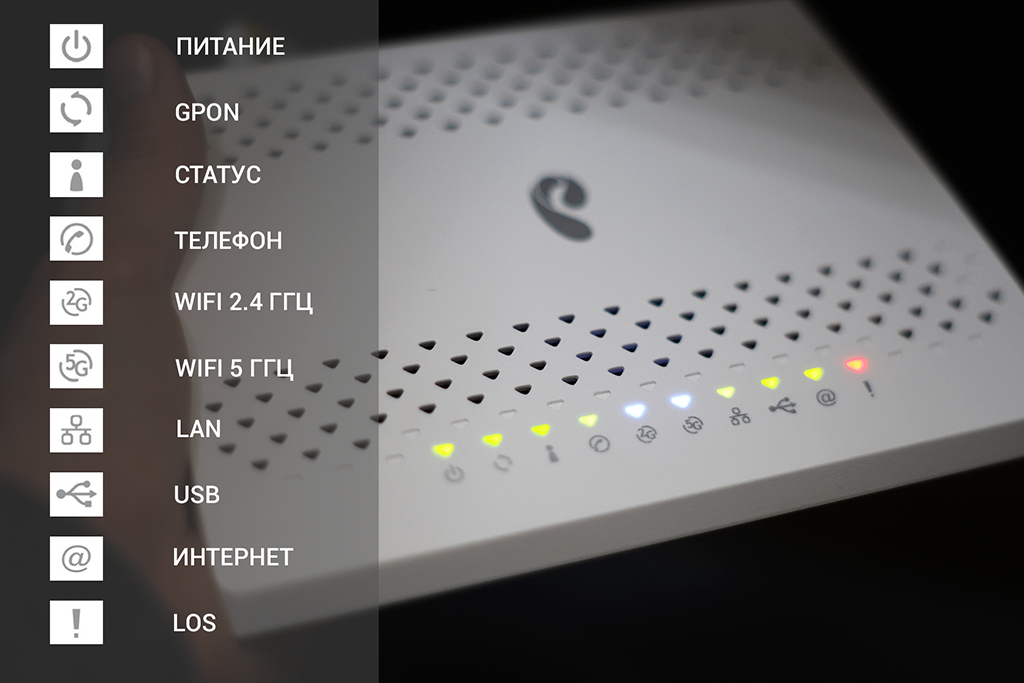
| Индикатор | Значения |
| Питание | Горит постоянным зеленым цветом при подаче питания. Гаснет при выключении. |
| GPON | Горит зеленым — регистрация и настройка выполнены. Выключена — нет подключения к GPON. Мигание 5 Гц (5 раз в секунду) — выполняется настройка устройства. Мигание 1 Гц (1 раз в секунду) — выполняется регистрация GPON |
| Статус | Мигание 5 Гц (5 раз в секунду) — устройство загружается (установка соединения). Мигание 1 Гц (1 раз в секунду) — выполняется обновление ПО. Горит зеленым — подключено к интернету. |
| Телефон | Горит зеленым — номер зарегистрирован в сети. Выключена — номер не зарегистрирован. Мигание (один раз в секунду) — снята трубка телефона, телефонная линия используется. |
| WiFi 2.4 ГГц |
Выключена — WiFi сеть недоступна. Горит зеленым — Wi-Fi-сеть доступна. Мигание (зеленый) — передача данных. Мигание (синий, 1 раз в секунду) — режим подключения WPS активирован. Мигание (синий, 5 раз в секунду) — ошибка функции WPS. Горит синим — подключение устройства по WPS успешно. |
| Wi-Fi 5 ГГц |
Выключена — WiFi сеть недоступна. Горит зеленым — Wi-Fi-сеть доступна. Мигание (зеленый) — передача данных. Мигание (синий, 1 раз в секунду) — режим подключения WPS активирован. Мигание (синий, 5 раз в секунду) — ошибка функции WPS. Горит синим — подключение устройства по WPS успешно. |
| LAN | Горит зеленым — есть подключение к LAN. Выключена — нет подключений к LAN. Мигает зеленым — передача трафика на LAN портах. |
| USB | Горит зеленым — есть подключение к USB порту. Выключена — нет подключения к USB порту Мигает зеленым — осуществляется обмен данными с USB устройством. |
| Интернет | Выключена — отсутствует подключение к Интернет. Горит зеленым — IP адрес получен, есть подключение к Интернет. Мигает зеленым — передача/прием данных. |
| LOS | Выключена — оптический кабель подключен, приемопередатчик работает. Горит красным — оптический кабель не подключен, либо приемопередатчик отключен. |