
Практически на всех роутерах, или модемах есть индикаторы. Чаще всего их называют просто лампочки. Их задача информировать нас о состоянии роутера, подключении устройств и работе определенных функций. По состоянию индикаторов мы можем сразу определить, раздает ли роутер Wi-Fi, подключен ли он к интернету, активно ли подключение по LAN и т. д. Так же по индикаторам можно определить неисправность роутера. В этой статье мы разберемся с индикаторами на роутерах TP-Link.
Практически на всех роутерах TP-Link индикаторы работают одинаково. Но на новых моделях есть небольшие изменения. Они могут гореть другим цветом (при определенных ошибках), нет индикатора в виде шестеренки (система, SYS), и может быть два индикатора Wi-Fi (отдельно для диапазона 2.4 ГГц и 5 ГГц).
Многих интересует вопрос, как же должны гореть, или мигать лампочки на маршрутизаторах TP-Link при нормальной работе устройства. Что означает каждый индикатор и что делать, если, например, горит только индикатор питания (Power), горят все лампочки, или не активный значок Wi-Fi.
Для начала нужно разобраться, что к чему.
Что означают индикаторы на роутере TP-Link?
Думаю, будет правильно рассмотреть два маршрутизатора TP-Link. Выше я уже писал, что в новых моделях есть некоторые изменения.
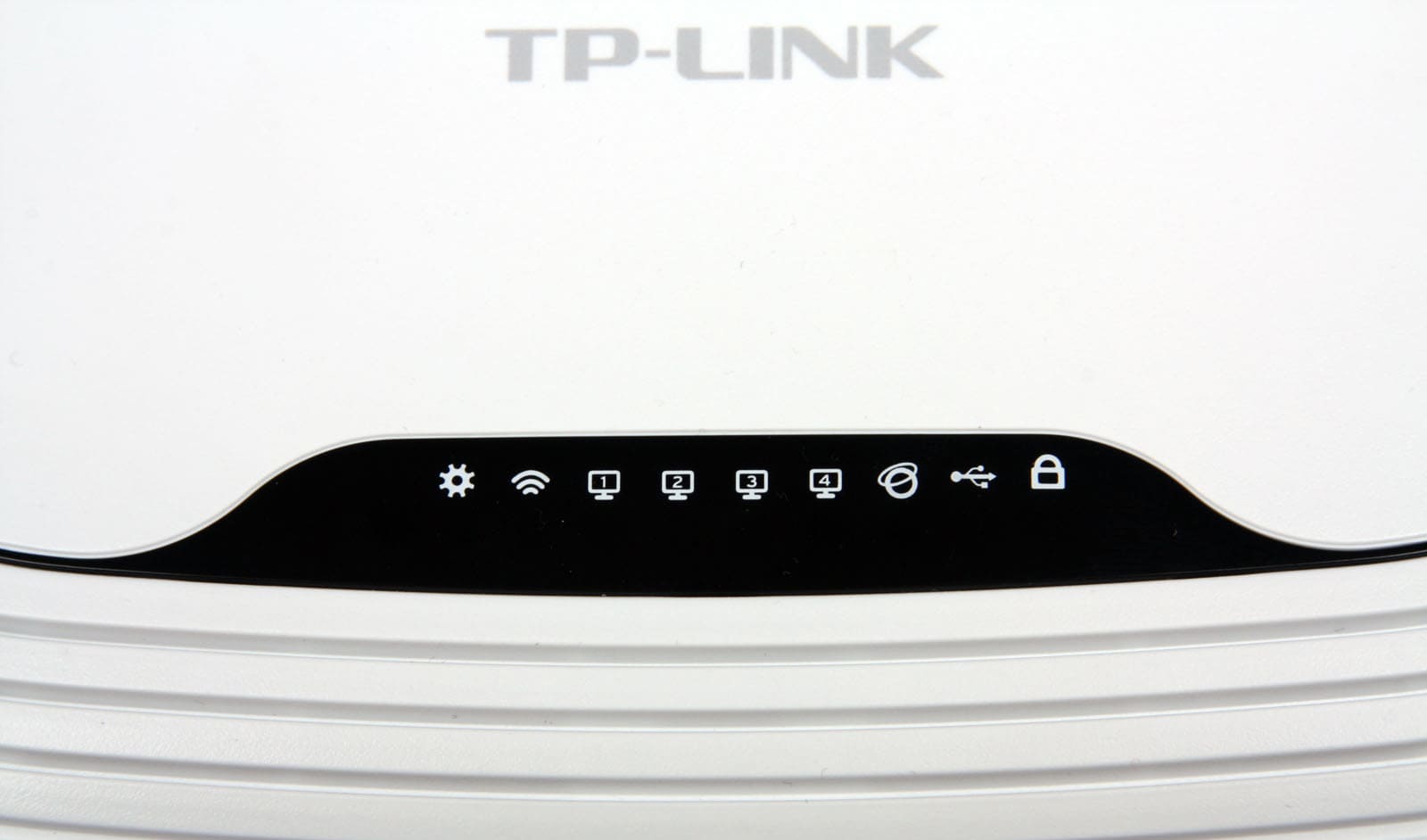
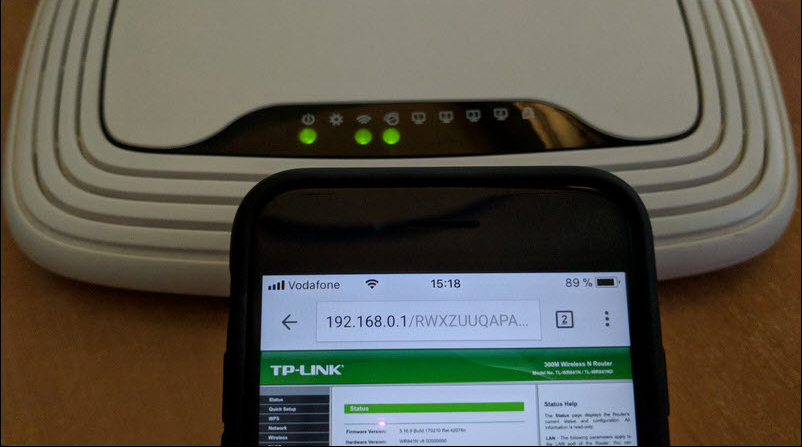
И так, для начала рассмотрим индикаторы на примере популярной модели TP-Link TL-WR740N.

За что они отвечают и как должны работать:
- Индикатор питания (Power). Когда питание маршрутизатора включено – он горит. Отключено – не горит.
- Это системный индикатор (SYS). У него три режима: не горит – системная ошибка, горит – роутер загружается, или системная ошибка, мигает – все нормально, так и должно быть.
- Индикатор работы беспроводной сети WLAN. И если он не горит, то это значит, что Wi-Fi сеть отключена кнопкой на маршрутизаторе, или в настройках.
- LAN порты. Не горит – значит к порту ничего не подключено, горит — подключено устройство, но не активно, мигает – идет передача данных.
- Индикатор подключения к интернету (WAN). По индикации все так же, как в случае с LAN. На некоторых моделях он может гореть оранжевым, когда нет (или не настроено) подключения к интернету.
- WPS. Медленно мигает – идет процесс подключения устройства по WPS. Быстро мигает – устройство не смогло подключится, время ожидания истекло. Не горит – функция неактивна. Горит – при загрузке маршрутизатора и 5 минут после успешного подключения устройства.
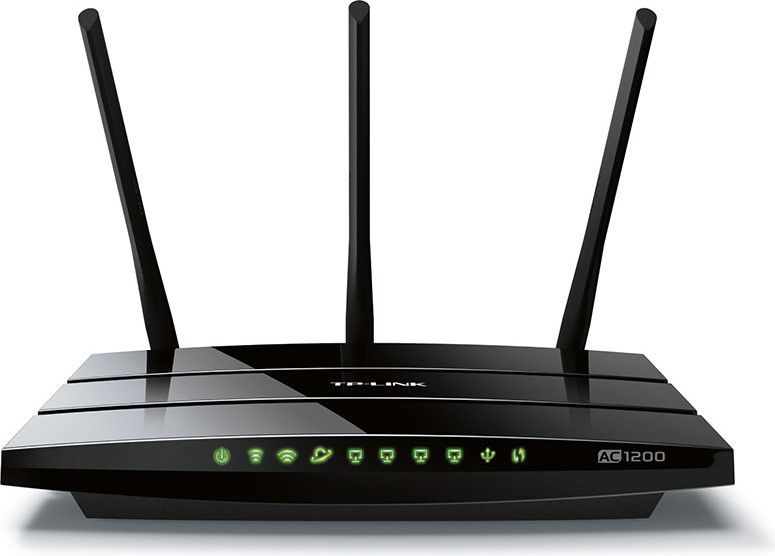
И на примере более нового роутера, TL-WR942N.

Я не буду заново описывать все индикаторы. Рассмотрим только некоторые изменения.
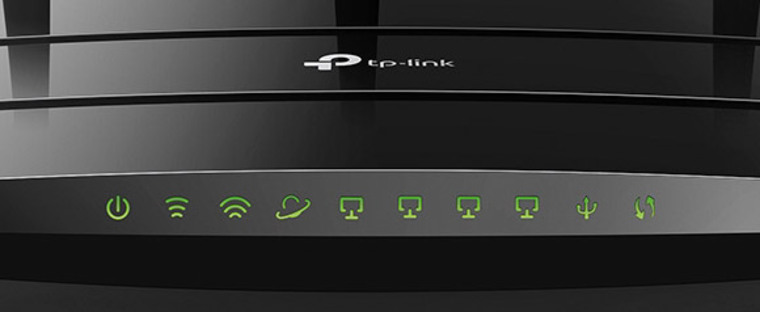
- Если у вас на маршрутизаторе TP-Link два индикатора Wi-Fi, то они отвечают за индикацию работы беспроводной сети в разных диапазонах: 2.4 GHz и 5 GHz.
- Может быть один значок LAN. Он активный, если по кабелю подключено хотя бы одно устройство.
- На роутерах с USB-портом есть соответствующий индикатор (под номером 6 на картинке выше). Не горит – когда по USB ничего не подключено, мигает – когда идет определение устройства, горит – когда устройство определено.
- Индикатор WAN (Интернет, в виде земного шара) горит оранжевым (красным) когда кабель к маршрутизатору подключен в WAN порт, но нет соединения с интернетом. Роутер не может подключится к провайдеру. Как показывает практика, чаще всего из-за настроек. Это очень популярная проблема, расскажу о ней ниже в статье.
Давайте рассмотри три основные проблемы, с которыми чаще всего сталкиваются пользователи этих маршрутизаторов, и определяют их по лампочкам на корпусе устройства.
Оранжевый, или красный индикатор WAN (Интернет)
Это не поломка маршрутизатора, или еще что-то. Оранжевый индикатор интернета на маршрутизаторе TP-Link означает, что кабель в WAN порт подключен, но нет подключения к интернету. То есть, маршрутизатор не может установить соединение с провайдером.

И если при прямом подключении кабеля к компьютеру интернет работает, то в большинстве случаев необходимо правильно настроить роутер. Указать тип подключения и задать все параметры, которые вам должен выдать интернет-провайдер. Так же, возможно, нужно клонировать MAC-адрес.
На эту тему я писал отдельную статью: почему на роутере TP-Link индикатор интернета (WAN) горит оранжевым.
Почему на роутере TP-Link не горит значок (лампочка) Wi-Fi?
Бывают и такие случаи. При нормальной работе (когда подключено хотя бы одно устройство и идет обмен данными), индикатор беспроводной сети должен мигать. Если он не горит вообще, то это значит, что маршрутизатор не транслирует беспроводную сеть.

Попробуйте сначала перезагрузить роутер. Если не поможет, то проверьте копку Wi-Fi (Wireless) On/Off, которая есть на многих моделях. Ее нужно нажать и подержать секунды 3.

Если индикатор Wi-Fi не загорится, то зайдите в настройки, и в разделе «Беспроводной режим», проверьте, включено ли вещание беспроводной сети. Если это не поможет, или в настройках будет сообщение, что для включения используйте переключатель на корпусе устройства (а он точно включен), то придется делать сброс настроек. А если и сброс не поможет, то придется отнести роутер в ремонт, или по гарантии.
Подробнее в статье: TP-Link: не работает Wi-Fi. Роутер не раздает Wi-Fi сеть.
Горит только индикатор питания, или горят/мигают все лампочки
Бывает, что индикаторы ведут себя странно, например, горит только лампочка питания (Power) даже через некоторое время после включения.

Или после включения маршрутизатора TP-Link горят все индикаторы и не гаснут. А еще бывает, что все лампочки одновременно мигают (это режим восстановления).

Скорее всего, это программный сбой, или аппаратная поломка маршрутизатора.
Первым делом сделайте сброс настроек к заводским.
Можете попробовать восстановить прошивку. Особенно, если эта проблема появилась в процессе обновления прошивки. Возможно, что-то пошло не так, или вы «залили» в роутер не ту прошивку.
Если проблема осталась, роутер не включается, не загружается, то ничего не остается, как обратится в сервисный центр. Можно по гарантии. А если роутер не дорогой, да еще и старый, то лучше купить новый.
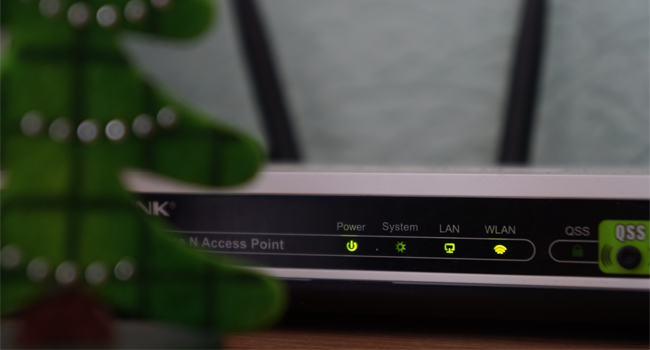
Так как все мы пользователи интернета, Wi-Fi является важной частью нашей жизни. Без него мы не смогли бы подключиться к сети и смотреть фильмы, играть в игры онлайн или просматривать социальные сети. Однако задумывались ли вы когда-нибудь, что означают мигающие индикаторы на вашем маршрутизаторе?
Возможно, вы видели, что индикаторы на вашем Wi-Fi роутере мигают разными цветами. Каждый индикатор имеет свое значение и может дать вам полезную информацию о состоянии вашего соединения. В этой статье мы объясним, что означает каждый индикатор на вашем маршрутизаторе и как вы можете использовать эту информацию для выявления и устранения потенциальных проблем.
Самые распространенные индикаторы на вашем Wi-Fi роутере и их значение
Индикаторы могут различаться в зависимости от марки и модели роутера, но, как правило, есть несколько общих значений, встречающихся на большинстве устройств.
- Power: индикатор питания является самым основным из всех индикаторов. Если этот индикатор выключен, это означает, что маршрутизатор не получает питание. В этом случае убедитесь, что кабель питания подключен правильно и что блок питания работает исправно.
- Ethernet/WAN: этот индикатор показывает, подключены ли вы к интернету или нет. Если индикатор не горит, это означает, что маршрутизатор не установил соединение с вашим интернет-провайдером. В этом случае вам может потребоваться проверить настройки или связаться с поставщиком услуг интернета для устранения неполадок.
- WLAN/Wi-Fi: индикатор WLAN или Wi-Fi показывает, активна или нет беспроводная сеть. Если индикатор не горит, это означает, что беспроводная сеть на маршрутизаторе не включена. Если вы хотите использовать Wi-Fi, вы должны убедиться, что индикатор включен. Если индикатор горит, но вы по-прежнему не можете подключиться к беспроводной сети, возможно, вам необходимо перезагрузиться или проверить настройки сети.
- LAN: индикатор LAN показывает, подключено ли устройство к маршрутизатору через кабель Ethernet. Если индикатор горит, значит, устройство подключено и соединение стабильно, если он мигает, значит, есть сетевая активность, если он выключен, значит, нет устройств, подключенных по кабелю.
- PON/LOS: эти два индикатора попеременно загораются зеленым и красным цветом при включении маршрутизатора. Это контрольные индикаторы, которые не должны вас беспокоить.
- 2.4G и 5G: эти два индикатора показывают, работают ли частоты 2,4 ГГц и 5 ГГц. Последняя соответствует AC Wi-Fi, а первая — стандарту Wi-Fi a/b/g/n в большинстве случаев. Помните, что сеть Wi-Fi 5 ГГц не имеет ничего общего с 5G на вашем мобильном телефоне.
- 4G/ 5G: если у вас есть 4G/5G совместимый маршрутизатор и SIM-карта, этот индикатор означает, что вы установили соединение через мобильную сеть, а не через оптоволоконный кабель.
- WPS: этот индикатор соответствует кнопке WPS, которая есть почти на всех маршрутизаторах. Она используется для подключения без необходимости вводить пароль, хотя это снижает безопасность. Если индикатор горит, значит данное подключение открыто.
- USB + номер: хотя порты USB редко используются пользователями роутеров, они применяются для передачи данных или зарядки устройств. Если устройство подключено, загорится индикатор USB 1, USB 2 или соответствующий индикатор.
Что означают цвета индикаторов маршрутизатора Wi-Fi?
Светодиодные индикаторы на маршрутизаторе сообщают о функциональности и активности интернет-устройства. Определенные цвета могут показывать, какие функции устройства или интернет-услуги работают, есть ли ошибка, или что-то сломано или отключено.
Значение цветов индикаторов сильно варьируется в зависимости от конкретной модели и используемого интернет-провайдера. Ниже приведены некоторые наиболее распространенные цвета индикаторов Wi-Fi роутера и их значение.
- Зеленый: зеленый цвет обычно указывает на наличие питания, активного подключения к интернету, подтвержденного сопряжения с другим устройством и сильного сигнала интернета.
- Синий: синий цвет на Wi-Fi роутере может свидетельствовать о том, что идет обновление прошивки, он подключается к другому устройству для сопряжения, обнаружен провайдер и начался процесс подключения или процесс подключения завершен.
- Оранжевый: оранжевый цвет иногда указывает на хорошее (но не отличное) подключение к интернету, ранние стадии процесса подключения после включения устройства или начало процесса сопряжения.
- Красный: красный цвет может означать перегрев, системную ошибку, слабое подключение к интернету или отсутствие подключения к интернету.
- Белый: белый светодиодный индикатор обычно используется для индикации питания, начала процесса сопряжения, попытки определить поставщика услуг и подключиться к интернету или обновления микропрограммы.
Распространенные проблемы, на которые указывают индикаторы Wi-Fi роутера, и их решение
Если вы заметите, что какой-либо из индикаторов мигает или выключен, возможно, возникла проблема с подключением к интернету.
Ниже приведены некоторые распространенные проблемы, которые могут быть обнаружены индикаторами Wi-Fi роутера, и способы их устранения.
- Индикатор питания (power) не горит: проверьте, подключен ли маршрутизатор и работает ли розетка. Если он по-прежнему не включается, возможно, проблема в устройстве или шнуре питания.
- Индикатор DSL мигает: это может указывать на проблему синхронизации с сетью. Проверьте, правильно ли подключен кабель телефонной линии и нет ли помех.
- Индикатор Ethernet/WAN не горит: убедитесь, что кабель Ethernet подключен правильно и что нет проблем с настройками вашего интернет-провайдера.
- Индикатор WLAN/Wi-Fi не горит: убедитесь, что режим Wi-Fi активирован и что сетевые настройки вашего устройства настроены правильно.
- Индикатор LAN не горит: проверьте, правильно ли подключен кабель Ethernet и нет ли проблем с портом LAN или подключенным устройством.
Теперь, когда вы знаете, что означают различные индикаторы на вашем Wi-Fi роутере, вы можете использовать эту информацию для устранения неполадок вашего интернет-соединения.
Помните, если индикатор подключения к интернету выключен, вы можете попробовать перезагрузить Wi-Fi роутер и сбросить соединение. Если индикатор Wi-Fi не горит, убедитесь, что беспроводной режим активирован, а если индикатор активности не мигает, возможно, проблема связана с вашим интернет-провайдером.



получили нашу помощь в выборе интернета за 13 лет


Лампочки (индикаторы) на роутере, что они означают? Почему мигают лампочки на роутере

- /
Если у вас дома установлен маршрутизатор, то вы наверняка обращали внимание на расположенные на нём световые индикаторы. И, возможно, задавались вопросом: лампочки на роутере — что они означают? В нашей статье мы постараемся ответить на этот вопрос.


Индикаторы роутера TP-Link
- Питание (знак включения)
Включается, когда вы подключаете роутер к розетке, и светится постоянно (если это не так, то розетка или само устройство могут быть неисправны).
- SYS (шестерёнка)
Лампочка, сигнализирующая о работе системы.
При включении устройства в сеть она будет светиться непрерывно. В это время происходит загрузка роутера. Далее индикатор должен начать мигать. Это означает нормальную работу маршрутизатора. Если продолжает гореть непрерывно дольше минуты, значит, в работе роутера произошёл какой-то сбой. Если не светится, это также говорит о сбое в работе.
- WLAN (значок Wi-Fi)
Индикатор подключения Wi-Fi.
Если датчик работает, значит, сигнал есть, но в данный момент устройства к сети не подключены. Если мигает — Wi-Fi включен и используется устройствами. Если не горит — передача данных по Wi-Fi выключена.
Активировать Wi-Fi можно в настройках роутера. Для этого введите в адресную строку браузера адрес, указанный на этикетке на вашем маршрутизаторе. В открывшемся веб-интерфейсе перейдите во вкладку «Беспроводной режим» — «Настройки беспроводного режима» — необходимо активировать два пункта: «Включить беспроводное вещание роутера» и «Включить широковещание SSID».
У некоторых роутеров индикаторов Wi-Fi может быть два. Один отвечает за соединение на частоте 2,4 ГГц, второй — 5 ГГц.

Настройки беспроводного режима роутера TP-Link
- LAN (мониторы)
Количество лампочек соответствует количеству LAN-портов на вашем устройстве.
Если значок горит, значит, устройство подключено, но в данный момент не работает. Если мигает — подключено и происходит обмен данными. Если не светится — через LAN-порт не подключено никаких устройств.
Если на вашем устройстве несколько портов, а соответствующий индикатор всего один, то он будет загораться при подключении к любому из портов.
- WAN (глобус)
Отвечает за состояние подключения к интернет-провайдеру.
Если он светится постоянно, значит, соединение с сетью активно. Если мигает, в данный момент происходит обмен данными. Не работает — сетевой кабель не подключен или отсутствует сигнал интернета.
Иногда лампочка может мигать или гореть жёлтым или оранжевым цветом. Это значит, что с соединением какие-то проблемы и получить доступ к интернету невозможно.
- USB
На роутерах, оснащённых USB-портом, есть соответствующая световая лампочка.
Она работает по тому же принципу, что и WAN и LAN. Горит постоянно — устройство подключено. Мигает — устройство не опознано и идёт соединение. Не горит — приборы не подключены.
- WPS
Некоторые роутеры имеют функцию WPS, которая позволяет устанавливать соединение по Wi-Fi нажатием одной кнопки без всяких дополнительных настроек.
В таком случае на маршрутизаторе будет располагаться и соответствующий индикатор. Он может располагаться на передней панели либо непосредственно рядом с кнопкой WPS.
Если лампочка медленно мигает, значит, идёт процесс подключения. В случае успешного соединения она будет светиться непрерывно. Если же она мигает быстро, соединение не удалось, и произошёл сбой.
- LOS и PON
Если у вас стоит роутер, который поддерживает технологию GPON (высокоскоростное интернет-соединение по оптоволоконному кабелю), то на нём также будут присутствовать следующие датчики: LOS показывает наличие или отсутствие соединения, PON отвечает за регистрацию провайдера в сети. В некоторых моделях может быть только PON.
При корректной работе роутера PON должна светиться постоянно, а LOS — не гореть.
Если оба индикатора не работают, соединения с интернетом нет, кабель не подключен или нет сигнала.
LOS выключен, а PON мигает — происходит соединение с провайдером.
Обе лампочки мигают — произошёл сбой при настройке роутера.
LOS мигает медленно, а PON быстро — низкая мощность сигнала, который поступает от провайдера.
Медленное мигание лампочек говорит о поломке маршрутизатора.
Если LOS горит красным — существуют проблемы с подключением к интернету. Об этом же говорит и мигание красным лампочки PON.

КАКИЕ ЛАМПОЧКИ ДОЛЖНЫ ГОРЕТЬ
Итак, теперь, когда мы разобрались, что обозначают все лампочки на роутере, давайте подведём итог, какие из них должны гореть при корректной работе устройства, а какие — нет.
Когда вы включили ваш роутер в розетку и подключили к нему кабель от интернет-провайдера, на нём должны загореться следующие индикаторы:
- питания;
- интернет-соединения WAN (гореть или мигать);
- системный индикатор SYS (мигать);
- WLAN (если активирован режим беспроводного соединения);
- LAN (если вы подключились к роутеру напрямую через кабель).
Если всё работает, то это означает нормальное функционирование маршрутизатора и стабильный доступ к интернету. Если нет, значит, существует какая-то проблема, которая мешает работе. О наиболее часто встречаемых неполадках и о том, как с ними справиться, мы расскажем ниже.
ОСНОВНЫЕ ПРИЧИНЫ НЕПОЛАДОК И СПОСОБЫ ИХ РЕШЕНИЯ
Не работает индикатор WAN (интернет-соединения)
Если WAN не горит, первым делом стоит проверить кабель подключения. Убедитесь, что он не повреждён и надёжно соединяется с роутером. Если провод в порядке, то, возможно, вышел из строя WAN-порт. Проверьте это, подключив к нему сетевой кабель, который обычно подключается к LAN-порту. Если лампочка включилась, значит, порт рабочий, а проблемы вызваны неполадками со стороны провайдера. В этом случае стоит обратиться в его службу поддержки.
Если WAN горит или мигает жёлтым, оранжевым, красным цветом и нет подключения к интернету, проблема в неправильных настройках или системном сбое. В такой ситуации перезагрузите ваш роутер либо попробуйте сбросить настройки до заводских. Если это не помогло, подключите интернет напрямую к компьютеру, используя кабель от провайдера. Если интернет по-прежнему не работает, проблема на стороне провайдера.
Не горит индикатор WLAN (беспроводное подключение)
Сначала нужно проверить, включен ли Wi-Fi в настройках (как это сделать, мы описывали выше). Если беспроводная сеть активирована, но подключение не работает, попробуйте перезагрузить роутер, используя кнопку «On/Off». Если это не помогло, сбросьте настройки маршрутизатора до заводских.
Работает только индикатор питания
Если при подключении роутера у вас светится только одна лампочка питания, а остальные — нет, либо они постоянно мигают, это означает сбой в работе устройства.
Такая проблема может быть вызвана попыткой обновления программного обеспечения вашего устройства. Если вы скачивали прошивку для него с неофициального сайта либо выбрали версию, не подходящую для вашей модели, то это может привести к сбою в работе.
Также сбои могут быть вызваны перепадами напряжения, попаданием влаги в роутер и т.д.
Во всех этих случаях лучшим решением будет обращение в специализированный сервисный центр.

ЗАКЛЮЧЕНИЕ
В нашей статье мы подробно разобрали, что означают лампочки на вашем роутере и как они должны работать. Надеемся, что теперь вы будете понимать работу вашего устройства немного лучше.
Чтобы подобрать хорошего интернет-провайдера вы можете воспользоваться
нашим каталогом
, в котором собраны все актуальные предложения.
Дата публикации: 26.05.2023
В статье использовались изображения с ru.freepik.com

Остались вопросы?
Консультанты Москва On-line подскажут самый выгодный вариант подключения и ответят на все ваши вопросы – бесплатно!
Звоните
+7 (495) 256-00-21
или пишите нам в
© 2009-2022 «Москва On-line» — поиск провайдеров по адресу



Если вы потеряли инструкцию к роутеру бренда TP-Link или не можете в ней разобраться, эта статья поможет вам понять базовые приемы подключения и настройки любого маршрутизатора этой фирмы. В инструкции мы с вами разберем назначение кнопок роутера, выясним, почему индикаторы могут мигать или светиться красным, а также детально рассмотрим шаги подключения и настройки роутера.
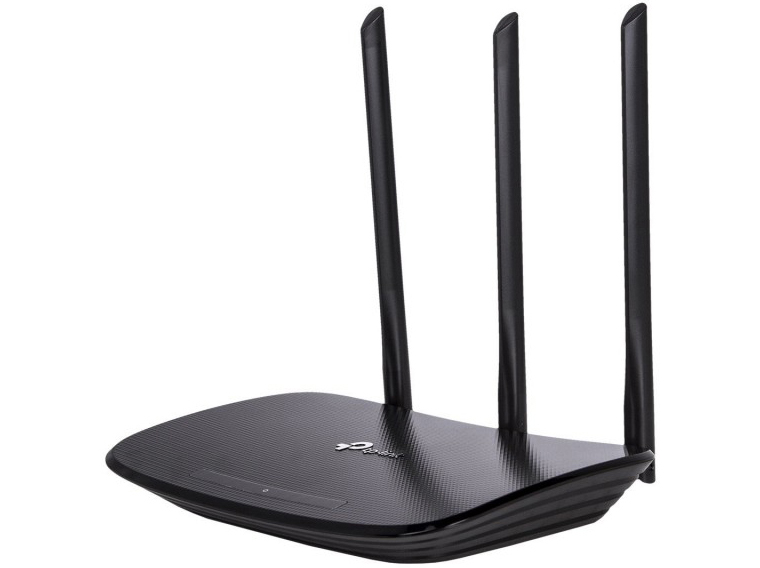
В этом разделе мы выясним, что обозначает тот или иной индикатор, разберемся с непонятными кнопками вроде WPS, QSS и тем, как их использовать на практике.
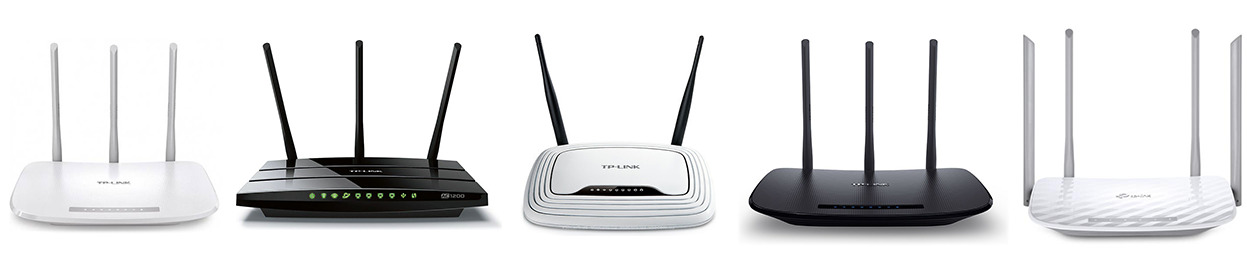
Почему на TP-Link индикатор мигает, не горит или стал красным (оранжевым)
Многих смущает, когда какой-то из индикаторов на роутере TP-Link вдруг начинает мигать, горит оранжевым цветом или вообще не активен. Но вы должны знать, что для некоторых индикаторов мигание или смена цвета является нормой. Чтобы понимать показания роутера, рассмотрим таблицу ниже, в которой представлены типичные обозначения индикаторов большинства моделей бренда TP-Link.
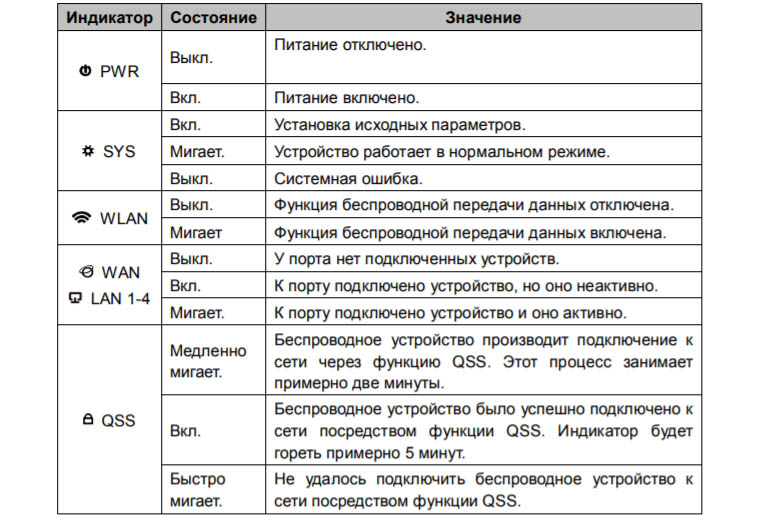
Как мы видим, индикатор «Система» в своем нормальном рабочем состоянии всегда должен мигать. Если мигают индикаторы WLAN, WAN или LAN, это говорит о том, что между подключенными устройствами происходит обмен данными (прием или передача). Мигать может и значок WPS, причем медленное мигание сообщает о процессе подключения устройств, а быстрое мигание говорит о том, что подключение не удалось.
Выключенный индикатор также не всегда означает проблему. Так, погасший индикатор питания говорит об отсутствии энергопотребления, если не горят индикаторы WAN, LAN или WLAN, то к соответствующим портам ничего не подключено или не подключены устройства по Wi-Fi. Однако погасший индикатор системы говорит о возникновении системной ошибки. Часто она исправляется при помощи обновления прошивки роутера.
Что касается красного или оранжевого индикатора интернета, то он появился в новых аппаратных версиях некоторых моделей TP-Link. Индикатор горит красным (оранжевым) в том случае, если кабель подключен, но доступа к интернету нет. Наиболее частыми причинами отсутствия доступа могут быть проблемы на стороне провайдера (авария, замена оборудования и пр.) или неверная настройка роутера (выбран не тот тип подключения WLAN, заданы ошибочные данные и пр.).
Зачем на TP-Link нужны кнопки Reset и Wi-Fi
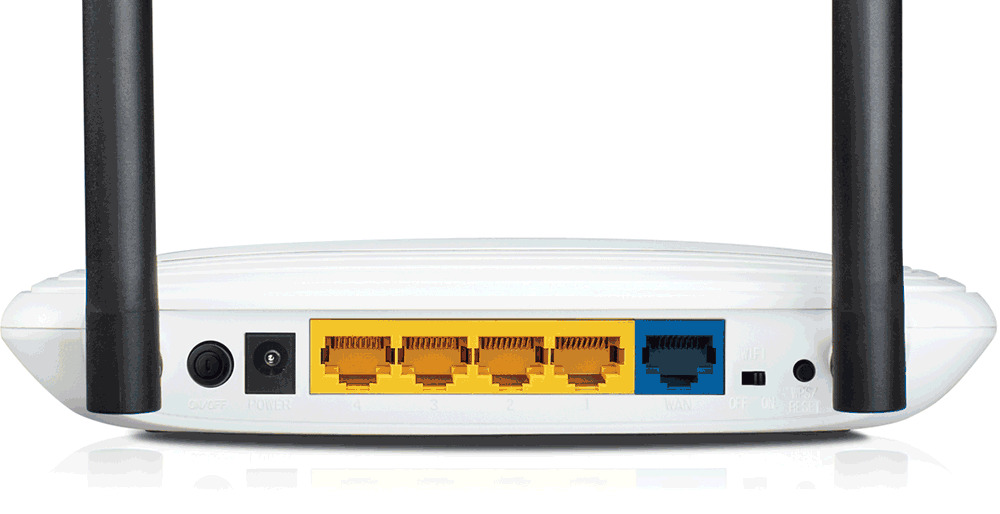
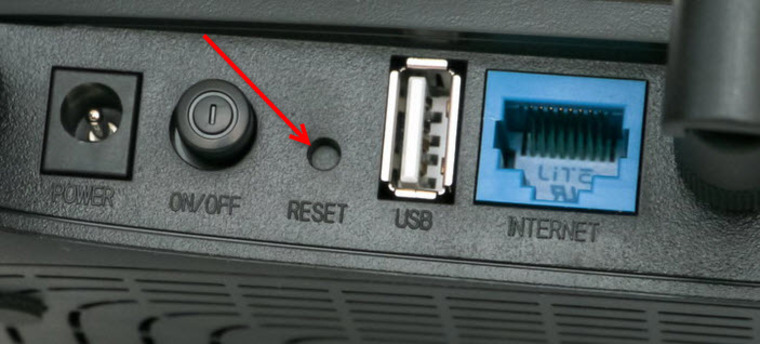
Кнопка Reset пригодится вам в том случае, если нужно обнулить настройки роутера. Например, если вы поменяли пароль к панели управления, но вспомнить его не смогли. А также если купили маршрутизатор с рук, если сделали какие-то неудачные настройки, после которых пропал интернет, или в работе устройства произошел сбой. Во всех этих случаях можно вернуть роутер к заводским настройкам.
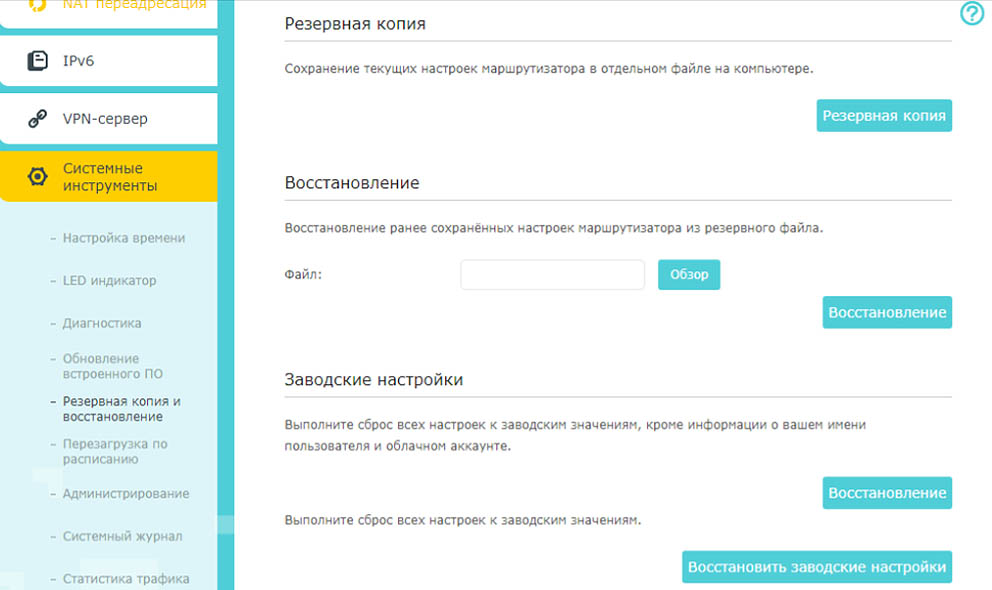
При этом для панели управления и вашей сети Wi-Fi вновь установятся имя и пароль, указанные на наклейке на корпусе вашего роутера. Остальные настройки также вернутся к тем, что были по умолчанию, а это потребует повторной настройки маршрутизатора. Поэтому перед использованием кнопки настоятельно рекомендуем вначале выполнить через панель управления резервное копирование. План действий здесь такой: создать резервную копию настроек (они сохранятся в файл на вашем компьютере), выполнить сброс, дождаться перезагрузки роутера и затем восстановить прежние настройки из сохраненного файла. Все действия выполняются в разделе «Системные инструменты», а сброс можно выполнить как через меню, так и кнопкой Reset, которая зажимается на 5-8 секунд до смены индикации.
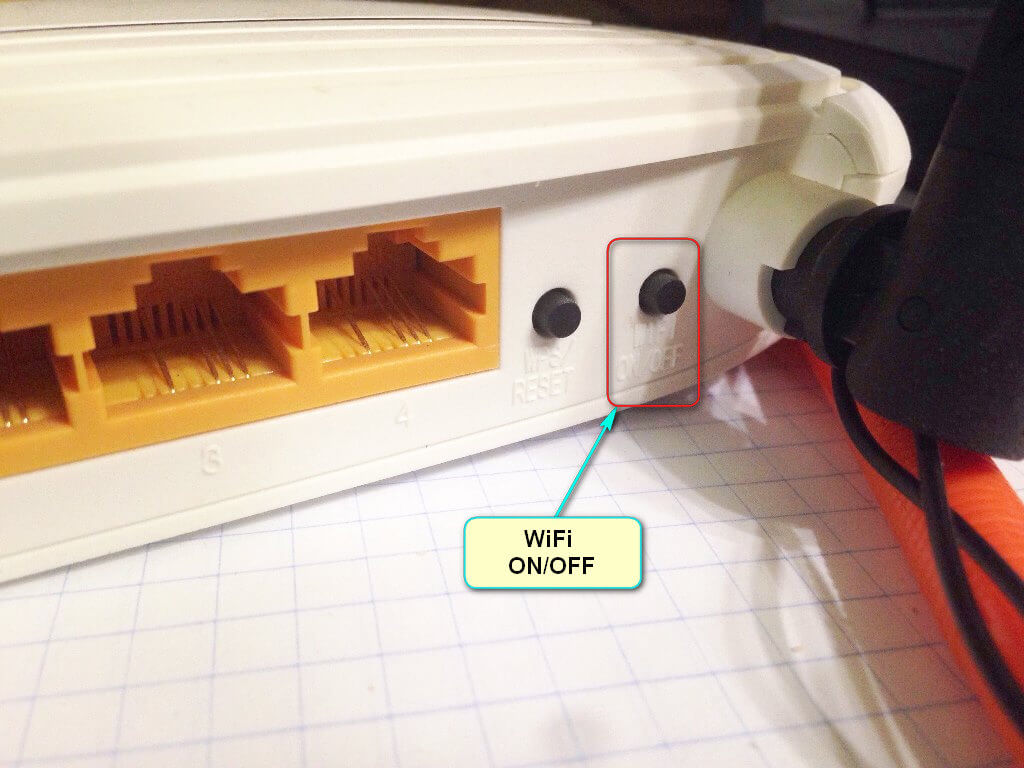
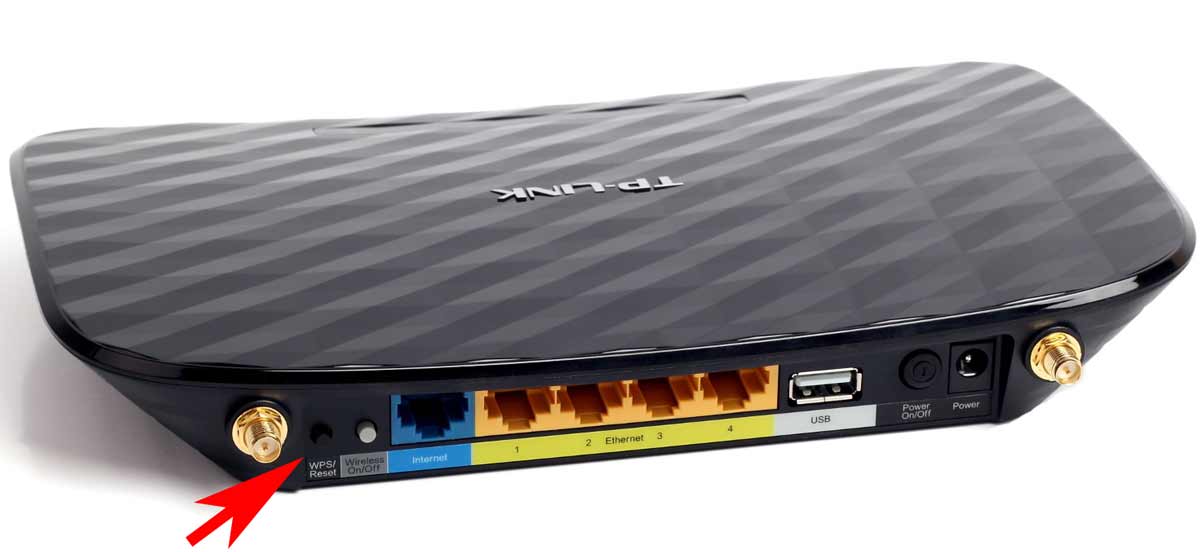
С кнопкой Wi-Fi все намного проще. Нажав ее, вы выключите в доме сеть Wi-Fi, и ваши дети или гости быстрее отложат смартфоны и займутся другими делами. Эта кнопка может быть отдельной или совмещать две функции. Например, в модели Archer C20 она получила название Wireless (англ. — беспроводной), в модели Archer C6 она совмещена с функцией WPS, в моделях TL-WR940N и TL-WR941ND совмещена с функцией Reset. Длительность нажатия также во всех моделях разная: где-то Wi-Fi активируется коротким нажатием, где-то удержанием около трех секунд.
Зачем на TP-Link нужна кнопка WPS (QSS)
Самой сложной для понимания является кнопка WPS или QSS. Начнем с расшифровки этих понятий. Wi-Fi Protected Setup переводится как защищенная установка по Wi-Fi, а Quick Security Setup — быстрая настройка безопасности. За этими названиями скрывается одна и та же функция создания полуавтоматической беспроводной сети. Поясним это на примере. Если вам захотелось подключить к роутеру по Wi-Fi какое-то устройство, то вам нужно найти в списке доступных сетей сеть Wi-Fi-роутера и задать пароль от нее. Это не всегда удобно, так как многие из нас не помнят длинных паролей своих домашних сетей. Вместо вспоминания пароля можно нажать на роутере кнопку WPS (QSS), а затем нажать такую же кнопку на устройстве, которое мы хотим подключить. При этом роутер автоматически передаст этому устройству сгенерированный ключ шифрования. Таким образом, и устройства оказываются защищены, так как связаны сложным паролем, и прежний пароль знать не нужно. Но все же уточним, что хакеры могут взломать ключ и несанкционированно подключиться к вашему роутеру.
Как подключить Wi-Fi-роутер TP-Link
Как подготовить место и устройства
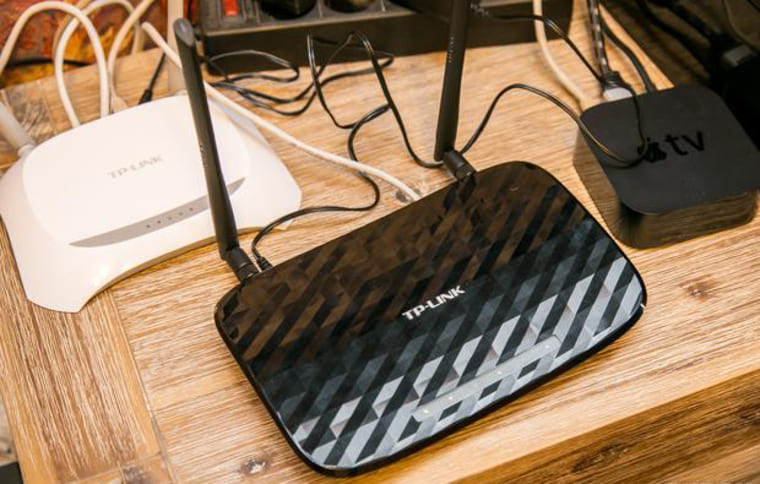
Некоторые игнорируют совет по выбору места для роутера, а затем страдают от того, что в каких-то местах дома сигнал слишком слабый или не ловится вовсе, а также вынуждены тянуть длинные провода. Поэтому не торопитесь и продумайте, какие устройства будете подключать к роутеру по проводу и по Wi-Fi. По проводу чаще всего подсоединяют компьютеры, TV-приставки, игровые консоли, разнообразные мультимедийные центры и другую технику с сетевым портом, для которой желателен мощный стабильный сигнал. По Wi-Fi вы сможете подключать телефоны, планшеты, роботы-пылесосы, веб-камеры и прочие гаджеты с Wi-Fi-модулем. Оцените, где находятся эти устройства, и расположите роутер по возможности в центре вашего Wi-Fi-пространства, а также подготовьте провода подходящей длины для всех проводных устройств.
Чтобы роутер раздавал интернет в вашем доме, вам нужны следующие устройства: модем (не требуется, если к вам в квартиру заходит кабель провайдера) и компьютер (мобильный телефон). ПК или смартфон необходимы для того, чтобы зайти в панель управления и ввести необходимые регистрационные данные, выданные вам провайдером. Для подключения к маршрутизатору компьютера и модема вам нужны соответствующие Ethernet-кабели, которые часто идут в комплекте с роутерами и модемами. Для подключения мобильного телефона провода не нужны, но рекомендуется скачать мобильное приложение Tether.
Как подключить роутер TP-Link к интернету
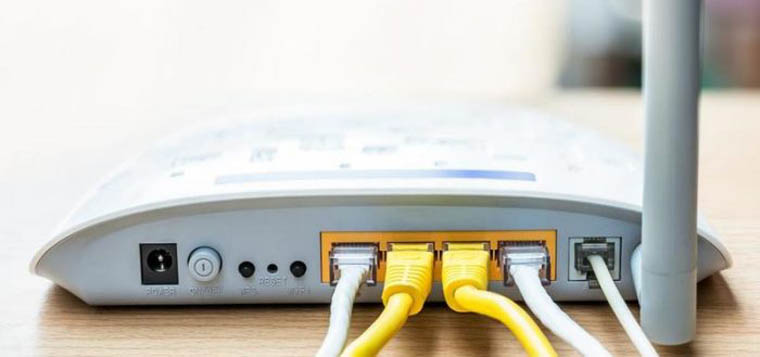
После подготовки всех устройств, проводов и выбора места, вам нужно подключить роутер к интернету. В случае кабеля интернет-провайдера все просто — вставьте его в порт WAN (обычно синего цвета) роутера. В случае модема соедините Ethernet-кабелем порт WAN роутера и порт LAN модема. Модем подключите к интернету, например, вставьте в порт модема телефонный провод. Все соединения делайте при выключенных устройствах.
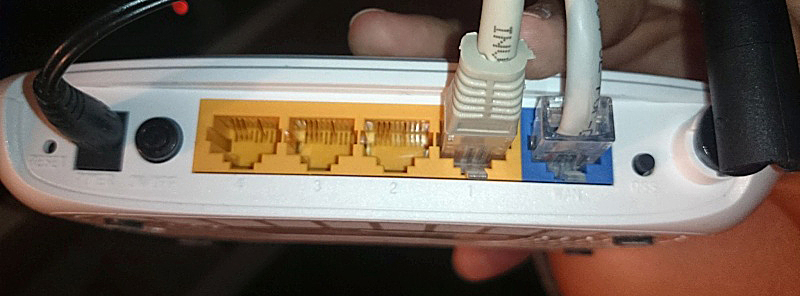
Как подключить роутер TP-Link к компьютеру (ноутбуку) или телефону
Для соединения компьютера или ноутбука с роутером воспользуйтесь все таким же Ethernet-кабелем. Вставьте этот кабель одним концом в какой-либо порт LAN, а другим в подходящий порт компьютера. Возможен и такой вариант, когда ноутбук или ПК подключаются к роутеру по Wi-Fi (у них должен быть адаптер Wi-Fi). Этот же способ используется и для мобильного телефона. В этом случае на ПК или телефоне нужно включить Wi-Fi, построить список доступных сетей, найти в нем сеть, указанную на наклейке вашего роутера, и подключиться к ней (заводской пароль тоже прописан на наклейке).
Как настроить Wi-Fi-роутер TP-Link
Заход в панель управления
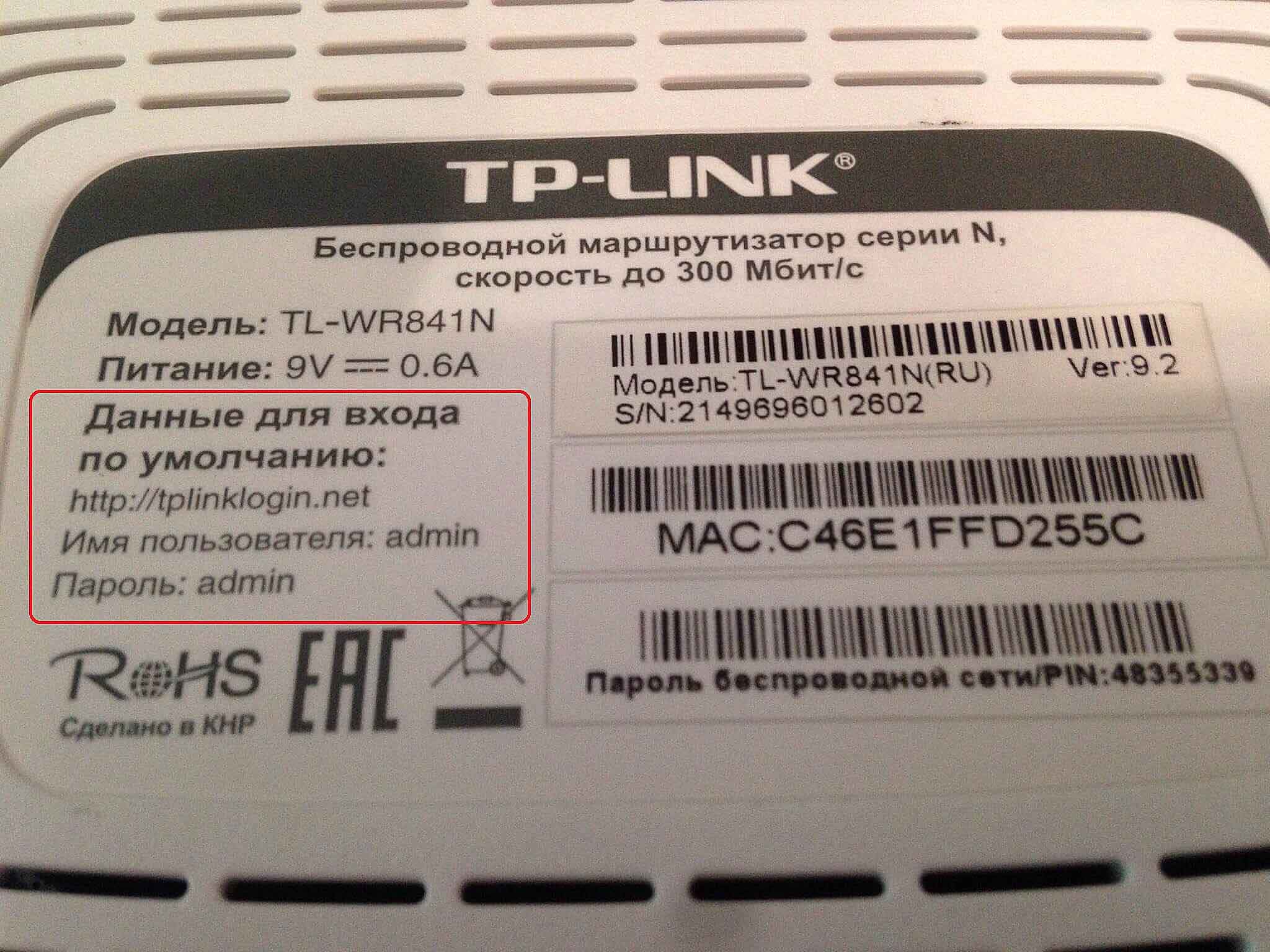
Настройка роутера с телефона или ПК не отличается по своей сути, так как в любом случае требуется вводить регистрационные данные через панель управления. Для захода в нее вам нужно знать адрес, имя и пароль администратора. Все эти сведения указаны на этикетке вашего роутера. Перейдите по адресу http://192.168.0.1 или http://tplinkwifi.net/ и введите имя и пароль пользователя. Чаще всего имя и пароль по умолчанию такие: admin и admin.
Сама админ-панель может иметь разный дизайн в зависимости от модели и версии прошивки роутера. Поэтому не смущайтесь, если вместо дизайна в зеленых тонах встретите голубой дизайн. Админ-панель последнего типа в чем-то удобнее «зеленой» версии, например в ней объединены в одно окно резервное копирование, восстановление и сброс и есть дополнительные функции вроде проверки последней версии обновления. Однако все базовые настройки выполняются примерно одинаково там и там.
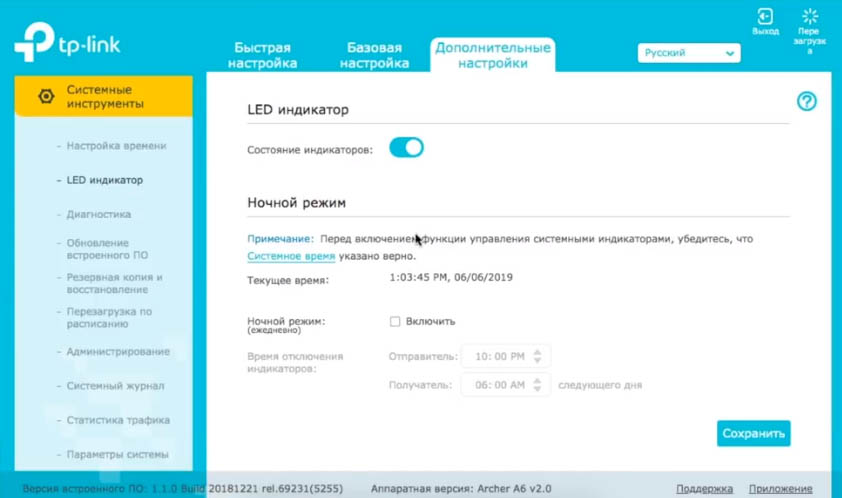
Запуск быстрой настройки или самостоятельный ввод данных
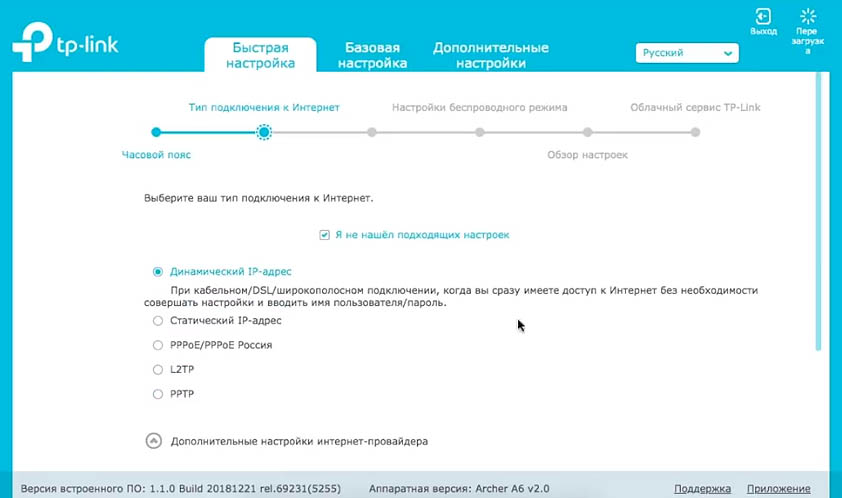
Для настройки роутера в любой версии панели управления есть вариант запустить быструю настройку и ответить на все вопросы или задавать данные самостоятельно через разные разделы меню. С некоторыми роутерами TP-Link в комплекте идут установочные CD-диски, которые по сути заменяют быструю настройку через панель управления.
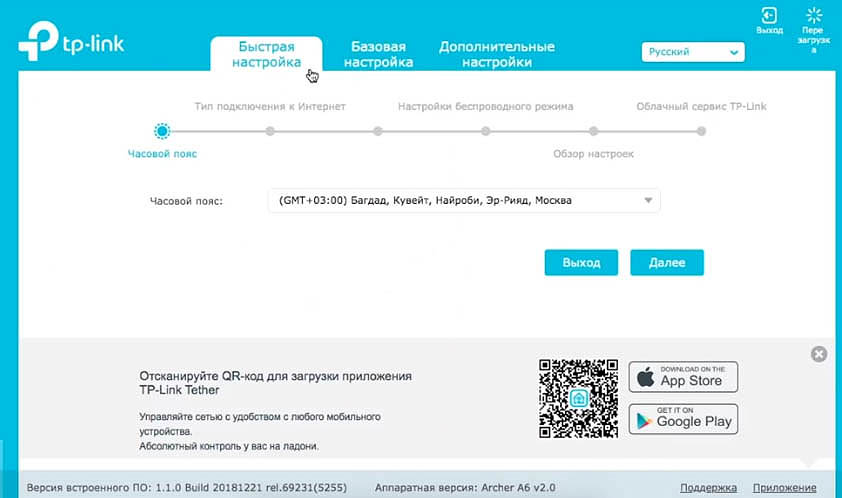
При запуске быстрой настройки или самостоятельном вводе данных важно не ошибиться с регистрационной информацией, полученной от провайдера. Вам необходимо верно выбрать тип подключения, задать соответствующие ему данные, настроить Wi-Fi-сеть (придумать ей имя и пароль) и сменить пароль к панели управления. Понять это вам помогут примеры настроек в статьях: «Инструкция к роутерам TP-Link TL-WR740N и TL-WR741ND», «Инструкция по настройке роутера TP-Link TL-WR840N», «Инструкция по настройке роутера TP-Link Archer C6».
Дополнительные настройки
Многие не используют дополнительные настройки, так как попросту не знают о них. В то же время во многих роутерах TP-Link есть возможность настраивать интернет для детей (запрещать некоторые сайты, задавать расписание и пр.), обустраивать гостевую сеть, задавать ночной режим работы роутера и другое. Изучите самостоятельно возможности вашего маршрутизатора и опробуйте те функции, которые вас заинтересовали. Но перед началом экспериментов советуем сделать резервную копию настроек, так как неправильные настройки могут привести к исчезновению доступа к интернету. Если это произойдет, выполните сброс роутера кнопкой Reset и восстановите файл через раздел восстановления панели управления.
Надеемся, что после выполнения шагов этой инструкции вас уже не будет смущать необходимость подключения роутера TP-Link. Поняв принципы настройки один раз, вы легко подключите другую модель маршрутизатора этой компании и быстрее освоитесь с роутерами других производителей.
Синие лампочки на роутере – это обычное явление, которое может вызывать некоторое беспокойство у пользователей. В этой статье мы рассмотрим, почему лампочки на роутере горят синим и как можно решить возникающие проблемы.
Синий цвет лампочек на роутере обычно означает стабильное подключение к интернету. Это может быть результатом успешного настройки роутера или указывать на активное подключение к провайдеру интернет-услуг. Синий светодиодный индикатор может также указывать на то, что роутер работает в безопасном режиме и защищает вашу сеть от внешних угроз.
Не стоит волноваться, если лампочки на вашем роутере горят синим. Однако, если синий цвет лампочек сопровождается проблемами с интернет-соединением или сетью, то это может указывать на технические неполадки.
Важно обратить внимание на другие лампочки на роутере и их состояние. Если, кроме синего, вы видите красные, желтые или оранжевые лампочки, то это может указывать на наличие проблем. В таком случае, рекомендуется связаться с поставщиком услуг интернета или обратиться к документации роутера для получения подробной информации о проблеме.
Содержание
- Первая причина горения синих лампочек на роутере
- Какие проблемы могут вызвать горение лампочек синим цветом
- Какая роль выполняют лампочки на роутере
Первая причина горения синих лампочек на роутере
Повреждение провода или разъема Ethernet.
Одной из возможных причин горения синих лампочек на роутере может быть повреждение провода или разъема Ethernet. Если провод не правильно подключен или поврежден, это может привести к неправильной передаче данных и вызвать горение синих лампочек.
Чтобы исправить проблему, следует внимательно проверить состояние провода и разъема Ethernet. Убедитесь, что провод правильно вставлен в разъем и не поврежден. Если провод поврежден, замените его на новый. Также стоит проверить, правильно ли подключены остальные концы провода к устройствам, например, компьютеру или модему.
Если после проверки провода и разъема Ethernet проблема не устраняется, возможно, требуется обратиться к специалисту или связаться с технической поддержкой производителя роутера.
Какие проблемы могут вызвать горение лампочек синим цветом
Горение лампочек на роутере синим цветом может указывать на различные проблемы в работе устройства. Вот некоторые из них:
1. Нормальная работа: В некоторых случаях синий цвет лампочек на роутере может означать нормальную работу устройства. Многие производители выбирают синий цвет, чтобы показать, что роутер подключен к сети и функционирует без проблем.
2. Проблемы с сигналом Wi-Fi: Если лампочка, обозначающая сигнал Wi-Fi, горит синим цветом или мигает более часто обычного, это может указывать на проблемы с сигналом или соединением Wi-Fi. Возможно, сигнал роутера ослаблен или возникли конфликты с другими устройствами в вашей сети.
3. Ошибки в настройках: Горение лампочек синим цветом также может указывать на наличие ошибок в настройках роутера. Неверные настройки маршрутизации, DHCP или других сетевых параметров могут привести к проблемам с работой устройства и вызывать горение лампочек синим цветом.
4. Проблемы с подключением: Если лампочки на роутере горят синим цветом, это также может указывать на проблемы с подключением к интернету. Неправильно настроенное соединение с провайдером интернет-услуг может привести к снижению скорости или потере подключения, и, как следствие, вызвать горение лампочек синим цветом.
Если вы заметили, что лампочки на роутере горят синим цветом и это вызывает проблемы с соединением или работой устройства, важно провести диагностику и найти источник проблемы. В случае технических сложностей или непонятных ситуаций рекомендуется обратиться за помощью к специалисту или технической поддержке производителя.
Какая роль выполняют лампочки на роутере
Лампочки на роутере выполняют ряд важных функций.
Индикация статуса соединения: Одной из главных ролей лампочек на роутере является индикация статуса соединения. Они помогают определить, активно ли сетевое подключение и правильно ли работает роутер. В зависимости от производителя, цвет лампочек может иметь различные значения. Например, синий цвет обычно указывает на активное подключение.
Отображение активности: Лампочки на роутере могут отображать активность передачи данных. Они мигают или горят постоянно в зависимости от количества переданных или принятых пакетов данных. Такая визуальная индикация позволяет пользователям оценить работоспособность сети и диагностировать возможные проблемы.
Доступность без интернета: В некоторых случаях, когда подключение к интернету отсутствует, лампочки на роутере могут помочь определить причину проблемы. Их горение или мигание с другим цветом может указывать на ошибку в подключении провайдера или на наличие технической неисправности.
Итак, лампочки на роутере выполняют роль индикатора статуса соединения, отображают активность передачи данных и могут помочь определить причину проблем с подключением.