
Большинство пользователей Wi-Fi сетей конечно же озадачены низким уровнем сигнала Wi-Fi. Когда роутер просто не может обеспечить достаточный радиус действия беспроводной сети, и в дальних комнатах Wi-Fi просто не ловит. Да, это действительно проблема, о которой я рассказывал в этой статье. Все ищут разные способы, которыми можно увеличить радиус действия Wi-Fi сети.
Но, бывают исключения, когда наоборот нужно уменьшить мощность Wi-Fi передатчика. Это можно сделать в настройках роутера, правда, не на всех роутерах есть такая возможность. В этой статье я покажу как это сделать на маршрутизаторах разных производителей.
Кому-то эта функция может показаться бессмысленной, но это не так. Например, у вас небольшая квартира, вы поставили хороший мощный роутер, и у вас даже в самих дальних уголках максимальная мощность сигнала Wi-Fi. Что бы интернете по беспроводной сети работал хорошо, это не обязательно. Даже, если будет 2-3 деления сети, все будет работать. Поэтому, можно сбросить мощность передатчика, что бы ваша сеть не ловила у соседей через две квартиры, ну и помех другим сетям ваша сеть будет меньше создавать. А вам от этого хуже не будет.
Ну и отдельный вопрос по вредности Wi-Fi. Ведь по идеи, чем выше мощность передатчика (tx power), тем больше излучения. А если вы подключаетесь к своему роутеру только в одной комнате, где он установлен, то в любом случае, его мощность будет избыточна, и не нужна. Можно еще настроить автоматическое выключение Wi-Fi на ночь (инструкция для Asus). Так почему бы ее не уменьшит, чем мы сейчас и займемся.
Уменьшаем мощность Wi-Fi на роутере Asus
Начнем с устройств компании Asus. Все достаточно просто и понятно. Нужно зайти в настройки маршрутизатора по адресу 192.168.1.1, или следовать этой инструкции.
В настройках перейдите на вкладку Беспроводная сеть – Профессионально (сверху). В самом низу страницы есть пункт Управление мощностью передачи Tx power. Напротив него, есть поле, где в процентах можно прописать мощность сигнала (максимум 100%), или же регулировать с помощью ползунка.
Нужно выставить необходимое значение, и нажать кнопку Применить.

Я уменьшил мощность до 80%, а уровень сигнала у меня практически не упал. Здесь нужно экспериментировать. Попробуйте разные варианты. Если вам интересно, то я регулировал мощность на модели Asus RT-N18U.
Регулируем мощность передатчика Wi-Fi на Tp-Link
На сетевых устройствах компании Tp-Link, эта функция реализована немного иначе. Кстати, я не нашел как уменьшить мощность на TP-Link TL-WR741ND, и TL-WR740N. Скорее всего на этих бюджетных моделях нет такой возможности. Там передатчик и без этого не очень мощный. А вот на популярных моделях TP-Link TL-WR841ND, TL-WR1043ND, такая возможность есть.
Зайдите в настройки своего маршрутизатора Tp-Link, и перейдите на вкладку Wireless – Wireless Advanced. Там вы увидите пункт, Operation Mode, или Transmit Power. И возможность выбрать один из трех вариантов работы: High – максимальная мощность (по умолчанию), Middle – средняя мощность, и Low – минимальная мощность. Выберите один из трех вариантов, и сохраните настройки нажав на Save.
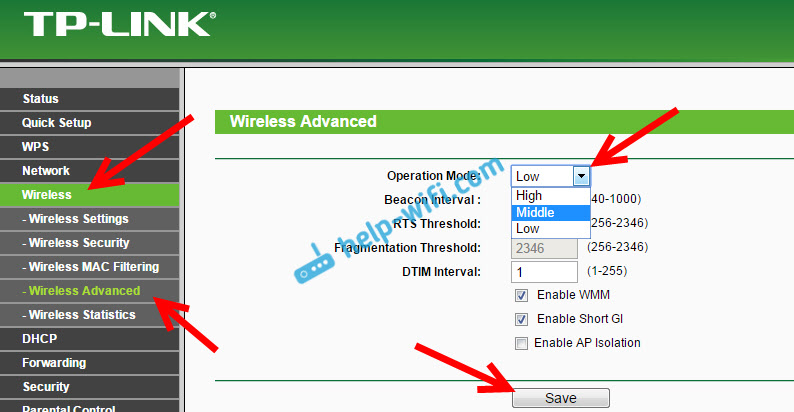
Жаль, что нет возможности регулировать мощность в процентах.
Снижаем мощность (tx power) Wi-Fi на роутере D-link
У D-Link tx power регулируется так же настройках. В которые можно зайти по адресу 192.168.0.1, или следуя этой инструкции. Я экспериментировал на D-link DIR-615.
В настройках откройте вкладку Wi-Fi – Дополнительные настройки. Там есть пункт TX мощность с выпадающим меню, где мощность указана в процентах. Выберите нужное значение, и нажмите на кнопку Применить.

Настройка мощности сигнала на ZyXEL Keenetic
В панели управления роутером ZyXEL Keenetic, в которою можно попасть по адресу 192.168.1.1, перейдите на вкладку Wi-Fi сеть. Найдите пункт Мощность сигнала, и в выпадающем меню выберите нужное значение в %.

Нажмите на кнопку Применить. Перезагрузите роутер.
Всем привет! Сегодня мы пообщаемся о мощности передатчика WiFi роутера. Зачастую при выборе маршрутизатора производители могут писать два значения: mW и dBm. Причем разные производители пишут по-разному. Перевести одно значение в другое достаточно просто, и в интернете есть много калькуляторов. Можно просмотреть зависимость этих двух величин в таблице ниже.
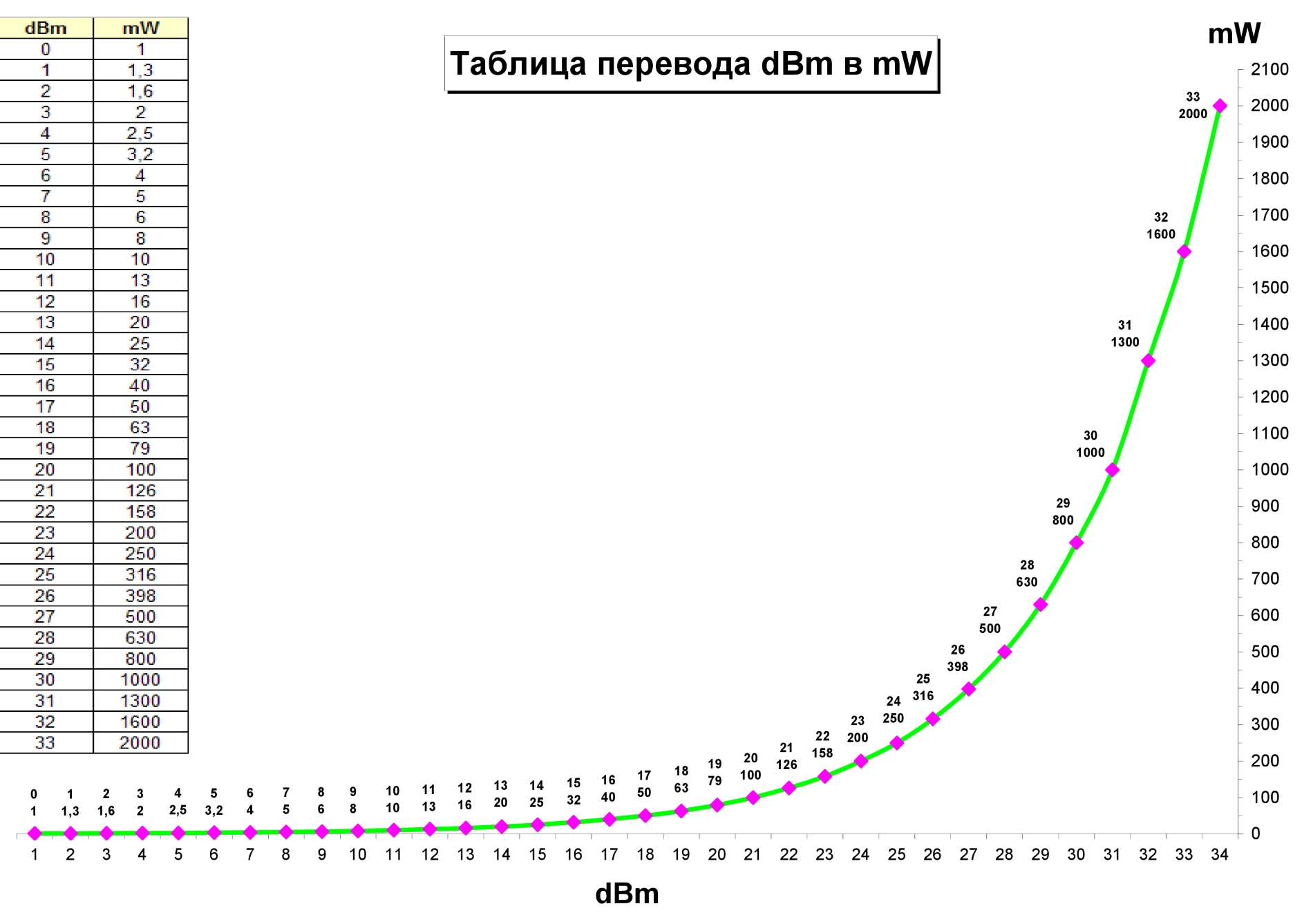
Как видите, чем больше мощность в dBm, тем больше прирост в мВт. Например, если мы увеличим мощность всего на десять dBm, то и мВт вырастет в 10 раз. Но если показатель первого значения будет 20, то прирост второго уже будет 100.
Тут сразу встает вопрос: а если увеличить этот показатель в роутере, он будет бить дальше и лучше? И да, и нет. Дело в том, что расстояние, на которое будет бить луч радиоволны, действительно будет лететь дальше, но это только на открытом пространстве без массивных препятствий.
Именно поэтому если выкрутить на максимальную мощность, можно навредить своей же сети. Сигнал будет настолько сильный, что начнет частично отражаться от препятствий и создавать себе помехи. Также он будет создавать помехи соседским роутерам. Если разность мощности приёмника и передатчика будут слишком велики, то это может повлиять на чистоту передачи данных.
Содержание
- Чувствительность приёмника
- Ширина канала
- Коэффициент усиления антенны
- Задать вопрос автору статьи
Чувствительность приёмника
Этот показатель напрямую влияет на качество связи, как и мощность. Чувствительность, если говорить простым языком — это показатель, при котором приёмник может расшифровать слабый сигнал. Если чувствительность низкая, то приемник относительно слабый сигнал с шумами просто не сможет прочитать.
В результате роутеру придётся отправлять сигнал повторно. Тут нужно также брать во внимание шумы, естественное затухание, а также затухание от препятствий. К ним относятся стены, металлические конструкции и зеркала, которые могут полностью тушить сигнал. Чувствительность обычно имеет обозначение в -dBm и в программах пишется по-английски – RX Power. Там нужно смотреть на значение, и чем оно меньше (с учетом знака минуса), тем хуже связь (так как весь смысл этой истории в том, насколько слабым может быть сигнал на приемнике). Например, -30 dBm в несколько раз лучше чем -85 dBm.
Некоторые зададутся вопросом, а почему здесь стоит знак минус. Дело в том, что данная величина измеряется относительно мощности, но в отрицательном значении. Например, если мы увеличим мощность, то значение чувствительности увеличится, но в отрицательную сторону – как на картинке ниже.

Но если вы когда-нибудь встретитесь с таблицами чувствительности и мощности маршрутизаторов, то вы можете заметить, что чувствительность будет расти со скоростью передачи данных. Чем выше чувствительность (учитывая знак минус), тем лучше связь и больше скорость. Давайте взглянем на пример таблицы снизу.
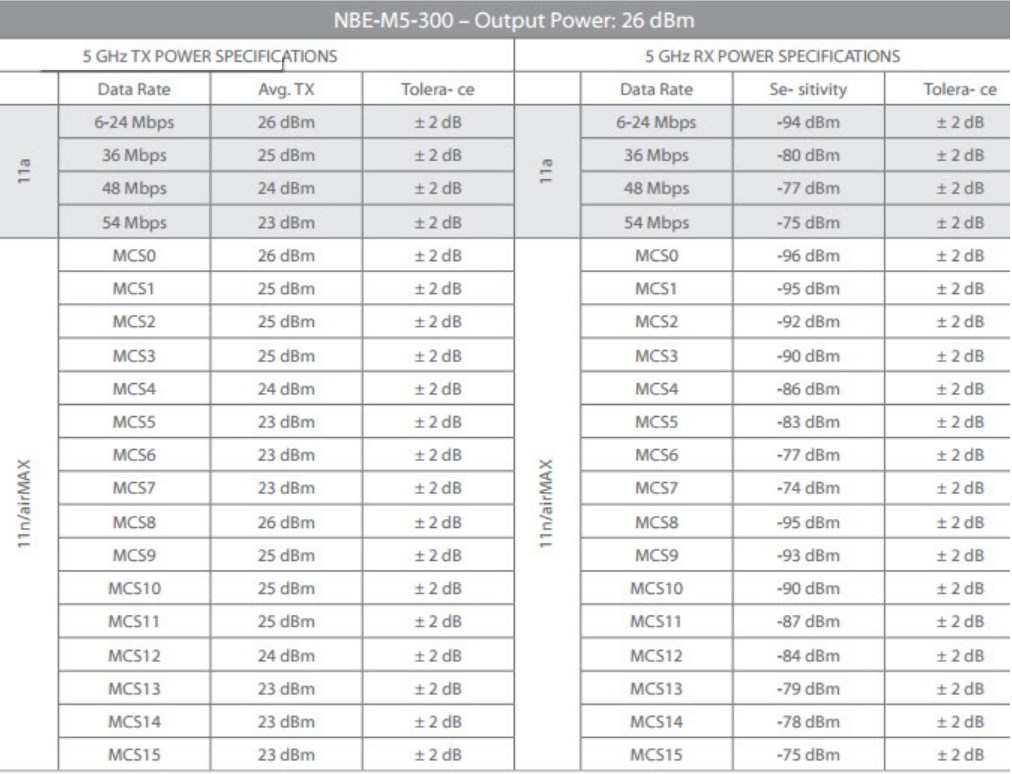
Также вы можете заметить три буквы MCS, которые при расшифровке обозначают «Modulation and Coding Scheme». Если перевести дословно, то получится: «Кодированный схема с использованием модуляции». В общем, это один из вариантов увеличить скорости передачи данных, когда на частоту радиоволны накладывается информационный сигнал. При этом может использоваться несколько антенн или для увеличения скорости более широкий канал.
Например, большинство роутеров работают с MCS 15 на стандарте 802.11n. При этом чувствительность -75 dBm, а мощность 23 dBm. Скорость передачи данных может варьироваться от ширины канала. Если ширина будет 20 МГц, то скорость будет 150 Мбит в секунду. При задействовании ширины канала в 40 МГц скорость пропорционально вырастает в два раза.
Ширина канала
И тут к нам приходит новое понятие – ширина канала. Если вы когда-нибудь настраивали роутер, то могли заметить в разделе «Wi-Fi» такое понятие. Чаще всего на частоте 2.4 ГГц ширина одного канала равняется 20-40 МГц. Многие маршрутизаторы могут сразу работать с двумя полосами, автоматически их меняя.
Если говорить просто – то ширина канала даёт возможность передавать за раз определенное количество информации. Это как дорога – на однополосной дороге при постоянном движении может проехать не так много машин. Но если добавить ещё несколько полос, то поток машин будет увеличен. И тут так же.
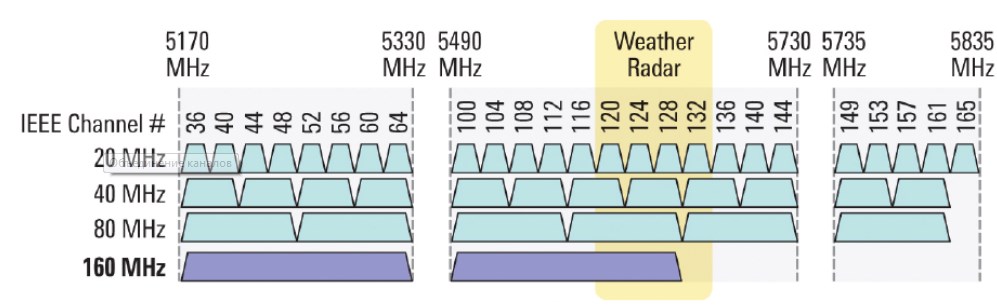
Выше представлены варианты ширины канала для частоты 5 ГГц: 20, 40, 80, 160 Mhz. Скорость передачи, как вы уже поняли, сильно вырастает, но при этом вырастает и шумность полосы. То есть приёмник будет ловить все шумы на всех каналах, что может сказаться на скорости.
Например, если у вас очень много соседей, которые сидят на 2.4 ГГц, то при использовании 40 МГц канала, можно ловить сигналы и от них. Проблемой 2.4 ГГц является распространенность этого стандарта, так как на нём сидят почти все, а также маленькое количество каналов: всего 11. А при использовании ширины канала в 40 МГц, приёмник может начать ловить помехи от соседних каналов.
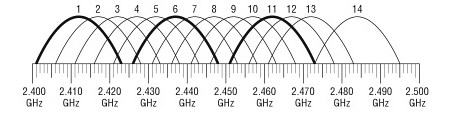
Посмотрите на картинку выше, где используется ширина канала в 20 МГц. Если мы будем использовать 40 МГц, то дуга будет покрывать почти 6 каналов. А если на этих каналах сидят соседи, то связь будет хуже, будут лаги, прерывания, потери пакетов и в результате – падение скорости.
Коэффициент усиления антенны
КУА не измеряется в мощности, так как не может потреблять электроэнергию, но в качестве параметра используется dBi. Но при этом, как ни странно, КУ можно увеличить, за счет уменьшения радиуса покрытия одного луча. Расскажу на примере лампочки. Если мы включим лампочку, то она будет рассеивать свет во все стороны.
Теперь мы берём лампочку и вкручиваем в фонарик, который начинает за счет стенок отражать пучок в одну сторону. Если мы сузим выходное отверстие, то луч будет бить дальше, но радиус окружности самого освещения будет меньше. А если отверстие сделать ещё меньше, то получится лазер, который сможет бить ещё дальше.
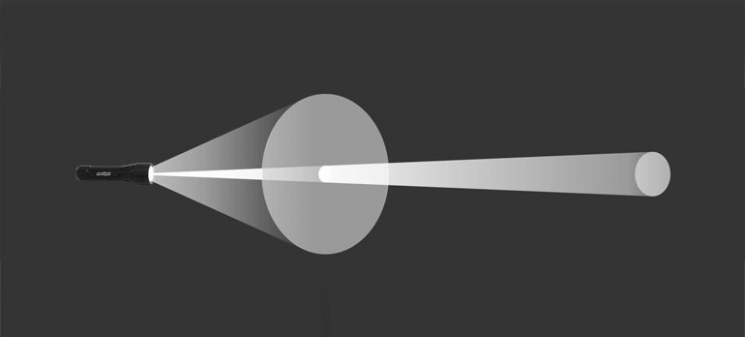
Сила всего передатчика, в нашем случае роутера, будет складываться от мощности (dBm) и усиления антенны (dBi). В результате мы получим dBm. Например, для улучшения сигнала в дорогих роутерах используется несколько антенн. Каждая такая антенна имеет увеличенный коэффициент усиления. Но как вы уже знаете, при это падает диапазон покрытия. Именно поэтому таких антенн ставится несколько.
Разделяют несколько видов:
- Всенаправленные антенны – устанавливаются на все дешёвые роутеры и имеют полный радиус действия на все 360 градусов;
- Секторные – такие антенны имеют пучок радиоволны с углом от 60 до 120 градусов;
- Узконаправленные – угол от 3 до 8 градусов.
Чаще всего узконаправленные используют для построения вай-фай моста на несколько километров. В таком случае на пути не должно быть почти никаких препятствий, а две антенны должны быть четко направлены друг на друга.
Примечание: сразу уточню – речь идет о типичном «домашнем» применении Wi-Fi роутеров или точек доступа, а не о специализированных решениях, требующих дальней связи и т.п.
Сила есть – ума не надо?
Темная сторона силы
Итак, пусть изначально у нас есть некий стандартный роутер/точка доступа с официально разрешенными для нашей страны параметрами по мощности сигнала, который работает «в полную силу», то есть на мощности передатчика 100%. Напоминаю, это 23 дБм / 200 мВт в диапазоне 5ГГц или 20 дБм / 100 мВт в диапазоне 2,4 ГГц.
Примечание: единица измерения мощности беспроводного сигнала измеряется в дБм или мВт.
Излучаемый роутером/ТД сигнал распространяется вокруг, и попадает на приемные устройства, существенно ослабнув «по пути». Какой примерно сигнал мы имеем на стороне клиента (смартфона, планшета, ноутбука и т.д.)? Ну, к примеру, -50 дБм / 0.00001 мВт или -67 дБм / 0.0000002 мВт.
В то же время беспроводной клиент, который обычно представляет собой мобильное устройство, имеет задачу не только подключиться к сети, но и подольше проработать от батареи. Поэтому клиент не «выбрасывает» напрасно энергию в эфир. Мощность передатчика клиентов обычно находится на уровне 11-17 дБм (12.5-50 мВт). То есть, эта мощность в от 8 до 2 раз меньше, чем мощность сигнала роутера, если говорить об устройствах в 2,4 ГГц диапазоне.
При этом у беспроводных роутеров/ТД всегда есть CCA Threshold – порог слышимости сигнала, и если уровень сигнала не превышает этот порог, роутер/ТД считает его шумом. Предположим, этот порог — 82 дБм. Таким образом, наш условный роутер с 5 дБи антеннами будет работать с устройствами, уровень сигнала от которых в точке размещения роутера не менее -87 дБм (-87 дБм сигнал + 5 дБи коэффициент усиления антенны роутера = -82 дБм).
Примечание: разумеется, это чисто условный пример, в котором все параметры условно-типичные и даны для понимания ситуации; ваш роутер может иметь антенны с коэффициентом усиления отличающимся от 5 дБи, и иной порог, например — для определенного оборудования Ubiquiti в целом стабильная связь гарантируется при уровне сигнала до -70дБм; порог для сетей 5ГГц ниже чем для 2,4 ГГц даже на одном и том же оборудовании и т.п., но это нюансы, в которые мы углубляться не будем.
В целом для роутера и клиента можно руководствоваться простым правилом: при прочих равных условиях, сигнал теряет 6 дБ мощности (т.е. в 4 раза) при увеличении расстояния от передатчик в 2 раза.
Однако, как было сказано выше, мощность сигнала роутера/ТД обычно в 2-8 раз выше, чем на клиентах. И с отдалением от роутера/ТД неизбежно возникнет ситуация, когда клиент будет слышать сигнал роутера хорошо, а вот роутер будет слышать более слабый сигнал клиента на «грани» возможностей или не слышать вообще (так как уровень сигнала клиента будет опускаться за порог слышимости CCA Threshold). И возникнет странная ситуация, когда сигнал Wi-Fi от роутера на клиентском устройстве вроде бы ловится, но связи нет или она постоянно «отваливается».
Причина в асимметрии «силы» связи: к примеру, когда клиент мощностью 14 дБм слышит роутер/ТД на -84 дБм (-84 дБм + 2 дБи коэффициент усиления антенны клиента = условный порог слышимости -82 дБм), до роутера/ТД доходит сигнал от клиента лишь на уровне -90 дБм, что находится ниже порога слышимости. При указанных условиях беспроводная связь гарантированно оборвется.
То есть, в каналах беспроводной связи уже при типичных стандартных параметрах работы роутеров/ТД возникает существенная проблема со связью, вызванная асимметрией мощностей Wi-Fi излучателей. И если дополнительно поднять мощность сигнала на одной стороне (роутере/ТД), то проблема только усугубится. Перемещаясь с мобильными клиентами, вы все более часто будете сталкиваться с ситуацией, когда Wi-Fi роутер «теряет» устройства, и именно потому, что у него существенно более сильный сигнал. Клиент «услышит» роутер/ТД, а роутер клиента – нет. Вот почему серьезные производители оборудования не рекомендуют использовать Wi-Fi роутеры и точки доступа на максимальной мощности. Привожу в доказательство фрагмент презентации Cisco (с полной презентацией можно ознакомится здесь).
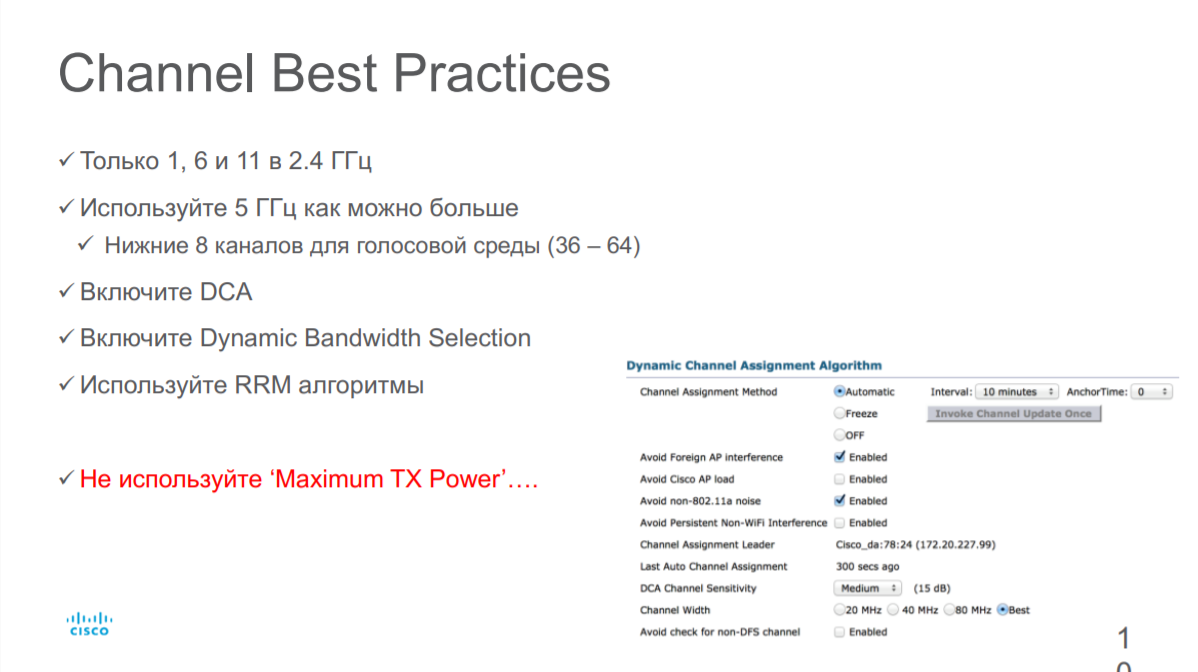
Даже наоборот, для устранения асимметрии и получения стабильной связи рекомендуется понизить мощность Wi-Fi передатчика в роутере/ТД.
Но если не мощность сигнала, то что же тогда определяет скорость и надежность Wi-Fi соединения?
Скорость подключения, которая ни о чем не говорит.
Скорость подключения по Wi-Fi определяют три параметра: тип модуляции, количество потоков (зависит от количества антенн) и ширина радиоканала.
Но «теоретическая» скорость подключения на основе вышеуказанных параметров имеет мало общего с реальной скоростью работы беспроводной сети. Что же оказывает влияние на эту скорость?
Дело в том, что модуляция в сети непостоянна. Самые прогрессивные модуляции на сегодня — 256 QAM и 1024 QAM (модуляция определяет, сколько бит передается в одном радиосимволе). Но! Эти плотные модуляции очень чувствительны к шуму. И достигаются они только при высоком соотношении сигнал/шум (SNR), когда клиент находится близко к Wi-Fi роутеру/ТД. С удалением от роутера/ТД растет шум, SNR падает, модуляция упрощается для надежности соединения и, как следствие – падает скорость связи. Плюс свою лепту в проблемы сети добавляет интерференция.
Интерференция и шум
Причиной коллизий из-за интерференции в Wi-Fi сетях являются беспроводные устройства, работающие на том же или близком канале. Это вполне могут быть соседские Wi-Fi устройства, а не ваши, и повлиять на их работу вы не сможете.
Примечание: в частности, поэтому рекомендуется использовать непересекающиеся каналы для соседних Wi-Fi роутеров; непересекающиеся каналы помогают избегать интерференции (хотя полностью проблему, конечно, не решают – проблемы растут по мере удаления от передатчиков).
Итак, интерференция – это помеха, вызываемая радиоволнами соседних Wi-Fi устройств.
Источником шума в беспроводных сетях являются не Wi-Fi устройства, использующие для работы тот же радиочастотный диапазон, что и Wi-Fi оборудование. Это различные Bluetooth устройства, 2,4ГГц и 5 ГГц ресиверы, радиотелефоны, микроволновые печи и другое оборудование.
Примечание: впрочем, поврежденные пакеты Wi-Fi и сигналы от устройств за пределами порога CCA Threshold тоже считаются шумами. Сигналы от Wi-Fi устройств, работающих отдаленно от роутера на том же канале, не считаются интерференцией, поскольку сигналы таких устройств не могут быть демодулированы.
Как уменьшить интерференцию и шум в Wi-Fi сети? Для домашнего пользователя я вижу только два варианта действий: перейти на другой канал и провести деагрегацию каналов. Так как объединение каналов уже само по себе ухудшает SNR: каждый дополнительный 20 MГЦ канал отнимает примерно 3dB у показателя SNR.
Примечание: уменьшение ширины канала в 10 раз увеличивает соотношение сигнал-шум в те же 10 раз. Вот почему в стандарте 802.11ax реализована идея разделения канала на дополнительные поднесущие. Сужение канала повышает соотношение сигнал/шум, что и дало возможность использовать прогрессивную кодировку 1024 QAM.
Но решающее влияние на быстродействие вашей сети будет оказывать не соотношение сигнал/шум, не интерференция как таковая, не мощность беспроводного сигнала, и уж тем более не количество беспроводных сетей вокруг, как ошибочно думают многие. Быстродействие вашей беспроводной сети будет в значительной степени определяться утилизацией канала. Ну, если вы живете не в тайге среди медведей, конечно. Там Wi-Fi каналы утлилизировать будет некому, кроме вас.
Проблемы утилизации
Что такое утилизация канала? И почему она сильно влияет на скорость работы Wi-Fi сети? Утилизация — это доля эфирного времени, которую занимают все работающие на данном канале устройства, и чьи сигналы могут быть демодулированы нашим Wi-Fi роутером/ТД, то есть энергия которых выше за CCA Threshold. По сути, пакеты нашей сети «втискиваются» в доступные узкие эфирные рамки между пакетами других сетей, работающих в этом же радиодиапазоне. Увы, но с максимальной производительностью наша беспроводная сеть работает лишь тогда, когда соседские сети на используемом канале не слишком активны или простаивают (а лучше всего – если они на нем отсутствуют). Вот почему настоятельно рекомендуется уходить на самые «незанятые» Wi-Fi радиоканалы. Там банально меньше «утилизаторов» сети.
Примечание: утилизация важна потому, что в Wi-Fi сетях доступ эфирному диапазону реализован по протоколу CSMA/CA (множественный доступ с контролем несущей и обнаружением коллизий), согласно которому беспроводные устройства периодически «слушают» свою частоту на канале, и если она занята, передача данных откладывается, а затем через некоторое время устройство снова делает попытку прослушивания частоты.
Отметим, что утилизация канала никак не влияет на отображаемую в системе скорость беспроводного подключения, но в то же время имеет огромное влияние на реальную практическую производительность беспроводной сети.
Живой пример: стоит одному из беспроводных пользователей поставить на закачку какой-нибудь крупный файл (не говоря уже о торрентах), не выставив разумных ограничений на темп загрузки, как скорость работы всех остальных пользователей на используемом таким юзером Wi-Fi канале существенно упадет, именно из-за утилизации канала. Причем неважно, подключены пользователи к этой же сети, или же к ближайшим сетям использующим тот же Wi-Fi канал. Более того, эффект негативно скажется и на соседних Wi-Fi каналах тоже.
Какой уровень утилизации канала может быть приемлем? Компания Cisco полагает что при утилизации канала более 80%, «ловить» в сети уже нечего. Нет, сеть, конечно, будет работать и при такой утилизации. Но о работе в чем-то близком к реалтайму речь уже не идет.

Низкая утилизация канала — отлично

Средняя утилизация канала — приемлемо
Примечание: не факт, что на канале, на котором меньше всего Wi-Fi сетей, самая низкая утилизация канала — все зависит от сценариев эксплуатации сетей. Установить канал(ы) с самой низкой утилизацией можно только эмпирическим путем.
Одним из эффективных средств уменьшения канальной утилизации (речь идет о средствах, доступных для домашних пользователей), являются: переход на другой канал, уменьшение количества подключенных клиентов в сети, особенно медленных (возможно стоит перевести их в отдельную сеть), уменьшения количества неподключенных Wi-Fi клиентов в зоне действия сети, а также — уменьшение радиуса действия беспроводного роутера, то есть уменьшение мощности передатчика (это отсечет самых дальних и медленных клиентов, которые долго занимают канал и «тормозят» сеть, а также дальние неподключенные устройства, которые регулярно отправляющие менеджмент-фреймы, в том числе не ваши устройства).
Примечание: для устранения конфликтов с соседними сетями Wi-Fi сейчас введен идентификатор BSS Color (Base Service Station), который помечает каждый пакет, что позволяет роутерам и клиентам определить, какие пакеты передаются от соседних сетей, и просто игнорировать их. Это снижает интерференцию от соседних беспроводных сетей и ускоряет передачу данных, но эта возможность доступна только в новейшем стандарте 802.11ах.
Итог
Как видим, использование роутера с большой мощностью Wi-Fi сигнала вовсе не означает, что ваша сеть будет работать лучше, станет надежнее или «дальнобойнее». Скорее наоборот. Чем более мощный Wi-Fi роутер/ТД и чем больше радиус его покрытия – тем больше интерференции и шумов такое устройство наловит, тем больше будет утилизация беспроводных каналов и меньше – производительность сети. Да еще и соседям такой гаджет будет создавать лишние помехи. Как-то так.
рекомендации
4070 MSI по старой цене дешевле Palit
13900K в Регарде дешевле чем при курсе 60
Ищем PHP-программиста для апгрейда конфы
Ну а если вам есть что прибавить к вышесказанному – прошу в комментарии.
Вы ходите по дому и время от времени видите, как полоски уровня сигнала Wi-Fi на вашем устройстве перемещаются вверх или вниз. Если вы когда-нибудь задумывались, что меняется, когда вы теряете или получаете «бар», этот пост для вас.
Вы узнаете, как dBm используется для обозначения уровня мощности и измерения силы сигнала Wi-Fi. В большинстве случаев это только для вашей информированности. Вы мало что можете сделать с сигналами, кроме как перемещать своё устройство или вещательную сеть Wi-Fi.
Однако, в некоторых случаях знание того, как настроить спутники на основе dBm в ячеистой системе, может помочь в оптимизации передачи сигнала. Всё это может быть немного запутанным, пока вы не закончите с этим постом.
dBm – уровень сигнала Wi-Fi в зависимости от мощности
В сетях Wi-Fi dBm используется для обозначения двух вещей: уровня мощности вещателя и уровня сигнала на принимающей стороне.
Но, что такое dBm? Здесь всё становится интереснее (или скучнее, в зависимости от того, насколько глубоко вы хотите проникнуть в тему) – сначала нам нужно понять, что такое dB
Небольшое предупреждение: следующая часть может быть немного технической.
Что такое dB
dB – это сокращение от децибел, которое составляет одну десятую бела (В) и является единицей измерения, обычно используемой для оценки:
- Громкости звука. Показывает соотношение между текущим звуком и самым низким уровнем звука, воспринимаемым человеческим ухом, который составляет 0 дБ. Что касается громкости, то 60-70 дБ – это нормальный разговор, а 125 дБ – это когда вы начинаете чувствовать боль в ушах.
- Разницы (или соотношения) между двумя уровнями электрической мощности.
- Увеличения или уменьшения мощности сигнала.
dB полезен, потому что он позволяет рассчитывать усиления и потери сигнала (мощности), которые могут включать большие масштабы, пут`м сложения или вычитания целых чисел вместо десятичных или сложной формулы записи.
dB – это также форма научного обозначения уровней мощности и сигналов электронных устройств. Это позволяет передавать очень большие числа несколькими символами.
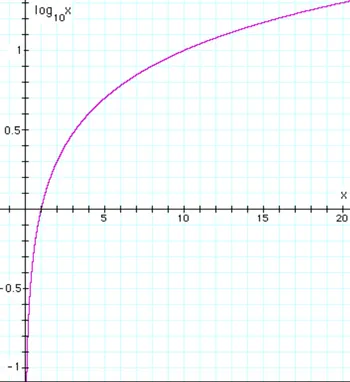
Как правило, 1 000 000 можно преобразовать в 60 dB, и аналогичным образом 0,000001 равно −60 dB. Это потому, что в логарифмическом отношении 6 – это логарифм 1 000 000, который можно записать как 106.
Что наиболее важно помнить о dB, так это то, что он не линейный, а логарифмический. Более высокое значение в dB всегда означает «больше», но это значение растёт не равномерно. Другими словами, «усиление» от 1 dB до 2 dB отличается от роста с 5 dB до 6 dB.
В большинстве случаев dB используется с чем-то ещё. Популярными примерами являются dBi и dBm.
Что такое dBm
dBm – это сокращение от децибел (относительно) милливатт. Другими словами, это логарифмический способ передачи уровня мощности или силы сигнала.
dBm как уровень мощности (источник вещания)
При использовании для оценки уровня мощности 0 dBm принимается как 1 мВт (милливатт). Именно столько вкладывается в устройство вывода, такое как антенна или то, что вы можете увидеть в измерителе мощности.
Формула довольно заумная и сложная, но обычно каждый раз, когда мы удваиваем (или уменьшаем вдвое) уровень мощности, мы прибавляем (или вычитаем) 3 dBm.
Так, например, 125 мВт равняется 21 dBm, 500 мВт – 27 dBm, а 1000 мВт (1 Вт) – 30 dBm.
dBm как мощность сигнала (принимающая сторона)
На принимающей стороне сила сигнала обычно понимается как чувствительность сигнала на приемнике. В этом случае есть несколько вещей, которые вы должны помнить о значении dBm:
- Это всегда отрицательное число – мы говорим здесь не о количестве, а об индикаторе. Это потому, что 0 дБм (1 мВт) означает 100% чувствительность – невозможный уровень. Реальные уровни сигналов всегда ниже 0 дБм.
- Чувствительность сигнала находится в диапазоне от 0 dBm до −128 dBm. Чем ближе число к нулю, тем сильнее сигнал. Так, например, −30 dBm сильнее, чем −60 dBm.
- Опять же, поскольку dB и, следовательно, dBm не масштабируются, как большинство измерений (вес, длина и т.д.) – они нелинейны и постоянно возрастают, – разрыв между −30 dBm и −60 dBm может быть не более значительным, чем между −60 dBm и −65 dBm.
Как правило, значимые значения dBm на приёмном конце находятся в диапазоне от −10 (самые сильные сигналы) до −90 (самые слабые).
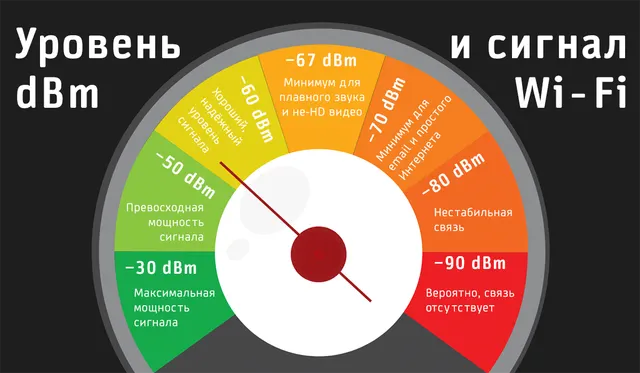
Вот общие показания dBm:
- выше −30 dBm: слишком хорошо, чтобы быть правдой, или перенасыщение сигнала (что плохо).
- −30 dBm: наилучшее из возможного.
- −50 dBm: отличный сигнал.
- −60 dBm: очень хороший сигнал.
- −70 dBm: это порог, при котором вы, возможно, потеряете полоску сигнала и вот-вот потеряете другую, если уже не потеряли. Но связь по-прежнему стабильная.
- −75 dBm: здесь начинаются проблемы, но соединение всё ещё можно использовать.
- −80 dBm: граница полезного – у вас едва ли есть только одна полоска.
- −90 dBm: сигнал очень слабый, к нему (почти) невозможно подключиться.
- ниже −90 dBm: забудьте об этом.
Тем не менее, значение чисел немного различается в зависимости от среды и оборудования. Как и всё в Wi-Fi, это не жёсткие значения – ждите нюансов.
Как узнать дБм вашего текущего принимаемого сигнала Wi-Fi
Когда устройство Wi-Fi подключается к вещателю, оно делает это с определенным значением dBm, которое постоянно меняется в режиме реального времени в зависимости от окружающей среды и расстояния.
В зависимости от приложения это значение называется по-разному, но самое популярное название – индикатор уровня принимаемого сигнала или RSSI.
Самый простой способ узнать уровень принятого сигнала Wi-Fi устройства – это использовать анализатор Wi-Fi.
Запустите приложение, и оно может визуализировать для вас, какие значения dBm имеют ваши текущие устройства, как на стороне вещателя, так и на стороне получателя.
Если вы работаете на Mac, есть ещё один простой способ определить текущий уровень сигнала Wi-Fi, принимаемого устройством: щёлкните значок Wi-Fi, удерживая нажатой клавишу Option. Теперь вы увидите мощность сигнала Wi-Fi, показанную как значение RSSI.
Когда можно (и нужно) изменить значение dBm
Как правило, вы не можете вручную изменить значение dBm. Это потому, что ваш клиент Wi-Fi получает на определенном расстоянии от вещателя, то что есть. Чтобы изменить его, вам нужно физически перемещать устройство.
Однако при использовании нескольких вещателей, т.е. ячеистой системы Wi-Fi, изменение значения dBm может помочь устройствам беспрепятственно перемещаться.
В этом случае вы изменяете значения dBm триггеров. Другими словами, вы вводите целевое число dBm, при котором что-то произойдёт.
В частности, если у вас есть несколько вещателей в доме и вы хотите, чтобы ваше устройство Wi-Fi, например, телефон, автоматически подключалось к ближайшему хосту, а не к удаленному, может помочь настройка триггеров dBm на вещателях.
Кстати, это называется бесшовной передачей, что всегда является хитрым делом.
Выбор правильного значения дБм
Не все ячеистые системы позволяют изменять триггеры dBm – в лучшем случае, вы можете только включать или выключать бесшовное обслуживание.
Одна из известных мне систем даёт вам эту возможность – AiMesh от Asus, и я буду использовать её в качестве примера.
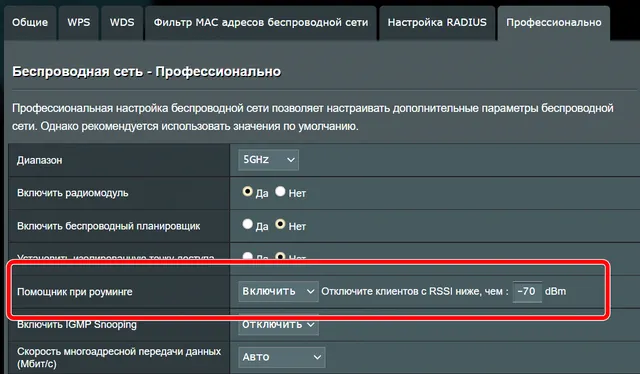
В этом случае вы можете настроить значение dBm для помощника по роумингу для каждой полосы частот (2,4 ГГц, 5 ГГц или 6 ГГц). И даже тогда это немного привередливо. Это связано с тем, что, в зависимости от среды, роутер выбирает значение dBm, которое лучше всего подходит для бесшовного обслуживания.
Следовательно, вы можете обнаружить, что это число отличается от одного роутера к другому или от одного местоположения к другому. Однако, вы можете использовать значение по умолчанию в качестве базового.
Говоря о значении по умолчанию, число, которое вы, вероятно, увидите, составляет −70 dBm, порог при котором уровень сигнала всё ещё составляет около 60%.
На этом уровне клиент отключится от текущего узла, когда уровень сигнала достигнет 2 делений, и обнаружит поблизости другой узел с более сильным сигналом. Затем он подключается к ближайшему узлу.
Если вы хотите, чтобы передача обслуживания происходила при более высоком пороге (например, 3 деления), увеличьте значение dBm на несколько пунктов от базового (−67 dBm или около того). Теперь ваш телефон не будет ждать, пока сигнал опустится до двух делений, прежде чем переключиться.
Если вы измените его на ещё более высокое значение (например, −60 dBm), передача обслуживания может происходить слишком часто, что может быть плохо, особенно когда вы остаётесь прямо посередине двух узлов.
Это связано с тем, что при каждом переходе клиенту требуется некоторое время для повторной аутентификации на новом узле. Следовательно, слишком много прыжков могут вызывать частые прерывания.
С другой стороны, если вы измените значение на уровень ниже −70 dBm, передача обслуживания может вообще не произойти, и ваш телефон останется подключенным к узлу до тех пор, пока не исчезнет сигнал.
Я рекомендую использования значения dBm между −60 (менее прилипчивый, более высокая скорость) и −75 (более прилипчивый, ниже производительность).
Вывод – что нужно знать о dBm
Опять же, в большинстве случаев знание текущего dBm на вашем устройстве даётся просто для информации. Чтобы вы могли настроить положение вашего устройства или вашего Wi-Fi вещателя.
В некоторых случаях изменение триггера на основе dBm может помочь при роуминге в настройке сетки. Но даже в этом случае имейте в виду, что Wi-Fi может быть непредсказуемым и не всегда влияет на то, как мы воспринимаем физический мир.
Это потому, что с Wi-Fi мы буквально получаем то, чего не видим. Так что не ожидайте, что он будет вести себя так, как вы видите вещи. В большинстве случаев это вопрос проб и ошибок.
Вы с довольной улыбкой возвращаетесь из магазина с новеньким Wi-Fi-роутером, предвкушая быстрый доступ для всех устройств. Что дальше? А вот здесь вам придется проделать немалую работу — маршрутизатор нужно правильно установить и даже сделать некоторые настройки. Все это напрямую влияет на качество сигнала и, соответственно, скорость подключения. В этой статье мы расскажем, как установить и настроить маршрутизатор.
Как определить зону покрытия Wi-Fi
Первоочередной вопрос пользователей — как далеко будет добивать сигнал Wi-Fi? Ответ на этот вопрос зависит от множества факторов — количества и наличия преград в вашем доме или квартире, мощности и коэффициента усиления антенны, рабочей частоты Wi-Fi-сигнала.
Например, для роутера с антенной мощность 20 дБм и коэффициентом усиления 5–7 dBi на частоте 2,4 ГГц (стандарт 802.11n) в идеальных условиях зона покрытия ограничивается 100 метрами. На практике даже на открытом пространстве антенны добивают не дальше 50 метров. В помещениях все зависит от типа и количества преград. Обычно этот показатель сокращается до 10–15 метров.
Стандарт 802.11ac (5 ГГц) имеет еще меньшую зону покрытия и сильно уязвим к препятствиям. Например, при удалении от роутера на одно и то же расстояние мы получаем абсолютно разное падение сигнала в сравнении с предыдущим стандартом. Для 2,4 ГГц ухудшение составило с -60 dBm до -82 dBm. Для 5 ГГц сигнал упал с -63 dBm до -90 dBm.

Определить зону покрытия конкретно для вашей модели роутера можно несколькими способами. Мы расскажем о двух из них на примере типичного бюджетного TP-Link TL-WR840N — пара антенн мощностью 20 дБм с коэффициентом усиления 5 dBi, устройство работает на частоте 2,4 ГГц. Для тестов можно поставить роутер в геометрическом центре вашего жилья.
Первый способ подойдет для тех, у кого есть ноутбук. Вам необходимо использовать приложение NetSpot. Софт позволяет определить зону покрытия Wi-Fi и наложить ее на вашу карту помещения. Первый шаг — нарисовать максимально точный план помещения. В нашем случае это двухкомнатная квартира с лоджией.

Далее необходимо установить NetSpot на ваш ноутбук и подключиться к домашнему Wi-Fi. В программе выберите пункт New Survey и в качестве источника Map location укажите нарисованный ранее план. Программа работает с форматами .jpg и .bmp.

Запустив проект, вам необходимо кликнуть на карте в том месте, где вы находитесь сейчас. Как только будет выполнен замер — переходите в другую часть квартиры и повторите клик на карте. Рекомендуем посетить как минимум углы вашего дома или квартиры, а также сделать несколько замеров в каждой из комнат. По итогу в нашем случае получилась следующая карта.

Расставив необходимое количество точек, закончите сканирование (Stop Scan) и дождитесь, пока софт проведет необходимые расчеты и сформирует карту. Ваш роутер должен быть отмечен галочкой. Чтобы получить уровень сигнала в каждой точке, достаточно навести курсор в нужном месте карты и посмотреть результат.

Что можно понять по этой схеме? Обратите внимание на шкалу силы сигнала. Она измеряется от — 10 dBm до -96 dBm. Чем ближе показатель к нулю, тем лучше качество сигнала.
Возле роутера наш ноутбук принимает сигнал на уроне -37 dBm, а в самых удаленных точках -62 dBm. Если использовать шкалу в самой программе, то можно сделать вывод, что качество сигнала выше среднего.
Чтобы вам было проще, можете ориентироваться на следующее соответствие уровня сигнала для домашних роутеров:

Таким образом, покрытия от -30 до -60 dBm вполне хватает для большинства задач. Естественно, это касается только качества сигнала — какие именно скорости вам будут доступны уже зависит от характеристик роутера (наличие и тип MIMO, стандарт Wi-Fi) и даже принимающих гаджетов.
NetSpot позволяет получить максимально подробную карту, но софт платный, а для использования вам потребуется устройство на базе Windows или MacOS.
Более доступный способ замерить силу сигнала — воспользоваться вашим смартфоном и специализированным приложением. Подойдет приложение Wi-Fi Analyzer, которое можно скачать бесплатно в Play Market. Программа имеет несколько окон, отличающихся способом отображения данных.

Давайте выполним замеры сигнала с помощью мобильного в тех же точках и построим карту:

Как видно, замеры с помощью смартфона приблизительно соответствуют тем данным, которые мы получили с помощью программы NetSpot. Разницу в результатах можно оправдать разными типами приемников в каждом устройстве и особенностями ПО.
Если все комнаты находятся в зоне покрытия и сигнал не опускается ниже -60 dBm, то все хорошо. В нашем случае роутера TP-Link TL-WR840N полностью хватает на двухкомнатную квартиру. Обратите внимание, что модели на 5 ГГц более чувствительны к преградам, поэтому могут не покрывать площадь двух- или трехкомнатных квартир.
Что делать, если где-то нестабильный и очень плохой сигнал? Здесь мы переходим к следующему пункту.
Выбираем место установки роутера
Как мы говорили ранее, для начала можно поставить Wi-Fi-маршрутизатор в геометрическом центре вашего жилища. Для небольших домов и квартир это оптимальный вариант, поскольку сигнал от антенн будет равномерно распределен на всю площадь. Однако если роутер куда-то не «добивает», то нужно составить карту расположения устройств.
Определите на карте обычное расположение мобильных устройств. Например, чаще всего мы пользуемся смартфонами, когда лежим на диване, кровати или сидим в кресле. Реже мы пользуемся мобильным и ноутбуком в туалете или на кухне. Как только вы отметите расположение всех гаджетов с Wi-Fi, установите роутер так, чтобы он покрывал все устройства.

Другой распространенный вопрос — как выставлять антенны? Их количество лишь косвенно влияет на силу сигнала, но напрямую определяет сколько конкретно устройств могут взаимодействовать одновременно с роутером.
Сигнал от роутера распространяется перпендикулярно антенне и имеет форму бублика, как это показано на рисунке.

Насколько вытянутым будет этот бублик, определяет коэффициент усиления антенны.

Если все устройства находятся в пределах одного этажа, то антенны нужно располагать вертикально, чтобы покрыть максимальную площадь. Если вы живете в двух- или трехэтажном здании, то одну антенну расположите вертикально, а другие — горизонтально или под углом в 45 градусов, чтобы сигнал распространялся вверх и вниз.

Что делать, если сигнал местами слабый?
Вы выбрали оптимальное расположение роутера, но в некоторых местах соединение все равно нестабильное? Не спешите покупать дополнительное оборудование — рассмотрим несколько решений, которые могут помочь.
С минимальными вложениями
Убираем препятствия. Как мы говорили ранее, сигнал уязвим к различным преградам, особенно, если это 5 ГГц.
|
Затухание сигнала Wi-Fi, dB |
||
|
Тип материала |
2,4 ГГц |
5 ГГц |
|
Гипсокартон |
2 |
4 |
|
Деревянные двери |
4 |
7 |
|
Кирпичная стена до 14 см |
6 |
10 |
|
Бетонная стена до 10 см |
9 |
13 |
|
Бетонная стена 10-25 см |
15 |
25 |
|
Железобетонная стена 25 см |
18 |
30 |
|
Одиночное стекло |
3 |
8 |
|
Двойное стекло |
13 |
20 |
|
Армированное стекло |
10 |
20 |
|
Металлическая дверь |
19 |
32 |
Наибольшее ослабление сигнала оказывают металлические и бетонные конструкции. Для 5 ГГц также опасны массивные деревянные шкафы и другая мебель. Рекомендуется убрать такие предметы с пути следования сигнала, чтобы избавиться от «слепых зон», как это показано на рисунке ниже.

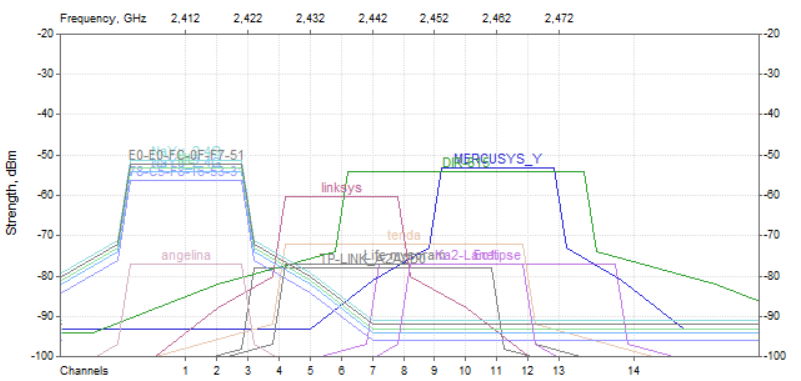
Выбор оптимального канала. Wi-Fi-сигнал имеет определенную ширину, из-за чего занимает не весь доступный спектр. В многоквартирных домах на один канал могут приходиться по 3–5 роутеров. Сигнал в этом случае будет сильно ослаблен из-за помех со стороны. Чтобы определить оптимальный канал, можно воспользоваться уже описанным приложением Wi-Fi Analyzer. Оно покажет, какие каналы забиты больше всего, а также рассчитает оптимальный выбор за вас.

Установить рабочий канал вы можете в настройках своего роутера через стандартный веб-интерфейс.

Проверить мощность передатчика. В некоторых случаях заводские настройки роутера предполагают не самую высокую мощность передающей антенны. Изменить эту настройку вы также можете в интерфейсе устройства.

Усиливаем антенну роутера. Стандартную антенну маршрутизатора можно модифицировать — в сети есть огромное количество вариантов со схемами. Насколько эффективны такие решения — вопрос открытый, но в большинстве случаев это усовершенствование не ударит по кошельку.

Используем старый маршрутизатор. Наверняка у многих где-нибудь в шкафу лежит еще один старый Wi-Fi-роутер. Он может послужить еще, например, расширяя зону покрытия. Первый способ — соединить его через LAN кабель с первым роутером и покрыть куда большую площадь. Второй вариант — использовать режим моста, но тогда один маршрутизатор должен находиться в зоне покрытия другого.

Если собрались делать по уму
Когда все вышеописанные решения не дают результата, то зону покрытия Wi-Fi придется расширять другими способами и без покупки дополнительного оборудования не обойтись.
Первый способ — поставить более мощную антенну, если в конструкции роутера они съемные. Несмотря на законодательное ограничение, в магазинах можно найти антенны на 30 dBm. Также можно купить модели с направленным лучом, у которых коэффициент усиления 7–12 dBi.

Среди специализированного оборудования вам доступны следующие варианты.
Повторители Wi-Fi. Устройства подключаются к обычной розетке и ретранслируют уже существующую Wi-Fi-сеть. Должны находиться в зоне покрытия основного роутера. Принцип работы аналогичен с роутером в режиме моста.
Mesh-роутеры. Mesh-система — самый технологичный вариант построения большой беспроводной сети. В чем же отличия от обычных усилителей? В Mesh Wi-Fi есть специальные протоколы роуминга, чтобы вы оставались в одной сети при переключении между модулями. Также предусмотрена адаптивная маршрутизация и удобные инструменты для настройки. В таких системах обычно есть функция самовосстановления — поломка одного узла не рушит всю сеть.
Подробнее о mesh-системах мы рассказали в другом материале. Комплексный подход с использованием mesh будет актуален для больших частных домов, где один роутер и даже несколько усилителей не справляются с поставленной задачей.