
Подключение через USB
1. Установите SIM-карту МТC из комплекта в модем
2. Подключите модем к компьютеру через USB-порт
3. Установка драйверов или программ должна начаться автоматически. Если этого не произошло, откройте меню модема через проводник, запустите файл установки вручную и следуйте инструкциям
4. Теперь вы можете запускать управление модемом через ярлык на рабочем столе
ВАЖНО: Если вы уже пользовались USB-модемом от МТС или другого производителя, удалите его драйверы и программы, и только потом подключайте новое устройство
1. Проверьте, что номер не заблокирован, на счёте есть деньги при авансовом методе оплаты и не превышен лимит при кредитном:
• в интерфейсе управления модемом через USSD-запрос *100#
• в Личном кабинете
2. Убедитесь, что на номере не закончился трафик:
• в Личном кабинете
• в веб-интерфейсе
Если интернет закончился, подключите дополнительные пакеты в Личном кабинете: Услуги ― Доступные ― Интернет ― Продлить доступ
3. Перезагрузите модем: вытащите его из USB-порта и вставьте обратно
4. Если модем не начал работать, попробуйте сделать следующее:
• если не загружается веб-интерфейс управления модемом, отключите все активные сетевые подключения кроме того, которое использует модем
• если компьютер не видит модем или не опознаёт его, попробуйте установить его в другой USB-разъём. Если это не исправит ситуацию, переустановите драйверы
5. Попробуйте вставить SIM-карту в другое устройство:
• SIM-карта работает → ваш модем неисправен. Если он на гарантии, принесите его в любой магазин МТС для замены или оформления возврата. А если гарантия закончилась, обратитесь в авторизованный сервисный центр
• SIM-карта не заработала в другом устройстве → её владелец может заменить её бесплатно в любом магазине МТС. Нужно захватить паспорт
6. Другие способы решить вопрос вы найдёте в руководствах пользователя в разделе «Программное обеспечение для модемов и роутеров МТС»
Для начала разместите ваш модем или роутер там, где сигнал сильнее – например, на подоконнике. Если нужно, используйте USB-удлинитель. Вот что ещё можно сделать:
1. Посмотрите, не кончился ли трафик по вашему тарифу, в Личном кабинете или в веб-интерфейсе модема. Если интернет израсходован, вы можете подключить дополнительные пакеты в Личном кабинете: Услуги ― Доступные ― Интернет ― Продлить доступ
2. Проверьте силу сигнала:
— с помощью индикатора на модеме, если он есть
— по карте покрытия сети
— если у вас есть мобильный номер МТС, измерьте скорость передачи данных в приложении Мой МТС: Поддержка ― Измерить скорость
3. Проверьте диапазон подключения модема (2G, 3G, 4G) через соответствующий индикатор или в веб-интерфейсе. Самый быстрый интернет даёт стандарт 4G
Ваше устройство может отображать название диапазона в буквенном формате. Вы можете соотнести его с более привычными наименованиями (2G, 3G, 4G), уточнив этот вопрос в интернете или в инструкции к вашему устройству в разделе «Программное обеспечение для модемов и роутеров МТС»
Подключение через Wi-Fi
1. Перезагрузите роутер
2. Проверьте, что индикатор на роутере показывает работу WI-FI
Если он не светится, это, скорее всего, значит, что сеть WI-FI не настроена, отключена или оборудование неисправно
ВАЖНО: На различных моделях оборудования индикация может отличаться
3. Убедитесь, что сеть WI-FI настроена правильно: подключите роутер к компьютеру или ноутбуку через USB кабель и проверьте настройки
Инструкция по настройкам вашей модели роутера в статье
1. Убедитесь, что номер не заблокирован: его баланс положительный при авансовом методе оплаты, в при кредитном методе не превышен лимит
Проверить можно:
— в веб-интерфейсе
— в Личном кабинете
2. Проверьте, остался ли у вас интернет-трафик по пакету в Личном кабинете. Если израсходован, вы можете подключить дополнительные пакеты: Услуги ― Доступные ― Интернет ― Продлить доступ
3. Попробуйте перезагрузить устройство
4. Подключите модем или роутер к компьютеру через USB-кабель и попробуйте выйти через него в интернет:
— выйти в Сеть получилось: проверьте параметры подключения WLAN. Инструкция по настройкам вашей модели роутера в статье
— выйти в Сеть не получилось:
● если не загружается веб-интерфейс управления модемом, выключите все активные сетевые подключения кроме модема/роутера
● если компьютер не видит модем/роутер или определяет его как «неопознанное устройство», переподключите модем/роутер через другой USB-разъём. Если это не решит проблему, переустановите драйверы устройства
● протестируйте SIM-карту в другом устройстве: телефоне, смартфоне, планшете
Если она будет работает в другом устройстве, ваш модем/роутер неисправен. По вопросу возврата или замены обращайтесь в магазин МТС, если устройство на гарантии, или в авторизованный сервисный центр
Если SIM-карта не заработала, она неисправна. Её владелец с паспортом может бесплатно заменить её в любом магазин МТС
5. Больше способов устранить частые проблемы вы найдёте в инструкции к вашему устройству
1. Посмотрите, не кончился ли трафик по вашему тарифу в Личном кабинете. Если интернет израсходован, вы можете подключить дополнительные пакеты: Услуги ― Доступные ― Интернет ― Продлить доступ
2. Установите модем в месте, где сигнал самый сильный – как правило, такое место рядом с окном. Вы можете перемещать роутер по помещению и следить за индикатором, который показывает силу сигнала
Между модемом/роутером и вашим компьютером или ноутбуком не должно быть большого расстояния или препятствий вроде толстых стен
• Смените пароль:
— подключите модем или роутер к компьютеру через USB-кабель
— войдите в веб-интерфейс управления
— введите новый пароль в разделе настроек Wi-Fi и сохраните изменения
• Сбросьте настройки до заводских:
— проверьте, что на корпусе устройства сохранилась наклейка с именем сети Wi-Fi и первоначальным паролем для подключения
— удерживайте кнопку Reset на устройстве или в меню веб-интерфейса управления
— войдите с параметрами, напечатанными на наклейке
Инструкция по настройкам для вашей модели модема/роутера есть в разделе «Программное обеспечение для модемов и роутеров МТС»
Помощь в настройке
Почему модем МТС не работает с роутером
На чтение 4 мин Опубликовано Обновлено
Модем — это устройство, которое используется для подключения к Интернету без использования проводных соединений. Однако, иногда возникают проблемы с работой модема МТС в сочетании с роутером. В этой статье мы рассмотрим основные причины неработоспособности модема МТС с роутером и подробно расскажем о том, как можно решить эти проблемы.
Одной из основных причин неработоспособности модема МТС с роутером является неправильное подключение устройств. Для того чтобы модем работал корректно, его нужно подключить к роутеру с помощью кабеля Ethernet. Если подключение осуществлено неправильно или кабель неисправен, то связь между модемом МТС и роутером может быть нарушена.
Еще одной причиной неработоспособности модема МТС с роутером может быть перегруженность устройств. Если в сети одновременно подключено слишком много устройств к роутеру, это может вызвать перегрузку и неправильную работу модема. В таком случае рекомендуется проверить количество подключенных устройств и, при необходимости, отключить лишние.
Проверьте настройки роутера и модема МТС. Некорректные настройки могут привести к неработоспособности модема в сочетании с роутером. Убедитесь, что вы используете рекомендуемые настройки для своего модема МТС и роутера. Если настройки неправильные, измените их в соответствии с инструкцией производителя.
Возможны и другие причины неработоспособности модема МТС с роутером, такие как неправильно настроенные сетевые протоколы, неисправность модема или роутера, проблемы с провайдером и т. д. Если вы проверили все вышеуказанные причины и проблема все еще не решена, рекомендуется обратиться в техническую поддержку МТС или обратиться к специалистам, чтобы они помогли разобраться в ситуации и устранить проблему.
В данной статье мы рассмотрели основные причины неработоспособности модема МТС с роутером и дали рекомендации по их решению. Если у вас возникли проблемы с работой модема и вы не можете их решить самостоятельно, рекомендуется обратиться за помощью к специалистам или в техническую поддержку оператора связи.
Причины неработоспособности модема МТС с роутером:
Проблемы с подключением модема МТС к роутеру могут быть вызваны различными факторами. Вот некоторые из наиболее распространенных причин:
- Неправильные настройки модема и роутера. Убедитесь, что вы правильно настроили модем и роутер согласно инструкции по установке и использованию.
- Неправильное подключение кабелей. Убедитесь, что все кабели подключены к соответствующим портам и правильно вставлены.
- Проблемы с провайдером услуг интернета. Проверьте, работает ли интернет-соединение провайдера на других устройствах, чтобы убедиться, что проблема не связана с ним.
- Низкий сигнал модема. Если модем находится вне зоны покрытия или сигнал достаточно слабый, может возникнуть проблема с подключением к роутеру.
- Проблемы с оборудованием. В редких случаях, модем или роутер могут иметь технические проблемы, которые вызывают неработоспособность.
В случае неработоспособности модема МТС с роутером, рекомендуется сначала проверить настройки и подключения, а затем связаться с технической поддержкой провайдера, чтобы получить дополнительную помощь и решить проблему.
Отсутствие сигнала
Одной из наиболее распространенных причин неработоспособности модема МТС с роутером может быть отсутствие сигнала.
Возможные причины отсутствия сигнала:
- Неполадки на стороне оператора связи, такие как временное отключение сети или технические проблемы;
- Неправильная установка антенны модема, в результате чего сигнал не может быть достаточно сильным;
- Местоположение модема и роутера внутри помещения, которое может сильно ослаблять сигнал;
- Внешние преграды, такие как стены или металлические конструкции, которые могут блокировать сигнал.
Для решения проблемы отсутствия сигнала можно предпринять следующие действия:
- Проверить статус сети оператора связи, возможно, произошло временное отключение или технические работы;
- Проверить правильность установки антенны модема, убедиться, что она находится в месте с наилучшим приемом сигнала;
- Переместить модем и роутер в другое место помещения, чтобы избежать преград и улучшить качество сигнала;
- Использовать дополнительные усилители сигнала или внешние антенны, если проблема вызвана недостаточной силой сигнала.
Если после проведения этих мероприятий проблема не решается, рекомендуется связаться с технической поддержкой оператора связи для получения дальнейшей помощи.
Содержание
- Способ 1: Проверка настроек модема
- Способ 2: Проверка СИМ-карты
- Способ 3: Обновление драйвера
- Способ 3: Проверка свойств IPv4
- Способ 4: Проверка параметра реестра
- Способ 5: Настройка электропитания USB
- Вопросы и ответы
Способ 1: Проверка настроек модема
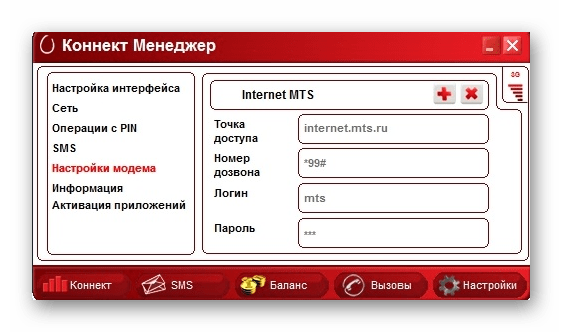
Для начала рекомендуем убедиться в том, что конфигурирование модема через фирменное программное обеспечение или операционную систему было выполнено правильно. Сделать это можно самостоятельно, сверив инструкцию от оператора, или же воспользовавшись руководством от другого нашего автора, перейдя по ссылке ниже.
Подробнее: Настройка USB-модема МТС
Способ 2: Проверка СИМ-карты
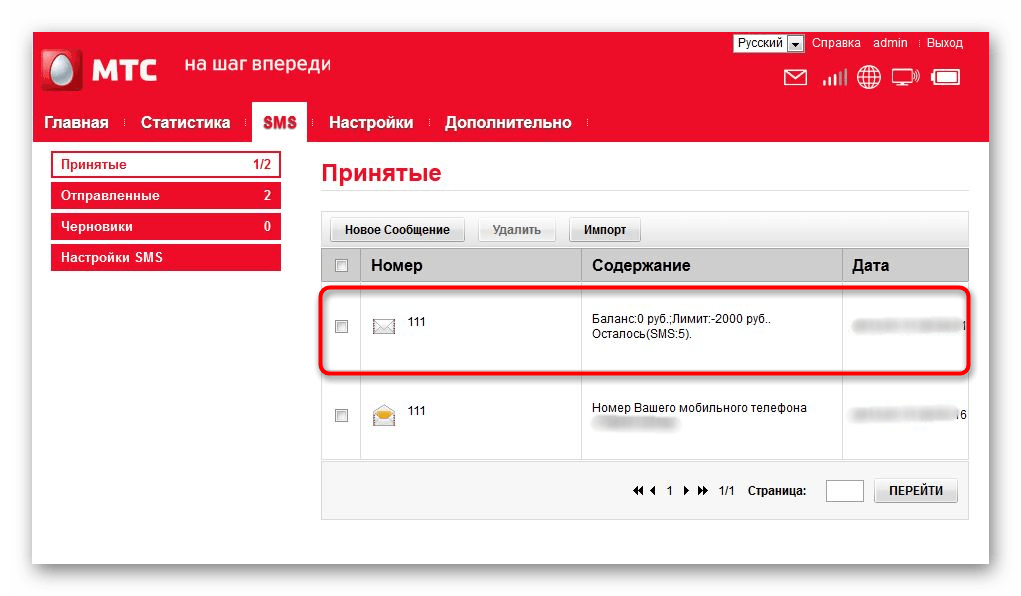
Следующая причина проблем с доступом к сети при использовании модема от МТС — отключенный тариф или заблокированная СИМ-карта. Проверьте входящие сообщения, чтобы узнать, не были ли вы отключены от тарифа, а также удостовериться в наличии средств и трафика через официальный сайт или фирменное приложение. В случае необходимости пополните баланс и активируйте тариф, после чего произведите повторную попытку подключения к сети через драйвер или операционную систему.
Способ 3: Обновление драйвера
Иногда невозможность подключиться к сети через USB-модем связана с устаревшей версией драйвера, который был установлен автоматически. Тогда вам потребуется самостоятельно найти обновление на сайте МТС, загрузить его и инсталлировать, что осуществляется так:
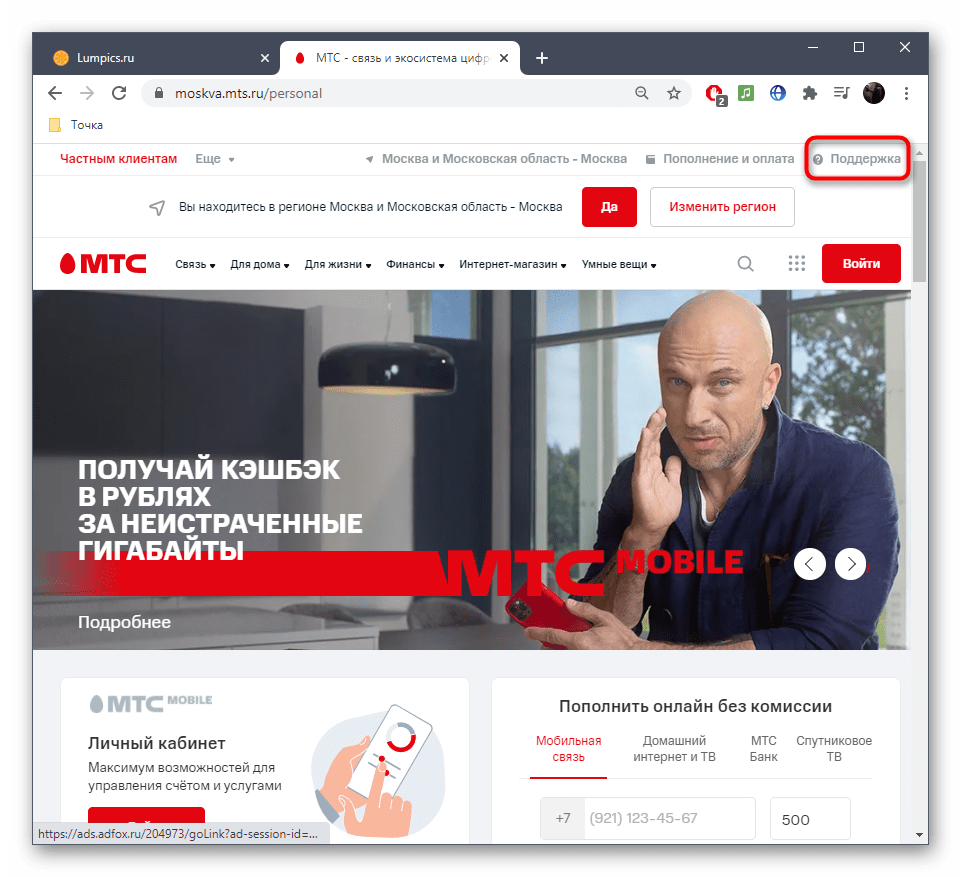
Перейти на официальный сайт МТС
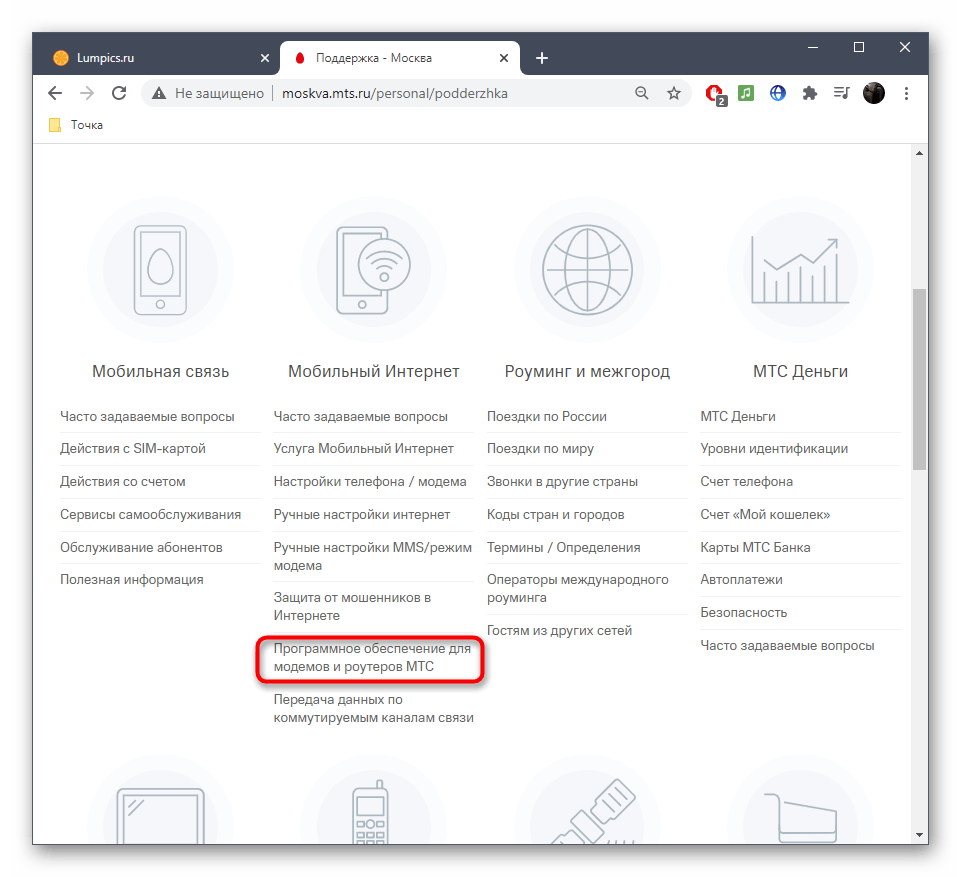
- Откройте главную страницу веб-ресурса, кликнув по ссылке выше, где на панели сверху справа нажмите по кнопке «Поддержка».
- Опуститесь вниз и в центральной части найдите раздел под названием «Программное обеспечение для модемов и роутеров МТС», к которому и нужно перейти.
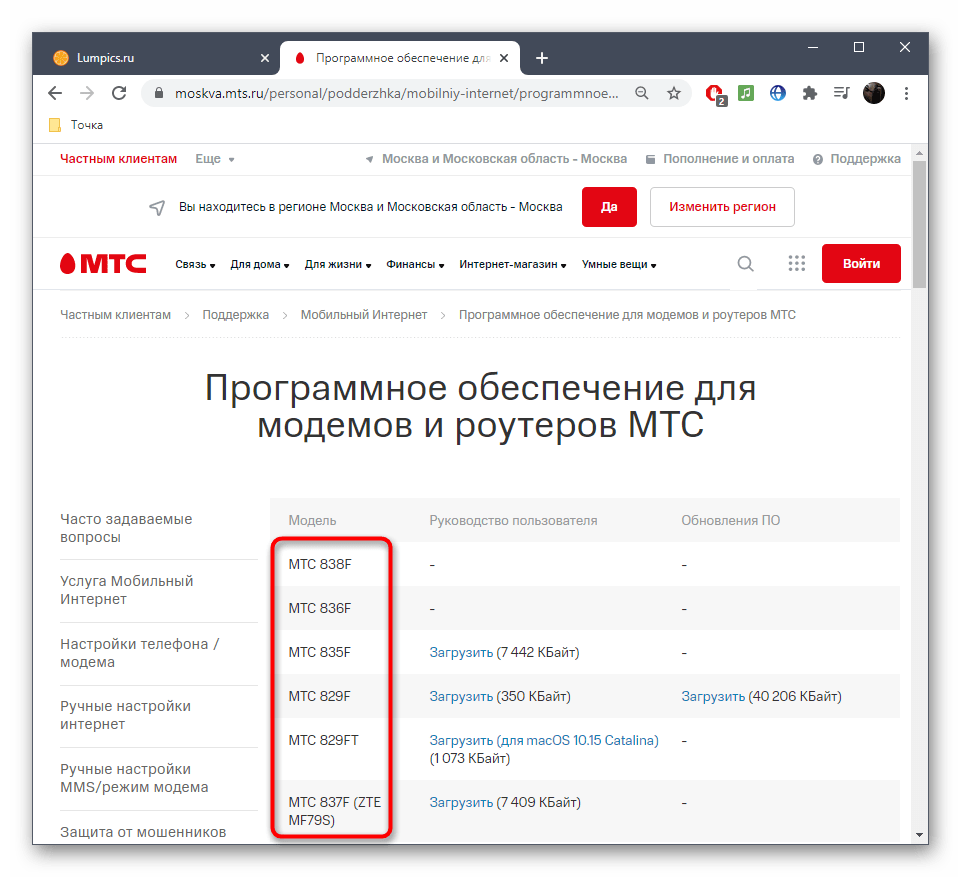
- Ознакомьтесь со столбцом «Модель», отыскав там название используемого модема. Если вы не знаете его модель, прочтите содержимое наклейки на крышке — там всегда указана эта информация.
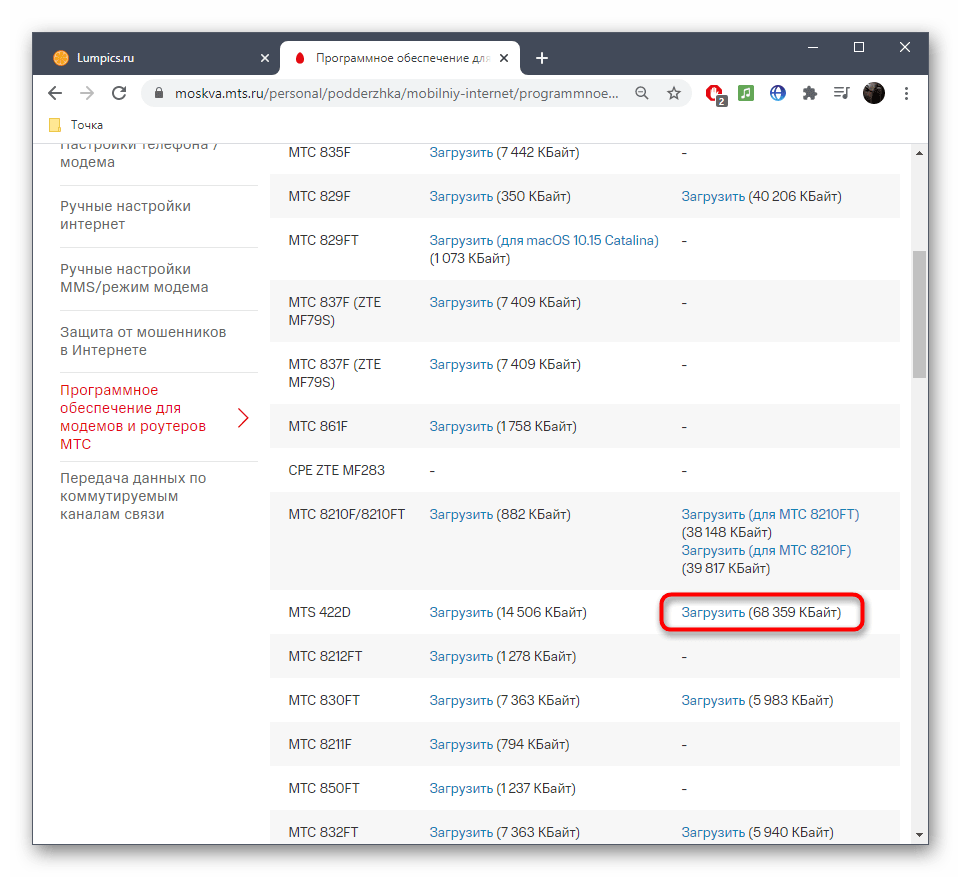
- Затем в столбце «Обновление ПО» найдите соответствующий апдейт для драйвера и щелкните «Загрузить».
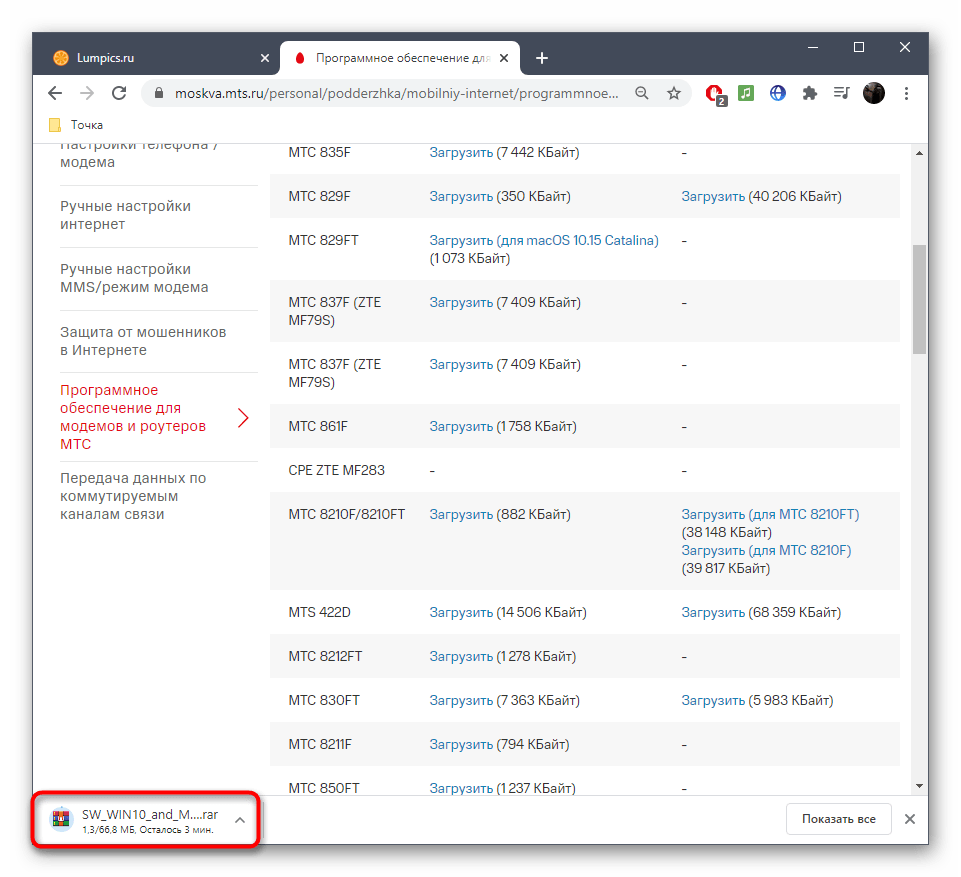
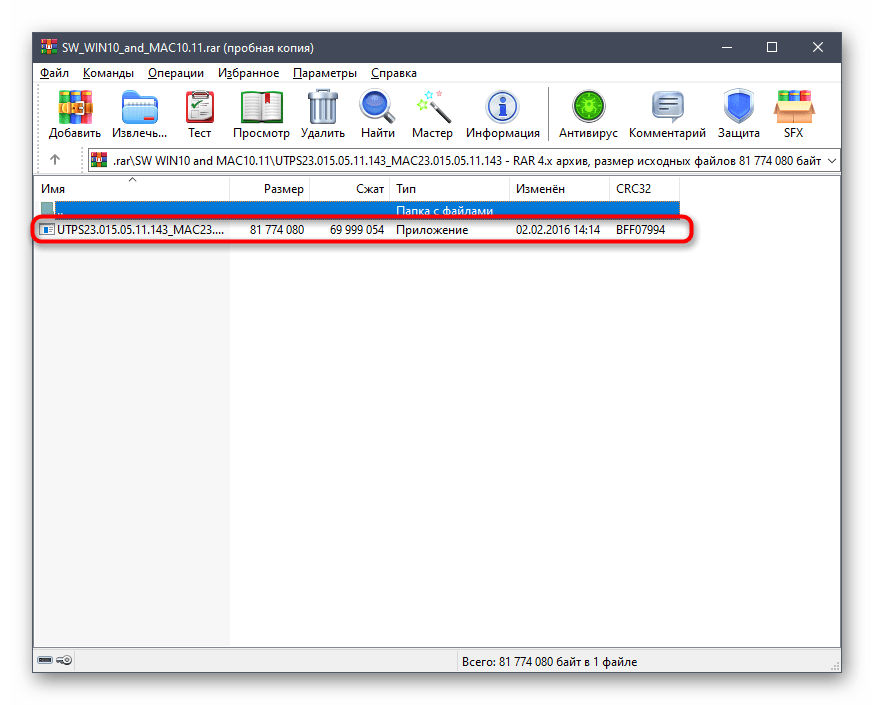
- Дождитесь окончания загрузки архива и откройте его для просмотра.
- Запустите вложенный исполняемый файл. Распаковку при этом можно не делать, поскольку установщик и так будет работать.
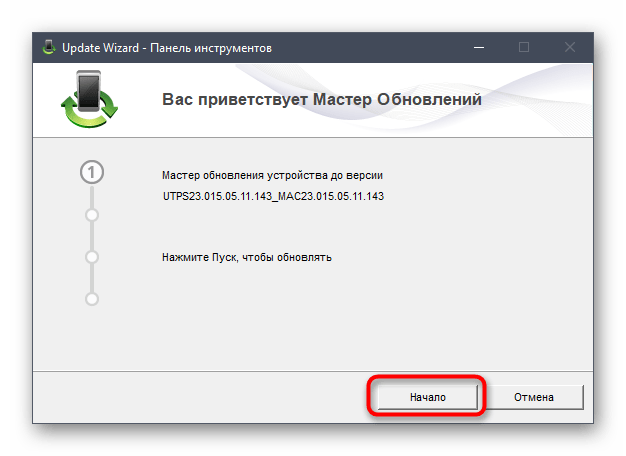
- После отображения приветствия от Мастера Обновлений нажмите на «Начало».
- Убедитесь в том, что устройство подключено к компьютеру, а далее остается только дождаться появления уведомления об успешной инсталляции обновления.

После нее запускайте приложение и проверяйте доступ к сети. Если все прошло удачно, переходите к нормальному использованию интернета с уверенностью в том, что подобная проблема больше не возникнет. В противном случае приступайте к чтению следующих методов.
Способ 3: Проверка свойств IPv4
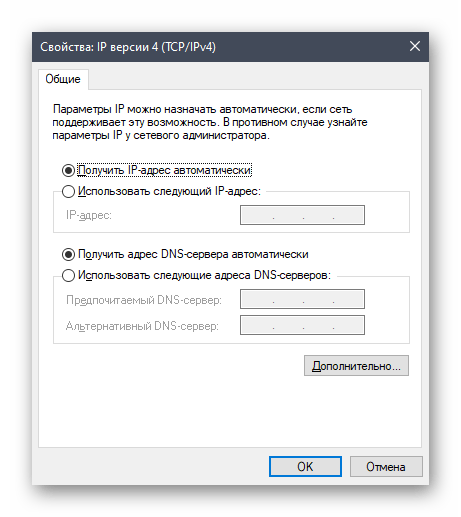
USB-модем задействует точно такие же протоколы передачи данных, как и любое другое сетевое оборудование. Пользователь получает IP-адрес, а также может использовать DNS-серверы для индексации доменных имен. Практически всегда МТС предоставляет эти данные автоматически или они заполняются на стадии регистрации в сети. Если же настройки ОС выставлены так, что тоже предоставляют отдельный IP и DNS, могут начаться конфликты, поэтому следует узнать состояние этой опции.
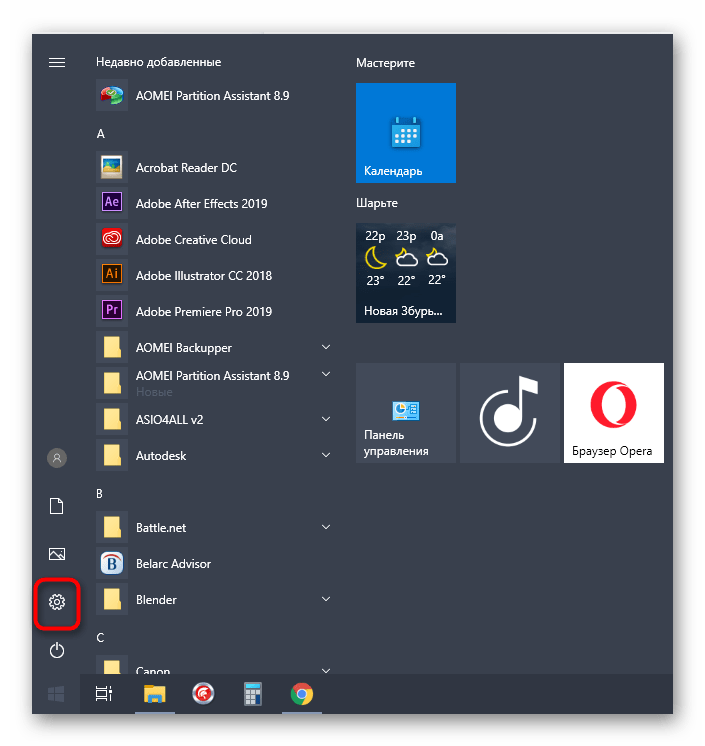
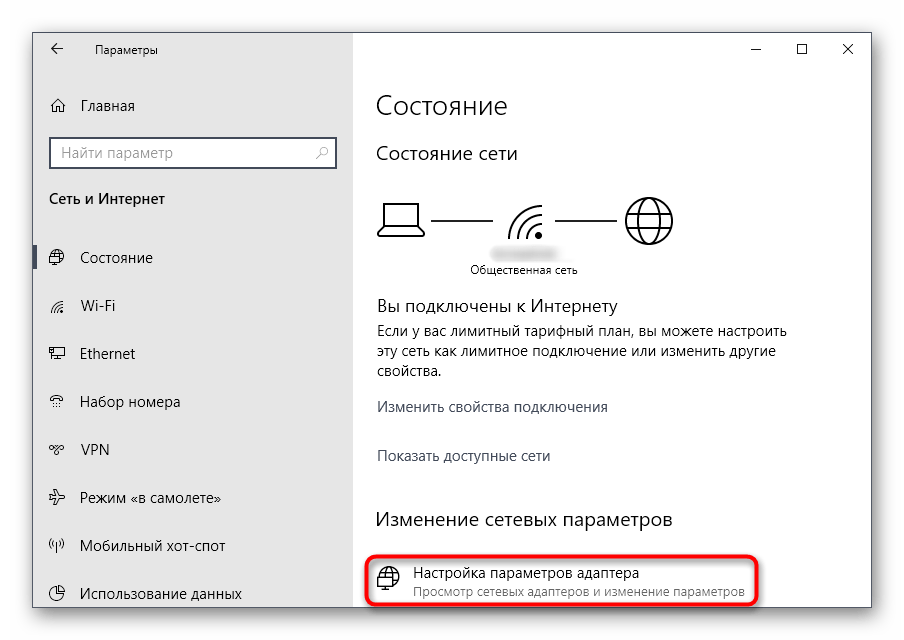
- Для этого откройте «Пуск» и перейдите в меню «Параметры».
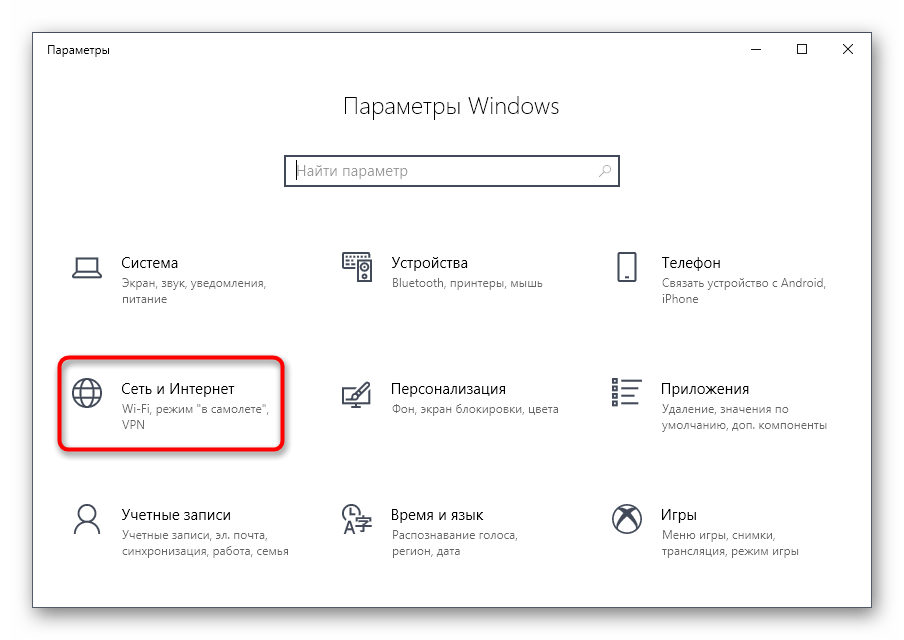
- Щелкните по плитке «Сеть и Интернет».
- В первом же разделе опуститесь немного ниже и нажмите по надписи «Настройка параметров адаптера».
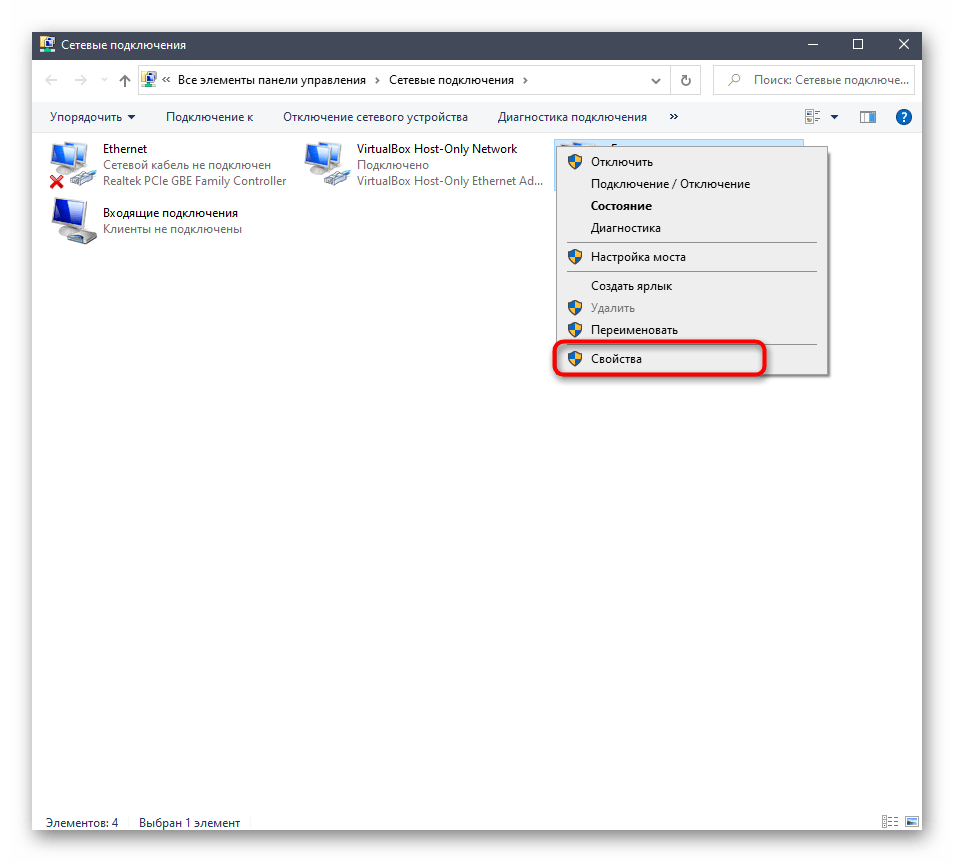
- Кликните правой кнопкой мыши по соединению с модемом и в контекстном меню выберите «Свойства».
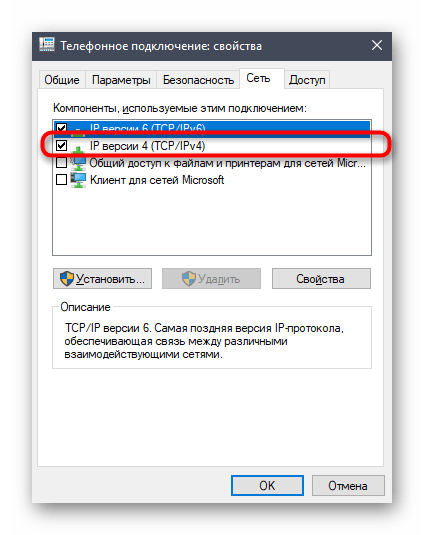
- Перейдите на вкладку «Сеть» где дважды нажмите по «IP версии 4».
- Убедитесь в том, что два присутствующих параметра получаются автоматически, а если это не так, поменяйте расположение маркеров.
Остается только повторно подключиться к сети модема и проверить, повлияли ли как-то выставленные настройки на доступ к интернету.
Способ 4: Проверка параметра реестра
В реестре Windows есть параметр, отвечающий за нормальную работу различного сетевого оборудования, подключающегося к компьютеру через USB. Отсутствие всего одного значения может привести к проблемам с подключением к сети, поэтому мы советуем узнать это и убедиться в присутствии значения.
- Для этого понадобится открыть утилиту «Выполнить» через комбинацию клавиш Win + R и ввести там
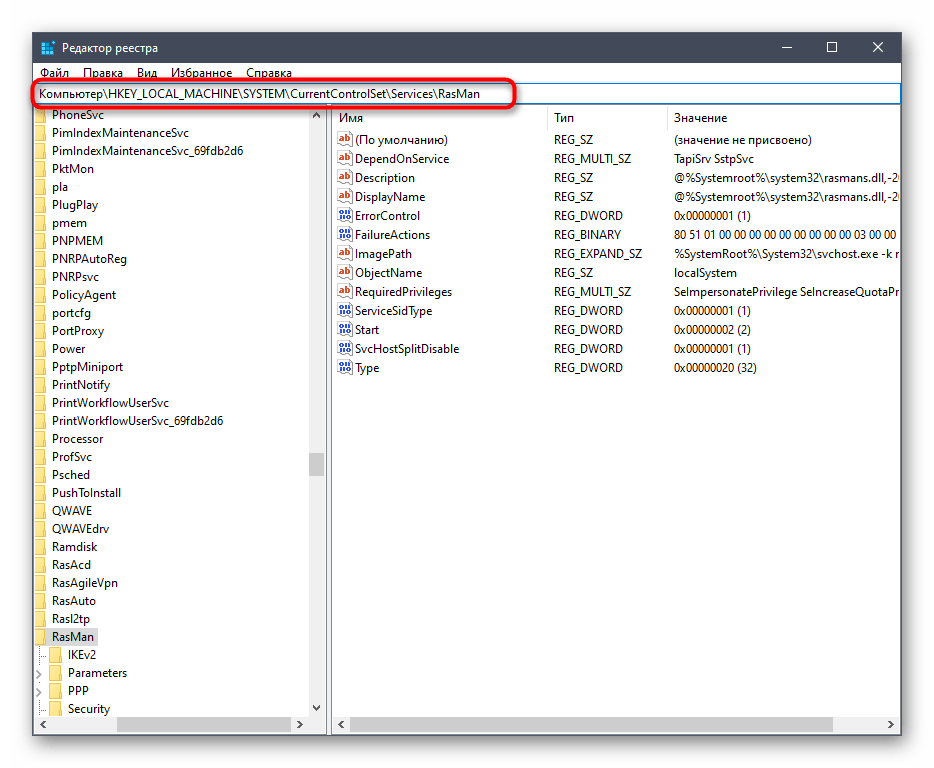
regedit. Подтвердите переход к «Редактору реестра», нажав по клавише Enter. - Перейдите по пути
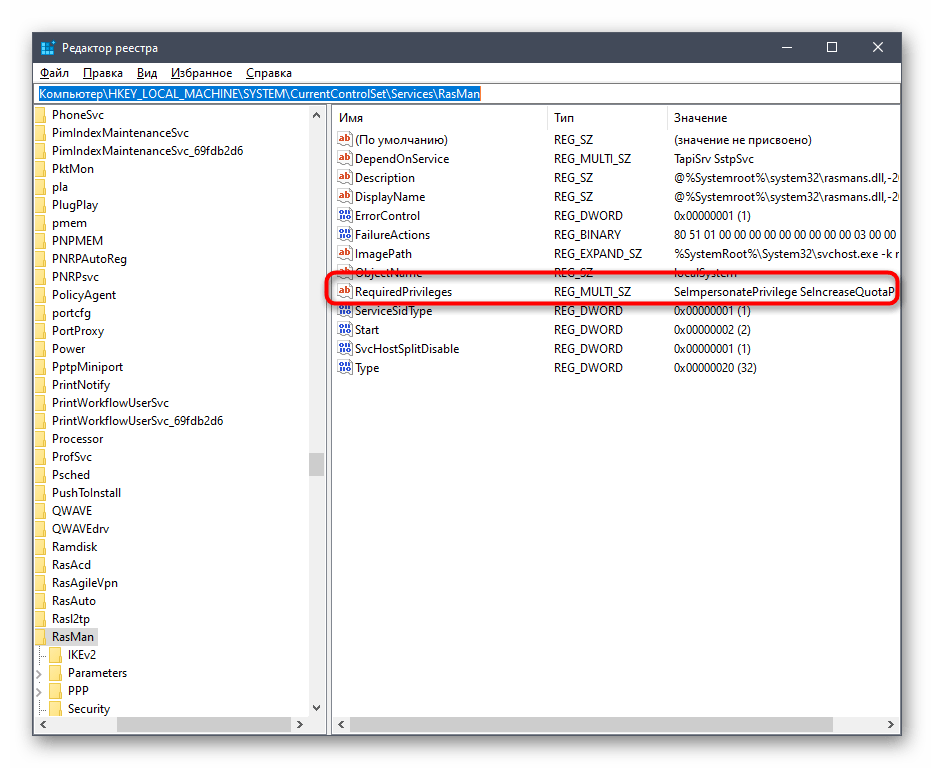
HKEY_LOCAL_MACHINE\SYSTEM\CurrentControlSet\Services\RasMan. В Windows 10 это можно сделать, просто вставив адрес в соответствующую строку. - Отыщите параметр под названием «RequiredPrivileges» и сделайте двойной щелчок ЛКМ по нему для открытия свойств.
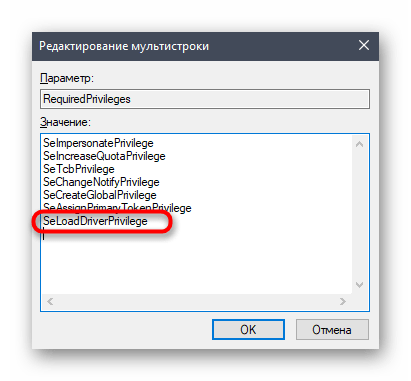
- Проверьте в списке наличие строки
SeLoadDriverPrivilege, при отсутствии вставьте ее в конец отдельной строкой.

В обязательном порядке отправьте ПК на перезагрузку, поскольку только после этого изменения, внесенные в реестр, вступают в силу. Создавая новое подключение, проверьте, появился ли доступ к интернету.
Способ 5: Настройка электропитания USB
При использовании USB-модема можно отключить одно из виртуальных устройств USB, создаваемых драйвером или другим программным обеспечением. Так подача электропитания на разъем увеличится и появится вероятность того, что из-за этого и пропадет рассматриваемая ошибка.
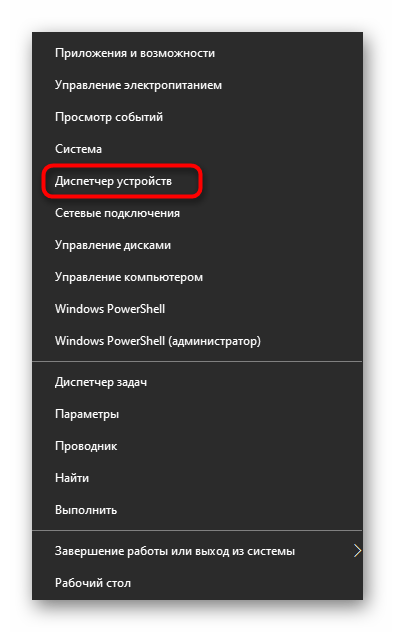
- Нажмите правой кнопкой мыши по кнопке «Пуск» и в появившемся контекстном меню выберите пункт «Диспетчер устройств».
- Разверните там раздел «Контроллеры USB».
- Найдите пункт «Запоминающее устройство для USB», кликните по нему ПКМ и выберите параметр «Отключить устройство».

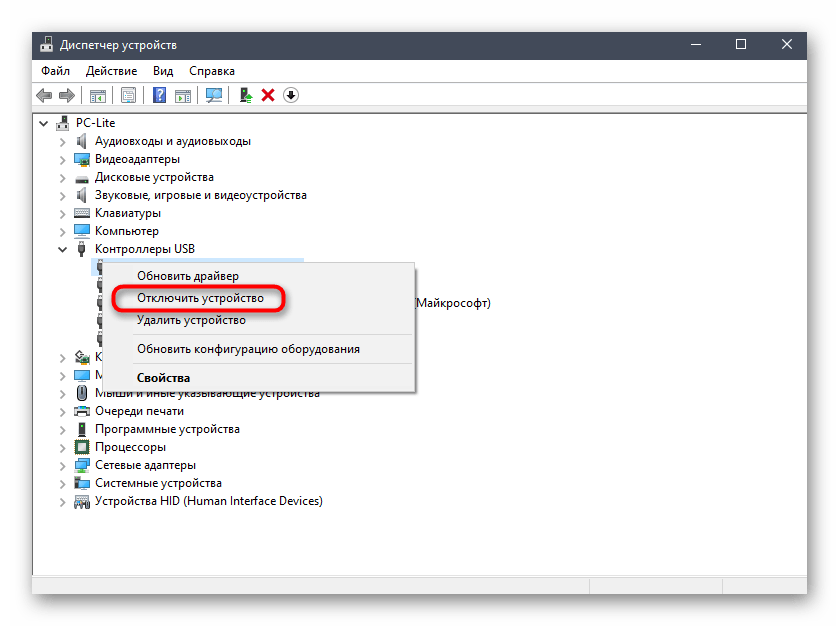
Обратите внимание на то, что если этот вариант не поможет, потребуется вернуть параметр обратно, поскольку это может в будущем негативно сказаться на функционировании USB-устройств. В случае нерезультативности всех рассмотренных методов свяжитесь с технической поддержкой оператора для решения данной проблемы.
Еще статьи по данной теме:
Помогла ли Вам статья?
Чтобы быстрее решить возможную техническую проблему, связанную с работой домашнего интернет МТС, нужно:
1. Перезагрузить Wi-Fi-роутер
2. Убедиться, что на лицевом счёте не отрицательный баланс. Проверить баланс можно в личном кабинете абонента.
3. Проверить, что сетевой кабель подключен.
В случае, если в папке «Сетевые подключения»/в правом нижнем углу, вы видите перечеркнутый значок, то это говорит о физическом нарушении сетевого подключения. Необходимо проверить кабель (переподключить его, проверить на возможный разрыв кабеля в квартире)
4. Если интернет подключен по технологии ADSL, отключить все телефонные устройства. Попробовать подключить Wi-Fi-роутер напрямую с заведомо рабочим проводом. Если заработало — значит:
- либо была неверная схема подключения. Необходимо свериться с правильным вариантом, имеющимся в инструкции по подключению, и все исправить;
- либо было неисправно одно из фильтрующих устройств. Его следует заменить.
5. Временно отключить программу защиты (firewall, антивирусы и т.п.) и после этого проверить скорость работы Интернета заново.
6. Если ничего из перечисленного не помогло, обратитесь в техническую поддержку абонентов по телефону 8 800 250 0890
Содержание
- Определяем, в чем именно проблема
- Индикатор не светится
- Индикатор светится
- Модем отсутствует в Диспетчере устройств
- Модем отображается в Диспетчере устройств, но не работает
- Настройка Сети для USB модема
- ВидеоФакт — На что обращать внимание при выборе USB модема
Некоторые абоненты МТС сталкиваются с проблемой, что модем МТС не подключается к интернету. Ниже мы разберем, в связи с чем возникает такая проблема, а также дадим подробные рекомендации, как восстановить подключение к интернету.
Определяем, в чем именно проблема
В первую очередь нужно определиться, в чем заключается проблема. Это может быть неисправность самого устройства, неисправность USB-портов на компьютере, проблемы с настройками системы, либо же неполадки со стороны оператора.
Попробуйте подключить ваш модем к другому компьютеру и посмотреть, наблюдаются ли там такие же проблемы. Если нет, и устройство работает нормально – дело в вашем ПК. Попробуйте подключить любое другое устройство к USB-порту. Если ни одно не работает – дело в портах. Если работает – проблема в настройках системы.
Если же и при подключении к другому компьютеру модем не работает – то возможно, что он неисправен, либо же имеют место проблемы на стороне оператора. Позвоните в техподдержку и уточните информацию об их наличии.
Также проверьте, чтобы не закончился трафик на вашем тарифе. Возможно, достаточно пополнить счет, чтобы интернет заработал.
Индикатор не светится
Если световой индикатор модема не горит — то возможно, что дело в неисправности устройства. Но не спешите менять его на новый, так как неисправными могут быть и порты на компьютере, в один из которых вы подключаете USB-устройство. Проверьте, корректно ли работают другие устройства помимо модема, подключаемые через этот порт, а также попробуйте подключить устройство МТС к другому компьютеру. Если при соединении с другим ПК индикатор также не загорается, то почти со 100% вероятностью он сломан.
Также есть вероятность, что передние USB-порты просто не подключены к материнской плате, так что попробуйте вставить модем в один из разъемов на задней стороне корпуса ПК.
Индикатор светится
Наличие света в индикаторе говорит, как минимум, о том, что аппарат исправен. Но что делать, если и в этом случае модем МТС не подключается к сети интернет? Нужно проверить системные настройки, для этого нам понадобится открыть Диспетчер устройств. Подробная инструкция:
- Вызываем окошко «Выполнить» и прописываем туда команду «devmgmt.msc» для вызова Диспетчера.
- Откроется окно со списком всего установленного в системе оборудования. Нам нужно найти строку «Модемы» и развернуть ее, а затем кликнуть на нужный аппарат. Он может не отображаться в этой строке, тогда попробуйте поискать его в разделе «Другие устройства».
- Если напротив значка устройства будет гореть желтый восклицательный знак – значит, что драйвера на данное оборудование установлены не были.
- Чтобы установить драйвера, нужно кликнуть по устройству правой кнопкой мыши, затем в контекстном меню нажать на первую строку «Обновить драйверы». Для обновления драйверов понадобится интернет, подключитесь, к примеру, к сети WiFi. Далее нужно выбрать поиск драйверов на серверах Microsoft.
Также нужно проверить, плотно ли аппарат вставлен в USB-порт.
Если же с драйверами проблем нет, и само устройство корректно отображается в Диспетчере, можно попробовать удалить модем из системы, а затем установить обратно, развернув строку «Другие устройства» и обновив драйвера. Возможно, после переустановки аппарата в систему проблема исчезнет.
Модем отсутствует в Диспетчере устройств
Основные причины, почему модем может не отображаться в списке установленных устройств:
- устройство неисправно;
- USB-порт неисправен;
- некорректный драйвер USB-порта;
- проблемы с драйверами модема (нужно обновить);
- модем не до конца вставлен в разъем.
Обратите внимание, что иногда модем может отображаться в Диспетчере в категории «Другие устройства» или в иной категории. На нем должен быть желтый восклицательный знак, который говорит о том, что драйвера на оборудование не установлены, поэтому система не может его корректно опознать.
Если же устройства нет нигде, нужно попробовать переподключить модем к другому USB-порту вашего компьютера.
Также стоит проверить состояние драйверов USB-контроллеров в системе, а при необходимости обновить их. Если же проблемы с драйверами возникли как раз после их обновление, стоит наоборот произвести откат программного обеспечения, вернув старую версию.
Модем отображается в Диспетчере устройств, но не работает
Для таких случаев можно использовать диагностический инструмент, предусмотренный в Windows, так называемый опрос модема. Зайдите снова в Диспетчер устройств и кликните правой кнопкой мыши по нужному модему, чтобы открыть его свойства. В свойствах выбираем вкладку сверху «Диагностика». Там есть кнопка «Опросить модем», нажмите на нее.
Если процесс опроса просто не запустится, то модем не работает. Это может быть по 2 причинам: модем неисправен, либо он просто не определяется системой. Во 2 случае нужно сделать следующее:
- Запустите ваш Коннект менеджер (МТС Коннект). В окне будет отображена информация о статусе подключения к сети, а также о том, определяется ли модем самой программой.
- Если программа не видит аппарат, нужно открыть командную строку. Вызываем меню «Выполнить» нажатием комбинации клавиш «Win+R», затем вводим команду «cmd», чтобы вызвать командную строку.
- В консоли нужно прописать «ipconfic /all». Узнав свой адрес, попробуйте связаться с техподдержкой.
Также нужно проверить, не прописана ли в свойствах модема неверная строка инициализации. Возможно, именно из-за нее возникают проблемы с подключением модема к сети.
Если вы подключаетесь к интернету через МТС Коннект, то данная строка должна быть полностью пустой. Если же вы не пользуетесь данной программой, то в этой строке должно быть значение, указанное выше.
Настройка Сети для USB модема
Пошаговая инструкция по настройке подключения к интернету для модема МТС в случае, если стандартный способ (через МТС Коннект) не дал результатов:
- Вызываем окошко выполнить, нажав на сочетание клавиш «Win+R». Затем необходимо прописать команду «ncpa.cpl» и нажать на ОК.
- Откроется окно с сетевыми подключениями. Кликаем по нужному подключению правой кнопкой мыши, чтобы развернуть свойства.
- Далее нам необходимо открыть уже свойства «Протокола интернета версии 4». Затем устанавливаем автополучение IP-адреса и DNS-адреса.
- Если при таких настройках интернет не появляется, необходимо задать DNS-адреса вручную. Для этого под строкой «Использовать следующие адресе DNS-серверов» прописываем значения 8.8.4.4 и 8.8.8.8. Это DNS-сервера от Гугла, которые должны стабильно функционировать.
Если это не помогает, то стоит проверить компьютер на предмет наличия вирусной активности любой удобной антивирусной программой. К примеру, Dr. Web CureIt, которая является бесплатной. Либо можно пользоваться стандартным Защитником Windows. Также не забудьте установить все последние обновления для системы.
Еще проверьте нет ли в автозагрузке посторонних программ, которые запускаются вместе с системой. Возможно, что одна из этих программ является причиной, почему роутер МТС не подключается к глобальной сети.
Вам удалось решить свою проблему и подключить модем МТС? Может у вас появились какие-либо вопросы или проблемы? Тогда обязательно напишите об этом в комментариях, и наши эксперты помогут вам.