
Если вы хотите увидеть на нашем сайте ответы на интересующие вас вопросы обо всём, что связано с техникой Apple, операционной системой Mac OS X (и её запуском на PC), пишите нам через форму обратной связи.
К нам поступил следующий вопрос:
Здравствуйте.Помогите пожалуйста,весь интернет облазила,ничего не нашла.
У меня такая ситуация: мы хотим поменять мне компьютер на imac. У меня сейчас в комнате стоит обычный настольный компьютер,к нему присоединен проводной интернет (билайн),точнее он присоединен к роутеру,для того что бы одновременно мог работать он и мой нетбук. Но сейчас так как мы покупаем другой компьютер imac, нам надо будет,чтобы на всех компьютерах работал интернет. Дело в том что провод интерентный в моей комнате, и его как я
понимаю надо будет присоединить к imac, а «сейчасашний»мой настольный компьютер,поставим в другую комнату,но там нет провода и на этом компьютере нет wifi( он уже довольно не новый. А вот как раз на imac есть встроеный wifi,я сначала думала что роутер будет уже не нужен мне, что свой нетбук,айфон,айпад ( мне обязательно нужно чтобы айфон и айпад тоже можно было подключить по своему wifi дома,например сейчас я их подключаю к wifi по своему роутеру) можно будет подключать по wifi на imac,потому что его можно использовать как роутер. Но забыла про этот свой компьютер,что его тоже мы оставляем и будет ставить в другую комнату. И на нем тоже нужен интерент. Я не понимаю нужен ли будет мне вообще роутер…
Подскажите пожалуйста что мне делать с таким количеством комьютеров.
Здравствуйте!
После прочтения вашей сумбурной истории мы тоже засомневались, нужен ли вам роутер и как вам жить с таким количеством компьютеров 
На самом деле, скорая компьютерная помощь в данном случае элементарна:
- если вы хотите пользоваться Wi-Fi в то время, когда iMac выключен, оставьте роутер и воткните интернет-кабель в него
- если предполагается, что iMac у вас будет работать практически всегда, можете избавиться от роутера и использовать для этих целей iMac
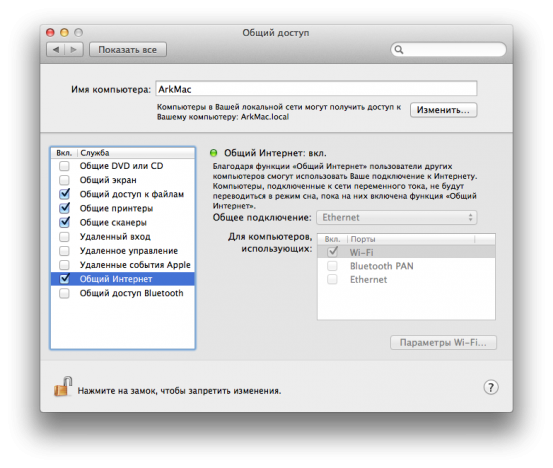
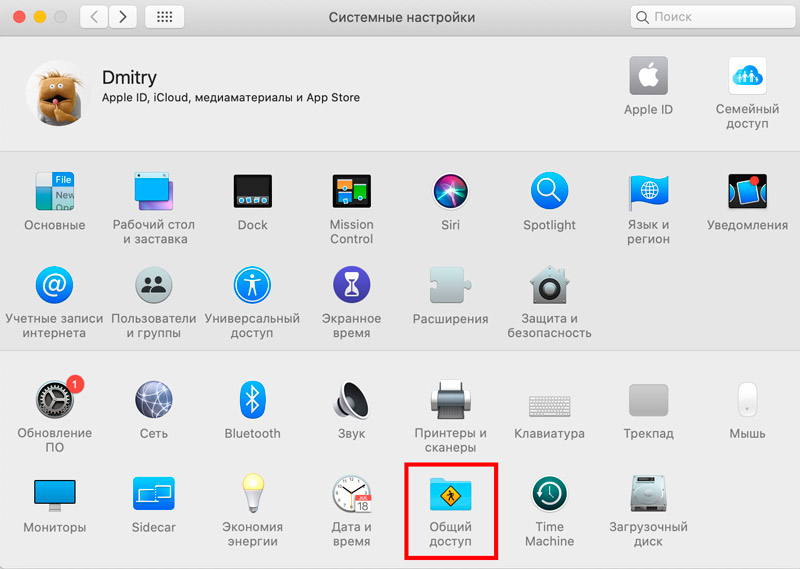
Настроить общий доступ к Интернету в Mac OS X очень просто. Запустите настройки системы, зайдите в пульт «Сеть», слева выберите пункт «Общий Интернет». Справа в списке «Общее подключение» выберите то подключение, через которое вы выходите в Интернет (т.е. ваше билайновское подключение). Под ним поставьте галочку около Wi-Fi. Затем слева включите галочку «Общий Интернет». Всё, настройка на этом закончена.
Что касается компьютера в другой комнате — полагаем, для него придётся покупать Wi-Fi-адаптер.
Imac – это не только высокопроизводительный компьютер, но и отличный выбор в качестве роутера для организации вашей домашней сети. Это устройство обладает надежностью, скоростью и функциональностью, которые не оставят вас равнодушными.
С помощью Imac можно не только обеспечить быстрый и стабильный интернет для всех устройств в доме, но и настроить безопасное подключение, благодаря его встроенным механизмам защиты. Благодаря интеграции с Apple ID, Imac дает возможность ограничить доступ к интернету или определенным сайтам для детей, настроить повышенную защиту своей домашней сети и предотвращать попытки взлома.
Кроме того, Imac обладает мощной маршрутизацией сети, которая позволяет оптимально распределять скорость интернета для каждого устройства. Вы сможете настроить приоритет для некоторых устройств или задать ограничения скорости для других, таким образом, всегда получая максимальный результат от своей домашней сети.
Imac – это идеальное решение для организации домашней сети, которое сочетает в себе надежность, скорость, безопасность и удобство. Простота установки и настройки, а также полный контроль над сетью делают Imac незаменимым роутером для вашего дома.
Содержание
- Imac – ваш идеальный роутер для домашней сети
- Повысьте уровень безопасности и скорости работы вашей сети
- Наслаждайтесь стабильным и быстрым интернет-соединением
Imac – ваш идеальный роутер для домашней сети
Imac обладает передовыми технологиями, которые позволяют получить высокую скорость передачи данных и устойчивое подключение. Благодаря этому, вы сможете с легкостью смотреть онлайн видео, играть в онлайн игры и загружать большие файлы без задержек и прерываний.
Imac также предлагает широкий выбор настроек безопасности, чтобы защитить вашу домашнюю сеть от внешних угроз. Встроенные механизмы шифрования и фильтрации могут предотвратить несанкционированный доступ к вашей сети и защитить ваши личные данные.
Кроме того, Imac имеет простой в использовании интерфейс, который позволяет легко управлять и настраивать вашу домашнюю сеть. Благодаря интуитивному интерфейсу, даже неопытные пользователи смогут быстро разобраться в настройках и получить максимальную производительность от своей сети.
Суммируя вышеизложенное, Imac является вашим идеальным роутером для домашней сети. Он обеспечивает высокую скорость передачи данных, надежность подключения и множество настроек безопасности. Благодаря простому в использовании интерфейсу, вы сможете легко управлять и настраивать свою сеть, чтобы получить максимальную производительность и удобство использования.
Повысьте уровень безопасности и скорости работы вашей сети
Imac – отличный вариант роутера, который поможет вам повысить уровень безопасности вашей сети. Благодаря современным технологиям, Imac предлагает шифрование данных, обнаружение и блокировку вредоносного программного обеспечения, а также усиленную защиту от хакеров и кибератак.
Кроме безопасности, Imac также обладает высокой скоростью работы. Он поддерживает новейшие стандарты беспроводной связи, такие как Wi-Fi 6, что позволяет передавать данные со значительно большей скоростью и с минимальной задержкой. Это особенно важно для пользователей, которые активно пользуются интернетом, смотрят онлайн-видео, играют в онлайн-игры или работают с большим объемом данных.
Таким образом, Imac – это идеальное решение для повышения безопасности и скорости работы вашей домашней сети. Установив Imac в вашем доме, вы сможете наслаждаться стабильным, безопасным и быстрым интернет-соединением.
Наслаждайтесь стабильным и быстрым интернет-соединением
С помощью Imac вы сможете наслаждаться высокой скоростью интернета, так как роутер поддерживает высокое быстродействие и может обеспечить максимальную пропускную способность. Это особенно полезно, если у вас есть несколько устройств, которые подключены к интернету одновременно.
Imac также предлагает стабильное соединение, что позволит вам избежать потери сигнала и нестабильных соединений. Благодаря надежному сигналу исключается возможность прерывания потока данных и подключения к роутеру.
С Imac вы получите надежное и стабильное интернет-соединение, которое обеспечит большую скорость и комфорт при использовании интернета. Наслаждайтесь быстрым и стабильным соединением с помощью Imac!
Любой компьютер, в том числе на операционной системе MacOS, можно использовать в качестве роутера для раздачи интернета на другие устройства. Причём как по беспроводной сети (с задействованием модуля Wi-Fi), так и по кабельному подключению (например, если ПК соединён с локальной сетью). И данный функционал в MacOS интегрирован по умолчанию. То есть никаких сторонних программ для его использования устанавливать не потребуется.
Зачем нужно раздавать интернет с компьютера Mac
Вариантов для использования такой функции — масса. Самый распространённый: iMac (или MacBook) к интернету подключен по кабелю RJ-45 (витая пара). Роутер в квартире/доме не установлен. Но есть необходимость предоставить интернет смартфонам/планшетам. Казалось бы, без Wi-Fi-роутера это сделать не получится. На деле вместо него можно использовать сам Mac! Но нужно учесть, что раздача интернета при этом доступной будет только в том случае, если компьютер включен и загружена операционная система.
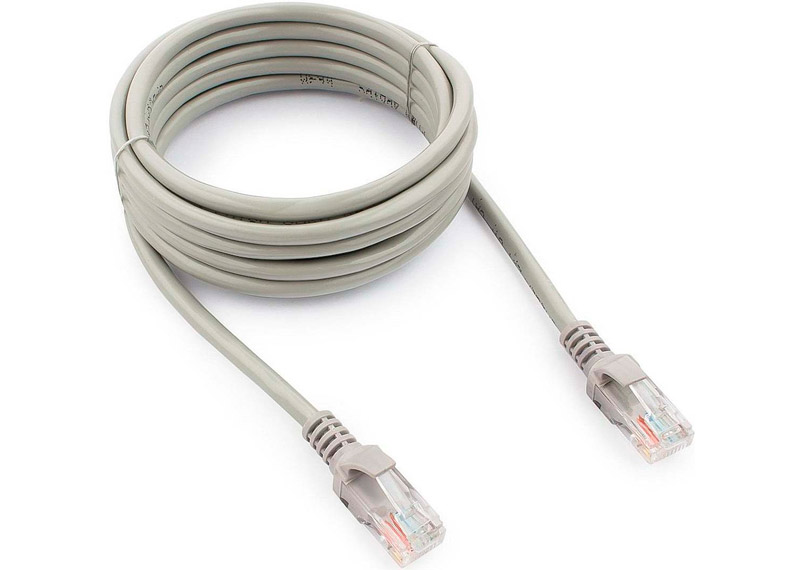
Кабель для подключения к интернету RJ-45
А может ли Mac одновременно обеспечить доступом в интернет хотя бы 5 сторонних устройств? Однозначно да. Количество подключаемых гаджетов не ограничено. Упор будет только в пропускную способность создаваемой сети. А это уже во многом зависит от поколения, используемого Mac или MacBook.
Что делать если Mac подключен к сети по кабелю
В этом случае раздавать интернет можно и по Wi-Fi (при наличии соответствующего модуля), и в локальной сети, в том числе одновременно — установленная OS предусматривает такую возможность.
Итак, для создания беспроводной точки доступа (Wi-Fi-сети с функцией раздачи интернета) потребуется:
- Зайти в «Системные настройки», перейти в раздел «Общий доступ».

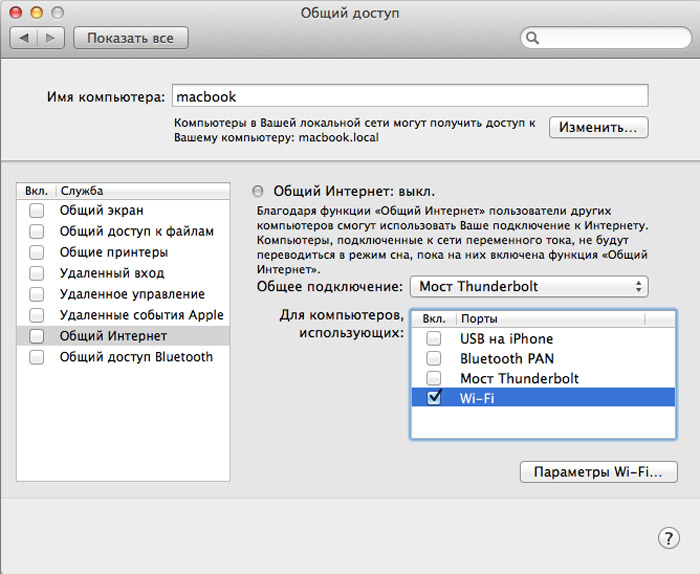
- Выбрать пункт «Общий интернет». Отмечать его галочкой — не нужно!

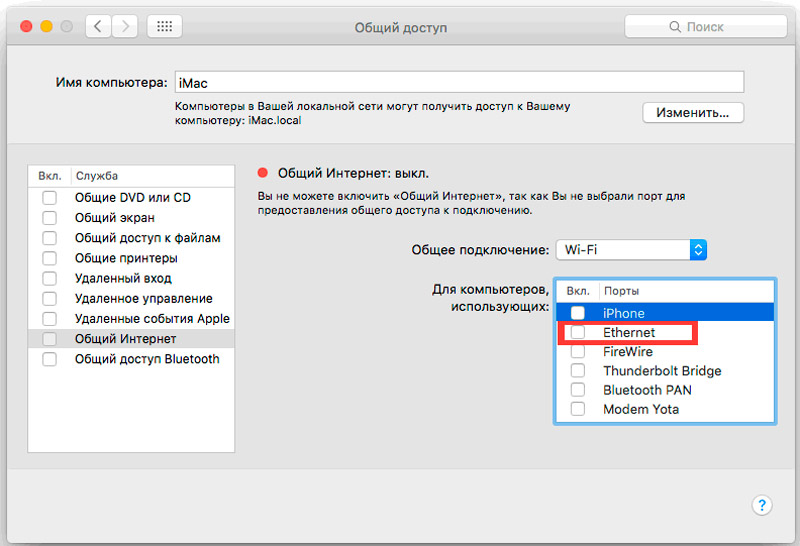
- В правой части окна в разделе «Общее подключение» выбрать порт, по которому Mac выходит в интернет. В данном случае — Ethernet. Если установлен USB-модем, то, соответственно, необходимо указать его.

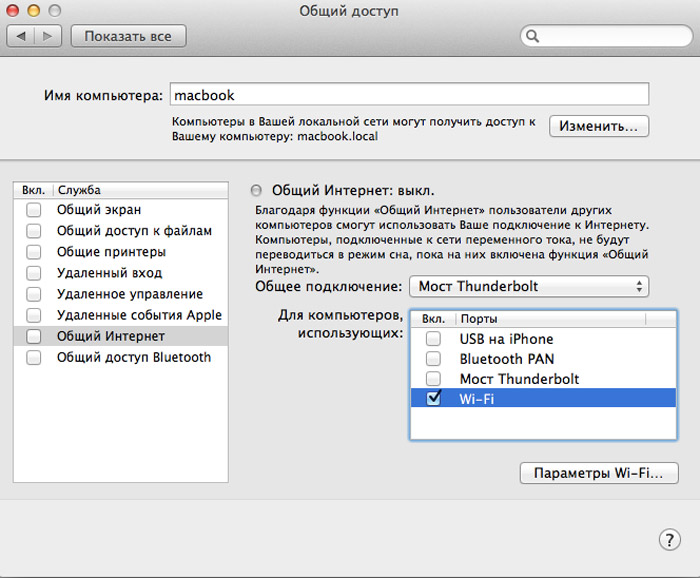
- В разделе «Для компьютера» выбрать вариант «раздачи». В нашем случае — Wi-Fi (отметить галкой).

- Кликнуть на кнопку «Параметры Wi-Fi». Здесь нужно указать название создаваемой беспроводной сети (например, MacWi-Fi), выбрать тип шифрования (рекомендуется WPA2) и ввести пароль для подключения (минимум 8 символов, только латинские буквы, цифры, некоторые спецсимволы). Если в Mac установлен двухдиапазонный модуль (с поддержкой сетей 5 ГГц), то в настройках будет возможность выбрать и частоту (большинство смартфонов работают только с 2,4 ГГц — его и рекомендуется выбрать).

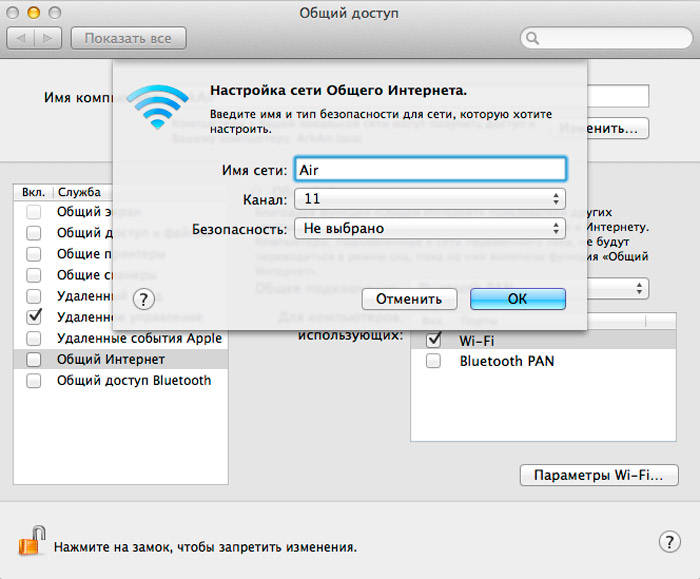
Перезагружать компьютер или ноутбук не нужно. Буквально через 5 секунд все остальные устройства «увидят» новую сеть Wi-Fi и смогут к ней подключиться. Только перед тем, как раздать интернет с iMac или MacBook необходимо учесть, что детальной статистики трафика по каждому подключенному устройству получить штатным ПО не получится. Но и необходимость в этом возникает крайне редко.
Что делать если Mac подключен к беспроводной сети
В том случае, если к интернету Mac подключен по Wi-Fi, то раздать трафик он сможет только на остальные устройства в локальной сети (подключенные по кабелю), либо через Bluetooth. Специфика Wi-Fi-модулей такова, что они не могут одновременно работать и на приём, и на раздачу (на самом деле можно, но только для передачи видеоизображения, например, через Chromecast или на приставку AppleTV — такое разделение трафика выполняется на аппаратном уровне).
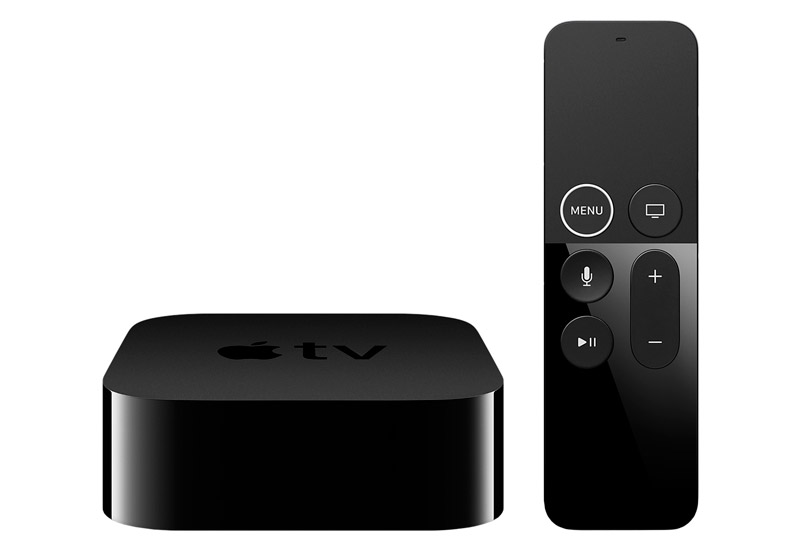
Настройка MacBook или iMac в этом случае выполняется аналогичным образом, что и при подключении по кабелю. То есть через раздел «Общий интернет». Если трафик планируется раздавать по Bluetooth, то первоначально ещё необходимо провести сопряжение устройств, а затем в параметрах компьютера включить поддержку протокола DUN или PAN (именно в настройках для сопряженного Bluetooth-устройства). Именно они отвечают за туннелирование трафика. Все остальные параметры можно указать в разделе «Общий доступ Bluetooth» (там, к примеру, можно даже организовать локальный доступ к файлам, хранящихся на Mac).
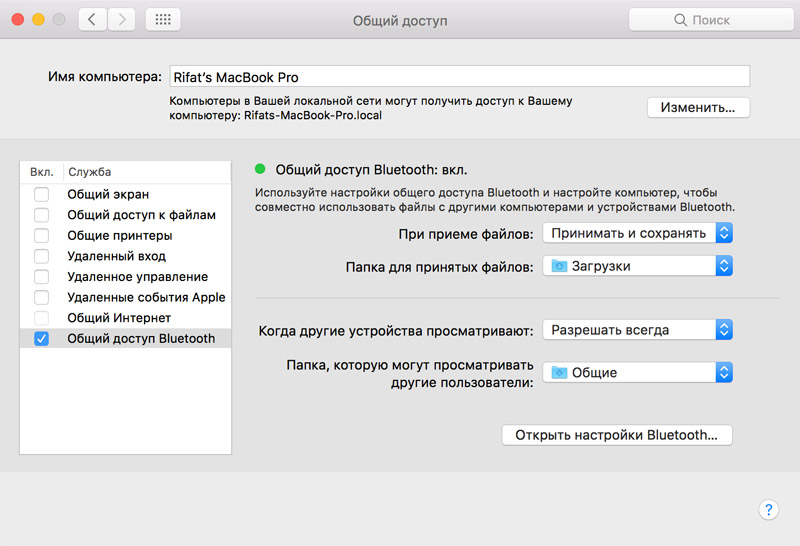
И перед тем, как раздать интернет через Bluetooth с Mac стоит учесть, что максимальная скорость обмена данными в этом случае редко будет превышать 5 Мбит/с. Пинг тоже будет колебаться в диапазоне от 5 до 200 мс. То есть для веб-серфинга этого более чем достаточно, а вот для онлайн-игр, скачивания больших файлов или просмотра видео высокой четкости такое подключение однозначно не подойдёт.
Отключение раздачи
Раздача выключается всё в том же разделе «Общий интернет» (во вкладке «Общий доступ» системных настроек). Удалять созданные подключения не нужно (они ведь ещё могут пригодиться в будущем). Достаточно лишь включить пункт «Общий интернет выкл.»
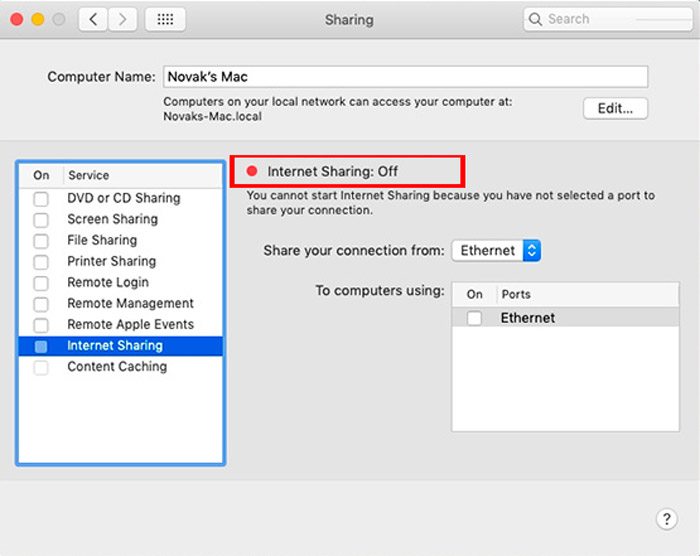
Также можно просто отключить Wi-Fi: на MacBook, выпущенных до 2014 года, имеется для этого отдельный переключатель. Созданная ранее беспроводная сеть тут же исчезнет и появится при повторном включении модуля.
Функция раздачи интернета не доступна только на MacBook, выпущенных до линейки Air (то есть до 2009 года). И даже при наличии модуля Wi-Fi включить точку доступа всё равно не удастся — операционная система MacOS до версии X El Capitan подобный функционал не предусматривала.
Итого, iMac и MacBook действительно можно использовать в качестве Wi-Fi-роутера, да ещё и с довольно обширным функционалом. Если у вас имеется подобный опыт использования своих ПК или ноутбуков (в том числе на Windows) — обязательно поделитесь этим в комментариях. Расскажите, какое ПО для этого вы использовали, были ли какие-то недостатки в организации подобной раздачи интернета.
Настройка iMac в качестве точки доступа Wi-Fi
При покупке нового мобильного устройства рано или поздно потребуется подключить его к беспроводной сети, и если iPhone может довольствоваться мобильным интернетом достаточно продолжительное время, то для Macbook или iPad, особенно если на нем отсутствует поддержка мобильных сетей, эта потребность возникнет в первый же день после покупки.
Самый простой способ получить беспроводной интернет — это подключить Wi-Fi роутер. Однако не всегда есть время или возможность его покупки и установки, особенно если раньше опыта эксплуатации подобных устройств у Вас не было.
На помощь приходит возможность настроить iMac как точку доступа Wi-Fi. Эта функция доступна из системных настроек и имеет достаточный для создания постоянной (на сколько это позволяет сам компьютер) точки доступа и, в отличии от прочих систем, не требует лишних манипуляций с сетевыми настройками.
Для настройки iMac как точки доступа Wi-Fi следует перейти в системные настройки и выбрать пункт “Сеть”. Стоит сразу оговориться, что этот способ работает только в том случае, если сам iMac использует подключение к сети через кабель Ethernet. Далее следует выбрать пункт Wi-Fi, нажать на шестеренку снизу и выбрать “Активировать службу” если Wi-Fi еще не подключен. После этого следует нажать кнопку “Включить Wi-Fi” в правом окне.
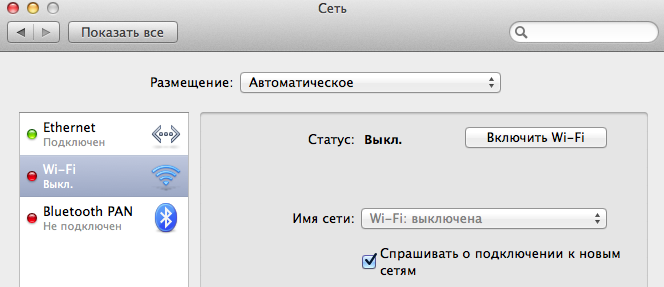
Следующим шагом будет непосредственное создание точки доступа Wi-Fi. Для этого следует вернуться в системные настройки и зайти в “Общий доступ”. В появившемся окне следует выбрать пункт “Общий Интернет”, галочку напротив пункта для начала ставить не стоит.
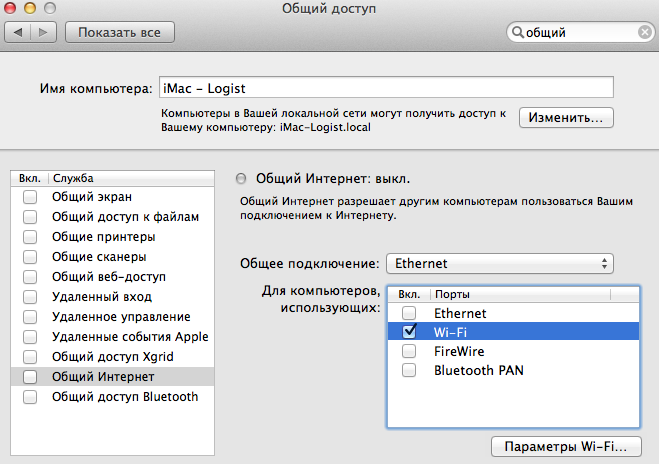
В пункте “Общее подключение” следует выбрать необходимое значение, это Ethernet если компьютер подключен через маршрутизатор или VPN (L2TP) в случае прямого подключения. В пункте “Для компьютеров, использующих:” следует выбрать “Wi-Fi”. “Параметры Wi-Fi” позволят задать имя сети, выбрать номер канала и задать пароль.
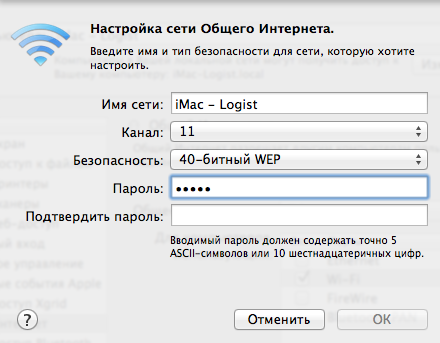
После того как Wi-Fi будет настроен, следует поставить галочку напротив пункта “Общий Интернет”. Когда система попросит подтвердить включение необходимо нажать кнопку “Включить”.
Когда iMac как точка доступа Wi-Fi будет настроен, на значке соединения появится указывающая вверх стрелка. В самом окне Wi-Fi будет отображаться сообщение о том, что общий интернет включен.

Теперь к новой сети можно подключить сторонние устройства. Немаловажным фактом является то, что компьютер продолжит раздавать сеть даже после входа в режим сна. Таким образом можно обойтись без внешнего Wi-Fi роутера или расширить свою сеть, не прибегая к сторонним программам или аппаратуре.
Непрерывная работа iMac в качестве точки доступа вызывает его перегрев или в Вашем iMac вентилятор работает на полную мощность? Скорее всего, это просто совпадение — нагрузка на процессор при этом остается в пределах нормы, но при повышенному шуме кулера все же стоит задуматься о состоянии Вашего Mac и обратиться за профилактической чисткой и бесплатной диагностикой. Если в процессе настройки iMac у Вас возникли проблемы, помочь могут специалисты нашего сервисного центра.
По любым вопросам наши специалисты всегда готовы проконсультировать Вас по телефону, электронной почте или в онлайн-чате на страницах нашего сайта.
Всегда с радостью ждем Вас!
Команда MacPlus.ru
Аренда и подмена
Предлагаем услугу аренды Macbook и iMac. Предоставляем аппарат на подмену на время ремонта.
Курьерская служба
Сохраним ваше время и силы, курьер заберёт на ремонт и доставит восстановленное устройство.
Гарантия до 12 месяцев
Уверены в качестве выполняемого ремонта и используемых комплектующих.
Компонентный и модульный ремонт
Выполняем компонентный ремонт, что дешевле. Также можем заменить целиком модуль.
Инженеры с большим опытом
У нас все прозрачно и честно
Спросите любого:
КОМАНДА MACPLUS
Советы экспертов: Как правильно выбрать сервис?
Никогда раньше не обращались за ремонтом электроники?
Не знаете с чего начать? В первую очередь — не переживать! Признаки хорошего и качественного сервиса видны сразу. Мы подготовили инструкцию для тех, кто ищет мастерскую или сервисный центр по ремонту Apple

Настоящие, честные и прозрачные цены на сайте

Реальные сроки и гарантия — это уважение к вам

Репутация профессионалов Apple и опыт в несколько лет
Задать вопрос
Как вы оцениваете качество предоставляемых услуг?
Как вы оцениваете стоимость услуг?
Владельцы iMac могут столкнуться с ситуацией, когда им нужно создать точку доступа Wi-Fi для обеспечения интернет-соединения других устройств. Это может быть полезно, когда у вас нет маршрутизатора или вы находитесь в общественном месте, где Wi-Fi ограничен. К счастью, настройка точки доступа на iMac довольно проста, если вы знаете, как это сделать.
Для начала откройте меню «Системные настройки» на вашем iMac. Затем выберите вкладку «Сеть» и нажмите на кнопку «Создать сеть…». Появится окно с настройками точки доступа, где вы можете указать имя сети, тип защиты и пароль.
При выборе имени сети рекомендуется использовать уникальное и узнаваемое имя. Также важно выбрать надежный пароль для защиты вашей Wi-Fi сети от несанкционированного доступа. После того, как вы введете необходимые настройки, нажмите кнопку «Создать» и точка доступа будет создана.
Теперь ваш iMac может быть использован в качестве точки доступа Wi-Fi. Другие устройства, такие как смартфоны, планшеты или ноутбуки, смогут подключиться к этой точке доступа, используя указанные вами данные. Не забудьте сохранить настройки и отключить точку доступа, когда она больше не нужна, чтобы сэкономить энергию и обеспечить безопасность вашей сети.
Важно помнить, что точка доступа создается на вашем iMac, поэтому убедитесь, что ваш компьютер работает надежно и обеспечивает стабильное интернет-соединение. Плюс создание точки доступа может снизить скорость интернета для других устройств, которые используют ваш iMac в качестве точки доступа.
Содержание
- Как настроить точку доступа на iMac
- Шаг 1: Проверьте доступность функции «Интернет-общий доступ»
- Шаг 2: Настройте точку доступа
- Подготовка к настройке
- Выбор режима работы точки доступа
Как настроить точку доступа на iMac
Если у вас есть компьютер iMac, вы можете использовать его в качестве точки доступа для создания беспроводной сети. Это может быть полезно, если у вас нет роутера или если вы хотите поделиться своим интернет-соединением с другими устройствами. В этом руководстве мы расскажем, как установить и настроить точку доступа на вашем iMac.
Шаг 1: Проверьте доступность функции «Интернет-общий доступ»
Прежде чем приступить к настройке точки доступа, убедитесь, что ваш iMac поддерживает функцию «Интернет-общий доступ». Для этого откройте меню «Приложения» и перейдите в раздел «Системные настройки». Затем найдите раздел «Общий доступ» и выберите его. Если вы видите несколько вкладок, проверьте, есть ли вкладка «Интернет-общий доступ». Если это так, значит, ваш iMac поддерживает эту функцию и вы можете продолжать с настройкой точки доступа.
Шаг 2: Настройте точку доступа
Теперь, когда вы убедились, что ваш iMac поддерживает функцию «Интернет-общий доступ», вы можете приступить к настройке точки доступа. Вернитесь к меню «Общий доступ» в разделе «Системные настройки». Затем выберите вкладку «Интернет-общий доступ».
На этой вкладке вы увидите опции для настройки точки доступа. Первая опция — «Режим общего доступа». Вы можете выбрать между несколькими режимами, включая режимы «Wi-Fi», «Ethernet» и «Bluetooth». Для настройки беспроводного доступа выберите режим «Wi-Fi».
После выбора режима «Wi-Fi» появится дополнительная опция для настройки имени сети и пароля. Введите имя сети (SSID) в соответствующее поле и выберите безопасный пароль. Убедитесь, что пароль достаточно надежен, чтобы защитить вашу сеть от несанкционированного доступа. Если вы не знаете, как создать надежный пароль, вы можете воспользоваться генератором паролей онлайн.
После ввода имени сети и пароля нажмите кнопку «Включить интернет-общий доступ». Ваш iMac теперь будет работать как точка доступа, и другие устройства смогут подключаться к нему через Wi-Fi.
Если вы хотите изменить настройки точки доступа, вы можете вернуться к разделу «Общий доступ» в системных настройках в любое время.
Теперь у вас есть точка доступа на вашем iMac! Вы можете подключить к нему другие устройства и наслаждаться беспроводным интернетом.
Как только вы закончите использовать iMac в качестве точки доступа, не забудьте отключить «Интернет-общий доступ», чтобы предотвратить несанкционированный доступ к вашей сети. Вы можете сделать это, вернувшись к разделу «Общий доступ» в системных настройках и нажав кнопку «Выключить интернет-общий доступ».
Подготовка к настройке
Перед тем, как приступить к настройке точки доступа на iMac, необходимо выполнить несколько подготовительных шагов, чтобы убедиться, что процесс пройдет успешно:
- Убедитесь, что ваш iMac подключен к интернету. Для этого проверьте соединение с вашим провайдером интернет-услуг и убедитесь, что вы можете успешно открыть веб-страницы.
- Установите последние обновления macOS на вашем iMac. Это можно сделать, перейдя в меню «Приложения» > «Обновление программного обеспечения» и следуя инструкциям на экране.
- Вам также понадобится доступ к настройкам Wi-Fi на вашем iMac. Для этого щелкните на значок Wi-Fi в верхнем правом углу экрана и выберите пункт «Открыть настройки Wi-Fi».
- Если у вас уже есть роутер или другое устройство, которое работает как точка доступа, убедитесь, что оно подключено и настроено правильно. В противном случае, вы можете продолжить настройку только после того, как у вас будет правильно настроенное устройство.
После выполнения этих подготовительных шагов вы будете готовы приступить к настройке точки доступа на вашем iMac. Убедитесь, что у вас имеются все необходимые данные и настройки, и продолжайте согласно инструкциям вашего роутера или другого устройства для создания точки доступа.
Выбор режима работы точки доступа
Перед настройкой точки доступа на iMac необходимо определить режим ее работы. В зависимости от ваших потребностей и условий, можно выбрать один из следующих режимов:
-
Wi-Fi роутер: в этом режиме iMac превращается в полноценный Wi-Fi роутер, который может обеспечить доступ к Интернету другим устройствам. В этом режиме iMac будет выполнять функции роутера, раздающего Wi-Fi сигнал.
-
Принт-сервер: в этом режиме iMac может использоваться для печати документов с любого устройства в вашей Wi-Fi сети. В этом случае iMac раздает Wi-Fi сигнал, но его основная задача — обеспечить доступ к принтеру.
-
Wi-Fi мост: в этом режиме iMac используется для расширения существующей Wi-Fi сети. Он подключается к основному Wi-Fi роутеру и распространяет его сигнал, усиливая покрытие Wi-Fi сети в вашем доме или офисе.
При выборе режима работы точки доступа необходимо учитывать ваши потребности в подключении других устройств или расширении домашней Wi-Fi сети. Каждый режим имеет свои особенности и настройки, поэтому важно внимательно ознакомиться с инструкцией и провести необходимые настройки после выбора режима.