
Главная » Полезные статьи ipad

Отношение пользователей к продукции Apple в целом и к iPad в частности условно можно разделить на две примерно равные части.
Одни эту продукцию хвалят и боготворят, а вторые ругают и недолюбливают. В частности, один из принципиальных отрицательных моментов состоит в ее стоимости.
Данное правило касается и iPad. Хотя если разобраться более детально, то за повышенную стоимость компания предлагает достаточно качественный конечный продукт с множеством полезных функций. Одной из них использование iPad в качестве модема.
На сегодняшний день практически любая организация (абсолютно любое кафе, торговый центр или вокзал) может похвастаться наличием бесплатного доступа к сетям Wi-Fi и бесплатного выхода в интернет. Но часто встречаются ситуации, когда выход в интернет необходим, а источники Wi-Fi соединения отсутствуют. В таком случае iPad может выступать в качестве Wi-Fi роутера. Остается только использовать iPad в качестве модема.
На главном рабочем столе выбрать «Настройки». В открывшемся меню «Настройки» необходимо выбрать вкладку «Общие». В открывшемся экране общих настроек необходимо выбрать вкладку «Сеть». В открывшемся экране настроек сети есть переключатель «Режим модема». Данный переключатель необходимо перевести в положение «Вкл.». В зависимости от предпочтений пользователя имеется возможность выбрать режим соединения с ноутбуком. Их два – соединение по Bluetooth или с помощью USB-кабеля.

Настраивая iPad в качестве модема, не стоит забывать пары вещей. Во-первых, в настройках сети необходимо перевести переключатель «Включить 3G» в положение «Вкл.», чтобы соединение с интернетом проходило на более высокой скорости.
Во-вторых, в настройках Wi-Fi соединения необходимо (это конечно по желанию) ввести пароль, чтобы сторонние гаджеты без доступа не смогли подключиться к настроенной сети.
В-третьих, не стоит забывать о трафике своего сотового оператора и подходить к выбору тарифного плана внимательно, учитывая, какой объем бесплатных Гб предоставляется, а за какой объем придется заплатить если iPad будет работать как модем.
Всем привет! Прикупил с себе iPad и тут нужно было срочно раздать интернет по Wi-Fi. Сразу встал вопрос – как включить режим модема на Айпаде. Как оказалось ничего сложного в этом нет и делается это все быстро и просто. Советую прочесть эту статью до конца, так как я буду по ходу рассказывать о некоторых нюансах. Если же у вас будут какие-то трудности или что-то будет не получаться – пишите в комментарии, и я вам помогу.
ПРИМЕЧАНИЕ! Дальнейшие инструкции подходят также и для iPhone, так как у продукции Apple одна операционная система iOS.
Содержание
- Инструкция
- Wi-Fi подключение
- USB
- Bluetooth
- Проблема с раздачей интернета
- Нет пункта «Режима модема»
- Задать вопрос автору статьи
Инструкция
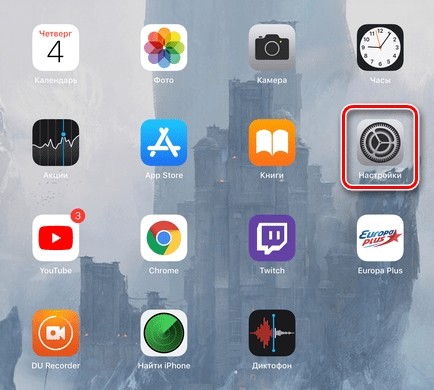
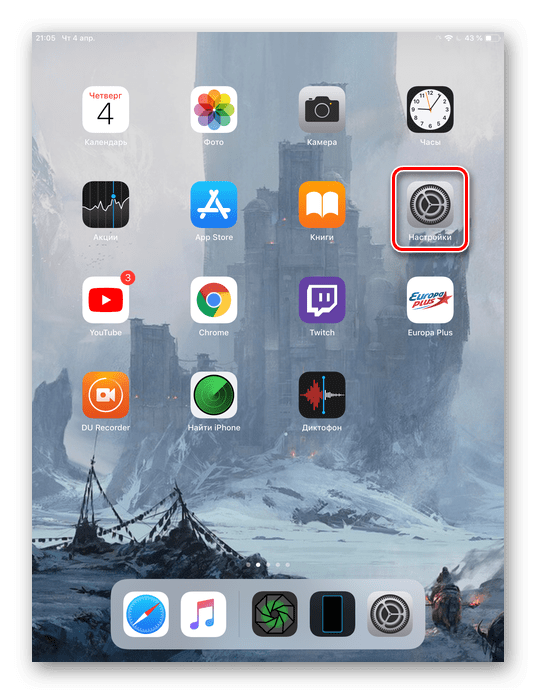
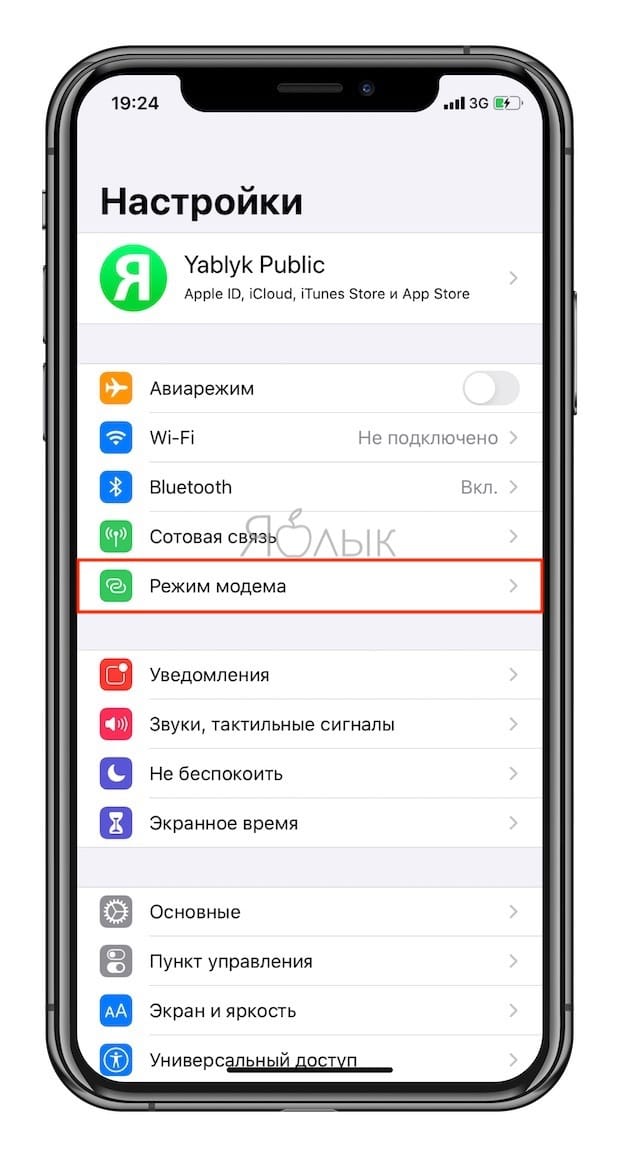
- Чтобы активировать режим модема на iPad, для начала нам нужно зайти в «Настройки» – имеет значок шестеренки и находится в главном меню.
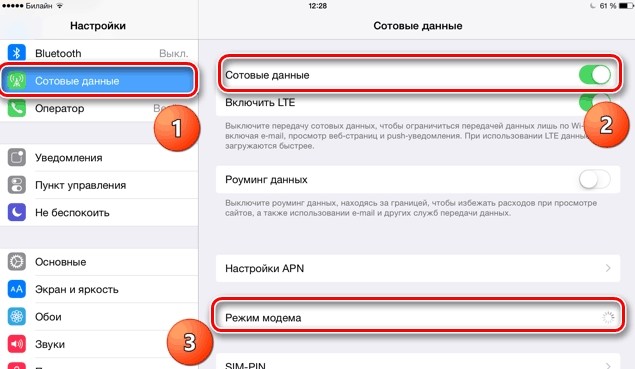
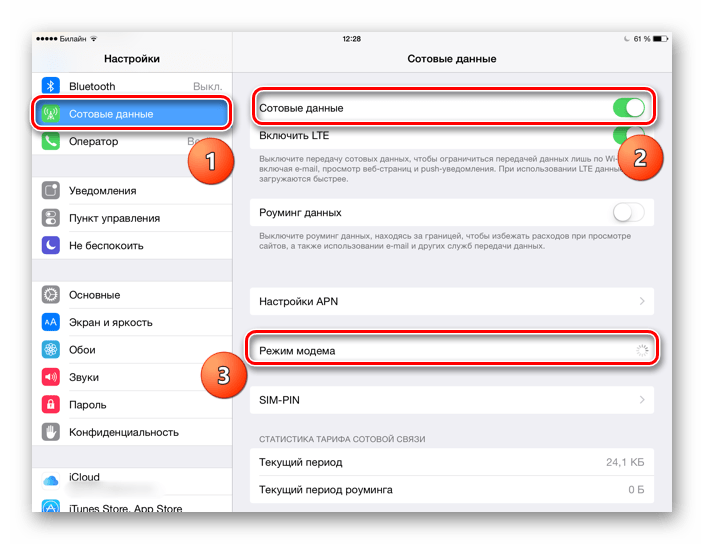
- Теперь заходим в раздел «Сотовые данные» (может также называться «Сотовая связь»). Убедитесь, что мобильный интернет включен, ведь именно его мы и будем раздавать на второе устройство. И вот тут уже переходим в «Режим модема».
Нет пункта «Режим модема» на iPad и iPhone
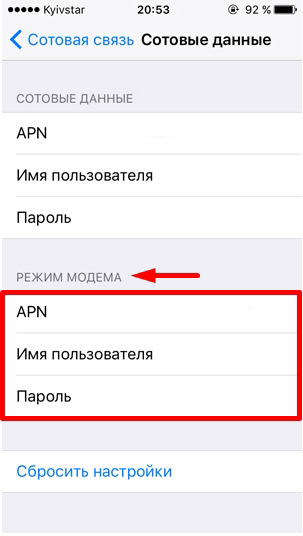
Вам нужно перейти в: «Настройки» – «Сотовая связь» – «Сотовая сеть передачи данных» – в разделе «Режим модема» (находится в самом низу) нужно ввести данные APN (логин и пароль) – они разные у всех операторов – смотрим в таблице ниже.
| Оператор | APN | Логин | Пароль |
| Билайн | internet.beeline.ru | beeline | beeline |
| Мегафон | internet | gdata | gdata |
| МТС | internet.mts.ru | mts | mts |
| Tele2 | internet.tele2.ru | *Пустая строка* | *Пустая строка* |
| Tinkoff Mobile | m.tinkoff | *Пустая строка* | *Пустая строка* |
| Yota | yota | yota | yota |
| МТС (Беларусь) | mts | mts | mts |
| Life:) | internet.life.com.by | *Пустая строка* | |
| Velcom | vmi.velcom.by
или wap.privet.by |
||
| Киевстар | www.kyivstar.net или www.ab.kyivstar.net | ||
| Lifecell (life) | internet | ||
| Vodafone (МТС) | internet | ||
| 3Mob (Utel, Укртелеком) | 3g.utel.ua |
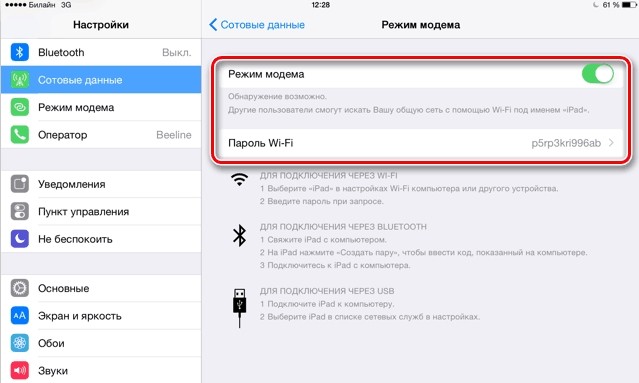
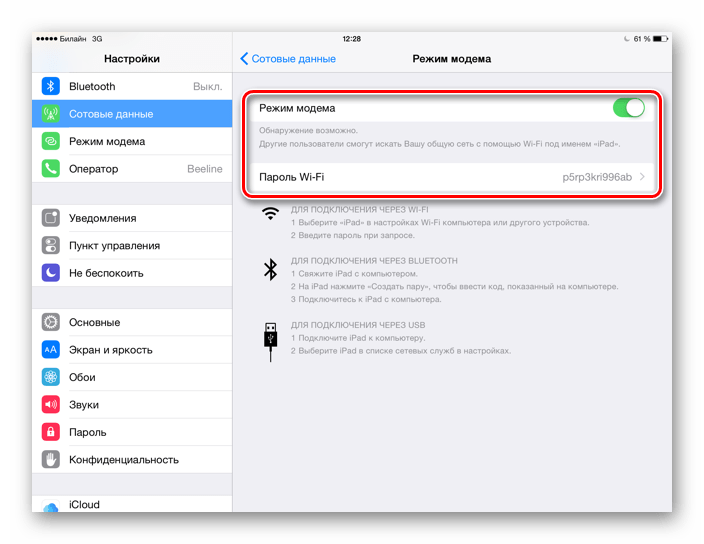
- Далее ничего сложного нет, просто включаем данную функцию. Чтобы поменять пароль для доступа – нажмите чуть ниже на «Пароль Wi-Fi».
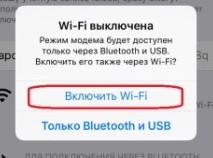
- Теперь, после включения вас также спросят, как именно вы будете раздавать интернет. Это можно сделать по USB, Bluetooth или по WiFi.
Wi-Fi подключение
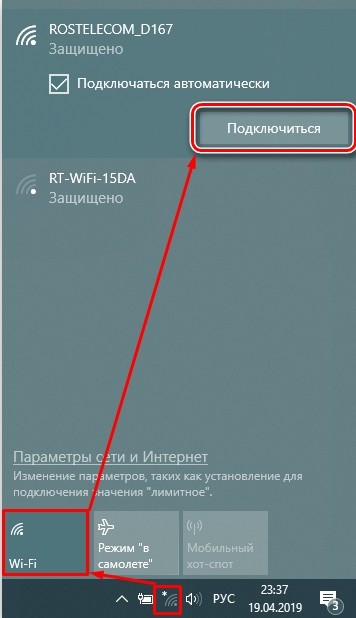
Тут ничего сложного нет, после включения функции iPad начинает строить вокруг себя беспроводную сеть, к которой можно подключиться с любого устройства. На компьютере или ноутбуке, нужно просто нажать по подключению и в разделе вай-фай выбрать беспроводную сеть устройства. В самом конце потребуется ввести ключ.
USB
При подключении по USB, вы должны взять кабель от зарядки и подключить один конец к планшету, а второй к свободному порту на компьютере или ноутбуке. Также в других статьях, почему-то пишут, что надо якобы устанавливать программу iTunes, но раздача интернета работает и без неё. Поэтому устанавливать её не обязательно. В правом углу экрана вы увидите новое сетевое подключение.
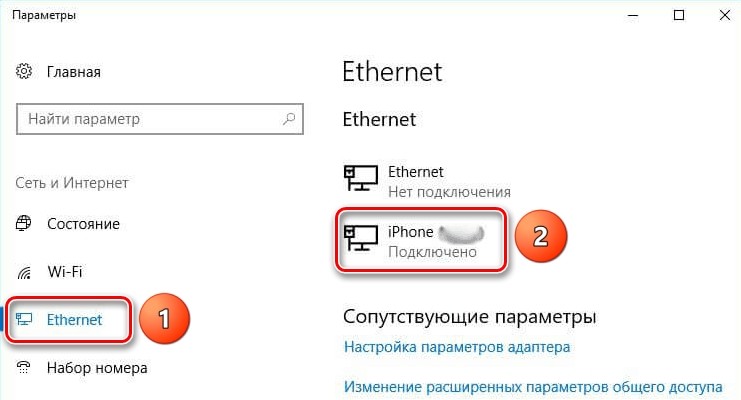
Если подключения нет, то зайдите в «Параметры» и раздел, связанный с интернетом и сетями. Там в «Ethernet» нужно проверить, чтобы стоял ваш iPad.
Bluetooth
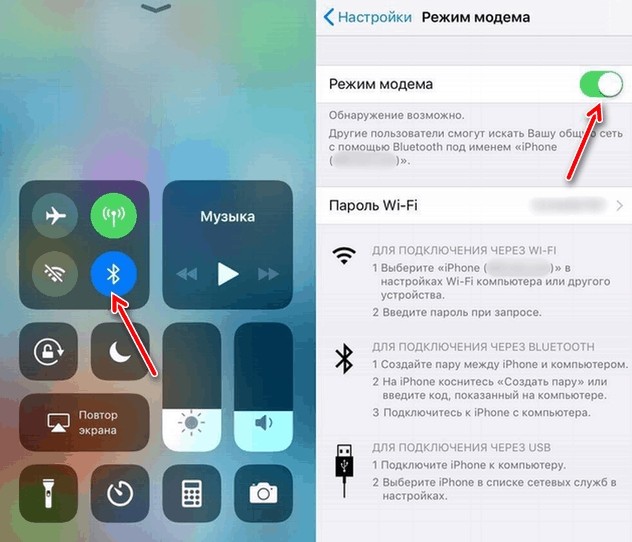
- После включения режима модема, нужно выбрать вариант передачи по B «Голубой зуб» должен после этого автоматически включиться.
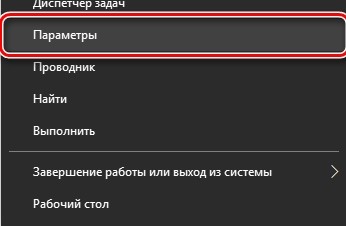
- На Windows 10 переходим в параметры.
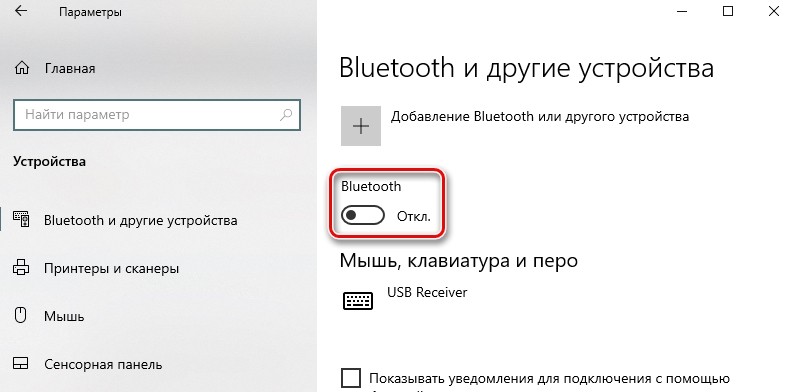
- Далее выбираем раздел «Устройства». Нам нужно включить «Bluetooth».
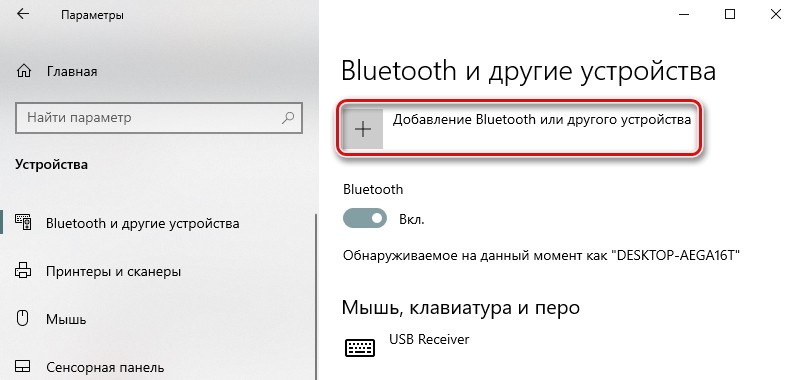
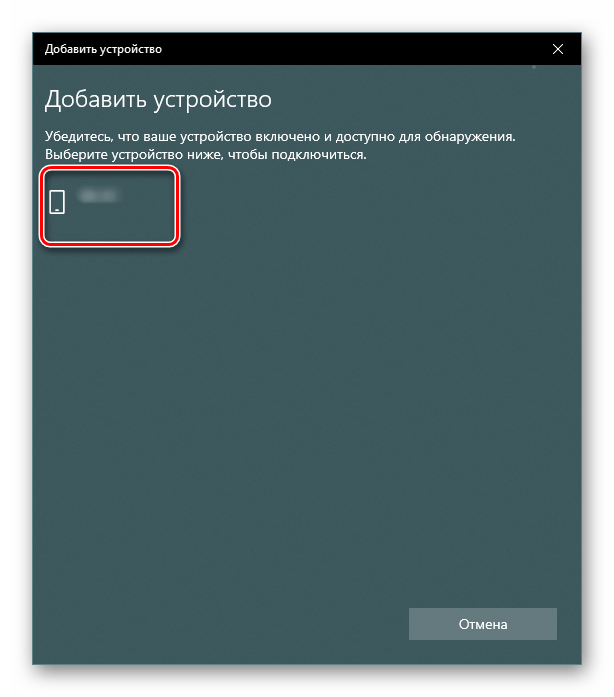
- После включения функции, нажимаем по кнопке добавления устройства.
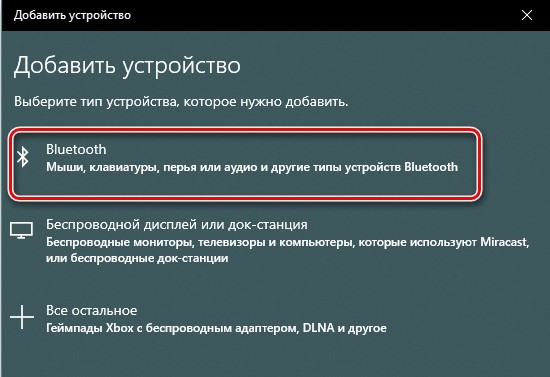
- На десятке выбираем первый пункт.
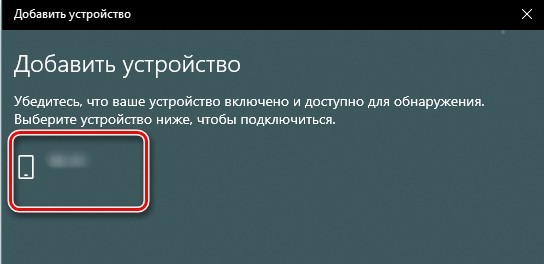
- Если на планшете влючен Блютус, то вы сразу увидите второе устройство. Нажимаем по нему.
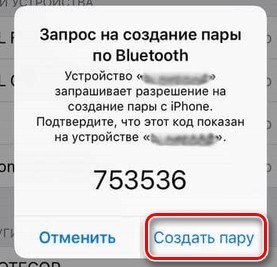
- На iPad высветится вот такое окошко с кодом. Чтобы завершить сопряжение тапните «Создать пару».
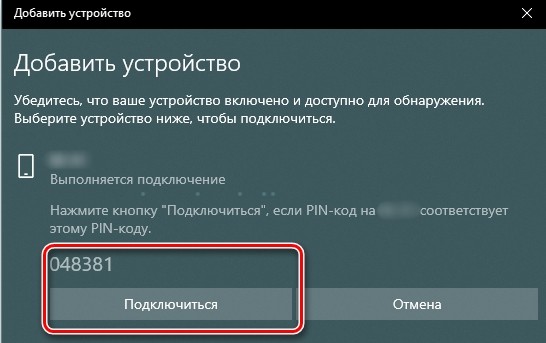
- В самом конце нужно будет подтвердить сопряжение на компе или ноуте.
Проблема с раздачей интернета
И теперь самое главное в том, что при раздаче интернета по Wi-Fi многие операторы сразу же заблокируют вам связь. Дело в том, что данная функция платная. Но переживать не стоит, по обходу данного ограничения у нас есть отдельные инструкции:
- МТС
- YOTA
- Beeline
Нет пункта «Режима модема»
Роутер на iPad — это специальное программное обеспечение, которое позволяет использовать планшет в качестве точки доступа к интернету. Суть его работы заключается в том, что iPad получает интернет-соединение от провайдера и передает его дальше через Wi-Fi или Bluetooth. Таким образом, вы можете подключиться к интернету на другом устройстве, используя iPad в качестве моста или роутера.
Преимущества использования роутера на iPad очевидны. Во-первых, это позволяет сэкономить деньги на дополнительном роутере, если у вас уже есть планшет. Во-вторых, это удобное решение для тех, кто часто проводит время в поездках или командировках, где стандартное интернет-подключение может быть ограниченным или дорогим.
Для того чтобы использовать роутер на iPad, вам необходимо выполнить несколько простых шагов. Во-первых, убедитесь, что у вас установлена последняя версия операционной системы на устройстве. Затем перейдите в настройки iPad и выберите вкладку «Персональный раздел Wi-Fi». В этом меню вы найдете опцию «Создать сеть». Нажмите на нее и введите имя и пароль для сети Wi-Fi, которую вы хотите создать.
Важно отметить, что роутер на iPad может работать только в том случае, если ваш планшет подключен к интернету через мобильное соединение или Wi-Fi. Если у вас нет интернет-соединения на iPad, его невозможно использовать в качестве роутера.
После того, как вы настроили роутер на iPad, можно подключиться к созданной сети Wi-Fi с любого другого устройства. Просто найдите эту сеть в списке доступных Wi-Fi и введите пароль, который вы задали на iPad. После успешного подключения, ваше устройство будет получать доступ к интернету через роутер на iPad.
Роутер на iPad — это удобное и экономичное решение для тех, кто нуждается в мобильном интернете. Благодаря своей мобильности и простоте использования, планшет становится незаменимым помощником в поездках и командировках. Не забудьте обновить операционную систему на iPad и наслаждайтесь стабильным интернет-соединением на всех ваших устройствах!
Содержание
- Что такое роутер на айпад и для чего он нужен?
- Как настроить роутер на айпад?
- Как подключиться к роутеру на айпаде?
- Как изменить настройки роутера на айпаде?
- Как узнать IP-адрес роутера на айпаде?
- Как проверить скорость интернета через роутер на айпаде?
Что такое роутер на айпад и для чего он нужен?
Роутер выполняет несколько функций, которые позволяют вам максимально эффективно использовать интернет-соединение на вашем айпаде:
1. Перенаправление сигнала Интернета от провайдера на ваше устройство. Роутер принимает сигнал от провайдера и передает его айпаду через беспроводное соединение.
2. Обеспечение безопасности соединения. Роутер на айпаде может использовать различные защитные функции, такие как шифрование данных, чтобы обезопасить вашу связь с Интернетом.
3. Распределение сигнала Интернета на несколько устройств. Если у вас имеется несколько устройств, которые нуждаются в доступе к Интернету, роутер на айпаде может подключать их все одновременно.
4. Контроль скорости и качества соединения. Роутер на айпаде позволяет вам управлять тем, какой объем данных передается вашим устройствам, что может быть полезно в случае ограничения скорости или объема передаваемых данных.
Использование роутера на айпаде дает вам возможность настроить и контролировать свое интернет-соединение и обеспечить безопасность вашей связи с Интернетом.
Как настроить роутер на айпад?
Для настройки роутера на айпаде необходимо выполнить следующие шаги:
1. Подключение к роутеру:
Подключите айпад к Wi-Fi сети, которую создает роутер. Для этого откройте настройки Wi-Fi на айпаде, найдите сеть роутера в списке доступных сетей и нажмите на нее, чтобы подключиться.
2. Вход в настройки роутера:
Введите IP-адрес роутера в адресную строку любого браузера на айпаде. Обычно IP-адрес роутера указывается на его корпусе или в документации. Например, IP-адрес может быть в формате «192.168.1.1». После ввода IP-адреса нажмите Enter.
3. Ввод учетных данных:
В открывшемся окне браузера введите учетные данные для доступа к настройкам роутера. Эти данные обычно указываются на корпусе роутера или в документации. Если вы не знаете учетные данные, свяжитесь с провайдером услуг интернет-подключения или с администратором сети.
4. Настройка Wi-Fi сети:
После успешного входа в настройки роутера, найдите раздел настройки Wi-Fi сети. В этом разделе вы можете изменить имя сети (SSID) и пароль для подключения к Wi-Fi на айпаде. Следуйте инструкциям роутера и сохраните изменения после завершения настройки.
5. Перезагрузка роутера:
После завершения настройки Wi-Fi сети, рекомендуется перезагрузить роутер. Для этого найдите соответствующий раздел настроек и выполните перезагрузку.
После выполнения всех указанных шагов роутер будет настроен на айпаде и готов к использованию.
Как подключиться к роутеру на айпаде?
Подключиться к роутеру на айпаде можно с помощью встроенных настроек Wi-Fi устройства. Для этого следуйте следующим шагам:
Шаг 1: Откройте настройки айпада, нажав на значок «Настройки».
Шаг 2: В разделе «Wi-Fi» убедитесь, что функция Wi-Fi активирована.
Шаг 3: Найдите и выберите свой роутер в списке доступных сетей Wi-Fi. Обычно роутеры имеют названия (SSID), которые могут быть указаны на корпусе роутера или в его документации.
Шаг 4: Введите пароль для подключения к выбранной сети Wi-Fi, если она защищена паролем. Пароль можно также найти на корпусе роутера или в его документации.
Шаг 5: После успешного ввода пароля, айпад подключится к выбранной сети Wi-Fi и значок Wi-Fi в настройках устройства станет синим, указывая на активное подключение.
Теперь, когда вы подключены к роутеру на айпаде, вы можете использовать интернет, обмениваться данными и запускать приложения, требующие подключения к сети.
Как изменить настройки роутера на айпаде?
Настройки роутера можно изменять на айпаде с помощью специализированных приложений или через web-интерфейс роутера. Вот пошаговая инструкция, как это можно сделать:
1. Подключите айпад к Wi-Fi сети, которую создает ваш роутер. Введите пароль, если это необходимо.
2. Откройте интернет-браузер на айпаде и введите IP-адрес вашего роутера. Обычно он указан на задней панели роутера или в документации.
3. Введите логин и пароль администратора для входа в web-интерфейс роутера. Если вы не знаете логин и пароль, попробуйте стандартные комбинации (например, admin/admin) или проверьте документацию роутера.
4. После успешного входа в web-интерфейс, вы сможете изменять различные настройки роутера. Например, вы можете изменить название Wi-Fi сети (SSID), пароль, тип шифрования, настроить фильтрацию MAC-адресов и многое другое.
5. После внесения необходимых изменений, не забудьте сохранить настройки. Обычно для этого есть кнопка «Сохранить» или аналогичная.
Важно помнить, что неправильные настройки роутера могут привести к неполадкам или проблемам с подключением к интернету. Поэтому перед изменением настроек рекомендуется ознакомиться с документацией роутера или проконсультироваться с провайдером интернета.
Как узнать IP-адрес роутера на айпаде?
IP-адрес роутера на айпаде можно узнать несколькими способами. Рассмотрим самые простые из них:
| Способ | Описание |
|---|---|
| 1. Через настройки Wi-Fi | На айпаде откройте «Настройки» и выберите раздел «Wi-Fi». Найдите подключенную сеть и нажмите на кнопку с информацией о соединении (i). В открывшемся окне будет указан IP-адрес роутера. |
| 2. Через командную строку | Если вы знакомы с командной строкой, вы можете узнать IP-адрес роутера, выполнив следующие шаги:
|
| 3. Через приложение «Network Analyzer» | Вы можете скачать и установить бесплатное приложение «Network Analyzer» из App Store. Запустите приложение и нажмите на вкладку «IP Scanner». После поиска устройств в вашей сети, найдите IP-адрес роутера. |
Используя один из этих способов, вы сможете узнать IP-адрес роутера на айпаде и использовать его для различных настроек и подключений.
Как проверить скорость интернета через роутер на айпаде?
Вот несколько шагов, которые помогут вам проверить скорость интернета через роутер на айпаде:
- Подключите айпад к Wi-Fi сети. Убедитесь, что ваш айпад подключен к Wi-Fi сети, которую вы хотите проверить.
- Перейдите в настройки Wi-Fi. На главном экране айпада откройте «Настройки» и нажмите на раздел «Wi-Fi».
- Выберите сеть для проверки. В списке доступных Wi-Fi сетей найдите ту, которую вы хотите проверить, и нажмите на нее.
- Нажмите на кнопку «Информация». После подключения к выбранной сети нажмите на кнопку «Информация» рядом с названием сети.
- Проверьте скорость интернета. В разделе «Информация о сети» вы сможете увидеть текущую скорость загрузки и отдачи данных.
Учтите, что скорость интернета может различаться в зависимости от множества факторов, включая расстояние до роутера и количество активных пользователей в сети.
Теперь вы знаете, как проверить скорость интернета через роутер на айпаде. Эта информация может быть полезна, если вам необходимо оценить производительность вашей Wi-Fi сети или идентифицировать возможные проблемы с соединением.
Содержание
- Включаем режим модема на iPad
- Подключение других устройств к iPad
- Вариант 1: Wi-Fi
- Вариант 2: USB
- Вариант 3: Bluetooth
- Вопросы и ответы
Планшет может служить не только средством для просмотра фильмов, прослушивания музыки, серфинга в браузере, но и как полноценная точка доступа с выходом во всемирную паутину. Именно для этого существует специальная функция в настройках под названием «Режим модема».
Включаем режим модема на iPad
Функция «Режим модема» позволяет раздавать интернет-соединение на другие девайсы: телефоны, планшеты, компьютеры. Кроме того, подключение может происходить как с помощью USB-кабеля, так и используя беспроводные технологии.
Обратите внимание, что «Режим модема» присутствует на таких Айпадах как: iPad 3 Wi-Fi + Cellular и более поздних моделях, iPad Mini Wi-Fi + Cellular и на поздних моделях. В названии обязательно должно быть надпись «Cellular», что означает возможность использования СИМ-карты в данном планшете. Вай-Фай версии не обладают функцией раздачи интернета.
- Откройте «Настройки» планшета.
- Перейдите в раздел «Сотовые данные» и передвиньте переключатель напротив аналогичного пункта вправо для активации интернет-соединения. Далее нажмите «Режим модема».
- В открывшемся меню передвиньте ползунок вправо для включения функции. Обратите внимание, что раздача интернета может происходить по Wi-Fi, Bluetooth либо USB. Здесь же можно поменять пароль от сети на более сложный.
Подключение других устройств к iPad
После включения функции «Режим модема» необходимо разобраться, как подключить другие устройства к данной точке доступа. Сделать это можно разными способами, каждый из которых мы разберем подробнее.
Вариант 1: Wi-Fi
Самый простой и удобный вариант раздачи и приема интернет-соединения от iPad. Для начала нужно настроить точку доступа Вай-Фай, изменив по желанию пароль на более сложный.
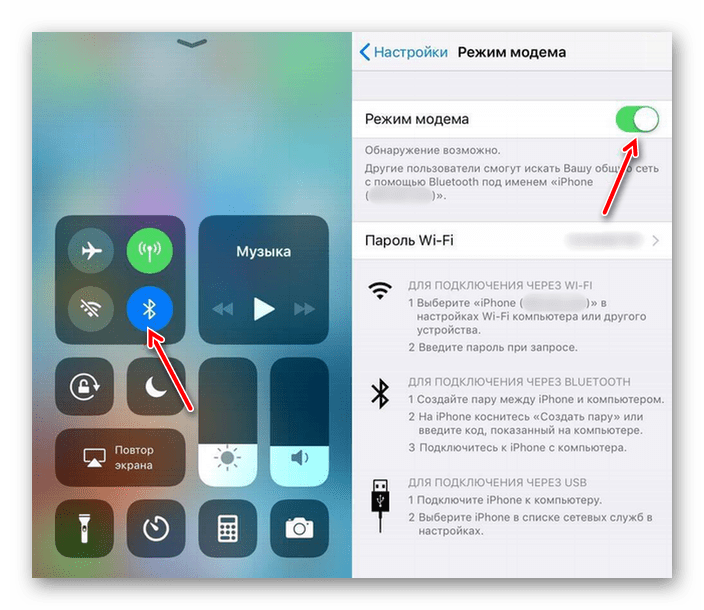
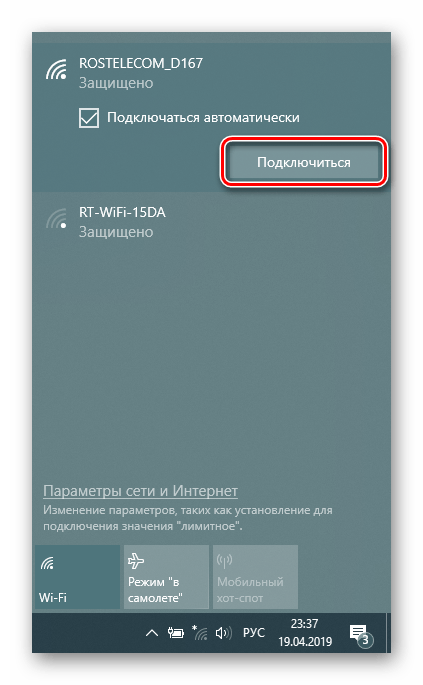
Теперь можно подключиться к интернету на другом устройстве, введя созданный пароль. Точка доступа будет иметь название «iPad». Главное, чтобы это подключаемое устройство имело Wi-Fi модуль, особенно если мы говорим о ПК.
Читайте также: Как включить Wi-Fi на Windows 7
Вариант 2: USB
Использование проводного подключения актуально, если на другом девайсе нет Wi-Fi или Bluetooth-модуля. Если устройство подключается через USB первый раз, то пользователю необходимо скачать программу iTunes на свой компьютер.
Скачать iTunes
- Скачайте и установите iTunes, это необходимо для корректной работы iPad. Подключите его к ПК и нажмите «Доверять» на iPad. Активируйте режим модема, зайдя в настройки планшета.
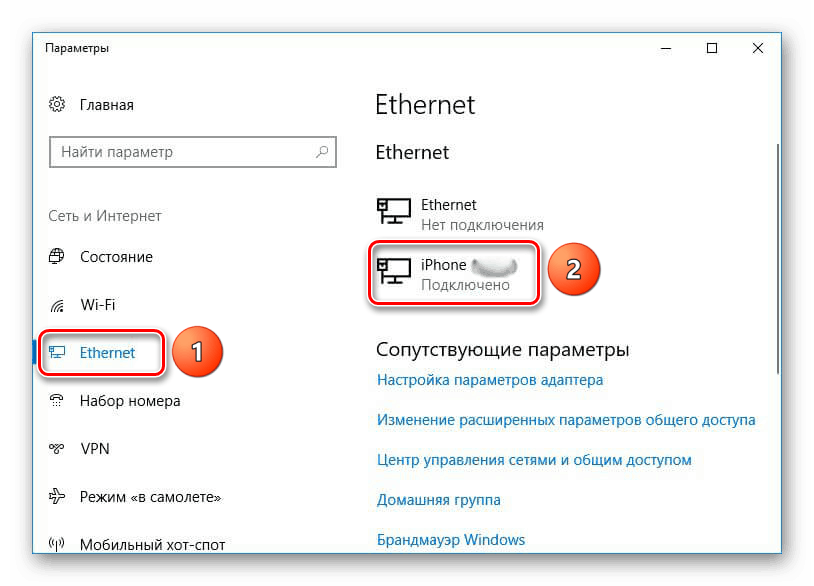
- Обычно подключение происходит автоматически. Однако если такого не произошло, сделайте следующее: зайдите в «Сеть и Интернет» – «Ethernet» на ПК и найдите Айпад в списке подключенных девайсов.
Вариант 3: Bluetooth
Некоторые пользователи предпочитают использовать технологию Bluetooth для подключения. В этом случае процесс будет не особо отличаться от Варианта 1 с Wi-Fi, если мы говорим о подключении мобильного телефона или планшета. Другое дело обстоит с подключением к Айпаду ПК по Bluetooth, так как здесь приходится совершать довольно много действий. Мы рассмотрим процедуру на примере Айфон, так как действия будут абсолютно идентичны.
- Активируйте функцию модема и Блютуз на iPad.
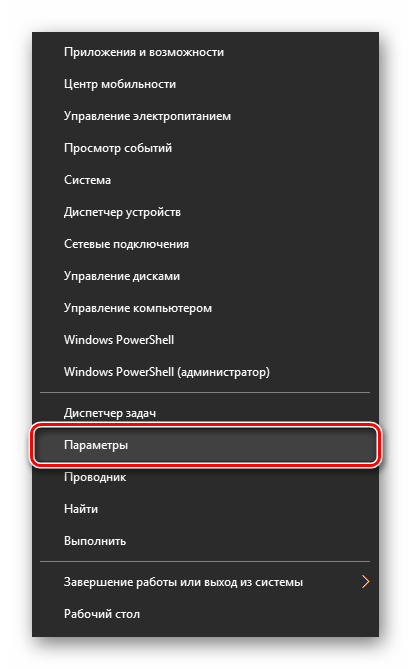
- На ПК зайдите в инструмент «Параметры».
- Выберите раздел «Устройства».
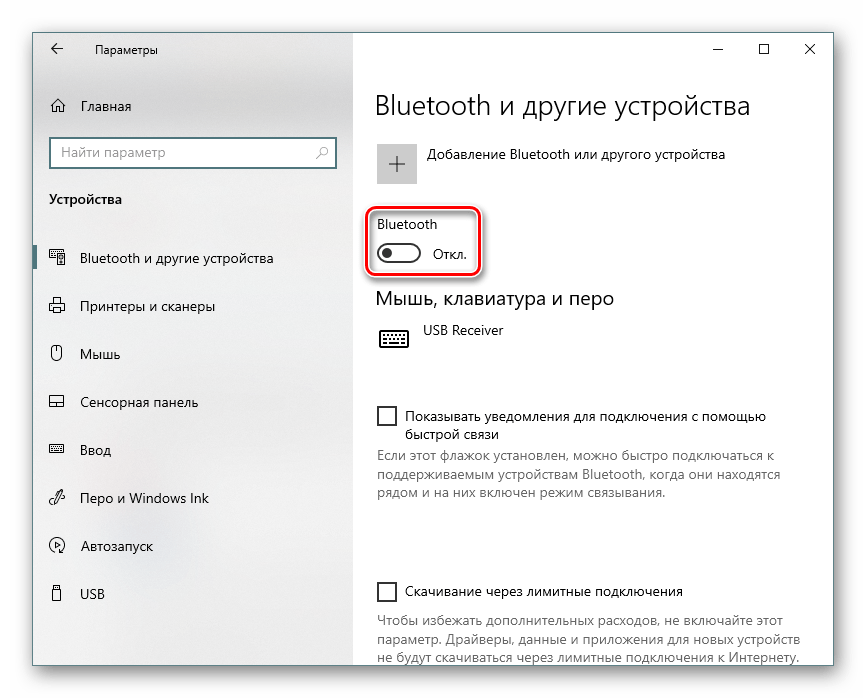
- Находясь на вкладке «Bluetooth и другие устройства», передвиньте переключатель вправо, для активации блютуз.
- Нажмите «Добавление Bluetooth или другого устройства».
- В новом окне кликните «Bluetooth» для старта поиска доступных точек.
- По завершении выберите из списка iPad.
- На экране Айпада отобразится специальный код. Тапните «Создать пару».
- На компьютере должно появиться окно, где указан тот же самый код, как и на iPad. Если он совпадает, кликните «Подключиться».




Читайте также: Решаем проблему с неработающим Bluetooth на ноутбуке
Итак, мы разобрали процесс активации функции «Режим модема» на iPad, а также способы подключения к созданной точке доступа. В некоторых ситуациях понадобится прописывать настройки оператора.
Еще статьи по данной теме:
Помогла ли Вам статья?
О том, что iPhone является устройством многофункциональным, знает каждый. Однако не все в курсе, что гаджет может выступать в роли полноценной портативной точки доступа – роутера – для другой мобильной и десктопной техники. «Раздавать» интернет с «яблочного» коммуникатора или планшета на самом деле очень просто.
💚 ПО ТЕМЕ: Как скачать видео из ВК (ВКонтакте) на iPhone или iPad и смотреть без Интернета.
Видеоинструкция:
Для начала надо убедиться, что устройство подключено к мобильному интернету. Для дальнейшей работы желательно выбрать либо безлимитный тарифный план. В противном случае можно потерять значительную сумму со счета всего за десяток минут использования интернета. В этом материале мы подробно рассказываем как активировать и настроить точку доступа (Режим модема), рассматриваем его полезные возможности и распространенные проблемы.
💚 ПО ТЕМЕ: Как пользоваться Википедией на iPhone в качестве туристического справочника.
Как включить Режим модема и раздать интернет (Wi-Fi) с iPhone или iPad
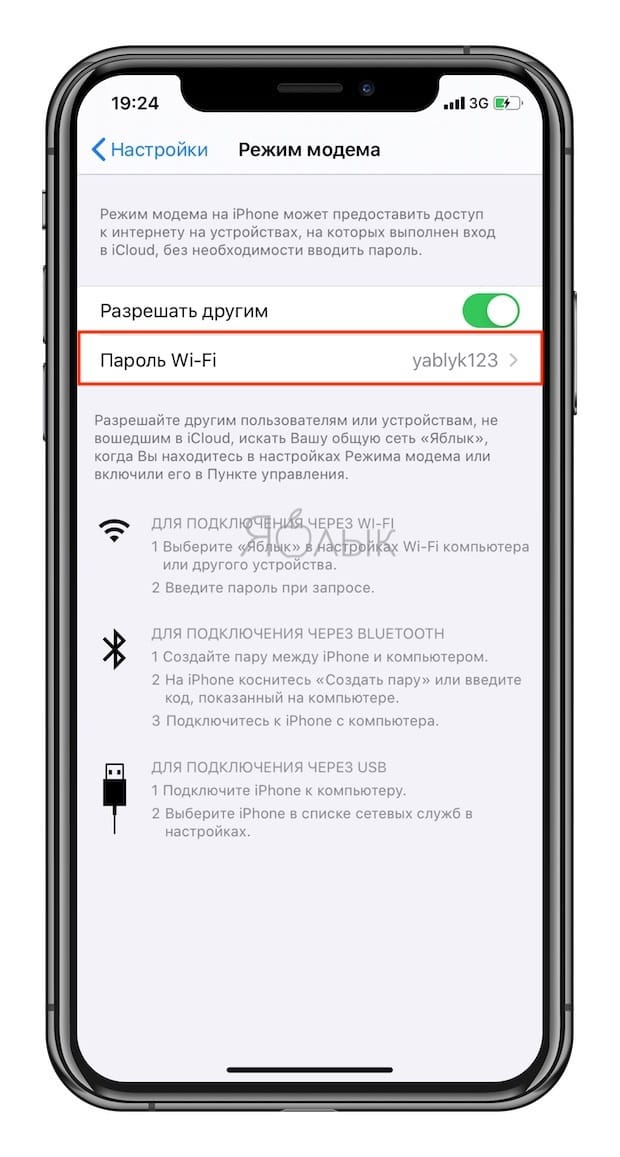
Начиная с iOS 13 интерфейс раздела Режим модема в приложении Настройки на iPhone и iPad был изменен.
Кнопка включения Режима модема исчезла, вместо нее появился переключатель Разрешать другим.
При включенной опции Разрешать другим iPhone сможет раздавать Интернет не только устройствам, которые используют ту же учетную запись Apple ID в iCloud (без ввода пароля), но и любому чужому устройству (с вводом пароля).
При выключенной опции Разрешать другим iPhone сможет раздавать Интернет только устройствам, которые используют ту же учетную запись Apple ID в iCloud без необходимости ввода пароля.
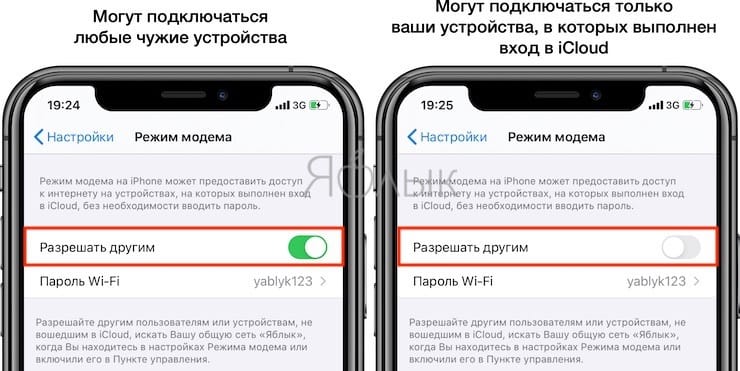
На iPhone с iOS 12 и более старой версией ОС Режим модема включается соответствующим переключателем по пути: Настройки → Режим модема;
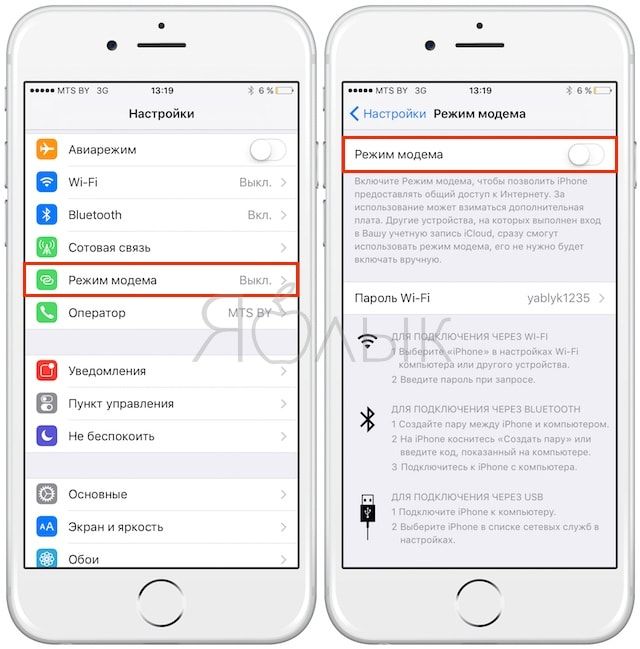
При включенной опции Разрешать другим настоятельно рекомендуется защитить доступ в сеть паролем.
💚 ПО ТЕМЕ: Жесты в iOS для работы с текстом на iPhone и iPad, о которых вы могли не знать.
Что делать, если пункта Режим модема нет в Настройках
Случается, однако, что Режим модема отсутствует в настройках. Тогда надо предпринять такие шаги:
1. Для начала, надо убедиться, работает ли на устройстве сеть передачи данных – мобильный интернет (инструкция). Если работает, но режим все равно не появляется, тогда переходим к следующему шагу;
2. Заходим в Настройки и идем по пути Сотовая связь → Сотовая сеть передачи данных → Сотовые данные (для прошлых версий iOS путь несколько иной: Сотовая связь → Параметры данных → Сотовая сеть передачи данных → Сотовые данные);
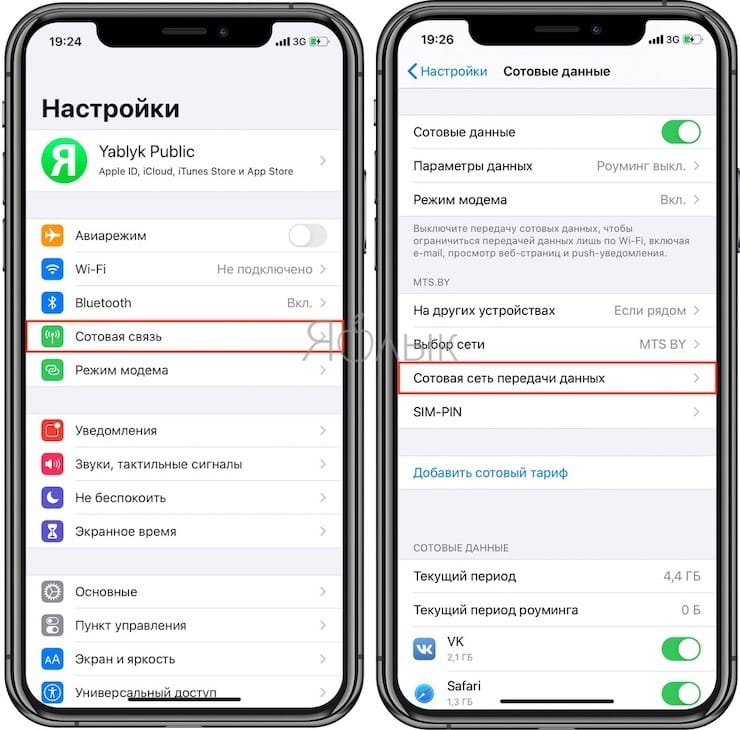
3. Здесь необходимо заполнить поля в разделах Сотовые данные и Режим модема. Там необходимо будет ввести APN, Имя пользователя и Пароль вашего мобильного оператора. Эти данные оператор обычно высылает автоматически при установке SIM-карты. Можно также уточнить их, перезвонив оператору, назвав свой тарифный план.
Например, для белорусского МТС, данные следующие:
APN: mts
Имя пользователя: mts
Пароль: mts
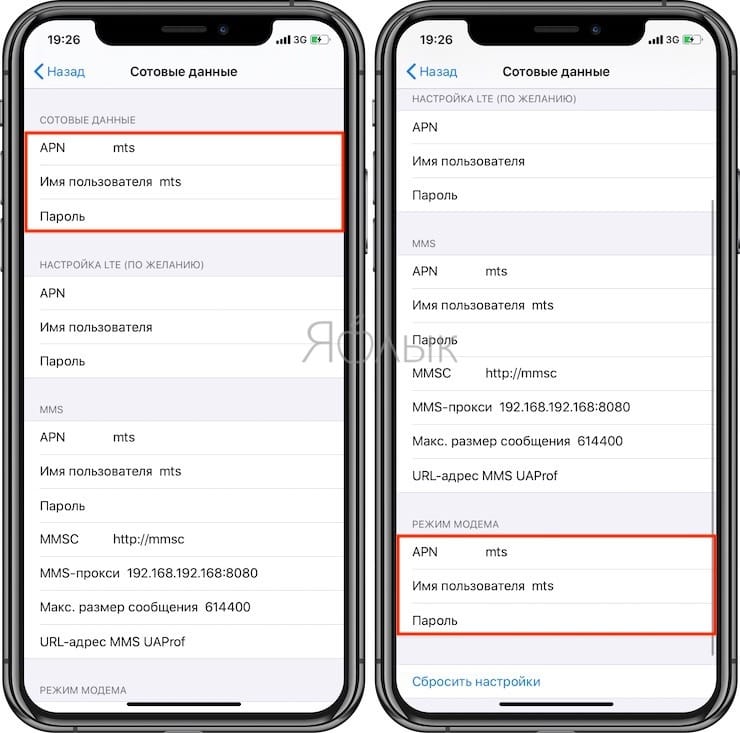
Данные APN, имени пользователя и пароль некоторых российских, белорусских и украинских операторов можно найти на этой странице.
4. Если режим не появился после ввода данных, то устройство необходимо перезагрузить. После перезагрузки включаем Режим модема, выбираем пункт Включить Wi-Fi и устанавливаем пароль. Об удачном подключении будет свидетельствовать синяя полоска вверху экрана.
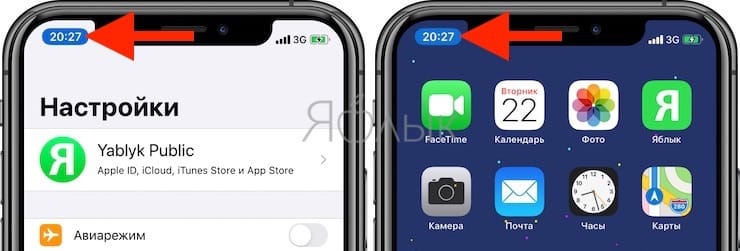
💚 ПО ТЕМЕ: Как регулировать яркость фонарика в iPhone.
Как включить Режим модема через USB-кабель
О том, как раздать Интернет с iPhone на компьютер при помощи USB-кабеля, мы подробно рассказали в этой статье.
💚 ПО ТЕМЕ: Как очистить (удалить) кэш в Telegram на iPhone, iPad, Android, на компьютере Windows или Mac.
Как убедиться, что точка доступа активна на iPhone?
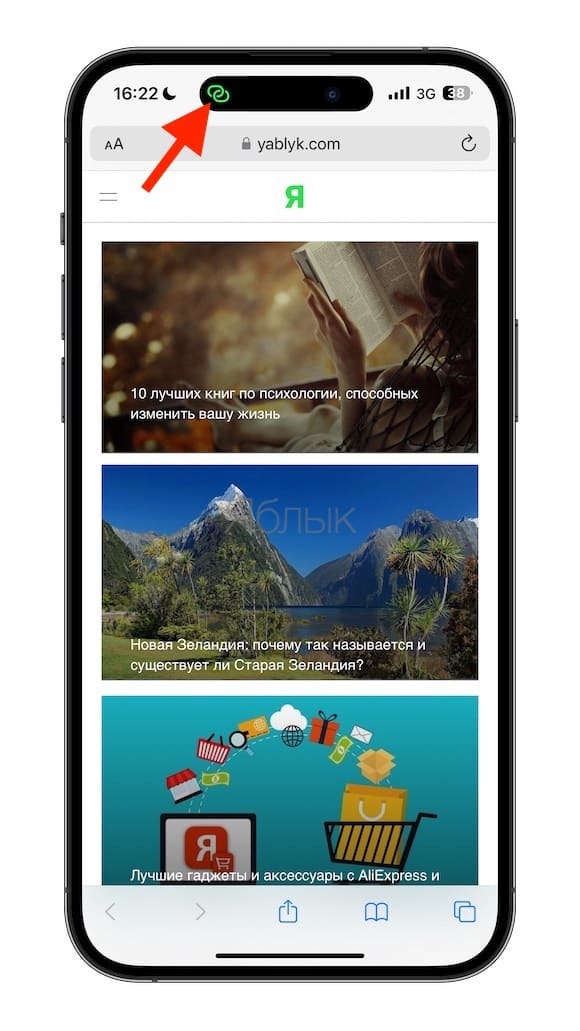
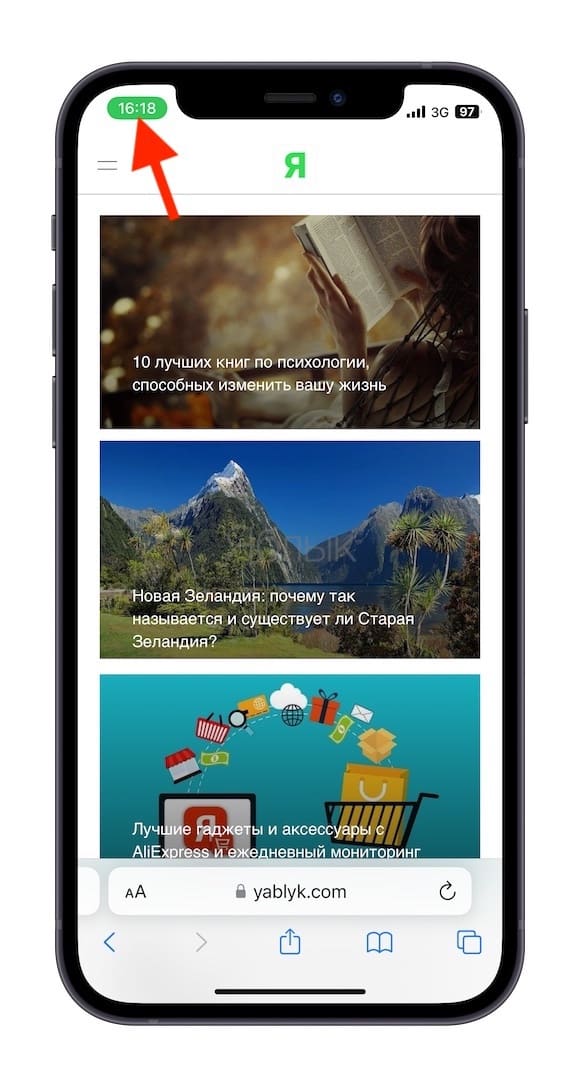
Работу iPhone в режиме точки доступа можно увидеть, благодаря специальному индикатору в статусной строке. Вот только он меняется в зависимости от моделей устройств:
iPhone с Face ID, имеющие вырез Dynamic Island (14 Pro /14 Pro Max и более новые), отображают индикатор Режима модема в Dynamic Island.
Модели iPhone с Face ID (без Dynamic Island) будут показывать этот индикатор в области часов, спустя некоторое время подложка зеленого цвета начнет отображаться под текущим временем.
Модели iPhone с Touch ID покажут работу режима модема путем увеличения статусной строки и окрашиванием ее в зеленый цвет.
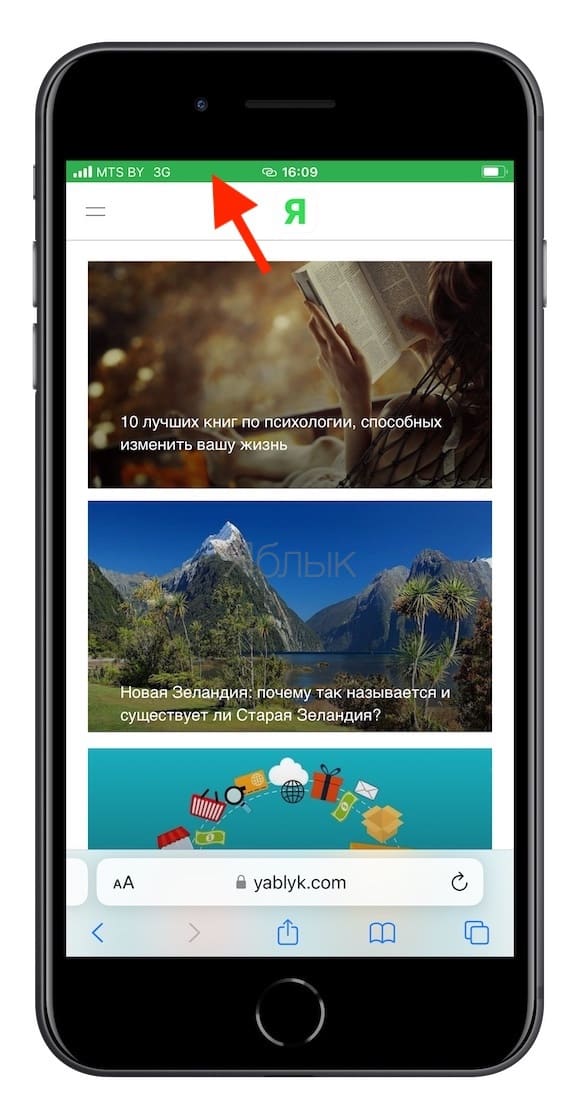
Благодаря этой индикации вы сможете быстро понять, что к вашему смартфону подключены другие устройства.
💚 ПО ТЕМЕ: GPS на iPhone: как найти и поделиться координатами своего местонахождения.
Что делать, если Режим модема от iPhone включается, но доступ к Интернету отсутствует
Если вдруг вы столкнулись с ситуацией, при которой Режим модема включается, но доступ к Интернету получить не удается, прочтите этот материал.
💚 ПО ТЕМЕ: Как отключить звук (щелчки) клавиатуры на iPhone или iPad.
Как научить другие устройства автоматически подключаться к iPhone?
Вы можете научить другие ваши смартфоны, компьютеры и планшеты автоматически подключаться к точке доступа, созданной iPhone. Такая мера позволит экономить ваше время, заряд батареи и расход недешевого мобильного трафика.
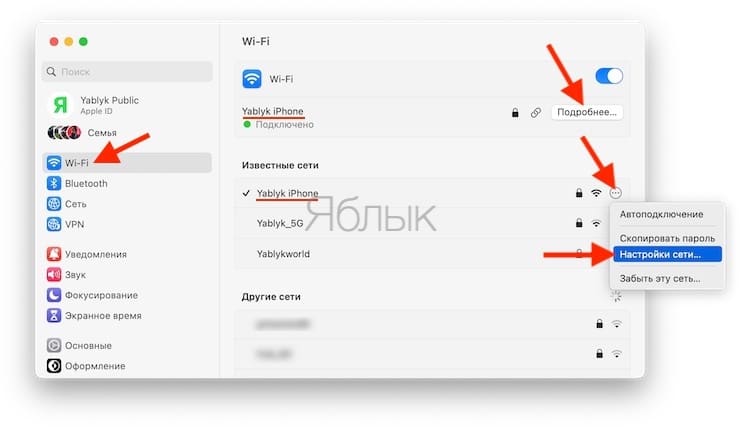
Для изменения настроек автоподключения к вашему iPhone вот что нужно сделать на Mac:
1. Откройте приложение Системные настройки и перейдите в раздел Wi–Fi. Подключитесь к активированной ранее точке доступа на iPhone.
2. Рядом с ее названием в списке нажмите на кнопку «Подробнее» или выберите значок «Еще» (кружок с тремя точками) → Настройки сети.
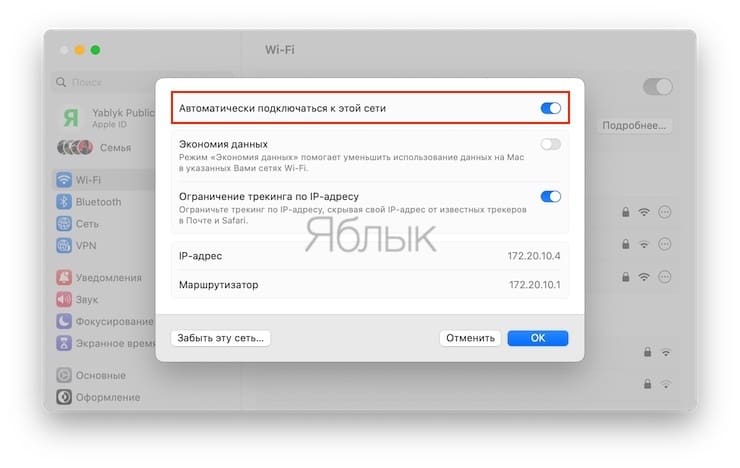
3. Теперь вы можете научить свой компьютер автоматически подключаться к этой сети, просто активировав первый тумблер.
Если требуется настроить автоматические подключение к точке доступа на другом iPhone или на iPad, то вам надо сделать следующее:
- Перейдите в меню Настройки → Wi-Fi, подключитесь к активной точке доступа
- Теперь около имени активного подключения нажмите на кнопку «i».
- Аналогично с помощью переключателя активируйте автоматическое подключение к этой точке доступа.
💚 ПО ТЕМЕ: Как научить iPhone проговаривать имя того, кто вам звонит.
Как поменять параметры автоподключения к Режиму модема iPhone для семьи?
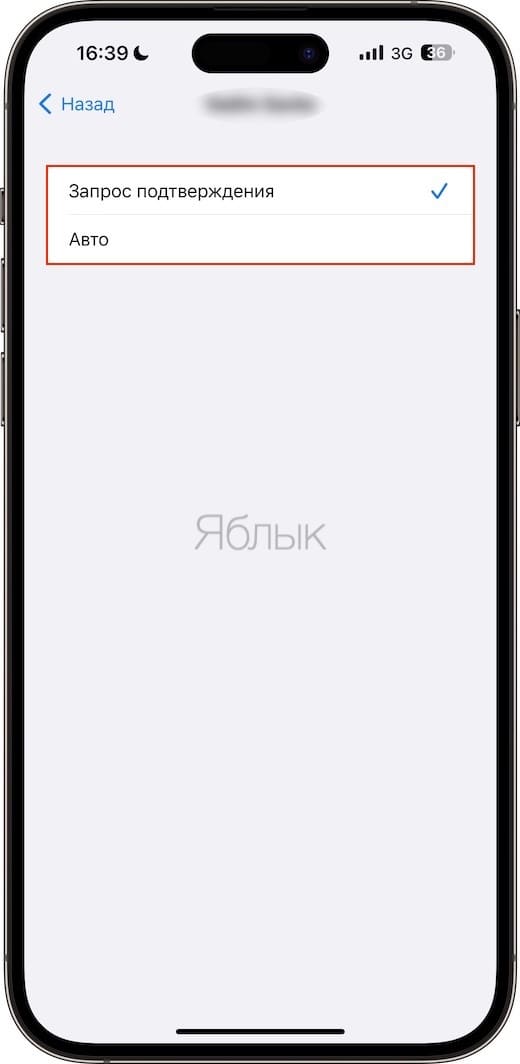
В рамках своей экосистемы Apple предлагает довольно удобную опцию «Семейный доступ». Она позволяет членам вашей семьи автоматически подключаться к созданной вами точке доступа, если они располагаются в пределах ее досягаемости. А сам владелец раздающего устройства может в его настройках запретить вообще подобные подключения или ограничить их для некоторых родственников.
Для настройки надо перейти в меню Настройки → Сотовая связь → Режим модема → Семейный доступ.
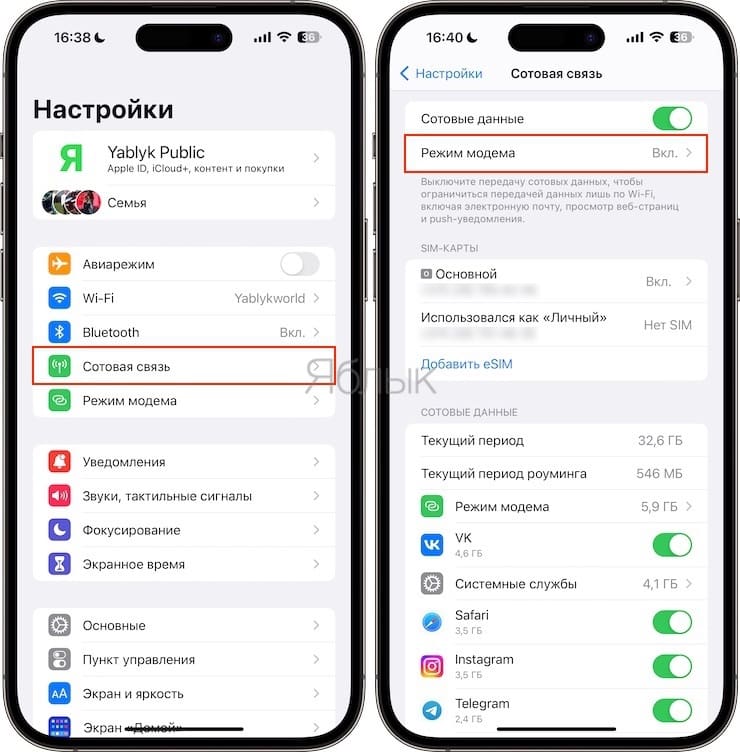
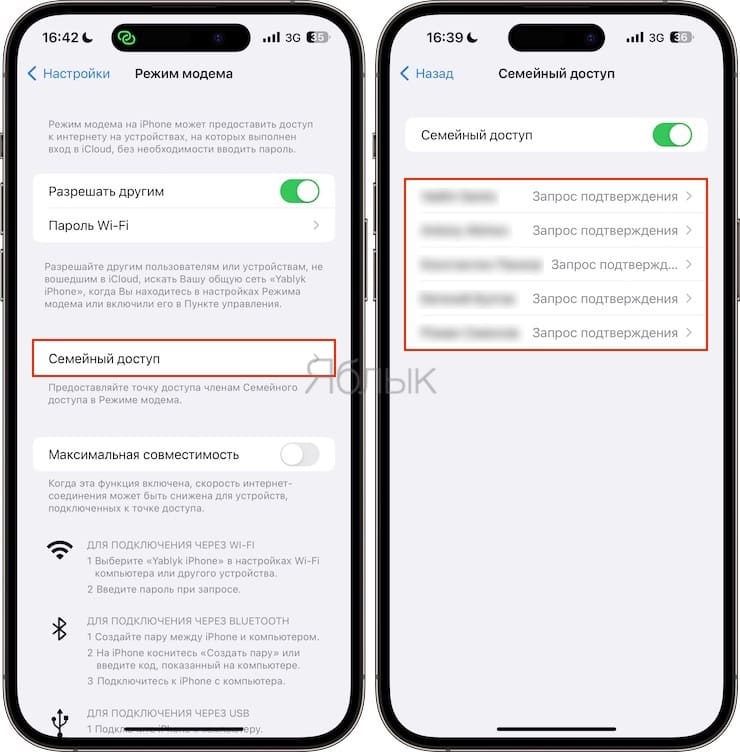
Там вы можете настроить параметры доступа согласно своим предпочтениям. Надо понимать, что созданное для конкретного члена семьи правило будет действовать для всех устройств, работающих с данной учетной записью Apple ID.
💚 ПО ТЕМЕ: «Найти друзей» на iPhone: как смотреть местонахождение знакомых по геолокации.
Как можно узнать, сколько трафика использовали подключенные к точке доступа устройства?
Эта статистика может быть важна, ведь она показывает, какое из подключенных устройств потребляет трафика больше остальных. Такая информация содержится в разделе статистики сетевого подключения.
Вам надо перейти в меню Настройки → Сотовая связь и там в списке найти пункт «Режим модема».
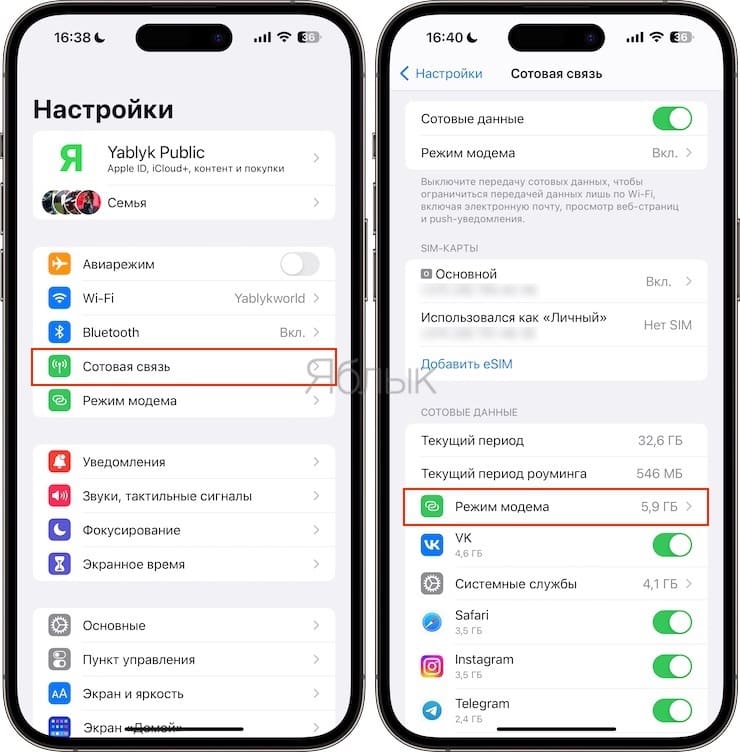
Тут вы и сможете увидеть потребление трафика каждым устройством, которое подключалось к вашему работающему в режиме модема (точки доступа) iPhone.
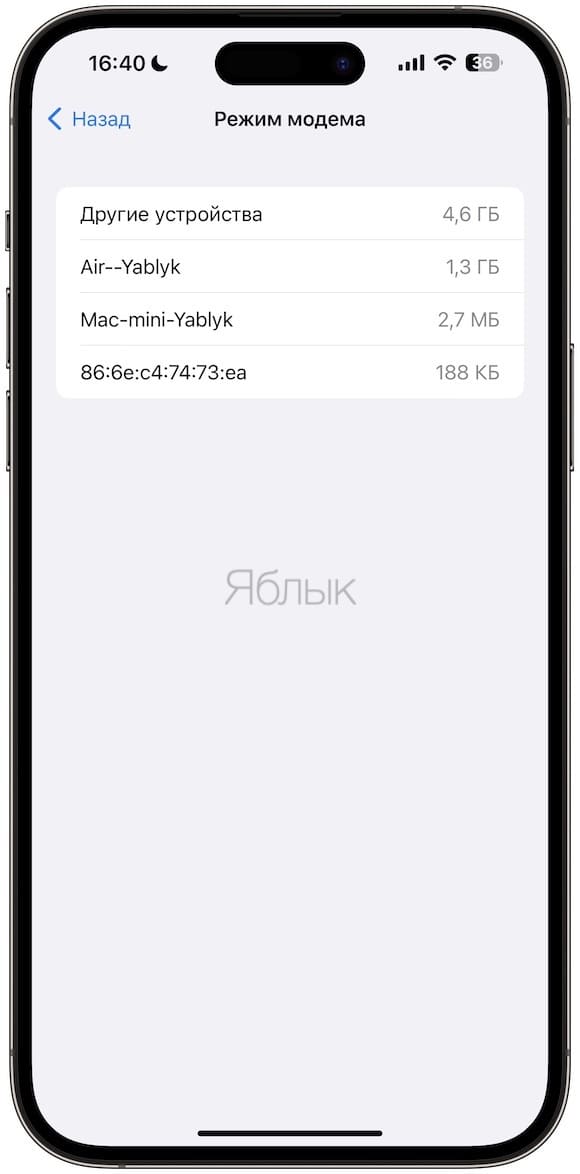
Вот только если устройство-клиент имело активную опцию «Частный адрес Wi-Fi», то этот не даст возможности идентифицировать гаджет в списке.
А понять, кем же является загадочный потребитель, можно в его параметрах подключения к точке доступа. Там будет показан подменный MAC-адрес, который и используется для данного подключения.
💚 ПО ТЕМЕ: Секреты быстрого набора текста на iPhone: 12 возможностей, о которых вы могли не знать.
Как увидеть все подключенные к iPhone в режиме модема устройства?
А чтобы постоянно мониторить активные подключения к вашему iPhone придется воспользоваться сторонним приложением из App Store. Для этой роли отлично подойдет бесплатная утилита iNet – Network Scanner.
1. Перейдите по ссылке и установите из App Store это приложение.
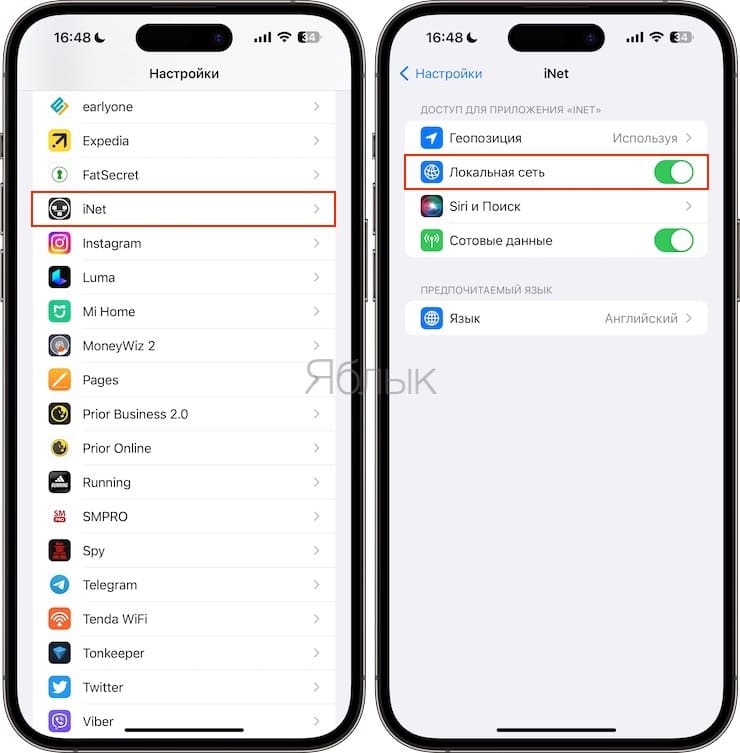
2. Вам надо будет настроить свой iPhone, предоставив все нужные для доступа другим устройствам разрешения. После этого перейдите в меню Настройки → iNet и активируйте там тумблер «Локальная сеть».
3. В приложении iNet в ходе работы iPhone в режиме точки доступа осуществите сканирование сети.
4. Приложение покажет вам список тех устройств, которые и подключены к вашему iPhone.
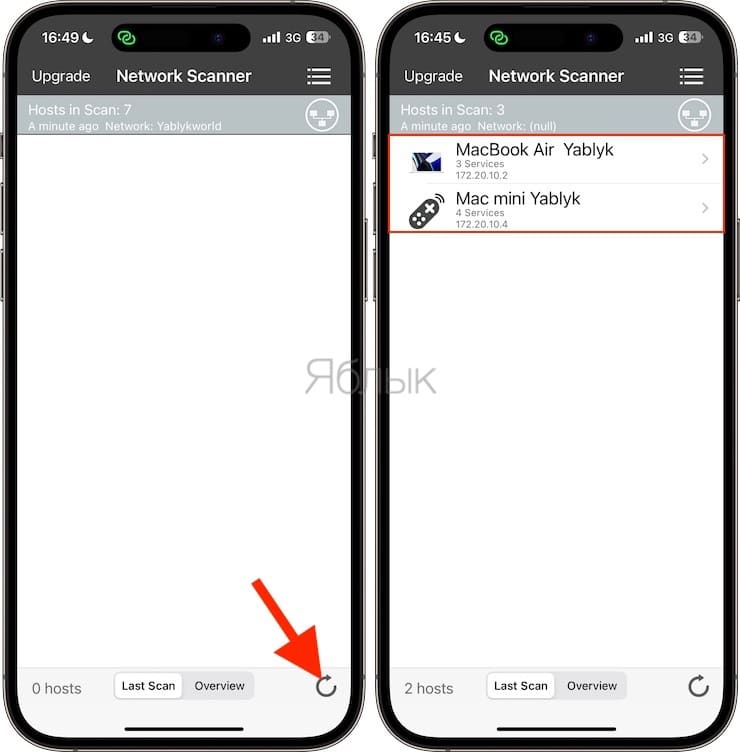
Благодаря этим советам вы теперь знаете, как настраивать точку доступа на вашем iPhone, следить за статистикой потребления трафика и подключенными устройствами.
🔥 Смотрите также:
- Как включить вспышку (фонарик) при звонках и уведомлениях на iPhone.
- Как настроить Буфер обмена (передача текста и фото) с Mac на iOS и наоборот.
- Как изменить мелодию вызова (рингтон) на Айфоне.
🍏 Мы в Telegram и YouTube, подписывайтесь!