
Многие пользователи компьютеров Mac задаются вопросом, можно ли использовать свой компьютер в качестве роутера. Ответ на этот вопрос положительный — да, Mac можно использовать в качестве роутера, предоставляя доступ в интернет другим устройствам.
Mac имеет встроенные функции, позволяющие создать точку доступа Wi-Fi и поделить интернет-соединение с другими устройствами. Данная функция может быть полезна, например, если у вас есть только один Ethernet-порт в стене, но вы хотите подключить к интернету несколько устройств одновременно.
Использовать Mac в качестве роутера очень просто. Для этого достаточно открыть «Системные настройки», перейти в раздел «Сеть» и выбрать опцию «Создать сеть». После этого нужно ввести желаемое имя сети и настроить безопасность Wi-Fi-соединения. После успешной настройки все устройства в диапазоне вашей закрытой сети смогут подключиться к интернету через Mac.
Можно ли использовать Mac в качестве роутера?
Чтобы активировать эту функцию, необходимо перейти в настройки системы и выбрать вкладку «Сеть». Здесь вы найдете опцию «Раздача Wi-Fi», которую следует включить.
После активации «Раздачи Wi-Fi» вы сможете создать собственную Wi-Fi сеть и подключить к ней другие устройства. Для этого вам потребуется выбрать имя для Wi-Fi сети, задать пароль и выбрать тип шифрования.
Важно отметить, что использование Mac в качестве роутера требует постоянного подключения к интернету через Ethernet или другой источник Wi-Fi. Также следует учесть, что мощность сигнала Wi-Fi может быть ограничена и зависит от характеристик вашего Mac.
Важно помнить, что настройка Mac в качестве роутера может потребовать определенных знаний и навыков, особенно при настройке дополнительных функций и безопасности сети.
В целом, Mac может быть использован в качестве роутера, предоставляя вам возможность создать свою собственную Wi-Fi сеть и подключать к ней другие устройства. Это может быть полезно в случаях, когда вам необходимо установить временную или дополнительную Wi-Fi сеть без необходимости покупки отдельного роутера.
Функциональность роутера Mac
Mac компьютеры, работающие на операционной системе macOS, обладают некоторыми функциями, которые позволяют использовать их в качестве роутера.
Одной из основных возможностей Mac является создание беспроводной точки доступа, которая может служить основным источником Wi-Fi сигнала для других устройств. Это значит, что Mac может быть использован в качестве Wi-Fi роутера, связывая другие устройства с интернетом.
Для создания беспроводной точки доступа на Mac есть встроенное приложение под названием «Системные настройки». В этом приложении можно включить функцию «Персональный доступ Wi-Fi», которая позволит использовать Mac как роутер.
Кроме того, Mac также поддерживает подключение к интернету через Ethernet-порт. Это означает, что вы можете использовать Mac в качестве роутера для распределения интернет-соединения через проводное подключение.
Однако, важно отметить, что функциональность роутера Mac ограничена и может быть недостаточной для больших сетей или особых требований. Если вам необходимо управление и настройка сети более глубоко, возможно, вам понадобится использовать специализированное оборудование, такое как маршрутизатор.
Если вы хотите увидеть на нашем сайте ответы на интересующие вас вопросы обо всём, что связано с техникой Apple, операционной системой Mac OS X (и её запуском на PC), пишите нам через форму обратной связи.
К нам поступил следующий вопрос:
Здравствуйте.Помогите пожалуйста,весь интернет облазила,ничего не нашла.
У меня такая ситуация: мы хотим поменять мне компьютер на imac. У меня сейчас в комнате стоит обычный настольный компьютер,к нему присоединен проводной интернет (билайн),точнее он присоединен к роутеру,для того что бы одновременно мог работать он и мой нетбук. Но сейчас так как мы покупаем другой компьютер imac, нам надо будет,чтобы на всех компьютерах работал интернет. Дело в том что провод интерентный в моей комнате, и его как я
понимаю надо будет присоединить к imac, а «сейчасашний»мой настольный компьютер,поставим в другую комнату,но там нет провода и на этом компьютере нет wifi( он уже довольно не новый. А вот как раз на imac есть встроеный wifi,я сначала думала что роутер будет уже не нужен мне, что свой нетбук,айфон,айпад ( мне обязательно нужно чтобы айфон и айпад тоже можно было подключить по своему wifi дома,например сейчас я их подключаю к wifi по своему роутеру) можно будет подключать по wifi на imac,потому что его можно использовать как роутер. Но забыла про этот свой компьютер,что его тоже мы оставляем и будет ставить в другую комнату. И на нем тоже нужен интерент. Я не понимаю нужен ли будет мне вообще роутер…
Подскажите пожалуйста что мне делать с таким количеством комьютеров.
Здравствуйте!
После прочтения вашей сумбурной истории мы тоже засомневались, нужен ли вам роутер и как вам жить с таким количеством компьютеров 
На самом деле, скорая компьютерная помощь в данном случае элементарна:
- если вы хотите пользоваться Wi-Fi в то время, когда iMac выключен, оставьте роутер и воткните интернет-кабель в него
- если предполагается, что iMac у вас будет работать практически всегда, можете избавиться от роутера и использовать для этих целей iMac
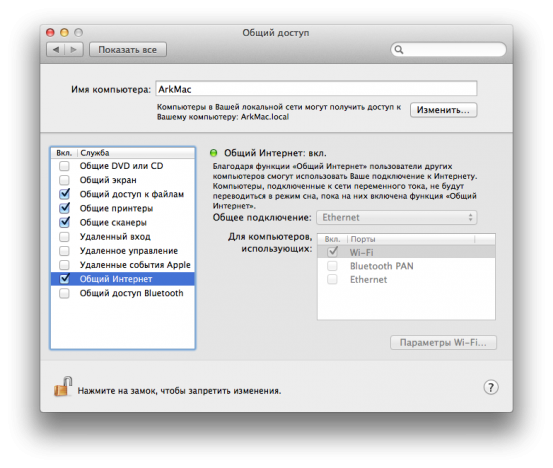
Настроить общий доступ к Интернету в Mac OS X очень просто. Запустите настройки системы, зайдите в пульт «Сеть», слева выберите пункт «Общий Интернет». Справа в списке «Общее подключение» выберите то подключение, через которое вы выходите в Интернет (т.е. ваше билайновское подключение). Под ним поставьте галочку около Wi-Fi. Затем слева включите галочку «Общий Интернет». Всё, настройка на этом закончена.
Что касается компьютера в другой комнате — полагаем, для него придётся покупать Wi-Fi-адаптер.
Как настроить и использовать роутер на macOS
На чтение 5 мин Опубликовано Обновлено
MAC роутер – это маршрутизатор, который использует адреса MAC (Media Access Control) для управления передачей данных в сети. Такой роутер может быть полезен, если вам нужно ограничить доступ к сети только определенным устройствам или настроить фильтрацию трафика. В этой статье мы рассмотрим, как настроить и использовать MAC роутер.
Первым шагом при использовании MAC роутера является его подключение к вашей компьютерной сети. Это можно сделать путем подключения роутера к модему с помощью сетевого кабеля. Затем, вы должны включить роутер и подключиться к его веб-интерфейсу. Для этого вам нужно открыть браузер и ввести IP-адрес роутера. Обычно это 192.168.0.1 или 192.168.1.1. Затем вы должны ввести логин и пароль для доступа к веб-интерфейсу роутера.
После успешного подключения вы увидите веб-интерфейс MAC роутера, где вы можете настроить различные параметры сети. Вы можете изменить имя сети (SSID) и пароль, настроить безопасность сети, настроить порты и фильтры MAC-адресов, а также просматривать и управлять подключенными устройствами.
Фильтрация MAC-адресов может быть полезна, если вы хотите ограничить доступ к вашей сети только для определенных устройств. Вы можете добавить MAC-адреса устройств, которым разрешен доступ, и роутер автоматически блокирует доступ для всех остальных устройств. Это может быть особенно полезно для защиты вашей сети от несанкционированного доступа.
Важно помнить, что MAC-адреса могут быть поддельными, поэтому фильтрация MAC-адресов не является абсолютно надежным методом защиты сети.
Кроме того, вы также можете использовать MAC роутер для настройки порт-форвардинга или приоритезации трафика. Порт-форвардинг позволяет перенаправить определенные порты на конкретные устройства в сети. Приоритезация трафика позволяет установить приоритет для определенных устройств или приложений, чтобы гарантировать им более высокую скорость передачи данных.
В заключение, MAC роутер может быть полезным инструментом для настройки и управления вашей сетью. Он позволяет ограничить доступ и фильтровать сетевой трафик, а также настроить перенаправление портов и приоритезацию трафика. Надеемся, что эта статья поможет вам использовать MAC роутер с максимальной эффективностью.
Содержание
- Как настроить MAC роутер
- Подготовка к настройке
- Основные функции роутера
Настройка MAC роутера может показаться сложной задачей, но с помощью следующих шагов вы сможете быстро и легко настроить свой роутер.
- Сначала подключите роутер к источнику питания и вашему устройству с помощью кабеля Ethernet.
- После подключения включите роутер и убедитесь, что индикатор питания горит.
- Чтобы начать настройку роутера, откройте веб-браузер и введите IP-адрес роутера в адресной строке. Обычно адрес состоит из комбинации цифр, например, 192.168.0.1 или 192.168.1.1.
- При открытии интерфейса роутера вы увидите окно входа в систему. Введите имя пользователя и пароль, которые были предоставлены с роутером или выбраны вами при первом включении.
- После успешного входа в систему у вас будет доступ к интерфейсу роутера.
- Внутри интерфейса роутера вы сможете изменить различные настройки, такие как имя сети (SSID), пароль, тип шифрования и многое другое. При необходимости можно настроить также DHCP-сервер, настройки безопасности, перенаправление портов и другие параметры.
- После завершения настройки не забудьте сохранить изменения, чтобы они вступили в силу.
Теперь ваш MAC роутер настроен и готов к использованию! Убедитесь, что все ваши устройства подключены к Wi-Fi-сети роутера, чтобы получить доступ к интернету.
Подготовка к настройке
Перед тем как приступить к настройке роутера с использованием MAC-адреса, необходимо выполнить несколько шагов подготовки:
| Шаг 1: | Проверьте, что ваш MAC роутер подключен к электропитанию и включен. |
| Шаг 2: | Убедитесь, что у вас есть доступ к интернету. Для этого проверьте, что ваш компьютер или устройство подключены к роутеру и работают корректно. |
| Шаг 3: | Запишите или запомните MAC-адрес вашего роутера. Обычно он находится на наклейке на самом роутере или в документации к нему. |
| Шаг 4: |
Узнайте IP-адрес вашего роутера. Для этого можно воспользоваться командой «ipconfig» (для Windows) или «ifconfig» (для Mac и Linux) в командной строке. Вы должны увидеть строку с названием «Default Gateway», в которой будет указан IP-адрес роутера. |
После выполнения этих подготовительных шагов вы будете готовы приступить к настройке роутера с использованием его MAC-адреса.
Основные функции роутера
Роутер с поддержкой MAC-адреса имеет ряд полезных функций, которые помогают обеспечить безопасное и удобное использование сети. Ниже приведены основные функции такого роутера:
- Маршрутизация сетевого трафика: Роутер с помощью таблиц маршрутизации определяет наилучший путь для передачи пакетов данных от источника к назначению. Это позволяет оптимизировать сетевое подключение и обеспечить бесперебойную передачу данных.
- Переключение портов: Роутер может использовать свои порты для подключения устройств к сети. Это позволяет установить физическое подключение между компьютерами, принтерами, смартфонами и другими устройствами в сети.
- DHCP-сервер: Роутер может выступать в качестве DHCP-сервера и автоматически назначать IP-адреса устройствам в сети. Это упрощает процесс настройки сети и предотвращает конфликты IP-адресов.
- Беспроводная связь: Роутер с поддержкой Wi-Fi может предоставлять беспроводный доступ к сети, позволяя устройствам подключаться к Интернету без проводного подключения. Это удобно для мобильных устройств и позволяет использовать Интернет в разных точках дома или офиса.
- Фильтрация трафика: Роутер может фильтровать сетевой трафик, блокировать доступ к определенным веб-сайтам или ограничивать использование определенных приложений. Это позволяет родителям контролировать доступ детей к определенным ресурсам и обеспечивает безопасность сети.
- Безопасность: Роутер обеспечивает защиту сети с помощью различных механизмов, таких как фаерволлы, виртуальные частные сети (VPN) и шифрование Wi-Fi сети. Это помогает предотвратить несанкционированный доступ к сети и защищает персональные данные пользователей.
Все эти функции делают роутер с поддержкой MAC-адреса неотъемлемой частью современной домашней или офисной сети, обеспечивая ее стабильное и безопасное функционирование.
Настройка iMac в качестве точки доступа Wi-Fi
При покупке нового мобильного устройства рано или поздно потребуется подключить его к беспроводной сети, и если iPhone может довольствоваться мобильным интернетом достаточно продолжительное время, то для Macbook или iPad, особенно если на нем отсутствует поддержка мобильных сетей, эта потребность возникнет в первый же день после покупки.
Самый простой способ получить беспроводной интернет — это подключить Wi-Fi роутер. Однако не всегда есть время или возможность его покупки и установки, особенно если раньше опыта эксплуатации подобных устройств у Вас не было.
На помощь приходит возможность настроить iMac как точку доступа Wi-Fi. Эта функция доступна из системных настроек и имеет достаточный для создания постоянной (на сколько это позволяет сам компьютер) точки доступа и, в отличии от прочих систем, не требует лишних манипуляций с сетевыми настройками.
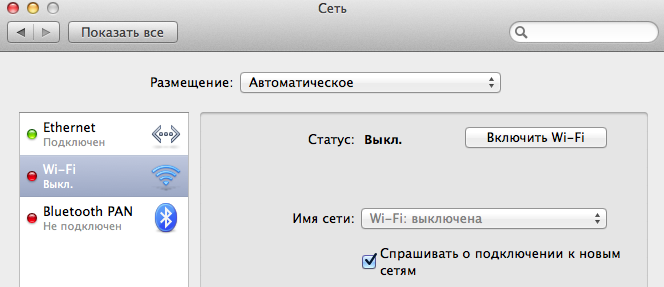
Для настройки iMac как точки доступа Wi-Fi следует перейти в системные настройки и выбрать пункт “Сеть”. Стоит сразу оговориться, что этот способ работает только в том случае, если сам iMac использует подключение к сети через кабель Ethernet. Далее следует выбрать пункт Wi-Fi, нажать на шестеренку снизу и выбрать “Активировать службу” если Wi-Fi еще не подключен. После этого следует нажать кнопку “Включить Wi-Fi” в правом окне.
Следующим шагом будет непосредственное создание точки доступа Wi-Fi. Для этого следует вернуться в системные настройки и зайти в “Общий доступ”. В появившемся окне следует выбрать пункт “Общий Интернет”, галочку напротив пункта для начала ставить не стоит.
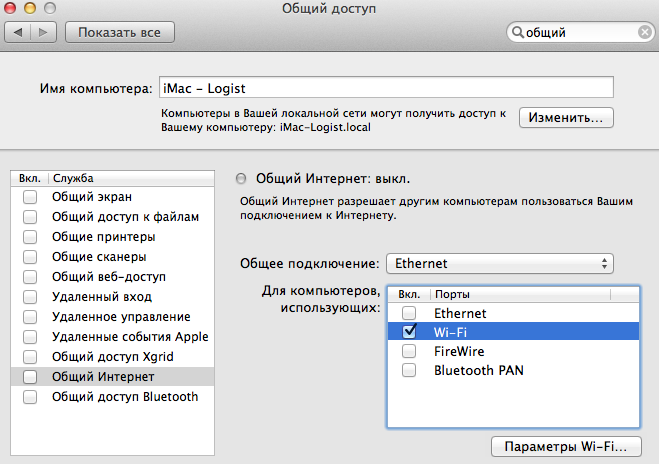
В пункте “Общее подключение” следует выбрать необходимое значение, это Ethernet если компьютер подключен через маршрутизатор или VPN (L2TP) в случае прямого подключения. В пункте “Для компьютеров, использующих:” следует выбрать “Wi-Fi”. “Параметры Wi-Fi” позволят задать имя сети, выбрать номер канала и задать пароль.
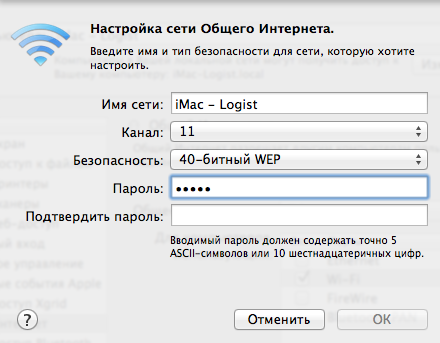
После того как Wi-Fi будет настроен, следует поставить галочку напротив пункта “Общий Интернет”. Когда система попросит подтвердить включение необходимо нажать кнопку “Включить”.
Когда iMac как точка доступа Wi-Fi будет настроен, на значке соединения появится указывающая вверх стрелка. В самом окне Wi-Fi будет отображаться сообщение о том, что общий интернет включен.

Теперь к новой сети можно подключить сторонние устройства. Немаловажным фактом является то, что компьютер продолжит раздавать сеть даже после входа в режим сна. Таким образом можно обойтись без внешнего Wi-Fi роутера или расширить свою сеть, не прибегая к сторонним программам или аппаратуре.
Непрерывная работа iMac в качестве точки доступа вызывает его перегрев или в Вашем iMac вентилятор работает на полную мощность? Скорее всего, это просто совпадение — нагрузка на процессор при этом остается в пределах нормы, но при повышенному шуме кулера все же стоит задуматься о состоянии Вашего Mac и обратиться за профилактической чисткой и бесплатной диагностикой. Если в процессе настройки iMac у Вас возникли проблемы, помочь могут специалисты нашего сервисного центра.
По любым вопросам наши специалисты всегда готовы проконсультировать Вас по телефону, электронной почте или в онлайн-чате на страницах нашего сайта.
Всегда с радостью ждем Вас!
Команда MacPlus.ru
Аренда и подмена
Предлагаем услугу аренды Macbook и iMac. Предоставляем аппарат на подмену на время ремонта.
Курьерская служба
Сохраним ваше время и силы, курьер заберёт на ремонт и доставит восстановленное устройство.
Гарантия до 12 месяцев
Уверены в качестве выполняемого ремонта и используемых комплектующих.
Компонентный и модульный ремонт
Выполняем компонентный ремонт, что дешевле. Также можем заменить целиком модуль.
Инженеры с большим опытом
У нас все прозрачно и честно
Спросите любого:
КОМАНДА MACPLUS
Советы экспертов: Как правильно выбрать сервис?
Никогда раньше не обращались за ремонтом электроники?
Не знаете с чего начать? В первую очередь — не переживать! Признаки хорошего и качественного сервиса видны сразу. Мы подготовили инструкцию для тех, кто ищет мастерскую или сервисный центр по ремонту Apple

Настоящие, честные и прозрачные цены на сайте

Реальные сроки и гарантия — это уважение к вам

Репутация профессионалов Apple и опыт в несколько лет
Задать вопрос
Как вы оцениваете качество предоставляемых услуг?
Как вы оцениваете стоимость услуг?
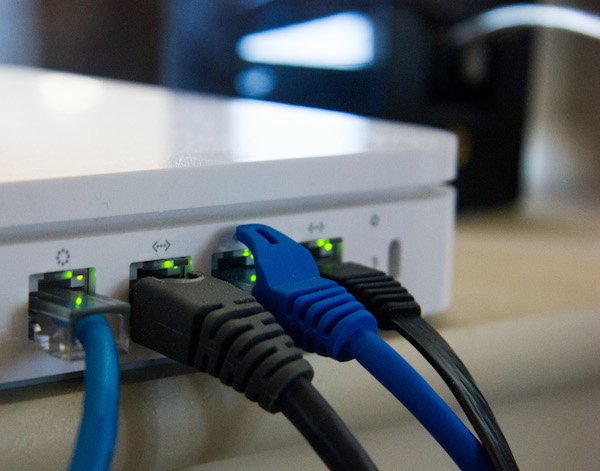
Чтобы оставаться продуктивным в наше время интернет нужен практически постоянно. К сожалению, многие современные настольные компьютеры не оснащены модулем WiFi. Наверное их производители считают, что если вам нужен интернет — то вы или купите WiFi-модуль самостоятельно, или раздадите интернет с другого компьютера уже подключенного к интернету.
Второй вариант можно так же использовать и наоборот — подключиться к проводному интернету и раздавать его через WiFi. В данной статье вы узнаете как с подключенного к сети компьютера Mac раздать интернет любому проводному и беспроводному устройству, будь то ПК или XBox.
Зачем это может понадобиться?
Предположим, у вас есть старый ноутбук в котором отсутствует модуль WiFi, но конечно же, есть порт Ethernet. Именно используя этот порт можно подключиться к Mac и обеспечить старый ноутбук интернетом.
Так же, Mac раздающий интернет может служить хорошей заменой роутеру.
Если вы не хотите тратить деньги на роутер, то можно использовать старый Mac mini (хотя не очень много людей найдется у которых завалялся старый миник) или iMac как таковой. Достаточно просто подключить его к интернету через Ethernet и раздавать через встроенный WiFi-модуль. Я, например, так сделал дома у своих родителей — они просто не хотели покупать еще «какую-то коробку».
Вариант 1. Раздаем интернет без проводов
Для беспроводной раздачи интернета обязательно нужен будет WiFi-модуль — либо уже встроенный в Mac, либо подключенный к Mac через USB.
Шаг 1: Открываем Общий доступ в Системных настройках
Запускам Системные настройки и открываем раздел Общий доступ. В левой части окна будет список возможных служб, к которым можно обеспечить общий доступ. Выбираем Общий интернет.
Шаг 2: Настраиваем параметры доступа
Теперь нужно нажать на выпадающее меню Общее подключение и выбрать там Ethernet или Мост Thunderbolt, в зависимости от того, как Mac подключен к интернету. Стоит заметить, если вы работаете через VPN, то в этом выпадающем меню можете выбрать VPN, чтобы весь трафик с компьютеров, которым вы раздадите интернет, тоже проходил через VPN.
Затем ставим флажок напротив WiFi. Чтобы задать пароль для подключения к WiFi и изменить название сети нужно нажать Параметры Wi-Fi…, по умолчанию используется канал 11, но вы можете изменить здесь все что захотите.
Что касается безопасности — единственным вариантом здесь является WPA2. К сожалению, OS X не будет генерировать пароль и вам прийдется задать его самостоятельно — он может состоять из минимум 8 символов и не имеет значения, используете ли вы заглавные буквы и цифры. Когда здесь закончите, то нажмите OK.
Шаг 3. Начинаем раздавать
Может сложиться впечатление, что после всех проведенных шагов интернет уже раздается. Но нет, необходимо сделать еще один шаг — поставить флажок напротив Общий интернет в левой части панели. Появится предупреждение о том, что совместное использование интернета может вызвать проблемы в сети и с сетевыми настройками других компьютеров, но если вы уверены что все будет хорошо — смело жмите Включить.
Вариант 2. Раздаем интернет через проводное соединение
Раздать беспроводной инетернет к устройству подклеенному через провод проще, чем наоборот. После того как Mac соединен с компьютером, на который нужно раздать интернет, остается проделать 7 небольших шагов:
- Запускаем приложение Системные настройки.
- Открываем раздел Общий доступ.
- Кликаем на Общий интернет в левой части панели.
- В выпадающем меню Общее подключение выбираем WiFi.
- В списке Для компьютеров использующих выбираем Ethernet или Мост Thunderbolt, в зависимости от того, как вы подключили компьютер.
- Ставим флажок в левой части напротив Общий интернет.
- Проверяем как все работает на подключаемом компьютере.
Раздаем интернет на XBox 360
Первые версии Xbox 360 выпускались без встроенного адаптера беспроводной сети, а тратить 80$ на покупку этого модуля от Microsoft хочется не многим. Так почему бы не использовать Mac для подключения Xbox 360 к интернету?
На это уйдет всего 5 минут, но будет немного сложнее, чем раздать интернет на старый ноутбук.
- Соединяем Мак и Xbox посредствам Ethernet.
- Повторяем те же шаги для раздачи WiFi через Ethernet, что и выше.
- Дальше нужно кликнуть на кнопку Показать все в Системных настройках и перейти в раздел Сеть.
- Выбираем WiFi в списке слева.
- Нажимаем кнопку Дополнительно…
- Выбираем вкладку DNS и записываем DNS-сервера куда-нибудь, они нам понадобятся позже.
- После жмем OK, выбираем слева Ethernet или Мост Thunderbolt и опять кликаем на кнопку Дополнительно…
- Во вкладке TCP/IP задаем Выкл. в выпадающем меню Конфигурация IPv4.
- Опять OK и после Применить.
- На Xbox заходим в Network Settings, выбираем Wired Network, а потом Configure Network.
- Задаем Manual для IP адресов на вкладке Basic Settings и вводим 192.168.2.2
- В поле Subnet Mask вводим 255.255.255.0, а так же задаем для Gateway адрес 192.168.2.1 Далее Done.
- После этого выбираем DNS Settings и заносим туда адреса из 6-го шага.
- Проверяем что все работает и радуемся.
Оставайтесь в сети
Теперь можно достать старый компьютер из кладовки, поставить на него легковесный дистрибутив Linux (например, Ubuntu) и дать вторую жизнь этой железяке, не тратя деньги на WiFi адаптер или что-то еще.
Кроме того, можно сделать дом полностью беспроводным используя компьютер Mac в качестве роутера — это неплохой вариант, который так же сэкономит вам немного денег.
Если у вас остались какие-либо вопросы, то можете смело задавать их в комментариях или расскажите как вы используете свой Mac для раздачи интернета.