
Жизнь современного человека без интернета теряет свои краски. Ведь он необходим не только для работы и поиска полезной информации, но также для развлечений, общения с друзьями и знакомыми. Пожалуй, практически не найдется в мире людей, которые хоть раз не пользовались бы им.

Может ли роутер принимать Wi-Fi с телефона
Главный элемент, позволяющий получить доступ к интернету дома, это роутер. Он стал таким же необходимым для комфортной жизни устройством, как и холодильник со стиральной машиной. Однако возникают ситуации, когда он не работает. Или его вовсе нет, а доступ к интернету на компьютере или ноутбуке нужен прямо сейчас.
Раньше такая проблема была неразрешимой. Но, благодаря современным технологиям, вопрос можно решить достаточно быстро. Роль модема может сыграть даже смартфон, если в нем есть необходимая функция. Он может раздавать интернет как посредством беспроводного соединения, так и через USB кабель. Такой вариант использования собственного мобильника в качестве модема для подключения к интернету очень удобен и экономичен. Особенно, если на смартфоне подключен безлимитный интернет. Главное знать, как раздать интернет с телефона на роутер через Wi-Fi. Все тонкости и нюансы стоит рассмотреть подробнее.
На вопрос о том, возможна ли раздача мобильного интернета через роутер, можно однозначно ответить, что да. Однако здесь, как и в любых других случаях, есть свои тонкости. Большинство современных смартфонов имеют функцию модема. Достаточно лишь зайти в настройки и создать точку доступа. И тогда подключить к Wi-Fi можно будет любые другие устройства с возможностью беспроводного соединения (например, планшет).
Вместе с тем, не каждый из них способен принимать Wi-Fi с телефона. Программное обеспечение более старых устройств в редких случаях позволяет это сделать. Но современные модели в большинстве случаев имеют такую возможность.
Важно! Для того, чтобы понять, может ли роутер принимать Wi-Fi с телефона, нужно знать его модель, а также версию программного обеспечения.

Включение точки доступа на смартфоне
Включить точку доступа на телефоне очень просто. И именно с этого необходимо начинать раздачу интернета, поскольку маршрутизатор настраивается только после ее активации. В общем и целом, включение функции модема на различных видах телефонов практически не имеет принципиальных различий:
- первым делом нужно зайти в настройки телефона и найти строку «Сеть и интернет»;
- при входе в этот раздел следует найти пункт «Точка доступа и модем». Именно здесь нужно выполнить все необходимые настройки для раздачи;
- нужная строка — «Точка доступа Wi-Fi». При активации этого режима будет предоставлена возможность транслирования интернета или беспроводного соединения на другие устройства;
- в дополнительных настройках необходимо подобрать предпочитаемый пароль, а также название точки доступа. Функция автоматического выключения должна быть отключена.
Важно помнить, что каждый телефон, работающий на платформе android или ios, может иметь свои особенности подключения такой функции. Кроме этого, использование смартфона как роутера Wi-Fi может быть организовано и другими, альтернативными способами (например, через специальное приложение). Однако настройки в самом мобильнике считаются самым простым и надежным способом раздачи.
Как подключить роутер к телефону для раздачи интернета
Кроме создания точки доступа на телефоне, его можно подключить к стационарному роутеру, чтобы доступ к интернету был у любых устройств, будь то компьютер, планшет или телевизор.
Обратите внимание! Важно понимать, что для таких целей лучше всего использовать тариф с безлимитным мобильным интернетом. В ином случае такое подключение может стоит слишком дорого.

Преимущественно подключение телефона для раздачи интернета возможно лишь с современными устройствами, программное обеспечение которых предоставляет такую возможность. Поэтому инструкцию о том, как подключить роутер к телефону для раздачи интернета, стоит рассмотреть на примере трех самых популярных моделей.
TP-Link
Данный производитель маршрутизаторов является самым крупным и известным. Именно по этой причине большинство пользователей выбирают его для пользования. Устройства отличаются высоким качеством работы и надежностью.
Процесс подключения TP-Link очень прост. Сделать это сможет любой человек, даже не имеющий большого опыта в этой области. Главное четко следовать установленной инструкции:
- в настройках необходимо найти вкладку «Быстрые настройки», чтобы запустить «Мастер быстрой настройки»;
- необходимый режим работы в этом случае — «Усилитель Wi-Fi»;
- как только появится список доступных подключений, нужно выбрать точку доступа, созданную на телефоне. Если ее в списке нет, нужно его обновить;
- при подключении никакие настройки менять не нужно. Главное ввести в соответствующую строку пароль, который был заранее установлен на смартфоне.
Чтобы позднее отключиться от точки доступа, нужно вернуть настройки до исходного состояния.
D-Link
Интерфейс в настройках этого производителя типовой. Подключение в этом случае практически никогда не несет за собой каких-то проблем. Все выполняется максимально просто и быстро:
- найти строку «Мастер беспроводной сети»;
- подключиться в режиме «Клиента» беспроводной сети;
- выбрать из списка необходимую точку доступа и ввести заданный пароль.
При желании можно установить дополнительные настройки. Например, задать режим безопасности.
ZyXEL Keenetic
Пользователи роутеров этого производителя чаще всего сталкиваются с проблемами подключения телефона как точка доступа Wi-Fi internet. Однако, если внимательно изучить инструкцию, то никаких вопросов не возникнет:
- все настройки по подключению выполняются раздел «Network»;
- необходимо зайти во вкладку «Wireless LAN» и зайти в WDS.
Дальнейшие настройки по подключению к телефону выполняются аналогично, как и с другими роутерами. Необходимо выбрать точку доступа и ввести заданный на телефоне ключ безопасности.
Важно! Главное — пропустить шаг взаимодействия с основным устройством. В этом случае им выступает мобильник с правильно заданными параметрами.
Как раздать интернет с телефона на роутер через Wi-Fi
Чтобы понять, как раздать мобильный интернет через роутер (router), необходимо заранее определить, какой именно мобильный гаджет будет использоваться в качестве точки доступа. Для андроида и айфона есть существенные различия.
Особенности настройки смартфонов на Android
Настроить телефон на андроиде, например, xiaomi или асус в качестве точки доступа не составит никакого труда. Благо, большинство мобильных устройств имеют такую функцию. Поэтому системные средства лучше и проще всего использовать для таких целей. О том, как включить точку доступа, написано выше.
Однако существуют случаи, когда через настройки включить режим модема не получается. И тогда на помощь могут прийти всевозможные программы, созданные для этих целей. На просторах интернета их много, однако лучше всего себя зарекомендовали 2 из них:
- PDANet+;
- FoxFi.
Оба приложения хорошо подходят для раздачи интернета с телефона на роутер и другие устройства, поэтому для этой цели их можно поставить на устройство. Однако у них есть существенные минусы. В их настройках нет русского языка, а также установлен лимит использования программы, после которого модем отключается. Кроме того, многие операторы связи, например, Билайн, не предоставляют возможность использовать мобильный интернет таким способом.
Особенности настройки смартфонов на iOS
Режим модема на айфоне включается также просто, как и на андроиде. Достаточно лишь произвести некоторые нехитрые настройки. Однако существуют случаи, когда при первой попытке включить точку доступа, необходимый пункт отсутствует. Это означает, что в телефоне не прописаны необходимые настройки оператора.
Сделать это можно вручную. Для этого нужно зайти в настройки сотовой связи и выбрать сотовую сеть передачи данных. В самом низу экрана будет раздел для настроек режима модема.
Важно! Для того, чтобы подключать функции модема, нужно ввести имя пользователя и пароль. У каждого оператора сотовой связи свои данные.

Конфигурирование роутера
Несмотря на простоту настройки роутера, у некоторых пользователей могут возникнуть сложности с этим. Это связано с тем, что любое конфигурирование, независимо от модели и производителя, осуществляются через веб-интерфейс. Поэтому, прежде чем приступить к настройкам роутера, необходимо авторизоваться в меню.
Обратите внимание! Как правило, все необходимые данные находятся на наклейке роутера. Для входа можно воспользоваться любым браузером, введя в адресной строке нужный адрес. Он также прописан на самом устройстве снизу.
Подключение устройств к беспроводной сети
После того, как все настройки были выполнены успешно, точка доступа Wi-Fi на телефоне включена, и к ней удалось подсоединить роутер, можно без проблем подключаться к интернету. Роутер в данном случае выступает усилителем Wi-Fi, который раздается с телефона.

В общем, процесс использования мобильного телефона для раздачи интернета максимально прост и не требует определенных знаний. Однако, прежде чем присоединить телефон, важно внимательно изучить озвученные инструкции, чтобы исключить вероятность ошибок.
Основные методы сопряжения телефона и Wi-Fi роутеру. Использование специализированных программ и внутренних сервисов мобильных устройств.
Содержание
- Как подключить телефон к роутеру через Wi-Fi на iOS
- Как подключить телефон на Андроиде к роутеру по вай-фай
- Подключиться к вайфай на Windows Phone
- Как подключиться к роутеру без ввода пароля
- Если телефон не видит сеть
- Если отключен DHCP
- Как настроить вай-фай через телефон
- Ошибки и проблемы при подключении
Как подключить телефон к роутеру через Wi-Fi на iOS
Подключить смартфон на базе iOS к беспроводному маршрутизатору довольно легко, для этого необходимо совершить следующие действия:
- Перейти в главное меню айфона и отыскать раздел с настройками.
- Следующим этапом будет выбор основных параметров, сети и Wi-Fi.
- Для активации беспроводного модуля нажать на ползунок с командой «Вкл».
- После недолгого поиска появится список доступных сетей, среди которых нужно выбрать свой.
- В соответствующем поле указать личностные данные.
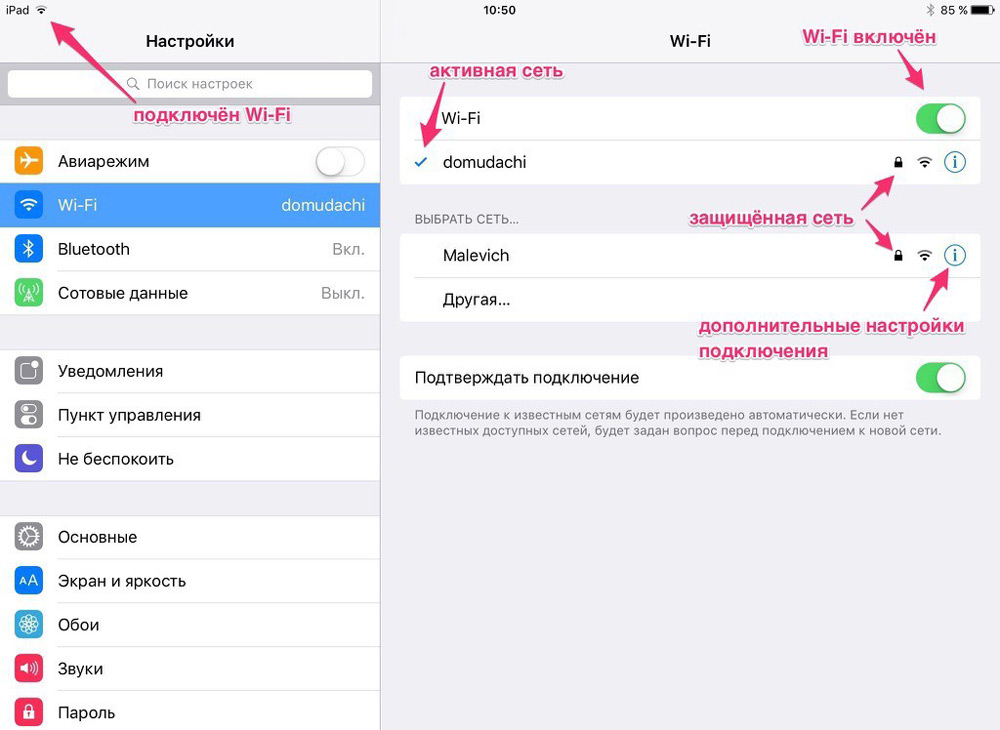
Также при подключении можно указать запоминание пароля, после чего телефон будет автоматически подключаться к сети во время включения модуля.
Как подключить телефон на Андроиде к роутеру по вай-фай
Сопряжения телефона Андроид с маршрутизатором Wi-Fi имеет аналогичный принцип с подключением айфонов. Какие действия необходимо осуществить:
- Открыть настройки телефона или экспресс-панель.
- Отыскать раздел Wi-Fi, в котором потребуется активировать модуль.
- По нажатию ползунка или значка с антенной включится беспроводной адаптер.
- Дождаться пока система отыщет доступные к подключению сети.
- Нажать на необходимую сеть и указать пароль для безопасности.
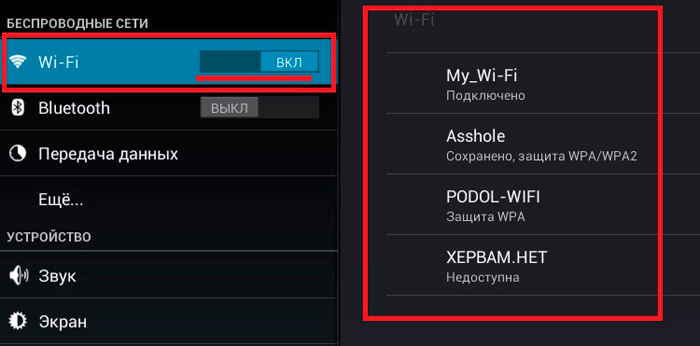
Стоит отметить, что периодически пароль указывается неверно, в результате чего пользователь не может подключиться к сети. При таких обстоятельствах потребуется в настройках текущей сети удалить введенную информацию и повторить процедуру.
Подключиться к вайфай на Windows Phone
Подключение телефонов на базе Windows ничем не отличается от предыдущих методов в техническом плане, однако можно заметить небольшое отличие в оформлении графического интерфейса настроек. Для сопряжения телефона с беспроводным маршрутизатором необходимо:
- Открыть основные настройки телефона Windows.
- Отыскать блок «Беспроводные соединения или Wi-Fi сети».
- Активировать модуль и нажать на поиск сетей.
- Выбрать необходимую линию сопряжения.
- Вести пароль в поле безопасности.
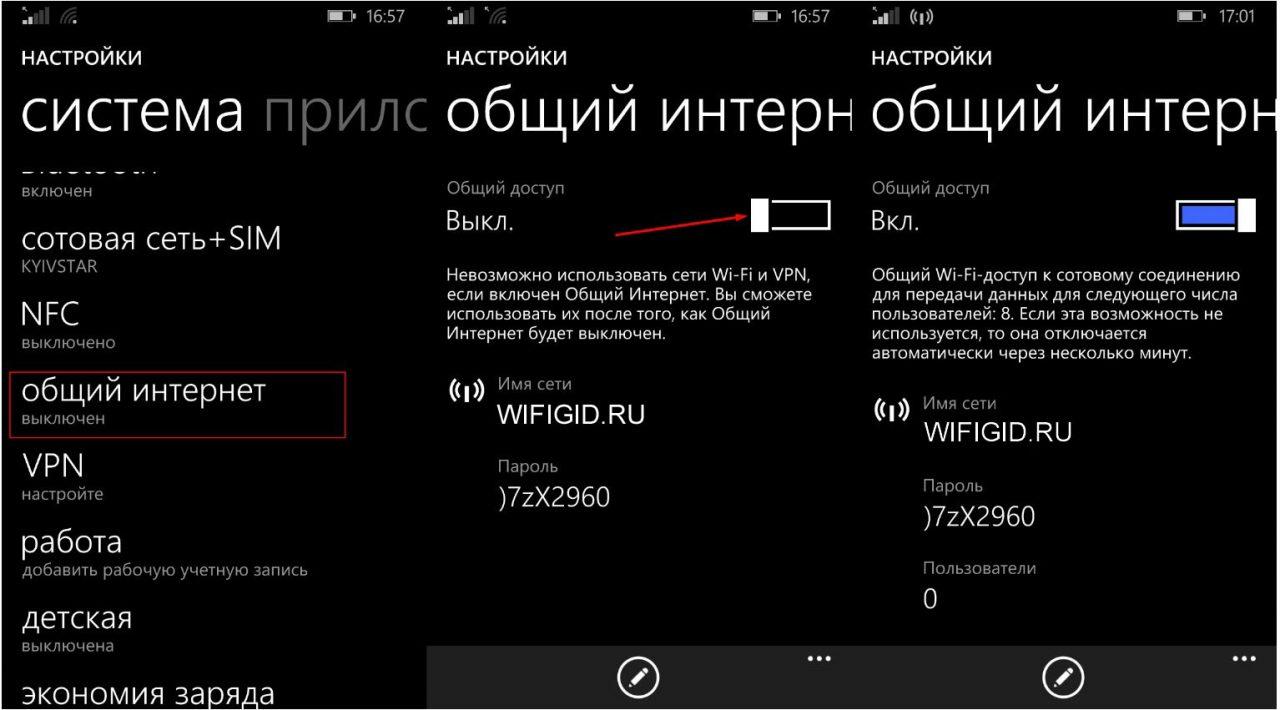
Примечателен тот факт, что на телефонах Windows в случае неверно введенного пароля система автоматически запросит повторный ввод кода безопасности.
Как подключиться к роутеру без ввода пароля
Подключение к маршрутизатору с телефона без указания кода безопасности процедура сложная, однако, осуществить ее все же возможно. Существует ряд методов, которые способны синхронизировать мобильное устройство к роутеру. Каждый способ по-своему уникальный и подразумевает выполнение определенных действий. Какие варианты существуют:
- самостоятельный или автоматический подбор пароля;
- взлом и перехват с помощью специализированных программ;
- фишинг или подлог пароля.
Подбор
В данном случае выполнить операцию достаточно легко, однако это займет много времени. Пользователю потребуется самостоятельно подбирать пароли путем ввода хаотичных значений. Конечно, для начала можно ввести самые простые варианты: от 0 до 8 или наоборот, qwerty, default и password.Учитывая статистику, такой способ, несмотря на его банальность, считается одним из эффективнейших.
Юзеры подключаются к роутеру с помощью ввода простых значений в качестве пароля. В случае если метод самостоятельного подбора не срабатывает, можно прибегнуть к использованию программ для автоматического определения. Существует множество подобных утилит, однако стоит обратить внимание на Wi-FiCrack. Главное достоинство приложения заключается в его доступности, так как в интернете имеется бесплатные версии. Что потребуется выполнить:
- Скачать и установить Wi-FiCrack.
- Включить программу и активировать поиск сетей.
- В поле сети, которую необходимо взломать, следует установить галочку.
- Нажать на кнопку «Далее».
- В папке установочным файлом имеется словарь со словами, который необходимо указать в появившемся поле.
- Нажать на кнопку «Старт».
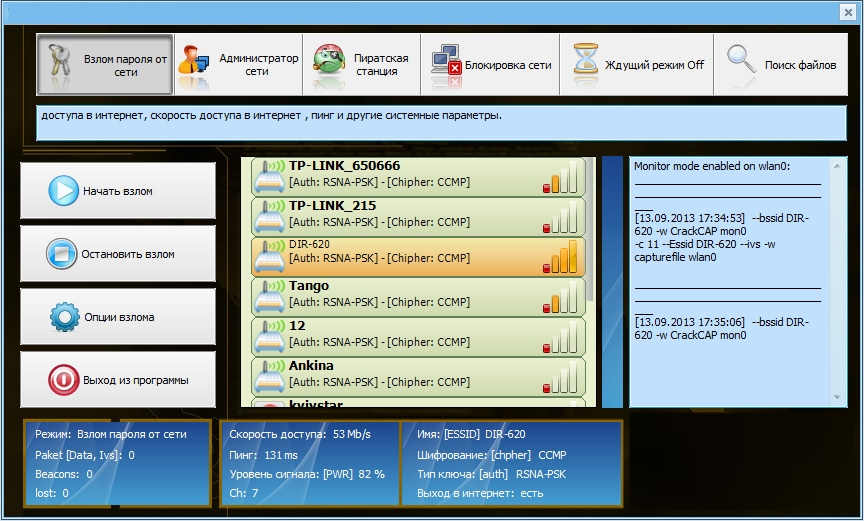
Если операция осуществится успешно, в рабочем окне программы появится текстовый файл, который будет содержать доступные сети и пароли к ним. Скачать Wi-FiCrack можно по этой ссылке wi-ficrack.exe.
Взлом
Еще одним эффективным методом подключения без пароля считается взлом или перехват. Выполняется данная процедура достаточно долго и для этого потребуется профессиональный уровень знаний от пользователя ПК.
Операция производится следующим образом:
- Гаджет со специальной программой запрашивает разрешение для подключения к роутеру.
- После чего беспроводной модуль автоматически отказывает.
- Однако благодаря программному обеспечению обмен данными между маршрутизатором и устройством все же происходит.
- По окончании процесса в рабочем окне программы будет содержаться пакет с данными, среди которых имеется название сети и пароль.
- Чтобы успешно выполнить процедуру, необходимо воспользоваться специализированной операционной сетью, которая предназначена для перехвата данных роутеров с защитой WPA. Для этого необходимо скачать Airslax.
Какие действия необходимо выполнить после скачивания:
- Распаковать архив на съемный накопитель.
- Открыть файл bootinst.bat.
- Дождаться окончания формирования загрузочной флешки.
- Нажать на комбинацию клавиш «Alt F1».
- В открывшемся окне выбрать «Airo Script».
- В списке доступных сетей указать необходимую.
- Выбрать автоматический режим в рабочем окне.
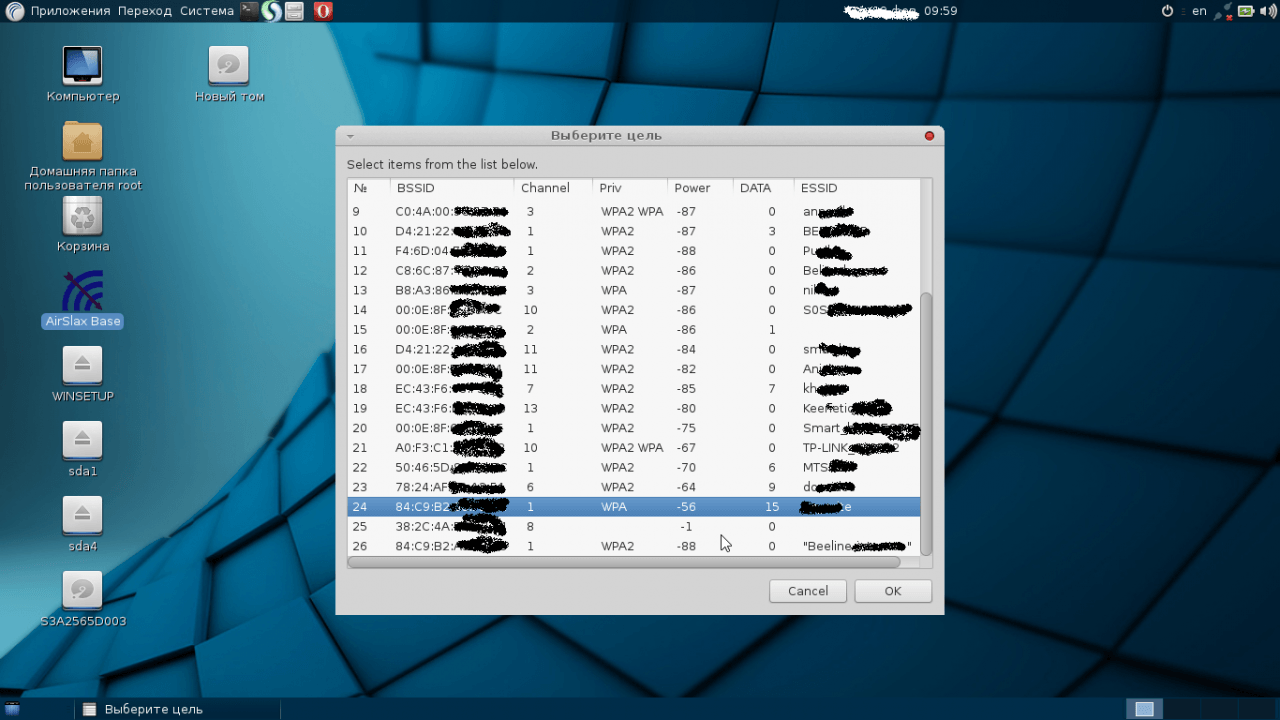
В конечном итоге приложение проведет взлом указанной сети WPA.
Фишинг
Данный метод можно назвать самым хитрым, так как его принцип подразумевает использования различных обманных трюков для овладения пароля от беспроводной сети. Как правило, подобный вид обмана применяется во многих социальных сетях, форумах и электронных почтах. Конечно, даже самый неопытный пользователь не станет сообщать данные от своей сети неизвестным людям в социальных сетях, поэтому необходимо использовать определенную хитрость.
Взломщик обязан создать искусственную сеть с названием той, которую необходимо взломать. Процесс весьма кропотливый, так как для начала следует провести апгрейд ПК, настроить HTTPS и HTTP и в дополнение отыскать определенные беспроводные интерфейсы. Для этого необходимо установить специальную программу Wi-Fiphisher и выполнить следующие манипуляции:
- Отключить пользователей от действующей точки доступа.
- Следующим этапом произойдет автоматическая подстройка маршрутизатора, который перейдет в точку доступа.
- Произведется копирование сетевого адреса и имени.
- Далее произойдет настройка сервера DHCP в автоматическом режиме.
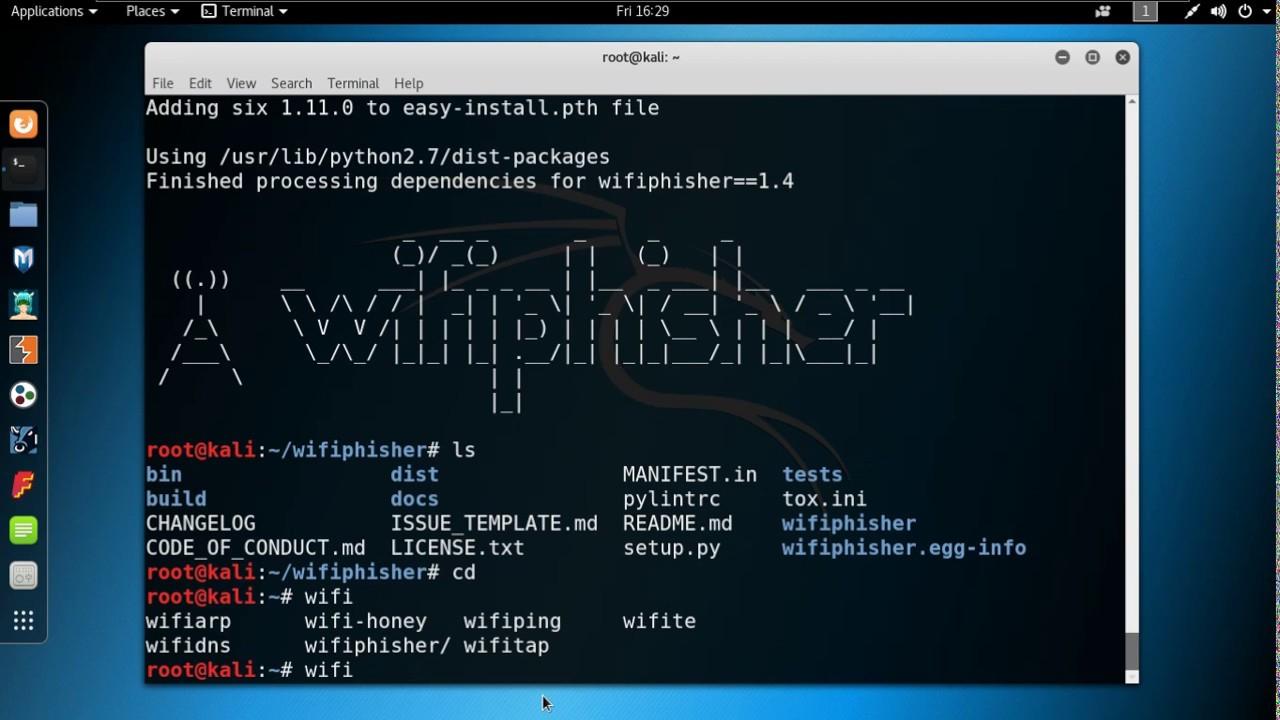
По окончании программное обеспечение отправит взламываемому пользователю специальную страницу, которая запросит ввод личностных данных для обновления версии ПО.
Если телефон не видит сеть
Во многих случаях при подключении к маршрутизатору мобильное устройство не видит сеть. Чтобы это исправить, в первую очередь необходимо перезагрузить роутер. Далее нужно зайти в настройки телефона и совершить действия, которые напрямую зависят от возраста смартфона. Если устройство старое, тогда нужно открыть раздел беспроводных сетей, а в другом случае можно воспользоваться экспресс-панелью и нажать на соответствующий значок.
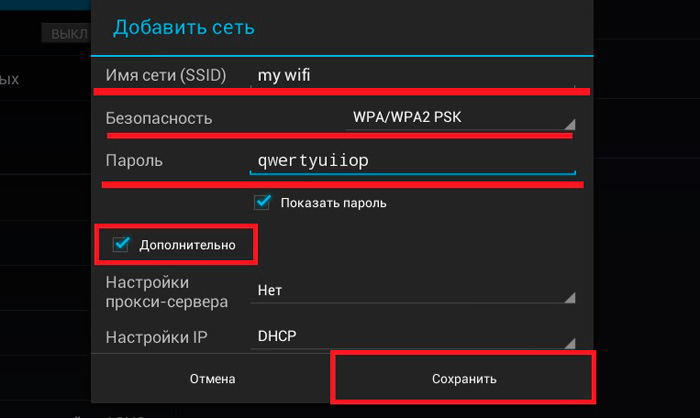
Следующим шагом будет ручной поиск беспроводной сети (если система не определяет автоматически). Для этого потребуется добавить сеть с помощью соответствующей кнопки и ввести в появившееся поле наименование сети в строгой точности. В конечном итоге смартфон подключится невидимой беспроводной сети.
Внимание! В данном случае автоматический вход будет недоступен, так как в настройках сети не получится выставить запоминание пароля.
Если отключен DHCP
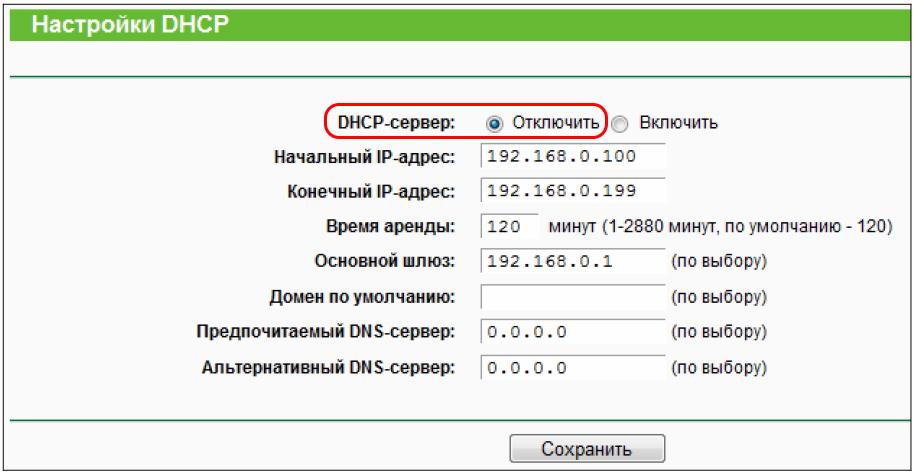
DHCP – это сетевой протокол, который предназначен для разрешения автоматического получения динамических адресов и других настроек роутера компьютерам. Если в маршрутизаторе деактивирован протокол динамической настройки узла, тогда на подключаемом устройстве потребуется установить флажок напротив опции с дополнительными параметрами. В появившемся окне будут строчки, в которых можно указать прокси сервер, адрес и прочую информацию о сети. В противном случае понадобится зайти в настройки роутера и включить протокол динамической настройки узлов вручную.
Как настроить вай-фай через телефон
Для пользователей, у которых отсутствует стационарный компьютер или ноутбук, существует метод, позволяющий настроить Wi-Fi-роутер с помощью смартфона. Стоит заметить, что марка или операционная система устройства не имеет значения, так как для этого необходим лишь доступ к интернету и веб-браузеру.
Для начала понадобится открыть браузер и в поисковой строке вписать адрес своего роутера. Как правило, на маршрутизаторах разных фирм имеются индивидуальные данные. Для корректной работы с роутером понадобится стабильная скорость интернета. Что касается беспроводного модуля, во время настройки он должен быть подключенным к сети. После введения IP-адреса в поисковую строку браузера перед пользователем откроется фирменный интерфейс маршрутизатора с окнами для настройки.
Ошибки и проблемы при подключении
Во время сопряжения мобильного устройства с Wi-Fi-роутером зачастую возникает множество проблем. Чтобы выяснить характер их появления, а также способы устранения, следует ознакомиться с ответами и объяснениями нашего эксперата.

Вячеслав
Несколько лет работал в салонах сотовой связи двух крупных операторов. Хорошо разбираюсь в тарифах и вижу все подводные камни. Люблю гаджеты, особенно на Android.
Задать вопрос
Слабый сигнал
Такая проблема может возникать из-за недостаточной мощности роутера, который передает сигнал через стены комнат. Чтобы улучшить сигнал, можно воспользоваться самодельным усилителем в виде биквадратной антенны или перенести маршрутизатор в другую комнату. Также можно расположить адаптер на большую высоту.
Неточные шифрующие ключи
В случае возникновения данной ошибки необходимо убедиться в соответствии с идентичностью параметров на роутере и мобильном телефоне.
Недоступность определенного ресурса
Подобные ошибки возникают в том случае, если пользователь переходит на закрытый сайт.
Неверный ключ доступа
В этом случае необходимо проверить доступ к интернету на другом мобильном телефоне. Если подключение недоступно на всех устройствах, тогда понадобится произвести сброс настроек маршрутизатора и настроить его повторно.
Закрытая сеть
Периодически мобильные устройства не видят беспроводную сеть. Чтобы убедиться в ее работоспособности, достаточно отыскать устройства, которые подключены к ней. Если данные девайсы имеют доступ к интернету, тогда сеть действительно закрыта. При данных обстоятельствах понадобится добавить сеть вручную через дополнительные настройки телефона.
Подключение телефона к wifi роутеру Ростелеком — это простой и удобный способ получить доступ к интернету с помощью вашего мобильного устройства. Благодаря этому вы сможете скачивать файлы, смотреть видео, общаться в социальных сетях где угодно в пределах домашней сети.
В этой подробной инструкции мы расскажем вам о том, как подключить ваш телефон к wifi роутеру Ростелеком шаг за шагом. Независимо от того, какая у вас модель телефона или роутера, эти инструкции применимы для большинства устройств и позволят вам настроить wifi соединение быстро и без проблем.
Прежде чем начать, убедитесь, что ваш телефон работает с wifi и имеет встроенный модуль беспроводной связи, а также что у вас есть подключение к интернету через wifi роутер Ростелеком.
Если вы всегда хотели знать, как настроить wifi-подключение на вашем телефоне, этот гайд для вас. Следуя этим простым инструкциям, вы сможете настроить соединение только один раз и затем наслаждаться высокоскоростным доступом в интернет в любое время и в любом месте в пределах домашней сети. Не теряйте время и приступайте к настройке wifi соединения на вашем телефоне прямо сейчас!
Содержание
- Как подключить телефон к wifi роутеру Ростелеком
- Преимущества подключения мобильного телефона к wifi роутеру Ростелеком
- Шаги по подключению мобильного телефона к wifi роутеру Ростелеком
- Советы по устранению возможных проблем при подключении телефона к wifi роутеру Ростелеком
- Важные моменты, которые стоит знать при подключении телефона к wifi роутеру Ростелеком
Как подключить телефон к wifi роутеру Ростелеком
Подключение телефона к Wi-Fi роутеру Ростелеком позволяет использовать интернет без проводов и дает возможность совершать звонки через приложения, такие как Skype или Viber. Чтобы подключить телефон к Wi-Fi роутеру Ростелеком, следуйте инструкциям ниже:
- Настройте Wi-Fi роутер Ростелеком, следуя инструкциям, предоставленным вашим провайдером. Вам понадобится установить имя сети (SSID) и пароль для доступа.
- На телефоне перейдите в «Настройки» и выберите пункт «Wi-Fi».
- В списке доступных сетей найдите имя сети Wi-Fi, созданное вашим роутером Ростелеком. Нажмите на него, чтобы подключиться.
- Если требуется, введите пароль для доступа к сети Wi-Fi и нажмите «Подключиться».
- После успешного подключения к сети Wi-Fi, на вашем телефоне появится значок Wi-Fi в верхней части экрана, указывающий успешное подключение.
- Теперь вы можете использовать интернет через связь Wi-Fi и совершать звонки через приложения, включая Skype, Viber или другие аналогичные приложения.
Позволяет установить Wi-Fi подключение на вашем телефоне к роутеру Ростелеком и пользоваться интернетом без проводов. Важно помнить, что для использования Wi-Fi роутера Ростелеком ваш телефон должен поддерживать Wi-Fi функцию.
Преимущества подключения мобильного телефона к wifi роутеру Ростелеком
Подключение мобильного телефона к wifi роутеру Ростелеком может принести ряд значительных преимуществ для пользователей.
1. Бесплатный доступ в интернет. Подключение телефона к wifi роутеру Ростелеком позволяет использовать Wi-Fi для доступа в Интернет без необходимости оплаты интернет-трафика с мобильного телефона. Это особенно полезно, если у вас ограниченный или дорогой мобильный интернет.
2. Быстрый и стабильный интернет. Wi-Fi-соединение обеспечивает более стабильную и высокоскоростную передачу данных по сравнению с мобильным интернетом, особенно при использовании множества устройств одновременно. Это означает, что вы сможете быстро загружать и смотреть видео, играть в онлайн-игры и работать в Интернете без проблем.
3. Более широкий охват. Подключив телефон к wifi роутеру, вы сможете использовать Интернет в любой комнате вашего дома или офиса. Wi-Fi-сигнал может преодолевать стены, что позволяет легко получать доступ к Интернету даже в удаленных местах.
4. Удобство. Когда телефон подключен к wifi роутеру, вы можете использовать его для совершения звонков через приложения такие как Skype или WhatsApp, что позволяет сократить затраты на мобильную связь или вообще избежать необходимости установки проводного телефона.
5. Безопасность. Wi-Fi-соединение позволяет вам защитить свой телефон и данные от вредоносного программного обеспечения и хакеров. Роутер Ростелеком предлагает надежную защиту с помощью пароля, что обеспечивает безопасное подключение и предотвращает несанкционированный доступ к вашему телефону и информации.
Выводящий код таблицы:
| Преимущества подключения мобильного телефона к wifi роутеру Ростелеком |
|---|
| Бесплатный доступ в интернет |
| Быстрый и стабильный интернет |
| Более широкий охват |
| Удобство |
| Безопасность |
Шаги по подключению мобильного телефона к wifi роутеру Ростелеком
Подключение мобильного телефона к wifi роутеру Ростелеком довольно просто и не требует особых навыков. Для этого следуйте четким инструкциям:
Шаг 1: Убедитесь, что ваш мобильный телефон находится в зоне действия wifi-сигнала роутера Ростелеком.
Шаг 2: В настройках мобильного телефона найдите раздел «Wifi» или «Беспроводные сети».
Шаг 3: В списке доступных wifi-сетей выберите сеть, название которой соответствует названию вашего роутера Ростелеком.
Шаг 4: Введите пароль доступа к wifi-сети. Обычно пароль можно найти на задней панели роутера или в договоре с провайдером.
Шаг 5: Дождитесь подтверждения подключения. Обычно на панели уведомлений мобильного устройства появляется значок wifi, указывающий на успешное подключение.
Советы:
— Если вы не видите свою wifi-сеть в списке доступных сетей, убедитесь, что роутер Ростелеком включен и работает. Перезагрузите роутер, если необходимо.
— Пароль доступа к wifi-сети чувствителен к регистру символов. Убедитесь, что вы правильно вводите пароль.
— При первом подключении мобильного телефона к wifi сети Ростелеком возможно потребуется ввод дополнительной информации, предоставленной вашим провайдером. Следуйте инструкциям на экране мобильного устройства.
После успешного подключения ваш мобильный телефон будет иметь доступ к wifi сети Ростелеком и сможет пользоваться интернетом без использования мобильного трафика.
Советы по устранению возможных проблем при подключении телефона к wifi роутеру Ростелеком
При подключении телефона к wifi роутеру Ростелеком могут возникнуть некоторые проблемы, которые мешают установить стабильное подключение. В данном разделе мы рассмотрим несколько распространенных проблем и предоставим советы по их устранению.
- Проверьте правильность ввода пароля. Убедитесь, что вы правильно ввели пароль для подключения к wifi сети. Проверьте раскладку клавиатуры, верный ли регистр используется при вводе пароля. Если вы не уверены в правильности пароля, попробуйте его сбросить и задать новый.
- Убедитесь, что wifi функция включена. Проверьте настройки роутера и убедитесь, что функция wifi включена. Если она выключена, включите ее и попробуйте подключиться снова.
- Удалите сохраненную wifi сеть и заново подключитесь. Если ранее вы уже подключались к этой сети, попробуйте удалить сохраненную сеть на вашем телефоне и заново подключиться к wifi роутеру Ростелеком.
- Перезагрузите роутер и телефон. Иногда проблемы могут возникать из-за перегрузки системы. Попробуйте перезагрузить как роутер, так и ваш телефон, затем повторите попытку подключения.
- Проверьте совместимость устройств. Убедитесь, что ваш телефон совместим с wifi сетью роутера Ростелеком. Проверьте соответствующую документацию или обратитесь в службу поддержки.
- Обратитесь в службу поддержки Ростелеком. Если вы все еще испытываете проблемы с подключением, свяжитесь со службой поддержки Ростелеком. Они смогут помочь вам решить проблему и настроить правильное подключение.
Следуя этим советам, вы сможете устранить возможные проблемы и подключить ваш телефон к wifi роутеру Ростелеком без лишних сложностей. Приятного использования!
Важные моменты, которые стоит знать при подключении телефона к wifi роутеру Ростелеком
1. Убедитесь, что ваш телефон совместим с wifi технологией. Большинство современных смартфонов поддерживают подключение к wifi, но если вы используете старую модель, возможно, ей потребуется дополнительный адаптер.
2. Узнайте имя и пароль вашей wifi сети. Обычно эти данные указаны на задней панели роутера или в прилагаемом к нему документе. Если данные неизвестны, обратитесь в службу поддержки Ростелеком.
3. Проверьте, что ваш роутер включен и находится в пределах действия сигнала. Если роутер находится слишком далеко от вашего телефона, сигнал может быть слабым и подключение нестабильным.
4. Убедитесь, что в настройках вашего телефона включена функция wifi. Обычно это можно сделать в меню «Настройки» или «Сеть» в разделе «Wifi».
5. Введите имя и пароль вашей wifi сети на телефоне. Обратите внимание на правильное печатание символов, так как wifi пароли часто чувствительны к регистру.
6. После ввода данных нажмите кнопку «Подключиться» или аналогичную на вашем телефоне. Телефон будет искать доступные wifi сети и посредством автоматической настройки подключится к вашей сети Ростелеком.
Следуя этим простым рекомендациям, вы сможете быстро и легко подключить ваш телефон к wifi роутеру Ростелеком и наслаждаться стабильным и быстрым интернетом на вашем мобильном устройстве.

Май – традиционно время начала сезона отпусков, путешествий и дачных уикендов. А можно ли представить в наше время полноценный отдых без интернета? Теоретически да. Возможно даже, что кому-то цифровой детокс пойдет на пользу, но все же нормальным людям, не страдающим интернет-зависимостью, нравится пользоваться всеми плодами цивилизации, в том числе и высокоскоростным мобильным интернетом. Именно такую возможность и предоставляет нам мобильный роутер ZTE MF927U.
Начнем с ответов на ключевые вопросы, которые возникают при взгляде на этот девайс.
Где, когда и зачем нужен мобильный роутер?
В первую очередь во время отпуска, на даче, в командировке, да и в любой другой поездке.
Как им пользоваться?
Нужно приобрести симкарту с подходящим вам тарифом, вставить ее в роутер, а затем подключиться к ZTE MF927U с любого устройства имеющего Wi-Fi-модуль
Зачем мне роутер? У меня уже есть смартфон, а в нем мобильный интернет. Если я захочу, то могу «раздавать» мобильный интернет с помощью смартфона?
Да, но нет. Представим несколько ситуаций.
Вариант №1. Вы едете в отпуск за пределы России. Вы едете не один. В поездке вам нужен мобильный интернет, ибо это карты, мессенджеры, социальные сети, и вообще, без классных фото и видео, выложенных в Instagram и Stories, отпуск не отпуск.
Безусловно, каждый может включить роуминг персонально на своем смартфоне, но гораздо выгоднее купить одну сим-карту для путешествий (есть мобильные операторы и с такой специализацией) или приобрести местную симку по приезде и вставить ее в ZTE MF927U. Это позволит наслаждаться быстрым интернетом всей семьей (или компанией) причем НАМНОГО дешевле, чем если бы каждый включал роуминг или покупал сим-карту по отдельности. А с учетом того, что большинство операторов сейчас вводят услугу Wi-Fi-calling, то через Wi-Fi-сеть можно совершать и принимать бесплатные звонки, причем не через какой-нибудь Skype или WhatsApp, а именно прямые звонки со своего и на свой номер.
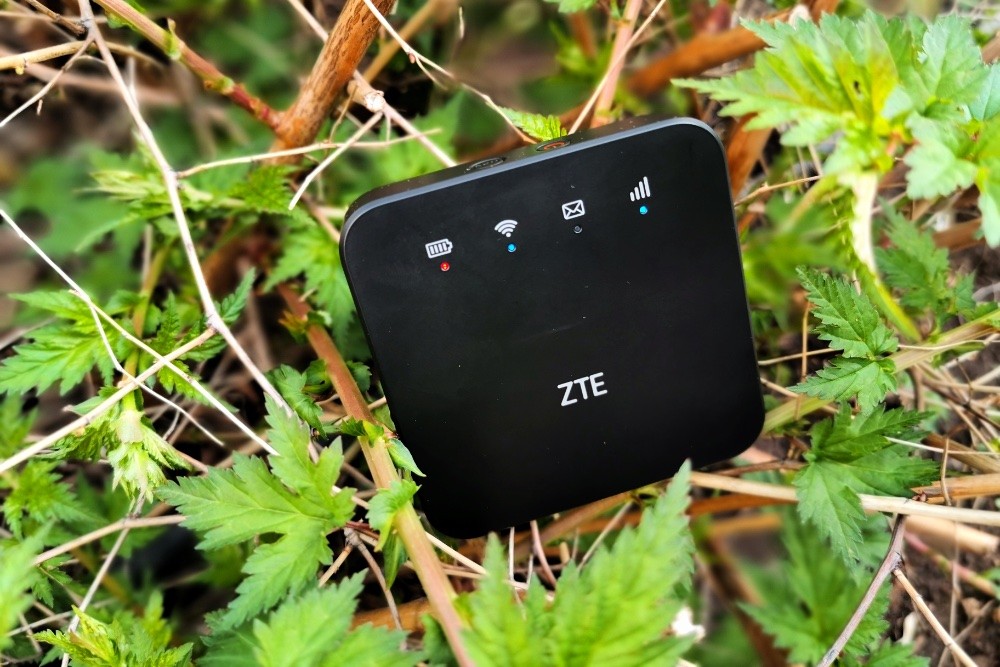
Вариант №2. Вы на даче. Можно ли раздавать интернет по дому через смартфон. Можно… но недолго. В режиме точки доступа смартфон разряжается довольно быстро. Если подключить смартфон к зарядному устройству эта проблема решится, но в этом случае вы будете привязаны к розетке. И вообще, стоит вам с телефоном отойти от дома, и все дружно остаются без интернета, IP-TV и прочих радостей жизни. Мы не говорим о том, что несколько пользователей за один уикенд могут «высосать» весь ваш месячный пакет трафика, и даже не рассматриваем такой рядовой случай, когда на даче нормально работает всего лишь один оператор «большой четверки» и это… не ваш «родной» оператор.
При таких обстоятельствах мобильный роутер ZTE MF927U просто строго показан. Покупаете симкарту оператора с наилучшим качеством связи в месте расположения вашего дом, вставляете симку в роутер и… собственно ВСЕ! Во время нашего тестирования MF927U успешно обслуживал дом 220 м2 и участок размером 10 соток вокруг него. Причем к роутеру были постоянно подключены около 5 смартфонов, два ноутбука и один телевизор.
Какие характеристики мобильного роутера особенно важны
В первую очередь, компактность и время автономной работы. И тут ZTE MF927U есть чем похвастать. Его габариты — всего 90х78х78 мм, вес — 90 граммов, а время автономной работы — около 6 часов в активном режиме и до 200 часов в режиме ожидания.

Мобильный роутер ZTE MF927U без проблем помещается даже в нагрудном кармане
Во-вторых, количество подключаемых устройств (чем больше и лучше) и, конечно, скорость передачи данных. И тут у ZTE MF927U тоже все хорошо. Подключить к нему можно до 32 устройств. Роутер поддерживает скорость загрузки до 150 Мбит/с и скорость выгрузки данных до 50 Мбит/с.
В-третьих, поддержка сетей разных поколений. ZTE MF927U в сетях LTE работает, но и 3G на всякий случай поддерживает.
В-четвертых, удобство управления. Наш роутер оснащен 4 индикаторами: заряда аккумулятора, сети Wi-Fi, сотовой сети и СМС. Да-да, ZTE MF927U может получать и отправлять SMS. Это бывает очень полезно при получении технической информации от оператора связи.
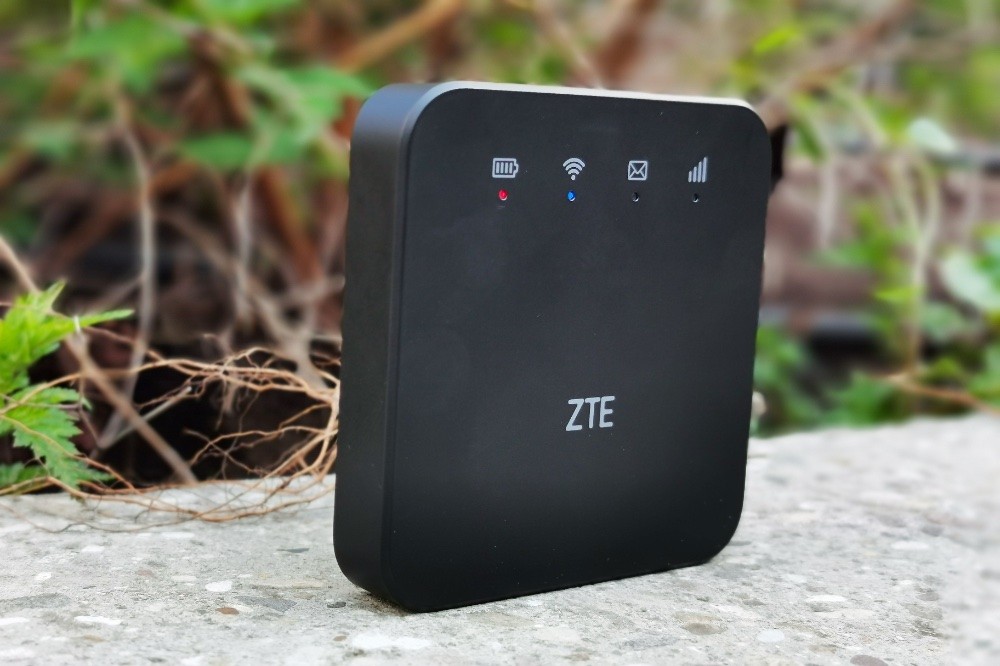
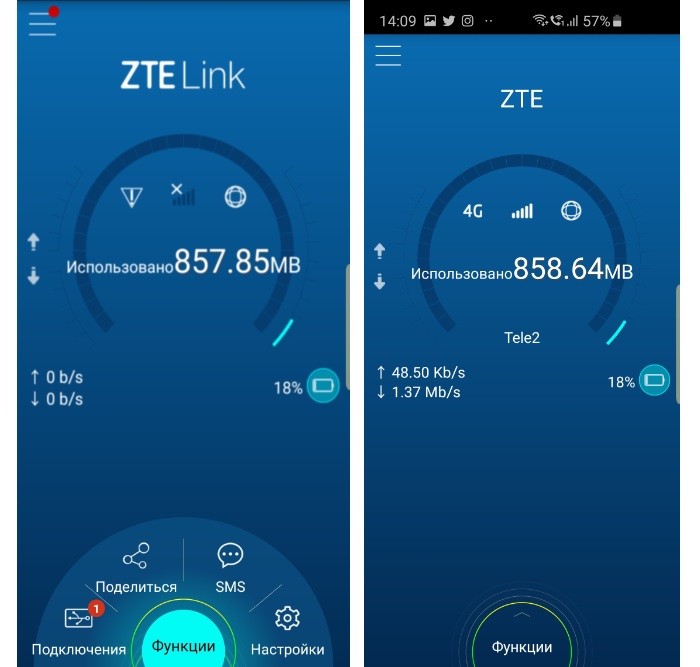
Управляется роутер через веб-интерфейс или через очень простое мобильное приложение ZTELink (доступны версии для Android и iOS). Именно в приложении и через web можно просмотреть содержание СМС. В целом же, наш опыт эксплуатации показал, что приложение нужно только в самом начале эксплуатации и подключения роутера. В дальнейшем он работает по принципу – включил/забыл.
Отметим также наличие кнопки WPS (Wi-Fi Protected Setup) упрощающей подключение новых устройств. В этом случае даже не надо запоминать пароль для входа в Wi-Fi—сеть.
Любопытная опция ZTE MF927U – регулировка мощности сигнала. Так, например, если вы пользуетесь роутером персонально и он постоянно находится в паре метров от вас можно уменьшить мощность Wi-Fi-cигнала, что продлит время автономной работы устройства.
Роутер оснащен антеннами 2×2 MIMO, которые позволяют работать сразу нескольким подключенным устройствам без проседания скорости.
Если же подключить к ZTE MF927U девайс с расшаренными медиафайлами, то они будут доступны для других устройств в сети. Например, 3 эпизод 8 сезона «Игры престолов», загруженный на смартфон, мы посмотрели всей семьей на большом телевизоре, подключенном к роутеру.
Почему ZTE MF927U, а не мобильный роутер с «алиэкспресса»
Во-первых, потому, что ZTE MF927U на сегодня — одно из лучших устройств в классе портативных роутеров. Компактный, легкий, надежный, по настоящему универсальный девайс, который будет незаменим и в командировке, и на отдыхе. Говоря проще, это роутер на все случаи жизни,
Во-вторых, разработкой и производством MF927U занимается не какой-то NoName кооператив из Шэньчжэня, а мировой гигант с колоссальной экспертизой и богатым опытом в области мобильной связи и потребительской электроники.
Последнее время все чаще возникает необходимость использовать домашний роутер для телефона. Обычно домашняя WiFi сеть уже настроена для пользования компьютером или ноутбуком, но если это не так, то выполняем стандартную настройку роутера. Для отсутствия несанкционированного доступа и использования траффика, например соседями, лучше всего установить пароль. Со стороны роутера обычно ничего дополнительно настраивать не требуется.
Далее остается открытым вопрос, как подключить телефон к роутеру. Обычно для этого достаточно включить WiFi, телефон в течение нескольких секунд выполнит поиск всех доступных сетей, вам останется выбрать нужную и начать работу. Если вы установили предварительно пароль, то соответственно вам потребуется его ввести. Телефон запомнит сеть, к которой произвелось подключение и в следующий раз подключится автоматически. Также, если у вас указано в настройках, то телефон будет периодически уведомлять обо всех доступных WiFi сетях.
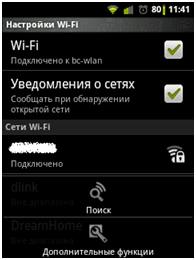
Подключение WiFi на телефоне
Также есть интересный вариант, как подключить смартфон к роутеру. Помимо стандартного варианта подключения, появилась возможность установить специальное ПО, позволяющее оптимизировать данный процесс.
Например, Easy Wi-Fi позволит вашему смартфону поддерживать использование электронной почты везде, где есть доступная сеть, выполняя автоматическое подключение.
Также эта программа будет выбирать точку доступа с наибольшей скоростью отдачи. WeFi выполняет все те же функции, плюс обладает встроенным чатом мгновенных сообщений. Hotspot Finder ищет все активные точки доступа в фоновом режиме и меняет рабочую на более высокоскоростную, если такая есть с интервалом заданным пользователем.
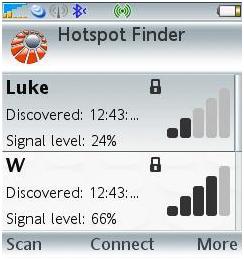
Обзор доступных сетей в Hotspot Finder
Но иногда даже с таким, простым на первый взгляд, подключением может возникнуть ряд вопросов. Например, когда ваш телефон не видит роутер, рассмотрим основные причины и решения этой проблемы.
- Иногда число каналов роутера может быть больше чем на мобильном телефоне. В таком случае необходимо попробовать поменять канал на роутере.
- Напротив пункта настроек роутера Hidden SSID стоит галочка. Это делает роутер невидимым для вас.
- Также может потребоваться добавить в телефоне сеть вручную.
- На роутере можно попробовать смену стандарта b>g>n.
- Если все не помогло, то можно сбросить настройки в телефоне и воспользоваться бесплатной программой по типу virtual wi-fi router.
- И как последний вариант обнулить роутер и заново настроить сеть.
- Если же вы в WiFi зоне, то у провайдера может быть ограничено число одновременных подключений, и вы просто в них не попали.
Если все еще ваш телефон не подключается к роутеру, то тут стоит уже обратиться в тех. поддержку или в сервисный центр, также это может быть заводской брак.
WiFi дома при отсутствии роутера
Подключение телефона к роутеру это лишь один из вариантов использования его WiFi возможностей. Большинство современных мобильных, оснащенных 3G-интернетом, вполне успешно можно настроить как точку доступа.
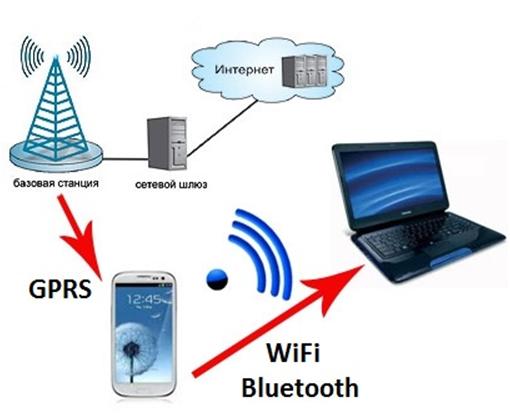
Телефон в качестве роутера
Рассмотрим первый вариант, который вполне может заменить USB-модем, который обычно предлагают в салонах связи.
- В меню необходимо открыть пункт «Настройки».
- Выбираем в нем подпункт «Сеть».
- Необходимо щелкнуть «Модем и точка доступа».
- Заходим в меню «Точка доступа WiFi».
- Выбираем «Настроить точку доступа».
- Прописываем название сети на латыни (например, Nirvana) в «SSID сети».
- Если у вас будет сеть без общего доступа, то в пункте «Безопасность» оставляем профиль по умолчанию.
- Тогда в пункте «Пароль» вводим 8 или более легко запоминаемых для вас символов.
- Необходимо нажать «Сохранить».
Для того чтобы использовать телефон как роутер необходимо запустить на нем настроенную точку доступа. После сохранения у вас активизируется снова пункт «Настроить точку доступа». Теперь от вас потребуется следующее:
- отметить в этом пункте запуск точки;
- подтвердить запрос;
- сканируем на компьютере или ноутбуке доступные сети;
- подключаемся к созданной сети, предварительно введя пароль;
- после уведомления Windows о подключении можно начать работу.
Во втором варианте мы рассмотрим, как настроить телефон как роутер с помощью приложения FoxFi. Это приложение было разработано специально для приложений на базе операционной системы Android. Самый простой вариант его скачать с Google Play. Данное приложение позволяет максимально реализовать возможности модема на телефоне и добиться большей производительности.
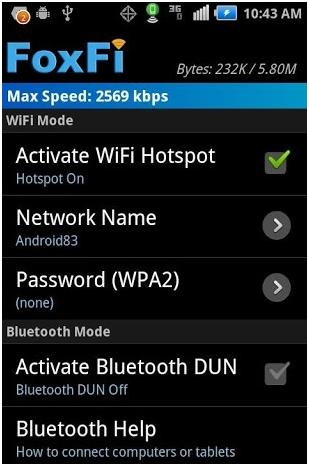
Интерфейс FoxFi
Преимущество данной программы, что она позволит при отсутствии WiFi на компьютере-приемнике использовать канал Bluetooth. Меню настроек довольно понятно, названия пунктов соответствуют аналогичным в настройках роутера. Галочкой в первом пункте активируется режим точки доступа на телефоне. Во втором пункте есть возможность присвоить имя вашей сети. Пароль соответственно вводится в третьей строке. В четвертой производится включение раздачи интернета через Bluetooth.
С помощью программ типа WiFi HotSpot (WiFi Tether) возможен третий вариант, как настроить телефоны с функцией роутера. Самый простой способ нахождения данного ПО также Google Play. Настройки производятся аналогично FoxFi, контекст меню более понятен в связи с русификацией.
Как выйти в Интернет через iPhone 4
Предыдущая
TP-LinkСитуации необходимости приобретения роутеров с двумя wan портами
Следующая
BeelineКак настроить 3G Wi-Fi роутер с сим картой?