
The thing to understand here is that DNS resolution involves a distributed network of caches.
As others have said, routers targeted at the home or small office typically have a DNS server built in. Most such routers run the Linux operating system, and most of those use dnsmasq to provide DNS service.
These typically operate in forwarding mode, though there may be an option to operate in recursive mode.
In either case, the servers maintain a local cache. If a query is cached, and the entry is valid, they return the cached value.
They differ in how they act when they don’t have a valid cached entry. In that case, both forwarding and recursive mode servers consult another DNS server looking for the answer, but each uses a different strategy.
A forwarding DNS server will query one of the DNS servers it’s been configured to use. The result of that query will be returned to the client and cached.
A recursive DNS server will instead do a series of queries. It will first consult one of the root servers. These servers can’t resolve the fully qualified domain name, but they can direct the recursive server to servers that is in a better position to. So, the recursive server ask the root servers for a list of servers that can answer responses for the relevant top-level domain (ie .com, .org, .uk…). Once it has an answer, it queries one of them to find the nameservers that can answer questions about the domain (ie superuser). It then makes a request of google’s nameservers to get the IP address of the hostname (ie www, or the root of the domain).
This chain of queries isn’t necessarily triggered by each DNS reqeuest because the results of each query, at every level, are cached. Queries for the .com nameservers, for example, are cached for a day.
The point being, DNS is caches all the way down.
Зачастую при самостоятельном подключении роутера пользователи неожиданно для себя обнаруживают в настройках маршрутизатора вкладку «DNS сервер» и устремляются на просторы всемирной сети в поисках разыскивать, как прописать dns на роутере.
Однако прежде чем «лезть в дебри» и самостоятельно изменять настройки dns на роутере, нужно разобраться, что это за «зверь» такой – dns, и зачем вообще нужен dns-сервер.

Более подробно данный вопрос мы рассматривали в статье как работает dns в локальной сети, здесь же остановимся только на основных его «характеристиках».
Итак, DNS (или domain name system) – это один из протоколов, обеспечивающих прикладной уровень компьютерных сетей.
Он был разработан, чтобы заменить чрезмерно длинные и неудобоваримые сетевые адреса (IP) доменными именами – лэйблами для соответствующих адресов.
Таким образом, основной задачей DNS сервера является «раздача» доменных имён и присвоение этих лэйблов IP-адресам устройств, подключенных на вверенном ему участке сети.
Разумеется, на просторах интернета «работает» достаточно много основных DNS серверов – для разных регионов и континентов. При этом все остальные сервера запрашивают у них расшифровку доменов (перевод доменных имён в IP-адреса).
Что такое делегирование?
Когда вы создаёте собственную локальную сеть с выходом в интернет, обязанность расшифровки доменных имён для абонентов данной сети ложится на маршрутизатор, который объединяет все функциональные узла вашей «локалки».
По умолчанию роутеры запрашивают «имя» нужного сетевого IP у DNS сервера интернет-провайдера. При этом данная операция называется делегированием и происходит автоматически без «вмешательства» администратора данной сети.
Однако у настроек «по умолчанию» есть один существенный недостаток – данный запрос может делегироваться несколько раз нескольким прокси-серверам. Таким образом, если с одним из серверов возникнут проблемы, то вместо любимого сайта в браузере высветится малоприятное сообщение dns сервер не отвечает. И пока администраторы сервера не устранят неполадку, на нужный сайт вы сможете попасть только по IP адресу – т.е. зная расшифровку его домена.
Кроме того, даже при полной функциональности каждого звена данной сети, каждая операция делегирования отнимает лишнее время на передачу запроса и ответа (от вашего компьютера к одному из основных DNS-серверов и обратно).
Соответственно, имеет смысл прописать dns на роутере вручную – т.е. настроить делегирование напрямую, минуя все сервера-посредники.
Какие dns сервера прописать в роутере?
В принципе, существуют несколько надежных адресов, которые можно запомнить или записать, и «в случае чего» спокойно использовать.
Одним из таких «адресов», которые можно внести в настройки dns на роутере является 8.8.8.8

Этот адрес должен решить вопрос стабильности доступа к DNS серверу, однако «выжать» максимум скорости загрузки страниц с его помощью не получится.
Для этого стоит выяснить, какой DNS сервер находится ближе всего к вашему участку всемирной сети и прописать его на роутере.
При этом узнать «оптимальный» dns сервер для роутера можно с помощью специальной программы от Google под названием Namebench.

Скачайте данный софт на свой сетевой компьютер, откройте файл, нажмите кнопку extract и в появившемся окне – кнопку start benchmark.

Далее программа начнёт поэтапно опрашивать список всех DNS серверов, находящихся в её базе и определит, который из них наиболее подходит по скоростным характеристикам для вашего конкретного местоположения.

Эта операция может занять несколько минут.
По результатам данных тестов программа загрузит страничку в браузере, где справа вверху будут перечислены рекомендуемые серверы: первичный, вторичный и ещё один дополнительный – их-то и нужно внести в настройки dns на роутере.

В зависимости от модели роутера, путь к настройкам DNS может варьироваться, однако данная операция всегда осуществляется через Web-интерфейс и искать нужную вкладку следует или в «Общих настройках» или в «Настройках интернет-соединения».
- Распечатать
Оцените статью:
- 5
- 4
- 3
- 2
- 1
(25 голосов, среднее: 4 из 5)
Поделитесь с друзьями!
@anton99zel
29а класс средней школы №7
ДНС компьютера и роутера должны совпадать или нет?
В настройках сетевой карты компьютера можно указать днс записи и в роутере тоже.
Ради любопытства интересно — если указать на компьютере записи Яндекса,
77.88.8.8 и 77.88.8.1
а в роутере записи Гугла,
8.8.8.8 и 8.8.4.4
одним словом разные, то какие записи будут использованы в маршрутизации?
А может они и вовсе должны быть одинаковые?

Перефразируя вопрос: Какой сервер днс я фактически использую при таких настройках?
-
Вопрос задан
-
2044 просмотра
Не обязательно они должны совпадать. И DNS не используется в маршрутизации.
ДНС компьютера и роутера должны совпадать или нет?
Нет.
одним словом разные, то какие записи будут использованы в маршрутизации?
Никакие. DNS используется исключительно для определения IP адреса по имени. и никак не используется в маршрутизации.
Какой сервер днс я фактически использую при таких настройках?
Наивысший приоритет имеет запись файла HOSTS. Ее смотрят в первую очередь.
Если там нет нужной записи используется DNS сервер указанный в настройках сетевого подключения.
А уж какой вы там сервер пропишите, тот и будет использоваться.
Пригласить эксперта
как ни странно. если ты не обращаешься в dns-сервер роутера, то данные оттуда использоваться не будут 
то, что ты прописал в качестве dns, туда запросы и будут отсылаться (ежели конечно не настроен перехват dns-запросов).
Какой где прописал — такой и используешь. Роутер использует гугло, комп — яндекс. Только пров все равно их перехватывает и моинторит
-
Показать ещё
Загружается…
10 окт. 2023, в 01:56
2000 руб./за проект
10 окт. 2023, в 01:23
160000 руб./за проект
09 окт. 2023, в 23:51
10000 руб./за проект
Минуточку внимания
Как известно, DNS – это сервис, транслирующий имя сайта в его IP-адрес. В свою очередь, надо знать адрес хотя бы одного DNS-сервера, чтобы данным сервисом пользоваться.
Получать адреса DNS роутер может от провайдера, либо, их можно установить «в явном виде». Третьего не дано, и на выборе метода получения DNS настройка этой опции считается выполненной. Рассмотрим нюансы, которые нужно учитывать, настраивая параметры DNS.
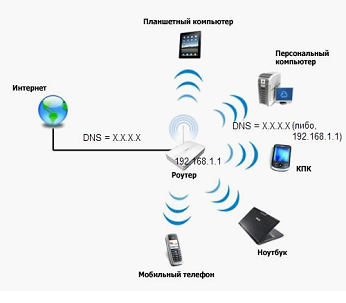
Схема работы роутера
Если соединение настроено правильно, то роутер «знает» адреса серверов DNS. На самом деле, больше не требуется ничего: компьютеры и другие устройства получат адрес DNS автоматически. Это может быть либо один из адресов, которые «знает» роутер, либо адрес самого роутера.
Опция «DNS relay», если она есть, никак не влияет на факт получения информации о DNS. Данная опция, можно сказать, ускоряет работу сервиса (роутер может кэшировать часто встречающиеся имена, не более). Вообще, включать «DNS relay» или нет – личное дело пользователя. Все должно работать в любом случае. Мы попытаемся выяснить, в чем может быть причина, по которой ПК не получает адрес DNS от роутера, и какие еще могут быть ошибки в работе DNS.
Адрес DNS получен, сайты не открываются
Допустим, компьютер получил адрес DNS от роутера. При этом, кроме web-интерфейса, нельзя открыть ни один сайт (если не указывать вместо имени адрес). Как в этом случае поступить, постараемся рассмотреть далее.
Прежде всего, проверяем, что адреса DNS от роутера получены. Правой кнопкой жмем на значке соединения, выбираем «Состояние» -> «Поддержка» -> «Подробности»:
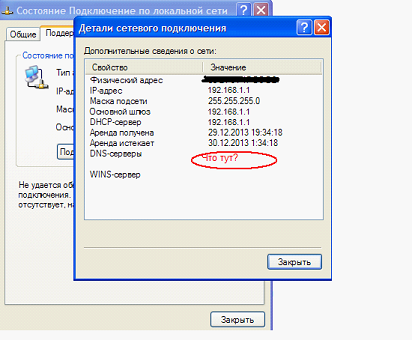
Детали сетевого подключения
В строке «WINS-сервер» могут быть пробелы (это не страшно). Если в строке «DNS-серверы» есть хоть что-то (например, адрес роутера), продолжаем читать дальше. Если же нет ничего, эта глава не поможет (сразу переходим к следующей).
В качестве адреса DNS ПК получил адрес роутера
В web-интерфейсе каждого роутера есть вкладка «статуса». На ней показаны все соединения, настроенные в роутере, и параметры этих соединений. Как правило, эта вкладка – стартовая. Перейдите к ней, и найдите, какие адреса DNS сейчас «знает» роутер:
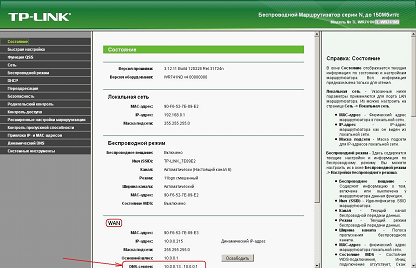
Вкладка «Состояние» в роутерах TP-Link
Если хотя бы один адрес – есть, значит, соединение настроено «как надо». Останется только проверить значения адресов DNS на правильность, если они установлены вручную.
Возможна такая ситуация: адреса DNS в роутере – правильные, но в локальной сети данный сервис не работает. Если сервер DHCP на роутере включен, ситуацию можно считать странной. Попробуйте включить (или, наоборот, отключить) опцию «DNS Relay», если она есть. Вообще, такой роутер – нуждается в ремонте (или в переустановке прошивки). Это 100% так. Проверьте (чаще, в настройках локальной сети), включен ли сервер DHCP.
Если же на вкладке «статуса» поле «DNS» есть, но оно пустое, попробуйте снова настроить соединение, указывая DNS в явном виде:
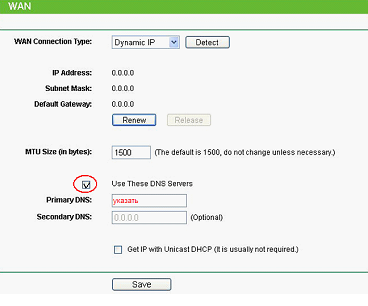
Вкладка «Сеть» –> «WAN», TP-Link
То есть, нужно установить галочку «использовать указанные серверы DNS», а также, задать адрес DNS:
- Лучше использовать DNS, выданные провайдером (их адреса еще надо узнать)
- Можно использовать общедоступные DNS-серверы: 8.8.8.8 (все восьмерки), две восьмерки – две четверки, 82.146.40.113.
Важно знать, что вместо адресов DNS лучше указывать их имена (при наличии такой возможности). В особенности это касается DNS-серверов, предоставляемых провайдерами.
Надеемся, все было понятно. Эта глава – самая сложная, но мы рассмотрели всю информацию, относящуюся к данной теме.
В качестве адреса DNS ПК получил адрес, не равный адресу роутера
В данном случае, надо разобраться, что это за адрес DNS. Если такой же, как адрес в настройках роутера, то проверьте значение на правильность. В крайнем случае, перенастройте соединение в роутере (указав DNS «в явном виде»). Как на вкладке соединения «WAN» указывать DNS-сервер – рассмотрено в окончании предыдущей главы.
Если есть опция «DNS Relay», пробуйте ее задействовать. Тогда, адрес DNS в компьютере станет равным адресу роутера (192.168.1.1). Но, может быть, все заработает…
Адрес DNS компьютером – не получен
Если ПК от роутера не получает адреса DNS, проверьте следующее. Во-первых, в роутере должен быть включен сервер DHCP. Во-вторых, роутер должен «знать» хотя бы один адрес DNS (проверьте состояние соединения на вкладке статуса). Рассмотрим последовательно, как решить каждую из этих проблем.
Включаем DHCP-сервер
В роутерах «TP-Link» вкладка DHCP-сервера доступна в «Расширенных настройках» («Advanced Settings»):
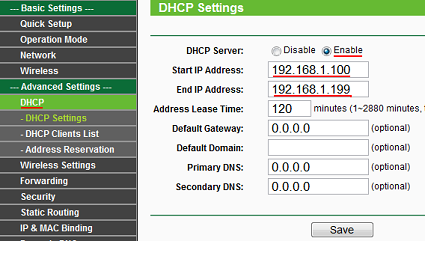
Вкладка «DHCP» –> «DHCP Settings»
Самое главное: сервер DHCP надо включить («Enable»). Не так важно, каким будет диапазон адресов. В завершение, изменения надо сохранить («Save»).
Сервер DHCP, когда он работает, автоматически выдает адреса DNS. Если этого не происходит, возможно, роутер не получил ни одного DNS от провайдера (рассмотрим эту ситуацию дальше).
Какие DNS получает сам роутер?
На вкладке «статуса», как рассмотрено выше, в поле «DNS» может быть пробел. Это значит, что роутер не получил ни одного адреса DNS. Решение данной проблемы сводится к следующему. В настройках соединения «WAN» надо указать DNS «в явном виде». Впрочем, подобное решение у нас рассмотрено.
Пример настройки соединения с указанием DNS (роутер Netgear)
Предыдущая
AsusУдаленный доступ к маршрутизатору через Интернет
Следующая
AsusИзучаем меню роутера: настройка беспроводной связи
Помогла статья? Оцените её
 Загрузка…
В наше современное время роутеры стали неотъемлемой частью нашей повседневной жизни, позволяя нам подключаться к интернету и обмениваться данными без каких-либо сложностей. Однако иногда может возникнуть ситуация, когда кто-то несанкционированно изменяет DNS настройки на вашем роутере, что может привести к множеству проблем и заставить вас испытывать трудности при использовании интернета.
В таком случае, необходимо принять необходимые меры для восстановления настроек DNS на вашем роутере. Это позволит вернуть интернет-соединение к нормальному состоянию и избежать возможных последствий, таких как медленная скорость интернета или отсутствие доступа к определенным веб-страницам.
Для того чтобы восстановить настройки DNS на роутере, следует выполнить несколько шагов. В первую очередь, вам необходимо войти в панель управления вашего роутера. Обычно, для этого нужно открыть браузер и в адресной строке ввести ip-адрес вашего роутера. Для большинства роутеров это адрес «192.168.0.1» или «192.168.1.1».
Содержание
- Как вернуть DNS на роутере?
- Причины и последствия изменения DNS на роутере
- Шаги по восстановлению настроек DNS на роутере
Как вернуть DNS на роутере?
Если кто-то изменил DNS настройки на вашем роутере без вашего согласия, вы можете легко восстановить их, следуя этим шагам:
- Откройте веб-браузер на компьютере или мобильном устройстве, подключенном к роутеру.
- Введите IP-адрес роутера в адресной строке браузера. Обычно это 192.168.1.1 или 192.168.0.1, но разные модели роутеров могут использовать другой IP-адрес.
- Нажмите Enter, чтобы открыть страницу настроек роутера.
- Введите имя пользователя и пароль администратора роутера. Если вы не знаете эти данные, попробуйте стандартные комбинации: «admin» в качестве имени пользователя и «admin» или «password» в качестве пароля. Если это не сработает, вам может понадобиться сбросить настройки роутера.
- Найдите раздел «DNS Settings» (Настройки DNS) или что-то подобное на странице настроек роутера.
- Выберите опцию «Automatic DNS» (Автоматический DNS) или «Default DNS» (Стандартный DNS), чтобы вернуться к настройкам по умолчанию.
- Сохраните изменения и перезагрузите роутер.
После перезагрузки роутера ваши DNS настройки должны быть восстановлены. Если же проблема не решена или вы все еще испытываете проблемы с подключением к интернету, рекомендуется обратиться к технической поддержке вашего провайдера интернета или производителя роутера для получения дополнительной помощи.
Причины и последствия изменения DNS на роутере
В процессе использования домашней сети, пользователи иногда могут столкнуться с ситуацией, когда кто-то незаконно изменяет DNS-настройки на их роутере. Это может произойти по разным причинам, и чаще всего такие действия могут привести к серьезным последствиям для пользователей и их устройств.
Одной из основных причин изменения DNS-настроек может быть вредоносное программное обеспечение или злоумышленник, стремящийся перехватить веб-трафик пользователей. При изменении DNS на роутере, злоумышленник может перенаправлять пользователей на фальшивые веб-сайты, проникать в их аккаунты и получать доступ к личным данным.
Кроме того, изменение DNS может привести к недоступности некоторых веб-сайтов и сервисов. Роутер, если его настройки были изменены, может начать использовать не надежные серверы DNS, которые могут быть медленными или даже неправильно работать. Это может затруднить доступ к привычным и надежным ресурсам в интернете и вызвать проблемы в работе различных приложений и сервисов.
В случае изменения DNS, пользователи также могут столкнуться с ухудшением безопасности своей сети и устройств. Если злоумышленник перенаправляет трафик, он может получить доступ к паролям, логинам и другой конфиденциальной информации, которую пользователи вводят на веб-сайтах. Это может привести к краже личных данных, финансовым потерям и другим негативным последствиям.
Чтобы предотвратить или решить проблемы, связанные с изменением DNS-настроек на роутере, рекомендуется следовать правилам безопасности, которые включают регулярное обновление паролей, установку антивирусного программного обеспечения и использование надежных DNS-серверов, предоставляемых провайдером или другими доверенными источниками.
Шаги по восстановлению настроек DNS на роутере
Если вы обнаружили, что кто-то изменил DNS настройки на вашем роутере без вашего разрешения, важно принять необходимые меры для восстановления настроек. Ниже приведены шаги, которые помогут вам вернуть исходные DNS-настройки:
Шаг 1:
Войдите в административную панель роутера, введя IP-адрес роутера в адресную строку браузера. Обычно IP-адрес роутера указан на его корпусе или в документации.
Шаг 2:
Войдите в настройки администратора, введя имя пользователя и пароль. Если вы не знаете эти данные, загляните в документацию роутера или свяжитесь с вашим интернет-провайдером.
Шаг 3:
Найдите раздел или вкладку «Настройки DNS» или «Сеть». Обычно, это находится в меню «Настройки сети» или «Сетевые настройки».
Шаг 4:
Убедитесь, что установлены опции «Получить DNS-сервер автоматически» или «Автоматическое получение DNS-сервера». Если эти опции уже выбраны, пропустите следующий шаг.
Шаг 5:
Если DNS-серверы были изменены, удалите все текущие DNS-адреса и введите значения DNS-серверов, предоставленные вашим интернет-провайдером. Обычно, эти адреса можно найти на сайте провайдера или в документации роутера.
Шаг 6:
Сохраните изменения и перезагрузите роутер.
После выполнения этих шагов, ваши DNS-настройки должны быть восстановлены на исходные значения. Проверьте доступность Интернета, чтобы убедиться, что изменения вступили в силу. Если у вас все еще есть проблемы с настройками DNS, рекомендуется связаться с вашим интернет-провайдером для получения дополнительной помощи.