
Роутер – это устройство, которое позволяет подключить несколько устройств к одной сети интернет. В большинстве случаев, роутеры являются незаменимым атрибутом домашней сети, так как позволяют распределить интернет на все устройства в доме. Однако, бывают ситуации, когда роутер не подходит к провайдеру и возникают проблемы с подключением к интернету.
Одной из возможный причин, почему роутер может не подойти к провайдеру, является несовместимость протоколов. Разные провайдеры могут использовать разные протоколы для подключения к интернету, и роутер должен быть совместим с протоколами используемыми провайдером. Если роутер не поддерживает протоколы провайдера, то он не сможет подключиться к интернету, и возникнут проблемы с его использованием.
Также, роутер может не подойти к провайдеру из-за неверных настроек. При подключении роутера к провайдеру, нужно правильно настроить роутер, указать подходящие настройки, такие как тип подключения, имя пользователя и пароль, а также правильно настроить DHCP сервер, который будет распределять сетевые адреса между устройствами в сети. Если настройки роутера не соответствуют требованиям провайдера, то возникнут проблемы с подключением и соединением к интернету.
Решить проблему, связанную с тем, что роутер не подходит к провайдеру, можно, воспользовавшись несколькими способами. Во-первых, стоит проверить совместимость модели роутера с протоколами провайдера и при необходимости заменить роутер на подходящую модель. Во-вторых, необходимо правильно настроить роутер, учитывая требования провайдера и убедившись, что указаны верные настройки. Если проблема с подключением к интернету возникает после проведения настроек, следует обратиться в техническую поддержку провайдера, чтобы получить консультацию и помощь по решению проблемы.
Содержание
- Почему роутер может не подойти к провайдеру
- Несовместимые технические характеристики
- Различные типы подключений
- Ограничения настроек соединения
- Протоколы и стандарты
- Недостаток поддержки провайдером
- Ограничения по безопасности
- Проблемы совместимости программного обеспечения
Почему роутер может не подойти к провайдеру
Когда приобретаете новый роутер, важно учитывать совместимость с вашим провайдером интернет-услуг. Существует несколько причин, по которым роутер может не подойти к провайдеру:
-
Технология подключения: У провайдеров могут быть разные технологии подключения, например ADSL, VDSL, кабельное подключение или оптическое волокно. Роутер должен быть совместим с технологией подключения, которую использует ваш провайдер.
-
Скорость интернета: Роутер должен поддерживать требуемую скорость вашего интернет-подключения. Если ваш провайдер предоставляет скорость 100 Мбит/с, а роутер поддерживает только 50 Мбит/с, вы не сможете получить максимальную скорость интернета.
-
Совместимость протоколов: Разные провайдеры могут использовать разные протоколы для подключения к интернету, такие как PPPoE, DHCP или статический IP-адрес. Убедитесь, что ваш роутер поддерживает протокол, используемый вашим провайдером.
-
Настройки авторизации: Некоторые провайдеры требуют специальных настроек авторизации для доступа к интернету. Проверьте, может ли ваш роутер настроить эти параметры.
-
Поддержка дополнительных функций: Если вы хотите использовать дополнительные функции, такие как VPN, IPv6 или многоканальное видео по потоку, проверьте, поддерживает ли ваш роутер эти возможности.
Если роутер не подходит к вашему провайдеру, вам придется либо заменить роутер на совместимый, либо настроить сетевые настройки с помощью маршрутизатора, предоставленного провайдером. Обратитесь к вашему провайдеру за подробной информацией о совместимых роутерах и настройке сетевых параметров.
Несовместимые технические характеристики
Несовместимость технических характеристик может проявляться в различных аспектах. Например, провайдер может использовать определенный тип сетевого протокола, который не поддерживается роутером. Также провайдер может требовать определенный диапазон IP-адресов или использование определенного типа аутентификации, которые не совпадают с возможностями роутера.
Для решения проблемы с несовместимыми техническими характеристиками необходимо внимательно изучить требования провайдера и сравнить их с техническими характеристиками роутера. Если требования не совпадают, то можно попытаться изменить настройки роутера, чтобы он соответствовал требованиям провайдера. Если это не помогает, то может потребоваться замена роутера на совместимую модель, которая подойдет к провайдеру.
| Возможные проблемы | Решение |
|---|---|
| Несовместимость используемого сетевого протокола | Настройка роутера на поддержку требуемого протокола |
| Несоответствие требуемого диапазона IP-адресов | Изменение настроек роутера для соответствия требуемому диапазону |
| Отсутствие поддержки требуемого типа аутентификации | Проверка возможности изменения настроек роутера для поддержки нужного типа аутентификации |
Если все вышеперечисленные меры не помогли решить проблему, то вероятнее всего требуется замена роутера на совместимую модель. В этом случае необходимо выбрать роутер, который соответствует требованиям провайдера и обладает необходимыми техническими характеристиками для успешного подключения к его сети.
Различные типы подключений
При выборе роутера для подключения к интернет-провайдеру, необходимо учитывать различные типы соединений, которые могут быть доступны в вашем регионе. Вот некоторые из самых распространенных типов подключений:
ADSL (асимметричная цифровая абонентская линия)
ADSL — это один из наиболее распространенных типов сетевого подключения, который использует обычные телефонные линии для передачи данных. Скорость загрузки и передачи данных в ADSL-соединении несимметрична, что значит, что скорость загрузки может быть выше, чем скорость передачи данных.
Кабельное подключение
Кабельное подключение осуществляется через специальную кабельную инфраструктуру, которая обеспечивает высокую скорость передачи данных. Кабельное подключение может быть симметричным или асимметричным в зависимости от провайдера.
DSL (цифровая абонентская линия)
DSL — это общий термин для различных технологий цифрового подключения, которые используют телефонные линии для передачи данных. Скорость соединения в DSL может быть разной, от небольшой до высокой, в зависимости от технологии и провайдера.
Спутниковое подключение
Спутниковое подключение использует спутниковую связь для передачи данных. Этот тип подключения может быть особенно полезным в отдаленных районах, где другие типы подключения недоступны. Скорость в спутниковых подключениях может быть ограничена, и задержка связи может быть высокой.
Wi-Fi подключение
Wi-Fi подключение использует беспроводную технологию для передачи данных. Этот тип подключения может быть удобным для использования внутри дома или офиса. Скорость и качество Wi-Fi подключения могут зависеть от расстояния между роутером и устройством, а также от преград, например, стен.
Выбирайте правильное решение для вашего интернет-подключения
При выборе роутера для подключения к провайдеру, убедитесь, что он совместим с типом подключения, предоставляемым провайдером. Если вы не уверены в типе подключения, лучше всего обратиться к провайдеру или проконсультироваться с технической поддержкой.
Будьте внимательны при выборе роутера, чтобы обеспечить качественное и стабильное подключение к интернету.
Ограничения настроек соединения
Существует ряд ограничений на настройку соединения между роутером и провайдером, которые могут привести к проблемам с подключением. Рассмотрим основные ограничения:
| Ограничение | Описание |
| Неподдерживаемый протокол | Провайдер может использовать определенный протокол для настройки соединения, который не поддерживается роутером. В результате роутер не сможет установить соединение с провайдером. |
| Неправильные учетные данные | Некорректные логин и пароль могут привести к невозможности подключения роутера к провайдеру. Рекомендуется проверить правильность указанных учетных данных и в случае необходимости обратиться к провайдеру. |
| Ограничение доступа по MAC-адресу | Провайдер может ограничить доступ к сети по MAC-адресу, блокируя роутер, если его MAC-адрес не зарегистрирован в системе провайдера. Если роутер не зарегистрирован, необходимо связаться с провайдером для получения разрешения и зарегистрировать MAC-адрес. |
| Ограничение доступа по IP-адресу | Провайдер может ограничить доступ к сети по IP-адресу, разрешая подключение только определенным диапазонам IP-адресов. Если IP-адрес роутера не находится в разрешенном диапазоне, необходимо связаться с провайдером и запросить разрешение на подключение. |
| Ограничение скорости подключения | Провайдер может ограничить скорость подключения для определенного типа роутера или подключения. В таком случае роутер может испытывать проблемы с передачей данных. Рекомендуется обратиться к провайдеру для проверки наличия ограничений на скорость подключения. |
Если роутер не подходит к провайдеру из-за ограничений настроек соединения, решение проблемы может потребовать связи с технической поддержкой провайдера и проведения необходимых настроек. Необходимо обратиться к провайдеру для получения инструкций по настройке соединения с использованием конкретного роутера или для подсказки о возможных ограничениях настройки соединения.
Протоколы и стандарты
Провайдеры могут использовать различные протоколы для установки соединения и передачи данных. Некоторые провайдеры могут также использовать проприетарные протоколы, которые могут не поддерживаться роутером. Если роутер не поддерживает необходимые протоколы, он может быть несовместим с провайдером.
Несоответствие стандартов также может быть причиной неподходящего роутера. Некоторые провайдеры могут использовать специфические стандарты для своего оборудования, и роутер, не соответствующий этим стандартам, может не работать с ним.
Решением проблемы может быть приобретение роутера, поддерживающего необходимые протоколы и стандарты провайдера. Перед покупкой роутера следует связаться с провайдером и узнать, какие протоколы и стандарты используются в его сети. Затем можно выбрать роутер, соответствующий этим требованиям.
Недостаток поддержки провайдером
Один из возможных причин, по которым роутер может не подойти к провайдеру, это недостаток поддержки со стороны провайдера. Роутеры различных моделей и производителей могут быть настроены по-разному и иметь разные технические характеристики.
Провайдеры могут иметь ограничения по использованию определенных моделей и типов роутеров на своей сети. Например, провайдер может поддерживать только определенные марки роутеров или требовать определенные функции и настройки для подключения к их сети.
Если роутер не соответствует требованиям провайдера или не имеет необходимой поддержки, устройство может не совместимо с сетью провайдера и быть непригодным для использования. В таком случае, для решения проблемы необходимо обратиться к провайдеру и узнать, какие модели и типы роутеров они рекомендуют или поддерживают на своей сети.
Стоит также учитывать, что провайдеры могут регулярно обновлять и изменять свои требования и политику поддержки роутеров. Поэтому, даже если ваш текущий роутер не подходит к провайдеру, возможно, в будущем провайдер сможет предоставить вам списки рекомендуемых устройств для подключения к их сети.
Ограничения по безопасности
Некоторые провайдеры имеют определенные требования к безопасности сети, которым роутер не соответствует. Например, провайдер может требовать использования определенного вида шифрования или хорошего уровня пароля. Если роутер не поддерживает необходимые безопасностные параметры, провайдер может не предоставить доступ к сети.
Ограничения по безопасности также могут касаться наличия брендированного ПО на роутере. Некоторые провайдеры требуют, чтобы роутер был предоставлен ими с установленным их собственным программным обеспечением. Если роутер имеет другую прошивку или операционную систему, провайдер может отказать в подключении.
Для решения проблемы ограничений по безопасности, необходимо обратиться к провайдеру и узнать, какие требования они предъявляют в отношении роутера. В некоторых случаях провайдер может предоставить роутер с необходимыми безопасностными параметрами или предоставить инструкции по настройке текущего роутера для соответствия требованиям.
Важно помнить, что безопасность сети является важным аспектом, и следует всегда соблюдать рекомендации провайдера по обеспечению безопасности.
Проблемы совместимости программного обеспечения
Если ОС роутера и программное обеспечение провайдера несовместимы, то могут возникнуть проблемы с соединением. Возможны следующие ситуации:
1. Отсутствие поддержки протоколов: Роутер и провайдер могут использовать разные протоколы для связи. Если роутер не поддерживает протоколы, которые используются провайдером, то соединение не будет установлено.
2. Неправильная настройка сетевого стека: Роутер может иметь неправильную конфигурацию сетевого стека, что может привести к некорректной обработке пакетов данных. Это также может вызвать проблемы соединения.
3. Не совместимые версии программного обеспечения: Роутер и провайдер могут работать на разных версиях программного обеспечения. Если версии не совместимы друг с другом, то возникают конфликты и проблемы с подключением.
Для решения проблем совместимости программного обеспечения следует обратиться к поддержке провайдера и/или производителя роутера. Они могут предоставить обновления ПО роутера или настроить его совместимость с программными решениями провайдера. Также, можно попробовать использовать альтернативное программное обеспечение на роутере, которое совместимо с провайдером.
Почему нельзя пользоваться роутерами от провайдеров?
При проведении интернета провайдер выдаёт вам роутер. Этот факт сильно мешает продаже этих устройств. Мы не обращаем на них внимания. Стоит и стоит, интернет есть — и хорошо.
Естественно, провайдеры пользуются вашими неосведомлённостью и безразличием. Как только вы захотите сменить оператора или отрегулировать настройки, начнутся проблемы.
Эти устройства — от других компаний, просто продающиеся под другим логотипом. Например, роутер «Дом.ру» «Дом.ру Wi-Fi D3» — это урезанная версия TP-Link Archer C5, и стоит он на 1500 рублей дешевле, чем оригинальный. Это не просто так.
Брендированный роутер работает исключительно с тем провайдером, у которого вы его приобрели. Если вы захотите его поменять, придётся покупать новый роутер. Двойная трата, невыгодно.
Кроме того, в таком роутере урезана прошивка и ограничен набор настроек. Вы не отрегулируете уровень сигнала Wi-Fi, не выберете для него свободный канал, не подстроите скорость ADSL и прочее. Это позволяет значительно улучшить качество и скорость сигнала, но, по мнению провайдеров, людям это не нужно.
Другая проблемная модель — роутер МГТС RV6688BCM.MTS. Он нестабилен. Пользователи жалуются на постоянные сбои и проседания скорости интернета.
Как и у любого бюджетного аппарата, проблемы появляются не сразу. Пользователь Аноним пишет на «Отзовике», что спустя неделю он начал выдавать 13 Мбит/с, тариф — 150 Мбит/с, и первое время показатель был близок к заявленному. Другой юзер заметил, что роутер перегревается. Это неудивительно. Устройство стоит 1200 рублей. Естественно, за такие деньги туда поставят самые доступные комплектующие.
В общем, имеет смысл купить роутер самостоятельно, а от провайдера попросить лишь подключить интернет. В 2020 году начали выходить устройства с Wi-Fi 6. Что это?
Что такое Wi-Fi 6?
Wi-Fi 6, или 802.11ax — новейшая версия сети для беспроводной передачи данных. Она работает по тому же принципу, что и предыдущий стандарт, передаёт сигналы от роутера к подключённым устройствам лучше.
Wi-Fi 6 ориентирован на «интернет вещей». А именно — одновременное обслуживание нескольких устройств. По идее, к одной сети подключён сразу десяток девайсов — и от этого скорость передачи данных не падает.
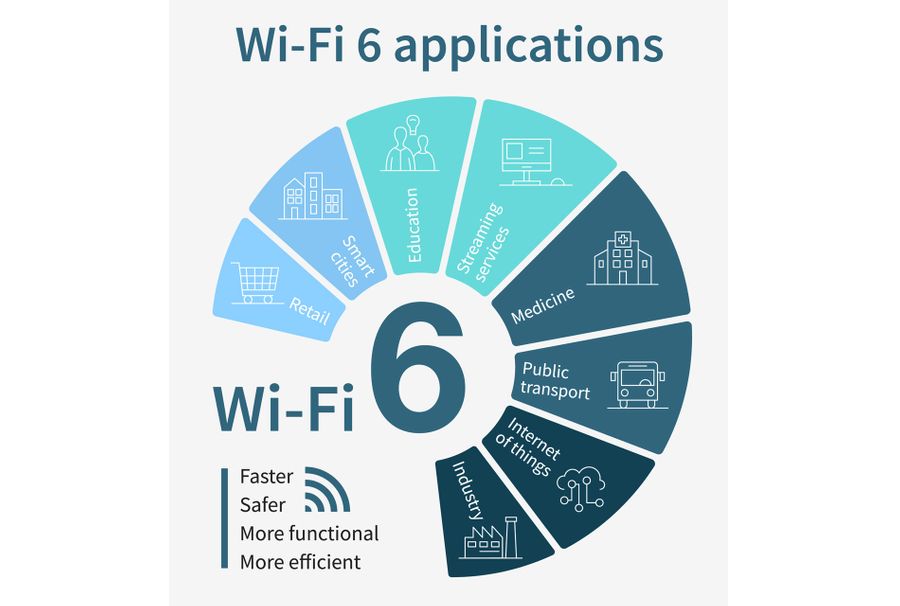
Фото © Shutterstock
Кроме того, это позволит воспроизводить видео в формате 4К на двух и более устройствах, и маршрутизатор выдержит нагрузку. Скорость передачи данных у роутеров с Wi-Fi 6 втрое выше, чем у аппаратов с Wi-Fi 5.
Летом 2020 года начали выходить роутеры с поддержкой Wi-Fi 6. Лайф получил два, протестировал и выяснил, станет ли пользование Интернетом лучше после перехода на них. У нас на тесте Honor Router 3 и TP-Link Archer AX50.
Дизайн: один минималистичный, второй обычный
Honor Router 3 стильный и минималистичный. С передней стороны корпус плоский, без текстур. Единственная декорация — надпись Honor. На одной из антенн указан поддерживаемый стандарт Wi-Fi 6 Plus. В общем, даже роутер может быть элементом интерьера. Его можно не прятать на шкаф, а поставить высоко, но так, чтобы он был виден.
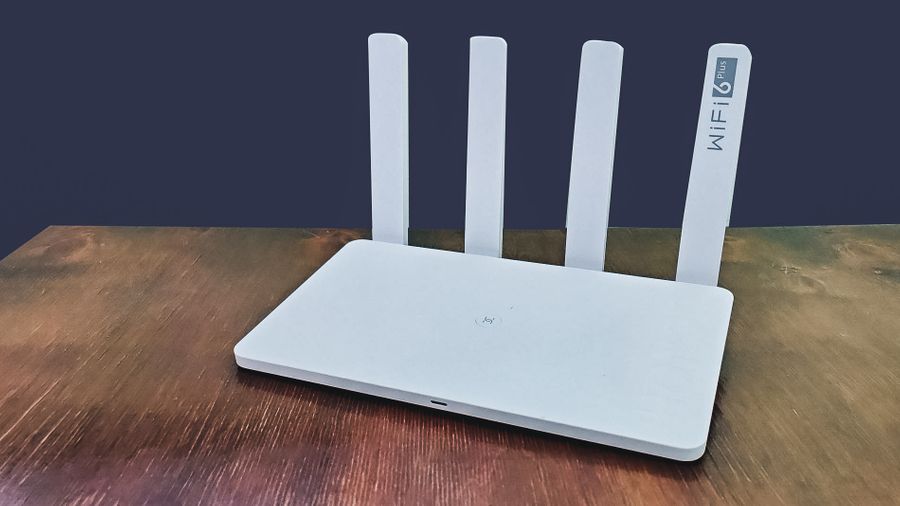
Honor Router 3. Фото © LIFE / Денис Марков
С задней стороны расположены разъёмы. Порт питания и WAN для подключения сети располагаются рядом. Отдельно стоят ещё три, для соединения роутеров между собой или проводного подключения к компьютеру.
Индикатор один. Когда роутер подключается к сети, он горит зелёным цветом, когда нет — красным. С одной стороны, просто и минималистично. С другой — вам будет трудно разобраться в причинах проблем, если они возникнут. С несколькими индикаторами это сделать проще. Например, если проблема с проводом, а соединение при этом есть, индикатор LOS горит красным. И так далее.
TP-Link Archer AX50 внешне похож на то, что мы представляем, когда говорим «роутер». На корпус добавлен орнамент в виде креста. Крест глянцевый, остальная часть корпуса матовая. Первое — спорное решение. С одной стороны, этот элемент дизайна отражает свет и выделяется, а также указывает на линейку, с другой — на ней отлично видны пыль и отпечатки пальцев.
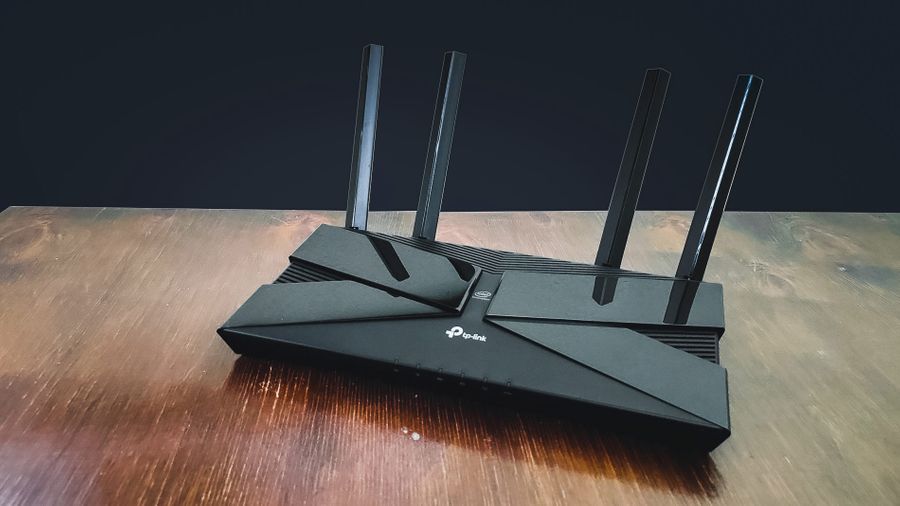
TP-Link Archer AX50. Фото © LIFE / Денис Марков
Корпус миниатюрный. Габариты — 260,2 × 135 × 38,6 мм. Индикаторов шесть. По ним вы отследите состояние сети и причину отсутствия соединения, если это произойдёт.
Подключение к Интернету. Это просто, вы справитесь сами
Подключение к Интернету кажется нам долгим и мучительным процессом. Казалось бы, для этого нужно вызывать мастера и ориентироваться в куче проводов. На деле это не так. Мастер нужен только при первом подключении, дальше вы разберётесь сами.
Настройка обоих роутеров требует трёх шагов: 1) подключаете два провода (питание и сеть); 2) находите свою сеть в списке доступных; 3) вводите данные, придумываете пароль и входите. Готово, можете пользоваться.
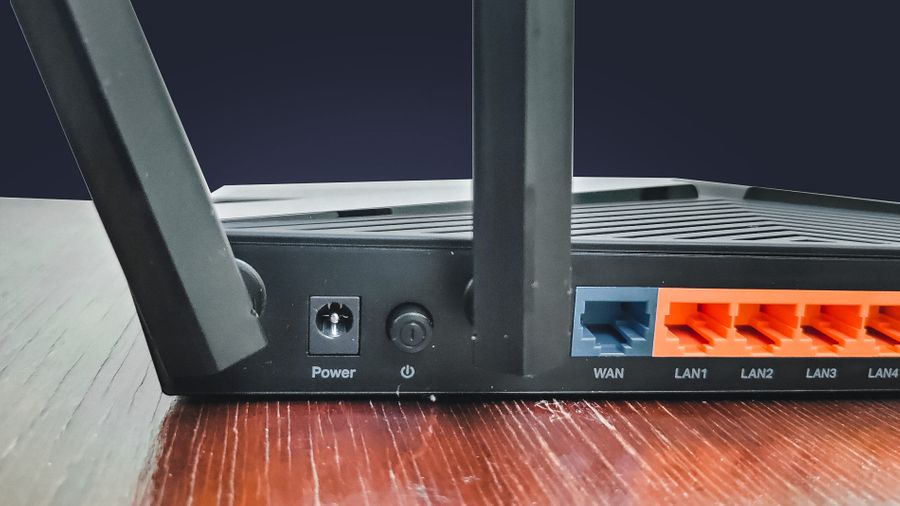
Разъёмы в TP-Link Archer AX50. Фото © LIFE / Денис Марков
Единственное, в первом случае важно не перепутать порты. Ethernet-кабель втыкается строго в WAN-порт, остальные предназначены для проводного соединения с другими устройствами.
Информацию для входа в сеть вводите в браузере — вам откроется окно или вкладка при подключении к сети. Все данные указаны на тыльной стороне корпуса, что у Honor Router 3, что у Archer AX50.
Скорость интернета увеличилась втрое. Но вы этим не воспользуетесь (пока)
Фишка Honor Router 3 — WiFi 6 Plus. С ним роутер может передавать данные со скоростью до 574 Мбит/с на частоте 2,4 Гц и до 2402 Мбит/с в диапазоне 5 Гц.
Для подключения к Wi-Fi 6 устройство должно быть оборудовано модулем 802.11AX. А таких на рынке минимум. Он есть у iPhone 11, 11 Pro и 11 Pro Max, Samsung Galaxy S20, S20+ и S20 Ultra. В общем, у устройств среднего класса или флагманов.
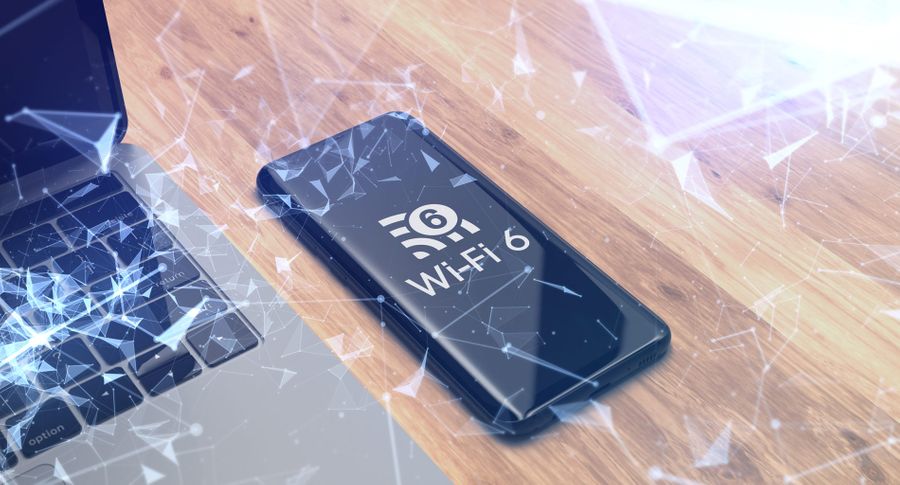
Фото © Shutterstock
Приятный сюрприз ждёт владельцев смартфонов Honor. Полоса пропускания 160 МГц позволяет увеличивать скорость интернета на 60% на фоне других смартфонов. Причём это работает и со смартфонами, не поддерживающими шестое поколение Wi-Fi.
В TP-Link Archer AX50 заявлены те же параметры с Wi-Fi 6 — до 574 Мбит/с на 2,4 ГГц и до 2402 Мбит/с на 5 ГГц. Приоритетного бренда устройств у этого роутера нет, скорость интернета будет одинаковой для всех.
К сожалению, вышеперечисленными преимуществами вы не воспользуетесь. Во-первых, скорость интернета не используется на максимум постоянно ни одним устройством. Во-вторых, для её увеличения нужно поменять тариф у провайдера. Если вы этого не сделаете, то не заметите разницы после перехода на новый роутер.
Фишки: управляйте сетью через приложение
У Honor Router 3 следующие особенности:
1. Сверхбыстрая скорость передачи данных на несколько устройств с технологией OFDMA-модуляции.
2. Новый режим шифрования данных WPA3.
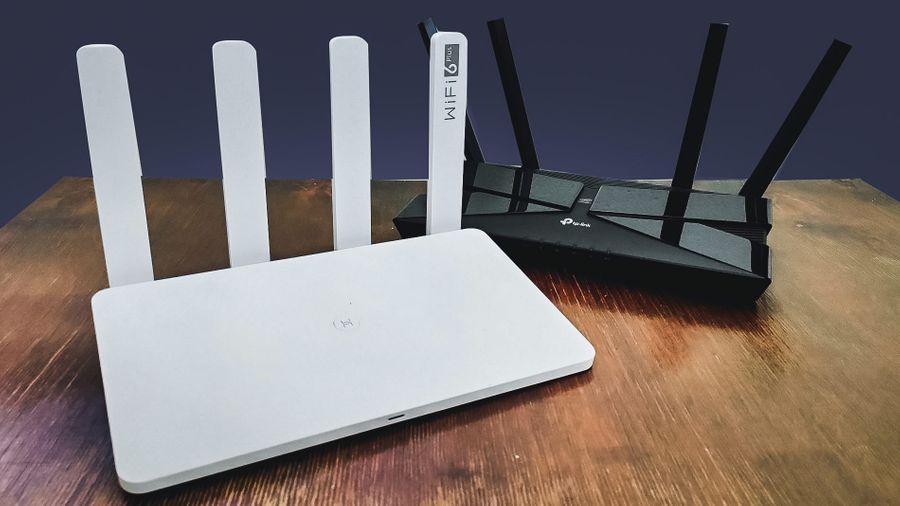
Honor Router 3 и TP-Link Archer AX50. Фото © LIFE / Денис Марков
3. Управление подключёнными устройствами через приложение Ai Life, оно доступно на всех платформах. Например, там можно настроить родительский контроль. А именно доступ к конкретным ресурсам и время нахождения в Сети. Ваш ребёнок не сможет обойти ограничения, потому что они заданы не на устройстве, а в роутере.
TP-Link Archer AX50 предлагает почти все те же фишки, что и Honor Router 3. Вот основные:
1. Скорость интернета не падает при подключении большого количества устройств, спасибо технологии OFDMA.
2. Wi-Fi будет стабильным по всему дому за счёт технологии Beamforming.
3. Задержка звука и картинки снижается до 75% для более быстрого отклика в онлайн-играх и видеозвонков.
Honor Router 3 против TP-Link Archer AX50: что выбрать?
У Honor Router 3 одно преимущество — экосистема. Если вы пользуетесь смартфоном и ноутбуком этого же бренда, он определённо подойдёт вам больше. Их проще соединить, ими проще управлять.
Если же у вас устройства другого производителя — какой роутер выбирать, нет разницы. Главное — иметь девайсы с поддержкой Wi-Fi 6 и тариф с высокой скоростью интернета. Тогда вы сможете использовать плюсы нового стандарта сети.
Цена у них почти одинаковая. TP-Link Archer AX50 стоит 3490 рублей, Honor Router 3 — 3990 рублей. Поэтому выбор между одним и другим — дело вкуса.
Нужно ли менять уже имеющийся роутер?
Пока вы не сможете использовать технический потенциал предложенных маршрутизаторов. Тем не менее роутер с Wi-Fi 6 — оптимальная покупка на перспективу.
Технологии совершенствуются быстро, устройства мы меняем часто. Допустим, через год-два вы обновите смартфон. Скорее всего, он поддержит Wi-Fi 6. Ваш маршрутизатор тоже.
Если у вас уже есть хороший роутер, менять его прямо сейчас нет необходимости. Покупать вышеперечисленные устройства рекомендуем, если вам понадобится второй роутер, если у вас большой дом или квартира и от одного сеть ловится хорошо не везде. Тогда имеет смысл расставить их в разных местах и не знать проблем с подключением.
Тогда ваш алгоритм действий следующий: 1) берёте второй роутер, докупаете длинный провод; 2) соединяете их между собой (основной подключаете через LAN, дополнительный — через WAN); 3) подключаете второй роутер к питанию, настраиваете программно, как мы показали выше, и работаете.
Провайдер говорит, что с интернетом никаких проблем нет, а у вас все очень долго грузится? Покупка нового маршрутизатора может помочь улучшить скорость интернета и качество соединения. Однако выбирать Wi-Fi роутер нужно уметь правильно, ведь делать это придется регулярно.
Как часто нужно менять роутер?
Обычно вам следует заменять маршрутизатор Wi-Fi каждые пять или два года, если вам нравятся новейшие гаджеты с поддержкой вайфай. Однако покупка нового маршрутизатора Wi-Fi может быть такой же сложной задачей, как и процесс покупки дома.

Что вообще такое роутер?
Прежде чем мы углубимся и укажем на все ошибки, которые совершают все при покупке маршрутизатора Wi-Fi, давайте рассмотрим самую распространенную и самую большую из них — незнание того, что такое маршрутизатор Wi-Fi. Есть большая вероятность, что маленький мигающий ящичек вашего интернет-провайдера вовсе не маршрутизатор или, по крайней мере, не только маршрутизатор. Скорее всего, это многофункциональное устройство.
Модемы подключаются к интернету, маршрутизаторы соединяют вашу домашнюю сеть с глобальной сетью, коммутатор или концентратор кооперирует ваши устройства с маршрутизатором, а точка доступа соединяет беспроводные устройства. Если в вашей сети есть что-то, называемое концентратором, попробуйте заменить его коммутатором, прежде чем делать что-либо еще. Это обычно решает любые проблемы, которые возникают со скоростью.
Комбинированные и раздельные устройства: что лучше?
Комбинированные устройства, которые функционируют как модемы и маршрутизаторы, обычно включают в себя сетевые возможности Wi-Fi. Однако есть веские причины использовать отдельные модемы и маршрутизаторы. Использование таких устройств создает единичные точки ошибок, что упрощает диагностику проблем.
Комбинированные устройства проще в настройке, но затрудняют диагностику проблем.

Не использовать модем или маршрутизатор, предоставленный провайдером — это проблема
Есть несколько веских причин придерживаться шлюза вашего интернет-провайдера. Зачастую они поставляются с популярными и качественными скилами, например, бесплатным устройством расширения диапазона Wi-Fi на определенных уровнях обслуживания. Премиальные предложения обычно предлагают качественную производительность и требуют минимальных усилий при настройке.
Если вы не разбираетесь в технических вопросах, вам следует знать, что ваш интернет-провайдер может и не помочь с установкой устройства от другой фирмы.
Покупать модем или маршрутизатор, несовместимый с интернет-провайдером
Доступ в интернет от интернет-провайдеров бывает разным. Обычно услуги включают DSL, кабельное и спутниковое телевидение, и каждый из них имеет разные стандарты. Например, кабельные модемы взаимодействуют с использованием спецификации интерфейса передачи данных по кабелю (DOCSIS). Точно так же DSL поставляется в версиях (ADSL, ADSL2, ADSL2+), которые могут быть несовместимы с каким-либо провайдером.
Если модем, который вы рассматриваете, не сертифицирован вашим интернет-провайдером, будьте осторожны. Вы можете заставить устройство работать первое время, но снова и снова будете сталкиваться с проблемами внезапного отключения от Сети.

Выбирать не ту скорость потоковой передачи
Прежде чем покупать маршрутизатор, подумайте о своих потребностях в Wi-Fi. У вас есть старые устройства или гаджеты, использующие диапазон 2,4 ГГц? Члены вашей семьи осуществляют потоковую передачу с разных устройств и мест? Ваш дом большой, и в нем есть толстые стены, неудобные для 5 ГГц Wi-Fi? У вас есть проводка, позволяющая легко добавить дополнительные точки доступа или расширители диапазона?
Имейте в виду, что скорость может быть не так критична, как вы думаете. Вам потребуется от 5 до 8 Мбит/с для потоковой передачи HD-видео и 25 Мбит/с для видео 4K. Онлайн-обучение и удаленная работа требуют пропускной способности до 25 Мбит/с. Домохозяйство с четырьмя интернет-пользователями гипотетически может обойтись подключением со скоростью 100 Мбит/с. Однако если вы транслируете 4K-контент по всему дому, играете на своем ноутбуке и проводите видеоконференции, лучше оптимизировать Wi-Fi.

Не использовать Wi-Fi 6
Новейшим стандартом Wi-Fi, который вы можете купить сегодня, является Wi-Fi 6 (802.11ax). Его ценность заключается в поддержке нескольких устройств. Wi-Fi 6 обеспечивает быстрое подключение для многих клиентских устройств, а не только более высокие скорости. Это техническое чудо гарантирует скорость до 9,6 Гбит/с. Для сравнения: 802.11ac имеет максимальную скорость 3,5 Гбит/с.

Игнорировать дополнительные функции устройства
Сосредотачивать внимание на диапазоне действия и скорости маршрутизатора естественно, но есть и другие функции, которые стоит учитывать. Вы должны искать маршрутизатор, который лучше всего соответствует вашему стилю жизни.
Например, разные виды устройств имеют разный уровень безопасности. Одни предлагают лучший родительский контроль, чем провайдер, другие обеспечивают гостевую сеть и т. д. Определитесь, что, помимо скорости, для вас еще важно.

Не знать, что мешает сигналу Wi-Fi
Перед покупкой маршрутизатора нужно определить, что мешает сигналу Wi-Fi. Помехи бывают двух видов — помехи электрического сигнала и физические препятствия. Существует несколько способов устранения помех сигнала, но ваш первый шаг — убедиться, что маршрутизатор Wi-Fi имеет достаточную пропускную способность.
Бесчисленные объекты и материалы мешают сигналам Wi-Fi, и некоторые из них сильнее, чем другие. Металл поглощает электромагнитные радиоволны, которыми и являются сигналы Wi-Fi. Стекло, особенно низкоэмиссионное, отражает сигналы Wi-Fi. Зеркала могут ослабить сигнал, а бетон и вовсе его заглушить. Учитывайте все это при выборе.
Нашли нарушение? Пожаловаться на содержание
Практически ни одна домашняя сеть не обходится без маршрутизатора. В магазинах на выбор доступные десятки моделей, такой ассортимент вызывает только вопросы: какие стандарты лучше, сколько нужно антенн, какая максимальная скорость и не только. Если не хотите переплачивать или разочаровываться, то изучите наш список самых распространенных ошибок при покупке маршрутизаторов.
Заглавное изображение с сайта https://comparefibre.co.uk/
Покупка маршрутизатора без Wi-Fi
Типичная ошибка неопытных пользователей, которые заказывают технику через Интернет. Слово «роутер» или «маршрутизатор» еще не гарантирует того, что устройство обеспечивает беспроводную передачу данных. В продаже все еще остались недорогие маршрутизаторы, которые и не раздают Wi-Fi.

Высокая цена — также не показатель наличия Wi-Fi. Скорее всего, вы смотрите на специализированные коммутаторы (маршрутизаторы), которые применяются на предприятиях для создания сложных сетей.
Недостаточное количество LAN-портов
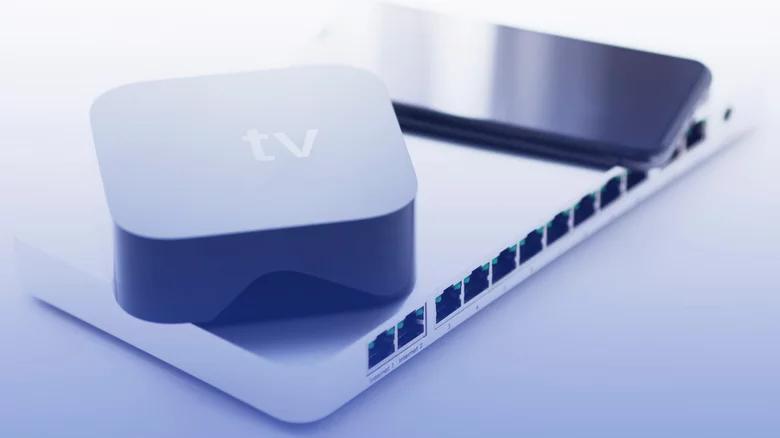
У большинства домашних маршрутизаторов четыре LAN-порта, соответственно, вы можете подключить проводным путем до четырех устройств. Обычно этого хватает, если дома имеется компьютер, TV-приставка или смарт-телевизор. Однако если у вас больше чем четыре гаджета, которым необходимо напрямую подвести Интернет, то у роутера должно быть побольше LAN.
Подключать приставки, телевизоры, ноутбуки, принтеры и даже МФУ через кабель, а не через Wi-Fi выгодно по нескольким причинам — большая скорость, меньшие задержки и стабильность сигнала. Последний параметр будет особенно актуален в многоквартирных домах, где сигнал вашего Wi-Fi перекрывают соседские маршрутизаторы. Далеко не всегда удается выбрать оптимальный канал.

Чтобы не ошибиться, посчитайте все домашние гаджеты, которые потенциально можно подключить через LAN, и прибавьте запас еще в два порта на случай расширения вашей сети — покупки еще одного телевизора в кухню, принтера и так далее.
Если ваш провайдер предлагает «оптику до квартиры», то стоит подумать о покупке маршрутизатора с дополнительным SFP-портом. Так вы сможете подключить оптику напрямую, не используя сторонних медиаконвертеров.

Недостаточная или избыточная пропускная способность портов
В характеристиках маршрутизаторов обычно указывают максимальные скорости для WAN и LAN-портов. Типичные скорости — 100 Мбит/с (Fast Ethernet) и 1000 Мбит/с (Gigabit Ethernet). Их необходимо соотносить с предложениями от вашего провайдера. Если он предлагает 1 Гбит, то не стоит экономить и покупать роутер с WAN и LAN-портами на 100 Мбит/с. Аналогично, нет смысла гнаться за сверхбыстрыми портами, если в вашем регионе никто не может предложить больше 100 Мбит.

Выбор неподходящего стандарта и частотного диапазона
В большинстве актуальных роутеров используется один из трех стандартов — Wi-Fi 4 (802.11n), Wi-Fi 5 (802.11ac) или новейший Wi-Fi 6 (802.11AX). Разница заключается в максимальных скоростях, пропускной способности и некоторых других аспектах.

Однако пользователям в первую очередь необходимо выяснить, какой рабочий диапазон частот будет в приоритете. Самый распространенный — 2,4 ГГц. Его поддерживают практически все смартфоны, TV-приставки, телевизоры и другие гаджеты. Также такой диапазон обладает лучшей проникающей способностью, поэтому сигнал проходит через стены, мебель и другие препятствия. Маршрутизаторы на 5 ГГц менее распространены, а сигнал уязвим к преградам. С другой стороны на пяти гигагерцах вы можете получить большую практическую скорость.

И вот здесь важно понимать, что определенные стандарты предлагают конкретные частоты, а именно:
- Wi-Fi 4 (802.11n) — повсеместно 2,4 ГГц, крайне редко 5 ГГц;
- Wi-Fi 5 (802.11ac) — поддержка только 5 ГГц;
- Wi-Fi 6 (802.11ax) — поддержка 2,4 и 5 ГГц.
Соответственно, роутеры стандарта 802.11ac будут работать только с гаджетами, принимающая антенна которых поддерживает частоту 5 ГГц. Практически все маршрутизаторы с Wi-Fi 4 поддерживают только 2,4 ГГц. У продукции с Wi-Fi 6 нужно отдельно читать спецификацию, поскольку модель может работать как в одном, так и в двух диапазонах.
Покупать двухдиапазонный роутер нет смысла, если все домашние гаджеты, например, работают исключительно на частоте 2,4 ГГц. Если же у вас есть телевизор или смарт-приставка, которые подключаются исключительно через Wi-Fi 802.11ac (5 ГГц), то стоит доплатить и заказать именно двухдиапазонный маршрутизатор.
Переплата за теоретические скорости
На коробке маршрутизатора вы обязательно найдете красивые числа, которые обещают скорость в 450, 600 Мбит/с и более. Теоретических скоростей на практике никогда не удается добиться, а на упаковках обычно указывают не более чем маркетинговые данные. Реальная скорость зависит от множества факторов — наличия преград, количества помех, загруженности сети и других. Чтобы получить более-менее реальную картину, следует ориентироваться именно на стандарты Wi-Fi.

По стандарту 802.11n (Wi-Fi 4) максимальная скорость передачи для одного пространственного потока — 150 Мбит/с. Наличие двух и трех потоков дает скорости в 300 и 450 Мбит/с соответственно. Проблема в том, что принимающие устройства (смартфоны, планшеты, телевизоры) обычно имеют только один пространственный поток на прием, поэтому даже в идеальных условиях больше 150 Мбит/с вам не получить. При этом Wi-Fi 4 поддерживает многопотоковую передачу только с одним клиентом (SU-MIMO). Реальные скорости на частоте 2,4 ГГц составляют 40–60 Мбит/с.
Есть устройства с двумя и даже тремя принимающими пространственными потоками (Multiple Input), например, MacBook Pro, но их процент на фоне мобильных гаджетов небольшой.

По стандарту 802.11ac (Wi-Fi 5) теоретическая скорость доходит до 7 Гбит/с. Опять же, следует рассматривать скорость именно для одного пространственного потока. При ширине канала 40 МГц и модуляции 256-QAM максимальная скорость в потоке — всего 200 Мбит/с. Однако при увеличении частоты канала до 160 МГц скорость способна доходить уже до 867 Мбит/с.
На практике все зависит от того, сколько принимающих потоков будет иметь подключенный гаджет, какова ширина канала и модуляция. Для большинства смартфонов и другой техники с одним принимающим пространственным потоком — это скорости в 100–150 Мбит/с. Для топовых гаджетов вроде MacBook Pro можно получить 400–600 Мбит/с.

По стандарту 802.11ax (Wi-Fi 6) максимальная скорость на поток составляет 1,2 Гбит/с для диапазонов 2,4 и 5 ГГц. На практике в зависимости от используемой частоты вы можете получить 350-900 Мбит/с.
Не забудьте про скорости самого провайдера. Если у вас линия 100 Мбит/с, то независимо от характеристик роутера вы не получите скорость выше этого значения.
Переплата или недоплата за количество антенн
С появлением MU-MIMO роутеры научились работать на прием и передачу данных сразу с несколькими клиентами. Количество антенн лишь косвенно влияет на зону покрытия и скорость соединения. Главным образом этот параметр определяет количество гаджетов, которые одновременно способен обслуживать роутер.
Следует обращать внимание на параметр MIMO. Например, MIMO 2×2 говорит о том, что у роутера есть две передающие и две принимающие антенны. Возможен вариант, когда маршрутизатор имеет три антенны — одна на прием, вторая на передачу, а третья работает в комбинированном режиме. Стандарт Wi-Fi 5 поддерживает MIMO 4х4 (по четыре передающих и принимающих), соответственно. У большинства актуальных роутеров обычно не больше восьми антенн.
Даже если вы пользуетесь вайфаем один, то лучше купить роутер с двумя антеннами. Это обеспечит параллельный прием и передачу данных. Модель на две антенны также подойдет для небольшой семьи, где одновременно к Wi-Fi подключены 2-3 мобильных телефона.
Если в доме используется больше четырех гаджетов, особенно, ноутбук с двумя или тремя принимающими потоками, то для обеспечения максимальной скорости на всех устройствах лучше купить роутер на 3–6 антенн. Модели на восемь антенн обычно используются в общественных местах.

Эти рекомендации лишь ориентировочные, поскольку многое зависит от используемых гаджетов.
Выбор неподходящего усиления антенны
На площадь и качество покрытия Wi-Fi влияют две основные характеристики антенны –— мощность и усиление. Первый параметр регулируется законодательством, поэтому для большинства роутеров мощность антенны не превышает 24 dBM, а для принимающих устройств — не более 20 dBM. Если нарушить эти правила, то можно попасть на штраф по статье 14.1 КоАП РФ о ведении незаконной предпринимательской деятельности. Гнаться за роутером с антенной мощностью более 30 dBM в рамках домашней сети нет смысла.
Также не забудьте учесть потенциальные преграды:
| Тип препятствия | Потери сигнала (dB) | Эффективное расстояние |
| Открытое пространство | 0 | 100% |
| Окно без тонировки | 3 | 70% |
| Окно с тонировкой | 5-8 | 50% |
| Деревянная стена | 10 | 30% |
| Межкомнатная стена | 15-20 | 15% |
| Несущая стена | 20-25 | 10% |
| Бетонный пол или потолок | 15-25 | 10-15% |
| Железобетонное перекрытие | 20-25 | 10% |
Обратите внимание именно на коэффициент усиления антенны. Параметр варьируется от 2 до 9 dbi. Чем он выше, тем дальше и уже будет луч сигнала. Это следует учитывать при покупке роутера, особенно, если вы устанавливаете маршрутизатор сразу на два этажа.

Для маленьких квартир на 1-2 комнаты подойдут маршрутизаторы с антеннами на 2–5 dbi. Если у вас большой одноэтажный частный дом или квартира с множеством комнат, то присмотритесь к антеннам на 7 dbi.
Отсутствие USB-порта, если у вас нестабильный интернет
Недобросовестные провайдеры могут отключить интернет в самый неподходящий момент. Выйти из ситуации можно с помощью мобильной сети, особенно, если имеется покрытие 4G. Наличие USB-порта в маршрутизаторе позволяет подключить 3G/4G модем и даже ваш смартфон в режиме USB-модема. Благодаря этому можно «запитать интернетом» всю домашнюю сеть, однако скорость будет ограничена параметрами модема и мобильного интернета.

Отсутствие нужных функций
Многие роутеры имеют внушительный функционал и позволяют отдельно настраивать конкретные сервисы и фильтровать трафик. Как правило, пользователям могут быть интересны следующие функции:
- Родительский контроль. Если в семье есть дети, то сделать ограничения вы сможете на уровне роутера. Так ребенок не зайдет на запрещенный сайт даже с мобильного телефона или планшета.
- IPTV. Маршрутизатор способен транслировать данные телесигнала отдельным каналом и направлять их на телевизор или другое устройство. Обратите внимание, что в зависимости от модели или прошивки роутер может работать с SD (720×576) или HD (1280×720) контентом.
- VPN. Позволяет обходить ограничения провайдера и другие блокировки, а также маскировать вашу деятельность в сети. VPN в настройках роутера распространяется на все подключенные устройства, поэтому нет необходимости ставить надстройку в ОС или использовать специальный браузер.
- Переадресация WAN порта на LAN. Актуально, если WAN-порт по каким-либо причинам выйдет из строя.
- Поддержка последних уровней шифрования Wi-Fi. Актуальный — WPA2/PSK, новейший WPA3/PSK, но поддерживают его лишь небольшое число маршрутизаторов.
Узнать о наличии конкретных функций вы можете в технических характеристиках. Все вышеописанные пункты при их наличии настраиваются в веб-интерфейсе роутера.
Недооценить сложность настройки
Если вы собираетесь делать все самостоятельно, то предварительно изучите информацию о настройке интересующего вас маршрутизатора. Для D-Link, TP-Link, Asus и других брендов установка базовых параметров обычно не вызывает сложностей даже у новичков. Обо всех тонкостях настройки без специалиста мы рассказали в другом материале.
Однако модели от Microtik и продукция некоторых других китайских брендов может вызвать большие трудности у неопытных пользователей, особенно, если вы не владеете английским. Соответственно, вам придется платить специалистам каждый раз, когда потребуется что-то настроить.
Как понять, подходит ли роутер к моему провайдеру и тарифу?
Интернет-провайдеры предлагают различные тарифы со своими особенностями и возможностями. Однако, чтобы наслаждаться быстрым и стабильным подключением, необходимо убедиться, что ваш роутер подходит к провайдеру и выбранному вами тарифному плану. В этой статье рассмотрим несколько важных факторов, которые помогут вам определить совместимость роутера с вашим провайдером и тарифом.
Совместимость с провайдером
Первым шагом является убедиться, что ваш роутер совместим с провайдером интернета. Для этого вы можете обратиться в службу поддержки своего провайдера и узнать, какие модели роутеров рекомендуют для использования с их услугами. Также вы можете найти эту информацию на официальном сайте провайдера.
В некоторых случаях провайдер может предлагать вам роутер при оформлении подключения к интернету. В этом случае они сами обеспечат совместимость роутера с их сетью.
Технические характеристики
При выборе роутера стоит обратить внимание на его технические характеристики и сравнить их с требованиями провайдера и выбранного тарифного плана. Вот несколько ключевых характеристик, на которые следует обратить внимание:
-
Скорость передачи данных: Убедитесь, что роутер поддерживает скорость, которая предлагается вашим провайдером в выбранном тарифе. Если ваш роутер не поддерживает высокую скорость, то вы можете не получить все преимущества тарифного плана, который вы выбрали.
-
Беспроводные стандарты: Уровень поддержки беспроводных стандартов (например, Wi-Fi 5 или более новый Wi-Fi 6) также важен. Если ваш роутер не поддерживает новейшие стандарты, вы можете получить меньшую скорость и производительность в вашей беспроводной сети.
-
Гигабитные порты: Если вы подписались на тарифный план с высокой скоростью, убедитесь, что ваш роутер имеет гигабитные порты Ethernet. Более медленные порты не смогут полностью использовать доступную скорость.
-
Поддержка IPTV и VoIP: Если ваш провайдер предлагает услуги IPTV (телевидение по интернету) или VoIP (интернет-телефония), убедитесь, что ваш роутер поддерживает эти технологии и имеет достаточное количество портов для подключения соответствующих устройств.
Безопасность и защита
Не менее важным фактором является безопасность и защита вашей сети. Убедитесь, что выбранный вами роутер имеет встроенные механизмы защиты, такие как фаерволл, блокировка сайтов и защита от вредоносных программ. Это поможет предотвратить несанкционированный доступ к вашей сети и защитит вас от потенциальных угроз.
Дополнительный функционал
В зависимости от вашего провайдера и тарифного плана, вы также можете обратить внимание на дополнительный функционал, который может предложить роутер. Например, некоторые роутеры имеют USB-порты для подключения внешних устройств, таких как принтеры или сетевые накопители.
Заключение
Подбор совместимого роутера с вашим провайдером и тарифным планом является важным шагом для получения максимальных преимуществ от интернет-соединения. Обратитесь к специалистам провайдера или изучите их рекомендованные модели, чтобы быть уверенными, что вы выбираете оптимальное решение. Сравните технические характеристики роутера с требованиями провайдера и не забудьте обратить внимание на безопасность и возможные дополнительные функции.
- Города и страны
- Пенсионеры России! А Вы бы работали на пенсии, если бы у Вас пенсия была раза в три больше?
- Вилен — Владимир Ильич Ленин
- Вот вам парочка шуток из Камеди для поднятия настроения

- Какие веселые конкурсы можно придумать на ДР РОЖДЕНИЕ? 16 ЛЕТ!
- У вас машина в стоковом состоянии? Или лепите всякую фигню?

- Возможно ли девочке, которая не заканчивала музыкальную школу и не имеет никаких связей, попасть на сцену?
- По электрике