
На чтение 9 мин Просмотров 154к. Опубликовано
Обновлено
Вопрос, как подключить USB модем к wifi роутеру, чтобы раздать мобильный интернет 4G (3G) на компьютер, ноутбук, смартфон, ТВ и другие устройства, встает особенно остро с наступлением теплых весенних деньков, когда горожане перебираются на выходные на загородные участки. В данной универсальной для всех маршрутизаторов инструкции подробно разберемся с подключением 4G-LTE модема через USB порт и настройку для раздачи интернета от различных операторов связи — Билайн, Мегафон, Теле 2, МТС, Yota и т.д.
Универсальная инструкция по подключению и настройке USB модема через маршрутизатор
Думаю, нет смысла долго рассказывать, что такое 4G модем для ноутбука? Сегодня это самый отличный вариант для создания беспроводной сети с доступом к высокоскоростному LTE интернетe там, где невозможно провести его по кабелю. Например, на приусадебном участке. Однако использовать такое довольно-таки не дешевое устройство для подключения к интернету только одного ноутбука или компьютера нецелесообразно, когда есть возможность раздавать его сразу на несколько устройств по WiFi — при помощи роутера.

Александр ВайФайкин
специалист по беспроводным сетям
Некоторое время назад я описывал, как сделать интернет на даче при помощи 3G модема, однако это уже прошлый день. Сегодня актуален LTE интернет, а для раздачи его на несколько устройств одновременно мы воспользуемся роутером с USB портом и поддержкой 4G модемов.
Однако, данная инструкция по настройке работы мобильного модема с WiFi роутером универсальна:
- Во-первых, она подходит как для 3G, так и для 4G, поскольку разницы между ними при конфигурации подключения к маршрутизатору никакой нет.
- Так же руководство актуально для любой модели независимо от производителя — TP-Link, Asus, D-Link, Zyxel или Tenda. Отличие может быть только во внешнем оформлении интерфейса администраторского раздела, а также в названиях и расположениях рубрик настройки.
- Ну и наконец, оно также подходит для любых провайдеров, даже если их нет в списке, предоставляющих услуги мобильного интернета — Мегафон, МТС, Билайн, Yota, Tele2, SkyLink и т.д.
Главное условие — роутер должен иметь поддержку работы с модемами выбранного вами оператора. Эта функция указана в спецификациях устройства на сайте производителя (про совместимые модели с D-Link и Netis есть отдельные заметки). Если же не хотите себе морочить голову, берите сразу маршрутизатор с поддержкой SIM-карт.
Как подключить мобильный USB модем 3G, 4G к роутеру?
Поскольку антенны wifi маршрутизатора, идущие в комплекте, являются чаще всего всенаправленными, то есть с одинаковой амплитудой распространяют сигнал во все стороны, то желательно установить роутер с 3G/4G модемом ближе к середине дачного участка. Но у меня сигнал на 12 сотках добивает из одного конца до другого.
Поэтому в данной ситуации главное соблюсти 2 вещи:
- чтобы между местом размещения роутера и принимающим устройством было как можно меньше преград в виде стен и деревьев
- чтобы был стабильный прием интернета LTE на самом модеме Yota, Мегафон, МТС или Билайн.
Для лучшего приема сигнала от оператора можно подключить модем к роутеру не напрямую, а через длинный кабель USB, разместив его как можно выше у окна, в то время как сам роутер максимально придвинуть к тому месту, откуда он будет оптимально охватывать участок.
Как раздать мобильный интернет с 3G-4G модема через wifi роутер?
После того, как определились с местом, переходим к практике настройки раздачи интернета по wifi.
Вставляем мобильный модем в USB порт на роутере

А патчкорд (кабель Ethernet), который шел в комплекте с роутером, подключаем одним концом в разъем LAN на роутере, а другим — в сетевую карту компьютера
На компьютере (Windows 7) заходим в раздел сетевых настроек по цепочке:
«Пуск — Панель Управления — Сеть и Интернет — Центр управления сетями и общим доступом — Управление сетевыми подключениями — Изменения параметров адаптера».
Кликаем правой кнопкой мыши по пункту «Подключение по локальной сети» и заходим в «Свойства»Заходим в меню «Протокол Интернета версии 4» и устанавливаем флажки на «Получить IP автоматически» и «Получить адрес DNS сервера автоматически» и сохраняем настройки.
На нижней крышке корпуса роутера находим IP или WEB адрес для входа в админку, а также логин и пароль
Открываем на компьютере браузер и в адресную стройку вписываем указанный IP адрес, после чего в всплывающем окне — логин и пароль с наклейки.
Находим в меню роутера пункт «USB модем» (3G/4G, настройка USB и т.д.), активируем его и вводим в указанные на изображении поля данные для вашего оператора.
Данные для подключения к мобильным операторам связи
Билайн
- APN: internet.beeline.ru или home.beeline.ru
- Номер доступа: *99# или *99***1#
- Имя пользователя: beeline
- Пароль: beeline
Мегафон
- APN: internet
- Номер доступа: *99# или *99***1#
- Имя пользователя: gdata (не обязательно)
- Пароль: gdata (не обязательно)
МТС
- APN: internet.mts.ru
- Номер доступа: *99# или *99***1#
- Имя пользователя: mts
- Пароль: mts
Yota
- APN: yota.ru
- Номер доступа: *99#
- Имя пользователя: (пусто)
- Пароль: (пусто)
SkyLink
- APN: пусто
- Номер дозвона: #777
- Имя пользователя: mobile
- Пароль: internet
Tele2
- APN: internet.tele2.ru
- Номер доступа: *99# или *99***1#
U-Tel (Ростелеком)
- Точка доступа: internet.usi.ru
- Имя пользователя/пароль: пусто
- Номер дозвона: *99***1#
Смартс
- APN: internet.smarts.ru
- Номер доступа: *99# или *99***1#
- Имя пользователя: internet (не обязательно)
- Пароль: internet (не обязательно)
Киевстар
- APN: Для абонентов предоплаченной связи — www.ab.kyivstar.net Для контрактных абонентов — www.kyivstar.net
- Номер доступа: *99# или *99***1#
Билайн Украина
- Точка доступа(APN): internet.beeline.ua
- Номер доступа: *99#, *99***1# или *99**1*1#для некоторых моделей телефона
- Пользователь: необязательный параметр – можно оставить незаполненным;
- Пароль: необязательный параметр – можно оставить незаполненным.
МТС-Беларусь
- Точка доступа/APN: mts
- Имя пользователя/User name: mts
- Пароль/Password: mts
Life 🙂
- Точка доступа/APN:internet
- Имя пользователя/пароль: не требуются
- Номер доступа: *99#
Билайн (Beeline KZ)
- Точка доступа: internet.beeline.kz
- Номер дозвона: *99#
- Логин: beeline
- Пароль: beeline
- Строка инициализации модема (необязательно): AT+CGDCONT=1,»IP»,»internet.beeline.kz»
Kcell-Activ
- Точка доступа: internet
- Номер дозвона: *99#
- Логин: (пусто)
- Пароль: (пусто)
- Строка инициализации модема (необязательно): AT+CGDCONT=1,»IP»,»internet»
Теле2 (TELE2 KZ)
- Точка доступа: internet
- Номер дозвона: *99#
- Логин: (пусто)
- Пароль: (пусто)
- Строка инициализации модема (необязательно): AT+CGDCONT=1,»IP»,»internet»
В некоторых моделях роутеров с поддержкой 3G-4G модемов определение оператора и ввод всех необходимых настроек происходит автоматически.
Настройка беспроводной сети
После ввода необходимых параметров применяем изменения и ждем перезагрузки роутера. После ччего открываем в меню раздел «Беспроводная сеть» и задаем собственные значения для:
- SSID — название вашей wifi сети, которое будет отображаться в списке для подключения
- Метод защиты сети — WPA2-Personal
- Тип шифрования — AES или TKIP
- Ключ — пароль для подключения к WiFi, не менее 8 символов
Применяем настройки. Далее открываем ноутбук или смартфон и включаем WiFi модуль. Для этого кликаем на иконку беспроводных соединения в правом нижнем углу панели состояния Windows и находим в списке сеть с нашим названием, которое создали на предыдущем шаге.
И подключаемся, используя только что заданный пароль.
Примеры настройки на разных брендах
Также у некоторых производителей в настройках необходимо будет указать, что вы хотите получать интернет именно через модем 3G/4G, а не по кабелю.
TP-Link
На роутерах TP-Link настройка USB модема находится в соответствующем разделе меню. Обратите внимание, что в старой версии панели управления нужно установить флажок на «Включить 4G в качестве резервного подключения к Интернет». То есть, при отсутствии кабельного источника подключения мобильная сеть будет работать, как основной.
На новых моделях ТП-Линк есть выбор между тремя значениями:
- По требованию
- Автоматически
- Вручную
По умолчанию лучше оставлять второй вариант, чтобы роутер сам отслеживал момент отключения от кабельного интернета и подключал мобильный через 4G модем.
Asus
На роутерах Asus нужно зайти в раздел меню «Интернет» и установить два значения:
- Интерфейс WAN — на «Мобильная сеть» или «USB»
- И Включить мобильную сеть — «Включить»
Ниже идут настройки сетевых параметров сотового оператора, о которых я писал выше
D-Link
Информацию о подключенном модеме к маршрутизатору D-Link можно увидеть в меню «3G-модем»
А вот сама настройка производится в разделе «Сеть — WAN». Тут нужно нажать на кнопку «Добавить»
И выбрать тип подключения «3G». После чего при необходимости ввести параметры для подключения к своему мобильному провайдеру
Tenda
У Тенда активация мобильного 4G модема производится в рубрике «Настройки Интернета»
Keenetic
На Кинетиках, так же, как у ТП-Линк, можно назначить подключение через USB модем в качестве основного или резервного на случай, если отключится кабельный интернет. Но в качестве изюминке здесь также есть возможность задать точное расписание работы сети 3G-4G.
Что делать, если при сохранении всех настроек роутер не раздает интернет по WiFi сети? Этому вопросу мы посвятили отдельную подробную инструкцию на WiFika.RU. Прочитайте, чтобы исправить данную ошибку.
Актуальные предложения:
Задать вопрос
- 10 лет занимается подключением и настройкой беспроводных систем
- Выпускник образовательного центра при МГТУ им. Баумана по специальностям «Сетевые операционные системы Wi-Fi», «Техническое обслуживание компьютеров», «IP-видеонаблюдение»
- Автор видеокурса «Все секреты Wi-Fi»
В компании TP-Link постарались и сделали так, что настраивать TP-Link TL-MR6400 практически не нужно. Он сам определяет SIM-карту и сразу подключается к интернету. Нам остается только настроить Wi-Fi сеть. Сменить заводское имя Wi-Fi сети, установить пароль на Wi-Fi и на сам роутер. Я решил показать весь процесс настройки TP-Link TL-MR6400 и выделить некоторые моменты. Например, если PIN код на SIM-карте не отключен, то его нужно ввести в настройках роутера и включить автоматический ввод. Так же панель управления у этого маршрутизатора на английском языке, что может вызвать дополнительные неудобства при настройке.
Если вы хотите использовать TL-MR6400 как обычный маршрутизатор и подключить к нему интернет по Ethernet-кабелю, то достаточно в панели управления сменить режим работы на Wireless Router Mode, подключить кабель в LAN/WAN порт и задать параметры для своего интернет-провайдера. В конце статьи я напишу об этом более подробно.
Для тех кто еще не купил этот Wi-Fi роутер – оставляю ссылку на мой обзор 3G/4G LTE Wi-Fi роутера TP-Link TL-MR6400 с поддержкой SIM-карт. Там вы так же сможете посмотреть тест скорости через 4G.
Перед настройкой рекомендую сделать сброс настроек. Если роутер новый и вы его еще не настраивали, то сброс можно не делать. Чтобы сбросить настройки на TL-MR6400 нужно нажать кнопку WPS/Reset и подержать ее пока не начнет активно мигать индикатор питания. После чего нужно дождаться загрузки роутера (примерно минута) и можно переходить к настройке.
Но сначала в слот «SIM Card» нужно вставить нашу SIM-карту формата micro-SIM.

Скорее всего роутер сразу подключиться к сети мобильного оператора и начнет раздавать интернет. Это можно определить по индикатору «Интернет» и уровню сети.

Но если SIM-карта новая (не отключен PIN-код), то нужно выполнить некоторые настройки. Я не уверен, но мне кажется, что новую SIM-карту нужно еще и активировать в телефоне, совершив звонок на любой номер. Возможно я ошибаюсь. Если у вас не получиться подружить роутер с SIM-картой, то попробуйте это сделать. Или посмотрите документацию от SIM-карты, там обычно написано, как начать ею пользоваться.
Вход в web-интерфейс TL-MR6400 и быстрая настройка
Подключитесь к роутеру по Wi-Fi сети (заводское имя (SSID) и пароль (Wireless Password/PIN) указаны на наклейке снизу устройства), или по сетевому кабелю.

Дальше запускаем браузер и переходим по адресу http://tplinkmodem.net. Подробнее читайте здесь: tplinkmodem.net – вход в настройки модема TP-Link. Так же можно использовать IP-адрес – 192.168.1.1. Если не удается зайти в web-интерфейс роутера, то смотрите эту статью.
Первым делом нужно установить пароль на роутер (этот пароль нужен для защиты настроек роутера). Придумайте пароль и укажите его два раза. Обязательно запишите пароль, чтобы не забыть его. Его нужно будет вводить каждый раз, когда будете заходить в настройки TL-MR6400.

Если SIM-карта заблокирована, то появится соответствующее сообщение с предложением перейти в настройки и ввести PIN-код.

Вводим PIN-код (обычно он указан в документации к самой карте) и ставим переключатель возле «Auto-unlock PIN» чтобы роутер в дальнейшем сам смог вводить этот PIN-код. Нажимаем «Save» и возвращаемся к быстрым настройкам нажав на «Quick Setup».

SIM-карта разблокирована и мы можем продолжать настройку. Выбираем свой регион.

Настройка SIM-карты. У меня автоматически были прописаны параметры моего оператора Киевстар. Думаю, в вашем случае так же настраивать ничего не понадобится. Если же роутер не сможет определить настройки вашего оператора, то пропишите вручную имя точки доступа (APN).

Следующий шаг – настройка Wi-Fi. Здесь просто меняем имя Wi-Fi сети и пароль. Не рекомендую оставлять заводской пароль на Wi-Fi (как это сделал я).

Ставим переключатель возле необходимого пункта и нажимаем «Next».

Тест подключения. Нажимаем еще раз «Next». Если появится сообщение, что «Интернет не подключен. Интернет недоступен из-за отсутствия сигнала 3G или 4G», то возможно в том месте где вы сейчас находитесь действительно нет покрытия 3G/4G. Возможно, нужно использовать SIM-карту другого оператора. Или проверить эту SIM-карту в телефоне. Так же возможно есть какие-то ограничения со стороны оператора. Или вы неправильно задали настройки для своего оператора.

В следующем окне нажимаем на кнопку «Finish».
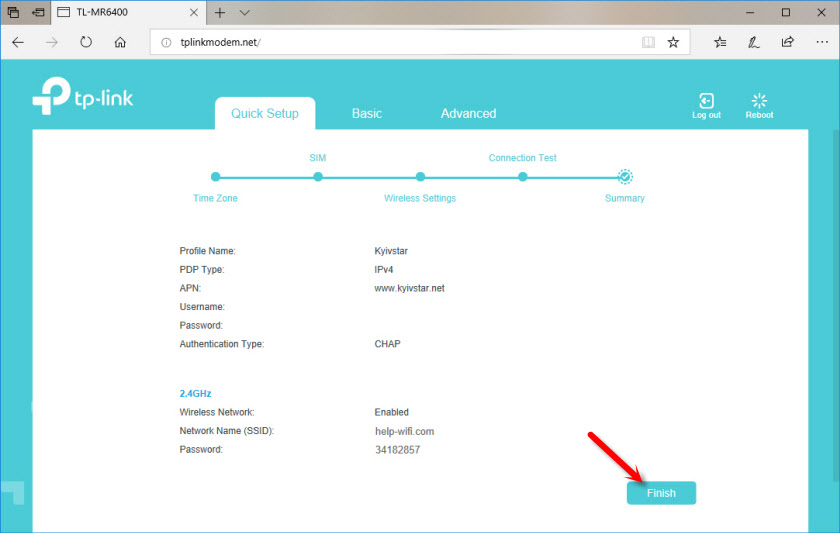
Если главная страница web-интерфейса не откроется автоматически, то просто заново перейдите по адресу tplinkmodem.net.
Там будет указана вся необходимая информация. В том числе по подключению к мобильной сети оператора. Режим сети 3G/4G, уровень сигнала и т. д.

В web-интерфейсе можно настроить необходимые дополнительные функции. Так же через настройки роутера можно просматривать и отправлять SMS (в отдельном разделе SMS), или отправлять простые USSD команды (в разделе Network – USSD). Например, для проверки баланса.
Настройка подключения через WAN – Ethernet
Если у вас интернет по кабелю, то в настройках, в разделе «Operation Mode» переводим роутер в режим «Wireless Router Mode». После сохранения настроек роутер будет перезагружен.

Кабель от провайдера нужно подключить в порт LAN/WAN.

Снова заходим в настройки и в разделе «Network» – «Internet» создаем новый профиль в котором выбираем тип подключения и задаем необходимые параметры для подключения к своему интернет-провайдеру. Все параметры вы можете уточнить у поддержки провайдера. Обратите внимание, что провайдер может делать привязку по MAC-адресу.

После настройки сохраняем профиль. Роутер должен подключиться к интернету. Статус созданного подключения должен быть «Connected».
Обратите внимание на пункт «3G/4G Backup». Его можно выключить или включить. Я так понимаю, что эта настройка позволяет использовать соединение через SIM-карту как резервное. Когда пропадает интернет по кабелю, роутер устанавливает подключение через сеть 3G/4G.

К сожалению у меня нет возможности проверить, как работает резервное подключение. Если вы уже все проверили – напишите в комментариях. Там же можете оставлять свои вопросы и дополнения к статье.
Роутер 4G (LTE) практически ничем не отличается от проводного устройства, которое раздает Wi-Fi в доме или квартире. Единственная разница заключается в том, что 4G-маршрутизатор подключается к сети через SIM-карту, хотя некоторые модели имеют разъемы для кабеля. Эта особенность дает возможность заходить в интернет в любой точке, где есть мобильная связь.
В магазинах техники и электроники представлен большой выбор 4G модемов роутеров. В этом материале мы разберемся в принципах работы и видах устройств, поможем подобрать модель маршрутизатора и тарифный план от оператора мобильной связи.
Беспроводные 4G-роутеры совмещают в себе:
- LTE-модем, обеспечивающий доступ во всемирную паутину на высоких скоростях загрузки и передачи данных через сети мобильных операторов.
- Wi-Fi модуль, который передает полученный приемником сигнал в радиусе 10–200 м одновременно нескольким или большому количеству устройств — компьютерам, смартфонам, ноутбукам, планшетам, телевизорам с поддержкой Smart TV и другим видам «умной» техники.
4G — это высокоскоростной мобильный интернет 4-го поколения, преемник технологий 2G и 3G. Сеть обеспечивает прием и передачу данных на скорости до 700 Мбит/сек. и 150 Мбит/сек. соответственно. LTE (Long Term Evolution, что в переводе с английского означает «долгосрочное развитие») — стандарт скоростной беспроводной связи, который изначально разрабатывался как улучшенная версия 3G, а сейчас является неотъемлемой составляющей 4G. Поэтому неудивительно, что обе аббревиатуры обозначают одним термином — 4G (LTE).
С расширением покрытия сетей операторов мобильной связи растет и популярность раздатчиков Wi-Fi 4G, которые могут применяться:
- на даче;
- в частном доме либо квартире без доступа к оптоволоконной сети;
- на выездных деловых мероприятиях;
- на природе и на пляже;
- в автомобиле.
Беспроводной вайфай роутер с СИМ-картой пригодится при перебоях в работе домашнего интернета, а также при отключении электричества дома либо в офисе.
Выбирая устройство для подключения ко всемирной паутине, стоит понимать разницу между модемом и роутером. Модем с SIM-картой выглядит как флешка, подключается через USB только к одному гаджету и передает сигнал напрямую.

Роутер (маршрутизатор) — прямоугольная «коробка» — раздает Wi-Fi сразу на несколько точек.
На сегодняшний день в продаже в Украине доступно 3 основных вида 4G вайфай роутеров:
- Стационарный. Такие устройства работают от электросети и способны поддерживать максимально высокую скорость загрузки и передачи данных. Конструкция роутера оснащена разъемами Ethernet для подключения к проводной сети провайдера, USB-портом, слотом для «симки» и гнездами для внешних антенн. Радиус передачи Wi-Fi — до 200 м. Некоторые модели позволяют раздавать сигнал 100, а порой и 200 гаджетам. Маршрутизаторы, работающие от электросети, идеально подходят для установки на складе, в частном доме, квартире, офисе, кафе или другом заведении, в котором посетителям предоставляется доступ к Wi-Fi.
- Переносной (карманный). Характерная особенность маршрутизаторов этого типа — наличие аккумулятора. Портативные устройства менее мощные по сравнению со стационарными. Они могут работать в автономном режиме до 20 часов и позволяют подключить одновременно до 5–10 пользователей. Wi-Fi охватывает радиус до 10–20 м. Мини-роутер с аккумулятором чаще всего выбирают путешественники и автомобилисты, люди, которые часто ездят в командировки, на выставки и конференции, а также любители отдыха на природе.
- Автомобильный. Маршрутизатор компактных размеров работает от прикуривателя либо USB-порта, находящихся в салоне транспортного средства. Такие устройства совместимы со всеми гаджетами и могут использоваться для их зарядки. Wi-Fi сигнал передается на расстояние до 20 м и доступен для небольшого количества (до 20) пользователей. Впрочем, для поездок в авто подходит также любой портативный роутер.

Для тех, кто ищет высокопродуктивный маршрутизатор для дома или офиса, который может работать при отсутствии электричества, предусмотрены стационарные модели с батареей. Емкость аккумулятора в них невысокая, заряда хватает до 2–6 часов. В то же время такой вариант помогает избежать простоев в работе и дает возможность найти занятие ребенку или всей семье на случай отключения света. Если вы пользуетесь услугами провайдера и мобильной сетью, выбирайте сервис Portmone, чтобы оплатить интернет в два клика.
Преимущества использования 4G (LTE) Wi-Fi роутеров
Мобильного интернета в телефоне обычно хватает для поиска и покупки товаров, общения в мессенджерах и соцсетях. Для работы, участия в онлайн-конференциях и просмотра фильмов либо видеоуроков такой вариант вряд ли подойдет. Скорость передачи данных при использовании смартфона гораздо ниже, чем при подключении к роутеру. Более того, трафик стандартных тарифных планов позволит пользоваться интернетом всего несколько дней.
4G вайфай роутер с СИМ-картой обеспечивает достаточно высокую скорость и более надежное соединение по сравнению с телефоном. Другими преимуществами маршрутизаторов являются:
- простота настроек;
- совместимость с различными гаджетами;
- возможность использовать карту любого оператора;
- поддержка нескольких стандартов связи (LTE, FDD, TDD, CDMA, GSM, UMTS, HSDPA).
При низком качестве связи сигнал может быть улучшен внешней антенной. Чтобы заплатить за интернет, нужно всего лишь пополнить мобильный счет. Сделать это можно в приложении оператора, онлайн-банкинге или с помощью платформы «Портмоне».
Нужен ли LTE-роутер для бизнеса
Стационарный, мобильный или универсальный 4G роутер — отличное решение для физлиц-предпринимателей и небольших компаний. Устройство, предоставляющее высокоскоростной доступ к всемирной паутине, помогает обеспечить непрерывную работу офиса при перебоях с проводным интернетом и электричеством. Использование маршрутизатора дает возможность:
- подключиться к сети моментально, что очень удобно для компаний, которые ожидают подключения от провайдера или переезжают в новый офис;
- не пользуясь общедоступным Wi-Fi, работать на выставках, семинарах и других массовых мероприятиях — собственное оборудование защищает доступ к электронной почте или банковской информации;
- обеспечить комфортную работу сотрудников — в городских условиях с хорошей связью даже ресурсоемкие программы и сервисы работают стабильно.
Маршрутизатор может использоваться для раздачи Wi-Fi в кафе или кофейне, в отдельно стоящем офисном здании, куда не подведено оптоволокно, в производственном цеху, мастерской или на складе, которые находятся за городом.
Как выбрать модем роутер с SIM-картой в Украине
Перед поиском устройства в офлайн- или интернет-магазине стоит четко определиться с такими параметрами:
- количеством пользователей, которые будут подключаться к сети;
- площадью (радиусом покрытия);
- целями и местом использования раздатчика Wi-Fi. Для постоянного использования дома или в офисе лучшим вариантом будет стационарная модель с разъемом для кабельного интернета и телевидения, в поездки берут компактные устройства, которые заряжаются от аккумулятора. Важный критерий выбора — время работы без подзарядки.
При покупке необходимо обращать внимание на максимальную скорость загрузки и передачи данных, а также на качество мобильного сигнала. Если вы приобретаете роутер для загородного дома, поездки на дачу в сельскую местность или путешествий в места, находящиеся «вдали от цивилизации», желательно отдать предпочтение конструкции с гнездами под антенну. В таком случае у вас появится возможность усилить сигнал в 2–3 раза.

Беспроигрышный вариант — универсальный интернет роутер с СИМ-картой, который заряжается от сети и оснащен резервным аккумулятором. Подобные устройства стоят не менее 3000 грн, и назвать их компактными никак нельзя. Это точно не карманный девайс. В целом стоимость 4G роутеров на момент написания статьи варьируется от 1400 до более чем 20 000 грн.
Тарифы на 4G интернет для роутеров в Украине
Сегодня беспроводной интернет 4G предоставляют все крупные украинские мобильные операторы:
- «Водафон». Для роутеров и модемов предлагается тарифный план Device L. Стоимость на месяц — 160 грн. После использования предусмотренных пакетом 18 ГБ каждый последующий ГБ обойдется в 10 грн;
- lifecell. Пакет Home Internet 4G на 9999 ГБ стоит 274 грн и действителен на протяжении 4 недель;
- «Киевстар». Тарифный план «СуперГиг» дает возможность пользоваться интернетом без ограничений за 300 грн в месяц.

Если вы приобрели роутер с 4G, кабельным интернетом и TV от провайдера, для осуществления платежей за услуги выбирайте Portmone. На нашей платформе доступны такие возможности как пополнение мобильного счета, оплата за ТВ, интернет и коммунальные услуги. Зарегистрировавшись на сайте и создав шаблоны, вы сможете получать счета онлайн, успевать вовремя рассчитываться с поставщиками услуг и полностью контролировать оплаты.
Примечание: указанные в статье тарифы актуальны по состоянию на конец июля 2023 года.
Сподобалась стаття? Оцініть, будь ласка. Автору буде приємно 😌
На чтение 9 мин Просмотров 1.8к.

Максим aka WisH
Высшее образование по специальности «Информационные системы». Опыт работы системным администратором — 5 лет.
Задать вопрос
Иногда случается так, что нужно раздать интернет другу или для других устройств. Раздавать с телефона не всегда удобно, да и на сам смартфон такая раздача влияет не лучшим образом. Для раздачи стоит использовать отдельное устройство. Мобильный роутер совмещает в себе функции роутера и модема. С его помощью можно подключится к сети и раздать интернет всем устройствам, которые находятся рядом. Удобен тем, что его легко перенести с места на место и получится работать сразу с несколькими окружающими девайсами.
Содержание
- Зачем нужен мобильный роутер, если есть смартфон
- Плюсы и минусы использования
- Принцип работы карманного Wi-Fi
- Критерии выбора переносного устройства
- Лучшие мобильные роутеры
- Заключение
Зачем нужен мобильный роутер, если есть смартфон
При использовании смартфона в качестве точки доступа, вы раздаете свою скорость интернет соединения всем, кто к ней подключится. Это означает, что чем больше людей к вам подключится, тем меньше будет скорость у всех. Также стоит отметить, что радиус беспроводной передачи данных от телефона, составляет что-то около 10 метров.
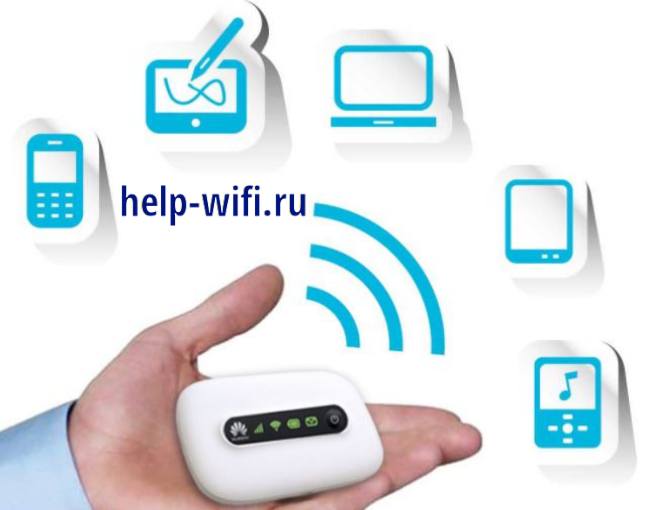
В телефоны редко ставят мощные передатчики, потому что их дело ловить мобильный интернет и вайфай, а не раздавать их. Так что надежность связи при большом количестве подключений к смартфону тоже не гарантируется. Не забывайте и про большую нагрузку на телефон. При таком использовании телефона батарея будет садиться очень быстро. Одновременная работа самого телефона, передатчика и приемника сожрет её очень быстро, что отрицательно повлияет на автономность смартфона и его продолжительность жизни.
Использовать смартфон в качестве точки доступа можно пару раз, постоянная работа в таком режиме быстро приведет к его износу.
Плюсы и минусы использования
Совмещение в одном устройстве Wi-Fi роутера и модема позволит вам использовать его почти во всех местах: на природе, для дачи, в городе или дома, если не хотите заниматься прокладкой проводов. Правда, в последнем случае стоит купить стационарный вариант с разъемом для телефона и портом Ethernet. Так можно будет подключить все виды оборудования.
Переносной роутер очень зависим от своих характеристик и качества связи. При плохом соединении у него будет садиться батарея, а также скорость будет скакать. При недостаточно мощном передатчике качество связи тоже будет ненамного лучше, чем в смартфоне. Так что стоит заранее определится с тем, где вы его хотите установить.
Для города или дачи, где связь хорошая подойдет один тип устройств, а для поездок на природу потребуется что-то совсем другое.
Принцип работы карманного Wi-Fi
Карманный маршрутизатор совмещает в себе пару устройств: модем и роутер. Фактически, большая часть устройства отдана под раздачу Wi-Fi, потому что девайсу нужно установить связь со всеми подключенными устройствами, раздать им адреса и поддерживать постоянный обмен данными внутри локальной сети и с интернетом. Иногда еще есть функция проводного подключения устройств, на которую расходуются ресурсы аппаратной части и батареи.
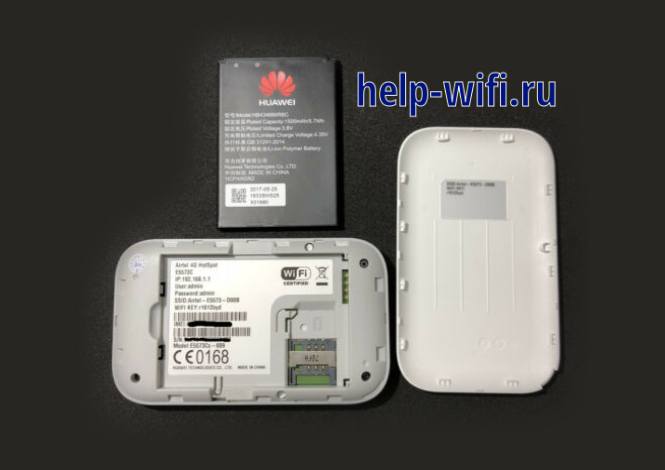
Вторая часть устройства, модем, отвечает за саму связь с интернетом. Вы вставляете сим-карту, которая соединяется с ближайшей вышкой и устанавливается связь с мобильной сетью. Качество самой связи зависит от того, какое подключение поддерживает вам роутер, 3G или 4G, а также от мобильного покрытия. Если связь едва ловит, то на большую скорость рассчитывать не приходится.
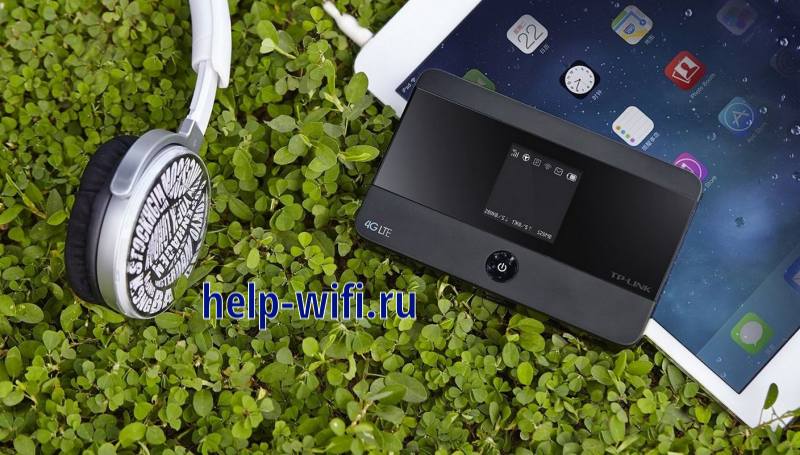
Модем работает по тому же принципу, что USB-модемы и мобильные телефоны. В карманный маршрутизатор могут устанавливать более мощные антенны из-за их большего размера и возможности большего энергопотребления. В остальном, принцип работы и общие ограничения такие же.
Критерии выбора переносного устройства
При выборе устройства, вам сначала следует понять, куда вы его будете применять. Если вы хотите установить его на дачу или в квартиру, куда не дотянулись провайдеры с кабельным интернетом, то имеет смысл рассмотреть вариант стационарного маршрутизатора. Они также бывают с подключением к мобильной сети или с телефонным кабелем. Там нет батареи, а само устройство сделано и скомпоновано более свободно.
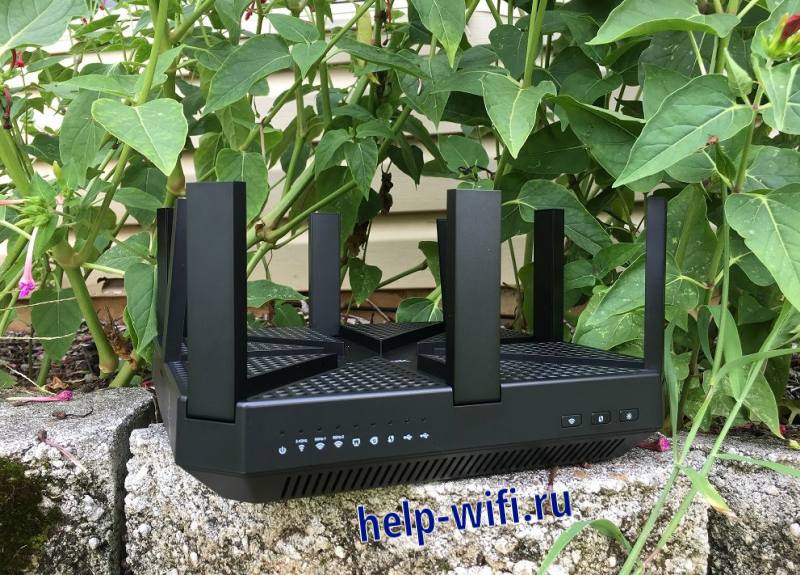
Если же вы планируете брать с собой в поездки или еще в какие-то места без хорошего интернета, то тут остается рассматривать мобильные роутеры. Только они подходят для компании и позволят сидеть в сети без особых ограничений. Смотрите на следующие параметры:
- Емкость батареи. Какой смысл в переносном устройстве, если оно сядет через полчаса? Смотрите на энергопотребление и читайте отзывы покупателей.
- Мощность антенны и передатчика. Карманные роутеры редко берут с собой в обжитые места, так что дальность и качество связи важны.
При дальних поездках обращайте внимание на эти параметры. Чуда они на совершат, но смогут обеспечивать стабильную связь в тех местах, где смартфон её едва видит. Если берете аппарат с собой на городской пляж, то на это не стоит обращать внимание. - Поддерживаемая скорость. При большом количестве подключений к одному маршрутизатору станет важным параметром.
- Возможность подключения к мобильным сетям. Если роутер работает только с 3G, то скорости выше 42 Мб/с вы от него не добьетесь, хоть на сотовую вышку его монтируйте.
- Другие разъемы. Если планируете использовать на даче, то лучше иметь пару запасных портов для другой техники.
Лучшие мобильные роутеры
Здесь приведем список из нескольких маршрутизаторов. Некоторые из них выделяются скоростью, некоторые ценой, некоторые силой сигнала. В нескольких моделях предусмотрено подключение дополнительного оборудования, а где-то нет аккумулятора, но можно подключить любой павербанк.

| Название | Характеристики | Примерная цена (руб.) |
| HUAWEI E5576 | Диапазон — 2.4 ГГц (300 Мбит/с); Wi-Fi стандарт — 802.11 b, a, g, n; Мобильные сети — сим-карта (3G, 4G); Поддержка протоколов — DHCP, Firewall, NAT; Дополнительно — встроенная АКБ на 1500 мА·ч, поддержка экосистемы «Умный дом», подходит для монтажа вне помещений. |
3500 |
| TP-LINK TL-MR3020 | Диапазон — 2.4 ГГц (300 Мбит/с); Wi-Fi стандарт — 802.11 b, a, g, n; Мобильные сети — 3G или 4G модем (опционально); Поддержка протоколов — DHCP, Firewall, NAT, SPI, DDNS, DMZ; Дополнительно — гостевая сеть, технология-WISP, нет батареи из-за этого такая цена. |
1600 |
| Alcatel Link Zone | Диапазон — 2.4 ГГц (300 Мбит/с); Wi-Fi стандарт — 802.11 b, a, g, n; Мобильные сети — сим-карта (3G, 4G); Поддержка протоколов — DHCP, NAT; Дополнительно — флешка до 32 ГБ, встроенная АКБ на 1800 мА·ч. |
3000 |
| Xiaomi ZMI MF885 | Диапазон — 2.4 ГГц (75 Мбит/с); Wi-Fi стандарт — 802.11 b, a, g, n; Мобильные сети — сим-карта (3G, 4G); Поддержка протоколов — DHCP, Firewall; Дополнительно — встроенная АКБ на 10000 мА·ч, используется в качестве павербанка, хороший сигнал. |
5400 |
| TP-LINK M7350 | Диапазон — 2.4 ГГц (300 Мбит/с); Wi-Fi стандарт — 802.11 b, a, g, n; Мобильные сети — сим-карта (3G, 4G); Поддержка протоколов — DHCP, NAT; Дополнительно —АКБ на 2550 мА·ч, вставляются флешки до 32 ГБ, сила передатчика 20 dBm, возможность сделать FTP, файл-сервер. |
5200 |
| ZTE MF65 | Диапазон — 2.4 ГГц (150 Мбит/с); Wi-Fi стандарт — 802.11 b, a, g, n; Мобильные сети — сим-карта (3G); Поддержка протоколов — DHCP, NAT; Дополнительно —АКБ на 1500 мА·ч, вставляются флешки до 32 ГБ, возможность сделать FTP, файл-сервер. |
2000 |
| ZTE MF920RU | Диапазон — 2.4 ГГц (150 Мбит/с); Wi-Fi стандарт — 802.11 b, a, g, n; Мобильные сети — сим-карта (4G, LTE); Поддержка протоколов — DHCP, NAT; Дополнительно —АКБ на 2000 мА·ч, до 8 часов автономной работы, возможность подключения двух внешних антенн. |
6200 |
| Pocket WI FI | Диапазон — 2.4 ГГц (150 Мбит/с); Wi-Fi стандарт — 802.11 b, a, g, n; Мобильные сети — сим-карта (3G,4G); Поддержка протоколов — DHCP, NAT; Дополнительно —АКБ на 6800 мА·ч, вставляются флешки до 32 ГБ, внутренние антенный, стабильная связь в радиусе 10 метров. |
2700 |
| ZYXEL LTE2566-M634 | Диапазон — 2.4 /5ГГц (300 Мбит/с); Wi-Fi стандарт — 802.11 b,a,g,n,ac; Мобильные сети — сим-карта (3G,4G); Поддержка протоколов — DHCP, NAT; Дополнительно —АКБ на 3000, разъем для флешки, 300 часов ожидания и 10 часов активной работы |
9900 |
| TCL LINKZONE MW42V | Диапазон — 2.4 (150 Мбит/с); Wi-Fi стандарт — 802.11 b,a,g,n Мобильные сети — сим-карта (3G, 4G); Поддержка протоколов — DHCP, NAT; Дополнительно —АКБ, разъем для флешки, LAN и WAN порты, 5 внутренних антенн. |
2990 |
Заключение
Мы показали несколько вариантов разных маршрутизаторов в разном ценовом диапазоне. У каждого из них есть свои преимущества и недостатки, кроме некоторых с высокой ценой. Если есть средства и нет понимания того, для чего потребуется мобильный роутер, то лучше взять что-то универсальное. Цена потом окупит себя, потому что вам будет хватать мощности и возможностей на все.
Если жалко тратить деньги на лишнее, то сразу четко определите для себя границы использования роутера. Вдруг вы будете выезжать с ним на природу и не станете надолго отходить от машины? Тогда простой провод в прикуриватель решит все проблемы с малой емкостью аккумулятора. С такой же точки зрения рассмотрите и остальные варианты.
Карманные маршрутизаторы редко работают дольше 4-10 часов, так что при длительных поездках и походах имеет смысл закупить аккумуляторы. Также не забывайте, что для их работы требуется хоть какая-то связь и чем хуже антенны в маршрутизаторе, тем лучше должно быть покрытие. Не требуйте от них невозможного, мобильные роутеры просто хорошее дополнение к отдыху компании не в самом глухом месте.
Жизнь современного человека без интернета теряет свои краски. Ведь он необходим не только для работы и поиска полезной информации, но также для развлечений, общения с друзьями и знакомыми. Пожалуй, практически не найдется в мире людей, которые хоть раз не пользовались бы им.

Может ли роутер принимать Wi-Fi с телефона
Главный элемент, позволяющий получить доступ к интернету дома, это роутер. Он стал таким же необходимым для комфортной жизни устройством, как и холодильник со стиральной машиной. Однако возникают ситуации, когда он не работает. Или его вовсе нет, а доступ к интернету на компьютере или ноутбуке нужен прямо сейчас.
Раньше такая проблема была неразрешимой. Но, благодаря современным технологиям, вопрос можно решить достаточно быстро. Роль модема может сыграть даже смартфон, если в нем есть необходимая функция. Он может раздавать интернет как посредством беспроводного соединения, так и через USB кабель. Такой вариант использования собственного мобильника в качестве модема для подключения к интернету очень удобен и экономичен. Особенно, если на смартфоне подключен безлимитный интернет. Главное знать, как раздать интернет с телефона на роутер через Wi-Fi. Все тонкости и нюансы стоит рассмотреть подробнее.
На вопрос о том, возможна ли раздача мобильного интернета через роутер, можно однозначно ответить, что да. Однако здесь, как и в любых других случаях, есть свои тонкости. Большинство современных смартфонов имеют функцию модема. Достаточно лишь зайти в настройки и создать точку доступа. И тогда подключить к Wi-Fi можно будет любые другие устройства с возможностью беспроводного соединения (например, планшет).
Вместе с тем, не каждый из них способен принимать Wi-Fi с телефона. Программное обеспечение более старых устройств в редких случаях позволяет это сделать. Но современные модели в большинстве случаев имеют такую возможность.
Важно! Для того, чтобы понять, может ли роутер принимать Wi-Fi с телефона, нужно знать его модель, а также версию программного обеспечения.

Включение точки доступа на смартфоне
Включить точку доступа на телефоне очень просто. И именно с этого необходимо начинать раздачу интернета, поскольку маршрутизатор настраивается только после ее активации. В общем и целом, включение функции модема на различных видах телефонов практически не имеет принципиальных различий:
- первым делом нужно зайти в настройки телефона и найти строку «Сеть и интернет»;
- при входе в этот раздел следует найти пункт «Точка доступа и модем». Именно здесь нужно выполнить все необходимые настройки для раздачи;
- нужная строка — «Точка доступа Wi-Fi». При активации этого режима будет предоставлена возможность транслирования интернета или беспроводного соединения на другие устройства;
- в дополнительных настройках необходимо подобрать предпочитаемый пароль, а также название точки доступа. Функция автоматического выключения должна быть отключена.
Важно помнить, что каждый телефон, работающий на платформе android или ios, может иметь свои особенности подключения такой функции. Кроме этого, использование смартфона как роутера Wi-Fi может быть организовано и другими, альтернативными способами (например, через специальное приложение). Однако настройки в самом мобильнике считаются самым простым и надежным способом раздачи.
Как подключить роутер к телефону для раздачи интернета
Кроме создания точки доступа на телефоне, его можно подключить к стационарному роутеру, чтобы доступ к интернету был у любых устройств, будь то компьютер, планшет или телевизор.
Обратите внимание! Важно понимать, что для таких целей лучше всего использовать тариф с безлимитным мобильным интернетом. В ином случае такое подключение может стоит слишком дорого.

Преимущественно подключение телефона для раздачи интернета возможно лишь с современными устройствами, программное обеспечение которых предоставляет такую возможность. Поэтому инструкцию о том, как подключить роутер к телефону для раздачи интернета, стоит рассмотреть на примере трех самых популярных моделей.
TP-Link
Данный производитель маршрутизаторов является самым крупным и известным. Именно по этой причине большинство пользователей выбирают его для пользования. Устройства отличаются высоким качеством работы и надежностью.
Процесс подключения TP-Link очень прост. Сделать это сможет любой человек, даже не имеющий большого опыта в этой области. Главное четко следовать установленной инструкции:
- в настройках необходимо найти вкладку «Быстрые настройки», чтобы запустить «Мастер быстрой настройки»;
- необходимый режим работы в этом случае — «Усилитель Wi-Fi»;
- как только появится список доступных подключений, нужно выбрать точку доступа, созданную на телефоне. Если ее в списке нет, нужно его обновить;
- при подключении никакие настройки менять не нужно. Главное ввести в соответствующую строку пароль, который был заранее установлен на смартфоне.
Чтобы позднее отключиться от точки доступа, нужно вернуть настройки до исходного состояния.
D-Link
Интерфейс в настройках этого производителя типовой. Подключение в этом случае практически никогда не несет за собой каких-то проблем. Все выполняется максимально просто и быстро:
- найти строку «Мастер беспроводной сети»;
- подключиться в режиме «Клиента» беспроводной сети;
- выбрать из списка необходимую точку доступа и ввести заданный пароль.
При желании можно установить дополнительные настройки. Например, задать режим безопасности.
ZyXEL Keenetic
Пользователи роутеров этого производителя чаще всего сталкиваются с проблемами подключения телефона как точка доступа Wi-Fi internet. Однако, если внимательно изучить инструкцию, то никаких вопросов не возникнет:
- все настройки по подключению выполняются раздел «Network»;
- необходимо зайти во вкладку «Wireless LAN» и зайти в WDS.
Дальнейшие настройки по подключению к телефону выполняются аналогично, как и с другими роутерами. Необходимо выбрать точку доступа и ввести заданный на телефоне ключ безопасности.
Важно! Главное — пропустить шаг взаимодействия с основным устройством. В этом случае им выступает мобильник с правильно заданными параметрами.
Как раздать интернет с телефона на роутер через Wi-Fi
Чтобы понять, как раздать мобильный интернет через роутер (router), необходимо заранее определить, какой именно мобильный гаджет будет использоваться в качестве точки доступа. Для андроида и айфона есть существенные различия.
Особенности настройки смартфонов на Android
Настроить телефон на андроиде, например, xiaomi или асус в качестве точки доступа не составит никакого труда. Благо, большинство мобильных устройств имеют такую функцию. Поэтому системные средства лучше и проще всего использовать для таких целей. О том, как включить точку доступа, написано выше.
Однако существуют случаи, когда через настройки включить режим модема не получается. И тогда на помощь могут прийти всевозможные программы, созданные для этих целей. На просторах интернета их много, однако лучше всего себя зарекомендовали 2 из них:
- PDANet+;
- FoxFi.
Оба приложения хорошо подходят для раздачи интернета с телефона на роутер и другие устройства, поэтому для этой цели их можно поставить на устройство. Однако у них есть существенные минусы. В их настройках нет русского языка, а также установлен лимит использования программы, после которого модем отключается. Кроме того, многие операторы связи, например, Билайн, не предоставляют возможность использовать мобильный интернет таким способом.
Особенности настройки смартфонов на iOS
Режим модема на айфоне включается также просто, как и на андроиде. Достаточно лишь произвести некоторые нехитрые настройки. Однако существуют случаи, когда при первой попытке включить точку доступа, необходимый пункт отсутствует. Это означает, что в телефоне не прописаны необходимые настройки оператора.
Сделать это можно вручную. Для этого нужно зайти в настройки сотовой связи и выбрать сотовую сеть передачи данных. В самом низу экрана будет раздел для настроек режима модема.
Важно! Для того, чтобы подключать функции модема, нужно ввести имя пользователя и пароль. У каждого оператора сотовой связи свои данные.

Конфигурирование роутера
Несмотря на простоту настройки роутера, у некоторых пользователей могут возникнуть сложности с этим. Это связано с тем, что любое конфигурирование, независимо от модели и производителя, осуществляются через веб-интерфейс. Поэтому, прежде чем приступить к настройкам роутера, необходимо авторизоваться в меню.
Обратите внимание! Как правило, все необходимые данные находятся на наклейке роутера. Для входа можно воспользоваться любым браузером, введя в адресной строке нужный адрес. Он также прописан на самом устройстве снизу.
Подключение устройств к беспроводной сети
После того, как все настройки были выполнены успешно, точка доступа Wi-Fi на телефоне включена, и к ней удалось подсоединить роутер, можно без проблем подключаться к интернету. Роутер в данном случае выступает усилителем Wi-Fi, который раздается с телефона.

В общем, процесс использования мобильного телефона для раздачи интернета максимально прост и не требует определенных знаний. Однако, прежде чем присоединить телефон, важно внимательно изучить озвученные инструкции, чтобы исключить вероятность ошибок.