
Ноутбуки — это удобные портативные компьютеры, которые можно использовать как в качестве устройства для работы и развлечений, так и в качестве точки доступа к интернету. Возможность использования ноутбука как wifi роутера открывает дополнительные перспективы для обеспечения интернет-соединения других устройств, таких как смартфоны, планшеты и игровые консоли.
Но как это работает?
Операционные системы Windows и macOS позволяют настроить ноутбук в качестве wifi точки доступа без необходимости использования дополнительных программ или оборудования. Используя функцию встроенного wifi адаптера, ноутбук может принимать интернет-соединение через проводное подключение или 3G/4G модем, и распространять его через беспроводную сеть wifi.
Для настройки ноутбука в качестве wifi роутера на операционной системе Windows, вам необходимо перейти в раздел «Параметры сети и интернет» и выбрать «Мобильная точка доступа». Затем, следуя инструкциям, установите имя сети (SSID) и пароль, и включите функцию мобильной точки доступа. После этого, другие устройства смогут подключиться к wifi сети, созданной вашим ноутбуком.
Если вы используете ноутбук с операционной системой macOS, вы можете включить «Персональный доступ» в настройках сети. Для этого просто откройте «Настройки», выберите «Сеть», затем «Wifi» и нажмите на кнопку «Подключение с обратной связью Wi-Fi». Далее, установите имя сети и пароль, и включите персональный доступ. Ваш ноутбук теперь будет работать как wifi роутер.
Важно отметить, что использование ноутбука в качестве wifi роутера может быть полезным в ситуациях, когда нет доступа к обычному роутеру или в местах, где передача сигнала wifi ограничена. Однако, следует помнить, что использование ноутбука в роли wifi роутера может снизить его производительность и увеличить потребление энергии, поэтому рекомендуется использовать эту функцию с умеренностью.
Содержание
- Может ли ноутбук работать как WiFi роутер?
- Работа ноутбука в качестве wifi роутера
- Необходимые условия для использования ноутбука как wifi роутера
- Подключение к интернету через ноутбук
- Настройка wifi роутера на ноутбуке
- Подключение устройств к ноутбук-роутеру
- Настройка безопасности на wifi роутере-ноутбуке
- Ограничения и возможные проблемы при использовании ноутбука как wifi роутера
Может ли ноутбук работать как WiFi роутер?
Да, ноутбуки могут работать как WiFi роутеры, что позволяет им создавать локальные сети и обеспечивать доступ к интернету другим устройствам через WiFi. Это очень полезная функция, особенно в случаях, когда нет доступа к основной сети или требуется подключить множество устройств к интернету.
Чтобы использовать ноутбук в качестве WiFi роутера, необходимо выполнить следующие шаги:
|
1. Подключите ноутбук к интернету через проводное соединение или беспроводную сеть. |
|
2. Откройте «Панель управления» и найдите раздел сетевых подключений. |
|
3. Выберите активное подключение к интернету и перейдите в его настройки. |
|
4. В разделе настроек найдите опцию «Разрешить другим пользователям сети подключаться через этое подключение» и установите флажок. |
|
5. Сохраните настройки и закройте «Панель управления». |
|
6. Ноутбук теперь может работать как WiFi роутер и другие устройства смогут подключиться к нему через WiFi. |
Важно помнить, что использование ноутбука в качестве WiFi роутера может снизить его производительность, особенно при подключении крупного количества устройств или передаче больших объемов данных. Также, необходимо учитывать возможные ограничения по скорости и пропускной способности вашего интернет-подключения.
Также стоит отметить, что доступные опции настройки могут различаться в зависимости от операционной системы, поэтому при необходимости рекомендуется обратиться к документации вашей ОС или провести поиск инструкции для конкретной модели ноутбука.
Работа ноутбука в качестве wifi роутера
Возможность использования ноутбука в качестве wifi роутера может быть полезна, когда у вас нет доступа к сети интернет, но есть проводное подключение к интернету или 3G/4G модем. Вы можете задействовать свой ноутбук в качестве точки доступа и подключить к нему другие устройства, такие как смартфоны, планшеты и другие ноутбуки, чтобы иметь возможность интернет-соединения.
Для использования ноутбука в качестве wifi роутера, вам потребуется выполнить несколько шагов:
| Шаг 1: | Установите подключение к интернету на своем ноутбуке. Это может быть проводное подключение через Ethernet-порт или подключение через 3G/4G модем. |
| Шаг 2: | Перейдите в настройки сети на вашем ноутбуке. Обычно это можно сделать, щелкнув на значок сети в правом нижнем углу экрана и выбрав соответствующую опцию. |
| Шаг 3: | Перейдите на вкладку «Доступ к проводному подключению» или «Создание точки доступа» (названия могут немного различаться в зависимости от операционной системы вашего ноутбука). |
| Шаг 4: | Укажите имя сети (SSID) и пароль для вашей wifi сети. Это позволит другим устройствам подключиться к вашей сети. |
| Шаг 5: | Проверьте настройки и сохраните их. Ваш ноутбук теперь будет работать в качестве wifi роутера. |
После выполнения этих шагов вы сможете подключиться к созданной вами wifi сети на вашем ноутбуке с помощью других устройств. Обратите внимание, что скорость и стабильность wifi сигнала могут зависеть от характеристик вашего ноутбука и окружающей среды.
Необходимые условия для использования ноутбука как wifi роутера
Чтобы использовать ноутбук в качестве wifi роутера, вам понадобятся следующие условия:
1. Наличие Wi-Fi адаптера: Ваш ноутбук должен быть оборудован Wi-Fi адаптером, который позволит ему создать беспроводную сеть и выполнять функции роутера.
2. Поддержка виртуального режима: Убедитесь, что ваш Wi-Fi адаптер поддерживает виртуальный режим. Эта функция позволяет вашему ноутбуку создавать виртуальную беспроводную сеть.
3. Установленное программное обеспечение: Для работы в качестве роутера, вам может потребоваться специальное программное обеспечение. Проверьте, что у вас установлено подходящее программное обеспечение, такое как Connectify или Virtual Router.
4. Права администратора: Для создания и настройки беспроводной сети вашей ноутбук должен иметь права администратора. Убедитесь, что вы вошли в систему с административными правами.
5. Подключенный интернет: Отключите все другие устройства, которые используют ваш интернет-провайдер, и удостоверьтесь, что ваш ноутбук подключен к интернету через провод или другую беспроводную сеть.
6. Знание настроек: Перед настройкой вашего ноутбука как wifi роутера, ознакомьтесь с инструкцией по настройке вашего программного обеспечения и убедитесь, что вы знакомы с основными параметрами настройки беспроводной сети, такими как SSID (имя сети) и пароль.
По мере выполнения всех этих условий, вы будете готовы использовать свой ноутбук в качестве wifi роутера и подключить к нему другие устройства через беспроводную сеть.
Подключение к интернету через ноутбук
Подключение к интернету через ноутбук может быть необходимо, когда вы не имеете доступа к Wi-Fi сети или проводному подключению Ethernet. В таких случаях ноутбук может служить вам в качестве точки доступа к Интернету.
Для подключения к интернету через ноутбук, вам потребуется включить функцию Wi-Fi роутера на компьютере и настроить его в соответствии с вашими сетевыми параметрами.
Для начала, убедитесь, что ваш ноутбук оборудован Wi-Fi адаптером и поддерживает функцию Wi-Fi роутера. В большинстве случаев эта функция доступна в настройках сети вашего компьютера.
В Windows 10, откройте «Центр управления сетями и обмена» и щелкните на значке «Изменить адаптеры» на левой панели. Затем щелкните правой кнопкой мыши на «Беспроводное соединение» и выберите «Свойства». В открывшемся окне, перейдите на вкладку «Доступ» и активируйте опцию «Разрешить другим пользователям сети подключаться через интернет этого компьютера».
Затем, укажите настройки сети для вашего Wi-Fi роутера. Задайте имя сети (SSID) и пароль, чтобы обезопасить доступ к вашей сети. Запомните эти данные, чтобы подключаться к вашему Wi-Fi роутеру в дальнейшем.
После настройки, ваш ноутбук теперь работает как Wi-Fi роутер и может подключаться к интернету через существующие сетевые подключения, например, Ethernet или модем. Другие устройства, такие как смартфоны или планшеты, могут подключаться к вашей сети Wi-Fi, используя имя сети и пароль, которые вы задали в настройках.
Теперь вы можете наслаждаться доступом к интернету на своих устройствах, даже если нет Wi-Fi роутера или сетевого подключения в вашей окрестности. Но не забывайте, что подключение к интернету через ноутбук может снизить его производительность и сократить время работы от аккумулятора, поэтому не забывайте выключать Wi-Fi роутер, когда он вам не нужен.
Настройка wifi роутера на ноутбуке
Если у вас есть ноутбук с поддержкой Wi-Fi, вы можете использовать его в качестве wifi роутера. Это может быть полезно, если у вас нет отдельного роутера или если вам нужно создать локальную сеть для подключения других устройств.
Чтобы настроить wifi роутер на ноутбуке, выполните следующие шаги:
Шаг 1: Убедитесь, что ваш ноутбук подключен к интернету через проводное соединение или через другую Wi-Fi сеть.
Шаг 2: Откройте «Панель управления» на вашем ноутбуке. Для этого щелкните правой кнопкой мыши по значку «Пуск» и выберите «Панель управления».
Шаг 3: В «Панели управления» выберите «Сеть и интернет» и затем «Центр управления сетями и общим доступом».
Шаг 4: В левой части окна выберите «Изменение параметров адаптера».
Шаг 5: Найдите адаптер Wi-Fi, который вы хотите использовать для создания wifi роутера. Выберите его, щелкнув правой кнопкой мыши, и выберите «Свойства».
Шаг 6: В открывшемся окне выберите вкладку «Общий доступ».
Шаг 7: Установите флажок рядом с «Разрешить другим пользователям сети подключаться через интернет этого компьютера» и выберите сетевое подключение, через которое у вас есть доступ к Интернету. Если у вас есть несколько сетевых подключений, выберите тот, который вы хотите использовать для создания wifi роутера.
Шаг 8: Нажмите «ОК», чтобы сохранить изменения.
После выполнения всех этих шагов ваш ноутбук будет работать как wifi роутер. Вы можете подключать другие устройства к нему, чтобы использовать интернет.
Обратите внимание, что некоторые ноутбуки могут требовать дополнительных настроек или программного обеспечения для работы в качестве wifi роутера. Убедитесь, что ваш ноутбук и операционная система поддерживают эту функцию.
Подключение устройств к ноутбук-роутеру
Подключение устройств к ноутбук-роутеру очень простое и не требует особых навыков. Вот пошаговая инструкция:
Шаг 1: Включите режим Wi-Fi роутера на вашем ноутбуке. Для этого перейдите в настройки Wi-Fi и найдите опцию «Создать точку доступа» или «Режим роутера». В большинстве случаев это можно сделать через системное приложение Wi-Fi.
Шаг 2: Установите пароль для вашей Wi-Fi сети. Выберите надежный пароль, который будет сложно угадать. Чтобы изменить пароль, войдите в настройки Wi-Fi роутера и найдите раздел «Безопасность» или «Настройка пароля».
Шаг 3: Найдите Wi-Fi сеть, созданную вашим ноутбуком-роутером, на устройстве, которое вы хотите подключить. Обычно эта сеть будет отображаться в списке доступных Wi-Fi сетей на вашем устройстве.
Шаг 4: Введите пароль Wi-Fi сети, который вы установили в шаге 2. Убедитесь, что вы вводите пароль без ошибок, иначе устройство не сможет подключиться к сети.
Шаг 5: После ввода пароля ваше устройство должно успешно подключиться к вашему ноутбуку-роутеру. Вы можете проверить подключение, открыв веб-браузер и попробовав открыть любую веб-страницу.
Примечание: Если ваш ноутбук работает как роутер, вы можете подключить к нему несколько устройств одновременно. Это может быть полезно, когда вы хотите подключить смартфон, планшет и другие устройства к интернету, используя только одно подключение.
Настройка безопасности на wifi роутере-ноутбуке
При использовании ноутбука в качестве wifi роутера, необходимо обеспечить безопасность своей беспроводной сети. Вот несколько шагов, которые помогут вам настроить безопасность на вашем wifi роутере-ноутбуке:
1. Измените стандартное имя сети (SSID): По умолчанию wifi роутер-ноутбук имеет стандартное имя сети, которое может быть известно злоумышленникам. Измените имя сети на что-то уникальное и не очевидное, чтобы уменьшить вероятность несанкционированного доступа.
2. Установите сильный пароль: Настройте пароль для доступа к беспроводной сети. Используйте комбинацию букв (как заглавных, так и строчных), цифр и специальных символов, чтобы создать надежный пароль. Избегайте использования простых и очевидных паролей, таких как «password» или «123456».
3. Включите шифрование: Важно включить шифрование данных в своей беспроводной сети, чтобы злоумышленники не могли перехватывать вашу информацию. Рекомендуется использовать WPA2-PSK (Wi-Fi Protected Access 2 Pre-Shared Key) в качестве метода шифрования, так как он считается более безопасным, чем WEP (Wired Equivalent Privacy).
4. Отключите функцию WPS: WPS (Wi-Fi Protected Setup) упрощает процедуру подключения устройств к беспроводной сети, но при этом может создавать уязвимости в безопасности. Лучше отключить эту функцию, чтобы предотвратить возможные атаки.
5. Ограничьте доступ к вашей беспроводной сети: Ограничьте доступ к вашей беспроводной сети, ограничив список разрешенных MAC-адресов. Это поможет предотвратить подключение нежелательных устройств к вашей сети.
6. Регулярно обновляйте программное обеспечение: Постоянно проверяйте наличие обновлений программного обеспечения для вашего wifi роутера-ноутбука и устанавливайте их, когда они становятся доступными. Обновления помогут устранить выявленные уязвимости и улучшить безопасность вашей сети.
Правильная настройка безопасности на вашем wifi роутере-ноутбуке поможет защитить вашу беспроводную сеть от несанкционированного доступа и обеспечит безопасность вашей информации.
Ограничения и возможные проблемы при использовании ноутбука как wifi роутера
- Проблемы с производительностью: Ноутбуки предназначены для выполнения различных задач, включая работу с большим количеством приложений и программ. При использовании ноутбука как wifi роутера его производительность может снизиться, особенно если подключены множество устройств.
- Ограниченная дальность сигнала: Радиус действия wifi сигнала ноутбука может быть ограничен, особенно по сравнению с современными маршрутизаторами. Это может означать, что некоторые устройства не смогут подключиться к сети, если они находятся далеко от ноутбука.
- Ограниченное количество подключений: Некоторые ноутбуки могут поддерживать только ограниченное количество подключений к wifi сети. Если вам нужно подключить большое количество устройств, есть шанс, что ноутбук не сможет удовлетворить вашим требованиям.
- Проблемы с безопасностью: Использование ноутбука в качестве wifi роутера может повлечь за собой проблемы с безопасностью. Например, ваша сеть может быть уязвима к взлому или злоумышленникам, если у вас нет соответствующей защиты.
- Снижение скорости интернета: Если множество устройств подключено к wifi сети, это может привести к снижению скорости интернета. Ноутбук, работающий как wifi роутер, будет распределять доступ к интернету между всеми подключенными устройствами, что может замедлить скорость для каждого устройства.
Понимание этих ограничений и возможных проблем позволит вам подготовиться и принять соответствующие меры, если вы решите использовать ноутбук в качестве wifi роутера. Однако, несмотря на все возможные проблемы, эта функция все же может быть полезной в некоторых ситуациях.
В современном мире доступ к интернету является важной потребностью для многих людей. Wifi-соединение стало одним из наиболее удобных и распространенных способов получения доступа к интернету. Однако, что делать, когда нет доступа к wifi-сети, например, в отпуске или на отдаленной местности? Это может быть проблемой для многих, но есть решение.
Один из способов получения доступа к интернету в таких ситуациях — использование ноутбука в качестве wifi-роутера. Это означает, что вы можете создать собственную wifi-сеть, используя свой ноутбук в качестве точки доступа. В этой статье мы рассмотрим, как настроить свою собственную сеть с помощью ноутбука и как использовать ее для доступа к интернету с других устройств.
Для того, чтобы использовать ноутбук в качестве wifi-роутера, вам нужно будет выполнить несколько простых шагов. Во-первых, у вас должен быть ноутбук с поддержкой функции раздачи wifi. Затем вы должны настроить соединение между вашим ноутбуком и интернетом, используя доступное у вас соединение, например, с помощью проводного Ethernet-подключения или модема.
После этого вам нужно будет выполнить несколько настроек на вашем ноутбуке, чтобы создать wifi-сеть. Обычно это делается через меню управления сетями вашей операционной системы. Выберите опцию «Создать сеть» или «Создать точку доступа» и следуйте инструкциям на экране. Вы должны указать имя сети (SSID) и пароль, чтобы обеспечить безопасность вашей сети.
Содержание
- Настройка ноутбука в роли WiFi-роутера
- Как настроить ноутбук для использования своей сети?
- Преимущества и возможности использования ноутбука как WiFi-роутера
Настройка ноутбука в роли WiFi-роутера
Если у вас нет доступа к интернету через проводное подключение, но есть возможность подключиться к интернету через WiFi, вы можете использовать свой ноутбук в качестве WiFi-роутера. Это может быть полезно, например, когда вы хотите подключить к интернету другое устройство, например, смартфон или планшет, и нет доступной WiFi-сети.
Для того, чтобы настроить ноутбук в роли WiFi-роутера, вам потребуется выполнить следующие шаги:
| Шаг 1: | Убедитесь, что на вашем ноутбуке установлена последняя версия драйвера для WiFi-адаптера. Это можно сделать, открыв меню «Управление устройствами» в системных настройках ноутбука и проверив наличие обновлений для WiFi-адаптера. |
| Шаг 2: | Откройте настройки WiFi на ноутбуке. В большинстве случаев это можно сделать, щелкнув на значке сетевого подключения в правом нижнем углу экрана и выбрав опцию «Настройки сети и интернета». |
| Шаг 3: | В настройках WiFi найдите раздел «Режим роутера» или «Точка доступа». Включите эту опцию. |
| Шаг 4: | Выберите имя (SSID) и пароль для вашей WiFi-сети. Убедитесь, что выбранный пароль является безопасным и надежным. |
| Шаг 5: | Сохраните настройки и закройте окно настроек WiFi. |
| Шаг 6: | Теперь ваш ноутбук работает в режиме WiFi-роутера. Вы можете использовать его для подключения других устройств к интернету через WiFi. |
Будьте внимательны, когда используете свой ноутбук в роли WiFi-роутера, так как это может повлиять на скорость и стабильность вашего интернет-соединения. Помните также о безопасности и используйте надежный пароль для вашей WiFi-сети.
Как настроить ноутбук для использования своей сети?
Иногда возникает потребность в использовании ноутбука в качестве wifi-роутера для создания своей собственной сети. Это может быть полезно, например, когда у вас нет доступа к интернету или если вы хотите разделить соединение со своими устройствами. Вот несколько простых шагов, которые помогут вам настроить ноутбук в роли wifi-роутера.
- Убедитесь, что ваш ноутбук поддерживает хост-режим: Не все ноутбуки имеют возможность работать в режиме хоста. Проверьте спецификации вашего устройства или обратитесь к руководству пользователя, чтобы узнать, может ли ваш ноутбук быть использован в качестве wifi-роутера.
- Включите режим хоста: Если ваш ноутбук поддерживает режим хоста, перейдите в настройки Wi-Fi и найдите опцию «Режим хоста» или «Режим точки доступа». Активируйте эту опцию.
- Настройте параметры точки доступа: После активации режима хоста у вас появится возможность настроить параметры вашей новой сети. Задайте ей уникальное имя (SSID), выберите безопасность (например, WPA2) и задайте пароль для доступа.
- Подключите другие устройства к своей сети: Теперь ваш ноутбук должен работать как wifi-роутер. Вы можете подключить к нему другие устройства, такие как смартфоны, планшеты или другие ноутбуки, используя учетные данные вашей новой сети.
- Настройте распределение интернета: Если у вашего ноутбука есть доступ к интернету, вы можете настроить его так, чтобы другие устройства в вашей сети также могли использовать это соединение. Это может быть полезно, если у вас есть только одно сетевое соединение. В настройках сети включите опцию «Распределение интернет-соединения» или «Общий доступ к интернету».
Помните, что использование ноутбука в роли wifi-роутера может снижать производительность вашего устройства, особенно если подключенных устройств и нагрузка на сеть много.
Вот и все! Теперь вы знаете, как настроить свою собственную сеть, используя ноутбук в качестве wifi-роутера. Удачи!
Преимущества и возможности использования ноутбука как WiFi-роутера
Использование ноутбука в качестве WiFi-роутера имеет ряд преимуществ и предоставляет дополнительные возможности для пользователей.
1. Мобильность. Ноутбук, который уже есть у вас, может быть превращен в мобильную точку доступа, что позволяет подключать другие устройства к интернету в любом месте, где есть сеть Wi-Fi.
2. Экономия денег. Использование ноутбука в качестве WiFi-роутера позволяет сэкономить на покупке дополнительного маршрутизатора. Вы можете использовать уже имеющееся оборудование и использовать его функции маршрутизации и предоставления доступа к интернету без дополнительных затрат.
3. Деление интернет-соединения. Если у вас есть доступ к интернету через проводное соединение, вы можете использовать ноутбук как WiFi-роутер, чтобы подключить к нему другие устройства, такие как смартфоны или планшеты, и поделить интернет-соединение с ними. Это особенно полезно, если у вас есть ограниченное число Ethernet-портов или если устройство, которое вы хотите подключить, не имеет возможность подключения через провод.
4. Расширение покрытия сети. Если у вас есть проблемы с плохим сигналом Wi-Fi в вашем доме или офисе, вы можете использовать ноутбук в качестве усилителя сигнала. Подключив ноутбук к роутеру или модему по проводному соединению и настроив его в качестве WiFi-роутера, вы можете расширить зону покрытия вашей сети и улучшить качество сигнала для других устройств.
5. Создание локальной сети. Использование ноутбука в роли WiFi-роутера позволяет создать локальную сеть для обмена файлами и печатью без необходимости подключения к основной сети. Это может быть полезно, например, если вы находитесь в месте, где нет доступа к интернету, но вы все еще хотите поделиться файлами с другими устройствами.
Использование ноутбука в качестве WiFi-роутера может быть полезным и удобным способом получения интернет-соединения и расширения функционала вашего устройства. Будьте уверены, что ваш ноутбук имеет достаточную производительность и заряд батареи, чтобы справиться с дополнительной нагрузкой при использовании его в качестве WiFi-роутера.
Ноутбук — это многофункциональное устройство, которое может использоваться не только для работы, но и для организации беспроводной сети. Если у вас нет доступа к интернету и вам нужно подключить свои устройства, то эта инструкция поможет вам использовать ноутбук в качестве wifi роутера.
Для начала, убедитесь, что ваш ноутбук поддерживает функцию создания точки доступа. Для этого откройте «Панель управления», затем найдите раздел «Сеть и Интернет». В этом разделе должна быть опция «Центр управления сетью и общим доступом». Если эта опция присутствует, значит ваш ноутбук поддерживает создание беспроводной сети.
Запустите «Центр управления сетью и общим доступом» и найдите опцию «Настройка нового подключения или сети». Выберите «Настройка точки доступа wi-fi» и следуйте инструкциям на экране. Вам потребуется ввести имя вашей сети и выбрать пароль для доступа к ней. Важно выбрать надежный пароль, чтобы защитить вашу сеть от несанкционированного доступа.
После завершения настройки, вы сможете подключиться к вашей новой wifi сети с других устройств, таких как смартфоны, планшеты или другие ноутбуки. Просто найдите вашу сеть в списке доступных сетей, введите пароль и вы будете подключены. Теперь ваш ноутбук работает в качестве wifi роутера и позволяет вам пользоваться интернетом на других устройствах.
Использование ноутбука в качестве wifi роутера — это удобный способ организовать беспроводную сеть в условиях, когда у вас отсутствует доступ к интернету. Следуя этой простой инструкции, вы сможете создать свою собственную wifi сеть и подключить к ней свои устройства. Таким образом, вы всегда будете оставаться онлайн, даже без доступа к обычной wifi сети.
Содержание
- Почему использовать ноутбук в качестве wifi роутера?
- Как настроить ноутбук в качестве wifi роутера?
- Шаг 1: Убедитесь в наличии адаптера wifi
- Шаг 2: Включите режим точки доступа на ноутбуке
- Шаг 3: Настройте параметры точки доступа
- Как подключить устройства к wifi роутеру?
- Шаг 1: Включите wifi на устройстве
- Шаг 2: Найдите точку доступа на устройстве
Почему использовать ноутбук в качестве wifi роутера?
Другое преимущество использования ноутбука в качестве wifi роутера — мобильность. Ноутбук можно взять с собой в любое место и наладить доступ в интернет даже там, где нет стационарной сети. Это особенно удобно, если вы находитесь в командировке, отдыхаете вдали от города или просто желаете поделиться интернетом со своими друзьями в кафе или парке.
Использование ноутбука в качестве роутера также полезно, если у вас уже есть подключение к интернету через проводную сеть, но вы хотите распределить его по беспроводной сети. Это позволит вашим устройствам, таким как смартфоны, планшеты и другие ноутбуки, подключаться к интернету без использования проводов.
Также стоит отметить, что создание wifi роутера на ноутбуке довольно просто и не требует специальных знаний или навыков. Вы с легкостью сможете настроить свою точку доступа, следуя простым инструкциям, которые я расскажу вам далее.
Как настроить ноутбук в качестве wifi роутера?
Использование ноутбука в качестве wifi роутера может быть очень удобным, если вам необходимо создать локальную сеть или распределить интернет-соединение на другие устройства. Для настройки ноутбука в роли wifi роутера вам потребуется выполнить несколько простых шагов, описанных ниже.
Шаг 1: Проверьте поддержку функции «Режим точки доступа» на вашем ноутбуке. Для этого перейдите в настройки Wi-Fi и найдите раздел «Дополнительные параметры». Если у вас есть вкладка «Режим точки доступа» или что-то подобное, значит, ваш ноутбук поддерживает эту функцию.
Шаг 2: Откройте настройки ноутбука и найдите раздел «Сеть и интернет». Затем перейдите в раздел «Мобильная точка доступа» или «Wi-Fi» (в зависимости от операционной системы).
Шаг 3: Включите функцию «Мобильная точка доступа» или «Режим точки доступа». В этом разделе вы сможете задать имя сети (SSID) и пароль для доступа к ней. Обязательно установите надежный пароль для защиты вашей сети.
Шаг 4: Подключите другие устройства к вновь созданной сети. Найдите эту сеть на своем смартфоне, планшете или другом устройстве с Wi-Fi и введите пароль для доступа к интернету.
Теперь ваш ноутбук функционирует в качестве wifi роутера, позволяя другим устройствам подключаться к нему и использовать интернет-соединение. Будьте осторожны и не забудьте выключить функцию «Мобильная точка доступа», если она больше не нужна, чтобы не расходовать зря заряд вашего ноутбука.
Шаг 1: Убедитесь в наличии адаптера wifi
Первым шагом перед тем, как использовать ноутбук в качестве wifi роутера, необходимо убедиться в наличии адаптера wifi. В большинстве ноутбуков современных моделей такой адаптер уже установлен, однако в некоторых старых моделях его может не быть.
Для проверки наличия адаптера wifi в вашем ноутбуке, выполните следующие действия:
- Откройте меню «Пуск» и перейдите в раздел «Настройки».
- Выберите раздел «Сеть и интернет».
- В списке доступных опций выберите «Wi-Fi».
Если в разделе «Wi-Fi» отображается настройка подключения, значит ваш ноутбук оборудован адаптером wifi и вы можете продолжать с использованием его в качестве wifi роутера. Если же такой опции нет, это означает, что в вашем ноутбуке нет встроенного адаптера wifi и вы не сможете использовать его в качестве роутера.
Шаг 2: Включите режим точки доступа на ноутбуке
Для того чтобы использовать ноутбук в качестве точки доступа, необходимо включить специальный режим, который позволит ему передавать сигнал Wi-Fi другим устройствам. Вот как это сделать:
Шаг 1: Откройте «Центр управления сетями и общим доступом». Для этого щелкните правой кнопкой мыши по значку сети в системном трее (рядом с часами на панели задач) и выберите «Открыть центр управления сетями и общим доступом».
Шаг 2: В левой части окна «Центр управления сетями и общим доступом» найдите ссылку «Изменение параметров адаптера». Щелкните по ней.
Шаг 3: Правой кнопкой мыши щелкните по значку вашего беспроводного адаптера и выберите «Свойства».
Шаг 4: В списке доступных свойств найдите «Сетевые протоколы Интернета версии 4 (TCP/IPv4)» и отметьте его галочкой. Затем нажмите кнопку «Свойства».
Шаг 5: В открывшемся окне выберите «Использовать следующий IP-адрес». Введите IP-адрес вашего нового Wi-Fi-соединения (например, 192.168.1.1) и задайте маску подсети (например, 255.255.255.0).
Эти настройки позволят вашему ноутбуку выступать в роли точки доступа и назначать IP-адреса другим устройствам, подключенным к нему по Wi-Fi.
Обратите внимание: точка доступа будет работать только в том случае, если ваш беспроводной адаптер поддерживает эту функцию. Убедитесь, что в вашем ноутбуке установлен соответствующий адаптер Wi-Fi.
Шаг 3: Настройте параметры точки доступа
Когда вы настроите создание WiFi-роутера на своем ноутбуке, настало время настроить параметры точки доступа для обеспечения безопасной и удобной работы.
Вам потребуется задать имя сети (SSID) для своей точки доступа. Выберите уникальное имя, которое вы сможете легко отличить от других сетей WiFi. Будьте осторожны, чтобы не использовать личные данные или легко угадываемые комбинации символов в имени сети.
Также вам потребуется выбрать тип защиты своей сети. Мы рекомендуем использовать WPA2-PSK (или WPA3-PSK, если ваш ноутбук поддерживает этот протокол). Он обеспечит более высокий уровень безопасности вашей точки доступа и защитит вашу сеть от несанкционированного доступа. Установите сложный пароль, состоящий из комбинации букв, цифр и специальных символов.
Также можно настроить и другие параметры, такие как ограничение максимального количества подключений, ограничение пропускной способности и временные ограничения. Проверьте руководство к вашей операционной системе для получения дополнительной информации о доступных параметрах точки доступа.
После того, как вы настроите параметры точки доступа, сохраните изменения и перезагрузите ноутбук. Теперь ваш ноутбук должен работать как WiFi-роутер, и вы сможете подключать другие устройства к вашей сети через точку доступа.
Прежде чем продолжить использование ноутбука в качестве WiFi-роутера, убедитесь, что ваш ноутбук подключен к Интернету или имеет доступ к сети. Если ваш ноутбук подключен к Интернету через Ethernet-кабель, то убедитесь, что он подключен к сети перед настройкой точки доступа.
Важно: Всегда помните о безопасности при настройке и использовании точки доступа. Не делитесь паролем сети с незнакомыми людьми и периодически меняйте пароль для обеспечения безопасности вашей сети.
Теперь ваш ноутбук готов к использованию в качестве WiFi-роутера. Переходите к следующему шагу для подключения других устройств к вашей точке доступа и наслаждайтесь стабильным и безопасным подключением к Интернету.
Как подключить устройства к wifi роутеру?
Для подключения устройств к Wi-Fi роутеру, выполните следующие шаги:
- Убедитесь, что ваш роутер включен и работает.
- На устройстве, которое вы хотите подключить к Wi-Fi, откройте список доступных сетей Wi-Fi. Обычно это можно сделать в настройках Wi-Fi устройства или в трее.
- В списке доступных сетей найдите имя вашей Wi-Fi сети (SSID). Имя сети должно соответствовать имени вашего роутера или поставщика услуг Интернета.
- Выберите вашу Wi-Fi сеть из списка доступных и нажмите на нее.
- Если ваша сеть защищена паролем, вам будет предложено ввести пароль. Введите правильный пароль и нажмите «Подключиться».
- Подождите несколько секунд, пока ваше устройство подключается к Wi-Fi. После успешного подключения вы увидите уведомление о подключении или символ Wi-Fi на панели уведомлений.
- Теперь вы можете использовать ваше устройство для доступа в Интернет через Wi-Fi.
Теперь вы знаете, как подключить устройства к Wi-Fi роутеру. Наслаждайтесь связью в Интернете без проводов на всех ваших устройствах!
Шаг 1: Включите wifi на устройстве
Чтобы включить Wi-Fi на ноутбуке, вам понадобится найти кнопку или переключатель, которые обычно расположены в верхней части клавиатуры или на боковой панели устройства. Убедитесь, что кнопка или переключатель находится в положении «Включено».
Если у вас нет кнопки или переключателя Wi-Fi, вы можете включить Wi-Fi с помощью сочетания клавиш на клавиатуре. На некоторых ноутбуках это сочетание клавиш Fn+F5 или Fn+F12. Изучите документацию к вашему ноутбуку, чтобы найти сочетание клавиш для включения Wi-Fi.
Как только вы включите Wi-Fi на своем ноутбуке, вы сможете использовать его в качестве точки доступа для подключения других устройств к Интернету через Wi-Fi.
Шаг 2: Найдите точку доступа на устройстве
Прежде чем настроить ноутбук в качестве точки доступа, вам необходимо найти соответствующую опцию в настройках вашего устройства. В зависимости от операционной системы, процедура может немного отличаться, но в целом она аналогична.
Вот несколько способов найти точку доступа:
- Нажмите на значок Wi-Fi в системном трее в правом нижнем углу экрана. Обычно он выглядит как изображение сигнала Wi-Fi.
- В появившемся меню выберите опцию «Открыть настройки сети и интернета». Это может быть названо по-разному, например, «Сеть и Интернет» или «Сети и общий доступ».
- В настройках выберите раздел «Точка доступа» или «Режим точки доступа».
- В этом разделе вы должны найти опцию, которая позволяет включить точку доступа на ноутбуке. Она может быть названа как «Включить точку доступа», «Создать сеть» или что-то похожее.
После того, как вы нашли нужную опцию, следуйте инструкциям на экране и включите точку доступа на ноутбуке.
Да, может! Но там есть много нюансов и непонятных моментов, о которых я расскажу в этой статье. Ниже вы найдете подробный ответ на вопрос: «может ли ноутбук раздавать Wi-Fi?». Так как на эту тему я написал уже много подробных инструкций, то по ходу написания статьи я буду давать ссылки на подробные инструкции, по которым вы сможете настроить раздачу интернета по Wi-Fi со своего ноутбука, или стационарного компьютера.
Для тех кому интересно, как это работает. Несколько слов о самой технологии и как все реализовано. С целью как-то расширить функционал беспроводной технологии Wi-Fi, в компании Microsoft разработали технологию Virtual WiFi. Это такая программная оболочка (по сути, просто программа встроенная в Windows), которая умеет создавать виртуальные Wi-Fi адаптеры. Вот в ноутбуке, или к компьютеру подключен один физический адаптер, или Wi-Fi модуль (проще говоря, плата). И этот адаптер может, например, только подключатся к Wi-Fi сетям. А благодаря технологии Virtual WiFi, в Windows есть возможность создавать виртуальный Wi-Fi адаптер, который будет работать независимо от основного (с разными настройками). Например, один принимает Wi-Fi, а второй раздает его. Вот так все это работает. Именно технология Virtual WiFi позволяет раздавать Wi-Fi с ноутбука без роутера.
Начиная с Windows 7 появилась возможность запуска виртуальной точки доступа простым способом (с помощью определенных команд). Все что необходимо, это поддержка SoftAP в драйвере беспроводного сетевого адаптера. Как показывает практика, с этим проблем нет. Хотя, в редких случаях, когда не удается запустить виртуальную точку доступа, обновление драйвера может помочь.
Не смотря на то, что интернет на свои устройства можно раздать с ноутбука, или ПК, такой способ организации Wi-Fi сети никогда не заменит настоящий роутер. С роутером все намного проще, надежнее и стабильнее. Намного больше возможностей и функций. Виртуальную Wi-Fi сеть можно использовать временно, иногда, но не совсем правильно рассматривать этот способ, как полноценную замену маршрутизатора. Лучше купить самый дешевый роутер (подробнее о выборе читайте в этой статье). Так будет лучше, поверьте.
Как я уже писал выше, технология Virtual WiFi встроена в операционную систему Windows 7 (кроме начальной версии), Windows 8, и конечно же в Windows 10. Кстати, в десятой версии появилась уже оболочка для работы с этой функцией, которая называется «Мобильный хот-спот». Мы к этому еще вернемся.
Что нужно для раздачи Wi-Fi с ноутбука?
Да ничего особенного. Ноутбук со встроенным, рабочим Wi-Fi модулем (он есть в каждой модели), или стационарный компьютер с внутренним, или внешним Wi-Fi адаптером. О них я писал здесь. Понятно, что он должен быть подключен к интернету. По кабелю, или через USB-модем. Так же возможен вариант использования ноутбука в качестве репитера (усилителя). Это значит, что он будет принимать интернет по Wi-Fi, и раздавать его уже в виде другой беспроводной сети.
На Wi-Fi адаптер должен быть установлен драйвер. То есть, сам адаптер должен отображаться в диспетчере устройств. Wi-Fi должен работать. Как проверить? В диспетчере устройств, на вкладке «Сетевые адаптеры» должен быть адаптер, в названии которого есть «Wireless», «Wi-Fi», «802.11», или «WLAN».

А в сетевых подключениях должен быть адаптер «Беспроводное сетевое соединение», или «Беспроводная сеть» в Windows 10.

Если у вас нет этих адаптеров в настройках, то устанавливайте драйвер. Драйвер скачивайте с официального сайта производителя ноутбука, или самого адаптера. И только для своей модели и установленной версии Windows. Вам может пригодится статья по установке драйвера на Wi-Fi адаптер в Windows 7, и отдельная инструкция по установке драйвера в Windows 10.
Полезная информация по этой теме есть в статье: драйвер для раздачи Wi-Fi с ноутбука.
Но это еще не все. Можно проверить, поддерживает ли драйвер SoftAP. Запуск виртуальной точки доступа. То что нам нужно для раздачи интернета по Wi-Fi сети с ноутбука.
Для этого нужно в командной строке запущенной от имени администратора выполнить следующую команду:
netsh wlan show drivers
Результат должен быть таким («Поддержка размещенной сети» – «Да»):

Если у вас там «Нет», то советую попробовать запустить точку доступа. Если не получится, то обновляйте драйвер.
В Windows 10 часто указана «Поддержка размещенной сети» – «Нет», но при этом ноутбук отлично раздает интернет через мобильный хот-спот.
Что необходимо для раздачи Wi-Fi сети мы выяснили, можно приступать непосредственно к настройке и запуску самой точки доступа.
Как запустить точку доступа и раздать интернет без роутера?
Есть три способа:
- С помощью команд, которые нужно выполнить в командной строке. Это универсальный способ, который работает в Windows 10, Windows 8 и Windows 7. Команды одинаковые. В большинстве случаев лучше использовать именно этот вариант. Из минусов: сложновато разобраться (по моим инструкциям – легко) и каждый раз нужно открывать командую строку, чтобы запустить раздачу. Но и здесь есть решение. Расскажу дальше в статье.
- Через специальные, сторонние программы. Есть много бесплатных, и платных программ для запуска SoftAP. Все эти программы являются просто оболочкой, и выполняют те же команды, которые можно выполнить самому через командную строку. Просто в программах это можно сделать нажатием на кнопки. Не редко с ними возникает много проблем. И если не удается запустить виртуальную сеть через командную строку, то и через программу скорее всего не получится.
- Через мобильный хот-спот. Только в Windows 10. Это отдельная функция в параметрах, с помощью которой можно в несколько кликов раздать интернет. Если у вас Windows 10 и интернет не через PPPoE, то рекомендую именно этот вариант.
А теперь подробнее:
Универсальный способ: через командную строку
Подходит для всех операционных систем Windows. Нужно запустить командную строку от имени администратора. Для управления виртуальной точкой доступа Wi-Fi нам понадобится всего три команды:
netsh wlan set hostednetwork mode=allow ssid=»mywi-fi» key=»11111111″ keyUsage=persistent – где «mywi-fi» это имя сети, а «11111111» это пароль. Их можно сменить на свои. Эту команду выполняем только один раз. Или когда нужно сменить имя сети, или пароль.
netsh wlan start hostednetwork – запуск раздачи Wi-Fi сети.
netsh wlan stop hostednetwork – остановка раздачи.
Примерно вот так:

Важный момент:
После запуска сети нужно обязательно открыть общий доступ в свойствах подключения к интернету. В противном случае, ноутбук будет раздавать Wi-Fi сеть, но без доступа к интернету, или устройства не будут к ней подключатся. Как это сделать, я подробно показывал в статьях по ссылкам ниже.
Подробные инструкции:
- Как раздать Wi-Fi с ноутбука на Windows 10
- Как раздать интернет по Wi-Fi с ноутбука на Windows 7
- Как раздать Wi-Fi с ноутбука, если интернет через USB модем (3G/4G)
- Раздача интернета через Wi-Fi адаптер на ПК с Windows 10
- Как сделать точку доступа Wi-Fi на ноутбуке
Выбирайте более подходящую для себя инструкцию и настраивайте.
Проблемы и решения:
- Раздали Wi-Fi с ноутбука, а интернет не работает «Без доступа к интернету»
- Не удалось запустить размещенную сеть в Windows (Ошибка: Не удалось запустить размещенную сеть. Группа или ресурс не находятся в нужном состоянии для выполнения требуемой операции.)
- Проблемы с открытием общего доступа к интернету по Wi-Fi в Windows 10
Полезная фишка: автоматический запуск раздачи Wi-Fi при включении ноутбука.
Через специальные программы
Что-то мне никогда не нравился этот вариант. Проще уже с помощью команд. Но способ то рабочий, так что можете попробовать. Рекомендую следующие программы: Virtual Router, Switch Virtual Router, Maryfi, Connectify 2016.

Очень подробно по настройке этих программ я писал в статье: программы для раздачи Wi-Fi с ноутбука. Там вы найдете подробные инструкции и всю необходимую информацию.
Еще может пригодится:
- Решение ошибки «не удается запустить виртуальный маршрутизатор плюс» в программе Virtual Router Plus
- Отдельная инструкция по настройке программы Switch Virtual Router.
С этим разобрались.
Функция «Мобильный хот-спот» в Windows 10
Если у вас установлена десятка, то рекомендую этот способ. Если получится запустить. Просто этот «хот-спот» еще тот фрукт 🙂
Находится он в параметрах:

Там все очень просто. Но на всякий случай у нас есть подробные инструкции:
- Настройка «Мобильный хот-спот» в Windows 10
- Если не работает «Мобильный хот-спот» в Windows 10
- Настройка «хот-спот» через подключение PPPoE.
Вроде все статьи собрал. Этой информации вам будет достаточно.
Выводы
Мы с вами выяснили, что практически каждый ноутбук и компьютер может поделится интернетом по Wi-Fi сети с другими устройствами. Для этого нужен только настроенный Wi-Fi адаптер. Дальше достаточно запустить раздачу одним из способов, и в зависимости от выбранного способа открыть общий доступ к интернету. После чего наш ноутбук превращается в роутер
Судя по комментариям к другим статьям, не всегда эта функция работает стабильно и без проблем. У меня все работает. Хоть и пользуюсь я этим способом только когда инструкции по этой теме пишу. Если есть роутер, то нет необходимости мучить ноутбук.
Скорее всего у вас остались какие-то вопросы. Задавайте их в комментариях, не стесняйтесь 🙂
Привет. Недавно увидел на сайте комментарий с вопросом, как использовать ноутбук как Wi-Fi роутер. Ноутбук подключен к интернету по кабелю и как сделать так, что бы он раздавал интернет по Wi-Fi на другие устройства.
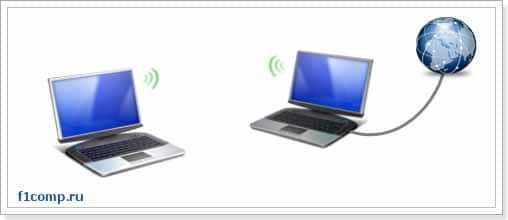
Увидев этот комментарий, и вспомнил, что действительно можно создать подключение «компьютер-компьютер» по Wi-Fi, я решил, что это отличная тема для новой статьи. Вот сам комментарий:
В общем я хочу использовать ноутбук как вай фай роутер (сам ноут подсоединен через обычный кабель). Через соединение компьютер-компьютер хочу подсоединить к нему нет бук, так чтобы пользоваться интернетом на ноутбуке и на нет буке.Возможно ли это ? Проблема состоит в том что я все подсоединила и значок на панели задач показывает на нетбуке что доступ в интернет есть , но когда я открываю браузер (у меня эксплор есть и гуугл хром) то он в интернет не входит, и я не могу понять в чем проблема??
Действительно хороший вопрос, который интересует наверное многих. Например, у вас есть ноутбук с Wi-Fi, к которому подключен интернет по кабелю. У вас появился например еще один ноутбук или нетбук. И Вы хотите подключить новое устройство к интернету по Wi-Fi. Wi-Fi роутера у Вас пока что нет, ну не приобрели пока, или вообще не хотите его устанавливать и настраивать.
В такой ситуации, можно использовать ноутбук подключенный к интернету как Wi-Fi роутер (точку доступа). Wi-Fi адаптер, который есть в нотбуке, может работать не только на прием, но и раздавать сигнал. Нужно только внести некоторые настройки, создать подключение «компьютер-компьютер» и ноутбук будет раздавать интернет по Wi-Fi.
Проверено и работает!
Для эксперимента и качества этой статьи у меня есть два ноутбука ASUS K56cm и Toshiba Satellite L300. ASUS подключим к интернету по кабелю, он будет у нас раздавать интернет, у него будет роль Wi-Fi роутера. А ноутбук Toshiba мы будем подключать к ASUS по Wi-Fi и пользоваться на нем интернетом. Причем на ноутбуке который будет работать как точка доступа, интернет так же должен работать. Давайте приступим к делу.
Содержание
- Настройка ноутбука, который будет раздавать Wi-Fi
- Настройка подключения «компьютер-компьютер»
- Подключение ноутбука к созданному беспроводному подключению
- Заключение
- Подключение ноутбука к созданному беспроводному подключению
Настройка ноутбука, который будет раздавать Wi-Fi
Для начала настроим точку доступа. Ноутбук ASUS K56cm, который будет раздавать Wi-Fi у меня уже подключен к интернету.

А на панели уведомлений, статус подключения к интернету должен выглядеть вот так:
Если у Вас все как у меня, то можно приступить к настройке подключения.
Настройка подключения «компьютер-компьютер»
Продолжаем настройку ноутбука, который будем использовать в качестве точки доступа. Нам нужно создать подключение, к которому будет подключаться другое устройство.
Нажмите правой кнопкой мыши на статус интернет соединения и выберите «Центр управления сетями и общим доступом».
Слева нажмите на «Управление беспроводными сетями».
Нажмите кнопку «Добавить».
Выбираем Создать сеть «компьютер-компьютер». Такое соединения можно использовать не только для подключения к интернету, но и для создания обычной локальной сети по Wi-Fi, например для обмена файлами. О том как настроить локальную сеть через роутер, я писал в статье Как настроить локальную сеть через Wi-Fi роутер? Подробная инструкция на примере TP-Link TL-WR841N.
В следующем окне можете ознакомится с функциями этого подключения, и нажмите «Далее».
Дальше нам нужно указать имя сети. Это имя (SSID) будет отображаться на устройствах которые будут подключатся к этой точке доступа. Можете указать имя какое захотите.
Если Вы хотите, что бы Ваша сеть была защищена паролем, то я советую так и оставить WPA2-Personal. Если же Вы хотите, что бы сеть была открытой, то выберите «Нет проверки подлинности».
Ключ безопасности — введите пароль для Wi-Fi сети. Только выберите посложнее чем у меня 🙂 я так, для примера.
Советую установить галочку возле «Сохранить параметры этой сети». Нажмите «Далее».
Дальше мы видим информацию о созданной нами сети, а именно имя и пароль (правда он скрыт). Но самое главное, что нам нужно сделать в этом окне, так это нажать кнопку «Включить общий доступ к подключению к интернету». Если не нажать эту кнопку, то при подключении к сети на этом ноутбуке, будет только локальная сеть, а интернет на подключенных устройствах работать не будет.
Как увидите надпись «Общий доступ к подключению к интернету включен», окно можно закрыть.
Наш ноутбук, который будет раздавать интернет мы настроили. Теперь давайте попробуем к нему подключить другой ноутбук, у меня это Toshiba Satellite L300.
Подключение ноутбука к созданному беспроводному подключению
Включаем Wi-Fi на ноутбуке и нажимаем на статус интернет соединения на панели уведомлений. Как видите на скриншоте ниже, есть наша сеть, которую я назвал «f1comp». Нажмите на нее, затем нажмите на кнопку «Подключение».
Появится окно с запросом ключа безопасности для сети, которую мы создавали выше. Вводим пароль, если Вы его устанавливали, и нажимаем «Ок».
Внимание! В этот момент, на компьютере который раздает интернет появится окно, в котором нужно выбрать «Общественная сеть». Можете выбрать и «Домашняя сеть», но у меня при выборе «Домашняя сеть» ноутбук к интернету не подключался, но это скорее всего из-за того, что NOD32 Smart Security 6 блокировал соединение.
Затем на ноутбуке, который мы подключаем к интернету, у меня это Toshiba, должен появится статус, что ноутбук подключен к созданной нами сети «f1comp» и есть доступ к интернету.
Все друзья, это победа :)! Мы только что превратили ноутбук в Wi-Fi роутер и подключили к нему еще один ноутбук.
Заключение
Как Вы наверное поняли, я писал эту статью (как и почти все на этом сайте) и одновременно проводил настройки на двух ноутбуках. Так что вся информация проверена на практике. У меня как видите, все заработало, и я надеюсь, что у Вас так же все поучилось.
Как и всегда, свои вопросы Вы можете оставить в комментариях к этой статье. Всего хорошего.
Понравилась статья? Оцените её: