
Давайте я попробую объяснить по-тупому.
Есть ADSL-роутер DSL-2600 — у него есть два порта — LINE — это то, куда втыкается тебефонный кабель — назовем это «вход интернета»
И разъхемчик LAN — через который интернет раздается на компьютер/компьютеры, назовем его «выходом».
Есть роутер DIR-300 — у него так же два вида разъемчиков, серенький, с надписью Internet — это «вход интернета», синенькие разъемчики — это «выходы интернета» (равносильно тому, что вы подключите 4х-портовый свитч к 2600му).
Таким образом, вам нужно подключить кабель от провайдера во «вход» роутеров, а компы, к «выходам», наоборот нельзя.
Но и то и другое — это полноценные роутеры, просто они предназначены для разных типов физического подключения.
Вы можете подключить сетевой кабель от провайдера в LAN 2600U — в таком случае, ваш роутер будет попросту точкой доступа/свитчем между проводной и беспроводной сетью, но в таком случае, вам придется с клиентских компьюетров, подключенныхъ через qi-fi вручную устанавливать соединение.
Для уменьшения затра, можно попробовать купить роутер вроде DIR-100, который не имеет wi-fi, а вместо этого, к одному из его портов воткнуть ваш длинк 2600, и использщовать его в качестве точки доступа. Т.е. DIR-100 будет коннектится и раздавать интернет, а в связке с 2600 будет раздлаваться этот же инет по вайфаю.
Но, откровенно говоря, это дурная схема, как тут и говорили, продайте здесь же в барахолке свой 2600 и купите дир-300нру, я думаю там примерно один уровень цены будет.
 Обнаружился тут намедни лежащий бестолку adsl-ный роутер со встроенной wi-fi точкой доступа – ZTE 531B. У оного маршрутизатора сдох adsl порт, и потому по прямому его назначению – хватать из телефонной розетки интернет, и раздавать его направо и налево – использовать ну никак не получалось – не было DSL сигнала, и все тут, не коннектился. Зато все остальное работало как часы. Выкинуть жалко, посему было решено прикрутить его, как обычную беспроводную точку доступа к обычному свитчу в одном из помещений, где был только проводной интернет.
Итак, вводные данные:
Есть проводной интернет, заходит в комп на сетевую карту со статическим IP, допустим, 213.33.218.2, маска 255.255.255.0, гейт для него соответственно 213.33.218.1. В свойствах подключения стоит общедоступно.
В компе стоит вторая сетевая карта, которой автоматом присвоен адрес 192.168.0.1, через которую подключен простой хаб (не роутер), через него раздается интернет еще на два компа, у них адреса соответственно 192.168.0.2 и 192.168.0.3, маски 255.255.255.0.
Решение:
Подключаю его кабелем в его обычный LAN порт, от хаба, назначаю ему IP 192.168.0.4, маску 255.255.255.0. Необходимо отметить, что подавляющее большинство таких девайсов идут с вшитыми IP адресами 192.168.1.1 – с карты имеющей IP 192.168.0.1 он видится не будет, поэтому, чтобы поменять на нем IP на указанный выше 192.168.0.4, необходимо установить на сетевухе ip из диапазона 192.168.1.2 – 192.168.1.254, зайти на него, поменять его ip с 192.168.1.1 на 192.168.0.4, затем снова присвоить сетевухе IP 192.168.0.1 Дальше. Настраиваю на нем вай-файную точку доступа (ну, тут и описывать нечего – все как обычно), выключаю DHCP Server, говорю телефону и ноуту использовать статические IP 192.168.0.5, и 192.168.0.6, соответственно, маску 255.255.255.0, и в качестве гейта – 192.168.0.1 первого компьютера – все зашибись – подключается вручную на них Wi-Fi через него, все летает, интернет везде есть, счастью предела нет.
Однако, если залезть на роутер, включить DHCP Server, чтобы он автоматом раздавал IP по вай-фаю, в телефоне и ноуте выключить использование статических IP – им присваиваются автоматом те же 192.168.0.5, и 192.168.0.6, соответственно они подключается, роутер c них по адресу 192.168.0.4 видится прекрасно, с компа 192.168.0.1 – он тоже видится прекрасно. Но интернета ни на ноуте, ни на телефоне нет.
Такое чувство, что они пытаются как гейт использовать его вместо 192.168.0.1, а он, железяка тупая – не знает, что необходимо роутить пакеты между 192.168.0.4 и 192.168.0.1.
Что с этим делать – не понятно. Есть настройки Static Route, но что не пытался вводить в Destination, Netmask, Gateway – ничего не помогает. На ixbt говорят, что на компе необходимо поднимать DHCP сервер, но по ряду причин не хочется с этим заморачиваться.
В принципе, поскольку со статичным гейтом и IP, жестко прописанных на устройствах все работает, то можно дальше и не париться.
Также аналогичные настройки можно апроксимировать и на иные ситуации, когда, например, инет раздается не со второй сетевой карты, а с обычного проводного роутера – не важно adsl или нет. Соединил их лан-порты кабелем, и вперед.
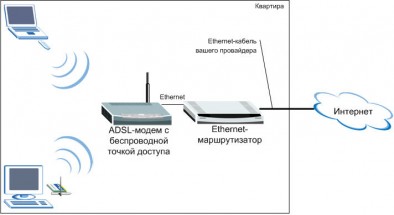
Только все еще проще будет: скорее всего увидится с компа, даже если не менять IP на компе, но надо будет перенастроить, чтобы его IP и IP проводного маршрутизатора отличались. Ну – и в роутере с точкой доступа отключить раздачу адресов, и их будет раздавать проводной маршрутизатор, благо dhcp сервер во всех них встроен.
Только не надо мне рассказывать, что проще купить обычный WLAN роутер, в него воткнуть приходящий ethernet кабель, и нехай себе раздает и по портам, и по вайфаю – я это и сам прекрасно знаю, задача тут стояла утилизировать наиболее полезным способом этот.

1
You can follow any responses to this entry through the RSS 2.0 feed. You can leave a response, or trackback from your own site.
ADSL роутер – это устройство, которое используется для обеспечения интернет-соединения через ADSL-линию, технологию, исползующую стандартное телефонное соединение для передачи данных. Он имеет встроенный модем ADSL и Ethernet-порты для подключения компьютеров к сети.
Вопрос, можно ли использовать ADSL роутер как Wi-Fi роутер, возникает у пользователей, которые хотят создать беспроводную сеть в своем доме или офисе. Ответ на этот вопрос зависит от модели роутера.
Не все ADSL роутеры поддерживают Wi-Fi функциональность. Однако, некоторые модели имеют встроенный Wi-Fi адаптер и способны работать как Wi-Fi роутеры. Такие устройства позволяют создать беспроводную сеть и подключить к ней устройства, поддерживающие Wi-Fi соединение, такие как ноутбуки, смартфоны и планшеты.
Содержание
- Преобразование ADSL роутера в Wi-Fi роутер
- Возможности использования
- Преимущества Wi-Fi роутера
ADSL роутеры обычно предназначены для обеспечения доступа в Интернет через ADSL-соединение. Однако, в них также часто есть функционал Wi-Fi роутеров, что позволяет использовать их в качестве беспроводных точек доступа.
Для того чтобы преобразовать ADSL роутер в Wi-Fi роутер, необходимо подключить компьютер к роутеру с помощью Ethernet-кабеля и зайти в его административный интерфейс. Для этого нужно ввести адрес роутера в веб-браузере и ввести логин и пароль от административного интерфейса (обычно указаны на корпусе роутера или в документации).
В административном интерфейсе необходимо найти настройки Wi-Fi и включить беспроводной режим. Затем вы можете настроить параметры Wi-Fi сети, такие как имя сети (SSID), защита паролем и частотный диапазон.
После настройки Wi-Fi роутера, вы можете подключить к нему беспроводные устройства, такие как смартфоны, ноутбуки или планшеты, для доступа в Интернет.
Важно помнить, что характеристики и возможности ADSL роутера, используемого в качестве Wi-Fi роутера, могут быть ограничены по сравнению с специализированными Wi-Fi роутерами. Однако, в большинстве случаев это не является проблемой для обычного использования домашней беспроводной сети.
Возможности использования
ADSL роутеры, оснащенные функцией Wi-Fi, могут быть использованы в качестве Wi-Fi роутеров для создания беспроводной сети. Это дает возможность подключать к нему устройства, поддерживающие Wi-Fi, такие как смартфоны, планшеты, ноутбуки и другие гаджеты.
Использование ADSL роутера в качестве Wi-Fi роутера позволяет расширить зону покрытия беспроводной сети в доме или офисе. Для использования Wi-Fi функции необходимо настроить соответствующие параметры роутера, включить беспроводной режим работы, назначить имя сети (SSID) и пароль для безопасности.
Кроме того, ADSL роутеры могут поддерживать несколько частотных диапазонов (2,4 ГГц и 5 ГГц), что позволяет выбирать наиболее подходящий диапазон для создания стабильного Wi-Fi соединения.
Однако стоит отметить, что скорость и стабильность Wi-Fi соединения, создаваемого ADSL роутером, может быть ниже, чем у специализированных Wi-Fi роутеров. Это связано с ограничениями настроек и функционала ADSL роутера, а также с максимальной пропускной способностью, предоставляемой интернет-провайдером.
Таким образом, использование ADSL роутера в качестве Wi-Fi роутера является возможным, но имеет свои ограничения. Если вам требуется более стабильное и быстрое Wi-Fi соединение, рекомендуется использовать специализированные Wi-Fi роутеры с более современными технологиями и возможностями.
Преимущества Wi-Fi роутера
Wi-Fi роутеры обладают несколькими важными преимуществами перед ADSL роутерами.
Во-первых, Wi-Fi роутеры обеспечивают беспроводное подключение к интернету. Это позволяет пользователям свободно перемещаться по дому или офису с мобильными устройствами, не ограничиваясь проводным подключением. Беспроводные сети также более удобны в использовании, так как не требуют подключения кабелей и не создают перегруженности проводами.
Во-вторых, Wi-Fi роутеры обеспечивают высокую скорость передачи данных. Современные Wi-Fi стандарты поддерживают скорость до нескольких гигабит в секунду, что позволяет быстро загружать и скачивать файлы, смотреть видео в высоком разрешении и играть в онлайн-игры без задержек.
В-третьих, Wi-Fi роутеры обеспечивают возможность одновременного подключения нескольких устройств к интернету. Они имеют большую мощность передатчика и поддерживают большое количество одновременных подключений, что позволяет обеспечить доступ в интернет для всех устройств в доме или офисе без потери скорости.
В-четвертых, Wi-Fi роутеры обладают различными функциями безопасности. Они поддерживают различные методы шифрования Wi-Fi сети, такие как WPA2, что позволяет защитить сеть от несанкционированного доступа. Также с помощью Wi-Fi роутера можно создать гостевую сеть с отдельным паролем, чтобы предоставить гостям доступ к интернету, не разглашая основной пароль.
В-пятых, Wi-Fi роутеры имеют более компактный размер и более привлекательный дизайн по сравнению с ADSL роутерами. Они часто имеют стильный внешний вид и компактные размеры, что позволяет удобно разместить их в любом помещении без создания излишней громоздкости.
В целом, Wi-Fi роутеры предлагают значительные преимущества перед ADSL роутерами благодаря беспроводной технологии, высокой скорости передачи данных, возможности одновременного подключения нескольких устройств, функциям безопасности и компактному дизайну.
Таким образом, будут два устройства в цепочке: ADSL-модем, и, через LAN, WiFi-роутер. А от роутера уже подключение ПК и по WiFi. Не возникнет ли проблем?
Интернет я так понимаю подключен по ADSL?
Тогда возможны следующие варианты —
1)Соединяем оба роутера кабелем LAN-LAN
На втором роутере отключаем DHCP — чтобы раздавал адреса и указывал шлюз ADSL роутер, второй роутер будет исключительно как свич и беспроводная точка.
2)Можно соединить LAN adsl роутера с WAN второго роутера и настроить на втором роутере автоматическое получение IP адреса. В этом случае DHCP отключать не надо.
Но такой вариант не рекомендуется — получится двойной NAT.
3)И еще вариант — соединить LAN adsl роутера с WAN второго роутера, adsl роутер перевести в режим моста, на втором роутере настроить подключение к провайдеру, в соответствии с настройками выданными провайдером.
В этом случае как роутер будет работать второй роутер, а первый будет работать исключительно в режиме модема.