
С молниеносным развитием парка гаджетов, компьютеров и умных вещей, домашние пользователи столкнулись с проблемой некачественного покрытия в помещении. Этим особенно страдают владельцы домов и квартир с большой площадью, а также большим количеством помещений. Грамотно решить этот вопрос можно только одним способом — установить и настроить MESH-систему. Это современно, удобно и доступно даже неопытным юзерам.
Беспроводная связь обладает как множеством преимуществ, так и, как минимум, двумя недостатками — ограниченной дальностью работы и зависимостью от внешних факторов. В отличие от проводного соединения, радиосвязь может пропадать, а также терять в качестве и дальнобойности из-за рукотворных препятствий и даже погодных явлений. Например, обильные осадки могут повлиять на качество покрытия и стабильность соединения между отправляющим и принимающим устройствами. И чем дальше эти устройства находятся друг от друга, тем сложнее им «достучаться» друг до друга.
Такие проблемы возникают в любой сети, в том числе в домашней WiFi, где бетонные стены или железобетонные перекрытия выступают изоляционными экранами для радиоволн. По мере прохождения сигнала из коридора в спальню качество, мощность и стабильность сигнала WiFi значительно ухудшаются. А вместе с ними снижается и скорость подключения к интернету.

От этого страдают практически все пользователи с количеством комнат в квартире или доме более двух. До некоторых пор опытные юзеры выходили из положения с помощью установки мощных внешних антенн, а также «розеточных» репитеров, которые срезают 50 % пропускной способности канала и создают хаос из дублирующих точек. Позже производители оборудования придумали MESH.
Простыми словами, MESH — это набор из головного и вспомогательных роутеров. Основное устройство в системе играет роль обработчика соединения и центра сети, а вспомогательные принимают сигнал и усиливают его с помощью собственных аппаратных мощностей. При этом точка доступа остается единой для всех устройств в сети, чего невозможно добиться при использовании репитеров или мостового соединения с другим роутером.
Настройка MESH своими руками — это очень просто и делается всего в несколько шагов. Мы распишем и покажем все так, чтобы даже у младенца не осталось вопросов к инструкции.
Подготовка
Оборудование
Естественно, для установки бесшовного роуминга (второе имя MESH) понадобится как минимум два роутера одного производителя. Причем оба должны поддерживать возможность подключения в MESH. В нашем примере это будет «классика» жанра — роутеры фирмы Keenetic, которые, как показала практика, очень просто настраиваются и работают без сбоев.

Конечно, не на одних «кинетиках» можно построить качественное покрытие. Бесшовный роуминг поддерживается моделями ASUS, TP-Link, HUAWEI, Tenda и D-Link. В общем — на любой вкус и кошелек.
Вспомогательные комплектующие
Как правило, для настройки роутеров производитель предусматривает базовый комплект — это готовый патч-корд небольшой длины, который понадобится для подключения роутера к модему, системнику или ноутбуку. Но для MESH этого будет мало.

Правильная бесшовная сеть подразумевает установку роутеров таким образом, чтобы зоны их покрытия частично перекрывали друг друга, исключая глухие участки. При этом расположить устройства необходимо как можно дальше друг от друга для расширения площади. Разумеется, между передатчиками необходимо создать надежное подключение, качество которого не будет меняться из-за расстояния или внешних факторов.
Для объединения двух и более роутеров в единую сеть можно воспользоваться двумя способами: беспроводной связью или проводным соединением. В случае с проводами вся сложность сводится к поиску бухты качественного провода с медными жилами, а также опытного специалиста, который проложит его под плинтусом и надежно обожмет, превратив его в витую пару. Хотя, в этом нет ничего сложного — мы даже написали инструкцию и разобрали весь процесс обжимания практически под микроскопом.

Современные комплекты MESH также поддерживают подключение с помощью беспроводной связи. Например, в роутерах Keenetic для этого используется дополнительная система из модулей, которые передают и принимают сигнал независимо от основных точек доступа.
Поэтому в случае с беспроводным способом все получается просто и понятно — устанавливаем роутеры в пределах «слышимости» друг друга и наслаждаемся бесшовным роумингом в каждом уголке комнаты. В итоге оба варианта оказываются рабочими, и дальнейшая настройка уже не зависит от соединения, поэтому возьмем для инструкции пример «без проводов».
Установка и настройка
Перед запуском и конфигурацией сети необходимо убедиться, что вторичное оборудование переключено в режим вспомогательного устройства. Некоторые модели делают это автоматически при подключении к головному роутеру. В части моделей Keenetic за это отвечает переключатель на задней части корпуса:
Для правильной работы нужно передвинуть рычажок в положение B, если это двухпозиционный переключатель. Для четырехпозиционного необходимо выбрать положение C.

P.S. Перед подключением советуем сбросить вторичный роутер на заводские настройки. Не забываем делать бекапы головного устройства, чтобы не утерять важные настройки при случайном сбросе прошивки.
После проделанных махинаций включаем основной роутер в сеть, ждем полной загрузки и заходим на главную страницу. В нашем случае это адрес 192.168.1.1:
Переходим к следующему пункту.
Настройка
При использовании оригинального оборудования проблем возникнуть не должно, так как программно процесс настройки автоматизирован до мелочей. Убедимся в этом на практике. Переходим в пункт «Мои сети и WiFi» — «WiFi система» и наблюдаем следующую картину:
Независимо от того, каким способом будет подключаться новое устройство в сеть MESH, лучше всего «подружить» его с головным роутером с помощью провода. Не будем изобретать колеса и велосипеды и послушаемся мудрой инструкции, которую любезно предоставил роутер. Сказано — подключить ретранслятор по Ethernet к головному роутеру и дождаться «захвата» девайса.
Сделано:

Вот и новый житель системы:

Нажимаем «Захватить» и ждем чуда от Keenetic. Процесс может длиться несколько минут — на скорость это влияет мощность роутерных процессоров. Результат ожидания:

ВАЖНО! Если на втором роутере установлена нестандартная связка логин/пароль, система главного роутера не сможет автоматически подключить ретранслятор. Поэтому перед подключением необходимо убедиться, что панель администрирования доступна под заводской учетной записью.
При желании можно перейти по ссылке (щелкнуть по названию роутера) и прогуляться по настройкам ретранслятора.

Правда, ловить там особо нечего, так как основные настройки сети клонируются с головного устройства:

Роутеры «поженились» и теперь проводное соединение можно исключить из связки. Для соединения устройств по беспроводному каналу необходимо предварительно включить технологию «Беспроводная транспортная сеть», которая активирует скрытую сервисную сеть для «невидимого» соединения роутеров в режиме MESH.
Доработка и тест
MESH-система Keenetic позволяет использовать единую точку доступа на всех устройствах. Это так называемый бесшовный роуминг, в котором компьютеры и смартфоны переключаются от сети одного роутера к сети другого за доли секунд. Это настолько быстро, что при «путешествии» по дому не прерываются видеозвонки, загрузки и другие процессы, чувствительные к задержке пакетов.
Но некоторые устройства в доме могут оказаться на стыке двух сетей, поэтому будут хаотично переключаться между ними — от худшей к лучшей и обратно. Чтобы исключить этот парадокс, необходимо принудительно указать роутерам, какую сеть предоставлять этому устройству. Для этого нужно выбрать интересующий девайс в списке подключенных и настроить разрешенные узлы для подключения.
ВНИМАНИЕ! Этот совет относится только к стационарным устройствам, которые стабильно работают с одной из точек доступа и не нуждаются в бесшовном роуминге. Для мобильных устройств необходимо оставить заводские или автоматические настройки.
Теперь можно протестировать полученную систему на качество и производительность. Для этого воспользуемся сервисом проверки скорости соединения SpeedTest и смартфоном с поддержкой современных диапазонов WiFi.
Результат отличный — там, где основной роутер уже практически невидим даже для довольно мощного и чувствительного приемника iPhone, скорость интернета проседает до совершенно неприемлемых значений. С такими цифрами разве что сообщение в мессенджере отправить, да и то — без смайлика или стикера. Зато после включения ретранслятора соединение приходит в норму. Так, довольно просто и без сложностей в организации мостов, дублирующих точек и других «прелестей» администрирования мы самостоятельно настроили MESH у себя дома.
Секрет «фирмы»
Стоит учесть, что дальнобойность сервисной сети роутеров Keenetic ограничена так же, как ограничена мощность основных диапазонов в любом беспроводном устройстве. Поэтому не стоит надеяться на чудо и требовать от соединения чего-то сверхъестественного. Провод — лучший вариант для стабильности и максимальной скорости. Впрочем, если хочется обеспечить интернетом первый этаж и обойтись без ковыряния плинтусов под витую пару, у нас есть секретное решение — система PowerLine.

Это такие устройства, которые позволяют передавать по электрической сети Ethernet-сигнал.
Вместо того чтобы прокладывать витую пару через весь дом в гонке за стабильным подключением, пользователь может подключить роутер к такому адаптеру и принять «проводной» сигнал в любой точке дома, где есть розетка 220 В.
Стабильность и качество подключения, естественно, зависят от характеристик электрической проводки в доме.
В одной из прошлых статей мы познакомились с mesh системами TP-Link на примере модели E4 из серии Deco. Сегодня хочу дать вам подробную инструкцию по подключению ее к роутеру или интернету и настройке wifi сети с бесшовным роумингом. Сразу оговорюсь, что данное руководство универсальное и подойдет для всех моделей mesh систем TP-Link Deco — m4, m5, e3, m9, m9 plus и других.
Подключение к интернету mesh системы TP-Link Deco
Для настройки mesh системы TP-Link Deco не требуется подключать ее к компьютеру по кабелю. Для того, чтобы выполнить первоначальную конфигурацию, потребуется всего лишь мобильный телефон с установленным на него фирменным приложением. Его можно скачать по QR коду, указанному на упаковке. Сканируем и устанавливаем.

После этого подключаем оба модуля Deco к электророзетке. А также в любой из них в порт «1» вставляем кабель от интернет-провайдера или соединяем проводом из комплекта с основным wifi роутером, если вы хотите расширить уже существующую сеть.

Теперь полностью погрузимся в мобильное приложение «Deco». На стартовой странице нам предлагается зарегистрировать новую учетную запись в облачном сервисе TP-Link ID. У меня она уже есть, так как я настраивал ранее удаленный доступ к одному из роутеров данной фирмы, а значит достаточно просто авторизоваться.

После входа в личный кабинет жмем на кнопку «Приступим» и выбираем свою модель mesh системы из серии Deco. У меня E4 — последняя в списке.
Далее нас просят проверить подключение устройств и их готовность к работе
Если индикатор мигает синим цветом, то система готова к настройке и начала ретранслировать свой собственный сигнал wifi
Нам необходимо в настройках телефона подключиться к этой сети, которая имеет называние «Deco_XXXX». Пароль не требуется.
Далее назначаем месторасоположение данной точки доступа, чтобы впоследствии при подключении нескольких модулей было легче среди них ориентироваться.
На следующей странице выбираем тип соединения с интернетом. Если вы подключили к mesh системе кабель от провайдера, то необходимо узнать его, а также все данные для коннекта у поставщика услуг. Также при необходимости вручную прописываем MAC адрес, если он привязан к вашему аккаунту у провайдера.
Если же вы подключаете Deco к другому маршрутизатору, на котором уже настроен интернет, то оставляем «Динамический IP»
После этого задаем имя и пароль для новой беспроводной сети
На этом настройка первой точки завершена. Теперь нужно дождаться ее перезагрузки для применения всех данных и подключиться к новой WiFi сети от нее.
На этом этапе необходимо включить на телефоне Bluetooth, так как поиск последующих модулей будет происходить именно с помощью этого вида соединения. При этом отключаться от созданной wifi сети на первом устройстве нельзя.
После чего можно установить вторую Deco из комплекта. Для этого жмем на соответствующую кнопку в приложении и ждем, пока она обнаружится. И далее выбираем то место в доме, где она будет установлена
И далее — выбор комнаты, где она будет работать
На последнем шаге жмем на «Закончим на этом»
Что, если интернет на TP-Link Deco не работает?
Иногда в процессе настройки mesh системы Deco E4 может возникнуть ошибка подключения к интернету.
В том случае, если вы соединились через дополнительный роутер, к которому идет кабель от провайдера, то рекомендуется проверить доступность для работы LAN порта, через который вы подключили mesh систему. Он не должен быть зарезервирован для IPTV или VoIP. Проверить это можно в настройках маршрутизатора, либо просто переставить кабель в другой разъем.
Настройка бесшовного wifi роуминга на mesh системе TP-Link Deco E4
Переходим к настройке быстрого роуминга внутри wifi сети TP-Link Deco E4 (его еще называют бесшовным или fast roaming). На главном экране панели управления mesh системой отображаются подключенные в текущий момент к wifi устройства с информацией о входящем и исходящем на них трафике. Для входа в детальные настройки необходимо перейти на вкладку «Еще».
Попадаем в подробное меню. Давайте пройдемся по основным пунктам.
- WiFi — здесь можно поменять параметры для подключения, которые мы только что задали (SSID и пароль)

- Черный список — в данном разделе есть возможность добавить устройства, которым будет запрещено подключение к вашей сети. Доступно как выбрать из уже когда-либо подключавшихся девайсов, так и добавить новый по их MAC адресу

- Дополнительно — вспомогательные параметры, в которые редко кто вообще будет заглядывать, однако в некоторых случаях их наличие может быть весьма полезно. Это служба DDNS, резервирование адресов, переадресация портов VLAN, IPv4 и IPv6
- Уведомления — включение или деактивация всплывающих подсказок на смартфоне от приложения Deco. Таких как появления в сети новых устройств или обновление прошивки.
- Родительский контроль позволяет создать несколько профилей для разных групп пользователей с разным уровнем доступа к интернету.
Также для каждого предустановленного набора можно добавить или убрать стандартные компоненты
В дополнение ко всему, внести запрещенные для посещения веб-ресурсы можно вручную, указав их URL-адреса в интернете
Видео по настройке бесшовной mesh сети TP-Link Deco
Актуальные предложения:
Задать вопрос
- 10 лет занимается подключением и настройкой беспроводных систем
- Выпускник образовательного центра при МГТУ им. Баумана по специальностям «Сетевые операционные системы Wi-Fi», «Техническое обслуживание компьютеров», «IP-видеонаблюдение»
- Автор видеокурса «Все секреты Wi-Fi»
Есть много причин, по которым кто-то хотел бы настроить ячеистую систему Wi-Fi, используя свой оригинальный маршрутизатор. Например, у некоторых людей есть маршрутизатор с полезными функциями, а у других есть маршрутизатор, который действует как модем, что делает невозможным использование без маршрутизатора. Итак, можно ли использовать ячеистую систему Wi-Fi с вашим оригинальным маршрутизатором?
Можно настроить ячеистую систему Wi-Fi, используя существующую комбинацию модем-маршрутизатор. Для этого вам нужно перевести маршрутизатор в режим моста, чтобы сигнал проходил через маршрутизатор в ячеистую систему, а не на маршрутизатор модема.
Также можно перевести ячеистые узлы WiFi в режим моста вместо маршрутизатора, чтобы эта система работала. Давайте рассмотрим эту концепцию более подробно, чтобы помочь вам заставить вашу ячеистую WiFi-систему работать.

Стандартная домашняя система Wi-Fi имеет один единственный маршрутизатор, который транслирует интернет-сигнал в вашем доме. Напротив, ячеистая система Wi-Fi имеет несколько узлов в вашем доме, с которых передается Wi-Fi.
Традиционные маршрутизаторы работают в пределах области эффективности. По сути, сигнал от вашего маршрутизатора становится слабее, чем дальше вы от него. Ячеистая сеть устанавливает несколько «узлов» вокруг вашего пространства, так что, как только вы уйдете дальше от одного узла, следующий узел восполнит слабину.
Это означает, что ячеистая система Wi-Fi может охватывать гораздо большую территорию, чем стандартная система Wi-Fi. Но что, если вы заинтересованы в ячеистом WiFi и у вас уже есть традиционный маршрутизатор? Можно ли настроить ячеистую систему Wi-Fi с помощью традиционного маршрутизатора?
Традиционно, когда вы настраиваете ячеистую систему Wi-Fi, вы заменяете свой старый маршрутизатор. Однако по-прежнему можно настроить ячеистую систему Wi-Fi с использованием традиционного маршрутизатора Wi-Fi.
Кому стоит купить Mesh WiFi Router?
Целевая аудитория ячеистого WiFi-роутера — люди с большими домами. Под большими домами мы подразумеваем дома площадью не менее 3000 квадратных футов. Сетчатый WiFi-маршрутизатор предназначен для того, чтобы помочь вашему Wi-Fi-соединению охватить больше места, поэтому он в основном актуален для тех, у кого много места.
Традиционные маршрутизаторы работают только в пределах определенной области действия, а это означает, что чем дальше вы находитесь от маршрутизатора, тем хуже будет ваш сигнал. Так что, если в вашем доме постоянно есть мертвые зоны или участки дома, в которых нет WiFi, ваш дом, вероятно, является хорошим кандидатом для перехода с традиционной системы Wi-Fi на систему Mesh WiFi.
Еще одна вещь, которая может вызвать эти мертвые зоны в вашем доме, — это толстые бетонные или кирпичные стены. Эти толстые стены настолько плотны, что радиоволнам трудно проникнуть сквозь них. Стены настолько толстые, что через них не проходит интернет-сигнал.
Сетчатая система Wi-Fi может решить эти проблемы. Если ваше пространство слишком велико, ячеистая система Wi-Fi расширит ваше WiFi-соединение, чтобы охватить все пространство. Если в вашем помещении слишком много стен, можно настроить ячеистую систему Wi-Fi так, чтобы она обходила стены, а не проходила сквозь них.
Когда придерживаться традиционного маршрутизатора
Поэтому, если вы думаете о настройке ячеистой WiFi-системы, вы, вероятно, задаетесь вопросом, следует ли вам приобрести ячеистый WiFi-маршрутизатор или придерживаться традиционного маршрутизатора для вашей ячеистой системы. Давайте рассмотрим несколько причин, по которым вы можете захотеть сохранить свой старый маршрутизатор.
Ваш интернет-провайдер требует, чтобы вы использовали свой старый маршрутизатор
Если у вас есть маршрутизатор-шлюз, модем и маршрутизатор, возможно, будет невозможно настроить ячеистую систему без использования вашего старого маршрутизатора. Поскольку модем, который передает интернет-сигнал в ваш дом, и маршрутизатор объединены, вам потребуется использовать маршрутизатор, встроенный в модем, для настройки вашей ячеистой системы.
Другой случай, когда вы можете быть вынуждены использовать свой старый маршрутизатор, — это если для вашей учетной записи требуется MAC-адрес оборудования, которое они вам предоставили. В этом случае вам нужно будет использовать оборудование, предоставленное вам вашим интернет-провайдером, для авторизации вашего доступа в Интернет. Вы не получите интернет-сигнал, если не используете маршрутизатор.
Вам нужны функции вашего старого маршрутизатора
Эта распространенная проблема заставляет многих людей устанавливать сетчатую систему. Иногда люди покупают маршрутизаторы премиум-класса с уникальными функциями и хотели бы, чтобы эти специальные функции оставались в их ячеистой системе.
Например, специальные маршрутизаторы включают в себя встроенный в маршрутизатор VPN. VPN позволяет просматривать Интернет с защищенным IP-адресом. Вам необходимо подключить VPN-маршрутизатор к ячеистой WiFi-системе, чтобы этот VPN оставался активным.
Вы живете в маленьком пространстве
Если вы живете в небольшом пространстве, вам, вероятно, следует вообще избегать ячеистого Wi-Fi. Mesh WiFi предназначен для расширения вашего Wi-Fi на большие расстояния. Если вам не нужно покрывать большое расстояние, ячеистый Wi-Fi, скорее всего, бесполезен и может снизить скорость вашего интернета.
Ваша жизненная ситуация является временной
Если вы живете во временном жилом помещении, скорее всего, нет смысла устанавливать ячеистую систему Wi-Fi. Установка Mesh WiFi-систем стоит денег, и если вы не собираетесь жить там в долгосрочной перспективе, вам, вероятно, будет лучше просто немного разобраться с мертвыми зонами в вашем WiFi.
Как добавить Mesh-маршрутизатор к существующему маршрутизатору
Как мы уже говорили ранее, настройка ячеистой сети возможна с использованием существующего маршрутизатора. Однако есть два разных способа добиться этого. Давайте пройдемся по обоим, чтобы помочь вам настроить вашу сетчатую систему.
Перевод маршрутизатора в режим моста
Этот вариант идеально подходит для людей, у которых есть маршрутизатор-шлюз. Переводя свой маршрутизатор в режим моста, вы, по сути, превращаете свой маршрутизатор-шлюз в модем, позволяя использовать его в ячеистой системе.
Для этого войдите в панель конфигурации вашего маршрутизатора-шлюза (если это невозможно, вам может потребоваться позвонить своему интернет-провайдеру). На панели конфигурации вам нужно найти и активировать настройку под названием «Режим моста». В некоторых случаях он также может называться «Режим сквозной передачи».
После того, как это включено, дважды проверьте, что включение режима моста отключило ваши радиомодули WiFi (некоторые модели делают это автоматически, а некоторые нет). После этого вы будете использовать свой шлюз-маршрутизатор в качестве модема и нормально настроите свою ячеистую систему.
Перевод вашей Mesh-системы в режим моста
На противоположной стороне спектра вы также можете перевести свою ячеистую систему в режим моста для поддержки вашего маршрутизатора, а не наоборот. Это хороший вариант, если вы хотите сохранить какие-либо специальные функции, которые могут быть у вашего маршрутизатора.
Как это сделать, будет зависеть от того, какая у вас меш-система. Например, Система Amazon Eero Mesh будет по-прежнему функционировать как ячеистая сеть при установке в режим моста, что делает его одним из ваших лучших вариантов.
С другой стороны, некоторые ячеистые системы, такие как Google Nest WiFi, позволяют вам переводить только один узел в режим моста за раз. Поэтому обязательно проверьте, работает ли режим моста с вашей меш-системой, прежде чем пытаться использовать этот метод.
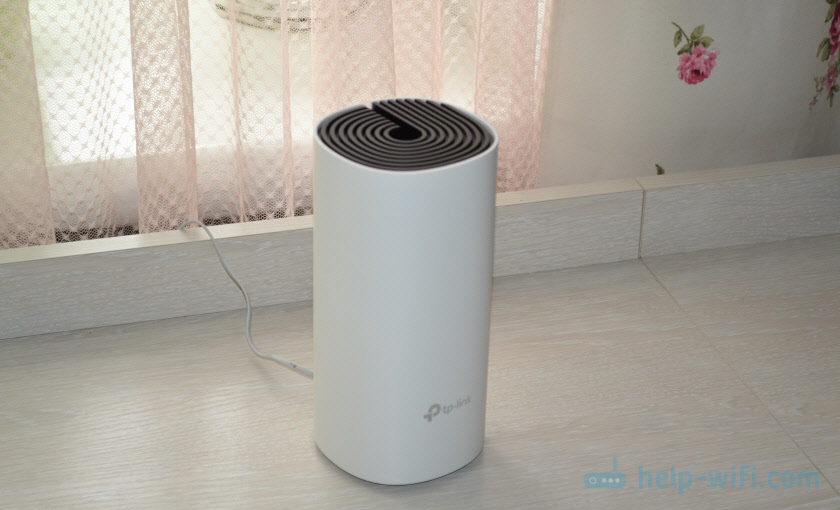
TP-Link Deco M4 – одна из самых доступных Mesh Wi-Fi систем на рынке. А если рассматривать к покупке комплект из одного модуля, то он получиться даже дешевле, чем маршрутизатор примерно с такими же характеристиками. Но в случае с Deco M4, у нас всегда будет возможность в случае необходимости докупить еще один модуль и расширить Wi-Fi сеть. Ну и получить все фишки и преимущества технологии Mesh Wi-Fi. Если вы только выбираете себе систему для создания бесшовной Wi-Fi сети, то рекомендую для начала почитать обзор на TP-Link Deco M4. В этой статье я продемонстрирую весь процесс установки, подключения и настройки этой системы.
Deco M4, как и другие Mesh-системы от TP-Link настраивается очень просто. Весь процесс настройки и управления осуществляется через приложение «Deco». Установить его можно как на iPhone, или iPad, так и на любое Android-устройство. В магазине приложений, в поиске наберите «TP-Link Deco» и установите приложение.
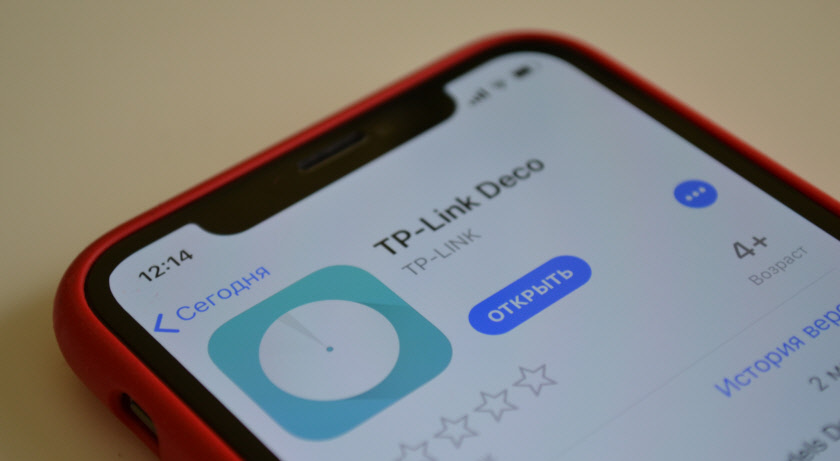 В небольшой инструкции, которая есть в комплекте, есть QR-код. Отсканировав его со своего телефона или планшета, можно сразу перейти к загрузке приложения. Приложение установите, но пока что не запускайте. Сначала выполним подключение модуля Deco M4.
Настройка TP-Link Deco M4
Для начала нужно распаковать и подключить первый модуль (возможно, он у вас один). Подключите адаптер питания и включите его в розетку. В один из LAN-портов подключите интернет (напрямую от провайдера, или от модема).

Когда модуль загружается, индикатор горит желтым цветом. Нужно немного подождать. Когда индикатор будет мигать синим цветом – модуль Deco готов к настройке. Возможно, он уже был настроен и индикатор не мигает синим цветом. В таком случае, нужно сбросить настройки. Для этого нажмите кнопку Reset (снизу модуля) и подержите 10-15 секунд.
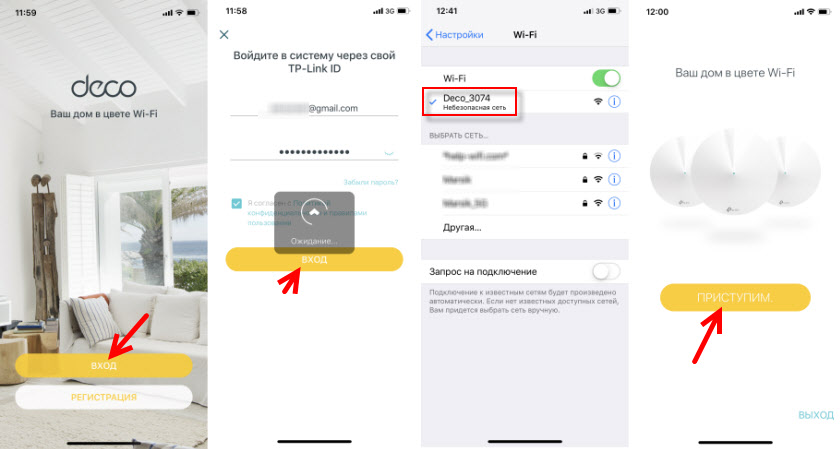
Запускам приложение Deco. Если у вас уже есть аккаунт TP-Link ID, то нажмите на кнопку «Вход» и войдите в него. Если нет, то нажмите на кнопку «Регистрация» и создайте аккаунт. После чего выполните вход в приложении.
Не закрывая приложение перейдите в настройки своего мобильного устройства и подключите его к открытой Wi-Fi сети, которую транслирует модуль Deco M4. Имя сети (SSID) указано снизу модуля. После подключения вернитесь в приложение Deco и нажмите на кнопку «Приступим».
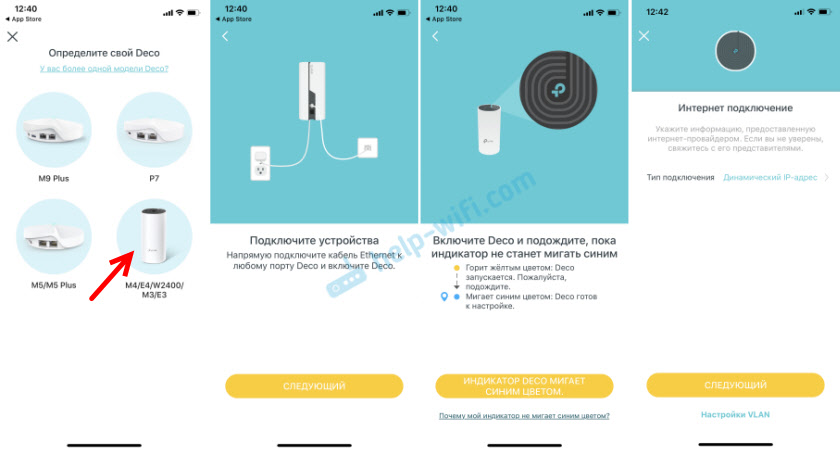
Выбираем свою систему (M4) и следуем инструкциям по подключению модуля. В окне с инструкцией по подключению к модему вы можете нажать «У меня нет модема», если интернет в вашем случае подключен напрямую к самому модулю.
В настройках интернет подключения нужно правильно выбрать тип подключения и задать необходимые параметры. Если у вас подключение PPPoE, то нужно будет указать имя пользователя и пароль, который выдает интернет-провайдер. А если L2TP, или PPTP, то кроме имени пользователя и пароль нужно указать еще адрес сервера. У меня Динамический IP, там вручную вводить настройки не нужно.
Следующий шаг – настройка Wi-Fi сети. Нужно придумать имя сети и пароль, указать их в соответствующих полях и продолжить настройку. Когда появится сообщение: «Для продолжения настройки подключите смартфон/планшет к Wi-Fi сети Deco», то зайдите в настройки Wi-Fi на своем устройстве и выполните подключение к сети, которую только что создали. Используя установленный пароль.
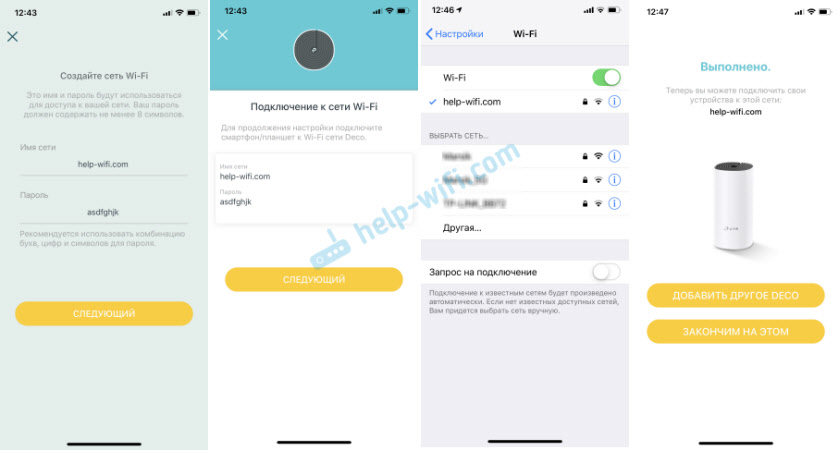
Дальше система TP-Link Deco M4 протестирует подключение к интернету. И если вы правильно задали параметры для подключения и нет никаких ограничений со стороны провайдера – выдаст сообщение, что подключение установлено. После чего предложит завершить настройку, или настроить второй модуль Deco M4. Запустить настройку второго модуля можно сразу, или в меню программы (см. ниже).
Первый модуль Mesh Wi-Fi системы полностью настроен и готов к работе.
Подключение второго модуля Deco M4
Если у вас набор из дух модулей, то установите второй модуль в другой комнате, или на другом этаже и подключите к нему питание. Он должен быть установлен в зоне стабильного покрытия Wi-Fi сети от основного модуля.
В приложении нажимаем на кнопку «+». Выбираем свой модуль, затем выбираем этаж на котором он размещен и комнату. Проверяем, мигает ли индикатор синим цветом и нажимаем на кнопку «Индикатор Deco мигает синим цветом».
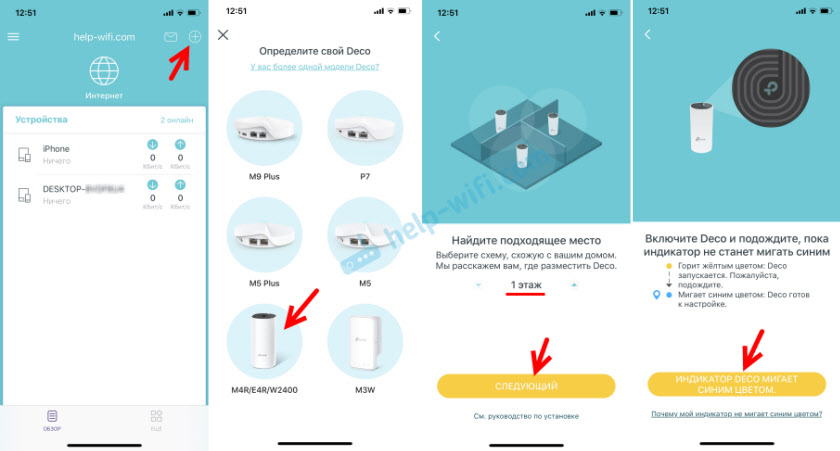
Дальше начнется процесс создания и оптимизации сети. Оба модуля будут объеденные в одну Wi-Fi сеть. После завершения настройки нажмите на кнопку «Закончим на этом». Откроется главное окно приложения Deco.
Управление Wi-Fi Mesh-системой TP-Link
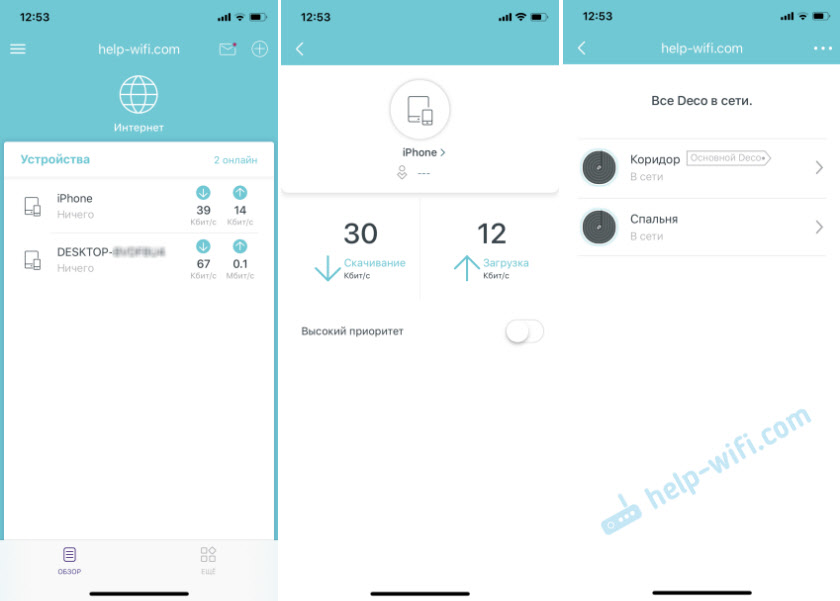
На главной странице приложения отображаются подключенные устройства. Если нажать на устройство, то можно включить для него «Высокий приоритет», или добавить в черный список (нажав на меню из трех точек).
А если на главной странице нажать на «Интернет», то мы увидим все модули Deco, которые находятся в нашей сети. Выбрав определенный модуль, можно посмотреть его статус в сети, сменит расположение, перезагрузит, или удалить.
Если снизу нажать на вкладку «Еще», то откроются расширенные настройки. Там можно сменить настройки Wi-Fi сети, посмотреть черный список устройств, обновить прошивку модулей Deco, или изменить дополнительные настройки (среди которых настройки подключения к интернет-провайдеру).
В дополнительных настройках я рекомендую только включить функцию «Быстрый роуминг». Если после включения этой функции появляться проблемы с подключением старых устройств к Wi-Fi сети, то отключите ее.

Настройка Mesh Wi-Fi системы TP-Link Deco M4 из двух модулей завершена. Если необходимо подключить какое-то устройство к интернету по кабелю, то просто соедините его с модулем с помощью сетевого кабеля, который идет в комплекте.
Вы можете отключить модуль Deco M4, перенести его в другою комнату, включить питание и он продолжит работу. Заново настраивать его не нужно. Главное, чтобы он находился в радиусе действия Wi-Fi сети основного модуля.
Через приложение Deco можно управлять Mesh-системой удаленно. Через интернет. Не обязательно, чтобы ваше устройство было подключено к домашней Wi-Fi сети.
Если вы захотите контролировать Mesh Wi-Fi систему с компьютера, и даже менять некоторые настройки, то вам для этого нужно просто открыть веб-интерфейс по адресу 192.168.68.1 или tplinkdeco.net. По сравнению с приложением Deco набор настроек там ограничен, но есть и такие возможности, которых нет в приложении. Например, системный журнал, или информация о загруженности процессора и оперативной памяти.
На чтение 4 мин Опубликовано Обновлено
Mesh системы становятся все более популярными, предоставляя удобное и эффективное покрытие Wi-Fi сети в доме. Они позволяют создать единое сетевое пространство, где не будет «мертвых зон» со слабым сигналом или совсем без него. Если вы решили установить такую систему в своем доме, то вам необходимо знать, как подключить mesh систему к уже существующему роутеру. Это может показаться сложным, но на самом деле это довольно простая процедура, которую вы сможете справиться сами.
Первым шагом вам необходимо выбрать пакет mesh системы, который подойдет вам по количеству точек доступа и площади покрытия. Обычно они продаются в виде набора из двух или более устройств, которые подключаются друг к другу и располагаются по всему дому.
После приобретения необходимого набора следует подключить одну из точек доступа к уже существующему роутеру. Обычно это делается с использованием кабеля Ethernet, который подключается к LAN порту роутера и порту на точке доступа. При этом, важно убедиться, что точка доступа и роутер находятся на одной подсети.
После того, как вы установили первую точку доступа, следует расположить остальные по разным частям дома. Лучше всего выбрать такое место, чтобы сигнал между точками был максимально сильным и без помех. Некоторые системы используют уникальные алгоритмы для определения наилучшего расположения точек доступа.
В итоге, после подключения и размещения всех точек доступа, вам достаточно будет подключиться к Wi-Fi сети, которую создала mesh система. Теперь вы сможете наслаждаться стабильным и высокоскоростным интернетом в любой точке своего дома.
Подключение mesh системы к роутеру
Mesh система позволяет расширить покрытие Wi-Fi сети и улучшить качество сигнала в доме или офисе. Чтобы подключить mesh систему к роутеру, следуйте указаниям ниже:
- Распакуйте устройства mesh системы и установите их на стратегически важных местах в зоне плохого покрытия Wi-Fi сигнала.
- Подключите одно из устройств mesh системы к роутеру с помощью Ethernet кабеля.
- Включите роутер и устройства mesh системы. Они автоматически настроятся и создадут единую сеть.
- Настройте параметры сети через приложение или веб-интерфейс mesh системы. Установите имя сети (SSID) и пароль.
- Выполните аутентификацию на роутере по указанным инструкциям. Некоторые роутеры могут требовать введения PIN-кода или нажатия кнопки WPS.
- Протестируйте подключение к Wi-Fi сети на устройствах в зоне покрытия mesh системы. Убедитесь, что сигнал стал стабильным и качество связи улучшилось.
Если у вас возникли проблемы с подключением mesh системы к роутеру, проверьте настройки роутера и устройств mesh системы. Убедитесь, что все устройства находятся в зоне покрытия роутера и что они работают в одной частотной области. Если проблема не устраняется, обратитесь в техническую поддержку производителя.
Почему стоит использовать mesh систему?
Mesh система подключения к роутеру предоставляет ряд преимуществ, которые делают ее привлекательным выбором для многих пользователей:
- Расширение Wi-Fi сети: С помощью mesh системы можно легко расширить покрытие Wi-Fi сети в доме или офисе. Установив несколько узлов, можно устранить проблемы с плохой связью в отдаленных углах помещения и даже в других комнатах.
- Устойчивость сети: Mesh системы используют технологию груповой маршрутизации, которая позволяет обеспечить стабильное соединение, даже если один из узлов выходит из строя или теряет связь. Это особенно важно для больших помещений или зданий с толстыми стенами.
- Простота установки: Подключение mesh системы к роутеру обычно не требует специальных навыков или знаний. Большинство устройств обеспечивают интуитивно понятный интерфейс настройки, который поможет вам быстро установить и настроить систему.
- Удобство использования: Mesh системы обычно оснащены приложениями для смартфонов или программами для компьютеров, которые позволяют управлять сетью, контролировать подключенные устройства и настраивать различные параметры. Благодаря этому, вы сможете легко контролировать и настраивать свою Wi-Fi сеть в любое время.
- Совместимость с другими устройствами: Mesh системы обычно совместимы с большинством роутеров и устройств, поддерживающих стандарты Wi-Fi. Это позволяет использовать систему с существующими устройствами без необходимости их замены.
Все эти преимущества делают mesh системы привлекательным выбором для пользователей, которые ищут простой, удобный и эффективный способ улучшить свое Wi-Fi покрытие и стабильность сети.