
Просмотров 11.5k.
Впервые цифровые приставки формата DVB-T2 появились на российском рынке в 2012 году. С тех пор ресиверы претерпели значительные изменения и представляют собой устройства с богатым функционалом, в том числе оснащены интернет-опцией.
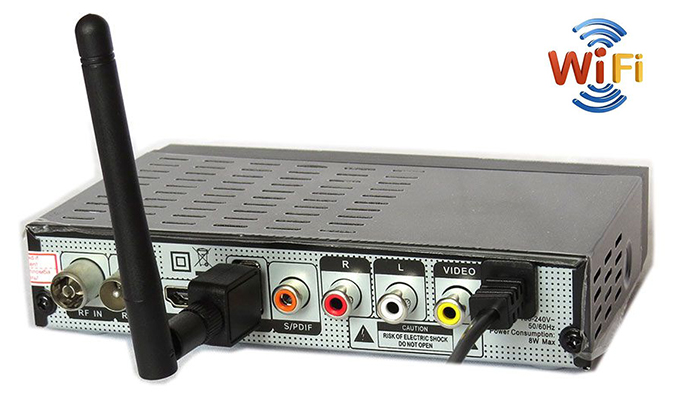
Новое поколение цифровых приставок с вайфаем было представлено в 2017 году, с тех пор их популярность только растет. Благодаря наличию встроенного адаптера пользователи получают доступ к различным интерактивным сервисам, таким как Youtube, онлайн-кинотеатры и прочим. Бюджетные модели не имеют встроенного Wi-Fi модуля, поэтому его нужно покупать отдельно, а для подключения используется интерфейс USB. Недостаток большинства ресиверов в том, что они имеют только один вход USB, а это значит, что при необходимости подключения внешнего накопителя потребуется извлекать модуль для беспроводной сети. Перед тем как покупать Smart-устройство, рекомендуется изучить его технические характеристики и функциональные возможности.
Как выбрать телевизионную приставку с Wi-Fi модулем
У пользователей, которые хотят использовать телевизор в качестве мультимедийного устройства, есть два варианта: приобрести современный Смарт-приемник или найти отдельную приставку со встроенным Wi-Fi модулем. Беспроводная технология позволяет принимать и передавать радиосигнал без кабелей. ТВ-тюнер – это вариант для тех, кто хочет одновременно просматривать любимые каналы и пользоваться популярными интернет-порталами.
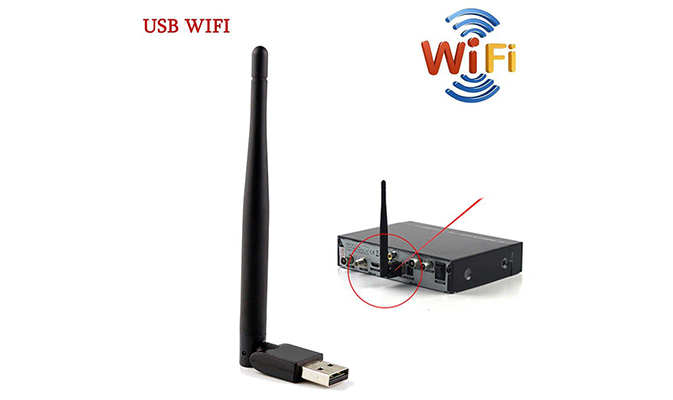
Вайфай-адаптеры отличаются по типу подключения. Чаще всего встречается USB-разъем, но соединение может осуществляться и посредством HDMI или PCMCIA-разъема. Последний тип интерфейса обычно присутствует на ноутбуках, но иногда встречается на телевизорах. При выборе ТВ-приставки с вайфаем следует учитывать следующие нюансы и технические характеристики:
- Совместимость с ТВ-приемником. Специалисты рекомендуют покупать фирменные ресиверы, совместимые с конкретной маркой телевизора. При покупке универсальных приборов могут возникнуть проблемы с установкой программного обеспечения.
- Стандарт сигнала. Во время покупки ресивера рекомендуется обратить внимание на показатели приема-передачи, указанные на корпусе маршрутизатора. Всегда стоит отталкиваться от того, что реальные значения несколько ниже тех, которые указаны в стандарте. Также нужно учитывать, что на пути сигнала могут оказаться различные препятствия и электромагнитные помехи.
- Особое внимание стоит уделить частотным характеристикам. Тюнер и беспроводной радиомодуль должны иметь примерно одинаковую рабочую частоту.
- Значимой является мощность ресивера, от нее зависит, каким будет радиус действия сигнала. Для начала рекомендуется определить, на каком расстоянии друг от друга будут находиться ТВ-приемник, модуль Wi-Fi и цифровая приставка.
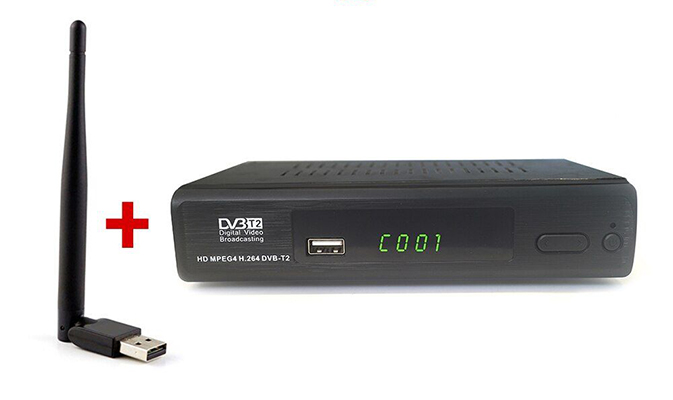
Если планируется использовать гаджет в качестве медиаплеера, следует обратить внимание на форматы, которые он читает. Это будет особо полезно для тех пользователей, которые предпочитают смотреть фильмы со съемных носителей.
Некоторым абонентам важно, чтобы были доступны альтернативные методы управления, например, возможность подключения мышки или клавиатуры. При выборе Smart-устройства необходимо обратить внимание на наличие интерфейсов для подключения к телевизору. Самым удобным считается подсоединение посредством кабеля HDMI. Он обеспечивает передачу картинки и звука в самом высоком качестве.
Подключение ТВ-ресивера с вайфаем
Выбирая между встроенной системой Смарт-ТВ и наружной приставкой, лучше отдать предпочтение второму варианту. Цифровой декодер обладает большим количеством «умных» функций. С помощью внешнего тюнера можно просматривать фильмы в популярных онлайн-кинотеатрах, загружать ролики с Youtube, заходить на свои страницы в социальных сетях и многое другое. Современные приставки представляют собой миниатюрные устройства с богатым набором опций, а их настройка выполняется очень быстро.
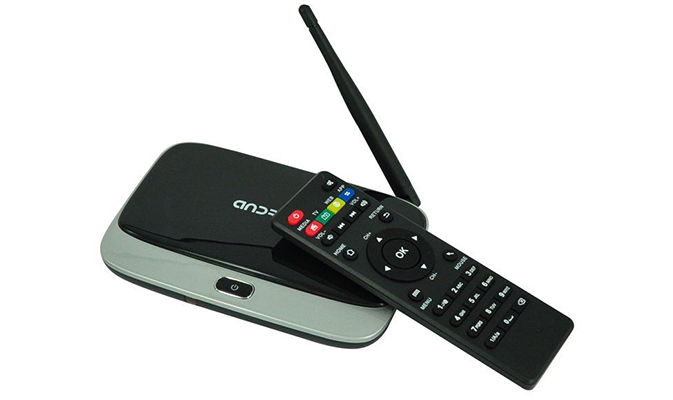
Следующая инструкция расскажет, как подключить цифровую приставку к вайфаю:
- Смарт-устройство подключается к беспроводной сети с помощью Wi-Fi модуля или роутера. После того как все устройства будут подсоединены к телеприемнику, их потребуется подключить, а после загрузки открыть на экране главное меню.
- Управление выполняется с помощью мышки или пульта ДУ. В главном меню необходимо найти раздел с названием «Wi-Fi». Если данная функция не включена в режиме по умолчанию, перетащить ползунок в противоположное положение.
- Подождать несколько секунд, пока устройство отыщет список доступных сетей Wi-Fi. После того как отобразится домашняя сеть, нужно будет ее выбрать и ввести пароль.
- Если роутер настроен правильно, после активации команды подтверждения должно пройти несколько секунд, затем произойдет подключение к точке доступа.
Подключение тюнера к беспроводной сети имеет немало преимуществ, среди которых стоит отметить отсутствие кабелей и возможность размещения ТВ-приемника в любой части дома или квартиры. Если Wi-Fi роутер отсутствует, существует альтернативный способ подсоединения Смарт-приставки и телевизора, подключение посредством Ethernet-кабеля.
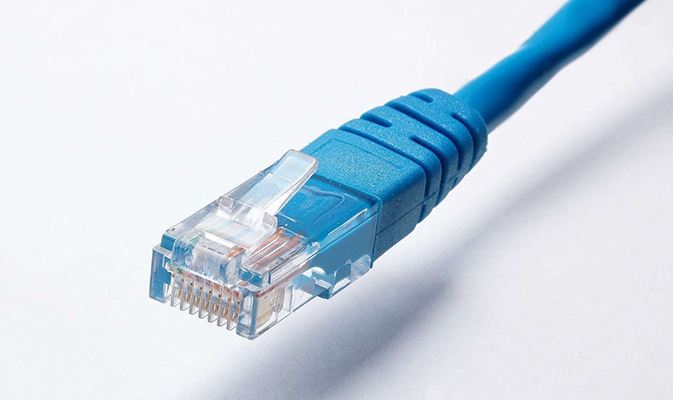
Потребуется найти на корпусе тюнера интерфейс типа RJ-45 и подсоединить к нему кабель. После того как будет выполнен вход в главное меню, вместо пункта Wi-Fi выбрать «Ethernet». Соединение с интернетом происходит, как правило, автоматически в течение нескольких секунд. Если этого не произошло, следует произвести ручную настройку. При наличии компьютера можно зайти с его помощью в настройки подключения к сети и посмотреть, какие IP-адреса используются. Их нужно будет скопировать и вставить в соответствующие поля в разделе «Ethernet» на экране телевизора. Единственное отличие состоит в том, что от последней цифры IP-адреса нужно вычесть единицу. Данный способ имеет несколько недостатков, главный из которых – это необходимость проведения отдельной линии для подключения Смарт-приставки. Что касается остальных нюансов, такой способ также позволит превратить ТВ-приемник в мультимедийный центр развлечений.
Если выполненные действия не привели к ожидаемым результатам, сбросьте настройки используемых устройств. Отключите адаптер от сети и повторите попытку.
Особенности выбора и подключения вай фай адаптера к телевизионной приставке
Не секрет, что в настоящее время существует большое количество устройств, позволяющих получить доступ к всемирной паутине. Смартфоны, планшеты, компьютеры, ноутбуки и даже телевизоры могут предоставить вам неограниченный доступ в интернет. Самое главное — иметь хорошее подключение к Wi-Fi. Это особенно актуально, если у вас есть телевизор. Сегодня, если ваше устройство оснащено технологией smart TV, покупка адаптера Wi-Fi даст вам доступ ко всем функциям, ресурсам и платформам сайта.
Адаптер Wi-Fi необходим для цифровой ТВ-приставки. Иногда он уже поставляется в виде печатной платы и имеет встроенный вид. Однако чаще всего его просто нет в наличии. Поэтому такое устройство приходится приобретать отдельно.
Разумеется, синхронизация такого Wi-Fi адаптера невозможна без установки специального драйвера и выполнения соответствующих настроек. Давайте разберемся, как работает это устройство, для чего его можно использовать и, самое главное, как его настроить.
Особенности Wi-Fi адаптера
Wi-Fi адаптер — это специальное устройство, которое отвечает за прием сигнала от Wi-Fi роутера. Он также может выступать в качестве точки доступа для любого устройства, которое позволяет транслировать интернет.
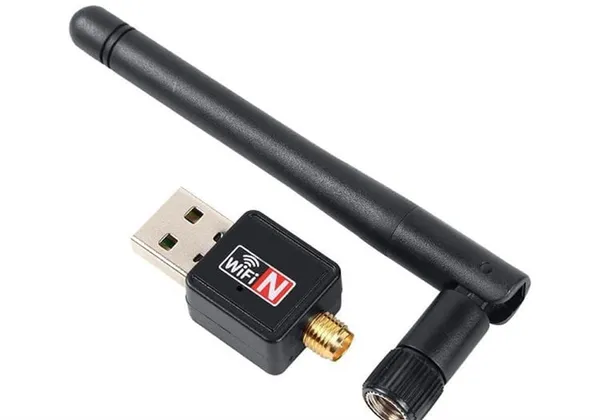
Телевизоры, в которых это устройство уже встроено в прошивку, встречаются редко. Как правило, такие устройства стоят дорого, и такие модели нам не по карману. Но зачем платить больше, если можно купить отдельное устройство и установить его самостоятельно? Все, что вам нужно сделать, — это произвести соответствующие настройки, в которых легко разобраться.
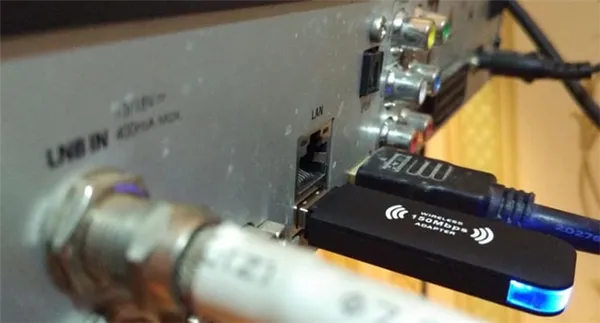
Обычный Wi-Fi адаптер внешне очень похож на самую простую флешку. Он имеет USB-порт и через него подключается к телевизору.
Обычно он имеет компактные размеры, поэтому его также легко можно спрятать за телевизором у стены.
Что такое Вай-Фай адаптер для приставки цифрового ТВ
Приемник DVB T2 с беспроводной сетью работает через маршрутизатор. Именно такое устройство вы покупаете для своего компьютера. Адаптер имеет следующие особенности:
- прием сигнала на большом расстоянии;
- мощный модель передатчика;
- надежная защита от неправомерных действий взломщиков.
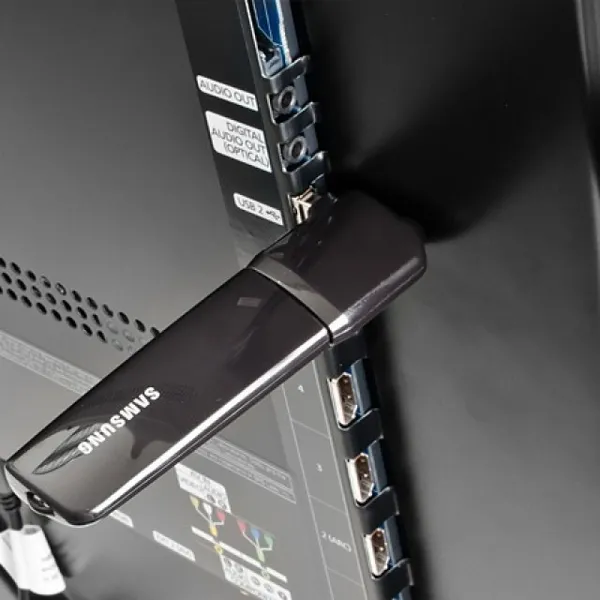
Wi-Fi адаптер выглядит как USB-накопитель, который вставляется в специальный разъем. Во всех цветных телевизорах есть USB-порт.
Зачем нужен wi fi адаптер (приставка) и что это
WI-FI — это формат передачи цифровых данных по радиоканалам, а также торговая марка беспроводного маршрутизатора, который работает как мобильная точка доступа Wi-Fi.
Устройство может подключаться к сотовой сети и предоставлять доступ в Интернет. Это технология, разработанная компанией Intel, которая позволяет пользователям передавать по беспроводной сети музыку, фильмы, фотографии, видео и приложения с совместимого компьютера на совместимый телевизор высокой четкости.
С помощью этой системы пользователи могут одновременно выполнять различные функции на компьютере и телевизоре. Например, вы можете проверять электронную почту на компьютере и одновременно транслировать фильм на телевизор с помощью одного и того же устройства.
Особенности и основные характеристики
При выборе устройства для доступа в Интернет через телевизор следует обратить особое внимание на следующие характеристики:
- Мощность. Один из главных параметров, характеризующих качество работы передатчика, влияющий на дальность приема сигнала от маршрутизатора. Для обеспечения нормального уровня сигнала модуль должен иметь мощность не менее 17 дБм.
- Частота. При выборе нужно иметь в виду, что рабочая частота роутера должна соответствовать частоте Wi-Fi адаптера. Это решит проблемы с синхронизацией устройств.
- Стандарт сигнала. Скорость интернета, которую будет выделять модуль, зависит от стандарта сигнала. Диапазон выдаваемых реальной и максимальной скоростей роутера обязан соответствовать стандартам сигнала передатчика. Иначе устройство для телевизора будет работать некорректно.
- Радиус действия. Этот параметр указывается либо на коробке с модулем, либо в инструкции по его эксплуатации. Нужно учитывать, на каком расстоянии от роутера располагается ТВ и, исходя из этого, выбирать адаптер с соответствующим радиусом действия.
- Безопасность. У каждого модуля есть собственная система шифрования, которая отвечает за подключение к передатчику других устройств. Эта система должна быть на высоком уровне.
Некоторые устройства Wi-Fi имеют возможность скрывать сеть. Некоторые устройства имеют возможность скрывать сеть, что означает, что при включении Wi-Fi на других устройствах эта сеть не будет отображаться, и вы не сможете к ней подключиться.
Принцип работы вай-фай адаптера для цифровой приставки
В рамках данной статьи нецелесообразно подробно объяснять, как работают модули Wi-Fi. Однако стоит остановиться на наиболее важных моментах. Работа передатчика основана на следующих технологиях:
- DLNA. Это стандарты, с помощью которых устройства могут синхронизировать без использования проводов и предоставлять доступ к интернету, осуществлять поиск нужной пользователю информации.
- AirPlay. Это аналогичная предыдущей технология, предназначенная для возможности просмотра, скачивания и передачи другим пользователям видеофайлов различных форматов. Эта функция понадобится только при использовании устройств от компании Apple, например, для Айфонов.
- Декодер сигнала. Предназначен для подключения передатчика к телевизору.
Wi-Fi адаптеры для телевизоров имеют интерфейс подключения USB и могут быть подключены к персональным компьютерам.
Как правильно выбрать
На рынке представлено множество различных вариантов, что затрудняет выбор подходящего устройства. Однако рекомендуется приобретать устройства той же модели, что и ваш телевизор. Важно, чтобы адаптер соответствовал следующим критериям:
- Драйвера были совместимы с оборудованием.
- Рабочие частоты были одинакового типа.
- Отмечалась высокая мощность сигнала.
- Обладал соответствующим радиуса захвата.
- Имелись необходимые стандарты и протоколы для обмена информацией.
- Использовалось нормальное шифрование от взлома.
Ниже мы приводим список 5 лучших устройств с поддержкой Wi-Fi, который мы составили на основе вышеперечисленных критериев. Но сначала давайте проанализируем каждый параметр в отдельности.
Основные характеристики
Прежде чем купить Wi-Fi антенну для цифровой приставки, необходимо ознакомиться с характеристиками, на которые следует опираться при выборе.
Совместимость с телевизором
К каждому устройству прилагается руководство пользователя, в котором пользователь может ознакомиться с техническими характеристиками и подробным описанием. В нем также содержится информация о совместимости устройства. Перед покупкой важно выяснить, поддерживается ли ваш телевизор и приставка.
Карта покрытия цифрового телевидения — покрытие DTV в 2022 году.
Мощность передатчика
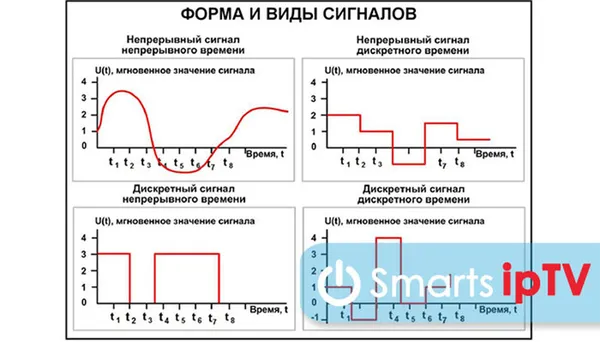
Это наиболее спорная характеристика. Причина — сложность определения радиуса действия. Увеличить силу сигнала может только маршрутизатор, который является точкой доступа.
Если у вас есть вопросы или жалобы, пожалуйста, сообщите нам.
Для получения стабильного сигнала без задержек следует выбирать устройство с мощностью 17 дБм и более. Этого достаточно для комфортного использования Интернета в домашних условиях. Этот параметр всегда указан на обратной стороне упаковки.
Рабочая частота
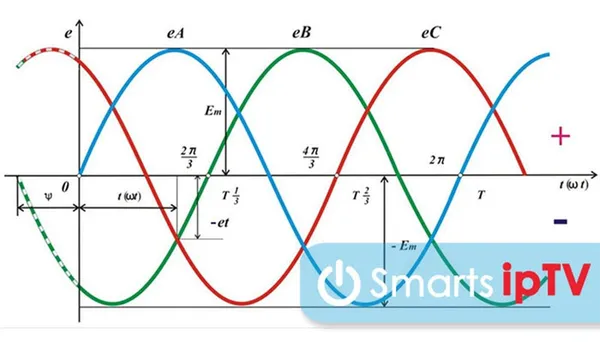
Важным параметром является рабочая частота. Примечание: домашний маршрутизатор и адаптер должны работать на одной частоте.
Стандарт сигнала
Стандарт сигнала определяет скорость передачи данных. Она должна быть идентична скорости маршрутизатора. Параметр скорости делится на 2 типа — фактическая скорость и повышенная скорость. Он измеряется в Мбит/с. Доступны следующие стандарты скорости:
| Реальная (Мбит/с) | Максимальная (Мбит/с) | |
| А | 2 | 5 |
| В | 3 | 11 |
| G | 24 | 54 |
| N | 54 | 150 |
| N Dual Band | 150 | 300 |
Подробная информация о доступных стандартах показана на скриншоте.
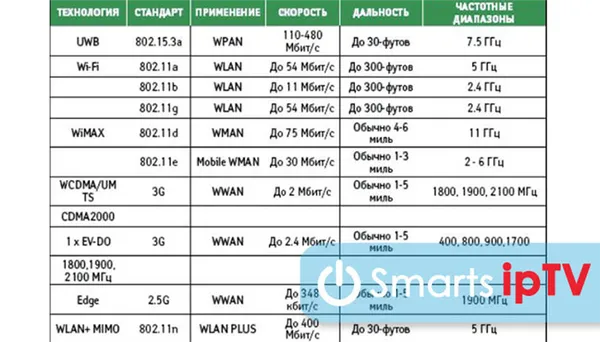
Значение повышенной скорости указывает на максимальную производительность. Достичь этого значения в повседневной жизни невозможно. Почему это так? Помехи от стен, радиоволны от бытовой техники, мебели и т.д.
Радиус действия
Радиус действия беспроводного устройства обычно классифицируется в зависимости от цели, для которой оно предназначено:
- В домашних условиях.
- В общественном месте.
Эта величина всегда имеет предел и обычно измеряется в метрах. Как вы понимаете, устройство с большим радиусом действия можно разместить в любом месте дома. Но остерегайтесь препятствий для хорошего сигнала — стен, радиоволн и т.д.
Основные характеристики
Стоит рассмотреть некоторые основные технические характеристики описанных выше адаптеров. Они относятся к тем, на которые стоит обратить внимание при покупке.
Совместимость с телевизором
К каждому WiFi адаптеру для приставок dvb t2 прилагаются инструкции и описания, в которых указано, с какими моделями телевизоров и производителями он совместим. Перед покупкой убедитесь, что адаптер правильно работает с вашим телевизором. Иногда на упаковке указаны только поддерживаемые бренды. Это означает, что устройство совместимо со всеми моделями этих марок. Если беспроводное устройство не поставляется вместе с телевизором, технические характеристики указываются производителем в техническом паспорте устройства или на официальном сайте поддержки.
Мощность передатчика
Один из самых спорных параметров, так как определить радиус действия устройства бывает довольно сложно. Увеличить мощность радиоволн можно только на той стороне маршрутизатора, которая служит точкой доступа.
Важно. Чтобы добиться хорошего качества сигнала и отсутствия задержек, мощность радиомодуля должна составлять не менее 17 дБм. Мощность часто указывается на упаковке продукта
Рабочая частота
Этот параметр, напротив, является одним из самых важных, поскольку определение соответствующей частоты адаптера позволит решить многие проблемы совместимости. Маршрутизатор, который является точкой доступа, и адаптер должны иметь одинаковую рабочую частоту.
Стандарт сигнала
Не менее важной, чем рабочая частота устройства, является скорость передачи данных. Она напрямую определяется стандартом сигнала, что важно для качественного соединения. Он также должен соответствовать стандарту маршрутизатора или другой точки доступа. Существует два типа скорости: фактическая и максимальная, указанная в описании полосы пропускания стандарта. Скорость измеряется в Мбит/с. В настоящее время существует несколько распространенных стандартов со своими характеристиками и диапазонами скоростей:
- A, c реальной скоростью в 2 Мбит/с, а максимальной в 5 Мбит/с;
- B, 3/11 Мбит/с;
- G, 24/54 Мбит/с;
- N, 50/150 Мбит/с;
- N Dual Band, 150/300 Мбит/с.
Более подробно стандарты описаны на рисунке.
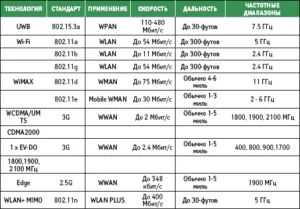
Важно. Максимальная скорость — это максимальная пропускная способность. На практике она часто оказывается неосуществимой, поскольку ей мешают стены, мебель и другие радиосигналы от бытовых приборов: СВЧ-печей, стиральных машин, холодильников. Вода также поглощает радиоволны.
Радиус действия сигнала
Параметр, который делит устройства на два типа: те, которые можно использовать в помещении или на улице. Радиус действия ограничен и измеряется в метрах. Чем больше радиус, тем дальше приемник может находиться от телевизора, но это не имеет значения, если есть препятствия в виде стен и прочего.
Подключение и настройка адаптера
Чтобы подключить телевизор Smart TV к соответствующей интернет-технологии, вам потребуется:
- Доступ к интернету от провайдера;
- Марштутизатор в качестве точки доступа;
- Совместимый адаптер для беспроводного подключения.
Настроить устройства, совместимые с данным брендом, очень просто. Часто это делается через интерфейс настроек самого телевизора и не требует дополнительных усилий.
Важно. Универсальные адаптеры могут доставить массу проблем, поскольку их производители не гарантируют 100% совместимость с конкретной маркой или моделью.
Настройка такого устройства включает в себя следующие пункты:
- Включение адаптера в нужное гнездо;
- Открытие меню настроек и выбор поиска доступных беспроводных сетей. Стоит выбрать именно беспроводной тип;
- Ожидание определения доступных беспроводных сетей;
- Выбор своей сети по имени;
- Ввод установленного пароля.
Если соединение не устанавливается, необходимо извлечь модем из телевизора и отключить его от маршрутизатора на полминуты. Затем подключить модем к телевизору, включить роутер, а затем телевизор.
Соединение установлено, значит, Wi-Fi адаптер для цифрового ТВ или приставка совместимы с моделью телевизора и настроены правильно.

Подгорнов Илья Владимирович Все товары на нашем сайте проверяются техническим консультантом. Если у вас остались вопросы, вы всегда можете задать их на его странице.
Wi-Fi адаптер для телевизора и ТВ-приставки. Адаптер Wi-Fi для телевизора Smart TV и ТВ-приставки. Для подключения телевизор должен иметь встроенное беспроводное устройство Smart Unit. Philips PTA128/00 — USB-адаптер Wi-Fi для приставки и телевизора. Он превращает их в беспроводной дисплей для просмотра фильмов с
Зачем нужна смарт-приставка с WiFi для телевизора Смарт ТВ приставка с Wi fi: что лучше выбрать. Приставки для телевизоров с wifi для просмотра ТВ онлайн и доступа в интернет.. Выбрать, подключить и работать с такими цифровыми телевизорами довольно просто, стоят они недорого по сравнению с более простыми.
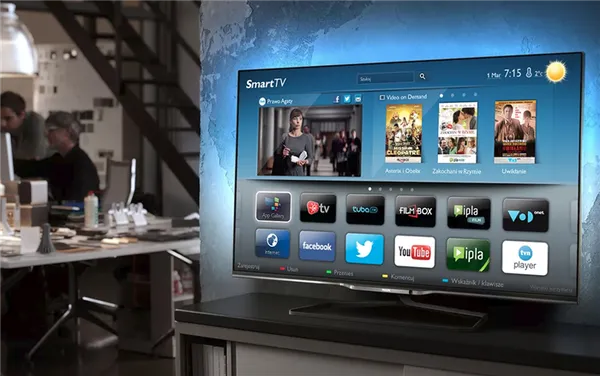
Wifi адаптер для телевизоров Philips: назначение. Современные технологии разработали беспроводной адаптер для просмотра на. WiFi модули для телевизоров Philips могут работать с любым телевизором, имеющим функцию Smart TV. WiFi адаптер для Smart TV и TV — приставки. Особенности и. 0.
При покупке оборудования для просмотра ТВ многие спрашивают, как подключить приставку к Интернету. Ниже рассмотрим, какие варианты коммутации доступны пользователям, а также поговорим о возможностях, которые дает подобное соединение.
Как подключить приставку к Интернету
Где-то в 2016-2017 годах в продаже впервые появились тюнеры Т2 с дополнительными функциями. Покупателям стало доступно подключение приставки для цифрового телевидения к Интернету. При этом опцией можно пользоваться двумя способами — соединив оборудование с помощью кабеля или сделав это по WiFi. В последнем случае применяется встроенный или выносной адаптер. Первый уже вмонтирован, а второй необходимо покупать и вставить в девайс в случае необходимости. Ниже рассмотрим особенности каждого из вариантов.

Кабель
Самый простой способ, как подключить ТВ приставку к Интернету — сделать это через кабель. Сначала обратите внимание на наличие необходимого разъема в задней части корпуса. Дальнейшие действия зависят от количества подключенного оборудования.
Один ПК
При наличии под рукой только одного ПК, для подключения приставки необходимо подготовить:
- Сетевой коммутатор на 100 Мбит/с.
- Два Ethernet кабеля требуемой длины. Они нужны для соединения свитча с ПК и тюнером.

Если все подготовлено, можно разобраться со следующим вопросом — как подключить Интернет к цифровой приставке. Алгоритм действий такой:
- Достаньте кабель, который был вставлен в сетевую карту ПК.
- Установите его в любой из разъемов свитча.
- Вставьте кабель Ethernet одной стороной в роутер, а другой в RJ-45 ТВ-приставки.
- Второй Ethernet-кабель установите в следующий разъем свитча, а другой конец подключите к ПК.

Несколько устройств
Сложней обстоит ситуация, когда необходимо подключить цифровую приставку через Интернет, а к Сети уже подсоединен маршрутизатор, а также два и более устройства. Для решения задачи вам понадобится.
- Свитч на 100 Мбит/с.
- Два Ethernet кабеля требуемой длины. Они нужны для соединения роутера со свитчом и сетевого коммутатора с приставкой.

Теперь рассмотрим, как подключить Интернет к приставке цифрового телевидения и не нарушить общую схему. Алгоритм действий имеет следующий вид:
- Достаньте кабель, который подключен к порту WAN маршрутизатора и вставьте его в один из портов сетевого коммутатора.
- Берите первый Ethernet-кабель и подсоедините его к свитчу, а со второй стороны к приставке в RJ-45.
- Вторым проводом Ethernet объедините роутер и свитч.

При наличии разъема RJ-45 в ТВ таким способом можно подключить Интернет к телевизору, но не через приставку, а напрямую. В качестве альтернативы допускается применение сети WiFi, на которой остановимся ниже.
У проводного соединения есть свои преимущества и недостатки.
Плюсы
- высокая скорость соединения;
- низкая вероятность сбоев в подключении;
- легкость настройки;
- отсутствие необходимости ввода логина и пароля.;
Минусы
- может потребоваться покупка дополнительного оборудования;
- большой массив проводов, которые могут мешать и ухудшать внешний вид интерьера;
- приходится выделять дополнительную линию, чтобы подключить приставку.;
Рассмотренный вариант подходит в ситуации, когда оборудование находится на небольшом удалении друг от друга, а продолженный кабель не будет мешать пользователю.
Беспроводное соединение
Более удобный способ подключить Интернет к цифровой ТВ приставке — сделать это по беспроводной сети WiFi. Здесь необходимо смотреть, имеется ли встроенный модуль в оборудовании или же его необходимо устанавливать через USB-разъем.

Сделайте следующие шаги:
- Подключите приставку к сети 220 В через адаптер.
- Войдите в меню и раздел подключения к Интернету. Чаще всего он называется WiFi.

- Включите функцию, если она ранее был отключена.
- Дождитесь, пока устройство найдет сигнал от роутера.
- Найдите в списке Вай-Фай сеть и жмите на нее.

- Введите пароль, который был задан при введении настроек.
- Жмите на кнопку подтверждения.
Если все данные введены правильно, подключить телевизионную приставку к Интернету не составит труда. В случае, когда в устройстве не предусмотрен модуль WiFi, его необходимо купить и вставить в USB-разъем. При этом поиск устройства и подключение происходит автоматически.
Не менее важный вопрос — как подключить мобильный Интернет к ТВ приставке. Здесь можно следовать рассмотренному выше принципу, но с той разницей, что в качестве раздающего девайса будет выступать сам смартфон. Предварительно убедитесь, что у вас запущено 4G или 3G, а после включите Точку доступа и установите пароль. Далее действуйте по схеме, которая рассмотрена выше.

Плюсы и минусы беспроводного соединения ТВ-приставки к Интернету тоже не стоит скрывать.
Плюсы
- отсутствие проводов;
- возможность подключить большое число устройств к одному роутеру.;
Минусы
- у новичков могут возникнуть трудности с подключением;
- возможны периодические обрывы (требуется переподключение).;
Зачем нужно подключение Интернета
Перед тем как включить Интернет на приставке, определитесь, зачем это вам необходимо. Для многих устройств соединение с Сетью — обязательная функция, обеспечивающая работоспособность устройства (Смарт ТВ) или дополнительная опция (к примеру, для приставки T2). При этом возможности после соединения также могут отличаться.

Выделим основные функции:
- серфинг в Интернете через встроенный браузер;
- доступ к социальным сетям и интернет-магазинам;
- многочисленные игры;
- общение с возможностью устраивать конференции Скайп;
- запись контента на диск или флешку;
- просмотр фильмов из Интернета;
- доступ к роликам YouTube;
- открытие дополнительных каналов через Интернет;
- прогноз погоды;
- подключение камеры для общения через Вайбер или Скайп;
- доступ к Гугл Плей Маркет и т. д.
Подробное описание возможности должно быть в инструкции по эксплуатации оборудования.
Теперь вы знаете, можно ли подключить Интернет через цифровую приставку, и как это сделать правильно. Если подойти к решению вопроса с учетом инструкции, у вас не должно возникнуть трудностей. Более простой путь — соединение устройств по кабелю, но по возможности используйте сеть WiFi, ведь так можно уйти от проводов и обеспечить параллельное подключение нескольких устройств.
В статье освещены следующие темы:
- Подключение Т2 тюнера к интернету и сетям Wi-Fi
- Как подключить тюнер к WiFi
- Т2 тюнера со встроенным WiFi
- Wi-Fi адаптер для Т2-тюнера
- Как подключить Wi-Fi адаптер к тюнеру Т2
- Выбор WiFi адаптера
В 2021 году покупка Т2 тюнера часто вызывает следующий вопрос – как подключить Т2 приставку к интернету? Ведь запросы к современным Т2 приемникам уже давно выходят за рамки приема цифрового эфирного телевидения стандартов DVB-T и DVB-T2. Так приставка Т2 с интернетом позволит настроить IPTV, а любители футбола смогут смотреть АПЛ на ТВ и через Интернет.
Вообщем цифровой тюнер с интернетом позволит получить полный набор мультимедийного функционала:
- проигрывать видео контент, просматривать фото с USB-накопителей,
- воспроизводить фильмы и ролики из домашней локальной сети или Интернет,
- просматривать IP телевидения с OTT или IPTV сервисов.
При таких широких запросах организация подключения Т2 тюнера к интернету является первоочередной задачей. Остается только выбрать способ подключения – через беспроводное Wi-Fi соединение или с помощью кабеля «витая пара» к Lan-порту ресивера.
Как подключить тюнер к WiFi
Выполнить беспроводное подключение Т2 приставки к сетям Wi-Fi достаточно просто. Для этого должен быть источник WiFi, как правило, эту роль выполняет роутер или 4G модем. Тюнер должен быть оснащен встроенным WiFi модулем либо иметь совместимый USB WiFi адаптер.
О самом процессе подключения к беспроводной сети напишем чуть ниже, для начала нужно выбрать Т2 приставку c WiFi.
Т2 тюнера со встроенным WiFi
В продаже есть немало устройств со встроенным WiFi модулем (Т2 с вай фаем), к самым популярным отнесем модели:
- Amiko A6 Combo,
- GI Spark 2 Combo,
- Mecool KIII Pro.
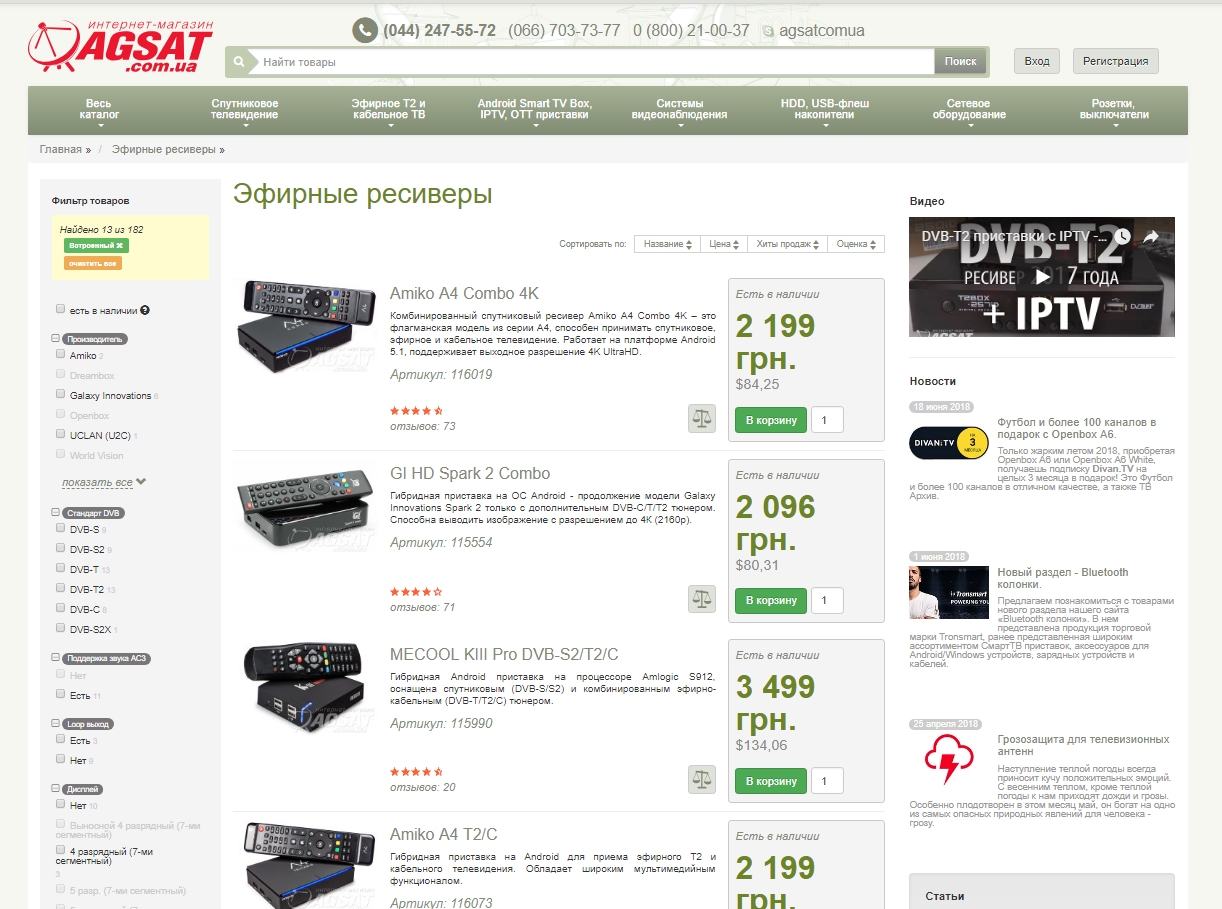
Как можно заметить – это все Т2 приставки на операционной системе Android, и возможности таких устройств в полной мере раскрываются только при стабильном и быстром канале Интернет. Подключение к сетям WiFi на них такое же, как и у большинства Android гаджетов.
- В меню выбирается Настройка и дальше значок Wi-Fi.
- После этого Использовать Wi-Fi и выбираем сеть из предложенного списка.
- Сети, требующие пароль – помечены значком замка. При подключении к ним вводим пароль и ожидаем соединения.
Такую процедуру нужно выполнить единоразово. В дальнейшем тюнер самостоятельно будет подключаться к WiFi сети.
Стоит отметить, что такие гибридные тюнера с WiFi имеют широкие возможности. В большинстве они, помимо приема эфирного сигнала, могут принимать и спутниковое ТВ. Обратной стороной такого удовольствия будет цена на Т2 тюнер – она довольно высока, от 2000 грн.
Дорого? Есть другое, более простое решение!
Wi-Fi адаптер для Т2-тюнера
Что же делать, когда платить такую цену нет возможности или желания? Есть выход и довольно простой – использовать связку USB Wi-Fi адаптер для Т2-тюнера и, собственно, сам недорогой эфирный приемник. О подборе совместимого адаптера мы рассказывали в материале Как выбрать WiFi адаптер.
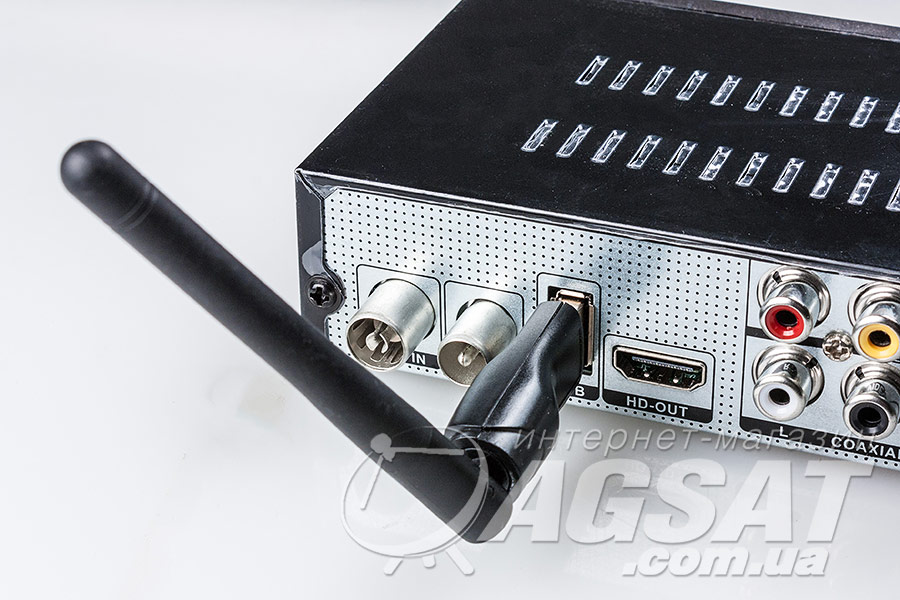
Как подключить Wi-Fi адаптер к тюнеру Т2
Процедура подключения беспроводного адаптера к тюнеру достаточно простая. Вначале следует присоединить адаптер, а потом выполнить настройку через меню ресивера.
- Отключите питание Т2 приставки.
- Подключите Вай-Фай адаптер для Т2 тюнера к USB разъему приставки.
- Включите питание приставки.
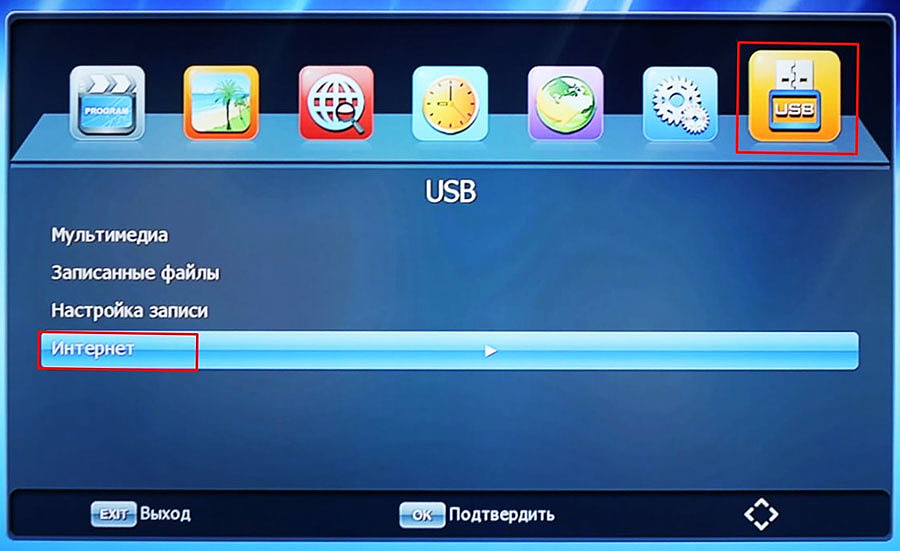
- В меню выбираем пункт USB и в нем Интернет.
- Выбираем беспроводную сеть из предложенного списка.
- При необходимости вводим пароль и ожидаем подключение.
Прежде чем выбрать нужный WiFi адаптер для Т2 нужно понимать, что беспроводное соединение по WiFi не настолько стабильно в работе, как проводное. Поэтому с особой тщательностью нужно подойти к выбору USB WiFi адаптера.
Наибольшую популярность получили адаптеры на чипах Mediatek MT7601 и Ralink RT5370. На нашем сайте во многих эфирных ресиверах можно купить комплект Т2 тюнер с WiFi адаптером со скидкой. Так самые популярные на данный момент ресиверы можно купить в комплекте и при этом сэкономить:
- World Vision T62M2;
- World Vision T62A Lan;
- UCLAN T2 HD SE Internet или модель без дисплея;
- Satcom T530 Т2.
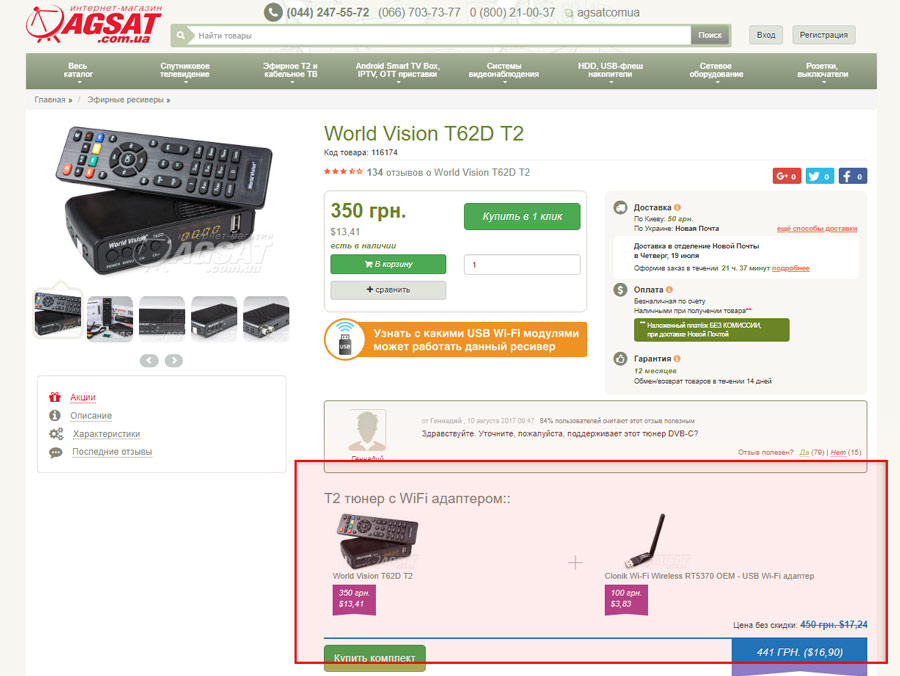
Если по какой-то причине хочется выбрать другой USB WiFi адаптер, то стоит самостоятельно собрать такой комплект.
Выбор WiFi адаптера
Вкратце обозначим основные аспекты выбора беспроводного адаптера. При его выборе обращайте внимание на конструкцию. Адаптеры серии Nano лучше использовать, если Т2 тюнер расположен в непосредственной близости от роутера, чтобы максимально обезопасить влияние помех на уровень сигнала.
Хорошо себя зарекомендовал адаптер Clonik Wi-Fi Nano 7601. Преимущество адаптеров Nano – это их размер, они практически незаметны, но и более требовательны к уровню сигнала.
Если же Т2 тюнер расположен на существенном расстоянии от роутера – в другой комнате или за бетонной стеной, то тогда случае свой выбор лучше остановить на адаптерах с антенной 2 или 5 дБ. Стоит рассмотреть хорошо зарекомендовавшие себя устройства с антеннами:
- NetStick7 2dBi MT7601;
- NetStick7 5dBi MT7601;
- NetStick5 2dBi RT5370.
Если у Вас остались вопросы о том, как настроить интернет на Т2 – задавайте их в комментариях, удачи в выборе!
Цифровые приставки позволяют смотреть любимые телеканалы без привязки к расписанию эфира. Однако, для того чтобы наслаждаться высококачественным изображением и стабильным приемом, необходимо правильно настроить устройство. Часто приставки требуют подключения к Интернету, а чтобы сделать это, необходимо уметь правильно настроить роутер.
В данной статье мы расскажем, как настроить свою цифровую приставку через роутер. Мы подготовили подробную инструкцию, которая поможет вам быстро и без проблем произвести все необходимые настройки. Мы также расскажем о том, какие параметры необходимо проверить, чтобы убедиться, что все настроено правильно.
Если вы новичок в настройке техники, не переживайте, наши шаги по настройке цифровой приставки будут понятны и доступны для любого пользователя. Главное – внимательно читайте инструкцию, следуйте указанным действиям, и вы получите высококачественный образ на своем телевизоре.
Содержание
- Подключение к роутеру
- Проводное подключение
- Беспроводное подключение
- Настройка роутера
- Шаг 1. Подключение к роутеру
- Шаг 2. Вход в настройки роутера
- Шаг 3. Настройка Wi-Fi
- Шаг 4. Настройка порта Ethernet
- Шаг 5. Сохранение настроек
- Подключение к цифровой приставке
- Шаг 1. Подсоедините кабель от приставки к телевизору
- Шаг 2. Подключите приставку к роутеру
- Шаг 3. Включите приставку и проведите настройку
- Настройка цифровой приставки
- 1. Подключение к роутеру
- 2. Проверка доступности интернета
- 3. Вход в настройки приставки
- 4. Настройка соединения
- 5. Проверка соединения
- Проверка подключения
- 1. Проверьте подключение к интернету
- 2. Проверьте подключение цифровой приставки и роутера
- 3. Проверьте наличие обновлений
- Вопрос-ответ
Подключение к роутеру
Проводное подключение
Первый способ подключения к роутеру — с помощью LAN-кабеля. Для этого вам необходимо подключить кабель от роутера к Ethernet-порту вашей цифровой приставки. Убедитесь, что кабель не поврежден и все разъемы правильно подключены. После того, как вы подсоедините кабель, ваша приставка должна автоматически определить наличие подключения.
Беспроводное подключение
Второй способ — подключение через Wi-Fi. Для этого вам необходимо проверить, имеется ли у вашей цифровой приставки модуль Wi-Fi. Если устройство поддерживает беспроводное соединение, то вам необходимо подключиться к сети Wi-Fi вручную. Для этого вы должны знать имя и пароль сети, к которой хотите подключиться.
Если вы используете роутер, который находится далеко от вашей цифровой приставки, то возможны проблемы с качеством сигнала. Однако существует возможность установить усилитель Wi-Fi сигнала для улучшения качества связи.
Независимо от того, каким способом вы пользуетесь для подключения к роутеру, необходимо убедиться, что все настройки подключения указаны корректно и не произошло никаких проблем соединения. В случае возникновения проблем, обратитесь к руководству пользователя вашей цифровой приставки и роутера.
Настройка роутера
Шаг 1. Подключение к роутеру
Для начала работы с роутером нужно подключить ваш компьютер или ноутбук к нему. Обычно это делается через Wi-Fi или кабель LAN.
Важно, чтобы вы были подключены к роутеру как администратор, чтобы иметь доступ к настройкам.
Шаг 2. Вход в настройки роутера
Откройте браузер и введите IP-адрес своего роутера в адресную строку. Этот адрес обычно указан в инструкции на роутер.
Нажмите «Enter» и вы увидите страницу входа в настройки роутера.
Шаг 3. Настройка Wi-Fi
Перейдите в раздел «Wi-Fi» и настройте сеть Wi-Fi так, чтобы она работала в режиме точки доступа.
Задайте имя (SSID) и пароль для своей беспроводной сети, чтобы ваша цифровая приставка могла к ней подключаться.
Шаг 4. Настройка порта Ethernet
Проверьте настройки порта Ethernet, через который будет подключена цифровая приставка. Удостоверьтесь, что порт настроен в режим «Auto», чтобы он мог автоматически определить скорость подключения приставки.
Если ваша цифровая приставка подключается через Wi-Fi, то этот шаг можно пропустить.
Шаг 5. Сохранение настроек
После того, как вы настроили все параметры роутера, сохраните изменения. Это обычно делается с помощью кнопки «Save» или «Apply».
Теперь вы можете проверить, работает ли цифровая приставка соединением, созданным роутером.
Подключение к цифровой приставке
Шаг 1. Подсоедините кабель от приставки к телевизору
Перед тем, как начать настраивать цифровую приставку через роутер, необходимо правильно подключить приставку к телевизору. Для этого нужно соединить кабель от приставки с телевизором. Обычно используются кабели HDMI, VGA или RCA. Если вы используете кабель HDMI, убедитесь, что телевизор поддерживает этот формат видео.
Шаг 2. Подключите приставку к роутеру
Для подключения цифровой приставки к интернету через роутер, необходимо использовать сетевой кабель. Подсоедините один конец кабеля к порту LAN на задней панели приставки, а другой — к свободному порту на роутере.
Шаг 3. Включите приставку и проведите настройку
После того, как вы подключили цифровую приставку к телевизору и роутеру, включите ее и следуйте инструкциям по настройке. Обычно на экране появится меню с предложениями настроек языка, времени, региона и т. д. Следуйте указаниям на экране и настройте вашу приставку на свой вкус.
- Если вы хотите подключить к цифровой приставке несколько устройств (например, компьютер или консоль), используйте разветвитель.
- Если у вас возникли проблемы с настройкой цифровой приставки через роутер, проверьте наличие подключения к интернету. Если соединение отсутствует, свяжитесь с вашим провайдером.
Настройка цифровой приставки
1. Подключение к роутеру
Перед началом настройки убедитесь, что цифровая приставка подключена к роутеру. Для этого используйте Ethernet-кабель. При необходимости, проверьте правильность подключения провода.
2. Проверка доступности интернета
Проверьте доступность интернета на цифровой приставке. Для этого откройте любой сайт через браузер на приставке. Если сайт не открывается, то убедитесь в правильности подключения.
3. Вход в настройки приставки
Для входа в настройки приставки вам потребуется знать логин и пароль. Если такой информации нет, обратитесь к инструкции или к поставщику услуг. Войдите в настройки приставки, пройдя по пути: «Меню» -> «Настройки» -> «Сеть» -> «Интернет».
4. Настройка соединения
Выберите режим соединения, обычно это DHCP. Если вы используете статический IP, то выберите Static IP, и введите параметры соединения. Нажмите «Применить» после выбора режима.
5. Проверка соединения
Проверьте соединение, открыв любой сайт через браузер на цифровой приставке. Если сайт открывается, то соединение настроено правильно.
Проверка подключения
1. Проверьте подключение к интернету
Перед настройкой цифровой приставки через роутер, необходимо убедиться в стабильности и качестве вашего интернет-подключения. Проверьте, что вы можете подключиться к интернету на других устройствах и что скорость соединения достаточно высока для просмотра телевидения в хорошем качестве.
2. Проверьте подключение цифровой приставки и роутера
Убедитесь, что ваша цифровая приставка правильно подключена к роутеру. Проверьте соединения и убедитесь, что кабели не повреждены, не обрываются и полностью вставлены в соответствующие порты. Если у вас есть другие устройства, подключенные к роутеру, проверьте, что они также работают без проблем.
3. Проверьте наличие обновлений
Перед началом просмотра телевизора убедитесь, что у цифровой приставки и роутера установлены последние обновления. Обновления критически важны для исправления ошибок и обеспечения безопасности устройства. Проверьте доступность обновлений в настройках каждого устройства и установите их, если таковые имеются.