
Телевизор — неотъемлемая часть современного быта и что бы использовать его по максимуму предлагаю ознакомится с этой статьёй. В материале рассмотрим варианты и подробно разберем как подключить смартфон к телевизору через wi-fi. Согласитесь: неплохо просматривать картинки или фильмы, выходить в Интернет и смотреть кино он-лайн на большом экране телевизора в хорошем разрешении, ведь сегодня ваш смартфон не просто звонилка, а целый медийный центр. Телефон – смартфон к телеку можно подключить следующими способами:
Беспроводное соединение:
- Локальная сеть
- технология Wi Fi direct
- технология Wi Fi miracast
Проводное соединение:
- USB
- HDMI
В статье будут описаны способы, как можно подключить телевизор к телефону (или наоборот) с помощью беспроводного соединения.
Содержание
- Подключение с помощью wi-fi
- Подключение по локальной сети: через роутер
- Как подключить телефон к телевизору по вай-фай без роутера
- Что сказать в заключение
Для того, что бы подключить телефон к телевизору через вайфай, необходимо убедится в том, что TV-приемник поддерживает этот стандарт передачи данных.
Все современные телефоны поддерживают беспроводное соединение вайфай, про смартфоны думаю, что говорить не нужно
Если у вас телевизор без технологии SmartTV и встроенного модуля wi-fi, то установить соединение можно будет используя внешний wi fi адаптер для телевизора.
При отсутствии маршрутизатора, соединить по вайфай и синхронизировать устройства между собой можно напрямую при условии, что устройства поддерживают определенные технологии. Современные телевизионные приемники и смартфоны оснащены всем набором необходимого программного обеспечения, что бы организовать сопряжение устройств с высокой скоростью передачи данных без потери их качества.
Подключение по локальной сети: через роутер
Если в помещении настроена локальная сеть и wi-fi раздается через роутер, то:
- Надо подключить телевизор к wi-fi сети. Зайдите в раздел «Настройки» >>> далее «Сеть» >>> далее «Сетевые подключения» и произвести настройки сетевого подключения.


- Подключить ваш смартфон, телефон к локальной wi-fi сети
- Для просмотра на TV медиафайлов скачайте и установите ПО, наиболее популярный софт — DLNA или UPnP — это служба Universal Plug and Play, позволяет автоматически распознавать и синхронизировать устройства находящиеся в LAN сети.
Как подключить телефон к телевизору по вай-фай без роутера
Рассмотрим две популярных технологии:
- Wi-Fi Direct — это стандарт передачи данных, позволяющий организовать локальную сеть без роутера, между устройствами поддерживающими данный стандарт. Если вы хотите подключить телевизор к телефону через Direct, то и гаджет и телевизор должны поддерживать этот стандарт.

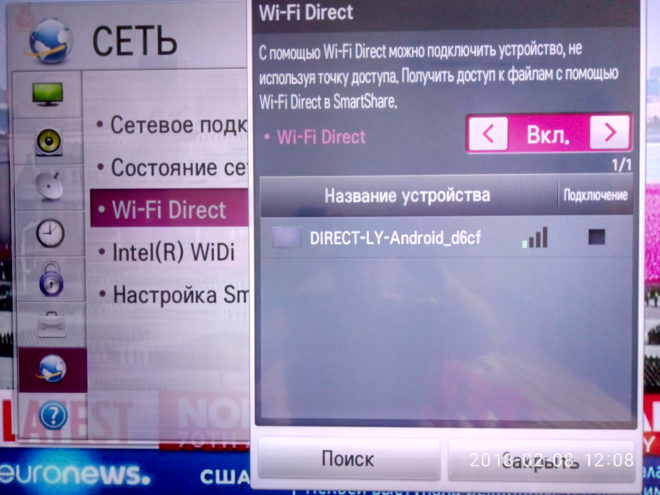
- Wi Fi miracast — популярная технология подключения устройств ( смартфон, планшет) к телевизору и воспроизведение контента на широком экране. В случае с miracast условия те же: используемые устройства должны поддерживать данную технологию. Данная технология дублирует воспроизводимый контент и передает его на экран телевизора. Простота настройки и подключения, можно воспроизводить 3D контент, связь без использования роутера.
Что сказать в заключение
Прежде всего данная информация может вам помочь при выборе устройств: смартфон или телевизор. Когда будете выбирать устройство изучите внимательно технические характеристики, спросите у консультанта, какие технологии поддерживает гаджет, который вы хотите приобрести и тогда вы можете без проблем настроить оборудование для передачи сигнала через wi-fi и наслаждаться качественной картинкой на широкоформатном экране телевизора, без использования проводов.
Следующая
Smart TV и Wi-FiКак подключить ноутбук к телевизору по Wi-Fi
( 2 оценки, среднее 3 из 5 )
Недавно мы рассказывали о 10 способах как подключить смартфон к телевизору. Среди них были как проводные методы, для которых требуются различные переходники и приставки, так и беспроводные — через Wi-Fi. В этой статье мы поговорим о том, как вывести изображение с телефона на большой экран.
Как вывести видео с телефона на телевизор с помощью приложения Смарт ТВ
Проще всего разобраться, как со смартфона вывести изображение на телевизор с поддержкой Smart TV. Большинство производителей позволяют транслировать экран гаджета без дополнительных проводов и настроек — достаточно загрузить на смартфон приложение Смарт ТВ для вашего телевизора. У Самсунг это AllShare, у Philips — Philips MyRemote, Sony предлагает свой Media Server, а LG — Smart Share. Айфоны подключаются к телевизорам через приставку Apple TV и приложение AirPlay.
Важно: перед тем, как вывести на телевизор фильм с телефона, убедитесь, что они подключены к одному Wi-Fi роутеру.
С помощью Miracast — Wifi Display
Если ваш телевизор оснащен модулем Wi-Fi, вы сможете подключить к нему смартфон через Miracast. Его поддержка есть у большинства смартфонов со свежими версиями Android, поэтому вам не понадобится устанавливать никаких дополнительных приложений.
В зависимости от того, какой у вас смартфон, Miracast можно включить в меню Настройки -> Дисплей -> Беспроводной дисплей (Трансляция) или Беспроводные сети -> Дополнительно -> Беспроводной дисплей. Но, чтобы не мучиться с поиском нужно пункта меню, проще вбить «Беспроводной дисплей» в строке поиска настроек смартфона.
Через трансляцию на Android
Современные Андроид-смартфоны поддерживают функцию «Трансляция» («Проекция»), которая позволяет быстро выводить контент с гаджета на экран телевизора со Smart TV. При этом также важно, чтобы ТВ и телефон были подключены к одному и тому же Wi-Fi, иначе ничего не получится.
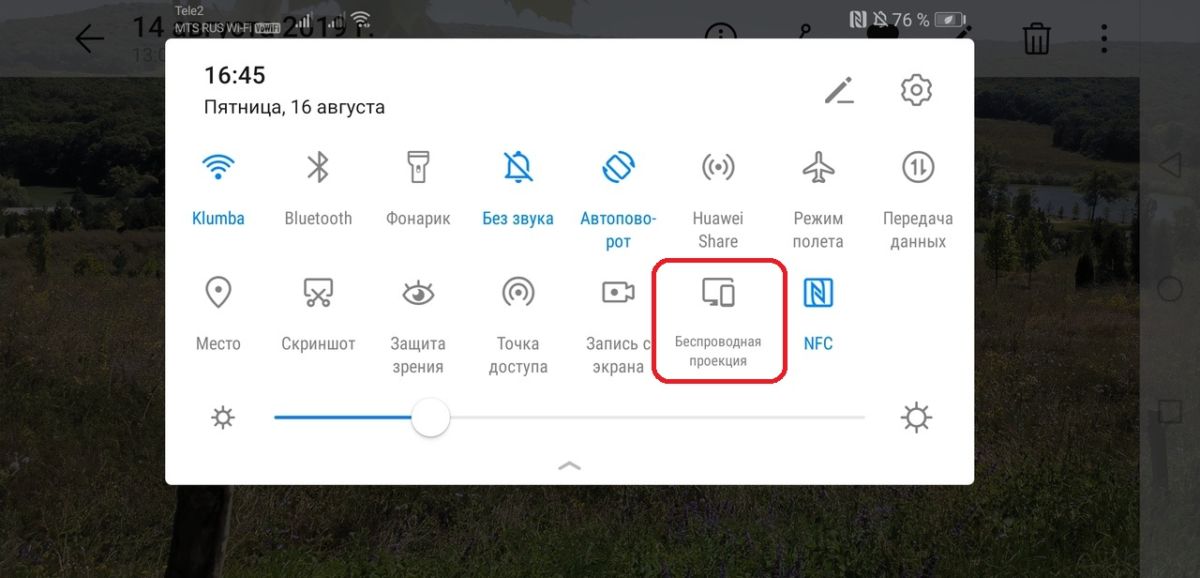
Чтобы вывести экран смартфона на телевизор, используйте один из двух методов:
- Зайдите в настройки вашего смартфона. Найдите пункт «Подключенные устройства» — «Трансляции».
- Откройте шторку и кликните по иконке с квадратом (на ней также может быть нарисован телефон или волны, как у значка Wi-Fi). В зависимости от оболочки, она может иметь разные имена. К примеру, в смартфонах Samsung она называется Smart View.
Далее смартфон начнет поиск внешних дисплеев. Выберите в списке ваш телевизор — после этого на нем появится уведомление о запросе подключения. Согласитесь на сопряжение и готово — можете смотреть кино или ютуб со смартфона на экране телевизора.
Если телевизор без Wi-Fi
В этом случае придется использовать проводное подключение. Удобнее всего, если ваш смартфон оснащен USB-C — достаточно будет приобрести переходник на HDMI или VGA (зависит от доступных разъемов на ТВ) и подключить через него телефон. Как правило, современные телевизоры оснащены HDMI. Этот интерфейс позволяет транслировать картинку и цифровой звук и хорошо подходит для вывода на большой экран игр и кино.
Также в продаже можно найти переходники microUSB на HDMI, но они встречаются уже реже, чем с USB-C.
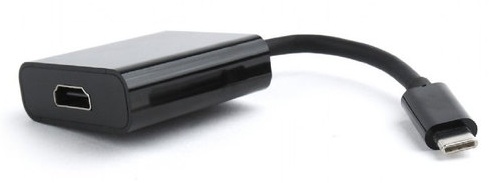
После того, как вы физически соедините устройства кабелем, зайдите в настройки телевизора и поменяйте источник сигнала на нужный HDMI-порт — тогда картинка с телефона будет отображаться на большом экране.
Chromecast, Apple TV и другие приставки Smart TV
Если ваш телевизор не оснащен Смарт ТВ и Wi-Fi, вы можете подключить к нему умную приставку, а уже через нее выводить экран смартфона на телек. Один из недорогих вариантов — медиаплеер Google Chromecast, с помощью которого вы сможете смотреть фильмы из интернета и потоковых сервисов. Для соединения приставка использует HDMI, поэтому не подойдет для старых телевизоров.
Для настройки трансляции экрана смартфона через Chromecast понадобится установить на гаджет приложение Google Home.
Скачать в Play Market
Добавьте в список устройств хромкаст и выберите его в качестве видеоплеера. Гаджет автоматически начнет транслировать видео с телефона на подключенный телевизор.
Впрочем, даже тут покупать Google Chromecast вовсе не обязательно. Дело в том, что многие даже недорогие Смарт-ТВ имеют встроенную поддержку Chromecast. И в этом случае вам останется лишь объединить смартфон с телевизором с помощью приложения Google Home, как мы и писали выше.
По такому же принципу можно подключать к телевизору и смартфоны от Apple. Правда, тут вам придется купить не Google Chromecast, а Apple TV, потратив около 20 000 рублей.
Соединив приставку и телевизор, вы сможете использовать для вывода изображения с телефона функцию AirPlay. Как это работает на практике, мы рассказывали в этой статье.
Читайте также:
- Топ-7 современных ТВ-приставок: от Chromecast до Apple TV
- ТВ на Android: топ-5 приложений для просмотра телевидения на смартфоне
- 5 оптимальных моделей телевизоров, которые стоит купить в 2021 году

Редактор направлений «Мобильные устройства» и «Техника для дома»
Новым поколением телевизоров можно спокойно управлять с помощью телефона, например, блютуз позволяет легко перекидывать файлы. Функция очень удобная и помогает настроить оборудование так, чтобы им было комфортно пользоваться. Поэтому вопрос о том, как подключиться к телевизору через телефон по Wi-Fi, является довольно актуальным.

Смартфоны уже давно стали частью жизни человека, однако маленький экран не всегда удобен. При соединении через вай-фай телефон становится мини проектором. В результате у человека появляются следующие возможности:
- Просматривать картинки на большом экране.
- Запускать приложения.
- Играть в различные игры.
- Смотреть видео.
- Использовать интернет.
- Создавать презентации.
Внимание! При правильной настройке смартфон можно использовать в качестве пульта для телевизора.
Способов сопряжения существует несколько. В основном они подходят для всех моделей ТВ, но в некоторых случаях могут быть определенные особенности.
Как телефон подключить к телевизору для просмотра фильмов с интернета через Wi-Fi Direct
Wi-Fi Direct позволяет выполнить подключение смартфона довольно просто, но с помощью этого способа можно только просматривать файлы с телефона, к интернету присоединиться не получится.
Сначала необходимо настроить гаджет:
- Зайти в меню «Wi-Fi»
- Выбрать «Дополнительные настройки».
- Нажать на «Wi-Fi Direct».
Далее можно осуществлять сопряжение с телевизором.

Особенности подключения к Samsung, «Тошиба», «Дексп», «Филипс», Panasonic, «Телефункен»
В зависимости от модели телевизора инструкция работы с Direct немного отличается. Например, для устройств «Самсунг» на пульте от устройства надо выбрать «Меню», затем раздел «Сеть», где нажать на «Прогр. АР», чтобы опция заработала. После этого через телефон необходимо выбрать точку доступа во вкладке «Доступные подключения».
Чтобы подключить телевизор «Филипс» с технологией smart потребуется сначала нажать на кнопку «Home», затем зайти в «Настройки» и выбрать там команду «Wi-Fi Direct». После этого необходимо найти кнопку «Параметры», выбрать меню «Руководство» и надпись «Другие методы». Потребуется переписать информацию о SSID и WPA, которую потом затребует телефон при подключении.
Телевизоры со смарт-технологией при желании можно легко соединить с телефоном Android. Модели «Тошиба», «Дексп», «Телефункен», Panasonic с подобной функцией легко настраиваются для управления со смартфона. При необходимости можно обратиться в сервисный центр либо сразу уточнить информацию у консультанта в магазине.
Подключение телефона к телевизору по технологии Miracast
Технология Miracast также поможет создать подключение. Основу функции составляет Wi-Fi Direct, однако создатели ее немного усовершенствовали – теперь можно передавать 3D-файлы, проводить просмотр контента больших объемов. Поэтому данная технология считается более удобным и развитым способом. Перед тем как подключить мобильный телефон к телевизору, рекомендуется открыть «Настройки» на обоих устройствах и активировать необходимую функцию.
Основной проблемой является то, что практически все смартфоны на Андроид поддерживают Miracast, а у телевизоров технология есть не у всех. Решить подобную проблему позволяет Wi-Fi адаптер с поддержкой Miracast. Приобрести устройство можно в любом магазине техники. Подключается оно при помощи проводов USB или HDMI. Процесс синхронизации проходит по описанной выше инструкции.

Подключение с использованием технологии AirPlay
Технология AirPlay позволяет установить вай-фай соединение между ТВ передатчиком и айфоном. Чтобы это сделать, потребуется выполнить следующие действия:
- Подсоединить оба прибора к общей беспроводной сети.
- Найти и подключить на смартфоне функцию AirPlay.
- Перейти в настройки управления IOS.
- Выбрать пункт меню «Трансляция на Apple TV».
В результате айфон подключится к телевизору, что позволит просматривать любой контент на большом экране.
Подключение телефона к телевизору через DLNA Server
К сожалению, не всегда наличие функции Wi-Fi означает, что устройство для просмотра видео легко подключится. В некоторых новых моделях Sony, Samsung, LG установить соединение с телефоном просто не получится. В подобном случае на телевизор придется установить специальный Wi-Fi адаптер (именуемый в народе «свисток»), способный поддерживать функцию DLNA и передавать сигнал. Подобное устройство позволяет использовать его в качестве сервера. В результате появляется возможность просматривать файлы при помощи смартфона, ноутбука, обычного компьютера.
Внимание! Для работы приложение DLNA Server необходимо скачать на гаджет из PlayMarket.
Для полной синхронизации надо подключить телефон и телевизор к одной беспроводной сети, после чего выполнить следующие действия:
- Создать сервер с именем DLNA с помощью смартфона.
- Указать имя вай-фай (SSID).
- Выбрать в меню «ROOT», а затем папку для просмотра.
- В основном меню активировать созданный сервер (кнопка «Старт»).
- На ТВ устройстве найти в настройках кнопку «Видео».
- Появится сервер, который нужно активировать.
В результате через телевидение можно будет просмотреть файлы из выбранной ранее папки на смартфоне.

Создание медиасервера
Для использования данного способа необходимо подключить оба устройства, при этом у них должна быть поддержка функции DLNA/Miracast. Для подключения потребуется выполнить ряд действий:
- Установить приложение DLNA Server на смартфон.
- В главном меню добавить скачанный сервер.
- В «ROOT» выбрать необходимую папку.
- Активировать сервер в основном меню.
После этого необходимо найти все это на телевизоре и подключиться.
С помощью роутера
Можно настроить соединение двух приборов при помощи роутера. Для этого нужно пошагово выполнить следующие действия:
- В главном меню телевизора найти пункт «Сеть», а затем «Настройки сети».
- Выбрать «Беспроводную сеть».
- При необходимости ввести все данные, которые запросит ТВ устройство.
- После этого подключить гаджет.
Соединение должно быть установлено.
Внимание! Рекомендуется заранее скачать дополнительные приложения, с помощью которых можно будет открывать различные папки на смартфоне.
Используя трансляцию на YouTube
YouTube – один из самых популярных сервисов, через который также можно настроить соединение двух приборов по вай-фай. Инструкция по использованию:
- В меню телевизора требуется найти канал YouTube.
- Установить аналогичное приложение на смартфон.
- Вывести выбранный ролик на гаджете.
- Выбрать значок вай-фай на экране телефона в верхней правой части.
В результате появится список доступных соединений, из них требуется выбрать имя телевизора.

Что делать, если телефон не видит телевизор через Wi-Fi
К сожалению, не всегда удается настроить соединение смартфона и телевизора. Существует три причины, почему это происходит:
- Телевизор просто не видит сеть Wi-Fi. В данном случае требуется перезагрузить роутер и сам гаджет, возможно, сеть появится. Стоит также посмотреть, насколько далеко оборудование расположено друг от друга – в этом может быть причина слабого сигнала. Важно также обратить внимание на диапазон работы роутера и рабочий канал, проверить настройки на телевизоре.
- Если сеть Wi-Fi есть, но постоянно появляется ошибка, то необходимо проверить правильность всех внесенных данных на обоих приборах, а также настройки роутера. Код ошибки может подсказать, в чем причина проблемы.
- Если подключение произошло, но нет интернета, то стоит обратиться к провайдеру сети и уточнить причину отсутствия сигнала.
Внимание! Стоит проверить не только телевизор, но и телефон. Необходимо, чтобы подключены были оба прибора одновременно.

Существуют различные способы как подключить смартфон к телевизору через Wi-Fi. Пользователь может выбрать наиболее удобный для себя. Если установить соединение не получается, то рекомендуется изучить возможные ошибки и устранить их. При необходимости стоит обратиться к консультантам либо в сервисные центры.
В этой статье я расскажу, как подключить телефон к телевизору через WiFi. Это открывает для вас массу возможностей, таких как воспроизведение файлов, дублирование экрана или использование смартфона как пульта. Например, вы сможете показывать фото с поездки без использования проводов и длительной настройки. И это только один из вариантов.
С какой целью соединять телефон и телевизор?
- Показывать фото и видео на ТВ, в том числе делать презентации.
- «Серфить» по интернету.
- Показывать на большой диагонали любые мобильные приложения.
- В том числе, играть в игры.
- Дополнительные возможности (пульт управления).
Для того чтобы эти все функции стали доступными, достаточно выполнить одну из инструкций, которую я приведу ниже.
Подключить телефон к ТВ: все способы
Для меня подключение по WiFi имеет намного больше преимуществ, нежели проводное. Можно находиться в любой комнате, и, если вы используете вариант медиа-сервера, то параллельно пользоваться другими функциями девайса. Поэтому я не буду упоминать о том, как подключить ТВ при помощи провода.

В зависимости от типа ТВ и доступной вам сети, способы как соединить телефон с телевизором по WiFi могут отличаться. Я опишу каждый из них вместе с преимуществами и недостатками.
Вот способы, как подключить смартфон к телевизору через WiFi, о которых я расскажу далее:
- Прямое соединение (WiFi Direct).
- Технология Миракаст: синхронизация экранов.
- Создание медиа сервера: воспроизведение файлов на ТВ.
- Встроенная функция YouTube (трансляция).
- Специальные приложения.
Методы, как подключить телефон к телевизору через Вай Фай, делятся на три варианта. В одном вам потребуется роутер – то есть оба девайса должны подключиться к одной сети. В другом устанавливается прямая WiFi связь (WiFi Direct и основанные на ней технологии). Третий вариант просто предполагает, что у вас есть подключение к интернету на обоих гаджетах, а локальная сеть не имеет значения.
Обратите внимание, что это не единственный способ объединить гаджеты. Тем, у кого дома есть ресивер, можно достаточно легко подключить телефон к телевизору через приставку.
Прямое соединение (WiFi Direct)
Чтобы использовать этот способ, нужно активировать технологию на обоих гаджетах:
- Зайдите в меню Смарт ТВ: «Настройки» или «Сеть». Ваша цель – найти пункт «WiFi Direct». Иногда этот пункт может называться иначе. Например, у Samsung – «Прогр. АР». Фукцию необходимо включить и, если это требуется, задать ключ безопасности.

- Включите WiFi Direct на телефоне: «Настройки» – «Сеть и интернет», и далее в доступные сети ВайФай. Либо там, либо в пункте «Дополнительно» будет опция WiFi Direct. Перейдите в неё. Это сделает смартфон видимым и позволит подключить телефон к телевизору через WiFi Direct.

- На ТВ отобразится ваш телефон, а в телефоне – телевизор. Попробуйте подключить их в том порядке, как вам удобнее. Возможно, нужно протестировать разные способы – как лучше это будет работать у вас. Также, скорее всего, потребуется ввести код безопасности.

- Когда произойдёт подключение смартфона к телевизору через WiFi Smart TV, отыщите на телефоне необходимый файл. Долго нажмите на него и найдите пункт «Поделиться» или «Отправить с помощью». Среди возможных вариантов появится WiFi Direct либо название телевизора.

Плюсы
- не нужен роутер и домашняя сеть;
- быстрая скорость обмена данными: до 250 Мбит/с;
- большой радиус действия: до 200 метров;
- просто подключить;
Минусы
- технологию должны поддерживать оба гаджета;
- WiFi Direct способен только передавать файлы;
- смартфон, подключенный таким образом, быстрее разряжается;
- множество Вай-Фай соединений вблизи друг от друга могут создать помехи;
Конечно, создать, а главное настроить домашнюю сеть на Windows 10 через роутер не сложно. Но стоит ли тратить на это время и деньги, если можно обойтись?
Технология Миракаст
Миракаст – очень удобный способ сделать огромный ТВ-экран «вторым монитором». Он позволяет дублировать экран одного девайса на другой. Правда, для организации процесса потребуется встроенный или дополнительный адаптер для ТВ. Вот способ, как соединить смартфон с телевизором по WiFi через Миракаст:
- Откройте ТВ-меню. Найдите функцию Miracast. Для LG отобразите все пункты меню, далее «Screen Share». В Samsung функция либо включена по умолчанию, либо включите её в источниках сигнала, выбрав «Screen Mirroring». В других моделях ищите в меню пункты сеть, подключения или экран, и там – Miracast или «Зеркальное отображение экрана».

- Теперь нужно подключить Андроид смартфон к телевизору по WiFi. Откройте «Настройки». Здесь вам нужен пункт «Трансляция», «Подключить» или подобные – название может отличаться, например «Другие настройки». Внутри этого раздела должна быть надпись Miracast.

- Вы готовы подключить экран телефона к телевизору Smart TV через WiFi. Выберите ваш телевизор из обнаруженных устройств. При необходимости подтвердите соединение.
Плюсы
- не нужен роутер и домашняя сеть;
- простота подключения;
- передача контента большого объёма;
- файлы начинают воспроизводиться сразу же и подгружаются в процессе;
- полная синхронизация экранов;
Минусы
- не все ТВ поддерживают Миракаст: можно купить внешний WiFi адаптер для ТВ;
- во время трансляции телефон нельзя использовать другим способом;
Google Cast
Этот способ очень похож на Миракаст. В нём вы можете с телефона подключиться к телевизору без проводов через Вай Фай так же легко, а иногда это даже проще. Google Cast поддерживает передачу контента из отельных приложений, например Ютуб. Только учтите, что здесь нужно подключить устройства к одному роутеру.
Для Google Cast подойдёт Android TV или любой ТВ с подключённым адаптером Google Chromecast. Чтобы его включить, выполните такие шаги:
- На большом экране ничего включать и настраивать не нужно.

- На смартфоне найдите в «Настройках» пункт «Трансляция», «Подключение» или «Другие настройки». Там должен быть пункт «Google Cast». Это полностью синхронизирует экраны устройств.

- Вы можете не дублировать экраны, а выбрать пункт «Google Cast» в приложениях Гугл: Chrome, YouTube и других. При этом приложение можно свернуть и пользоваться телефоном в обычном режиме.

Плюсы
- очень просто подключить;
- интеграция с приложениями;
- смартфоном можно пользоваться во время трансляции;
Минусы
- требуется подключение к одному роутеру;
- не все устройства его поддерживают: может понадобиться покупка адаптера Google Chromecast;
Создание медиа сервера (DLNA)
Медиа сервер – способ, как подключиться с телефона к телевизору через WiFi и домашний маршрутизатор. Он требует установки дополнительного приложения.
- Найдите и установите DLNA Server из Плей Маркета. Можно использовать другую программу для подключения телефона к телевизору через WiFi, создающую медиа-сервер, например BubbleUPnP. Но дальнейшие пункты – именно для DLNA Server.

- Откройте приложение.
- Создайте новый сервер и дайте ему любое имя.

- Введите имя своей Вай-Фай сети (предварительно не забудьте узнать свой SSID).
- Перейдите в разделе «Root». Там отметьте каталог, который будет открыт для просмотра.

- В главном меню нажмите на сервер, который вы создали, и выберите «Старт».
- Теперь необходимо открыть папки, которыми мы поделились, на ТВ. Обычно это пункт в меню или в настройках – «Видео» или «Каталоги медиа ресурсов». На некоторых моделях нужно открыть источник сигнала и выбрать DLNA-сервер.
- Найдите название сервера, который вы создавали, перейдите на него и выберите любой файл.

Плюсы
- не нужен роутер, домашняя сеть или прямое соединение, достаточно доступа к интернету;
- подходит для самых разных моделей;
Минусы
- требуется Смарт ТВ с установленным YouTube;
- средняя сложность настройки;
- зависит от стабильности работы YouTube;
Приложения для смартфона и ТВ
Подключить телевизор к телефону через WiFi как монитор можно и другими способами, с помощью специально созданных сторонних приложений. Например, это такие программы:
- Samsung Smart View – позволяет как дублировать экран, так и сделать из смартфона пульт управления;
- XCast TV – приложение на основе технологии DLNA;
- Cast Web Video – приложение для подключения телефона через WiFi к телевизору с более широким функционалом (передача файлов с внешних веб-сервисов);
- MirrorOP, iMediaShare, Дублирование экрана и другие приложения.
Установите и запустите приложение, а затем следуйте инструкциям на экране. Обычно все они интуитивно понятны.

Плюсы
- дополнительные функции;
- наличие фирменных программ;
- простота подключения;
Минусы
- угрозы безопасности – устанавливайте только из Гугл Плей и смотрите, какие разрешения запрашивает приложение;
- занимают место на телефоне;
- сторонние приложения могут не подойти для вашего ТВ;
- могут работать нестабильно;
Как подключить смартфон к любому телевизору
Подключить телефон к телевизору по ВайФаю можно не только в случае, если у вас современный Смарт ТВ. Как бы странно это не звучало, но вы можете подключить свой смартфон даже к огромному древнему ламповому телевизору. Соответственно, и к более новым кинескопным аналогам, и к плоским ТВ без функции Смарт. Для этого к телевизору необходимо подключить дополнительную Андроид-приставку.

Если в телевизоре есть HDMI-порт, то вам может подойти Google Chromecast, HDMI-Миракаст адаптер или HDMI-WiFi адаптер. Перед покупкой удостоверьтесь, что он подходит для бренда вашего ТВ.
Если HDMI-порт отсутствует, то вам нужна приставка Smart TV с ОС Андроид и, возможно, кабели-переходники. Это зависит от разъёмов, которые у вас есть. С этим устройством всё будет так же просто, как подключить телефон к телевизору Смарт ТВ через WiFi.
Теперь выполните те же инструкции, описанные выше, и ваш ТВ будет соединён с телефоном. Вы даже можете удивить друзей, проделав такой фокус с действительно старым аппаратом.

Зная, как связать смартфон с телевизором через WiFi, для вас открывается очень много новых возможностей – как у телевизора, так и у смартфона. Не пропускайте их. Сохраняя драгоценное время и избавляясь от рутины и проводов, мы делаем нашу жизнь лучше. Для этого и предназначены технологии.
Всем привет! Сейчас практически в каждой семье есть современный телевизор с функцией Смарт ТВ. С его помощью можно выходить в интернет и просматривать содержимое папок телефона на большом экране. Но для этого устройства нужно соединить. Сделать это можно с помощью кабеля и без проводов.
Наверно всем уже известно, как подключить свой телефон к телевизору через WI-FI. Для тех, кто не знает или недавно приобрел новый ТВ, рассмотрим эту тему. Начинаем!
Содержание
- Зачем нужно подключение?
- Miracast
- Wi-Fi Direct
- С помощью YouTube
- С помощью маршрутизатора
- DLNA Server
- С помощью USB
- HDMI
- Задать вопрос автору статьи
Зачем нужно подключение?
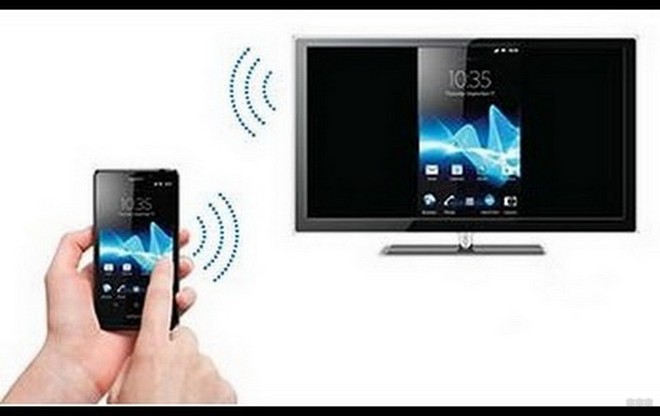
Когда телефон на базе Android подключается к телевизору, гаджет в такой связке играет роль проектора, который передает картинки на большой экран. Это позволяет:
- просматривать изображения, хранящиеся в памяти смартфона;
- запускать различные приложения;
- играть в игры телефона;
- просматривать видео;
- заходить на сайты и листать страницы в интернете;
- делать презентации;
- смартфон может быть пультом для управления телевизором.
Существует несколько способов подключения телефона к телевизору. Это позволяет пользователям выбрать наиболее приемлемый вариант.
Miracast
Инструкции для этой технологии доступны в видео-формате:
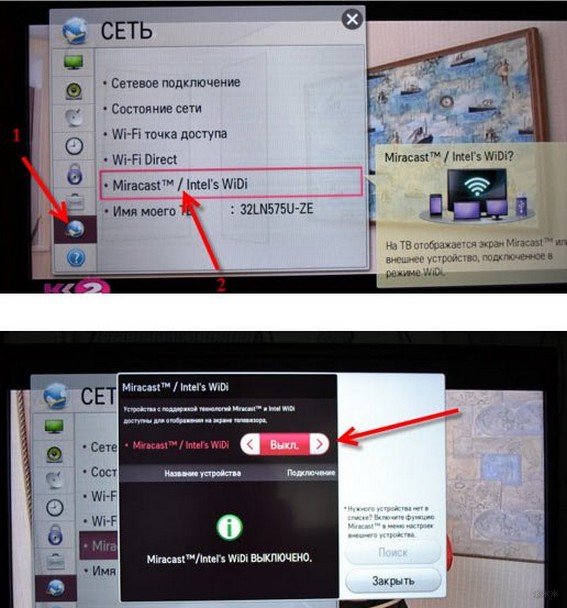
Это интерфейс, который позволяет обмениваться данными между устройствами по беспроводному каналу. Подключить Андроид к телевизору с помощью Miracast можно следующим образом:
- включают ТВ и осуществляют вход в меню устройства;
- перенаправляются в раздел «Сеть»;
- кликают по надписи Miracast.
Далее переходим к телефону:
- опускают кулису устройства и перенаправляются в раздел «Трансляция»;
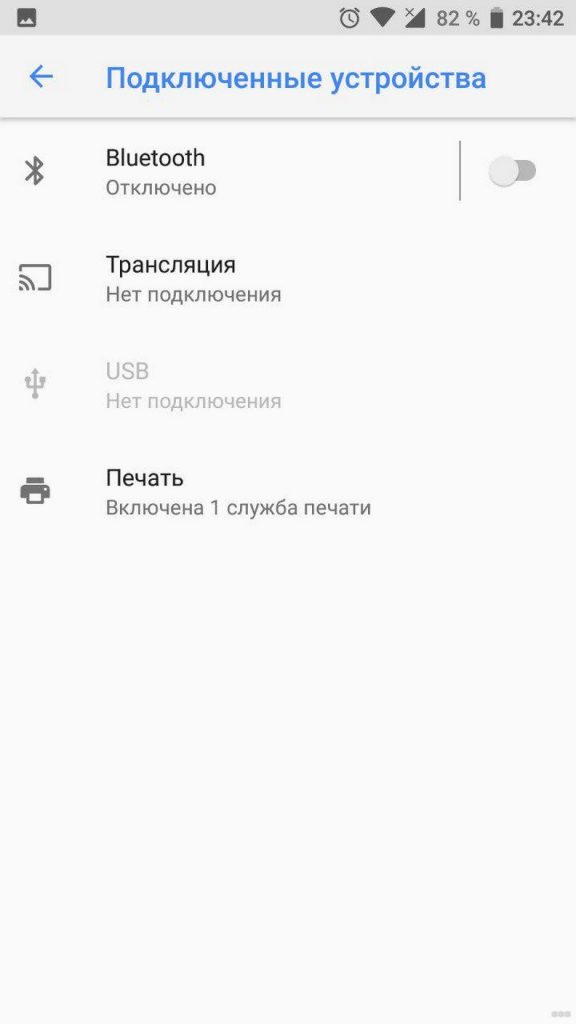
- начинается поиск устройств для приема сигнала;
- когда будет обнаружена новая модель, нажимают на ее название;
- с помощью пульта подтверждают соединение на телевизоре;
- когда будет закончена процедура, появится соответствующее изображение, и приемник получит доступ ко всем данным смартфона.
Wi-Fi Direct
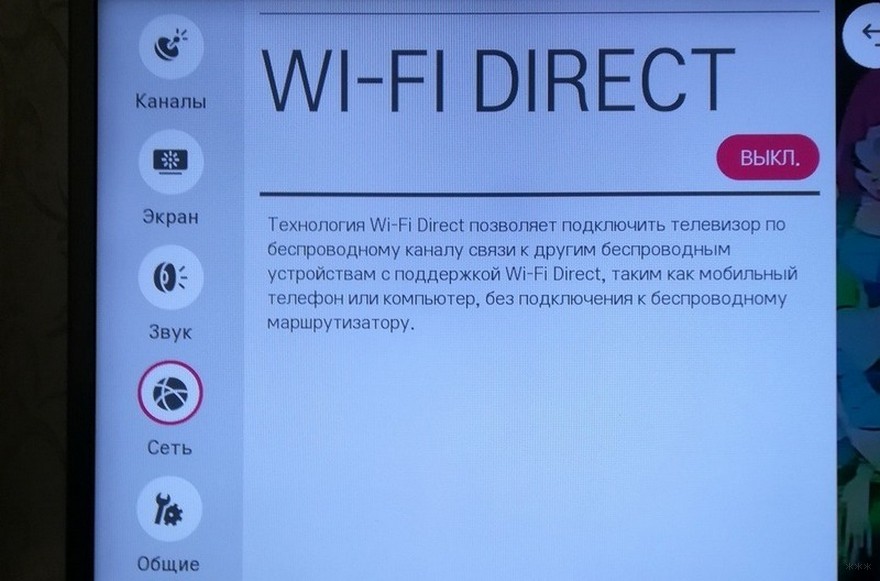
Этот способ помогает соединить устройства, но с его помощью можно только просматривать данные, которые хранятся в гаджете. Выйти в интернет так не получится.
Для подключения смартфона к телевизору, сначала выполняют настройку гаджета. Для этого нужны такие действия:
- осуществляют вход в меню Wi-Fi;
- перенаправляются в подраздел дополнительных настроек;
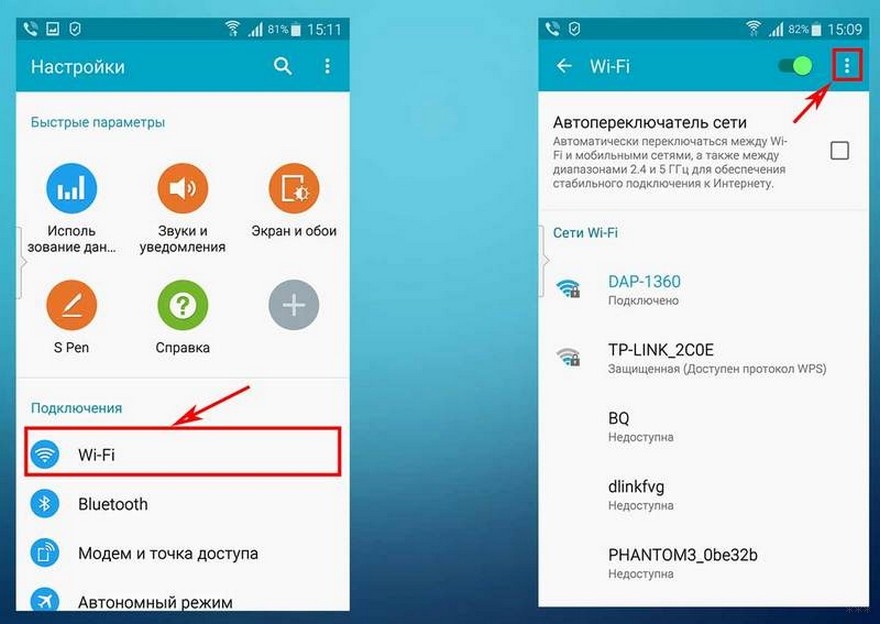
- кликают по надписи Wi-Fi Direct.
Благодаря таким действиям происходит запуск технологии. После этого осуществляют вход в меню телевизора.
Для прибора Philips делают следующее:
- нажимают кнопку «Home»;
- перенаправляются в настройки «Settings»;
- выбирают раздел «WiFi Direct».
После этого с помощью пульта заходят в «Параметры». Затем выбирают подпункт «Руководство». Нажимают на надпись «Другие методы». Здесь находится информация о SSID и WPA. Эти данные записывают на бумажку, поскольку они нужны для выполнения соединения со смартфоном.
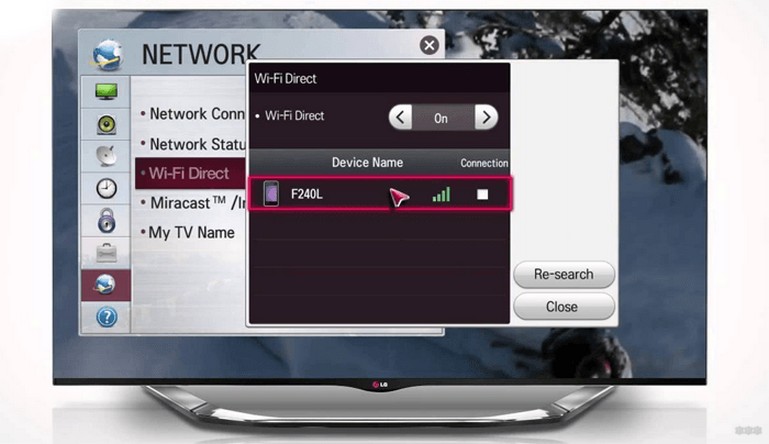
Как действуют, чтобы подключить телефон к телевизору LG:
- осуществляют вход в главное меню;
- перенаправляются во вкладку «Сеть»;
- выбирают пункт Wi-Fi Direct, и телевизор LG начинает поиск телефона.
Чтобы выполнить подключение телевизора Samsung:
- на пульте дистанционного управления нажимают на кнопку «Меню»;
- перенаправляются в подраздел «Сеть»;
- кликают по надписи «Прогр. АР» и осуществляют включение опции.
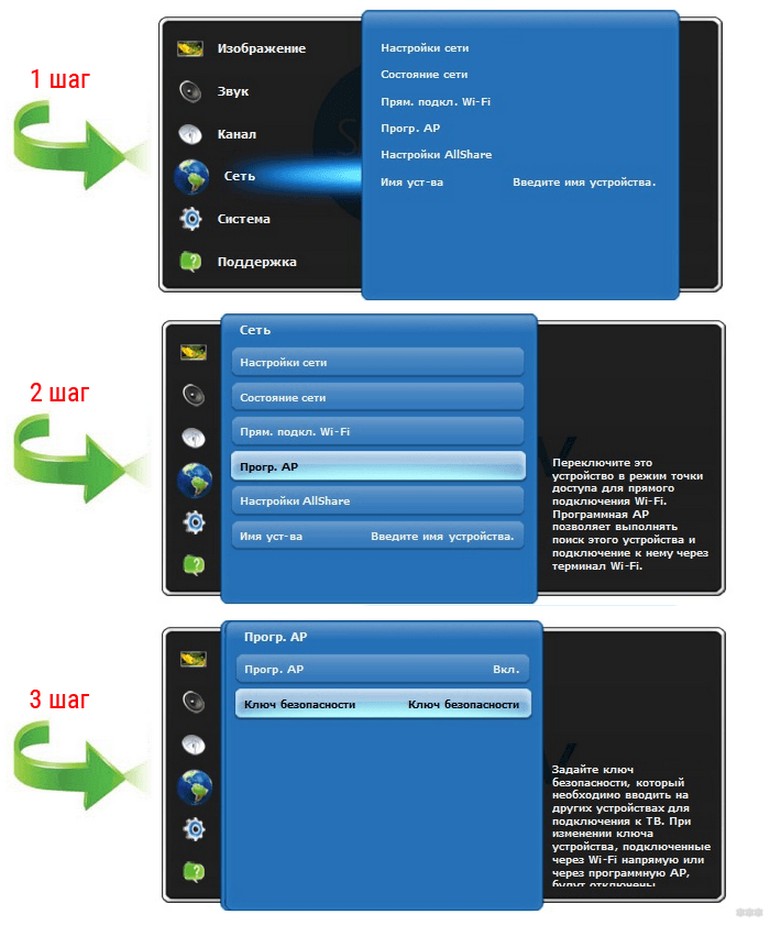
Когда выполнены эти действия, берут телефон и выбирают точку доступа. Для этого осуществляют вход в раздел «Доступные подключения». Если требуется, вводят информацию для идентификации.
Чтобы открыть любой файл со смартфона на телевизоре, в телефоне выбирают нужную папку и кликают по кнопке «Поделиться». После этого выбирают в меню название приемника. Больше никаких действий выполнять не потребуется.
С помощью YouTube
Это популярная программа, которая позволяет не только просматривать интересные видеоролики, фильмы и мультфильмы, но и предлагает различные сервисы для соединения приборов.
Чтобы выполнить коннект приемника и передатчика, действуют следующим образом:
- просматривают меню телевизора, в котором должен быть настроен канал YouTube;
- эта программа также должна быть установлена на телефоне. Если нет, то приложение скачивают из магазина и выполняют установку;
- на гаджете запускают видео, которое должно отображаться на мониторе телевизора;
- нажимают на значок экрана с Wi-Fi на смартфоне (находится в правом верхнем углу);
- после этого система начинает поиск приемников;
- из всего списка выбирают нужный вариант и кликают по нему.
С помощью маршрутизатора
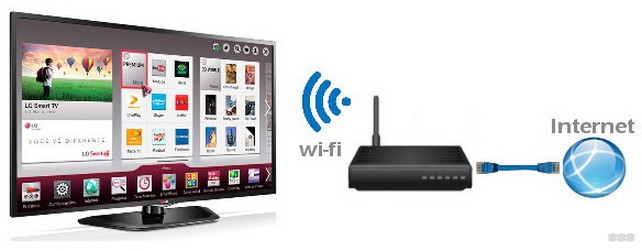
Маршрутизатор также поможет подключить телефон к телевизору. Чтобы использовать роутер в качестве прибора для подключения, выполняют такую процедуру:
- осуществляют вход в меню телевизора;
- перенаправляются в раздел «Сеть» и переходят в подраздел «Настройка сети»;
- выбирают тип «Беспроводная сеть».
Выбирают свою беспроводную сеть по имени, кликают по ней и вводят код безопасности от Wi-Fi. После этого подключают смартфон к домашней сети.
Можно скачать приложение, которое открывает доступ к данным телефона с телевизора. Чаще всего пользуются DLNA или UPnP.
DLNA Server
В этом способе будем использовать стороннее приложение с Плэй Маркет DLNA Server. Чтобы подключить смартфон к приемнику Смарт ТВ нужно, чтобы оба устройства были в одной домашней сети Wi-Fi.
Если условия выполнены, нужное приложение уставлено, делаем следующее:
- открываем ПО, делаем новый сервер DLNA и присваиваем ему любое название;
- вводим SSID – имя своей сети Wi-Fi;
- переходим в раздел Root, выбираем и отмечаем папку, которая нужна для просмотра;
- возвращаемся в основное меню, выбираем созданный сервер и включаем его кнопкой «Старт»;
- в разделе настроек на ТВ ищем пункт «Видео», там находим свой сервер, выбираем его и увидим папку, которую мы отмечали ранее. В ней выбираем любой файл и открываем.
Можно использовать другое приложение – BubbleUPnP. Инструкции смотрите здесь:
С помощью USB
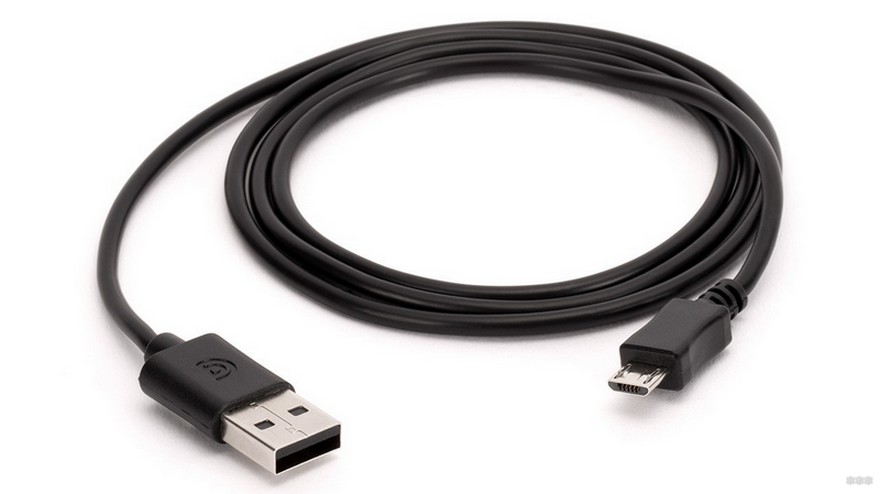
Это самый простой способ, как подключить телефон к телевизору без Wi-Fi. Обычно таким методом пользуются в том случае, если приемник не оснащен беспроводным модулем, но на приборе имеется гнездо для USB провода.
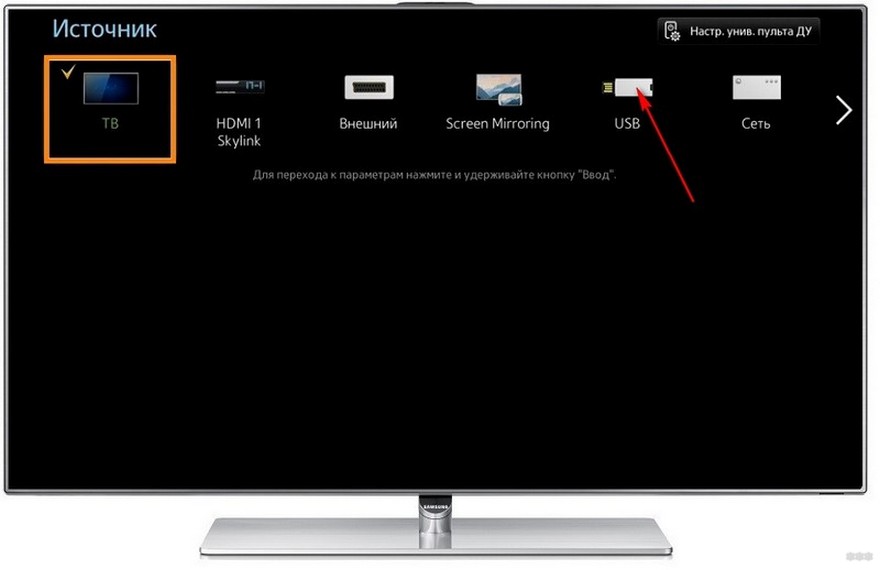
Чтобы выполнить соединение устройств этим способом, один конец кабеля вставляют в гнездо прибора, другой – в разъем смартфона. После этого на телевизоре выбирают тип соединения. В данном случае – это USB. На экране ТВ сразу появятся все папки телефона.
HDMI
Этот способ позволяет передать данные с одного устройства на другое без потери качества изображения и звучания. HDMI кабель подходит к любым моделям телевизоров. Чтобы выполнить сопряжение, действуют следующим образом:
- телевизор выключают;
- кабель одним концом подключают к приемнику, другим – к гаджету (нужно использовать специальный переходник);
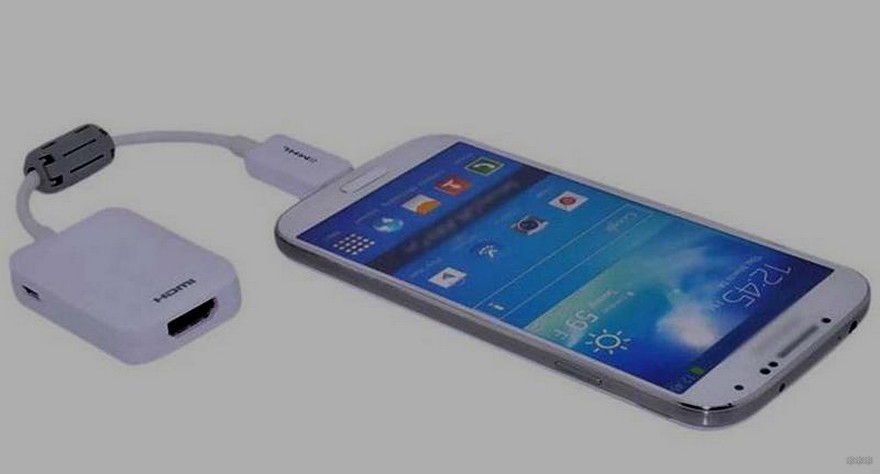
- прибор включают и происходит автоматическая настройка.
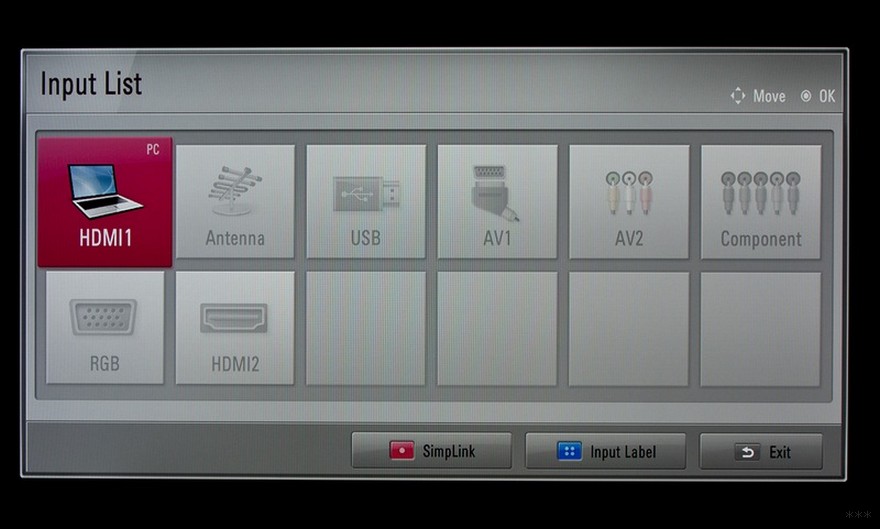
Если приемник не видит телефон и на экране не отображаются файлы гаджета, необходимо выбрать в источниках вариант HDMI. После этого на экране сразу отобразятся все папки смартфона.
В следующем видео описан еще один способ, для которого не нужны никакие технологии и приложения:
Как видите, способов для соединения ТВ с телефоном множество. Напишите в комментариях, какой метод чаще всего вы используете, и чем он удобен?
Если есть вопросы, жду сообщений! Всегда на связи, ваш WifiGid!