
Всем доброго времени суток! Сегодня в статье мы как можно подробнее, но кратко, поговорим про технологию xPON в Ростелекоме: что это такое, для чего она нужна и как её подключить, НЕ ПЕРЕПЛАТИВ жадной компании. Начнем с того, что определения PON (Passive optical network – пассивная оптическая сеть) – это технология, которая позволяет подключать абонентов к оптическим линиям без использования посреднических устройств. В итоге аппаратуры выходит меньше, а подключение дешевле.
Содержание
- Про оптику и PON
- Схемы подключения
- Как подключиться?
- Что делать после заявки?
- Настройка оборудования GPON Ростелеком
- Задать вопрос автору статьи
Про оптику и PON
Если вам было что-то непонятно из определения, то сейчас я постараюсь более детально раскрыть это понятие. На данный момент в городах везде прокладывают оптические кабели – то есть оптика идет до самого дома, подключается к специальному модему-коммутатору, а далее с помощью витой пары идет подключение квартир.
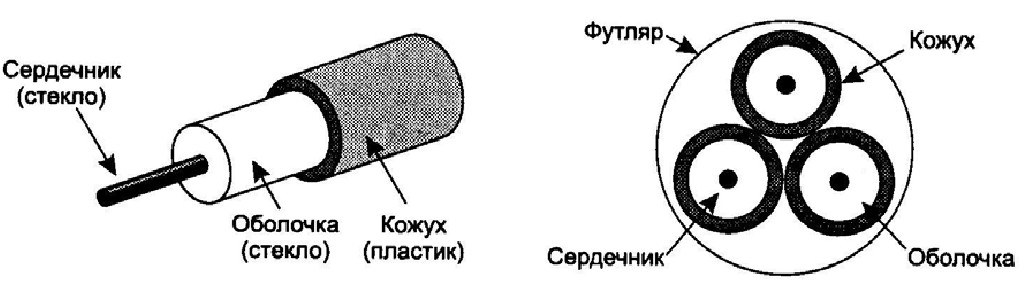
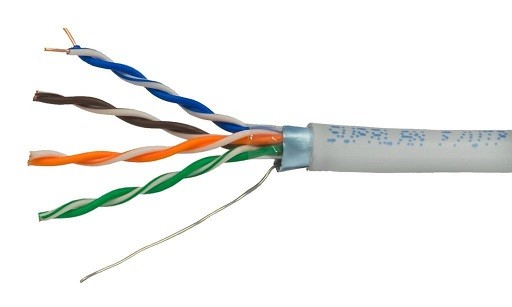
Оптика – это специальные кабели из стекла, по которым информация передается с помощью света. За счет этого – передавать информацию можно на многие километры. По витой же паре можно передавать данные максимум на 50-100 метров. Именно поэтому данная технология и называется пассивной оптической сетью – ведь мы может кидать провода без использования повторителей и других устройств.
Ну и сама технология предполагает прокладку оптического кабеля напрямую до квартиры абонента. То есть у нас есть два вида подключения от Ростелеком:
- Обычное – оптика идет до дома, далее подключается к коммутатору, и от него с помощью витой пары подключаются квартиры.
- xPON – оптика напрямую подключаются к квартире абонента.
Зачем вообще нужна технология PON? Во-первых, для самого Ростелеком это дешевле, ведь не нужно устанавливать на каждый из этажей оборудование. Во-вторых, потери пакетов при таком подключении почти нет, так как свет (в оптике) в отличие от электричества (в витой паре) почти не имеет воздействий от электромагнитных волн. Как итог: меньше пинг в играх, скорость не скачет и не падает, а интернет куда стабильнее. В-третьих, скорость вырастает в разы и можно подключить интернет на скорости 300, 500 или даже в 1 Гбит в секунду.
Напомню, что в Ростелеком используется именно GPON технология – буква «G» обозначает «Gigabit» – это значит, что скорость может быть выше 1 Гбит в секунду.
Советую более подробно почитать про витую пару и оптический кабель.
Схемы подключения
У Ростелеком есть несколько схем подключения дома:
- FTTN – оптика тянется от сетевого узла района или целого города.
- FTTC – оптика тянется только от небольшого микрорайона.
- FTTB – оптика подключается до здания.
- FTTH – оптика протягивается до подъезда или квартиры, как в нашем случае.
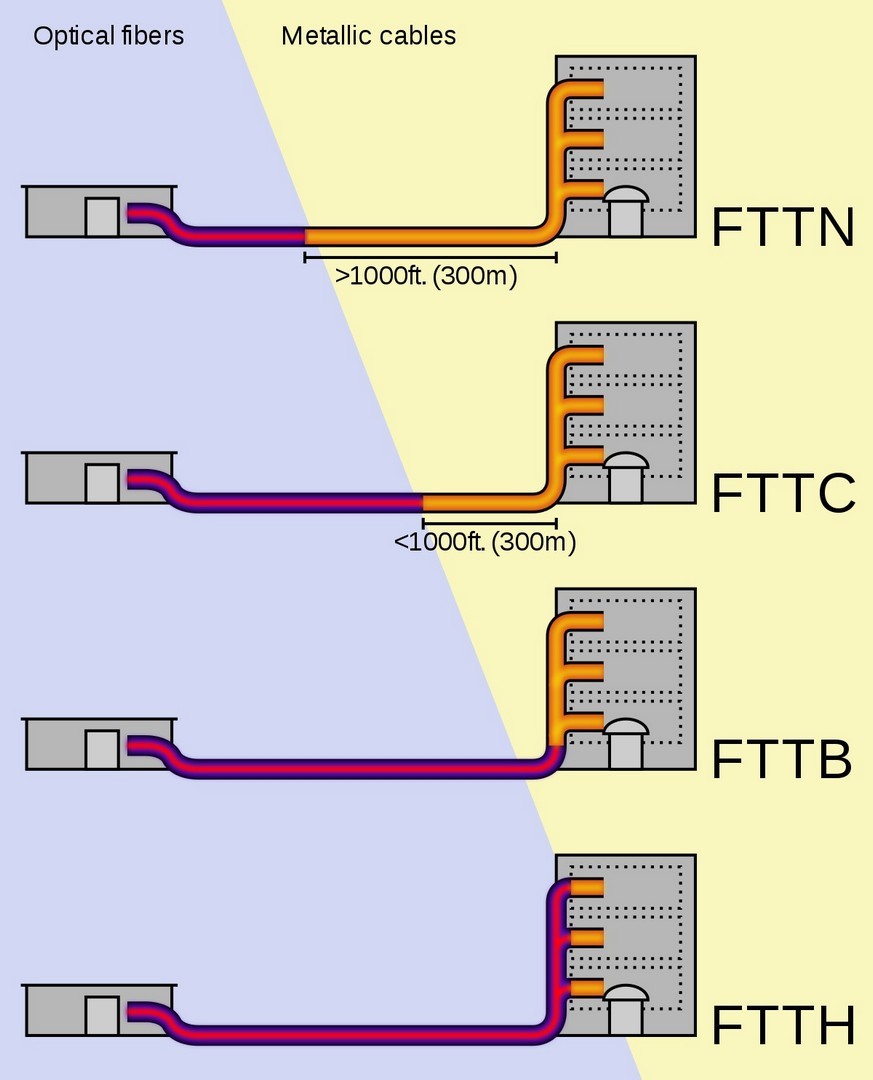
Более подробно о типах подключения – читаем тут.
Как подключиться?
В общем расскажу свою историю, которая произошла со мной. Живу я в частном секторе и тут прошел слух, что Ростелеком проводит оптоволокно. Позвонил, уточнил и оставил заявку на подключение интернета и IP-TV. Если вы живете в квартире, то также можно позвонить и уточнить, можно ли подключиться по технологии GPON. Если есть возможность – то подключайтесь. Если нет, то может быть два варианта:
- Вы можете остаться на витой паре – по сути вы уже и так подключены к оптике, просто до квартиры идет именно «витуха». Ничего плохого в этом нет, как говорят специалисты, потери пакетов каких-то серьезных – нет, но вот скорость выше 1 Гбит не будет.
- Собраться жильцами дома и написать коллективное заявление-заявку на проведение оптики до каждой квартиры. Конечно за это нужно будет заплатить.
В любом случае просто берем и звоним по телефону горячей линии Ростелеком, и вам там все скажут: 8 (800) 10-00-800 – также не забудьте уточнить о тарифах «ДжиПОН», которые у них есть.
Что делать после заявки?
Как только вам проведут оптику, у вас также будет два варианта подключения, но обо всем по порядку. Начнем с того, что компьютер не понимает информацию, которая передается по оптическому кабелю. Оно и понятно: в нем даже нет такого порта. Поэтому для подключения нужно:
- Обычный GPON терминал – он по сути будет выступать неким переводчиков и мостом. Вход будет оптическим, а выход – Ethernet. Далее сам терминал можно подключить к компу напрямую или использовать роутер, чтобы благами интернета могли пользоваться все члены семьи.
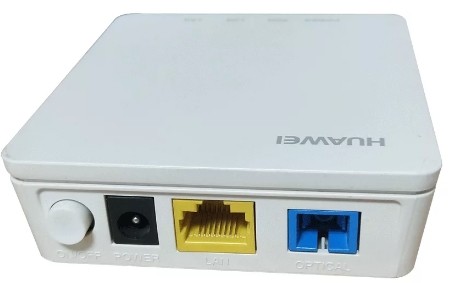
- Оптоволоконный GPON роутер – это два в одном: и терминал, и роутер.
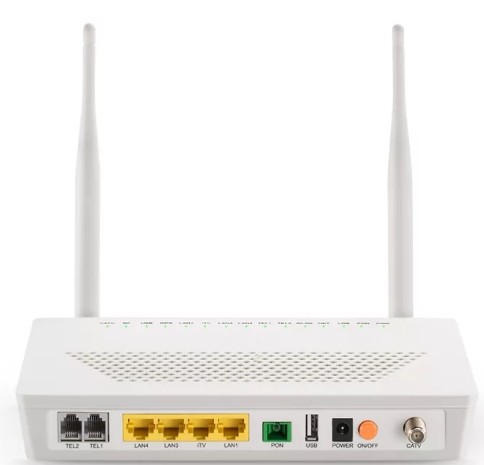
А теперь самое главное – вам будут впаривать SFP-роутеры или терминалы от Ростелеком, будут говорить, что они работают только с их оборудованием. Знайте – они просто хотят заработать на вас баблишко, так как такие терминалы и роутеры стоят в разы дороже чем у конкурентов. Советую просто купить роутер с SFP-портом или аналогичный терминал. В общем совет один – ничего у них не покупайте и не берите в аренду. Подборку маршрутизаторов с оптическими кабелями смотрите тут.
Настройка оборудования GPON Ростелеком
Делается все очень просто – поэтому бояться не стоит. Если вы сами купили роутер, то по настройке оборудования вы можете посмотреть подробные инструкции на нашем сайте. Можно обратиться с вопросом в комментариях или найти инструкцию самостоятельно – для этого вбейте полное название модели в поисковую строку на портале.
Если вы прикупили аппарат у Ростелекома, то скорее всего у вас маршрутизатор ONT NTP-RG-1402G-W. По настройке можете посмотреть видео ниже. Если у вас другой аппарат, то напишите в комментариях, и я добавлю по нему инструкцию – только, пожалуйста, напишите полное название модели, которое можно подсмотреть на этикетке под корпусом.
Содержание
- От чего нужно отталкиваться, выбирая модель
- Какие роутеры рекомендует использовать Ростелеком
- Роутеры под ADSL
- Роутеры под ETTH
- Роутеры под GPON
Из данной статьи вы узнаете какие модели роутеров использует компания Ростелеком, как их настраивать, подключать и к кому обращаться если возникнут вопросы с настройкой и установкой.
От чего нужно отталкиваться, выбирая модель
Перед выбором роутера для Ростелеком, нужно узнать, по какой технологии провайдер будет осуществлять предоставление интернета.

Что касается технологий подключения роутера, то их всего 3:
- ADSL(соединение по телефонной линии);

- ETTH(соединение через общий щиток, находящийся в подъезде дома);
- GPON(соединение через оптический терминал, который находится в квартире).
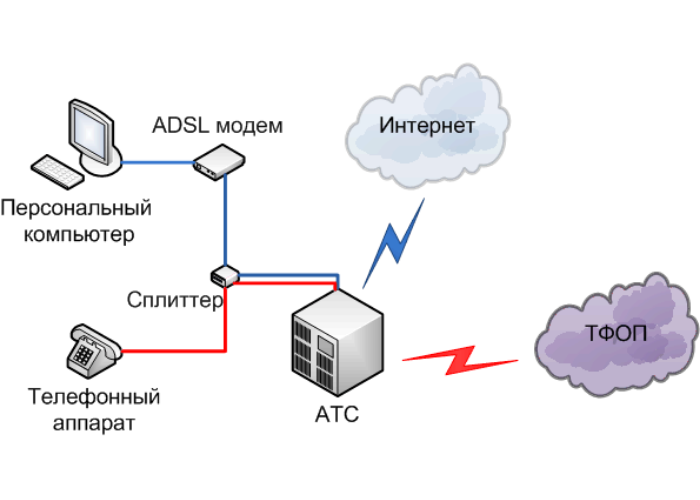
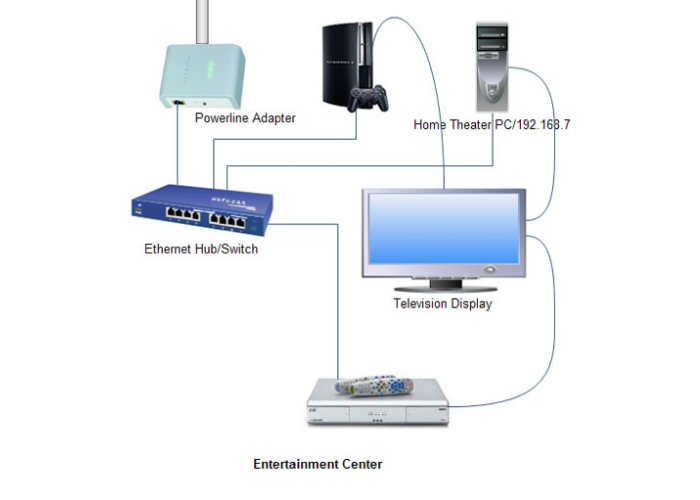
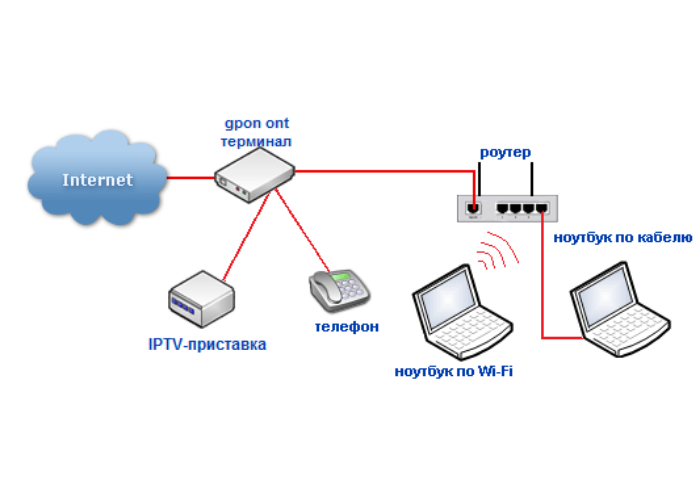
Для уточнения типа соединения, есть 2 варианта действий:
- Узнать в договоре с компанией;
- Изучить всю схему подключения.
Нужно так же определиться, какой именно требуется стандарт скорости при выборе роутера.
На сегодняшний день, Ростелекома поддерживает 3 стандарта:
- 802.11g – до 54 Мбит/с;
- 802.11n – до 600 Мбит/с;
- 802.11.ac – до 6.77 Гбит/с.
Оборудование с первым стандартом, дает скорость для качественных интернет развлечений: просмотра фильмов, социальных сетей, скачивания файлов, запуска онлайн-игр.
Оборудование со вторым стандартом, дает те же самые возможности, но делает это в разы быстрее.
Оборудование с третьим стандартом тоже дает все возможности, что и выше, но еще быстрее. Моментально, со скоростью света.
Чтобы понять, какой из стандартов роутера подходит для Ростелеком, нужно узнать тарифные планы. Если этого не сделать, то вместо высокой скорости можно получить медленный интернет.
Не будет лишним узнать у компании Ростелеком, какие роутеры подходят и для каждого из его типов соединений. Допустим, ETTH соединение идеально подходит именно для домашнего интернета. Соединения GPON и ADSL имеют применение шире, они годятся одинаково как для работы, так и для дома.
Узнать о типе соединения важно по 2 причинам:
- Компания выбирает оборудование для своих клиентов не только по цене, они так же берут в расчет функциональность оборудования, скорость доступа и надежность. Только после суммирования всего этого, компания подбирает оборудование. Связано это с тем, что Ростелеком по сути корпорация. Они не гонятся за быстрой наживой на клиентах. Их цель, максимальный комфорт клиентов.
- В будущем, это поможет легче общаться с технической поддержкой Ростелеком. Они лучше будут понимать, с какой моделью и фирмой роутера им предстоит иметь дело. У технической поддержки есть инструкции только на маршрутизаторы, которые использует их компания. Шаг влево или вправо для них целая проблема т.к. они не имеют данные настроек других маршрутизаторов.
- Выездные специалисты смогут настроить роутер, но это будет стоить денег. Если роутер получен в Ростелеком, то мастера настраивают его бесплатно.
Какие роутеры рекомендует использовать Ростелеком
Коснемся глубже этой темы. Ниже рассмотрим подробно подходящие модели.
Закажите бесплатную консультацию
Роутеры под ADSL
При использовании интернета по этому типу соединения, нужно иметь в виду, какой именно используется стандарт подключения. Всего их 2:
- Annex A;
- Annex B.
Эти 2 стандарта не могут заменять друг друга, поэтому нужно внимательно относиться к выбору оборудования. Иначе можно влететь в копеечку.
Узнать о том, какой annex подключен можно позвонив в техническую поддержку Ростелекома по номеру 8-800-1000-800. Оператор даст все необходимые данные.
Чтобы подключить роутер к домашнему интернету, обязательно нужно брать четырех портовую модель маршрутизатора. В расчет на столько портов берется не только подключенный интернет, но и кабельное телевиденье от Ростелеком. Компания предлагает устанавливать маршрутизаторы фирм Интеркросс, D-Link и Sagemcom. Маршрутизаторы этих фирм оптимально подходят для подключения по ADSL соединению.
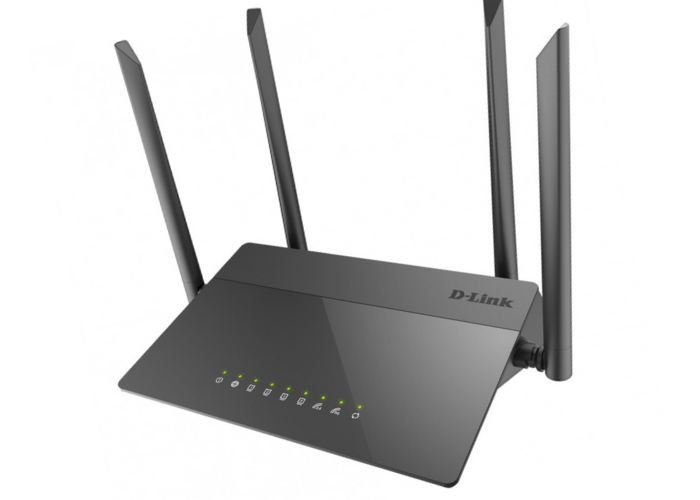
Прежде всего, обращаем внимание на то, чтобы роутер был четырех портовый и имел хорошую пропускную способность по wi-fi. В других вопросах нет никаких ограничений.
Роутеры под ETTH
Настройка роутера по этому соединению, будет аналогична настройке указанной выше.
Кабель, идущий от подъездного щитка в квартиру, подключается к роутеру, если быть точнее, то он вставляется в разъем WAN, который находится на задней панели роутера.
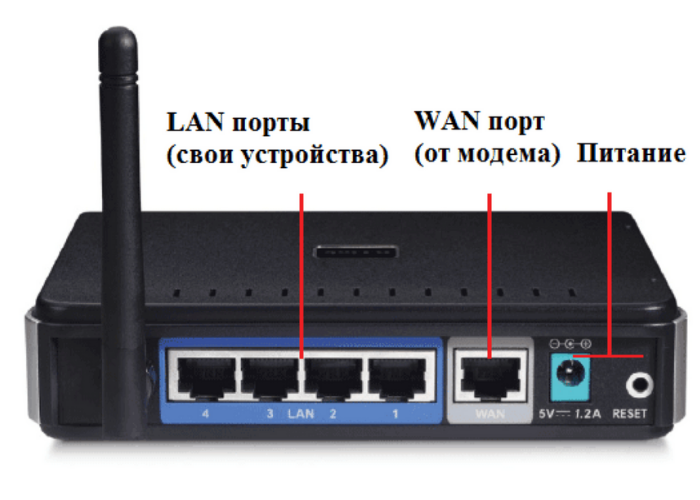
Далее идет настройка по PPPoE. Можно обойтись и без самостоятельной настройки, для этого подойдут роутеры компании ZyXEL.
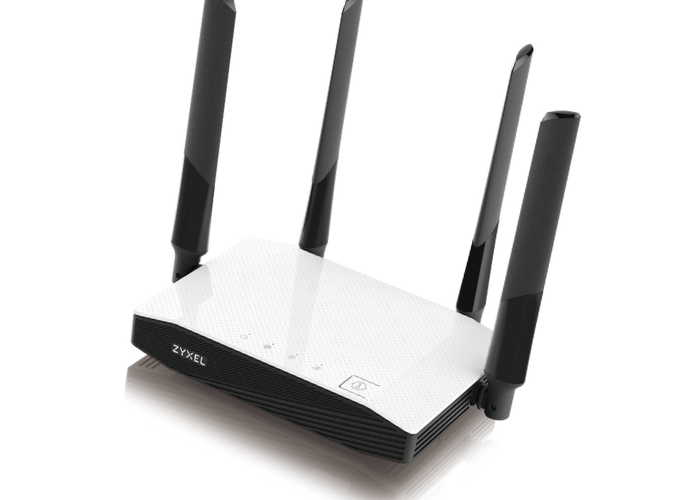
Их делают со встроенным автоматическим настройщиком. Нужно только знать значение VPI/VCI и пароль дающий доступ в сеть, его предоставляет Ростелеком. Всю остальную настройку роутер произведет автоматически.
Роутеры под GPON
При подключении роутера через Оптический терминал, помните о том, что он должен принадлежать компании Ростелеком. Связано это с тем, что эти терминалы специально прошиваются под требования компании.
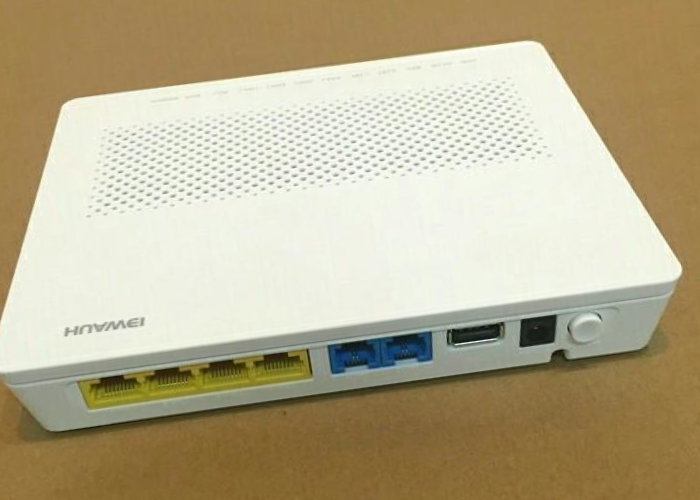
По сути все делается так же как описывалось и выше. Нужно набрать номер: 8-800-1000-800 и узнать у оператора, какой роутер подходит для подключения беспроводной связи по GPON соединению.
Модели роутеров для ADSL и ETTH соединения, могут так же работать в связке с оптическим терминалом. Перед покупкой нужно уточнить, какая именно у вас скорость. Об этом нужно будет сказать продавцу.
Нужно рассказать продавцу, какие устройства подключены к оптическому терминалу на данный момент. Еще нужно сказать, каким образом планируется расширение сети.
Так же не забываем уточнить, что нужен роутер, который будет работать в паре с ONT(оптический терминал).
Помните: в случае, если оптоволокно имеет функцию беспроводной передачи интернета, то в паре с ним запрещено подключать wi-fi роутер. Они будут создавать помехи и это значительно понизит скорость интернета.
Для проверки терминала на предмет беспроводной передачи, нужно его внимательно рассмотреть. Если на нем имеются антенны или индикаторы WLAN, то он уже имеет функцию беспроводной передачи интернета.

Итак, подведем итог. Что мы узнали из статьи:
- Виды подключений, которые поддерживает Ростелеком;
- Какие поддерживает разновидности интернет стандартов;
- Узнали список фирм маршрутизаторов, которые необходимо купить;
- Какой ONT ставит Ростелеком. Всегда ли нужен маршрутизатор под оптоволокно.
Надеемся, что статья помогла вам раскрыть основные вопросы. Удачного вам подключения и настройки.
Настройка роутера является неотъемлемой частью создания стабильного и безопасного интернет-соединения. Особенно важно настроить роутер, когда вы подключаетеся к сети оптоволоконного интернет-провайдера, такого как Ростелеком. В этой статье мы расскажем, как правильно настроить роутер Ростелеком для работы с оптоволоконным интернетом.
Важно отметить, что настройка роутера может немного отличаться в зависимости от модели и версии программного обеспечения. Тем не менее, основные шаги по настройке остаются примерно одинаковыми.
Первым шагом при настройке роутера Ростелеком является подключение его к оптоволоконному модему. Для этого используйте Ethernet-кабель, подключив его к порту WAN на задней панели роутера и порту LAN на задней панели модема. После подключения включите роутер и модем.
Важно использовать качественный Ethernet-кабель, чтобы обеспечить стабильное подключение между роутером и модемом. Обратите внимание на правильность подключения портов — неправильное подключение может привести к отсутствию интернет-соединения.
После того, как роутер и модем прошли процедуру загрузки и радужные индикаторы стали гореть зеленым цветом, приступайте к настройке самого роутера. Для этого необходимо открыть веб-браузер и ввести в адресной строке IP-адрес роутера, который обычно указан на его задней панели или в руководстве по эксплуатации. После этого появится страница авторизации, где вам нужно будет ввести логин и пароль. Обычно по умолчанию логин и пароль — admin.
Содержание
- Подбор и настройка роутера Ростелеком
- Выбор подходящей модели роутера
- Требования к роутеру для работы с оптоволокном
- Подключение роутера Ростелеком к оптоволоконному кабелю
- Настройка роутера для обеспечения стабильного интернета
- Проверка скорости и качества интернет-соединения
- Решение типичных проблем и неисправностей при работе роутера Ростелеком
Подбор и настройка роутера Ростелеком
Для того чтобы настроить роутер Ростелеком для работы с оптоволокном, вам необходимо правильно выбрать подходящую модель роутера и выполнить некоторые настройки.
Во-первых, вам нужно подобрать роутер, который поддерживает технологию оптоволокна. Ростелеком предлагает различные модели роутеров, оснащенных портами для оптоволокна. При выборе модели обратите внимание на следующие характеристики:
- Поддержка стандарта оптоволокна (например, GPON или EPON);
- Наличие достаточного количества портов для подключения устройств;
- Скорость передачи данных, соответствующая вашим потребностям.
После выбора подходящей модели роутера, вам нужно выполнить следующие настройки:
- Подключите оптоволоконный кабель к порту оптоволокна на роутере;
- Подключите компьютер или другое устройство к роутеру с помощью сетевого кабеля или Wi-Fi;
- Откройте веб-браузер и введите IP-адрес роутера в адресной строке;
- Введите логин и пароль для доступа к настройкам роутера. Обычно эти данные указаны на задней панели роутера;
- В настройках роутера найдите раздел, отвечающий за подключение к интернету;
- Выберите тип подключения «PPPoE» и введите логин и пароль, предоставленные вам провайдером;
- Сохраните настройки и перезапустите роутер.
После выполнения этих шагов, ваш роутер Ростелеком должен быть готов к работе с оптоволокном. Убедитесь, что интернет-подключение работает стабильно, и проверьте скорость передачи данных.
Выбор подходящей модели роутера
Для правильной настройки роутера Ростелеком для работы с оптоволокном, важно выбрать модель роутера, которая будет соответствовать вашим потребностям и функциональным требованиям.
При выборе модели роутера следует обратить внимание на следующие факторы:
Скорость передачи данных: Учитывайте скорость, которую предоставляет ваш провайдер интернет услуг. Роутер должен обладать возможностью поддерживать такую же или более высокую скорость передачи данных.
Диапазон Wi-Fi сигнала: Если вы планируете использовать беспроводное подключение к интернету, убедитесь, что роутер поддерживает достаточный диапазон Wi-Fi сигнала для покрытия всей площади вашего дома или офиса.
Поддержка стандартов и дополнительных функций: Роутер должен поддерживать современные стандарты Wi-Fi, такие как 802.11ac, для обеспечения наивысшей скорости и надежности соединения. Также обратите внимание на наличие дополнительных функций, таких как гигабитные порты, USB-порты для подключения внешних устройств и т. д.
Бренд и надежность: Рекомендуется выбирать роутер от известных брендов, так как они обычно имеют хорошую репутацию и предлагают высокое качество продукции. При выборе роутера также обратитесь к отзывам и рейтингам других пользователей для получения дополнительной информации о надежности и производительности модели.
При правильном выборе модели роутера Ростелеком, вы сможете настроить его для работы с оптоволокном и обеспечить стабильное и быстрое интернет-соединение в вашем доме или офисе.
Требования к роутеру для работы с оптоволокном
Для эффективной работы с оптоволоконным подключением от Ростелеком необходимо иметь подходящий роутер. Вот несколько требований, которым должен соответствовать роутер:
- Поддержка стандарта 802.11ac: Роутер должен поддерживать последний стандарт Wi-Fi — 802.11ac. Это позволит вам получить скорость интернета, соответствующую возможностям оптоволоконного подключения.
- Двухдиапазонность: Желательно, чтобы роутер имел поддержку и 2.4 ГГц, и 5 ГГц диапазонов. Некоторые устройства поддерживают только один из них, поэтому иметь возможность использовать оба диапазона — большое преимущество.
- Мощность передатчика: Роутер должен иметь достаточно мощный передатчик (желательно не менее 20 дБм), чтобы гарантировать хорошее покрытие в доме или квартире.
- Гигабитные порты: Роутер должен иметь гигабитные Ethernet-порты, чтобы вы могли максимально использовать скорость интернета от провайдера.
- Поддержка VLAN: Если вам требуется работать с VLAN (Virtual Local Area Network), убедитесь, что роутер поддерживает эту функцию.
Имейте в виду, что роутер является одним из ключевых компонентов вашей сети, поэтому не стоит экономить на его приобретении. Лучше выбрать надежный и производительный аппарат, который будет служить вам долгое время.
Подключение роутера Ростелеком к оптоволоконному кабелю
Для настройки роутера Ростелеком для работы с оптоволоконным кабелем необходимо выполнить следующие шаги:
- Подключите оптоволоконный кабель к разъему WAN (интернет) на задней панели роутера. Обычно разъем обозначается как «WAN» или «Internet».
- После подключения кабеля, включите роутер, нажав кнопку питания на его задней панели.
- Подождите несколько минут, чтобы роутер установил соединение с провайдером Ростелеком.
- Возможно, вам потребуется ввести логин и пароль, предоставленные вам провайдером, чтобы установить соединение с интернетом.
- После успешного подключения роутер будет готов к использованию.
Важно отметить, что процесс настройки может незначительно отличаться в зависимости от модели роутера Ростелеком. Настоятельно рекомендуется ознакомиться с инструкцией пользователя, прилагаемой к вашей модели роутера, для получения дополнительной информации и точных инструкций по настройке.
Настройка роутера для обеспечения стабильного интернета
Стабильное соединение с Интернетом особенно важно при использовании оптоволоконных технологий. Для обеспечения надежного и быстрого подключения необходимо правильно настроить свой роутер Ростелеком. В этом разделе мы рассмотрим основные шаги настройки роутера для обеспечения стабильного интернета.
1. Подключите роутер к розетке и проводу от провайдера.
Удостоверьтесь, что роутер подключен к электрической розетке и кабелю от провайдера.
2. Введите данные для доступа в панель управления роутером.
Откройте веб-браузер и введите IP-адрес роутера (обычно указан на самом роутере или в документации провайдера). Затем введите логин и пароль, предоставленные вам провайдером. Если вы не знаете эти данные, обратитесь в службу поддержки Ростелеком.
3. Настройте соединение с Интернетом.
На странице управления роутером найдите раздел, связанный с подключением к Интернету. Обычно это раздел с названием «Настройка соединения» или «Подключение к Интернету». Здесь вам необходимо выбрать тип подключения (обычно это PPPoE или DHCP) и ввести соответствующие данные, предоставленные провайдером (логин, пароль, IP-адрес и другие настройки).
4. Настройте Wi-Fi
Если вы планируете использовать беспроводное соединение, перейдите в раздел настроек Wi-Fi. Здесь вы сможете выбрать имя сети (SSID) и установить пароль для защиты сети. Рекомендуется использовать алгоритм шифрования WPA2 для повышения безопасности.
5. Проверьте качество сигнала
После настройки роутера рекомендуется проверить качество сигнала Wi-Fi в разных помещениях. Если сигнал слишком слабый или непостоянный, попробуйте поменять расположение роутера или использовать усилитель сигнала.
Правильная настройка роутера Ростелеком позволит получить стабильное и быстрое соединение с Интернетом через оптоволоконную линию. Если у вас возникли сложности, не стесняйтесь обращаться в службу поддержки провайдера для получения помощи.
Проверка скорости и качества интернет-соединения
После настройки роутера Ростелеком для работы с оптоволокном необходимо проверить скорость и качество вашего интернет-соединения. Это позволит убедиться, что все настройки выполнены правильно и вы получаете максимально возможную скорость.
Существует несколько способов проверить скорость интернета:
- Использование онлайн-сервисов. Множество веб-сайтов предоставляют возможность провести тест скорости интернета непосредственно в браузере. Просто откройте один из таких сайтов, и вам будут предложены инструкции по проведению теста.
- Использование специализированных приложений. Существуют приложения, которые можно установить на компьютер или мобильное устройство для проверки скорости интернета. Они обеспечивают более точные результаты и дополнительные функции, такие как анализ соединения.
При проведении теста скорости интернета рекомендуется выполнить несколько итераций, чтобы получить среднее значение скорости. Также учтите, что результаты могут варьироваться в зависимости от времени суток и количества пользователей в сети.
Решение типичных проблем и неисправностей при работе роутера Ростелеком
При использовании роутера Ростелеком для работы с оптоволокном могут возникать различные проблемы и неисправности, которые могут привести к проблемам с подключением к интернету. Ниже приведены основные проблемы, с которыми вы можете столкнуться, а также соответствующие решения.
-
Проблема: Отсутствие подключения к интернету.
Решение: Проверьте, правильно ли подключен кабель от оптоволоконного модема к WAN-порту роутера. Убедитесь, что все кабели надежно закреплены. Если проблема не устраняется, попробуйте перезагрузить роутер и оптоволоконный модем.
-
Проблема: Медленный интернет.
Решение: Проверьте скорость вашего интернет-соединения с помощью онлайн-сервисов. Если скорость ниже ожидаемой, обратитесь в службу поддержки Ростелеком для проверки состояния вашего подключения. Также, попробуйте перезагрузить роутер и оптоволоконный модем.
-
Проблема: Потеря связи с роутером.
Решение: Перезагрузите роутер и оптоволоконный модем, чтобы восстановить соединение. Если проблема повторяется, проверьте, находится ли роутер в зоне достаточного Wi-Fi покрытия. Возможно, вы должны переместить роутер ближе к устройству, с которым вы хотите подключиться.
-
Проблема: Забытые данные для входа в роутер.
Решение: Если вы забыли логин и/или пароль для входа в роутер, можно сбросить его на заводские настройки. Для этого на задней панели роутера обычно находится кнопка сброса. Удерживайте ее в течение 10-15 секунд с помощью острым предмета, например, спички. После сброса все настройки роутера будут сброшены и вы сможете войти в него с помощью стандартного логина и пароля, указанных в инструкции.
Если у вас возникли другие проблемы или неисправности, которые не удается решить самостоятельно, рекомендуется обратиться в службу поддержки Ростелеком для получения дополнительной помощи и технической поддержки.
С развитием технологий постоянно увеличиваются и требования абонентов. До недавнего времени абонентов, пользующихся интернетом, устраивала скорость всего в несколько мегабит в секунду, но, с появлением различных технологий, запросы стали усиливаться. Установка в квартиру или частный дом оптоволокно интернет Ростелеком – это хороший способ получить высокоскоростную связь у себя дома. Сеть оператора охватывает всю Россию, что позволяет абонентам даже из маленьких городов почувствовать все прелести увеличенной скорости лично. Чтобы понять все плюсы и минусы волокна нужно понять, что это за технология, как происходит подключение и какие возможности открываются перед абонентом.
Содержание
- Описание технологии Gpon
- Подключение волокна: главные схемы
- Плюсы и минусы проведения оптоволокна
- Какую можно получить скорость интернет соединения
- Какое оборудование нужно
- Разновидности оптических терминалов
- Переход на оптику: стоит ли изменить подключение
- Какие услуги предоставляются по оптоволоконному кабелю
- Тарифы от Ростелеком для оптоволокна
Описание технологии Gpon
Gpon или же Гигабитная пассивная оптоволоконная сеть – это специальный кабель, разработанный для того, чтобы входящая и исходящая скорость передачи информации была увеличена. Технология от Ростелеком позволяет максимум скорости, в квартиру или частный дом прокладывается специальный провод, который состоит из разъединенных специальных жил, без связывающих их узлов, закрепленных в одну плотную полиуретановую оболочку.
Подобный кабель надежно защищен от внешнего влияния, его трудно повредить механическим способом, также оптоволокно не поддается влиянию электромагнитных импульсов.
Подключить оптоволоконный интернет Ростелекома можно по простой схеме:
- Со специального терминала, который находится у провайдера, тянутся подключенные кабельные линии.
- Каждая линия разветвляется на 4 отдельные жилы, которые в дальнейшем будут разводиться для подключения к домам.
- При подключении жилы на нее вешается сплитер, от которого провод разделяется и каждый отдельный кабель ведет в нужную квартиру.
- Последний пункт – это квартира абонента, где кабель подключается к роутеру в специальное гнездо.
От провайдера Ростелеком оптиковолоконный интернет подключается также, как и обычная сеть интернета, с меньшей скоростью.
Подключение волокна: главные схемы
Высокоскоростной интернет оптоволокно проводится с помощью двух основных схем.
Перед тем, как проводить кабель и создавать подключение нужно выбрать один из основных подходов:
- FTTx – подключение происходит с помощью основного кабеля из оптоволокна, который разделяется витой парой и идет в квартиры. Такой способ хорошо защищен, и позволяет развивать скорость до 1Гб/сек.
- xPON – оптоволоконный кабель прокладывается в квартиру клиента и подключается в его устройство, для этого нужен специальный конвертер, из которого кабель будет входить в роутер.
- PON – технология похожа на xPON, но не требуется устанавливать дополнительный конвертер, то есть в квартире будет меньше оборудования.
Плюсы и минусы проведения оптоволокна
Высокоскоростной интернет волокно имеет плюсы, по сравнению с обычным проводом для подключения.
Среди главных преимуществ можно выделить следующие:
- высокая пропускная способность, обеспечивающая стабильный сигнал;
- увеличенная скорость входа и выхода данных;
- высокая защита от электромагнитных помех;
- усложняется задача перехватить данные путем врезки в кабель посторонних устройств;
- небольшие габариты и общий вес кабеля;
- позволяет сократить общее количество подключенных устройств;
- на стабильность работы интернета не влияют погодные условия.
Помимо существенных плюсов, у оптоволокна есть и несколько минусов:
- материал внутри кабеля хрупкий, его легко повредить;
- в случае поломки необходимо заменять целый кусок кабеля;
- со временем на стекле появляются микротрещины;
- для работы кабеля необходимо иметь отдельный терминал, чтобы обеспечить стабильную работу;
- оптоволокно невозможно свободно купить, поэтому заменить при поломке самостоятельно его не получится.
Высокоскоростной интернет с кабелем из оптоволокна имеет больше плюсов, чем минусов. Главное – правильно установить кабель, поэтому доверить это дело стоит специалистам.
Какую можно получить скорость интернет соединения

АДСЛ сети обеспечивают нормальный интернет, но он не отличается высокой скоростью, которая будет оставаться стабильной. Самый лучший вариант – это заменить кабель с обычного АДСЛ на оптоволоконный и выбрать тариф для подключения. Скорость в 50-100 Мбит/с уже давно не удивляет абонентов, ведь подобные тарифы можно подключить почти у любого существующего оператора. Получить высокоскоростной интернет можно только если протянуть в квартире оптоволокно.
Скорость оптоволоконного интернета от провайдера Ростелеком позволяет получать качественный интернет с передачей до 300 Мбит в секунду и такие цифры не считаются пределом. Конечно, все зависит от загруженности сети, удаленности от вышек в зоне покрытия, подключенного тарифа. Но точно можно сказать одно – перейдя на оптический кабель для подключения к интернету больше можно не волноваться о том, как долго будут скачиваться файлы или прогружаться сайты.
Какое оборудование нужно
Для того чтобы подключиться к оптике Ростелекома потребуется оборудование, подходящее для того, чтобы обеспечить доступ к высокоскоростному интернету. Используется специально разработанное оборудование – оптический терминал или ONT. Таких моделей существует большой ассортимент – есть стандартные модели с 2 портами для входа или же полноценные роутеры, подходящие для подключения кабелей с технологией Gpon.
Покупка или аренда устройства у оператора Ростелеком дает такие преимущества:
- в устройства встраиваются 4 порта – два для интернета и два для подключения ТВ приставки;
- также есть дополнительные порты для IP телефонии;
- интернет может раздаваться с помощью вайфая или подключенного к компьютеру кабеля.
Поддерживать большие скорости интернета и входящий объем информации можно только при помощи технологии Gpon, которая постоянно развивается.
Разновидности оптических терминалов
Ростелеком разрешает своим абонентам выбирать способ, каким они хотят взять оборудование – выкупить его, взять в рассрочку или арендовать. Для этого нужно только выбрать устройство и подписать договор с провайдером.
Можно подобрать одну из моделей, которые предлагает оператор:
- Eltex NTE-2 – одна из первых моделей, которую начал предлагать Ростелеком, известна абонентам, как функциональное, удобное устройство для подключения к компьютеру в виде моста. Он преобразует входящий сигнал в интернет, но не способен его раздавать, как обычный роутер. Для создания полноценной домашней сети требуется создать сеть из терминала и роутера.
- ONT NTP-RG-1402G-W – одна из лучших моделей, которые имеются у Ростелеком, также она является самой последней у оператора. Такой аппарат позволяет создать стабильную домашнюю сеть для использования интернета и цифрового телевидения. Такой модуль позволяет подключить интернет со скоростью до 300 Мбит в секунду.
Настроить приобретенное устройство можно автоматически, используя встроенную программу «Мастер настроек» или заняться этим самостоятельно. Можно оставить запрос мастеру из компании, который сумеет все сделать в лучшем виде.
Переход на оптику: стоит ли изменить подключение
Согласно отзывам абонентов можно сказать, что волокно обеспечивает стабильное подключение и высокую скорость, поэтому переход с АДСЛ на оптическое волокно – хорошая идея для пользователей. Когда Ростелеком предлагает осуществить переход, особенно если он бесплатный или стоит незначительную сумму, то не стоит отказываться от такого предложения.
Оптика – это вариант для создания домашней интернет сети, если Ростелеком предлагает переход с АДСЛ подключение на это, то пользователь получит максимальную выгоду. Многие абоненты не могут дождаться, чтобы перейти на новую технологию, особенно это касается жителей частного сектора, где обновление интернет кабелей происходит очень редко.
Какие услуги предоставляются по оптоволоконному кабелю
Интернет оптика в частный дом или обычную квартиру позволяет подключить такие услуги от Ростелекома, как интернет с разнообразным трафиком и скоростью и интерактивное, цифровое ТВ. Подключение к тарифу с телевидением от Ростелекома позволяет просматривать более 200 развлекательных каналов с высоким разрешением.
Чтобы получить максимум дополнительных возможностей стоит рассмотреть действующие предложения оператора и существующие тарифы.
Тарифы от Ростелеком для оптоволокна
Ростелеком предлагает своим абонентам разнообразные тарифные планы для подключения и создания домашней сети. Нередко оператор устраивает акции и вводит новые планы, с выгодными условиями.
Подобрать тариф можно на официальном сайте из действующих вариантов домашнего интернета:
- пакет за 330 рублей на 50 Мб/сек – стандартные условия, при котором скорости хватает, чтобы комфортно сидеть в интернете, скачивать файлы, играть в игры;
- тариф за 390 рублей на 80 Мб/сек – происходит изменение в скорости, оно не столь заметно, но все же существуют, страницы будут загружаться быстрее, никаких «провисаний» в браузере;
- домашний пакет за 600 рублей со скоростью 100Мб – любые действия в интернете происходят моментально, больше не нужно ждать никаких загрузок, такой пакет подходит для активных пользователей сети;
- игровой тариф за 800 рублей и 100Мб/сек – тариф дополняет подарком для геймеров в виде советского премиум-танка 8 уровня Т-44-100(Р) в игре «World of Tanks», лучшее предложение для любителя поиграть в танки.
Провести оптико-волоконный интернет в частный дом или квартиру стоит, если от компании провайдера поступает предложение бесплатно или за небольшую доплату заменить кабель. Абонент, решившийся подключиться к новой технологии, получает стабильный, высокоскоростной интернет и качественное телевидение, позволяющее отдыхать после трудовых будней. Ростелеком предоставляет возможность использовать современные технологии, чтобы сделать жизнь проще.
Для тех кто решится всё таки на покупку этого роутера и отдельно SFP модуля, вот копипаста одного из отзывов как всё это дело запустить:
____________________________
Всё на примере Keenetic Giga (KN-1011)
1)Манипуляции с сетью и роутером:
а)Переводим ВАШ роутер с сети 192.168.1.1 на любую другую, например 192.168.2.1
б)Тащим данные с роутера провайдера (в моём случае это МГТС и ZTE F670) Сеть->PON->SN и Сеть->Wan->Соединение WAN->Имя соединения – выбираем текущее соединение (делаем скрин, отсюда много данных нужно стащить)
SN: ZTEG########
Пароль: ########
в)Обязательно выключаем устройство провайдера (т.к. оно как правило занимает 192.168.1.1, да и не нужен вам этот хлам более).
г)Втыкаем стик в sfp слот роутера (на этом этапе так же можно подключить в стик оптику, в моём случае через аттенюатор)
д)Делаем (или меняем текущую сеть «от провайдера») — Интернет->Ethernet->»ваше подключение»->Параметры IP и DNS->Настройка IPv4->РУЧНАЯ
е)Выставляем «IP-адрес» в 192.168.2.2, а «Основной шлюз» в тот самый освободившийся адрес 192.168.1.1 (это и есть адрес стика)
С дефолтной прошивкой не завелось (или не дождался).
2) Прошил первой прошивкой с гитхаба: https://github.com/Anime4000/RTL960x/tree/main/Firmware/DFP-34X-2C2
3)После прошивки ОБЯЗАТЕЛЬНО вайпнуть раздел:
а) Заходим telnet — admin\admin
б) Пишем flash_eraseall /dev/mtd3
в) Пишем reboot
г) Дожидаемся пока перезагрузится ~2 минуты.
4)Возвращаемся на стик:
а)Вписываем в Admin->GPON Settings, данные из 1б (PLOAM Password и SN)
б)Создаём бридж сеть WAN->PON WAN, вписываем данные со скрина 1б, Channel Mode -> Bridged
в)Apply changes->и перезагружаем
г)После перезагрузки смотрим что Status->PON->Gpon Status = O5, LOID Status=Initial Status
Ура!)
5)На своём роутере вместо статики ставим DHCP
а) Интернет->Ethernet->»ваше подключение»->Параметры IP и DNS->Настройка IPv4->Автоматическая(DHCP)
б) Ждём пока роутер получит адрес, у меня заняло пару минут
в) Поздравляю, Вы великолепны!