
Игорь8223
Когда дашлаунчер устанавливаешь там создается файл launch.ini в котором есть параметр «liveblock = true», он и не дает консоли подключится к лайв.
Дашлаунчер настрой в том случае если ты хочешь подключить консоль к интернету и скачивать обложки игр, tu и так далее
ОСНОВНЫЕ НАСТРОЙКИ
Все настройки Dashlaunch находятся в секции [Settings]. Эти параметры могут иметь 2 значения: true (включено) или false (выключено). Рассмотрим самые важные из них.
pingpatch = true
Если вы хотите играть по сети на неофициальных серверах, установите значение true, чтобы снять ограничение скорости по сети.
contpatch = true
Если присвоить этому параметру значение false, вам придется патчить все аркады перед запуском. Если же вы поставите true, большинство аркад будут запускаться без патча (но возможны исключения).
fatalfreeze = false
Если отключить этот параметр (поставить значение false), то при возникновении критческой ошибки приставка перезагрузится или выключится. Конкретное поведение — перезагрузка или выключение определяется следующим параметром:
fatalreboot = true
Если включить этот параметр, то при возникновении критической ошибки приставка перезагружается. При значении false консоль просто выключается.
Этот параметр работает только при отключенном fatalfreeze. То есть, если fatalfreeze установлен в true, то неважно, что прописано в fatalreboot — этот параметр обрабатываться не будет.
noupdater = true
Включение этого параметра запрещает поиск и установку официальных обновлений. Поэтому рекомендуется ставить значение true.
liveblock = true
Если параметр включен (true), блокируется автоматический выход в Xbox Live.
livestrong = false
Если вы включили liveblock, то в параметре livestrong лучше прописать false. В этом случае обложки для большинства игр будут скачиваться автоматически.
Если вы установите значение true, то обложки придется скачивать и устанавливать вручную.
signnotice = true
В значении true этот параметр отключает всплывающие сообщения «Live заблокирован».
Многие геймеры используют Xbox 360 просто как игровую консоль, но на самом деле у этой приставки есть гораздо больше возможностей. Для того чтобы беспрепятственно пользоваться ими, необходимо подключение сети интернет. Решить этот вопрос можно самостоятельно, не приглашая специалиста, с работой справится даже неопытный пользователь.

Для чего нужно интернет-соединение
Далеко не все пользователи знают, как подключить Xbox 360 к интернету и для его это нужно. При доступе в сеть популярная игровая приставка позволяет:
- прослушивать музыку;
- просматривать фильмы;
- общаться с друзьями;
- соревноваться в играх с геймерами со всего мира.
Подключиться к сети можно разными способами, например, через вай-фай или при помощи проводного соединения. В каждом конкретном случае возможно возникновение технических неполадок, затрудняющих доступ в сеть. Чтобы восстановить подключение, нужно изменить настройки. Также нужно знать, что модуль для вай-фай соединения есть только у нескольких моделей консолей.
При соединении с интернетом геймер получает доступ к облачному хранилищу, в котором он может сохранять все свои игровые достижения, а потом делиться успехами с друзьями и партнерами по игре.
Для справки! Организовав доступ в интернет можно покупать различные игровые новинки с дополнительным контентом и делать еще много интересного.

Если говорить про консоль Xbox 360, подключение к интернету можно организовать посредством проводного соединения. Такое подключение — одно из самых надежных. Сигнал идет в качестве непрерывного потока, и его не могут прервать никакие помехи. Для успешного соединения с интернетом нужны следующие составляющие:
- сетевой кабель;
- роутер;
- модем;
- линия кабеля, имеющая доступ к DSL технологии.
Для того, чтобы выполнить соединение, необходимо одну сторону кабеля соединить с игровой консолью, а другую сторону — с модемом. После этого включается модем, происходит настройка сигнала, и запускается приставка. Если все сделано правильно, на экране появляется информация о том, что можно получить доступ к утилите. В противном случае, на экран выходит информация об ошибке соединения, и система предлагает провести диагностику сети для того, чтобы идентифицировать эту ошибку.
При отсутствии соединения необходимо проверить, подключены ли кабели, далее необходимо отключить игровую консоль и провода. Еще надо осмотреть разъемы и убедиться, что на них нет пыли и мусора: мелкие частички загрязнений препятствуют свободному доступу в сеть. Пылинки надо аккуратно смахнуть бумажной салфеткой или сдуть.
При установке кабеля в разъем должен послышаться негромкий щелчок. Если ничего не получается, можно попытаться воспользоваться другими портами модема. Возможно, один из портов является поврежденным.

Подключение Xbox 360 и 360 S к интернету через Wi-Fi
Пользователи часто задаются вопросом, как Xbox 360 подключить к интернету через Wi-Fi.
Маршрутизатор позволяет подсоединить напрямую игровую консоль в радиусе сигнала. Для поддержания работы с беспроводной сетью применяется модификация игровой консоли 360. Для подсоединения требуется высокая скорость вай-фай доступа в интернет, поэтому не рекомендуется пользоваться сотовыми модемами, вне зависимости от оператора связи. Все устройства для телефона работают медленно, с высокой задержкой сигнала.
Для подключения необходимы мощные маршрутизаторы TP-Link, ASUS, D-Link и других известных брендов:
- устройство, обеспечивающее беспроводное соединение;
- беспроводной адаптер, в соответствии с моделью консоли.
Если все сделано правильно, но подсоединение выполнить невозможно, следует обратиться к поставщику интернет-услуг.
Если выполнить подключение не удалось, настройки необходимо обнулить до заводских. После этого нужно на пять минут вытащить из розетки консоль и роутер, а потом снова подать питание.
Гарнитуру стороннего производителя необходимо убрать, потому что из-за нее на пути сигнала могут возникать помехи. Также создавать такие помехи могут любые, на первый взгляд, безобидные предметы бытовой техники: наушники с беспроводной связью, духовка, радионяня.
Для справки! Чтобы уменьшить помехи, надо поставить роутер максимально близко к игровой приставке. Тогда связь будет более качественная, так как расстояние от одного устройства до другого имеет большое значение.
Можно попробовать сменить канал беспроводной связи, выбрав наименее перегруженный. Допускается также установить автоматические настройки, чтобы роутер сам выбирал свободный канал, и проверить полосу пропускания. По умолчанию на игровых приставках стоит параметр 20 МГц. При установке показателя в 40 МГц работа, скорее всего, будет некорректной.
Рекомендуемый тип беспроводного режима в настройках маршрутизатора при подсоединении игровой консоли — G Only.

Перед тем, как подключать Хbox, необходимо проверить качество сигнала вай-фай. Обычно уровень сигнала отображается в виде прямых или дугообразных полосок на символе, изображающем Wi-Fi подключение. Если полосок несколько, сигнал хороший; если одна или две, возможны перебои со связью.
Freeboot. Можно ли подключить к интернету
Подключить фрибут можно, для этого необходимо выполнить выход из графической оболочки Аврора или Фристайл. Использовать надо ту приставку, которую не прошили. После этого надо нажать на кнопку Guide, потом на Y и выбрать «да». Следующий шаг — нажать и удерживать RB, потом нажать А. Если все выполнено правильно, на экране отобразится меню Xbox 360, после этого RB надо отпустить.
Для подключения интернета freeboot необходимо открыть меню «Система», выбрать там сетевые параметры и активировать подходящий вид выхода в интернет. При наличии пароля, его нужно ввести. Если система предложит загрузить обновления, нужно нажать «нет», в противном случае доступ в интернет для приставки с прошивкой будет перекрыт.
Внимание! При обновлении прошитой игровой консоли приставка вообще перестанет работать, превратившись в «кирпич», тогда уже точно не получится подключиться.
Интернет через ПК
Чтобы соединиться с сетью через ПК, понадобится кабель кроссовер для того, чтобы объединить два компьютера в одну сеть. Такие кабели свободно продаются в компьютерных магазинах. Необходимо найти на панели управления вкладку Сетевые подключения и настроить выход в сеть.
При наличии операционной системы Виндовс 7 или Виста надо переключить работу сети с публичного режима на домашний. Далее слева появится меню для внесения желаемых изменений в настройки адаптеров. Потом можно подключать консоль.
Настройка PPPoЕ подключения
Для выполнения настроек необходимо:
- Найти вкладку Дополнительные настройки.
- Выбрать настройки PPPoE.
- Ввести свой логин, в соответствии с договором, в поле Имя пользователя.
- Ввести свой пароль по договору.
- Сохранить получившиеся настройки.
Далее нужно выполнить перезагрузку игровой консоли и проверить, получилось ли подключиться к Xbox LIVE.
Настройка VPN

Если Xbox к интернету не подключается, следует проверить настройки VPN, так как неправильные значения могут препятствовать свободному доступу к сети.
Для доступа к VPN необходимо открыть вкладку дополнительных настроек и выбрать там кастомизацию PPPoE. Далее выполняется ввод имени пользователя по договору в соответствующее поле. В поле имя службы вводится текст ppp.lan. Последний этап — перезагрузка. Далее следует повторно подсоединить игровую консоль.
Проверка подключения к службе Xbox LIVE
Если Xbox 360 не подключается к интернету, следует проверить наличие подключения к службе Xbox LIVE.
Если система показывает ошибку сети, надо проверить правильность подключения сетевого кабеля. Он отключается от разъема в задней части игровой консоли и подключается снова; главное — убедиться, что он вставлен правильно. Провести автоматическую проверку и настроить все правильно можно при помощи включения DHCP протокола.
После этого на геймпаде нажимается кнопка Guide, далее открывается раздел с параметрами системы и выбираются сетевые параметры. Активируется нужная проводная сеть, меняются ее настройки и выполняется проверка правильности IP-адреса.
Если IP адрес начинается с 169 или состоит из четырех разделенных точками нулей, значит, протокол DCHP не включен на шлюзе или маршрутизаторе. Для того, чтобы маршрутизатор автоматически отправлял на консоль IP адрес, необходима активация DCHP протокола.
Для выполнения ручных настроек необходимо выбрать главный DNS сервер, задать первый DNS из четырех разделенных точками восьмерок, а затем нажать кнопку Готово. После этого необходимо выбрать дополнительный сервер DNS и ввести в нем адрес DNS 8.8.4.4. Далее повторно нажимается кнопка Готово, консоль перезагружается, проверяется наличие соединения игровой приставки с интернетом.
Что делать, если Xbox 360 не подключается к интернету
Существуют очень распространенные проблемы.
Ошибка DNS на Xbox 360
Ошибка DNS при подсоединении иксбокс происходит из-за неправильно заданных параметров. Необходимо обнулить уже заданные параметры и задать новые при помощи ручной настройки. Для ввода новых значений необходимо:
- Зайти в сетевые параметры.
- Найти свою проводную сеть.
- Активировать кнопку сетевых настроек.
- Выбрать вкладку с DNS параметрами и ввести желаемые показатели.
- Проверить подключение игровой консоли к сети интернет.
- Проверить адаптер на наличие механических повреждений.
После этого доступ в интернет должен появиться.
Другие проблемы
В список других наиболее распространенных проблем входят перебои со связью на линии провайдера, механические повреждения роутера или игровой приставки, неплотный вход кабеля в разъем компьютера или ноутбука. Каждый из этих случаев требует индивидуального решения. Главное — выяснить, почему не происходит связи с интернетом х бокс лайв в конкретном случае.
Внимание! Проблемы при подключении часто кроются в маршрутизаторе. Поэтому, если выход в интернет наладить не удается, можно попробовать перезагрузить роутер.
Если строго следовать инструкциям, выполнить подключение можно легко и быстро. Однако, в некоторых случаях, несмотря на соблюдение рекомендаций, подключение срывается и возникают сбои со связью Хбокс. При неоднократном срыве попыток связи с интернетом рекомендуется обратиться к провайдеру услуг связи; вероятно, причина сбоев и ошибок в работе Икс бокс— проблемы на линии или временная плохая связь, вызванная ремонтными (профилактическими) работами.
Xbox 360 – это одна из самых популярных игровых консолей, а freeboot – прошивка для данного устройства, которая и делает возможным запуск игр с жёсткого диска. Появится еще больше возможностей, если подключить приставку к интернету, но не у всех это получается удачно. Некоторые пользователи имеют проблемы с тем, как подключить xbox 360 freeboot к интернету через wifi.
Содержание
- Что дает интернет на Xbox 360 с Freeboot
- Как подключить Xbox 360 к интернету
- Как настроить интернет через ПК
- Выход в интернет на Freeboot
- Как играть по сети на Freeboot, инструкция по настройке xbox360
Что дает интернет на Xbox 360 с Freeboot
Если подключиться к интернету с приставки, то доступным становится онлайн-сервис Xbox Live, который по сути является социальной сетью для пользователей, включающей в себя магазин игр. Но если установлен фрибут, то войти в официальные сервера Live не получится, так как приставку забанят сразу же. Чтобы пользователи могли играть по сети, существует неофициальный сервер XLink.
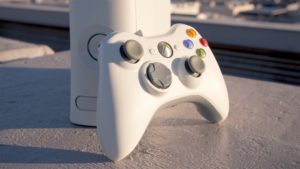
Пользователь должен подключить приставку Xbox 360 с Freeboot, и тогда он получит возможность:
- Обновлять обложки и описания игр, находящихся в библиотеке,
- Подключать приставку к компьютеру или ноутбуку, используя FTP и HTTP,
- Играть по сети, если подключаться к неофициальным серверам,
- Выходить в интернет через браузер,
- Слушать музыку или смотреть фильм через приложения;
Обратите внимание! Чтобы передавать игры и мультимедийные файлы, надо задуматься о том, как соединить xbox 360 с компьютером через wifi.
Как подключить Xbox 360 к интернету
Xbox 360 может подключиться к интернету 3 способами:
- Подключаться с помощью кабеля.
- Через wifi.
- С использованием компьютера.
Сначала следует рассмотреть 1 способ подключения:
- Понадобится специальный провод. Один конец требуется соединить с маршрутизатором, который должен быть отключен.
- Подсоединить приставку другим концом.
- После включения и ожидания, длительность которого 10-15 секунд, консоль должна оповестить о подключении.
Если на Xbox freeboot отсутствует подключение к интернету, то следует почистить контакты или подобрать другой кабель.
2 способ связан с wifi.
Обратите внимание! Может произойти возможный сбой, так как не во всех приставках присутствует встроенный адаптер wifi. Зато на рынке есть специальные приемники, с помощью которых приставка будет находить беспроводную сеть. Но такие устройства крайне тяжело найти, поэтому не всегда подключение Xbox 360 к интернету через wifi может быть удачным. Выгоднее просто воспользоваться кабелем.
При подключении приставок Xbox 360 S и E к сети не потребуется внешний адаптер. Для этого необходимо:
- Открыть главное меню.
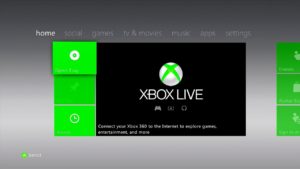
- Открыть настройки.
- Зайти в Параметры сети.
- Выбрать тип соединения и ввести соответствующий пароль.
Как настроить интернет через ПК
В этом пункте будет говориться о настройке соединения.
Обратите внимание! Данная операция не поддерживается на операционной системе «Windows 7 начальная».
Для настройки необходимо следовать по списку:
- Нажать на «Пуск» и в поиске программ и файлов нужно набрать «ncpa.cpl».
- Далее кликнуть правой кнопкой мыши по соединению между компьютером и модемом и выбрать «Свойства».
- Далее необходимо зайти в настройки доступа и выбрать «Разрешить другим пользователям сети использовать подключение к Интернету данного компьютера. После этого нажать на «ОК».
Выход в интернет на Freeboot
Чтобы подключать Xbox Freeboot, необходимо отключить графическую оболочку. Она называется либо Freestyle, либо Aurora. Нужно сделать следующее:
- Нужно выбрать «Quide».
- Далее нажать на Y и выбрать «Да».
- Потом надо зажать и удерживать RB и далее нажать на A. После этого должно открыться меню.
- Далее зайти в настройки системы.
- Зайти в параметры сети.
- Выбрать тип соединения и ввести соответствующий пароль.
Важно! Ни в коем случае не надо скачивать обновления, которые может предложить система. Если обновить приставку с прошивкой, то она может перестать работать.
Консоль должна быть теперь подключена к сети. Следует вернуться в FSD. Для этого необходимо:
- Нажать на «Quide».
- Нажать на A.
- Если запуск происходит автоматически, то следует перезагрузить приставку.
Чтобы понять, успешно ли прошло подключение к сети, в левом нижнем углу появится IP-адрес.
Как играть по сети на Freeboot, инструкция по настройке xbox360
Чтобы играть по сети на приставке Xbox Freeboot, необходимо сделать следующее:
- Сначала необходимо зарегистрироваться на сайте Unity, на который можно перейти по ссылке http://xboxunity.net. Чтобы начать регистрацию, нужно нажать на кнопку, расположенную в правом верхнем углу страницы. Требуется ввести имя, никнейм, почту и два раза пароль. После этого на указанную почту придет письмо с ссылкой подтверждения аккаунта. Необходимо перейти по нему и регистрация профиля будет закончена.
Обратите внимание! На данном этапе может возникнуть ошибка с входом в аккаунт. Данная проблема заключается в том, что сайт не поддерживает русскоязычную почту, поэтому рекомендуется использовать Gmail.
- Далее требуется проверить подключение консоли к сети.
- Далее нужно запустить dash_launch с жесткого диска.
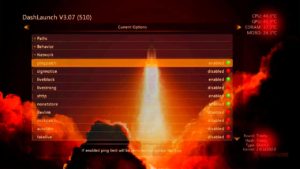
Важно! Версия dash_launch должна быть последней.
- Дальше надо зайти в XeXMenu для того, чтобы отобразился жесткий диск. Если отобразился не тот диск, который нужен, нужно нажать на икс и выбрать в появившемся меню необходимый носитель.
- Потом нужно зайти в папку dash_launch.
- Выбрать Installer.
- Нажать на default.xex. Здесь необходимо внести ряд изменений. Включенными должны быть pingpatch и xhttp, а отключен должен быть devlink.
- Далее нужно нажать на RB и перейти в сохранения, где нужно выбрать жесткий диск. Если он внешний, то это будут поля с «usb», а если внутренний – Hdd. Чтобы сохранить, нужно нажать на синюю кнопку.
- Возвратиться в графическую оболочку с помощью красной кнопки.
- Теперь нужен IP-адрес приставки. Найти его можно в настройках системы.
- Зайти в браузер.
- Нужно в адресную строку ввести IP-адрес роутера. Он написан на самом роутере и в его документации.
- Теперь необходимо заполнить «Имя пользователя» и «Пароль». Роутер имеет наклейку с этими данными.
- Далее нужно зайти в NAT.
- Теперь надо задать сервис пользователя. Для этого нужно ввести имя, тип и порты. Тип должен быть «ОБА». Потом сохранить.
- В этом пункте нужно возвратиться обратно в NAT и в списке приложений выбрать только что заданный сервис, а в списке клиентов – IP-адрес консоли икс бокс. После этого надо нажать кнопку «Добавить» и сохранить изменения.
- Чтобы изменения вступили в силу, необходимо нажать на «Применить».

Теперь любой геймер сможет использовать последовательность действий, которые могут помочь пользователям с тем, как соединить xbox 360 с компьютером через wifi. Для этого нужно соблюдать инструкцию и быть внимательным.

Подгорнов Илья Владимирович
Всё статьи нашего сайта проходят аудит технического консультанта. Если у Вас остались вопросы, Вы всегда их можете задать на его странице.
Игровые платформы и приставки очень популярны у геймеров. Однако, многие из них, приобретая консоль Xbox 360 сталкиваются с вопросом – как подключить ее к Wi-Fi. Как утверждают владельцы детища Microsoft, большее удовольствие от игры можно получить, подключив приставку к интернету. Как это сделать?
Содержание
- Виды консолей
- Процесс подключения
- Проблемы с соединением
- Задать вопрос автору статьи
Виды консолей
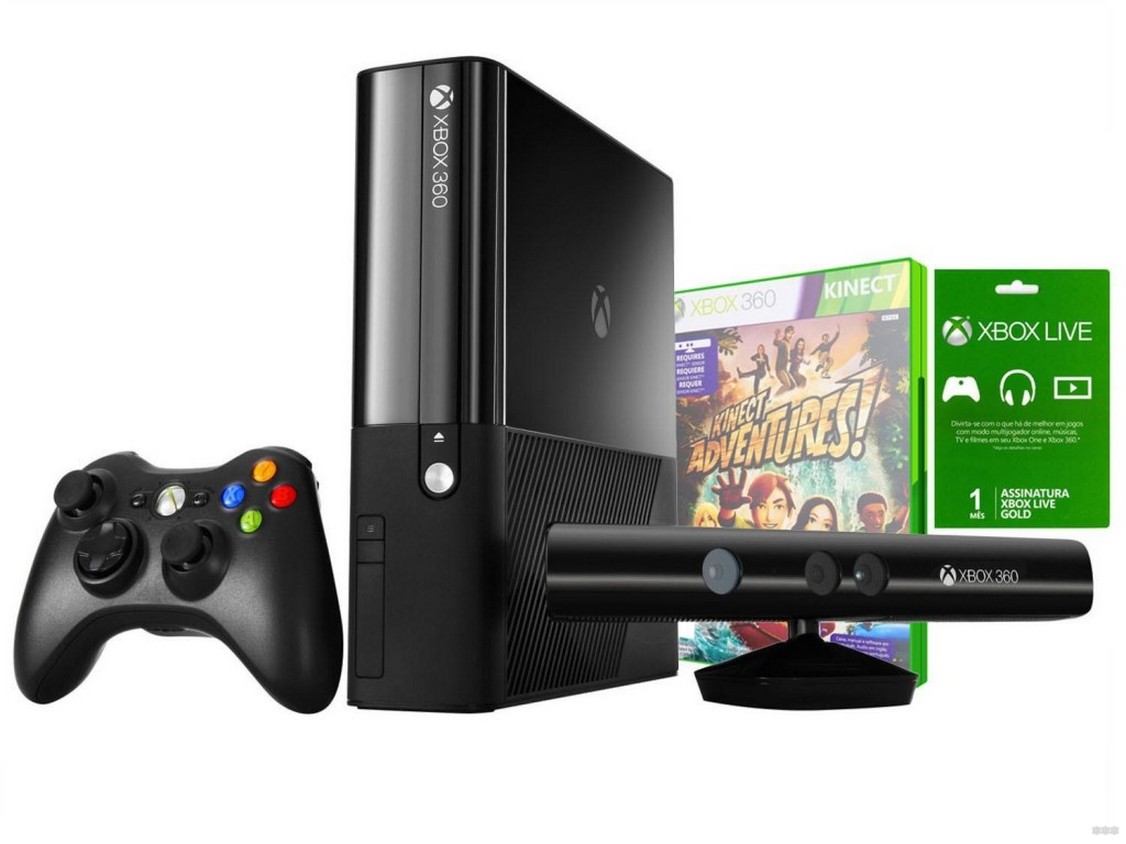
Сначала нужно определить тип консоли. Если у вас Xbox 360 E, Xbox 360 S и доступно беспроводное подключение к интернету, то ничего более не нужно. Модуль, вмонтированный в устройство, взаимодействует с маршрутизатором автоматически, и не требует дополнительных настроек.
Если у вас старая версия Икс Бокс 360 (выпускались до 2010 года), то чтобы подключить к интернету, вам потребуется сетевой Wi-Fi адаптер для игровой консоли. Подключается в USB порт.
Процесс подключения
Видео-инструкция тут:
Необходимо найти опцию «Настройки», в которой войти в меню «Система». После этого нужно переместиться в раздел сетевых настроек, и там выбрать имя своего Wi-Fi. В этом случае может потребоваться ввод пароля и произойдет подключение к интернету.
Если соединение происходит впервые, то сначала устройство продиагностирует доступные сети перед началом работы.
Чтобы проверить, подключена ли приставка к интернету, достаточно нажать специальную кнопку в меню Xbox Live. Если все в порядке, появится информация, что сетевой сервис был успешно запущен в работу.
При соединении с интернетом через Wi-Fi можно использовать ручной способ. Но он выполним, только если вы знаете SSID и ключ безопасности:
- В сетевых параметрах перейдите во вкладку «Расширенные настройки».
- Зайдите в «Указать другую сеть».
- Выберите пункт «SSID» и заполните поле (укажите имя своей сети).
- Укажите тип защиты (такой же, как на роутере!).
- Впишите ключ безопасности (пароль от Wi-Fi).
- Нажмите «Готово».
Проверьте статус соединения, нажав пункт «Проверка подключения к Xbox Live». Если все в порядке, появится такое изображение:

Проблемы с соединением

Как быть, если устройство не подключается к Wi-Fi? Если консолью долго не пользовались, то программное обеспечение может устареть, и его для работы с беспроводной сетью нужно будет обновить. В таком случае автоматически появится запрос на обновление, нужно будет подтвердить его.
Другие советы при появлении ошибок:
- Рекомендуется проверить все устройства на наличие Wi-Fi соединения. Вполне возможно, что причина в настройках беспроводного подключения, или есть повреждение кабеля. Можно попробовать решить проблему сбросом параметров до заводских:
- зайти в «Настройки», далее в «Системные настройки»;
- перейти в «Сетевые настройки»;
- выбрать тип сети – проводная, беспроводная;
- зайдите в «Настроить сеть»;
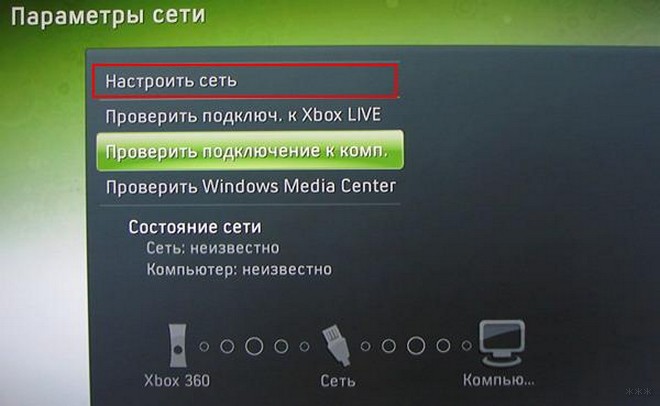
- в дополнительных настройках нужно найти пункт восстановления заводских значений и подтвердить действие;
- перезагрузить консоль и попробовать вновь подключиться к интернету.
Если эти меры не помогли, и по-прежнему отсутствует подключение, рекомендуем обратится в сервисный центр. Вы можете заняться ремонтом самостоятельно, но никто не даст гарантии, что он будет успешен.
- Как быть, если Xbox не видит необходимую сеть? Это возможно, если устройство и роутер работают на разной частоте. В такой ситуации необходимо зайти в административную панель роутера и вручную установить необходимый канал, или выбрать «авто» и перезапустить.
- Однако, наиболее частая проблема – консоль видит Wi-Fi, но не подключается к нему. Случается, если не совпадают типы шифрования на роутере и приставке. Нужно в самом маршрутизаторе проверить, какой тип защиты указан, и тот же режим выбирать на приставке.
- В случае, если устройство подключено, но отсутствует соединение с интернетом, в первую очередь проверьте статус подключения на любом другом гаджете. Возможно, есть проблемы на линии. Также, есть возможность указать IP и DNS вручную. Для этого нажмите на вкладку «Основные настройки» и выберите пункт «Параметры IP» и «Параметры DNS».
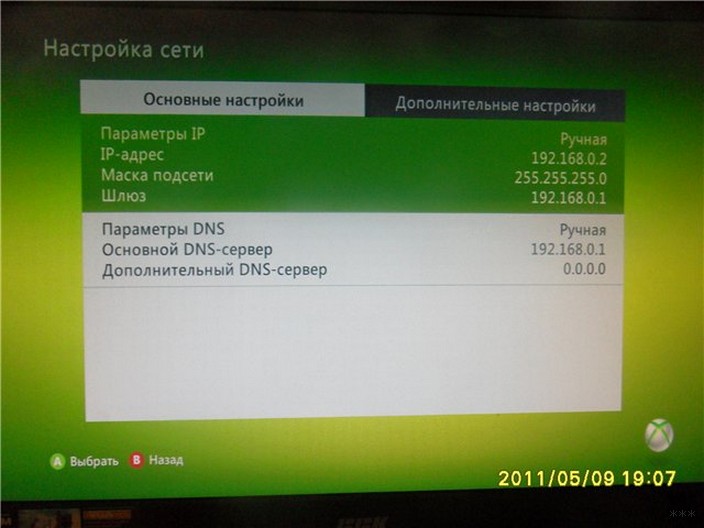
Помните, что не рекомендуется ставить прошивку FreeBOOT (проще говоря, чиповать), если нужно подключение к Xbox Live по кабелю или Wi-Fi. Приставки с прошивкой привода и Xkey к сетевому сервису подключаются без проблем.
Подключение к интернету чипованной Xbox в следующем видео:
Если у вас есть прошитая Xbox 360, то вы уже знаете, как универсальна консоль и как много возможностей она предоставляет. Одним из таких возможностей является возможность подключения к интернету по Wifi. Если у вас есть Wi-Fi-сеть и не хотите использовать проводное подключение, мы подготовили для вас пошаговую инструкцию.
Перед тем, как начать, убедитесь, что ваша Xbox 360 портирована, а также настроены все настройки консоли. Вы также должны иметь подключение к беспроводной сети. Если этот пункт выполнен, то вы можете переходить к следующему шагу.
Шаг 1. Включите свою Xbox 360
Шаг 2. На главной панели меню ищите настройки сети, а затем выберите опцию «Настройки Wi-Fi».
Шаг 3. Выберите опцию «Список доступных сетей», и Xbox 360 начнет сканировать доступные беспроводные сети.
Шаг 4. Найдите свою сеть и нажмите кнопку «Подключиться». Затем введите пароль сети.
Шаг 5. Если все прошло успешно, Xbox 360 установит соединение с интернетом. Вы можете проверить подключерие, скачав какой-либо файл или обновление контента. Если все работает корректно, то вы можете использовать интернет по Wifi по своему усмотрению.
Содержание
- Ознакомление с требованиями к сети
- Настройка безопасности сети WiFi
- Проверка доступности беспроводной сети
- Шаг 1: Проверьте настройки беспроводной сети на Xbox 360
- Шаг 2: Убедитесь, что беспроводная сеть включена на маршрутизаторе
- Шаг 3: Проверьте скорость и качество сигнала вашей беспроводной сети
- Выбор сети wifi на Xbox 360
- Шаг 1. Навигация до меню настроек
- Шаг 2. Поиск Wi-Fi сетей
- Шаг 3. Выбор сети Wi-Fi
- Шаг 4. Ввод пароля Wi-Fi сети
- Ввод информации о сети wifi
- Название сети (SSID)
- Тип безопасности (Security Type)
- Пароль сети (Security Key)
- IP-адрес
- Проверка подключения к сети
- 1. Проверьте настройки подключения
- 2. Проверьте качество сигнала Wi-Fi
- 3. Проверьте соединение с Интернетом
- Настройка параметров сети
- Шаг 1: Открыть настройки сети
- Шаг 2: Выбрать тип подключения к интернету
- Шаг 3: Настроить параметры сети
- Шаг 4: Протестировать подключение
- Устранение проблем с подключением
- 1. Проверьте настройки Wi-Fi роутера
- 2. Проверьте соединение между Xbox 360 и роутером
- 3. Обновите драйвера и прошивку Xbox 360
- Рекомендации для улучшения скорости и качества подключения
- 1. Расположение роутера
- 2. Обновление прошивки роутера
- 3. Использование более мощной антенны
- 4. Отключение ненужных устройств
- 5. Использование шифрования WPA2
- Вопрос-ответ
- Как узнать версию Xbox 360 для правильного подключения к wifi?
- Как подключить Xbox 360 к wifi, если роутер находится далеко?
- Что делать, если включил wifi на Xbox 360, но консоль не видит сеть?
- Могу ли я подключить Xbox 360 к смартфону по wifi и играть в игры в любом месте?
Ознакомление с требованиями к сети
Прежде чем подключать Xbox 360 к интернету по WiFi, нужно ознакомиться с требованиями к сети. Для подключения Xbox 360 по WiFi необходимо, чтобы сеть Wi-Fi была совместима с устройством Xbox 360 по 802.11a, 802.11b или 802.11g стандарту.
Для использования функций Xbox Live также требуется стабильная высокоскоростная сеть Интернет с минимальной скоростью передачи данных в 1,5 Мбит/c. Имейте в виду, что для использования некоторых функций Xbox Live, таких как многопользовательские игры, требуется скорость интернета не менее 3 Мбит/c.
Настройка безопасности сети WiFi
Настоятельно рекомендуется настроить безопасность вашей сети Wi-Fi для защиты данных. Для этого необходимо включить функцию защиты беспроводной сети (WPA2, WEP или другая) и настроить пароль.
При использовании сети WiFi в общественных местах, таких как кафе или аэропорты, следует быть особенно внимательным и не делиться личными данными в сети, используя Xbox 360.
Проверка доступности беспроводной сети
Шаг 1: Проверьте настройки беспроводной сети на Xbox 360
Перед началом процедуры проверьте, что беспроводной адаптер на Xbox 360 уже связан с вашей домашней сетью по Wi-Fi. Включите ваш Xbox и выберите настройки, нажмите кнопку «Сеть». После этого выберите соответствующую вкладку настроек беспроводной сети и убедитесь, что все настройки, включая имя Wi-Fi сети и пароль, правильны.
Шаг 2: Убедитесь, что беспроводная сеть включена на маршрутизаторе
Если ваш маршрутизатор не поддерживает беспроводные сети, вам придется покупать и устанавливать дополнительное оборудование Wi-Fi. Убедитесь, что вы работаете с беспроводным маршрутизатором или Wi-Fi-роутером. Если Wi-Fi на маршрутизаторе выключен, убедитесь, что он был включен и работает.
Шаг 3: Проверьте скорость и качество сигнала вашей беспроводной сети
Для корректной работы Xbox Live вам необходимо достаточно быстрой и стабильной беспроводной сети. Проверьте качество сигнала Wi-Fi на вашем Xbox, а также проведите тест скорости, чтобы убедиться, что вы получаете приемлемые показатели скорости. Если нет, то попробуйте перезапустить ваш маршрутизатор или попробуйте перезапустить вашу консоль Xbox 360.
После прошивки Xbox 360 можно подключить игровую приставку к интернету по средствам Wi-Fi. Для этого нужно выбрать сеть Wi-Fi и ввести пароль, если сеть защищена.
Шаг 1. Навигация до меню настроек
Первым шагом для подключения Xbox 360 к Wi-Fi сети, нужно навести курсор на кнопку «настройки», находящейся в главном меню.
Шаг 2. Поиск Wi-Fi сетей
Далее выбираем раздел «сеть» в меню настроек и нажимаем на кнопку «поиск доступных сетей». Xbox 360 начнет сканирование беспроводных сетей в радиусе действия.
Шаг 3. Выбор сети Wi-Fi
После того как Xbox найдет доступные Wi-Fi сети, нужно выбрать нужную сеть и нажать на кнопку «подключиться».
Шаг 4. Ввод пароля Wi-Fi сети
Если выбранная Wi-Fi сеть защищена паролем, то на экране появится окно, где нужно будет ввести пароль от сети, для подключения.
После того как пароль введен верно, Xbox 360 приступит к подключению к Wi-Fi сети и сигнал о подключении появится на экране.
Ввод информации о сети wifi
После того как вы выбрали вашу сеть из списка доступных, вам необходимо ввести параметры своей wifi-сети.
Название сети (SSID)
Введите название вашей wifi-сети. Присвоенное название не должно содержать пробелов и специальных символов.
Тип безопасности (Security Type)
- Если в вашей сети установлен пароль, выберите «WPA2-Personal» или «WPA-Personal».
- Если пароль не требуется, выберите «Open» или «None».
- Если в вашей сети установлен сервер аутентификации, выберите тип «WPA2-Enterprise» или «WPA-Enterprise».
Пароль сети (Security Key)
Если в вашей сети установлен пароль, введите его в поле «Security Key». Обратите внимание на то, что пароль чувствителен к регистру.
IP-адрес
Вы можете установить IP-адрес вручную или использовать динамический IP-адрес. Если у вас есть доменное имя DNS, введите его в поле «DNS»
Проверка подключения к сети
1. Проверьте настройки подключения
Перед проверкой подключения к интернету необходимо убедиться, что настройки подключения установлены правильно. Для этого нужно перейти в меню настроек и выбрать пункт «Сеть». В настройках сети убедитесь, что выбрано соединение с Wi-Fi, а в качестве сети указано имя вашей сети Wi-Fi.
2. Проверьте качество сигнала Wi-Fi
Качество сигнала Wi-Fi имеет прямое влияние на скорость и качество интернет-соединения. Если качество сигнала низкое, то подключение может быть нестабильным или вообще отсутствовать. Чтобы проверить качество сигнала, можно пройти в место, где находится маршрутизатор, либо в офис провайдера и проверить качество сигнала на аналогичных настроечных устройствах.
3. Проверьте соединение с Интернетом
Чтобы проверить соединение с Интернетом, необходимо запустить браузер на Xbox 360 и попытаться зайти на любой сайт. Если сайт открывается без проблем, значит, подключение к интернету успешно, если нет – нужно проверить настройки подключения и соединение с Wi-Fi сетью.
Настройка параметров сети
Шаг 1: Открыть настройки сети
Для начала подключите Xbox 360 к интернету по wifi и зайдите в меню настроек. Для этого выберите «Настройки» в главном меню Xbox 360, затем «Система», «Сеть» и «Настройка сети».
Шаг 2: Выбрать тип подключения к интернету
В этом меню выберите тип подключения «Беспроводная сеть», затем выберите свой wifi-роутер из списка и введите пароль для подключения. Если вы не видите свою сеть в списке, попробуйте перезагрузить роутер или проверить его настройки.
Шаг 3: Настроить параметры сети
После подключения к wifi-роутеру перейдите в меню «Дополнительно» и настройте параметры сети в зависимости от вашей сети. В этом меню можно задать адрес IP, маску подсети, шлюз и DNS-серверы. Если вы не уверены в этих настройках, обратитесь к своему провайдеру интернет-услуг или к специалисту по сетевым технологиям.
Шаг 4: Протестировать подключение
После настройки параметров сети нажмите «Тест подключения» для проверки соединения с интернетом. Если все настройки верны, ваша Xbox 360 успешно подключится к интернету по wifi.
Устранение проблем с подключением
1. Проверьте настройки Wi-Fi роутера
Первым делом нужно убедиться в том, что настройки Wi-Fi роутера соответствуют требованиям Xbox 360. Проверьте название Wi-Fi сети (SSID), используемый тип защиты (WPA2, WPA, WEP) и пароль для подключения.
Часто возникает проблема, когда в названии сети используются русские символы или специальные знаки, которые не поддерживаются Xbox 360. Лучше всего использовать только латинские буквы и цифры.
2. Проверьте соединение между Xbox 360 и роутером
Если настройки Wi-Fi роутера соответствуют требованиям Xbox 360, но соединение все равно не устанавливается, нужно проверить качество и стабильность сигнала между роутером и консолью.
Самый простой способ — подключить консоль к роутеру кабелем Ethernet. Если соединение устанавливается по кабелю, значит проблема в Wi-Fi модуле консоли или драйверах.
3. Обновите драйвера и прошивку Xbox 360
Если подключение к интернету по Wi-Fi все равно не удается установить, нужно обновить драйвера и прошивку Xbox 360.
Для выполнения этой операции нужно скачать специальную программу на компьютер. Как правило, пакеты обновлений доступны на официальном сайте Xbox.
- Запустите программу на компьютере и подключите к нему консоль через USB.
- Следуйте инструкциям программы, чтобы обновить драйвера и прошивку.
- После завершения процесса, попробуйте снова подключить консоль к Wi-Fi роутеру.
Рекомендации для улучшения скорости и качества подключения
1. Расположение роутера
Чтобы получить наилучшее качество сигнала, роутер должен быть установлен в центре дома или квартиры и на расстоянии от других электронных устройств. Это поможет избавиться от помех и установить стабильное соединение.
2. Обновление прошивки роутера
Периодически обновляйте прошивку своего роутера, чтобы убедиться, что вы используете последнюю версию. Это поможет улучшить работу устройства и оптимизировать работу сигнала.
3. Использование более мощной антенны
Если сигнал wifi не достаточно сильный, можно установить более мощную антенну на роутере. Это поможет расширить зону покрытия сигналом и улучшить качество соединения.
4. Отключение ненужных устройств
Чем больше устройств подключено к wifi, тем больше нагрузка на сеть. Для достижения максимальной скорости и качества подключения, отключите все ненужные устройства, которые не используются в данный момент.
5. Использование шифрования WPA2
WPA2 является наиболее безопасным способом защиты вашей wifi-сети от незаконного доступа. Используйте его, чтобы обезопасить свое подключение и получить быстрый и стабильный сигнал.
Вопрос-ответ
Как узнать версию Xbox 360 для правильного подключения к wifi?
В верхней части консоли, вблизи левого бока, на дисплее должна быть написана версия консоли. Версия должна быть не ниже 2.0.17349.0, чтобы подключение к wifi было возможно.
Как подключить Xbox 360 к wifi, если роутер находится далеко?
Если роутер находится далеко, лучше всего использовать репитер или мост, чтобы увеличить зону покрытия wifi. Мост можно купить у производителя консоли.
Что делать, если включил wifi на Xbox 360, но консоль не видит сеть?
В первую очередь, нужно убедиться, что сеть wifi видна на других устройствах и работает нормально. Если сеть работает, нужно проверить, что консоль подключена к источнику питания и включена. Если проблема сохраняется, нужно попробовать удалить ранее сохраненные wifi-сети на консоли и прописать новые данные.
Могу ли я подключить Xbox 360 к смартфону по wifi и играть в игры в любом месте?
Для того, чтобы подключить Xbox 360 к смартфону по wifi и играть в игры, необходимо на обоих устройствах наличие приложения «Xbox SmartGlass». Однако, данная возможность недоступна во всех регионах и странах.