
Содержание
- От чего нужно отталкиваться, выбирая модель
- Какие роутеры рекомендует использовать Ростелеком
- Роутеры под ADSL
- Роутеры под ETTH
- Роутеры под GPON
Из данной статьи вы узнаете какие модели роутеров использует компания Ростелеком, как их настраивать, подключать и к кому обращаться если возникнут вопросы с настройкой и установкой.
От чего нужно отталкиваться, выбирая модель
Перед выбором роутера для Ростелеком, нужно узнать, по какой технологии провайдер будет осуществлять предоставление интернета.

Что касается технологий подключения роутера, то их всего 3:
- ADSL(соединение по телефонной линии);

- ETTH(соединение через общий щиток, находящийся в подъезде дома);
- GPON(соединение через оптический терминал, который находится в квартире).
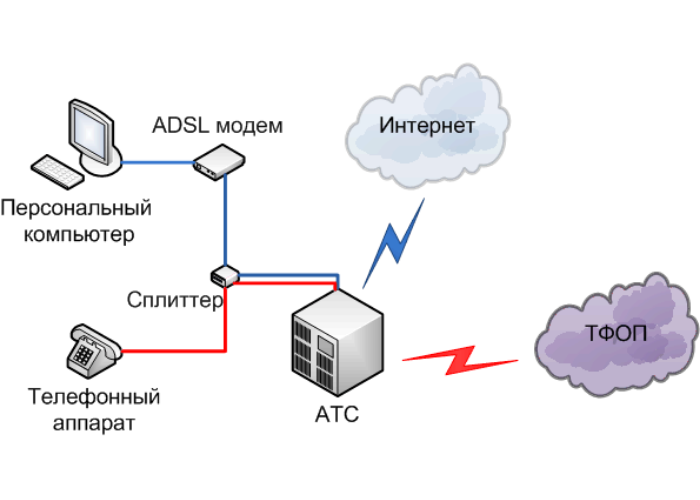
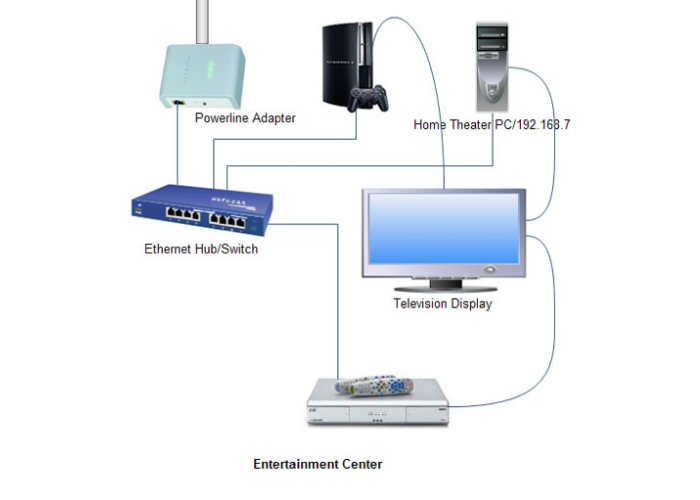
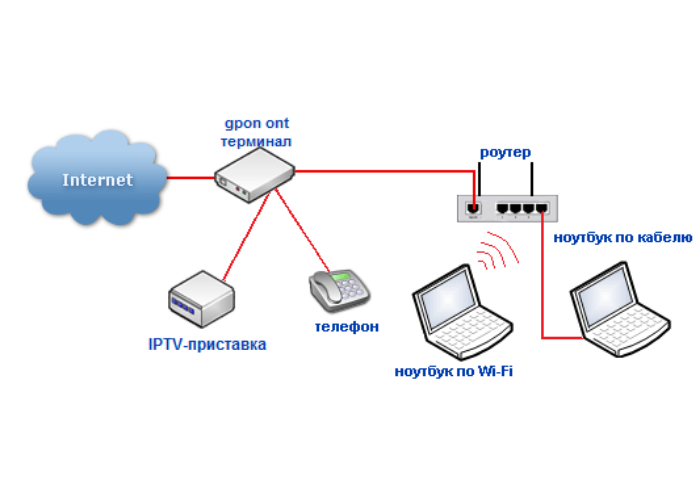
Для уточнения типа соединения, есть 2 варианта действий:
- Узнать в договоре с компанией;
- Изучить всю схему подключения.
Нужно так же определиться, какой именно требуется стандарт скорости при выборе роутера.
На сегодняшний день, Ростелекома поддерживает 3 стандарта:
- 802.11g – до 54 Мбит/с;
- 802.11n – до 600 Мбит/с;
- 802.11.ac – до 6.77 Гбит/с.
Оборудование с первым стандартом, дает скорость для качественных интернет развлечений: просмотра фильмов, социальных сетей, скачивания файлов, запуска онлайн-игр.
Оборудование со вторым стандартом, дает те же самые возможности, но делает это в разы быстрее.
Оборудование с третьим стандартом тоже дает все возможности, что и выше, но еще быстрее. Моментально, со скоростью света.
Чтобы понять, какой из стандартов роутера подходит для Ростелеком, нужно узнать тарифные планы. Если этого не сделать, то вместо высокой скорости можно получить медленный интернет.
Не будет лишним узнать у компании Ростелеком, какие роутеры подходят и для каждого из его типов соединений. Допустим, ETTH соединение идеально подходит именно для домашнего интернета. Соединения GPON и ADSL имеют применение шире, они годятся одинаково как для работы, так и для дома.
Узнать о типе соединения важно по 2 причинам:
- Компания выбирает оборудование для своих клиентов не только по цене, они так же берут в расчет функциональность оборудования, скорость доступа и надежность. Только после суммирования всего этого, компания подбирает оборудование. Связано это с тем, что Ростелеком по сути корпорация. Они не гонятся за быстрой наживой на клиентах. Их цель, максимальный комфорт клиентов.
- В будущем, это поможет легче общаться с технической поддержкой Ростелеком. Они лучше будут понимать, с какой моделью и фирмой роутера им предстоит иметь дело. У технической поддержки есть инструкции только на маршрутизаторы, которые использует их компания. Шаг влево или вправо для них целая проблема т.к. они не имеют данные настроек других маршрутизаторов.
- Выездные специалисты смогут настроить роутер, но это будет стоить денег. Если роутер получен в Ростелеком, то мастера настраивают его бесплатно.
Какие роутеры рекомендует использовать Ростелеком
Коснемся глубже этой темы. Ниже рассмотрим подробно подходящие модели.
Закажите бесплатную консультацию
Роутеры под ADSL
При использовании интернета по этому типу соединения, нужно иметь в виду, какой именно используется стандарт подключения. Всего их 2:
- Annex A;
- Annex B.
Эти 2 стандарта не могут заменять друг друга, поэтому нужно внимательно относиться к выбору оборудования. Иначе можно влететь в копеечку.
Узнать о том, какой annex подключен можно позвонив в техническую поддержку Ростелекома по номеру 8-800-1000-800. Оператор даст все необходимые данные.
Чтобы подключить роутер к домашнему интернету, обязательно нужно брать четырех портовую модель маршрутизатора. В расчет на столько портов берется не только подключенный интернет, но и кабельное телевиденье от Ростелеком. Компания предлагает устанавливать маршрутизаторы фирм Интеркросс, D-Link и Sagemcom. Маршрутизаторы этих фирм оптимально подходят для подключения по ADSL соединению.
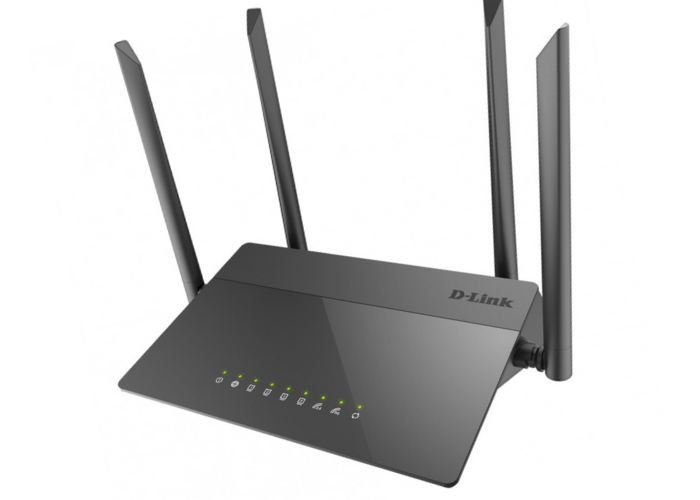
Прежде всего, обращаем внимание на то, чтобы роутер был четырех портовый и имел хорошую пропускную способность по wi-fi. В других вопросах нет никаких ограничений.
Роутеры под ETTH
Настройка роутера по этому соединению, будет аналогична настройке указанной выше.
Кабель, идущий от подъездного щитка в квартиру, подключается к роутеру, если быть точнее, то он вставляется в разъем WAN, который находится на задней панели роутера.
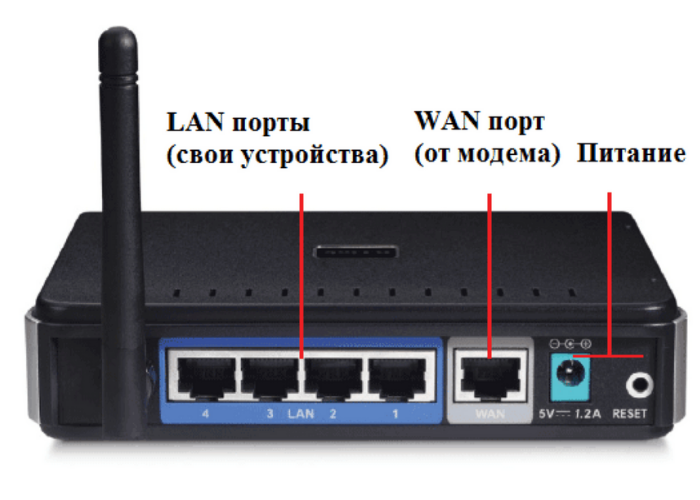
Далее идет настройка по PPPoE. Можно обойтись и без самостоятельной настройки, для этого подойдут роутеры компании ZyXEL.
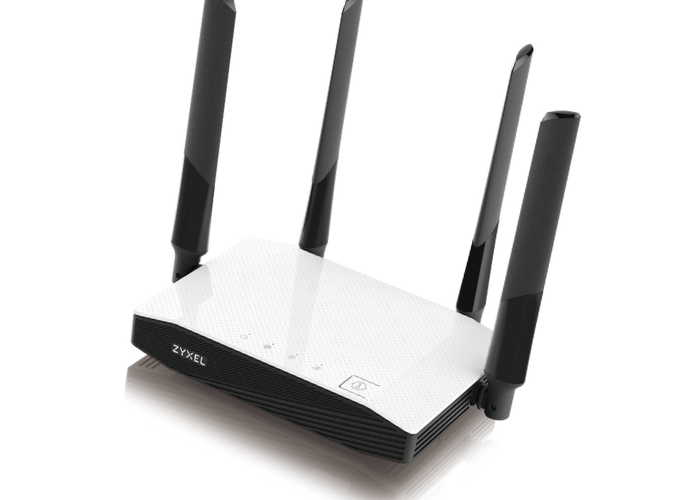
Их делают со встроенным автоматическим настройщиком. Нужно только знать значение VPI/VCI и пароль дающий доступ в сеть, его предоставляет Ростелеком. Всю остальную настройку роутер произведет автоматически.
Роутеры под GPON
При подключении роутера через Оптический терминал, помните о том, что он должен принадлежать компании Ростелеком. Связано это с тем, что эти терминалы специально прошиваются под требования компании.
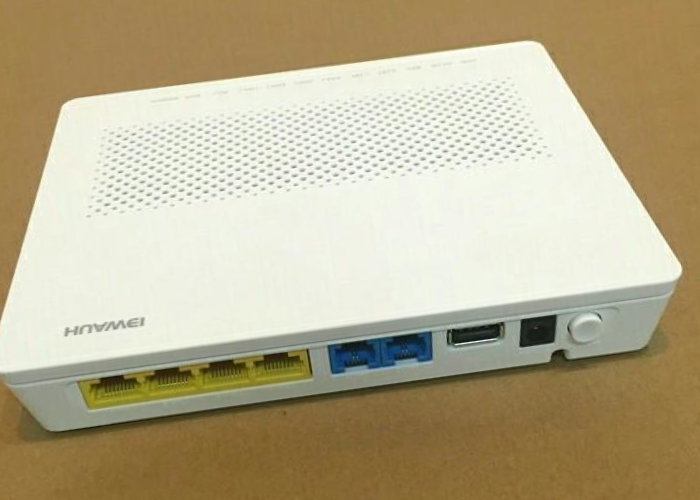
По сути все делается так же как описывалось и выше. Нужно набрать номер: 8-800-1000-800 и узнать у оператора, какой роутер подходит для подключения беспроводной связи по GPON соединению.
Модели роутеров для ADSL и ETTH соединения, могут так же работать в связке с оптическим терминалом. Перед покупкой нужно уточнить, какая именно у вас скорость. Об этом нужно будет сказать продавцу.
Нужно рассказать продавцу, какие устройства подключены к оптическому терминалу на данный момент. Еще нужно сказать, каким образом планируется расширение сети.
Так же не забываем уточнить, что нужен роутер, который будет работать в паре с ONT(оптический терминал).
Помните: в случае, если оптоволокно имеет функцию беспроводной передачи интернета, то в паре с ним запрещено подключать wi-fi роутер. Они будут создавать помехи и это значительно понизит скорость интернета.
Для проверки терминала на предмет беспроводной передачи, нужно его внимательно рассмотреть. Если на нем имеются антенны или индикаторы WLAN, то он уже имеет функцию беспроводной передачи интернета.

Итак, подведем итог. Что мы узнали из статьи:
- Виды подключений, которые поддерживает Ростелеком;
- Какие поддерживает разновидности интернет стандартов;
- Узнали список фирм маршрутизаторов, которые необходимо купить;
- Какой ONT ставит Ростелеком. Всегда ли нужен маршрутизатор под оптоволокно.
Надеемся, что статья помогла вам раскрыть основные вопросы. Удачного вам подключения и настройки.
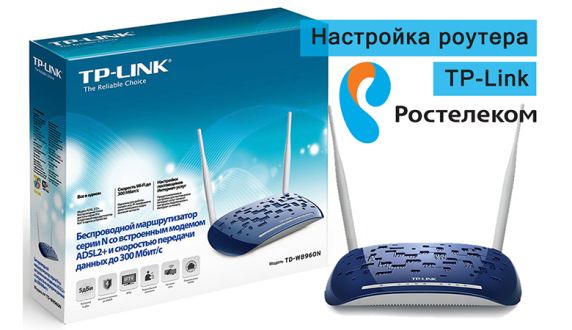
Крупнейший мобильный оператор Ростелеком предоставляет населению не только услуги связи, но и организации интернет-пространства. Благодаря технологии беспроводной передачи сигнала пользователи могут раздавать трафик на различные устройства. Для подключения к сети и последующей раздачи Wi-Fi используются брендированные маршрутизаторы TP Link. Пользователям нужно выяснить, как проводится настройка роутера TP Link Ростелеком.
Что такое роутер роутер TP-Link от Ростелеком
Беспроводной маршрутизатор ТП Линк от компании Ростелеком представляет собой специализированное сетевое оборудование, предназначенное для работы в сети этого провайдера.
Роутер TP Link для Ростелеком используется для организации Wi-Fi. Любое устройство, подключенное к беспроводному пространству, получает доступ в глобальную сеть.
На нынешний момент компания Ростелеком использует маршрутизаторы ТП Линк таких моделей:
- TD-W8961N;
- TD-W8151N;
- TD-W8901N;
- TD-W8968;
- TD-W8960N;
- TD-8816.
Независимо от модели, роутеры этого производителя оснащены портами для приема-отправки интернет-сигнала:
- 1 WAN-порт, предназначенный для подключения кабеля провайдера;
- 4 порта LAN, с помощью которых пользователь может подключить дополнительные устройства.
Беспроводные маршрутизаторы имеют специальный Wi-Fi-модуль, через который осуществляется раздача трафика и подключение клиентских устройств, например для интернета в гостинице. Благодаря продуманному программному обеспечению вся информация проходит тщательную фильтрацию. Это существенно повышает уровень безопасности сети.
Для успешной работы маршрутизатора пользователю следует понять, как производится подключение и настройка ТП Линк роутера для Ростелеком.
Как подключить маршрутизатор ТП Линк
Перед началом настройки параметров работы сетевого оборудования владельцу надо правильно его подключить к ПК.
Простая схема подсоединения роутера выглядит так:
- Подключить кабель провайдера, заведенный в квартиру, в порт WAN.
- Один конец патч-корда соединить с LAN-портом.
- Второй конец провода, идущего в комплекте с роутером, подключить к разъему сетевой карты на ПК.
- Включить питание.
Выполнив все операции, можно приступать к настройке параметров работы.
Настройка роутера TP-Link для Ростелеком: пошаговая инструкция
Процесс настройки может проводиться 2 способами:
- ручной метод;
- автоматическая настройка.
Эти варианты отличаются простотой. Они не требуют от пользователя специальных знаний и навыков.
Как настраивать роутер вручную
Для правильной конфигурации параметров надо придерживаться инструкции, которая включает следующие шаги:
- В адресной строке браузера указать цифровую комбинацию сетевого адреса веб-меню 192.168.1.1.
- На странице авторизации указать значение admin в поле логин и пароль.
- На главной странице открыть раздел настроек.
- Перейти в подраздел WAN.
- Выбрать тип соединения PPPoE.
- Прописать верные значения логина и пароля, указанные в договоре.
После сохранения изменений с помощью подходящей кнопки соединение должно самостоятельно активироваться. Этот простой способ позволяет понять, как настроить роутер TP Link для Ростелеком вручную без привлечения специалистов.
Автоматическая настройка
Этот метод предполагает использование специальной утилиты, записанной на DVD-диск. Он входит в комплект поставки маршрутизатора.
Участие Мастера настройки оборудования упрощает процесс, и сводится к таким действиям:
- Вставить носитель в дисковод.
- Дождаться запуска Мастера настройки.
- Выбрать удобный язык интерфейса.
- Указать модель маршрутизатора.
- Придерживаться подсказок.
Во время выбора типа соединения пользователю потребуются данные логина и пароля из договора, который абонент заключил с компанией Ростелеком.
Как настроить безопасное соединение на роутере ТП Линк
После первоначальной конфигурации параметров работы сетевого оборудования пользователю следует повысить уровень безопасности беспроводной сети. Это объясняется отсутствием системного пароля от WiFi сети. Защита соединения направлена на предотвращение несанкционированных подключений.
Для добавления пароля пользователю надо выполнить следующие инструкции:
- На главной странице веб-меню роутера открыть вкладку с настройками беспроводного подключения.
- Придумать и вписать имя беспроводной сети в соответствующее поле.
- Перейти в раздел безопасности.
- Выбрать тип защиты WPA2 Personal.
- Придумать и установить индивидуальный пароль от Wi-Fi.
Во время ввода новых значений имени и пароля используются латинские буквы. После внесения изменений все клиентские устройства должны переподключиться к беспроводной сети, используя новый пароль.
Как подключить IPTV
Для подключения и настройки IPTV на роутере ТП Линк Ростелеком пользователю следует выполнить такие действия:
- На главной странице веб-меню открыть вкладку с сетевыми настройками.
- Перейти в подраздел IPTV на персональном компьютере.
- Выбрать подходящий порт для подключения приставки.
- С помощью кабеля подсоединить ТВ-приставку к роутеру.
- Сохранить настройки с помощью соответствующей кнопки.
Перед подключением приставки надо разобраться, какой лучше использовать порт на роутере. Специалисты рекомендуют для интерактивного телевидения использовать порт LAN4. Если в ходе работы устройства появилась ошибка, пользователю надо выполнить сброс настроек роутера.
Как сбросить настройки маршрутизатора ТП Линк
Метод принудительного сброса настроек используют в таких ситуациях:
- не подходит пароль от веб-меню;
- сбой в работе устройства;
- неправильные настройки параметров.
Пользователю надо нажать и удерживать кнопку RESET, расположенную на задней панели устройства.
Такую работу выполняют по следующей схеме:
- Перевернуть роутер.
- Найти кнопку сброса настроек.
- Нажать ее и удерживать в течение 30 сек.
Для удобства можно использовать тонкий металлический предмет. Это объясняется скрытым расположением кнопки. После автоматической перезагрузки роутер вернется к первоначальным настройкам. Пользователю придется повторно вносить все изменения в работу устройства.
Возможные проблемы и методы их решения
Многие владельцы маршрутизаторов ТПЛинк, в том числе работающие по технологии АДСЛ, сталкиваются с определенными проблемами во время использования сетевого оборудования.
К типичным трудностям относятся:
- Сбой конфигурации параметров работы. С помощью сброса настроек и повторной настройки роутера можно решить такую проблему.
- Повреждение кабелей. При обнаружении такой проблемы пользователю следует заменить неисправный шнур.
- Не работает беспроводное соединение. В такой ситуации надо проверить настройки подключения и перезагрузить маршрутизатор.
Если проблема кроется в самом роутере, владельцу нужно обратиться в специализированный сервисный центр за помощью.

Можно ли подключить интернет Ростелеком со своим роутером? — Чтобы подключить роутер к домашнему интернету, обязательно нужно брать четырех портовую модель маршрутизатора. В расчет на столько портов берется не только подключенный интернет, но и кабельное телевиденье от Ростелеком. Компания предлагает устанавливать маршрутизаторы фирм Интеркросс, D-Link и Sagemcom.
Можно ли подключить Ростелеком к своему роутеру?
Как подключить wi-fi роутер к модему Ростелеком — Мы рассмотрели способ устройства беспроводной сети, при котором роутер и принимает трафик, и раздает его. Но если у вас уже имеется модем, который вы не хотите менять, можно установить роутер в дополнение к нему. Для соединения модема с роутером используйте сетевой кабель, который был в коробке с оборудованием. Один его конец подключите к разъему LAN на модеме, второй к порту WAN на роутере. Если разъемов LAN несколько, выбирайте первый или второй. Включите оборудование в сеть.
- Если соединение устройств проведено верно, и на вашем модеме настроена автоматическая раздача IP-адресов, роутер сразу начнет раздавать интернет по беспроводным каналам.
- После того, как вы подключили роутер к модему Ростелеком, доступ в сеть не появился? Значит, автоматика у вас не настроена, и необходимо выставить IP-адреса вручную.
Для этого откройте браузер и введите в командную строку адрес веб-интерфейса роутера. Он должен быть указан в инструкции или на наклейке с оборота прибора. Перейдите во вкладку WAN (либо Wi-Fi, в зависимости от модели устройства). В поле WAN Connection Type должно быть проставлено значение Dynamic IP.
Какой роутер можно подключить к Ростелекому?
Какой роутер устанавливает Ростелеком для подключения ETTH — Технология ETTH предусматривает скорость интернета до 1 Гбит/с. Из-за возможностей сетевого оборудования реальная скорость меньше, но из всех видов подключения ETTH считается одним из наиболее быстрых.
- Для подключения Ростелеком использует маршрутизаторы Sagem F@st 1744 v2.2.
- Он специально разработан для операторского рынка, это позволяет оператору удаленно настраивать маршрутизатор в случае сбоев в работе.
- Роутер поддерживает актуальные стандарты беспроводного соединения и безопасности.
- Кроме того, Sagem – это ответ на вопрос, какой роутер от Ростелеком лучше для передачи IPTV контента в формате HD на ТВ-приставку.
У маршрутизатора есть USB-порт, через него можно подключать 3G/LTE-модемы. Если отключился проводной интернет, роутер автоматически перейдет в режим раздачи сигнала 3G. Максимальная скорость Sagem F@st 1744 v2.2 – 150 Мбит/с. Если нужна больше, подойдет Sagem Fast 2804 v.7 rev.1.
Зачем Ростелеком меняет роутеры?
Для того, чтобы им было комфортно пользоваться нашими услугами, ‘ Ростелеком ‘ проводит масштабную работу по модернизации, в том числе и оборудования, находящегося в аренде у клиентов. После замены роутеров скорость передачи данных увеличивается.
Можно ли подключить роутер к другому провайдеру?
На другого провайдера — Если у вас уже был установлен роутер и вы просто сменили провайдера (специалисты провели в дом другой кабель, или переключили вас на существующий кабель), то эти же специалисты, как правило, сразу подключают интерне к роутеру и настраивают его самостоятельно.
- Но если вам по какой-то причине пришлось самому перенастраивать роутер, то не обязательно делать сброс, менять имя Wi-Fi сети, пароль и т.д.
- Достаточно зайти в настройки роутера, в раздел с настройками подключения к интернету и сменить параметры подключения под нового интернет-провайдера.
- Важно! Чтобы все правильно настроить, у вас должна быть информация, которая необходима для настройки.
Нужно знать, какой тип подключения использует новый провайдер и делает ли он привязку по MAC-адресу (это бывает редко, но бывает), Эта информация должна быть в договоре о подключении к интернету. Или на сайте провайдера. В любом случае, вы всегда можете позвонить в поддержку.
- Заходим в настройки роутера по этой инструкции.
- Переходим в раздел с параметрами подключения к интернету. Обычно он так и называется – «Интернет» (Internet), или «WAN».
- Дальше выбираем тип подключения, который использует наш провайдер и задаем параметры (если это необходимо), Для «Динамический IP (DHCP)» ничего дополнительно настраивать не нужно (выбрали его и сохранили настройки), Для PPPoE нужно прописать имя пользователя и пароль. А для PPTP и L2TP – имя пользователя, пароль и адрес сервера. Все эти параметры выдает провайдер. На примере роутера TP-Link:
 На TP-Link со старым веб-интерфейсом. Перенастройка роутера ASUS: Перенастройка ZyXEL: Перенастройка роутера D-Link:
 - Если у вас другой маршрутизатор, или его веб-интерфейс выглядит иначе, то поищите инструкцию конкретно для своей модели.
Как настроить роутер TP Link на Ростелеком?
Подключение роутера — Прежде чем начинать настройку wifi роутер tp link для Ростелекома, оборудование требуется правильно подключить к вашему компьютеру. Данный процесс достаточно прост. Для того чтобы подключить роутер tp link Ростелеком вам необходимо присоединить ваш интернет-кабель в порт LAN (синего цвета), а провод, идущий в комплекте с маршрутизатором одним концом подключить в любой порт, имеющий цифровое обозначение (оранжевого цвета), а другим к вашему компьютеру. Если вы все сделали правильно, маршрутизатор будет готов к дальнейшей настройке.
Какую скорость поддерживает роутер Ростелеком?
Игровой роутер RT-X Двухдиапазонный Wi‑Fi (2,4 и 5 ГГц) 8 мощных антенн под крышкой корпуса Беспроводная скорость передачи данных по MIMO 4×4 до 600 Мбит/с на частоте 2,4 ГГц, до 1733 Мбит/с на частоте 5,0 ГГц Гигабитные порты LAN для быстрой передачи данных интернет по проводам
Можно ли заменить роутер Ростелекома на другой?
Так, роутер, маршрутизатор, ТВ-приставка, видеокамера, PLC адаптер, репитер или модем при поломке подлежат бесплатной замене при условии заключения соответствующего договора.
Чем отличается роутер для оптоволокна?
В чем разница между обычным и оптоволоконным роутером Если провайдер использует новый вид кабеля, то без оптоволоконного модема не обойтись. Главное, чем отличается роутер для оптоволокна от обычного оборудования, используемого для подключения по витой паре — наличием специального порта.
Как называется роутер для оптоволокна?
Отличия обычного и оптоволоконного роутера — Каждому пользователю следует знать, какой роутер нужен для оптоволокна. Только так можно выбрать правильную модель устройства. В случае использования стандартного устройства для организации интернет-сети используется разъем входа RJ 45, к которому подключают коннектор 8P8C.
Его также задействуют во время построения локальной сети. Это указывает на наличие в обычных маршрутизаторах портов только этого типа. Современный модем для оптоволокна имеет специальный разъем, который называется SFP. Именно его называют главной отличительной чертой подобных устройств. Через этот порт сигнал попадает в сетевое оборудование, а не через обычный.
Остальное оснащение обоих видов оборудования полностью совпадает.
Чем отличается оптоволокно от обычного?
На обычный кабель влияют внешние помехи, соответственно, он сам является источником электромагнитных волн. Оптоволоконные кабели имеют плохую проводимость, поэтому нечувствительны к скачкам напряжения. Он действует как своеобразный изолятор на линии.
Что такое оптика в роутере?
Оптоволокно — наиболее быстрая на сегодняшний день технология передачи информации в сети интернет. Структура оптического кабеля отличается определёнными особенностями: такой провод состоит из маленьких очень тонких проводков, ограждённых специальным покрытием, которое отделяет один проводок от другого.
По каждому проводку передаётся свет, который передаёт данные. Оптический кабель способен передавать одновременно данные, кроме интернет-соединения, также телевидения и стационарного телефона. Потому оптоволоконная сеть позволяет пользователю совмещать все 3 услуги одного провайдера, подключая роутер, ПК, телевизор и телефон к единому кабелю.
Другое название оптоволоконного подключения — фиброоптическая связь. Такая связь даёт возможность передавать данные при помощи лазерных лучей на расстояния, измеряемые сотнями километров.
Оптический кабель состоит из мельчайших волокон, диаметр которых составляет тысячные доли сантиметра. Эти волокна передают оптические лучи, которые переносят данные, проходя через сердечник каждого волокна, состоящий из кремния. Оптические волокна дают возможность установить соединение не только между городами, но и между странами и континентами.Как понять что роутер устарел?
Признаки того, что ваш роутер пора менять вам нужно, чтобы Wi-Fi работал даже в самых дальних уголках квартиры; к вашей сети Wi-Fi одновременно подключается большое количество устройств.
 На TP-Link со старым веб-интерфейсом.
  Перенастройка роутера ASUS:
  Перенастройка ZyXEL:
  Перенастройка роутера D-Link:
 Оптический кабель состоит из мельчайших волокон, диаметр которых составляет тысячные доли сантиметра. Эти волокна передают оптические лучи, которые переносят данные, проходя через сердечник каждого волокна, состоящий из кремния. Оптические волокна дают возможность установить соединение не только между городами, но и между странами и континентами.
На чтение 9 мин Просмотров 58к.

Сергей Сакадынский
Работал в сфере IT-консалтинга, занимался созданием и администрированием интернет-ресурсов. 10 лет опыта работы по проектированию и обслуживанию компьютерных сетей.
Задать вопрос
Интернет-провайдер «Ростелеком» – лидер на рынке телекоммуникационных услуг в России. Более 38 миллионов пользователей подключены к его сетям. Начальную настройку интернета обычно выполняют сотрудники компании. Но если в дальнейшем понадобится вручную перенастроить параметры подключения после сбоя или при смене роутера, не все пользователи знают, как это правильно сделать. Как настроить вайфай роутер от «Ростелеком», разбираем в этой статье.
Содержание
- Подготовка перед подключением
- Подключение
- Вход в настройки
- Ручная настройка
- Asus
- D-Link
- TP-Link
- Keenetic
- Wi-Fi
- Asus
- D-Link
- TP-Link
- Keenetic
- IPTV (телевидение)
- Asus
- D-Link
- TP-Link
- Keenetic
- Сброс
- Связь со службой поддержки
Подготовка перед подключением
Тип подключения для роутера «Ростелеком» – PPPoE. Чтобы его настроить, нужно знать логин и пароль. Для подключения ADSL ещё понадобятся коды VPI и VCI. Всё это указано в договоре с провайдером.
Если вы не можете найти эту информацию, позвоните в службу поддержки. Там вам сообщат необходимые данные.
Теперь нужно подключить роутер «Ростелеком» к компьютеру через сетевой кабель.
ПК, с которого вы будете настраивать интернет, должен получать автоматически IP-адрес с роутера. Проверьте эту опцию в параметрах сетевой карты. Откройте свойства TCP/IP v4 вашего адаптера. Настройки должны выглядеть так, как на скриншоте.

Можно также подключиться к роутеру «Ростелеком» по Wi-Fi с телефона или ноутбука.
Если произошёл сбой подключения, сбросьте настройки вашего роутера «Ростелеком» до заводских.
Подключение
«Ростелеком» предоставляет подключения типа ETTH, GPON и ADSL. Если вы подсоединяете к компьютеру новый роутер, необходимо его правильно подключить. В первом случае к вам в квартиру должен быть заведен оптический или Ethernet-кабель, во втором это оптоволокно, в третьем используется телефонная линия.
Если у вас оптоволоконный ввод, может использоваться специальный терминал, к которому подключается кабель провайдера. От него к роутеру идёт витая пара.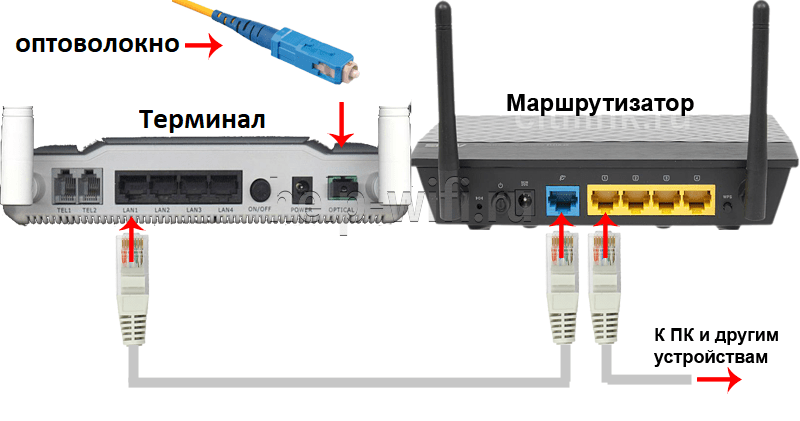
Если вы используете роутер с поддержкой оптоволоконного подключения, кабель провайдера подсоединяется к его SFP-порту через специальный переходник.
В случае подключения по ADSL у вас установлен xDSL модем, подключенный к телефонной линии. А к нему подсоединяется роутер с помощью медного провода. Также есть маршрутизаторы с DSL-портом. В этом случае телефонный кабель подключается прямо к роутеру. Модем не нужен.

В зависимости от типа подключения, разъём на роутере будет выглядеть так:

С компьютером роутер соединяется кабелем через один из LAN-портов. Второй конец кабеля втыкается в разъём сетевой карты.

Вход в настройки
Как войти в настройки роутера Ростелеком, зависит от конкретной модели. Обычно достаточно запустить любой веб-браузер, вписать в адресную строку IP-адрес маршрутизатора (обычно это 192.168.0.1 или 192.168.1.1) и нажать Enter. Иногда адрес может быть другим. Переверните роутер и посмотрите на наклейку снизу. На ней указаны все параметры для входа. Айпи-адрес фирменного роутера «Ростелеком» обычно 192.168.0.1.

Здесь же вы найдёте имя и пароль администратора. Они понадобятся вам для входа в веб-интерфейс. Чаще всего по умолчанию логин и пароль admin.
Мастер настройки на роутере «Ростелеком» может настроить подключение автоматически. Но мы будем рассматривать ручную настройку. Также мы приведём инструкцию для роутеров других производителей.
Ручная настройка
Если у вас брендированный роутер (с логотипом «Ростелеком»), после входа в веб-интерфейс в верхней панели выберите вкладку «Сеть», в меню слева пункт WAN и одноименный подпункт. Здесь выставляете параметры так, как на скриншоте.

Если у вас подключение ADSL, указываете коды VPI и VCI. Тип подключения PPPoE. В поле логин и пароль вписываете данные, предоставленные провайдером. Сохраняете настройки (кнопка «Добавить» внизу страницы). Интернет должен заработать.
Настройка PPPoE для «Ростелеком» на роутерах других производителей выполняется аналогично. Здесь мы приводим инструкцию для самых распространённых устройств. Если вашего роутера здесь нет, ищите руководство по настройке определенной модели на нашем сайте через поиск.
Asus
Войдя в веб-интерфейс, в меню справа открываем «Дополнительный настройки» и нажимаем на пункт «Интернет». Здесь выбираем тип подключения к интернету «Ростелеком» PPPoE. Имя хоста можно не заполнять.
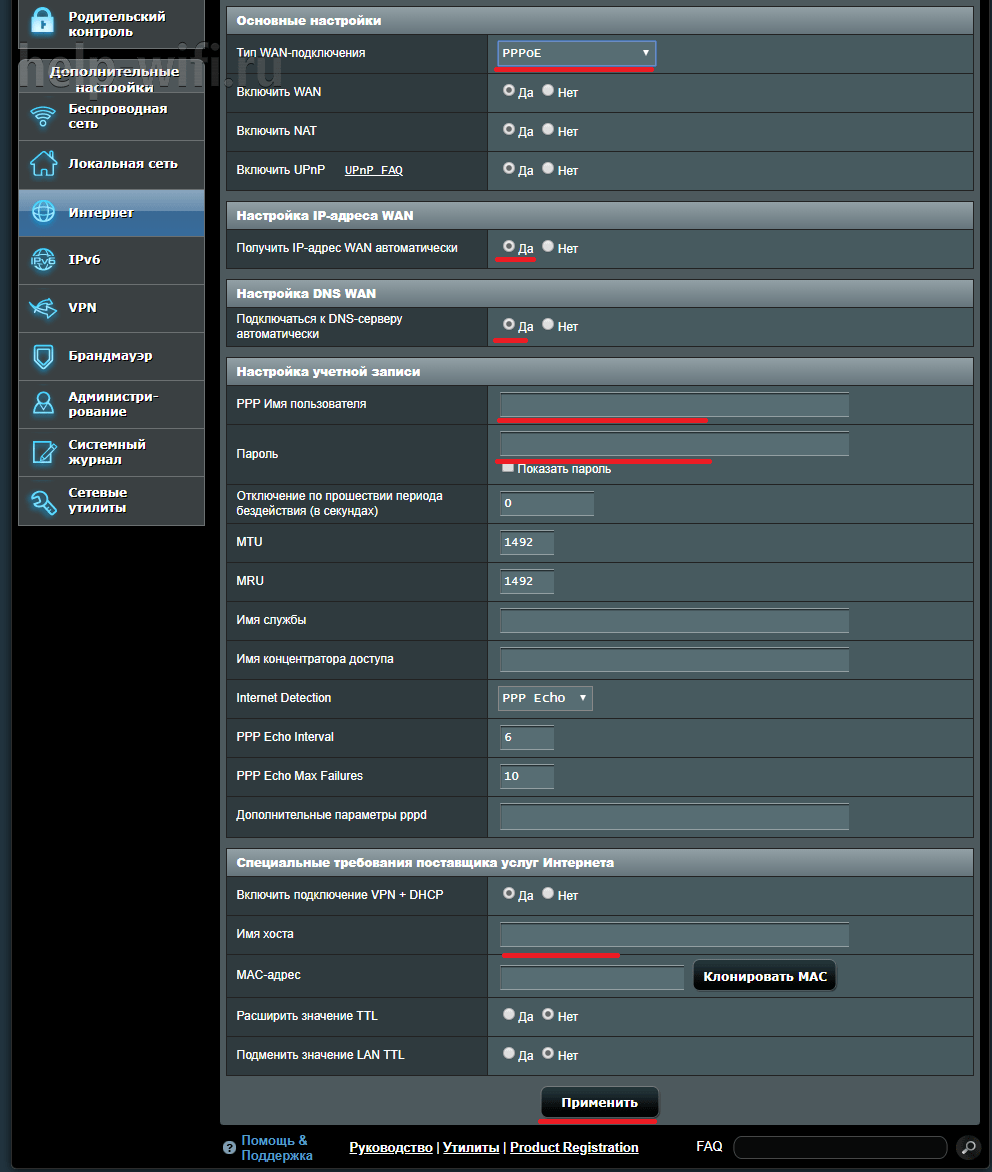
Прокручиваем страницу вниз и в полях «Имя пользователя» и «Пароль» вводим предоставленные провайдером данные.
В самом низу жмём кнопку «Применить».
D-Link
В меню справа откройте «Сеть» и подпункт WAN. Здесь внизу страницы нажмите кнопку «Добавить». Откроется окно настроек.

Укажите тип подключения PPPoE и введите логин и пароль. Сохраните настройки, нажав кнопку «Применить» внизу страницы.
В серой прошивке на главном экране нужно выбрать «Расширенные настройки». Дальнейший алгоритм идентичен.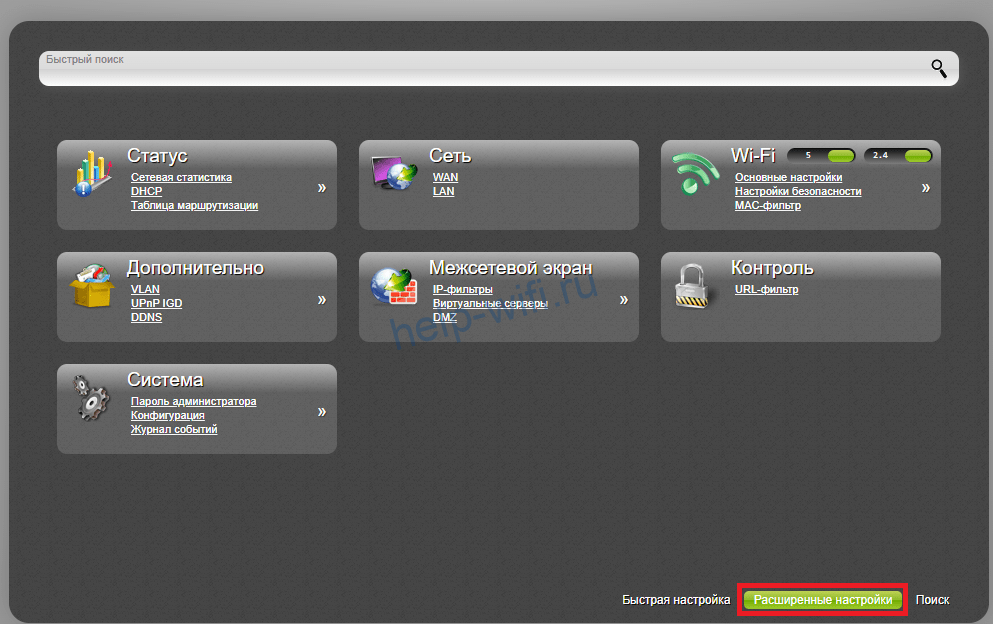
TP-Link
Настройка выполняется так же. В меню справа выбираем «Сеть» и подпункт WAN. Указываем, что тип подключения у нас PPPoE, а в поля ниже вводим логин и пароль.

После этого нажимаем кнопку «Сохранить» внизу страницы.
Keenetic
Входим в веб-интерфейс и в меню «Интернет» справа выбираем пункт «Проводной». Далее как на скриншоте:

Тип подключения PPPoE. Имя пользователя и пароль вписываем из договора с провайдером.
Теперь настраиваем беспроводную сеть. На ростелекомовском роутере открываем WLAN – «Базовые настройки».

Далее, как на скриншоте. SSID указываете любой, пишете его английскими буквами и цифрами.
Чтобы задать пароль, откройте пункт «Безопасность».

Указываем ключ сети и сохраняем настройки.
Asus
Переходим в раздел «Беспроводная сеть».

Вводим SSID по желанию. В поле «Предварительный ключ WPA» вписываем пароль для подключения. Сохраняем настройки.
D-Link
Имя сети задаём в пункте Wi-Fi – «Основные настройки».

Затем переходим в следующий пункт – «Настройки безопасности». Вписываем пароль в поле «Ключ шифрования PSK» и сохраняем настройки.
TP-Link
Переходим в пункт меню «Беспроводной режим» — «Основные настройки». В поле «Имя беспроводной сети» вписываем любое значение, используя английские буквы и цифры.

После этого переходим в пункт «Защита беспроводного режима». Здесь нужно задать ключ (пароль) доступа к беспроводной сети.
Если у вас двухдиапазонный роутер, отдельно задаются параметры для сетей 2,4 и 5 ГГц. Также можно отдельно настроить гостевую сеть.

Вписываем его в поле «Пароль беспроводной сети». Сохраняем настройки и пользуемся интернетом.
Keenetic
На роутерах Keenetic для настройки беспроводного интернета откройте пункт меню «Мои сети и Wi-Fi» — «Домашняя сеть». Укажите здесь SSID и пароль.
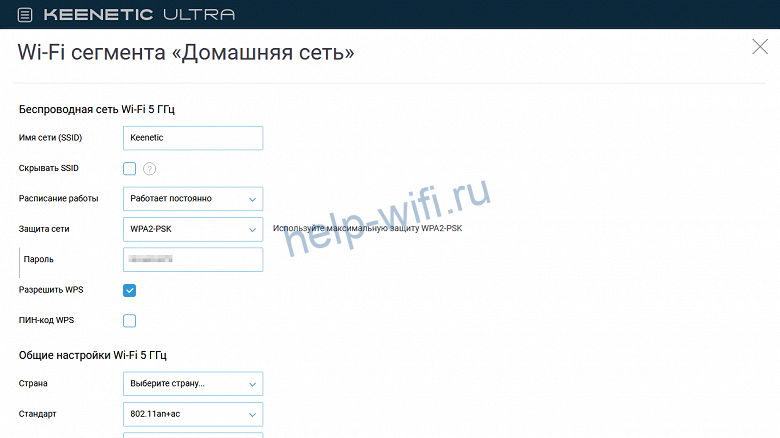
Сохраните изменения.
Как узнать логин и пароль Ростелеком, если вы его забыли, читайте по ссылке.
IPTV (телевидение)
Приставка IPTV от «Ростелеком» уже настроена. Для правильной работы нужно выставить параметры на роутере.
На фирменном роутере провайдера открываем пункт WAN и выбираем тип интерфейса Brige.
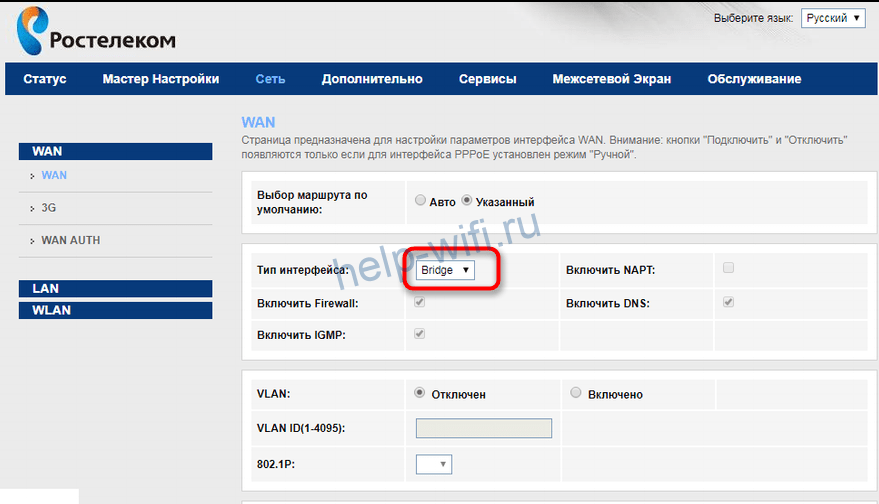
Здесь нужно включить опцию VLAN. Просто поставьте галочку в этом пункте.

VLAN ID обычно указывается 50, но эту информацию желательно уточнить у провайдера. Другие настройки менять не нужно.
Теперь надо указать порт, который будет использоваться для подключения приставки. Для этого перейдите во вкладку «Дополнительно» и в меню справа откройте пункт «Группировка интерфейсов».

Отметьте подходящий пункт и нажмите «Применить».

В этом случае приставку нужно будет подключить к четвёртому порту LAN.
Прокрутите страницу вверх и добавьте в группу WAN1.

На этом настройка IPTV на роутере «Ростелеком» завершена.
Asus
Входим в веб-интерфейс и открываем «Локальная сеть» — «IPTV». Здесь нужно указать порт для приставки. На скриншоте это LAN 1.

Остальные параметры выставляем так же, как на картинке.
D-Link
Откройте пункт меню «Начало» — «Мастер настройки IPTV».

Выбираем LAN порт, который будет использоваться для подключения ТВ-приставки.

Чаще всего больше ничего делать не нужно.
Если нужно указать дополнительные параметры для IPTV, заходим в пункт меню «Дополнительно» — VLAN. Сначала выбираем существующий порт и удаляем его, нажав кнопку «Удалить» внизу. Затем жмём кнопку «Добавить» и выполняем настройку.

Идентификатор VLAN можно узнать у провайдера.
TP-Link
Войдите в настройки роутера, откройте дополнительные настройки и найдите там пункт IPTV. Включите «IGMP proxy» и поставьте галочку в пункте «IGMP Snooping». Режим выберите «Мост».
Для ввода настроек VLAN провайдера вместо моста выбирайте режим «Указать вручную/Tag Vlan».
Также укажите порт, к которому будет подключаться приставка.
Keenetic
На роутерах Keenetic должен быть установлен компонент «Прокси-службы для IGMP и PPPoE». Если его нет, добавьте его в меню «Общие настройки» — «Обновления и компоненты». Нажмите «Измените набор компонентов», найдите в списке нужный и добавьте его.
Теперь откройте раздел меню «Интернет» — «Проводной». Для нужного порта LAN укажите значение «ТВ-приставка».
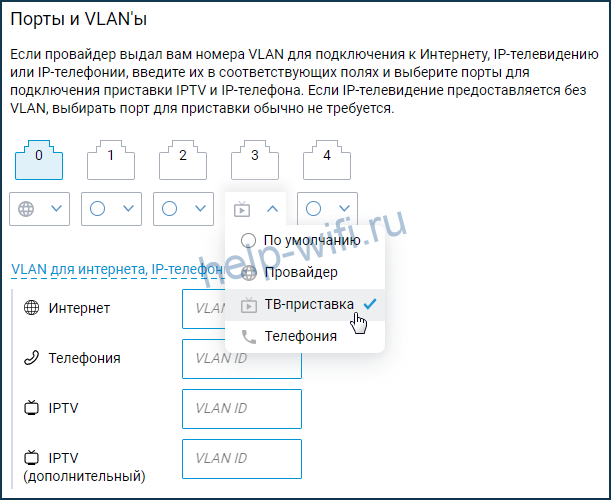
В поле «Телевидение» введите правильный VLAN, который вам предоставил провайдер. У «Ростелекома» это чаще всего 50.
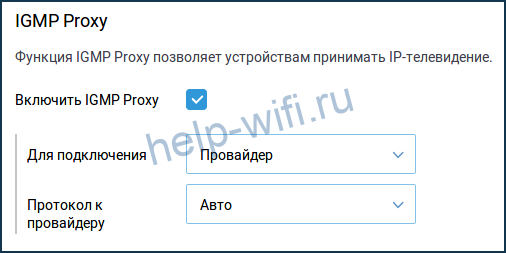
Перейдите на страницу «Домашняя сеть» и в разделе «IGMP Proxy» установите флажок «Включить IGMP Proxy».
Сброс
Если произошёл сбой, слетели настройки роутера или вы настраиваете маршрутизатор, который до этого использовался в другой сети, предварительно следует восстановить заводские параметры устройства. Для сброса нужно нажать и удерживать кнопку Reset на задней панели 10 секунд. Обычно она утоплена в корпусе, поэтому вам понадобится длинный тонкий предмет – булавка или разогнутая скрепка. Индикаторы роутера должны мигнуть, устройство перезагрузится и запустится с заводскими параметрами. Теперь вы сможете настроить его с нуля.
Связь со службой поддержки
Если вы не знаете свой логин и пароль или вам нужны параметры VLAN для IPTV, а также в любом другом случае, когда не получается настроить подключение, обращайтесь в службу поддержки провайдера.
Телефонный номер поддержки: 8 (800) 1000 800. Можно воспользоваться электронной почтой для прямых обращений: rostelecom@rt.ru. А также есть форма обратной связи на сайте «Ростелеком».
Wi-Fi роутер – это устройство, без которого трудно представить себе современный дом. Он предоставляет возможность подключить к интернету несколько устройств одновременно, а также распространяет беспроводной сигнал по всему жилищу. Однако чтобы начать пользоваться всеми преимуществами Wi-Fi роутера, необходимо правильно его подключить к модему, предоставляемому провайдером интернет-услуг Ростелеком.
Такой процесс может показаться сложным или непонятным для многих пользователей, но на самом деле он не требует особых навыков или специализированного образования. Для успешного подключения Wi-Fi роутера к модему Ростелеком необходимо следовать нескольким простым шагам, которые мы рассмотрим в данной пошаговой инструкции.
Шаг 1: Подготовка к подключению.
Перед началом подключения рекомендуется ознакомиться с документацией, которая идет в комплекте с Wi-Fi роутером. Убедитесь, что у вас есть все необходимые компоненты: роутер, антенны, кабели и блок питания. Также удостоверьтесь в наличии свободного порта на модеме Ростелеком, к которому будете подключать роутер. Если у вас возникнут вопросы, не стесняйтесь обращаться в службу поддержки провайдера.
Содержание
- Подготовка к подключению
- Подключение модема Ростелеком к розетке
- Подключение Wi-Fi роутера к модему
- Настройка Wi-Fi сети и пароля
Подготовка к подключению
Перед тем, как приступить к подключению Wi-Fi роутера к модему Ростелеком, необходимо выполнить несколько основных шагов:
1. Познакомьтесь с документацией
Ознакомьтесь с инструкцией по эксплуатации вашего Wi-Fi роутера и модема Ростелеком. Убедитесь, что вы понимаете все указания и требования.
Проверьте, какие данные и настройки вам потребуются при подключении роутера к модему. Обратите внимание на название Wi-Fi сети и пароль для подключения.
2. Проверьте наличие необходимых кабелей
Убедитесь, что у вас есть все необходимые кабели для подключения. Обычно для подключения роутера к модему используется кабель Ethernet (LAN-кабель).
Учитывайте длину кабеля и его состояние. Проверьте, что коннекторы кабеля в полном порядке.
3. Проведите проверку подключения модема
Убедитесь, что модем Ростелеком подключен к интернету и работает нормально. Проверьте, что все индикаторы на модеме горят правильно. Если у вас возникают проблемы с подключением, обратитесь в службу поддержки Ростелеком.
Если вы уже использовали модем для подключения компьютера по Ethernet, отключите кабель Ethernet от вашего компьютера и модема. Этот кабель вам понадобится для подключения роутера.
4. Подготовьте роутер
Перед подключением роутера к модему рекомендуется сбросить настройки Wi-Fi роутера до заводских значений. Обычно для этого есть специальная кнопка «Сброс» на задней панели роутера. Если вы не знаете, как это сделать, обратитесь к инструкции по эксплуатации.
После сброса роутера, установите его вблизи модема Ростелеком. Убедитесь, что роутер включен в розетку и работает. Проверьте, что индикаторы на роутере горят правильно.
Подключение модема Ростелеком к розетке
Для подключения модема Ростелеком к розетке следуйте следующим шагам:
- Выберите место для модема. Розетка должна находиться в непосредственной близости от места, где будет расположен модем. Рекомендуется выбирать свободную розетку, не использованную для других устройств.
- Вставьте кабель в розетку. Вставьте один конец кабеля в розетку электрическую розетку, а другой конец – в разъем питания модема Ростелеком.
- Подключите модем к розетке. Вставьте разъем питания модема в ближайшую электрическую розетку.
- Подождите загрузку модема. Дождитесь полной загрузки модема Ростелеком. Это может занять несколько минут.
- Проверьте подключение. Убедитесь, что все индикаторы модема загорелись или мигают, указывая на наличие подключения к сети.
Примечание: Если после выполнения указанных действий модем Ростелеком все еще не работает, проверьте правильность подключения кабелей и перезагрузите модем и компьютер.
Подключение Wi-Fi роутера к модему
- Проверьте наличие доступного порта Ethernet на модеме Ростелеком. Обычно он обозначается как LAN порт.
- Возьмите Ethernet-кабель и подключите его к LAN порту модема. Второй конец кабеля нужно вставить в порт роутера, обычно обозначающийся как WAN или Internet.
- Включите роутер и дождитесь, пока он полностью загрузится.
- Откройте веб-браузер на устройстве, подключенном к Wi-Fi роутеру, и введите адрес шлюза по умолчанию. Эту информацию вы можете найти на коробке с роутером или в его инструкции. Обычно адрес шлюза по умолчанию – 192.168.0.1 или 192.168.1.1.
- В появившемся окне авторизации введите логин и пароль администратора Wi-Fi роутера. Эту информацию также можно найти на коробке с роутером или в его инструкции.
- В главном меню роутера найдите раздел, отвечающий за настройку подключения к Интернету.
- Выберите настройки соединения типа PPPoE и введите логин и пароль от вашего провайдера Интернета. Эту информацию можно получить у оператора Ростелеком.
- Сохраните изменения и перезагрузите роутер.
- Поздравляем! Wi-Fi роутер успешно подключен к модему Ростелеком. Теперь вы можете настроить свою беспроводную сеть, задав пароль и другие настройки безопасности.
Настройка Wi-Fi сети и пароля
После успешного подключения Wi-Fi роутера к модему Ростелеком, вам необходимо выполнить настройку Wi-Fi сети и задать пароль для обеспечения безопасности соединения. Вот пошаговая инструкция, как это сделать:
1. Откройте интернет-браузер на любом устройстве, подключенном к роутеру.
Для этого можете воспользоваться компьютером, ноутбуком, смартфоном или планшетом.
2. В адресной строке браузера введите IP-адрес роутера.
По умолчанию IP-адрес роутера Ростелеком 192.168.1.1 или 192.168.0.1. Если эти адреса не работают, уточните информацию у провайдера.
3. В появившемся окне введите логин и пароль для администрирования роутера.
Логин и пароль по умолчанию указаны на наклейке на задней панели роутера. Если вы их не сменили, введите указанные данные.
4. Перейдите в настройки Wi-Fi сети.
Обычно в меню роутера эта вкладка называется «Wireless» или «Wi-Fi settings».
5. Измените имя (SSID) Wi-Fi сети.
Имя сети по умолчанию тоже указано на наклейке на задней панели роутера. Рекомендуется выбрать уникальное имя, чтобы легко определить вашу сеть среди других доступных.
6. Задайте пароль для Wi-Fi сети.
В поле «Пароль» введите новый пароль для доступа к Wi-Fi сети. Рекомендуется использовать сложный пароль из букв, цифр и специальных символов.
7. Сохраните внесенные изменения.
После завершения настройки Wi-Fi сети и задания пароля, не забудьте сохранить изменения, нажав кнопку «Сохранить», «Apply» или аналогичную.
После выполнения этих шагов ваш Wi-Fi роутер Ростелеком будет готов к использованию. Все устройства, подключенные к нему по Wi-Fi, должны будут ввести новый пароль для подключения к сети.