
Роутер — это устройство, которое позволяет создавать домашнюю сеть и обеспечивает подключение к интернету нескольких устройств одновременно. Обычно роутеры подключаются к компьютеру и другим устройствам через Wi-Fi или с помощью сетевого кабеля. Однако, в некоторых случаях, такое подключение может быть недоступно или неудобным. В этой статье мы расскажем, как подключить роутер к компьютеру через USB.
Подключение роутера к компьютеру через USB имеет несколько преимуществ перед другими методами подключения. Во-первых, USB-кабель является универсальным и практически все компьютеры и роутеры имеют соответствующие порты. Во-вторых, USB-подключение обеспечивает быструю и стабильную передачу данных. В-третьих, подключив роутер к компьютеру через USB, вы можете использовать компьютер как точку доступа Wi-Fi, расширяя Wi-Fi сигнал роутера.
Чтобы подключить роутер к компьютеру через USB, вам понадобится USB-кабель, который будет соединять роутер и компьютер. Кабель должен быть соответствующего типа и поддерживать передачу данных. Подключение осуществляется путем подключения одного конца к порту USB на роутере, а другого конца к порту USB на компьютере. После подключения, компьютер должен распознать роутер и установить драйверы автоматически. Если это не произошло, вам может потребоваться установить драйверы роутера вручную.
Подключение роутера к компьютеру через USB
Для подключения роутера к компьютеру через USB необходимо выполнить несколько простых шагов. В этом разделе мы рассмотрим подробные инструкции, которые помогут вам осуществить данную операцию.
Содержание
- Шаг 1: Подготовка к подключению
- Шаг 2: Выключение компьютера
- Шаг 3: Подключение роутера к компьютеру
- Шаг 4: Включение компьютера
- Шаг 5: Установка драйверов (при необходимости)
- Шаг 6: Проверка подключения
- Почему подключение через USB может быть удобным решением?
- Простые инструкции по подключению роутера через USB
- Полезные советы для более эффективного использования подключения через USB
Шаг 1: Подготовка к подключению
Перед тем как приступить к подключению роутера к компьютеру через USB, убедитесь, что у вас есть все необходимые компоненты:
| Роутер | USB-кабель | Компьютер |
Шаг 2: Выключение компьютера
Перед подключением роутера к компьютеру через USB, необходимо выключить компьютер.
Шаг 3: Подключение роутера к компьютеру
Подключите один конец USB-кабеля к USB-порту роутера, а другой конец – к USB-порту вашего компьютера. Обычно USB-порт на компьютере имеет иконку, которая выглядит как печатная плата с полосками.
Шаг 4: Включение компьютера
После подключения роутера к компьютеру через USB, включите компьютер.
Шаг 5: Установка драйверов (при необходимости)
Если вам требуется установить драйверы для работы роутера через USB, выполните следующие действия:
- Узнайте модель роутера и найдите на сайте его производителя подходящий драйвер.
- Скачайте драйвер на компьютер и запустите его.
- Установите драйвер, следуя инструкциям на экране.
- Перезагрузите компьютер после установки драйвера.
Шаг 6: Проверка подключения
После включения компьютера проверьте, успешно ли произошло подключение роутера через USB. Для этого выполните следующие действия:
- Откройте веб-браузер на вашем компьютере.
- Введите IP-адрес роутера в адресную строку браузера. Обычно этот адрес указан в документации к роутеру.
- Если вы увидите страницу настройки роутера, значит, подключение произошло успешно.
Теперь вы знаете, как подключить роутер к компьютеру через USB. Этот способ особенно полезен, если у вас нет доступа к Wi-Fi или если вам необходимо провести временное подключение. Удачи в настройке вашей домашней сети!
Почему подключение через USB может быть удобным решением?
Подключение роутера к компьютеру через USB-порт может быть удобным решением по нескольким причинам:
| Преимущество | Объяснение |
| Простота настройки | USB-подключение не требует сложной конфигурации или настройки на компьютере. Просто подключите роутер к компьютеру и установите необходимые драйверы. |
| Универсальность | Почти все компьютеры и ноутбуки оснащены USB-портами, что делает подключение через USB-интерфейс доступным для большинства пользователей. |
| Мобильность | USB-подключение позволяет легко перемещать роутер, так как он не зависит от проводов Ethernet и может быть присоединен к компьютеру в любом месте. |
| Надежность | USB-порты обеспечивают надежное подключение к компьютеру, без проблем с Wi-Fi сигналом или сетевыми кабелями. |
| Компактность | USB-подключение позволяет избавиться от лишних кабелей, что особенно полезно в случае использования мобильного интернета или наличия ограниченного пространства на рабочем столе. |
В итоге, подключение роутера к компьютеру через USB-интерфейс может быть удобным и простым решением для установки и использования домашней сети.
Простые инструкции по подключению роутера через USB
Подключение роутера к компьютеру через USB-порт может быть полезным в случаях, когда нет доступа к Wi-Fi или Ethernet-подключению. В этом случае следуйте простым инструкциям ниже, чтобы подключить роутер к компьютеру через USB.
Шаг 1: Убедитесь, что ваш роутер поддерживает подключение через USB. Некоторые модели роутеров имеют USB-порт, который можно использовать для подключения.
Шаг 2: Возьмите USB-кабель и подключите его одним концом к роутеру и другим концом к компьютеру. Убедитесь, что оба конца кабеля прочно подключены.
Шаг 3: Включите компьютер и роутер. Подождите, пока оба устройства полностью загрузятся.
Шаг 4: Проверьте, распознал ли компьютер подключение через USB. В большинстве случаев операционная система автоматически обнаруживает новое устройство и устанавливает необходимые драйверы. Если компьютер не распознал роутер автоматически, вам может потребоваться установить драйверы вручную.
Примечание: Если роутер требует установки специального программного обеспечения, следуйте инструкциям, предоставленным в руководстве пользователя.
Шаг 5: Следуйте инструкциям по настройке роутера. Настройки могут варьироваться в зависимости от модели, поэтому вам следует обратиться к руководству пользователя или следовать инструкциям на экране.
Шаг 6: После завершения настройки роутера можно начать использовать подключение через USB. Установите соединение с сетью интернет и настройте безопасность сети, если необходимо.
Подключение роутера через USB может быть полезным в определенных ситуациях, однако имейте в виду, что скорость соединения может быть меньше, чем при использовании Wi-Fi или Ethernet-подключения. Если это не является проблемой для вас, то подключение через USB может быть удобным способом получить доступ к сети интернет.
Полезные советы для более эффективного использования подключения через USB
1. Используйте качественный USB-кабель: Качество кабеля имеет важное значение при подключении роутера к компьютеру через USB. Используйте надежный и хорошо защищенный кабель, чтобы обеспечить надежное и стабильное подключение между устройствами.
2. Проверьте совместимость: Перед подключением роутера к компьютеру убедитесь, что они совместимы друг с другом. Проверьте документацию или сайт производителя роутера для получения информации о совместимых операционных системах и других требованиях.
3. Обновите драйверы: Убедитесь, что у вас установлены последние драйверы для USB-порта на компьютере. Это поможет предотвратить возможные проблемы с подключением и обеспечить стабильную работу подключения.
4. Используйте корректное подключение: Правильное подключение роутера к компьютеру через USB может повлиять на стабильность и производительность подключения. Убедитесь, что кабель правильно вставлен в порты обоих устройств и крепко закреплен.
5. Избегайте излишней нагрузки: Подключение роутера через USB может обрабатывать только определенное количество данных. Поэтому постарайтесь не ставить на подключение слишком большую нагрузку, чтобы не вызвать перегрузку и потерю качества подключения.
6. Регулярно проверяйте подключение: Чтобы убедиться, что подключение через USB работает надежно, рекомендуется периодически проверять его стабильность. Если возникают проблемы, попробуйте переподключить кабель или перезагрузить устройства.
7. Защищайте свое подключение: Как и в случае с любым другим типом подключения, важно защищать свое соединение через USB. Убедитесь, что на вашем компьютере установлен антивирус, используйте пароли для защиты подключения и не доверяйте недоверенным устройствам.
8. Используйте отдельные порты для разных устройств: Если планируете подключать несколько устройств через USB, рекомендуется использовать отдельные порты для каждого устройства. Это поможет избежать возможных конфликтов и обеспечит более стабильное подключение.
9. Внимательно следите за зарядкой: Если роутер питается через USB от компьютера, следите за его зарядкой. Если роутер останется без заряда, это может привести к потере подключения и остановке работы интернета.
10. Получайте помощь при необходимости: Если вы столкнулись с проблемами или вопросами при подключении роутера через USB, не стесняйтесь обращаться за помощью. Обратитесь к документации, сайту производителя или форумам поддержки, чтобы найти решение своей проблемы.
Подключение роутера к компьютеру и настройка стабильного интернета — это важные задачи для каждого пользователя. Однако, многим может показаться, что эта процедура сложна и требует специальных навыков. В данной статье мы расскажем вам, как легко подключить роутер и настроить интернет самостоятельно.
Шаг 1: Выбор роутера и его подключение
Первым шагом необходимо выбрать соответствующий роутер, учитывая вашу сетевую среду и требования к интернет-соединению. Роутер должен поддерживать нужные вам протоколы и иметь достаточное число портов для вашей сети.
После выбора роутера, процедура подключения очень проста. Сначала подключите роутер к источнику питания, а затем подключите его к компьютеру при помощи сетевого кабеля.
Примечание: Некоторые роутеры могут быть подключены беспроводным способом, поэтому обратите внимание на инструкцию именно вашего роутера.
Содержание
- Подготовка к подключению роутера к компьютеру
- Подключение роутера к компьютеру через Ethernet-кабель
- Подключение роутера к компьютеру через Wi-Fi соединение
- Подключение роутера к компьютеру через USB-кабель
- Настройка интернет-подключения на компьютере
Подготовка к подключению роутера к компьютеру
Перед тем, как приступить к процессу подключения роутера к компьютеру, необходимо выполнить несколько предварительных шагов:
1. Проверьте наличие необходимого оборудования:
Убедитесь, что у вас есть следующее:
- Роутер.
- Компьютер или ноутбук с рабочим портом Ethernet (LAN).
- Ethernet-кабель для подключения роутера.
- Интернет-кабель для подключения модема к роутеру (если требуется).
2. Поставьте роутер в нужное место:
Расположите роутер в центре вашего дома или офиса, чтобы максимально распространить его сигнал и обеспечить наилучшую покрытие Wi-Fi. Разместите его на уровне столовой или рабочей поверхности, чтобы сигнал достигал всех ваших устройств.
3. Включите роутер и подключите его к источнику питания:
Подключите кабель питания роутера в розетку и включите роутер, обратив внимание на правильность подключения.
4. Подключите компьютер к роутеру:
Используя Ethernet-кабель, подключите один конец к порту Ethernet (LAN) на задней панели роутера, а другой конец — к порту Ethernet вашего компьютера или ноутбука.
Теперь, когда вы подготовились к подключению роутера к компьютеру, вы можете перейти к настройке интернета.
Подключение роутера к компьютеру через Ethernet-кабель
Для подключения роутера к компьютеру через Ethernet-кабель выполните следующие действия:
|
Шаг 1: Убедитесь, что у вас есть Ethernet-кабель и два свободных порта: один на роутере и один на компьютере. Обычно эти порты выглядят как маленькие прямоугольники с разъемами внутри. |
|
Шаг 2: Возьмите один конец Ethernet-кабеля и вставьте его в порт на задней панели роутера. Обычно этот порт отмечен словом «Internet» или «WAN». |
|
Шаг 3: Возьмите другой конец Ethernet-кабеля и вставьте его в порт на задней панели компьютера. Обычно этот порт также отмечен словом «Ethernet» или обозначен иконкой с изображением разъема. |
|
Шаг 4: Убедитесь, что оба конца кабеля надежно вставлены в соответствующие порты. |
|
Шаг 5: Проверьте, что питание роутера и компьютера включено. |
|
Шаг 6: Подождите несколько секунд, чтобы роутер и компьютер установили соединение между собой. |
|
Шаг 7: Теперь, когда роутер и компьютер подключены друг к другу через Ethernet-кабель, можно приступить к настройке интернет-соединения. |
Выполняя эти простые шаги, вы сможете успешно подключить роутер к компьютеру и настроить интернет. Убедитесь, что соблюдаете указанные инструкции и следите за правильностью подключения кабеля.
Подключение роутера к компьютеру через Wi-Fi соединение
- Подготовьте роутер и компьютер
- Найдите доступные Wi-Fi сети
- Подключитесь к роутеру
- Проверьте подключение
Убедитесь, что ваш роутер включен и настроен для работы по Wi-Fi. Также убедитесь, что ваш компьютер имеет встроенный Wi-Fi адаптер или установлен внешний Wi-Fi адаптер.
На компьютере найдите список доступных Wi-Fi сетей. Обычно это делается путем открытия панели управления Wi-Fi в операционной системе и выбора нужной сети.
Выберите ваш роутер из списка доступных сетей и введите пароль для подключения, если это требуется.
После успешного подключения проверьте, работает ли интернет на вашем компьютере. Откройте веб-браузер и попробуйте открыть несколько веб-страниц.
Поздравляю! Теперь вы успешно подключили роутер к компьютеру через Wi-Fi соединение и можете наслаждаться доступом в интернет.
Подключение роутера к компьютеру через USB-кабель
Если в вашем роутере есть возможность подключения через USB-кабель, вы можете воспользоваться этим способом, чтобы подключить роутер к компьютеру. Вот пошаговая инструкция:
- Убедитесь, что компьютер и роутер выключены.
- Подключите один конец USB-кабеля к порту USB на роутере.
- Подключите другой конец USB-кабеля к порту USB на компьютере.
- Включите роутер и дождитесь, пока устройство полностью загрузится.
- Затем включите компьютер.
- Дождитесь, пока ваш компьютер обнаружит новое подключенное устройство.
- Откройте сетевые настройки на компьютере и убедитесь, что выбрано подключение через USB-кабель.
- Проверьте подключение к Интернету, открыв любой веб-браузер и посетив любой сайт.
Теперь ваш роутер должен быть успешно подключен к компьютеру через USB-кабель и вы должны иметь доступ к Интернету!
Настройка интернет-подключения на компьютере
Для того, чтобы настроить интернет-подключение на компьютере, следуйте следующим шагам:
- Подключите роутер к компьютеру с помощью Ethernet-кабеля. Вставьте один конец кабеля в порт «Internet» на задней панели роутера, а другой конец – в порт на задней панели компьютера.
- Убедитесь, что все кабели тщательно подключены.
- Включите роутер и компьютер.
- Дождитесь полной загрузки операционной системы компьютера.
- Откройте любой веб-браузер (например, Google Chrome, Mozilla Firefox, Internet Explorer).
- Введите адрес веб-интерфейса роутера в адресную строку браузера. Обычно адрес состоит из комбинации цифр (например, 192.168.0.1) или слов (например, routerlogin.net), которые указаны в инструкции к роутеру.
- Нажмите клавишу Enter или перейдите по ссылке.
- Введите имя пользователя и пароль, если они были указаны в инструкции к роутеру, и нажмите кнопку «Войти».
- В настройках роутера найдите раздел, отвечающий за настройку подключения к интернету.
- Выберите способ подключения к интернету (например, PPPoE, DHCP, Static IP) и введите необходимые данные, указанные вашим интернет-провайдером.
- Сохраните настройки и перезагрузите роутер.
- После перезагрузки роутера проверьте подключение к интернету на компьютере.
Если все шаги были выполнены правильно, то ваш компьютер должен успешно подключиться к интернету через роутер.
На чтение 7 мин Просмотров 69.8к. Опубликовано
Обновлено
Наверняка вы замечали, что некоторые модели роутеров помимо прочих разъемов имеют на своем корпусе USB порт, а некоторые даже два. Некоторые из вас даже знают, зачем нужен USB на маршрутизаторе, так как используют его для подключения 3G/4G модема или флешки. Однако мало кто задумывается обо всех возможностях применения USB разъема на WiFi роутере. В этой статье я перечислю все, что можно подключить к USB порту роутера и покажу, как полезно может быть его использование.
Для чего нужен USB порт на роутере?
- Для подключения мобильного USB модема
- Для внешнего жесткого диска или флеш накопителя
- Для подключения принтера
Функционал wifi роутера с USB портом отличается от простого маршрутизатора и зависит от производителя и конкретной модели. Более того, с каждой новой прошивкой в нем также появляются новые возможности применения USB порта. Например, поддержка каких-то новых модемов или создание виртуального сервера.
Давайте подробно рассмотрим, зачем нужен USB порт на маршрутизаторах TP-Link, Asus, Zyxel, D-Link и прочих.
USB порт на роутере для 3G/4G модема
Не знаю, кто как, а лично я первый свой роутер с USB портом приобрел на дачу для того, чтобы иметь возможность подключиться к мобильному интернету не только с одного ноутбука, но сразу с нескольких устройств. Первый раз делал я это давно, когда подобрать совместимые между собор маршрутизатор и модем было целой проблемой. Я тогда, поддавшись маркетинговому ходу, выбрал сочетание роутера Zyxel Keenetic 4G и модема Yota, так как в рекламе говорилось, что эти два устройства «созданы друг для друга».
Сейчас я уверен, что можно было поискать и другие варианты, но тогда вникать особо не хотелось и я взял уже готовое решение. Подробно про работу такого тандема я разобрал в статье про выбор и подключение 3G/4G модемов к роутеру.

WiFi роутер с USB портом для подключения внешнего накопителя
Второе, с чем мне пришлось разбираться — подключение к USB порту роутера внешнего накопителя. Сначала это была просто флешка, но «распробовав» этот способ, я стал использовать полноценный жесткий диск. Для чего? Все просто — его можно использовать как сетевое хранилище файлов и иметь к ним доступ по WiFi не только с одного ПК, но и с любого телефона и ТВ приставки.
Это очень удобно — ведь раньше я скачивал те же видосы с компа на флешку, потом вынимал ее, подключал к приставке и тогда уже смотрел их на большом экране телевизора. С настройкой сетевого хранилища эти лишние действия ушли и все необходимые файлы стали видны по беспроводной сети сразу на всех девайсах.

Когда мы подключили накопитель к USB разъему роутера, то возможностей настройки существует несколько:
- Samba-сервер — это просто хранилище файлов для совместного использования, типа как если бы вы расшарили общие папки Windows. Такой сервер будет виден в списке сетевых устройств, на него можно зайти, посмотреть содержимое, сохранить на свой жесткий диск при необходимости.

- FTP-сервер — примерно то же самое, только теперь хранилище будет доступно еще и по IP адресу роутера, например «ftp://192.168.1.1». К FTP серверу при определенных условиях можно организовать и удаленный доступ из интернета. А для подключения использовать не только стандартный проводник Windows, но и более удобную для перемещения файлов отдельную программу FTP-клиент.

- Торрент-клиент — еще одна очень удобная функция, которая присутствует на многих роутерах. Ее суть в том, что вы качаете торрент через встроенный в роутер клиент напрямую на USB накопитель, и он становится доступен сразу всем устройствам в сети — опять же вспоминаем ту запарку, которая была с переносом контента на флешку и переподключениями от компьютера к ТВ.

- DLNA-сервер — эта функция чем-то напоминает Samba или FTP, но отличается тем, что заточена только под воспроизведение медиа-контента. Существуют специальные кроссплатформенные проигрыватели, поддерживающие технологию DLNA, с помощью которых можно легко воспроизвести видео, музыку или фотографии на любой платформе, начиная от Windows и заканчивая Android, iOS и даже Smart TV. Например, в Kodi (XBMC) медиа плеере встроена функция управления с телефона воспроизведением контента на телевизоре, который находится на компьютере — не хило, правда?
Сетевой принтер
Принт-сервер — еще одна классная настройка, с помощью которой к роутеру в USB порт подключается принтер и к нему также организуется общий доступ по wifi с любого устройства. Распечатать документ со смартфона? Без проблем, для этого теперь не надо, как раньше, подключать его к компьютеру и перебрасывать на жесткий диск, либо по электронной почте.
На что обратить внимание при выборе роутера с USB портом?
В общем, в пользе наличия и применения USB порта на роутере вы уже убедились. Теперь я бы хотел дать несколько практических рекомендаций, если вы все-таки решили «заиметь» у себя такую штуку.
Стандарт USB порта на роутере
Первое, на что обратите внимание, чтобы разъем был именно стандарта USB 3.0, чтобы работать на максимально возможной скорости. Если вы захотите создать медиа-сервер и транслировать с него видео в высоком разрешении, то USB 2.0 может не справиться с задачей и постоянно тормозить. Обидно будет потратить несколько тысяч рублей, а в итоге не иметь возможности полноценно пользоваться всеми «плюшками». То же касается и подключаемого к нему накопителя — флешка или жесткий диск должны иметь интерфейс USB 3.0
Питание диска от USB маршрутизатора
Не отходя далеко от темы внешних дисков — учтите, что подключаемый накопитель часто запитывается от самого же USB порта. Но в некоторых маршрутизаторах его мощности может не хватать ни на что, кроме передачи данных. Заранее побеспокойтесь — спросите у продавца, почитайте отзывы, — чтобы по USB роутер мог передавать электропитание на диск, либо сам хард должен иметь внешнее питание — такие модели есть.
Функциональность USB разъема роутера
Обращайте внимание на поддерживаемый функционал USB порта роутера. Даже если этот разъем присутствует, это еще не означает, что все, что я описал выше, будет работать на данной модели. Есть маршрутизаторы, которые работают с флешками, но не поддерживают модемы, или наоборот. Например, Apple Airport (кстати, классный роутер) имеет на борту USB разъем, но в нем нет ни DLNA, ни интернет по LTE не подключить — он нужен только для создания собственного медиасервера, который работает только на устройствах Apple и iTunes. Либо как в случае с Xiaomi — разъем есть, можно использовать как фал-сервер, но вот незадача — только через специальное приложение, которое устанавливается на компьютер, а разобраться с ним, при том, что все на китайском, очень не просто, да и не удобно это.
Совместимость с USB модемами
То же касается и совместимости с 3G/4G модемами — моделей их огромное количество, но не все распознаются теми или иными маршрутизаторами.
Список устройств, которые гарантированно между собой дружат, можно найти на официальном сайте производителя роутера. Посмотрите также на описания свежих официальных или кастомных прошивок — возможно с обновлением микропрограммы роутер, который раньше модем не распознавал, вдруг с ним заработает. Так было, например, у меня, когда я на один из Asusов поставил ПО от Padavan.
Наличие на роутере 2 и более портов USB
Наконец, как я уже писал выше, есть модификации, в которых встроено сразу 2 USB порта, как например, в Zyxel Keenetic Giga II. Как вы понимаете, чем больше, тем лучше — можно будет одновременно подключить и флешку, и принтер.
Думаю, теперь у вас не осталось вопросов, зачем нужно USB порт в роутере и как его использовать?
Актуальные предложения:

Задать вопрос
- 10 лет занимается подключением и настройкой беспроводных систем
- Выпускник образовательного центра при МГТУ им. Баумана по специальностям «Сетевые операционные системы Wi-Fi», «Техническое обслуживание компьютеров», «IP-видеонаблюдение»
- Автор видеокурса «Все секреты Wi-Fi»
Основным достоинством компьютеров последних десятилетий стал интернет. Это огромная сеть, где можно найти любую существующую информацию за пару минут. Просто так воспользоваться функцией после покупки не получится – потребуется роутер. Он и обеспечивает пользователю вход в сеть. Но несмотря на то, что для работы интернета нужно всего лишь соединить роутер с ПК, есть несколько нюансов, которые стоит учитывать во время настройки маршрутизатора для нормального функционала.
Рисунок 1. Подробное руководство по подключению роутера к компьютеру через сетевой кабель
Сегодня разберём вопрос «как подключить компьютер к роутеру через кабель», причины и решения распространённых типов ошибок, покажем, что нужно учесть при подключении ПК к сети проводным способом.
Сеть – сложный компонент и пользоваться устройствами, связанными с интернетом нужно внимательно. Следуйте указаниям, чтобы не получить проблем. Не включайте или выключайте незнакомых функций – это может плохо повлиять как на ПК, так и на роутер.
Содержание:
- Как подключить компьютер к роутеру через кабель
- Инструкция подключения через сетевой кабель LAN
- Как подключить компьютер к роутеру через USB кабель
- Что делать, если компьютер не реагирует на подключение роутера
- Что делать, если после подключения роутера нет интернета
Как подключить компьютер к роутеру через кабель
Существует два пути подключения – вручную, через провод и беспроводным – Wi-fi. На осмотре первый тип, поэтому поподробнее о нём.
Кабель был изобретён раньше, чем Вай Фай, поэтому используя такой вид соединения, пользователь получит быстрый интернет, пароль не требуется (Рисунок 2).
Проще всего сделать это через LAN-кабель. Плюсы подключения проводом:
- Отсутствие запроса пароля.
- Быстрый доступ к выключению или включению интернета.
- Хорошая скорость.
Недостатки тоже имеются:
- Частое возникновение проблем.
- Кабель занимает много места, неудобный. Может повредиться.
Не будем медлить и приступим к решению первого пункта — как подключить роутер через сетевой кабель.
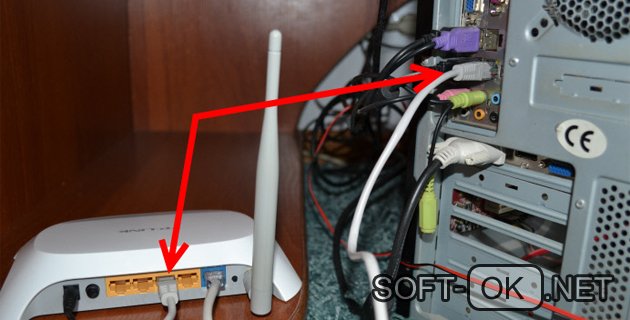
Рисунок 2. Подключение компьютера к роутеру по сетевому кабелю
Инструкция подключения через сетевой кабель LAN
Установите маршрутизатор и купите подходящий ЛАН-провод, если он не включён в комплектацию.
- Возьмите кабель и посмотрите, нет ли на нём зажимов, повреждений, в порядке ли изоляция.
- Одним концом соедините с роутером, а другим – с ПК, используя подходящий разъём. Он называется «LAN» или «Домашняя сеть» (Рисунок 3).
Результат не зависит от типа компьютера.
Включаем и на панели задач смотрим вправо и находим иконку монитора с проводом. Возле него не должно быть никаких дополнительных значков (значок «!» или другие). Об этом позже в ошибках и проблемах.
Всё будет в порядке, если подключение выполнено правильно, провод работоспособный, роутер не повреждён и интернет запущен провайдером.
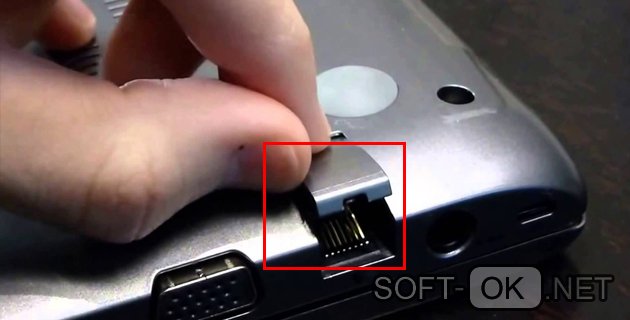
Рисунок 3. Внешний вид Lan входа на ноутбуке
Как подключить компьютер к роутеру через USB кабель
Подключить роутер через USB несложно, но этот вариант будет связан с Wi-fi. Выполняется сложнее, чем способ выше, но если внимательно проделывать алгоритмы, всё получится. Потребуется Вай Фай адаптер. Выглядит как флешка (Рисунок 4). Некоторые, более дорогие или слабые модели выглядят как адаптер для мышки. В целом, работает элементарно – подключаем в разъём, маршрутизатор получает доступ для передачи сигнала. Настройте его в параметрах.
- Покупаем адаптер, который вам подойдёт наиболее. К покупке не советуем дешёвые, по 4–5 долларов, если хотите пользоваться больше месяца. Tenda предлагает качественные недорогие модели, которые стоят своих денег.
- В ЮСБ-порт втыкаем адаптер.
- Вводим пароль и работаем.
Не каждый пользователь ноутбуков поймёт, зачем покупать адаптер для настольного ПК, если можно включить Вай Фай и без него.
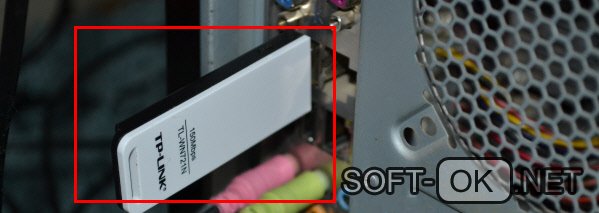
Рисунок 4. Внешний вид Wifi адаптера в компьютере
Дело в том, что нельзя. На большинстве ПК такой функции нет, поэтому вместо кабеля используем «флешку».
Примечание: После включения приступаем к работе, но даже тут могут возникнуть неполадки. Некоторые из них опишем дальше в материале.
Что делать, если компьютер не реагирует на подключение роутера
Если подключить ПК через кабель несложно, то проблема совместимости может стать на пути к успешной настройке. Сначала посмотрите на статус сети. Если значок подключения дополнен красным крестиком – это значит что устройство не «увидело» подключения. Чаще всего причина – сбой. Перезапустите и посмотрите, изменилась ли ситуация. Если нет, проверьте, плотно ли подключён шнур. Если на системном блоке есть световая индикация – проследите, чтобы она работала.
Неисправность бывает и со стороны подключаемых компонентов. Роутер не должен быть повреждённым. Провод не пережимается, находится в нормальных температурах. Проверьте, не отходит ли он. Если вы не знаете как зайти в админ панель своего роутера, вам будет полезна данная статья.
Что делать, если после подключения роутера нет интернета
Ситуация полегче – когда вместо креста отображён восклицательный знак. ПК знает, что маршрутизатор подключён, но не получает ресурсов. Зайти в интернет не получится. Пробуем перезагрузить или провести диагностику неполадок (утилита находится в настройках). В этом случае проблема может крыться в драйверах. Качаем вручную или с помощью сервиса Driver Pack Solution. Рекомендуем так же ознакомиться с нашей статьей о том, как обновить драйвера видеокарты на Виндовс 7.
Не забывайте, что если интернет не доставляется самим провайдером, то работать он не будет.
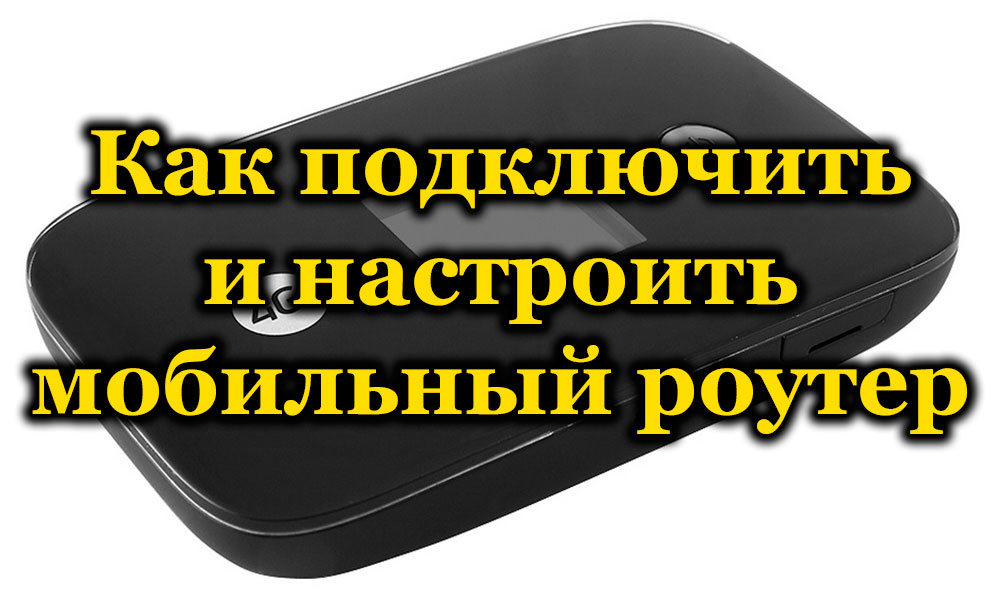
Высокоскоростной интернет требует наличия кабельной инфраструктуры, поэтому мобильным его назвать нельзя. Но там, где имеется покрытие операторов сотовой связи, есть возможность организовать альтернативный вариант доступа к Всемирной сети. Речь идёт о мобильных 3G (4G) роутерах, позволяющих организовать раздачу интернета там, где этого нельзя сделать никаким другим способом.
Обладая встроенным модулем Wi-Fi и аккумулятором, этот девайс позволяет создавать домашние сети практически в любой точке страны, где имеется стабильный сигнал сотовой связи.
Что такое 3G/4G мобильный роутер
Мы уже привыкли к домашним роутерам, получающим сигнал по проводным сетям и раздающим его всем мобильным гаджетам по воздуху или Ethernet кабелю. В принципе мобильный Wi-Fi роутер – это тот же маршрутизатор, но ловящий трафик через симку сотового оператора и раздающий его по беспроводной защищённой сети.
То есть разница заключается только в источнике получения входящего трафика. Разумеется, скорость здесь далека от максимальной, да и тарифы отнюдь не оптимальны, но основное достоинство 3G/4G роутера – его автономность. Его можно взять на пикник вместе с Powerbank, обеспечив возможность доступа к интернету большой компании на протяжении длительного времени.
Хотя производители делают такие роутеры универсальными, отечественные операторы сотовой связи адаптируют их под свои тарифные планы, зачастую меняя название исходной модели. То есть похожие устройства предлагают и МТС, и Теле2, и Билайн. Вставить симку от другого оператора в такие роутеры не получится, необходима перепрошивка базового ПО. Размеры подобных устройств соизмеримы с современными смартфонами, подзаряжаются они через USB-кабель.
О настройке карманного вай-фай роутера мы расскажем позже, отметим лишь, что такой девайс не стоит путать с обычным роутером, функционал которого позволяет подключать внешний 3G/4G модем. Он не имеет порта для использования сим-карты, но она может быть вставлена в модем, который покупается отдельно и представляет собой устройство размером с флешку.
Такие роутеры, как правило, работают только от бытовой сети, то есть не являются мобильными, но зато возможности маршрутизатора у них намного шире, имеются даже LAN-порты. Но это тема отдельного разговора.
Подключение мобильного роутера
Для ОС Windows, начиная с «семёрки», подключение мобильного роутера к компьютеру не представляет сложностей – обычно достаточно подключить устройство через USB-разъём, и ПК самостоятельно запустит встроенную в роутер программу установки. Правда, для этого в настройках операционной системы должен быть включён автозапуск. В противном случае запуск установочной программы придётся выполнять вручную.
Большинство моделей карманных роутеров имеют встроенную флэш-память, на которой и записано необходимое ПО, и компьютер определяет такое устройство как USB-привод. Для запуска программы установки необходимо открыть «Мой компьютер», найти новый носитель и запустить двойным кликом файл «AutoRun.exe» или «Setup.exe».
ВНИМАНИЕ. Роутеры от оператора Skylink установочной программы на самом устройстве не имеют, поэтому программу следует запускать с прилагающегося CD-диска, а если он потерялся или ПК не содержит DVD-привода – её можно скачать из интернета.
После установки программы автоматически будут установлены и драйверы. Отметим, что подключение мобильного роутера к ноутбуку осуществляется аналогичным образом, а вот с планшетами и смартфонами дело обстоит иначе – напрямую подключить его к мобильным девайсам не получится.
Настройка 3G/4G роутера от МТС
Подключение к компьютеру в принципе необязательно – большинство роутеров могут раздавать интернет сразу после покупки и включения. Никаких дополнительных действий предпринимать не нужно. В качестве примера приведём весьма востребованное среди отечественных сотовых операторов устройство – ZTE MF30 от компании Huawei. Если вы покупаете роутер от МТС, то на лицевой стороне будет присутствовать соответствующий логотип, но и другие операторы поступают точно так же. На обратной стороне модема с функцией маршрутизатора имеется наклейка с указанием логина и пароля устройства – эти данные прописаны в прошивке, не стоит их путать с паролем на Wi-Fi, который устанавливается владельцем. SSID роутера, установленный по умолчанию — MTS MF30.
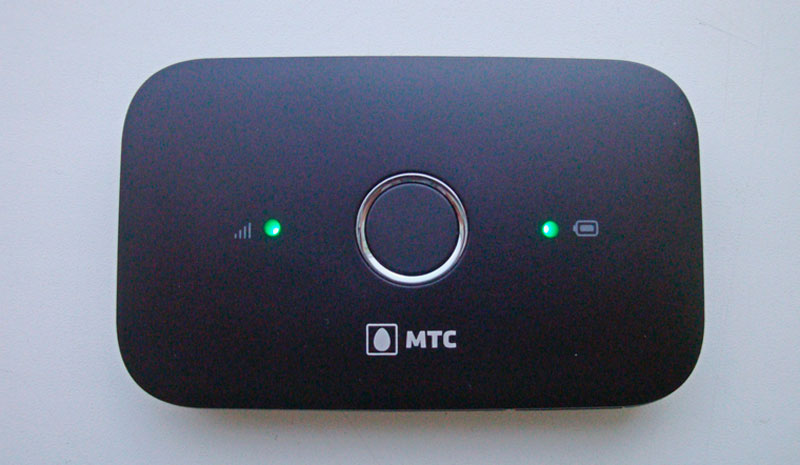
Настроить мобильный вай-фай роутер (в том числе назначить пароль на беспроводной доступ) можно двумя способами: через домашнюю сеть или программно, через подключение по USB-кабелю.
Рассмотрим второй способ. Он обычно используется в паре с компьютером, который далеко не всегда оснащается Wi-Fi-модулем, в отличие от ноутбуков.
Итак, соединяем USB шнуром оба устройства, ПК и мобильный роутер, и ожидаем определения устройства операционной системой. Как только ZTE MF30 будет обнаружен, компьютер предложит начать установку ПО. Соглашаемся и следуем инструкциям, после чего на рабочем столе появится иконка программы «Коннект Менеджер». Запускаем её, кликаем в главном окне на кнопку «Подключить». После установления связи можно настроить параметры, необходимые для раздачи интернета по Wi-Fi – SSID, пару логин/пароль, режим шифрования данных.
После выхода из программы все настройки сохранятся в роутере, и его можно использовать в качестве мобильного маршрутизатора.
Первый способ, настройка через веб-интерфейс, удобен для ноутбуков, но может использоваться и посредством соединения ПК и роутера через USB-кабель. Итак, в системном трее кликаем мышкой на значке сетевых подключений, в появившемся окошке ищем новую сеть, подключаемся. Затем открываем любой браузер и набираем в адресной строке http://192.168.0.1. Запустится настроечная программа роутера, для входа в которую необходимо ввести логин/пароль (по умолчанию – admin/admin). Дальше видим меню всех возможных настроек, включая параметры DCHP-соединения для раздачи интернета.
Настройка 3G/4G роутера от Мегафона
Аналогичным образом можно настроить роутер, продаваемый телекоммуникационной компанией Мегафон. Вход в веб-интерфейс здесь осуществляется по адресу 192.168.1.1, идентификационные данные (логин/пароль) по умолчанию – те же (admin дважды). Их также указывают на наклейке, расположенной с обратной стороны роутера.
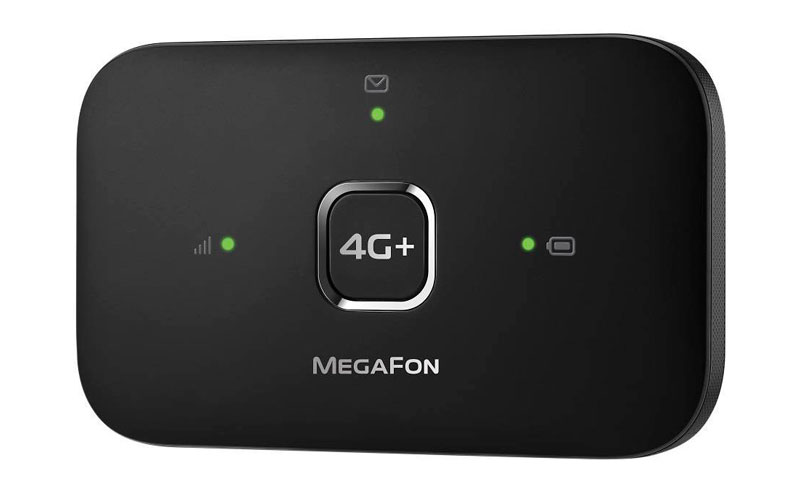
Для раздачи интернета необходимо зайти в настройки WAN, где указать имя сети, а также пароль для неё. А вот несколько советов, как настроить мобильный вай-фай роутер от Мегафона с точки зрения экономии ресурсов аккумулятора, который в обычном режиме садится через 2–4 часа, в зависимости от ёмкости и режима работы:
- В меню в разделе «Режим подключения» активируйте пункт «Автоматический». В этом случае роутер будет активироваться, только если идёт обращение к интернету со стороны пользователей сети, в противном случае он будет находиться в режиме сна.
- Ещё один способ экономии заряда батареи – активация пункта «Автовыключение» – после определённого времени простоя девайс выключится, но при этом включить его можно, только нажав на находящуюся сбоку кнопку.
Настройка 3G/4G роутера с поддержкой модема
Рассмотрим теперь, как настроить карманный мобильный роутер Huawei 874FT, не имеющий встроенного модема. Как вы уже поняли, это устройство, представляющее собой нечто среднее между описанной выше моделью и классическим проводным роутером: оно имеет расширенные коммуникационные возможности, включая LAN-порт, но при этом является автономным благодаря наличию аккумулятора.
Правда, для выхода в интернет без 3G модема не обойтись, при этом большинство операторов требуют использования адаптированного модема.
В принципе настройка такого роутера осуществляется аналогичным образом, либо через веб-интерфейс, если имеется соединение Wi-Fi (пароль по умолчанию указан на нижней стороне коробки), либо через кабель USB.
Имя сети представляет собой комбинацию из буквенного обозначения и четырёх цифр MAC-адреса (с седьмой по десятую), пароль для этого устройства оператор устанавливает как 8 последних цифр MAC-адреса устройства.
Вход в веб-интерфейс – не по цифровому адресу, как это обычно бывает для большинства моделей роутеров, а по символьному (http://router.3g), пара логин/пароль для входа в админку стандартная – admin/admin.
Точно так же настраиваются роутеры Huawei от других операторов (Билайн, Теле2), единственная разница – в настройках, устанавливаемых на этапе прошивки, ориентированных на уверенный приём сигнала в конкретной сети.
Практически все роутеры имеют специальное отверстие для сброса настроек к заводским. Для этого необходимо нажать эту кнопку острым предметом и удерживать её несколько секунд. Отметим, что к такому шагу следует прибегать только в крайнем случае. Если вы потеряли или забыли пароль на модем, можно связаться с оператором, который перепрошьёт устройство, восстановив доступ к нему.