
WiFi роутеры являются незаменимым устройством в современном мире, и подключение их к интернету может показаться непростой задачей. В этой статье мы расскажем вам о пошаговом подключении WiFi роутера от провайдера Укртелеком.
Первым шагом является выбор места размещения роутера. Он должен быть установлен в центральной части дома или квартиры, чтобы сигнал распространялся равномерно по всему пространству. Также следует избегать близости к металлическим предметам, микроволновкам или другим источникам помех.
Далее необходимо подключить роутер к источнику питания и включить его. Подождите несколько минут, пока роутер запустится и установит соединение с сетью Укртелеком. Затем можно приступать к настройке соединения.
Для этого откройте браузер на своем устройстве (например, компьютере или смартфоне) и введите адрес, указанный на задней панели роутера. Откроется страница управления роутером. Введите логин и пароль, которые также указаны на роутере, и нажмите кнопку «Войти» или «OK».
Обратите внимание, что логин и пароль по умолчанию могут быть изменены провайдером. Если у вас возникли проблемы с доступом к настройкам роутера, свяжитесь с технической поддержкой Укртелеком.
После входа в настройки роутера, найдите раздел «WiFi» или «Беспроводная сеть». В этом разделе вы сможете задать имя (SSID) и пароль для вашей беспроводной сети. Рекомендуется использовать сложный пароль для защиты от несанкционированного доступа.
После сохранения настроек роутер перезагрузится и ваша беспроводная сеть будет готова к использованию. Теперь вы можете подключаться к WiFi роутеру Укртелеком со своих устройств и наслаждаться быстрым и стабильным интернетом!
Содержание
- Как подключить WiFi роутер Укртелеком:
- Инструкция для начинающих
- Проверка наличия необходимых компонентов
- Выбор места для установки роутера
- Подключение роутера к источнику питания
- Подключение роутера к модему Укртелеком
- Первоначальная настройка роутера
- Подключение устройств к WiFi сети
Как подключить WiFi роутер Укртелеком:
Подключить WiFi роутер Укртелеком к интернету можно следуя простой инструкции:
- Перед началом установки убедитесь, что у вас есть учетная запись Укртелеком и все необходимые документы и данные, такие как имя пользователя и пароль.
- Распакуйте роутер и подключите его к источнику питания.
- С помощью кабеля Ethernet подключите роутер к компьютеру или ноутбуку.
- Откройте веб-браузер и введите адрес 192.168.1.1 в адресную строку. Нажмите Enter, чтобы перейти на страницу настроек роутера.
- Введите свои учетные данные Укртелеком, такие как имя пользователя и пароль, чтобы войти в свою учетную запись.
- Перейдите в раздел настроек Wi-Fi и установите имя сети (SSID) и пароль.
- Сохраните настройки и перезагрузите роутер.
- Отключите кабель Ethernet от компьютера и роутера. Теперь вы можете использовать Wi-Fi для подключения к интернету.
Теперь ваш WiFi роутер Укртелеком готов к использованию!
Инструкция для начинающих
Если вы впервые подключаете WiFi роутер Укртелеком, следуйте следующим шагам:
Шаг 1: Распакуйте роутер из упаковки и убедитесь, что у вас есть все необходимые компоненты: роутер, сетевой кабель, блок питания.
Шаг 2: Подключите один конец сетевого кабеля к порту «WAN» на задней панели роутера, а другой конец к сетевому разъему Укртелеком в вашем доме.
Шаг 3: Включите роутер и подождите несколько минут, пока он завершит настройку.
Шаг 4: Найдите на задней панели роутера сетевое имя (SSID) и пароль (Wi-Fi Password). Обычно эта информация указывается на специальном наклейке.
Шаг 5: На вашем устройстве (например, ноутбуке или смартфоне) откройте список доступных Wi-Fi сетей и найдите сетевое имя (SSID) вашего роутера.
Шаг 6: Подключитесь к вашей Wi-Fi сети, введя пароль (Wi-Fi Password), указанный на задней панели роутера.
Шаг 7: После успешного подключения вы сможете пользоваться Wi-Fi интернетом.
Обратите внимание, что эта инструкция применима для стандартного настройки роутера Укртелеком. Если у вас есть специфические требования или проблемы с настройкой, рекомендуется обратиться в службу поддержки Укртелеком.
Проверка наличия необходимых компонентов
Перед тем, как начать процесс подключения WiFi роутера Укртелеком, необходимо убедиться в наличии всех необходимых компонентов. Для успешного подключения вам понадобятся следующие устройства:
| 1. WiFi роутер Укртелеком: | Убедитесь, что у вас имеется WiFi роутер от Укртелеком. Вы можете получить его у оператора связи при оформлении подписки на услугу интернета. |
| 2. Ethernet-кабель: | Убедитесь, что у вас есть Ethernet-кабель (также известный как LAN-кабель). Этот кабель понадобится для подключения роутера к модему или проводной сети Укртелеком. |
| 3. Инструкция по подключению: | Убедитесь, что у вас имеется инструкция по подключению WiFi роутера Укртелеком. Вы можете получить ее вместе с роутером или скачать с официального сайта Укртелеком. |
| 4. Компьютер или устройство с поддержкой WiFi: | Убедитесь, что у вас есть компьютер или другое устройство (например, смартфон или планшет) с поддержкой беспроводной связи WiFi. Данное устройство будет использоваться для настройки и подключения к WiFi роутеру. |
| 5. Регистрационные данные: | Убедитесь, что вы знаете свои регистрационные данные Укртелеком для подключения к интернету. Обычно это логин и пароль, которые вы получили при оформлении услуги. |
Если у вас есть все перечисленные выше компоненты, вы готовы к следующему шагу — подключению роутера к интернету.
Выбор места для установки роутера
Выбор места для установки WiFi роутера важен для обеспечения стабильного и качественного сигнала. При выборе места необходимо учесть несколько факторов:
1. Расстояние от роутера до устройств, которые будут подключаться к WiFi сети. Чем ближе роутер будет расположен к устройствам, тем сильнее и стабильнее будет сигнал.
2. Препятствия на пути сигнала. Если между роутером и устройствами есть стены, мебель или другие предметы, сигнал может значительно ослабнуть. Поэтому желательно, чтобы роутер был установлен в месте, где между ним и устройствами нет препятствий.
3. Интерференция от других электронных устройств. Другие электронные устройства, такие как микроволновые печи, беспроводные телефоны или Bluetooth устройства, могут создавать помехи и вмешиваться в работу WiFi сети. Поэтому роутер лучше установить вдали от таких устройств.
4. Уровень сигнала. Можно использовать специальные программы или приложения, которые позволяют измерить уровень сигнала WiFi в разных местах помещения. Это поможет определить наилучшее место для установки роутера, где сигнал будет наиболее сильным.
При выборе места для установки роутера учтите все вышеперечисленные факторы. Это поможет обеспечить стабильную и качественную работу WiFi сети.
Подключение роутера к источнику питания
Чтобы подключить WiFi роутер Укртелеком к источнику питания, следуйте следующим шагам:
- Проверьте, что роутер и источник питания находятся на расстоянии друг от друга и доступны для подключения.
- Возьмите адаптер питания и вставьте его в разъем на задней панели роутера.
- Подключите другой конец адаптера питания к розетке или источнику питания.
- Удостоверьтесь, что роутер получает питание: светодиод на роутере должен загореться или начать мигать.
- Подождите несколько минут, чтобы роутер мог настроиться и установить соединение с интернетом.
Теперь роутер должен быть подключен к источнику питания и готов к дальнейшей настройке.
Подключение роутера к модему Укртелеком
Для подключения роутера к модему Укртелеком и настройки WiFi сети, следуйте инструкции:
Шаг 1:
Проверьте, что ваш роутер и модем Укртелеком находятся включенными.
Шаг 2:
С помощью кабеля Ethernet подключите роутер к модему Укртелеком. Вставьте один конец кабеля в порт WAN на роутере, а другой – в порт LAN на модеме.
Шаг 3:
Подключите роутер к источнику питания и включите его.
Шаг 4:
Найдите на роутере SSID и пароль для подключения к его административной панели (обычно указаны на задней или нижней панели роутера).
Шаг 5:
Откройте веб-браузер и введите в адресной строке IP-адрес роутера. Например, 192.168.0.1.
Шаг 6:
Введите SSID и пароль роутера для авторизации в его административной панели. Обычно эти данные указаны на самом устройстве или в документации к нему.
Шаг 7:
Зайдите в настройки роутера и найдите раздел, посвященный настройке WiFi сети.
Шаг 8:
В этом разделе вы можете задать имя (SSID) и пароль для своей WiFi сети. Установите желаемые значения и сохраните настройки.
Шаг 9:
Подключите свой устройство (например, ноутбук или смартфон) к вновь созданной WiFi сети, используя указанный пароль.
Шаг 10:
Теперь вы можете наслаждаться подключением к WiFi через роутер Укртелеком!
Обратите внимание, что процедура подключения может немного отличаться в зависимости от модели роутера. В случае затруднений рекомендуется обратиться к документации или контактному центру Укртелеком для получения дополнительной помощи.
Первоначальная настройка роутера
Перед тем, как подключить WiFi роутер Укртелеком и начать пользоваться интернетом, необходимо выполнить первоначальную настройку устройства. Для этого следуйте следующим шагам:
- Распакуйте роутер из упаковки и подключите его к источнику питания.
- Подключите роутер к своему компьютеру или ноутбуку с помощью сетевого кабеля (Ethernet).
- Подключите другой конец сетевого кабеля к порту LAN (обычно указан голубым цветом) на задней панели роутера.
- Откройте веб-браузер и введите адрес http://192.168.0.1 в адресной строке.
- В появившемся окне введите логин и пароль администратора роутера. Обычно это «admin» для логина и «admin» или «password» для пароля. Если эти данные не работают, проверьте документацию к роутеру или обратитесь в службу поддержки Укртелеком.
- После успешной авторизации вам откроется панель управления роутером.
- В панели управления выберите язык интерфейса и режим работы роутера (обычно это DHCP).
- Настройте беспроводную сеть, введя название (SSID) и пароль.
- Сохраните настройки и перезагрузите роутер.
- После перезагрузки роутера подключите его к проводному интернету, подключив сетевой кабель к порту WAN на задней панели роутера.
- Теперь вы можете подключиться к беспроводной сети роутера с помощью любого устройства.
Теперь вы успешно выполнили первоначальную настройку роутера Укртелеком и готовы пользоваться интернетом через WiFi.
Подключение устройств к WiFi сети
После успешной настройки WiFi роутера Укртелеком, вы сможете подключить к нему свои устройства, такие как смартфоны, планшеты, ноутбуки и другие устройства с поддержкой беспроводной связи.
Для подключения устройства к WiFi сети выполните следующие действия:
- Включите беспроводной адаптер на устройстве, с которым вы хотите подключиться к WiFi сети. Обычно это делается в настройках устройства или с помощью сочетания клавиш.
-
На вашем устройстве найдите список доступных WiFi сетей.
Для этого:
- На смартфоне или планшете: откройте настройки устройства и выберите раздел «WiFi» или «Сеть и интернет».
- На ноутбуке или компьютере: найдите значок «WiFi» в панели задач (обычно расположен в правом нижнем углу экрана) и щелкните по нему.
-
В списке доступных WiFi сетей найдите имя сети (SSID), которое вы установили во время настройки роутера Укртелеком.
Обычно имя сети Укртелеком имеет вид «WiFi-xxxxx», где «xxxxx» — это уникальный идентификатор вашего роутера.
-
Выберите имя сети (SSID) и введите пароль.
Пароль по умолчанию указывается на наклейке на задней панели роутера Укртелеком.
Обратите внимание: Для безопасности используйте сложный пароль, состоящий из букв (в верхнем и нижнем регистре), цифр и специальных символов.
-
После ввода пароля, ваше устройство будет подключено к WiFi сети. Вы можете начать использовать интернет на своем устройстве.
Дополнительные советы:
- Если у вас возникли проблемы с подключением, попробуйте перезагрузить роутер Укртелеком и ваше устройство.
- Если проблема не устраняется, обратитесь в службу поддержки Укртелеком для получения дополнительной помощи.
Установка и настройка роутера являются важными шагами для обеспечения надежного интернет-соединения. Если вы являетесь абонентом Укртелекома и хотите настроить свой собственный роутер, следуя определенной последовательности, этот пошаговый гайд был создан специально для вас.
Шаг 1: Подготовка
Перед началом настройки роутера для Укртелекома, убедитесь, что у вас есть все необходимые материалы и данные. Вам понадобится роутер, которого вы хотите настроить, а также доступ к его административной панели. Обычно адрес административной панели указан на корпусе роутера или прилагается вместе с ним в инструкции. Также у вас должны быть данные от Укртелекома, такие как логин и пароль, которые позволят войти в ваш личный кабинет на сервере.
Шаг 2: Подключение кабелей
После того как вы подготовите все необходимые материалы и данные, подключите роутер к источнику питания и кабелю от Укртелекома. Обычно вы найдете отдельные входы для подключения кабелей, а также кнопку включения на корпусе роутера. Убедитесь, что все кабели надежно подключены и роутер включен.
Шаг 3: Вход в административную панель
Теперь откройте веб-браузер на своем устройстве и введите адрес административной панели. Вам будет предложено ввести логин и пароль, если это ваш первый вход, воспользуйтесь учетными данными по умолчанию, указанными в инструкции к роутеру. Лучше всего сменить учетные данные на собственные после первого входа, чтобы обезопасить свою сеть.
Следуя этой пошаговой инструкции, вы сможете правильно настроить свой роутер для Укртелекома и наслаждаться быстрым и стабильным интернет-соединением. Помните, что настройка роутера может отличаться в зависимости от его модели и производителя, поэтому всегда обращайтесь к инструкции и справочной информации.
Содержание
- Почему важно правильно настроить роутер для Укртелекома
- Шаг 1: Подготовка устройства
- Выбор подходящего роутера и подключение к компьютеру
- Шаг 2: Вход в настройки роутера
- Настройка IP-адреса и подключение к роутеру
- Шаг 3: Настройка типа подключения
- Выбор PPPoE и ввод учетных данных
- Шаг 4: Настройка Wi-Fi
Почему важно правильно настроить роутер для Укртелекома
Одна из основных причин правильной настройки роутера для Укртелекома заключается в том, чтобы обеспечить соответствие настроек вашего роутера с настройками, установленными Укртелекомом. Правильная конфигурация роутера позволяет гарантировать совместимость вашего оборудования с сетью Укртелекома, а также минимизировать возможные проблемы и несовместимость.
Кроме того, правильная настройка роутера для Укртелекома позволяет повысить безопасность вашей сети и индивидуальных данных. Некорректная конфигурация роутера, включая слабые пароли или настройки безопасности, может быть причиной уязвимостей и угроз для вашей сети. Операторы интернета, в том числе Укртелеком, рекомендуют использовать надежные и сложные пароли, установить защиту маршрутизатора и прочие настройки безопасности для обеспечения защиты вашей сети от несанкционированного доступа или взлома.
Наконец, правильная настройка роутера для Укртелекома позволяет получить максимальную производительность интернет-соединения. Некорректные настройки роутера могут приводить к потере качества связи, замедлению скорости интернета и другим проблемам. Правильная конфигурация роутера позволяет оптимизировать работу вашей сети и обеспечить максимально быстрое и стабильное подключение к интернету.
В целом, правильная настройка роутера для Укртелекома является важным элементом для обеспечения удобства, безопасности и качественного подключения к интернету. Следуя пошаговой инструкции, вы сможете настроить роутер самостоятельно и получить наибольшую выгоду от использования услуг Укртелекома.
Шаг 1: Подготовка устройства
Перед началом настройки роутера для Укртелекома рекомендуется выполнить несколько подготовительных шагов:
1. Проверьте наличие необходимого оборудования:
Убедитесь, что у вас имеется следующее:
- Роутер, поддерживающий подключение к Интернету через проводное соединение (Ethernet).
- Кабель Ethernet для подключения роутера к сетевому разъему.
- Компьютер или другое устройство для настройки роутера.
2. Подготовьте необходимую информацию:
Удостоверьтесь, что у вас есть доступ к следующей информации:
- ІP-адрес шлюза по умолчанию (IP-адрес роутера).
- Имя пользователя и пароль для доступа к настройкам роутера (обычно указаны на его задней панели).
- Логин и пароль от учетной записи Укртелекома.
Соблюдение этих подготовительных шагов поможет вам более эффективно настроить роутер для Укртелекома и избежать возможных проблем в процессе установки.
Выбор подходящего роутера и подключение к компьютеру
Перед тем, как начать настраивать роутер для Укртелекома, важно выбрать подходящую модель, соответствующую вашим требованиям и возможностям. Роутер должен иметь поддержку технологии ADSL/VDSL, так как Укртелеком использует эти стандарты для подключения к Интернету. Также убедитесь, что роутер поддерживает передачу данных по протоколу PPPoE, который используется Укртелекомом для аутентификации пользователей.
Когда роутер выбран, подключите его к вашему компьютеру. Для подключения используйте Ethernet-кабель: вставьте один конец кабеля в LAN-порт роутера, а другой конец — в сетевую карту компьютера. Убедитесь, что соединение прочное и кабель надежно фиксируется в портах.
Важно помнить, что роутер рекомендуется подключать непосредственно к компьютеру во время настройки. После успешной настройки роутера, его можно будет подключить к другим устройствам, таким как ноутбуки, смартфоны и планшеты, и обеспечить им доступ к Интернету посредством Wi-Fi или Ethernet-подключения.
Шаг 2: Вход в настройки роутера
Чтобы настроить роутер для Укртелекома, необходимо войти в его настройки:
- Откройте веб-браузер на своем устройстве.
- В адресной строке введите IP-адрес роутера. Обычно это 192.168.0.1 или 192.168.1.1.
- Нажмите клавишу Enter, чтобы открыть страницу входа в настройки роутера.
В большинстве случаев вход в настройки роутера не требует пароля. Однако, если вам необходимо ввести логин и пароль для входа, они обычно указаны на нижней части роутера или в документации к нему.
После входа в настройки роутера вы перейдете к настройке его параметров.
Настройка IP-адреса и подключение к роутеру
После подключения роутера к электрической сети и на наличие питания, необходимо выполнить следующие шаги для настройки IP-адреса и подключения к роутеру:
- Включите компьютер и подключитесь к роутеру с помощью Ethernet-кабеля.
- Откройте веб-браузер и введите адрес роутера в адресной строке. Обычно адрес роутера указан на его корпусе или в документации к нему. Например, 192.168.1.1.
- Нажмите Enter, чтобы открыть страницу настройки роутера.
- Введите имя пользователя и пароль для доступа к настройкам роутера. Обычно это admin/admin или admin/1234. Если вы не знаете учетные данные роутера, обратитесь к его документации или поставщику услуг интернета.
- После успешного входа в настройки роутера найдите раздел «Сетевые настройки» или «IP-адресация».
- Установите способ получения IP-адреса на «Статический» или «Получать автоматически». Если ваш провайдер интернета Укртелеком, обычно используется автоматическое получение IP-адреса.
- Если вы выбрали статический IP-адрес, введите IP-адрес, маску подсети, шлюз по умолчанию и DNS-серверы, предоставленные вашим провайдером.
- Щелкните на кнопку «Сохранить» или «Применить» для сохранения настроек.
- Перезагрузите роутер, чтобы изменения вступили в силу.
После выполнения этих шагов вы успешно настроите IP-адрес и подключитесь к роутеру Укртелекома. Теперь вы можете настраивать Wi-Fi и другие параметры, которые нужны вам.
Шаг 3: Настройка типа подключения
2. Введите логин и пароль для доступа к панели управления роутера. Если вы не изменяли эти данные ранее, проверьте инструкцию по установке роутера или обратитесь к поставщику услуг.
3. Найдите раздел «Настройки подключения» или «WAN». В этом разделе вы сможете выбрать тип подключения.
4. Укажите тип подключения, рекомендуемый вашим интернет-провайдером. Для Укртелекома это может быть PPPoE или IPoE, в зависимости от ваших услуг.
5. Введите логин и пароль, предоставленные вашим интернет-провайдером. Если у вас нет этих данных, обратитесь к Укртелекому для получения соответствующей информации.
6. Сохраните изменения и перезапустите роутер, чтобы применить новые настройки.
7. Проверьте подключение к интернету, открыв веб-браузер и перейдя на любой веб-сайт.
8. Если у вас возникли проблемы с подключением, проверьте правильность введенных данных и повторите процесс настройки снова. Если проблема не решена, обратитесь в службу поддержки Укртелекома.
Выбор PPPoE и ввод учетных данных
После успешного подключения роутера к сети Укртелекома необходимо выбрать протокол PPPoE и ввести учетные данные своего аккаунта. Для этого выполните следующие шаги:
| Шаг 1: | Откройте веб-браузер на компьютере, подключенном к роутеру, и в адресной строке введите IP-адрес вашего роутера. Обычно это 192.168.1.1 или 192.168.0.1. Нажмите Enter, чтобы перейти на страницу настроек роутера. |
| Шаг 2: | На странице настроек роутера введите логин и пароль администратора роутера. Если вы не изменили эти данные, по умолчанию они часто равны «admin» и «password». Нажмите Войти или OK, чтобы войти в интерфейс роутера. |
| Шаг 3: | Найдите раздел сетевых настроек или WAN-настроек. Обычно он расположен на главной странице или во вкладке настроек под названием «Интернет» или «WAN». |
| Шаг 4: | В разделе WAN-настроек найдите опцию для выбора протокола подключения и выберите PPPoE. Обычно эта опция будет называться «Тип соединения» или «Интернет-протокол». |
| Шаг 5: | После выбора протокола PPPoE появятся поля для ввода учетных данных. Введите ваш логин и пароль, предоставленные Укртелекомом. Обратите внимание, что пароль обычно отображается в поле ввода ввода, чтобы обеспечить безопасность. Проверьте правильность введенных данных перед сохранением настроек. |
| Шаг 6: | После ввода учетных данных сохраните настройки, нажав кнопку «Сохранить» или «Применить». Роутер перезагрузится с новыми настройками. |
| Шаг 7: | После перезагрузки роутера вы должны быть подключены к Интернету через Укртелеком с помощью PPPoE. |
После завершения этих шагов ваш роутер должен быть правильно настроен для подключения к сети Укртелекома с использованием протокола PPPoE и введенных учетных данных.
Шаг 4: Настройка Wi-Fi
Для корректной работы беспроводной сети необходимо настроить Wi-Fi на вашем роутере Укртелекома. В данном разделе мы расскажем, как это сделать.
1. Подключитесь к роутеру через браузер, введя его IP-адрес в адресную строку. Обычно адрес роутера указывается на его корпусе или в документации.
2. Войдите в интерфейс роутера, используя логин и пароль. Если вы не знаете учетные данные, проверьте документацию или обратитесь в службу поддержки Укртелекома.
3. Найдите раздел «Настройки Wi-Fi» или «Wireless Settings». Возможно, он будет расположен в меню «Беспроводное подключение» или аналогичном разделе.
4. Внесите следующие параметры:
- Имя сети (SSID) – укажите имя, которое будет отображаться при поиске доступных Wi-Fi сетей.
- Режим работы – рекомендуется оставить режим 802.11n/g/b для совместимости со всеми устройствами.
- Канал – оставьте настройки канала по умолчанию или выберите рекомендованный автоматически.
- Шифрование – выберите настройки безопасности для защиты Wi-Fi сети. Рекомендуется использовать WPA2-PSK.
- Пароль – установите пароль для доступа к вашей Wi-Fi сети. Используйте надежный пароль, содержащий буквы, цифры и специальные символы.
5. После внесения изменений, необходимо сохранить настройки и перезагрузить роутер.
Обратите внимание: после перезагрузки роутера Wi-Fi сеть будет недоступна в течение нескольких минут.
Поздравляем! Вы успешно настроили Wi-Fi на вашем роутере Укртелекома. Теперь вы можете подключаться к беспроводной сети и наслаждаться интернетом без проводов.
Настройка Wi-Fi для абонентов Укртелеком
В данной статье мы разберемся, как настроить вай-фай для абонентов Укртелеком.
Первое, что необходимо сделать — это подключить Ваш роутер на прямую, через кабель к компьютеру, и зайти в настройки модема.

Содержание
- Схема подключения роутера
- Вход в настройки роутера
- Настройка Вай Фай соединения
- Перезагрузка роутера Укртелеком
- Видео по настройке Wi-Fi роутера
Схема подключения роутера

Вход в настройки роутера
В открытом браузере, введите в адресной строке: «http://192.168.1.1»

Нажмите клавишу «Enter», затем появится диалоговое окно, введите:
- User name (имя пользователя) — «admin»;
- Password (пароль): «admin»;
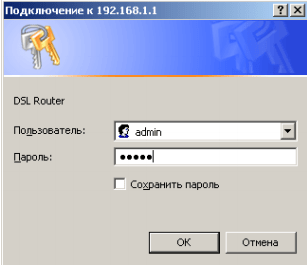
Далее загрузится стартовая страница настройки роутера:

Если при входе вы получаете ошибку:

Это означает, что компьютер не смог соединиться с модемом, вам необходимо проверить соединение, и выполнить настройку сетевой карты:
Настройка IP-Адреса для входа в роутер на Windows XP
Настройка IP-Адреса для входа в роутер на Windows 7
Настройка Вай Фай соединения
После входа в настройки роутера открываем вкладку «Interface Setup», ниже появится подменю, выбираем «Wireless».
Заполняем нужные нам параметры:
- SSID: Тут указываем любое имя, это выдуманное имя точки доступа.
- Pre-Shared Key: Тут придумываем пароль для нашей беспроводной сети.
Рекомендации по составлению пароля
Остальные параметры я рекомендую заполнить следующим образом:


После проверки нажмите кнопки SAVE (сохранить — в самом низу страницы).
Настройка сохранена! Для того чтоб изменения вступили в силу перезагрузим модем.
Перезагрузка роутера Укртелеком
Для перезагрузки модема нужно нажать на вкладку основного меню: Maintenance, далее в подменю, нажать вкладку: SysRestart.
Отметить пункт Current Setting(Текущие настройки) и нажать кнопку Restart (Перезагрузка).
После перезагрузки ваша беспроводная точка доступа вайфай готова к работе.

Фото detkisovet.ru.
Видео по настройке Wi-Fi роутера
Как вам статья?
Нашли опечатку? Выделите текст и нажмите Ctrl + Enter
Подключение роутера к сети интернет — это важный этап для всех пользователей, желающих наслаждаться быстрым и стабильным интернет-соединением. В настоящее время одним из наиболее популярных интернет-провайдеров в Украине является Укртелеком. Если вы хотите подключить роутер к услугам Укртелекома, то этот пошаговый гид поможет вам в процессе настройки.
Шаг 1: Проверьте наличие всех необходимых компонентов для подключения роутера. Помимо самого роутера, вам понадобятся кабель Ethernet, доступ к интернет-аккаунту и регистрационные данные от Укртелекома.
Шаг 2: Подключите роутер к компьютеру с помощью кабеля Ethernet. Вставьте один конец кабеля в разъем сетевой карты компьютера, а другой — в один из портов роутера.
Шаг 3: Включите роутер и компьютер. После запуска обоих устройств, дождитесь, пока индикаторы сетевого подключения на роутере загорятся.
Шаг 4: Откройте веб-браузер на компьютере и перейдите по адресу 192.168.1.1, чтобы получить доступ к панели управления роутера. Введите ваше имя пользователя и пароль, предоставленные Укртелекомом, и нажмите кнопку «Войти».
Шаг 5: Перейдите на вкладку настройки интернет-подключения и выберите опцию «Подключение через динамический IP-адрес» или «Подключение через PPPoE». Введите соответствующие регистрационные данные, предоставленные Укртелекомом.
Шаг 6: Сохраните внесенные изменения и перезагрузите роутер. После перезагрузки вы должны быть успешно подключены к интернету через Укртелеком с помощью роутера.
Следуя этой пошаговой инструкции, вы сможете легко и быстро подключить роутер к Укртелекому и насладиться стабильным и высокоскоростным интернет-соединением.
Содержание
- Подключение роутера к Укртелекому: пошаговая инструкция
- Выбор подходящего роутера
- Подготовка к подключению
- Подключение роутера к модему Укртелекома
- Настройка интернет-подключения
Подключение роутера к Укртелекому: пошаговая инструкция
Для того чтобы подключить роутер к услугам Укртелекома, необходимо выполнить несколько простых шагов. В этой пошаговой инструкции мы расскажем, как это сделать.
Шаг 1: Проверка наличия необходимых материалов
Перед тем, как приступить к процессу подключения роутера, убедитесь, что у вас есть все необходимые материалы:
- Роутер
- Интернет-кабель
- Провод для подключения роутера к компьютеру
Шаг 2: Подключение роутера к компьютеру
Вставьте один конец провода в порт на задней панели роутера, а другой конец — в порт на компьютере.
Шаг 3: Подключение интернет-кабеля
Подключите интернет-кабель к порту на задней панели роутера.
Шаг 4: Подключение роутера к электросети
Подключите роутер к электросети, вставив штекер в розетку.
Шаг 5: Настройка роутера
Откройте веб-браузер на вашем компьютере и введите IP-адрес роутера в адресной строке. Затем выполните вход в настройки роутера, используя логин и пароль, указанные в инструкции к устройству.
Шаг 6: Подключение к интернету
Следуйте инструкциям на экране, чтобы выполнить настройку подключения к интернету через роутер. Введите необходимые данные, предоставленные Укртелекомом, и сохраните настройки.
Шаг 7: Проверка подключения
После завершения всех настроек роутера, откройте веб-браузер и убедитесь, что у вас есть доступ к интернету.
Поздравляем! Теперь ваш роутер успешно подключен к услугам Укртелекома и вы можете наслаждаться быстрым и стабильным интернет-соединением.
Выбор подходящего роутера
Прежде всего, обратите внимание на тип подключения к интернету, который предоставляет Укртелеком. Если это ADSL-подключение, то роутер должен быть совместим с этим типом. Если вы пользуетесь Ethernet-подключением, выбирайте роутер, который поддерживает данный протокол.
Также стоит учитывать скорость передачи данных (битрейт) вашего интернет-подключения. Если ваш тарифный план предусматривает высокую скорость, выберите роутер с соответствующей поддержкой (например, 150 Мбит/с или выше).
Обратите внимание на количество портов Ethernet, доступных на роутере. Если вам требуется подключать большое количество устройств (компьютеры, игровые консоли, телевизоры и т.д.) к интернету, выберите роутер с достаточным числом портов.
Дополнительные функции также могут быть полезны. Например, наличие поддержки беспроводной связи Wi-Fi позволит вам подключаться к интернету без проводов. Если вы собираетесь использовать роутер для создания сети с дальнейшим доступом к интернету, выберите модель с поддержкой функции маршрутизации.
Важно также обратить внимание на бренд и качество роутера. Выбирайте надежные и проверенные производителем модели, чтобы избежать проблем с работой и обеспечить стабильное подключение к Укртелекому.
Помните, что правильный выбор роутера существенно влияет на качество интернет-соединения и скорость передачи данных. Поэтому не спешите и выбирайте устройство, которое подходит именно для ваших нужд.
Подготовка к подключению
Перед тем, как приступить к подключению роутера к Укртелекому, вам необходимо выполнить несколько шагов подготовки:
- Убедитесь, что у вас есть все необходимые компоненты для подключения. Вам понадобится сам роутер, кабель питания, а также кабель Ethernet для подключения роутера к розетке и к компьютеру.
- Определитесь с местом размещения роутера. Рекомендуется выбрать центральное место в квартире или доме, чтобы обеспечить равномерное покрытие Wi-Fi сигнала.
- Если вы уже используете услуги Укртелекома и у вас есть существующее подключение к интернету, отключите компьютер от провода и отключите провод от сетевой розетки.
- Проверьте наличие активного интернет-подключения от Укртелекома. Если подключение отсутствует, свяжитесь с технической поддержкой Укртелекома для решения проблемы.
После выполнения этих простых шагов вы будете готовы к подключению роутера к Укртелекому.
Подключение роутера к модему Укртелекома
Чтобы подключить роутер к модему Укртелекома, выполните следующие шаги:
1. Убедитесь, что ваш роутер и модем Укртелекома находятся включенными и находятся рядом друг с другом.
2. Возьмите сетевой кабель и подключите его один конец к порту LAN на модеме Укртелекома. Обычно порта размещены сзади модема и обозначены как «LAN», «Ethernet» или имеют значок компьютера.
3. Подключите другой конец сетевого кабеля к порту WAN на роутере. Порт WAN на роутере обычно отличается от портов LAN и может быть обозначен как «WAN», «Internet» или иметь значок мира.
4. Включите роутер и дождитесь, пока он полностью загрузится. Обычно это занимает несколько минут. При этом роутер автоматически получит IP-адрес от модема Укртелекома.
5. Проверьте подключение, включив устройство (компьютер, смартфон и т. д.) к роутеру по Wi-Fi или с использованием сетевого кабеля. Убедитесь, что устройство может успешно подключиться к Интернету.
Настройка интернет-подключения
Прежде всего, убедитесь, что ваш роутер подключен к питанию и кабелю от Укртелекома.
1. Откройте веб-браузер на компьютере или устройстве, подключенном к роутеру.
2. В адресной строке введите IP-адрес роутера. Обычно это 192.168.0.1 или 192.168.1.1. Если вы не знаете IP-адрес роутера, проверьте его в документации или обратитесь к производителю.
3. Введите логин и пароль администратора роутера. Если вы никогда не меняли эти учетные данные, стандартные значения можно найти в документации или на коробке роутера.
4. Перейдите в настройки подключения к интернету.
5. Выберите тип подключения «PPPoE» или «Динамический IP», в зависимости от того, какой режим предоставляет Укртелеком. Как правило, для домашних подключений используется PPPoE.
6. Введите ваш логин и пароль от Укртелекома, предоставленные вам при подключении.
7. Нажмите кнопку «Применить» или «Сохранить», чтобы сохранить настройки.
8. Перезагрузите роутер, чтобы применить изменения.
Теперь ваш роутер должен быть успешно подключен к интернету через Укртелеком.
Если у вас возникли проблемы с подключением или настройками, рекомендуется обратиться в службу поддержки Укртелекома для получения дополнительной помощи.
Войти на роутер Укртелеком может понадобиться в различных ситуациях, например, для изменения настроек Wi-Fi или проверки состояния сети. Но как это сделать? В этой статье мы предоставим подробную инструкцию о том, как войти на роутер Укртелеком шаг за шагом.
Первым шагом для доступа к роутеру Укртелеком является подключение устройства к роутеру. Это может быть сделано с помощью Ethernet-кабеля или по Wi-Fi, в зависимости от возможностей вашего устройства. Когда подключение установлено, откройте любой веб-браузер на вашем устройстве.
Далее, введите IP-адрес роутера в адресной строке браузера. Обычно для роутеров Укртелеком используется IP-адрес 192.168.0.1, но может быть и другой, поэтому убедитесь, что вы используете правильный IP-адрес. Нажмите клавишу Enter, чтобы перейти к странице аутентификации.
На странице аутентификации вам нужно будет ввести логин и пароль. Обычно логином является admin, а пароль указан на наклейке на задней панели роутера. Если вы не нашли наклейку или сменили пароль, обратитесь к провайдеру для получения дополнительной информации.
После успешной аутентификации вы будете перенаправлены на страницу управления роутером Укртелеком. Здесь вы сможете настроить различные параметры роутера, включая Wi-Fi, LAN, WAN и другие. После внесения необходимых изменений не забудьте сохранить новые настройки, чтобы они вступили в силу.
Внимание! Изменение некоторых настроек роутера может повлиять на его функциональность и подключение к сети. Перед внесением каких-либо изменений рекомендуется сохранить текущие настройки роутера или обратиться к специалисту за помощью.
Как настроить роутер Укртелеком: пошаговая инструкция
Шаг 1: Подключите роутер к источнику питания
Перед тем как начать настройку роутера, убедитесь, что он подключен к источнику питания и включен. Обычно роутер Укртелеком поставляется с адаптером переменного тока, который нужно подключить к электрической розетке.
Шаг 2: Подключите роутер к компьютеру
Для настройки роутера Укртелеком, вам понадобится проводное подключение между роутером и вашим компьютером. Используйте сетевой кабель, чтобы подключить роутер и компьютер.
Шаг 3: Откройте веб-браузер и введите адрес
Откройте любой веб-браузер на вашем компьютере и введите в адресной строке IP-адрес роутера. Обычно адрес роутера Укртелеком — 192.168.0.1. Нажмите Enter, чтобы открыть веб-интерфейс роутера.
Шаг 4: Введите имя пользователя и пароль
После открытия веб-интерфейса роутера, вам будет предложено ввести имя пользователя и пароль. Обратитесь к документации или проверьте наклейку на роутере, чтобы найти или изменить имя пользователя и пароль по умолчанию. Введите эти данные и нажмите Войти.
Шаг 5: Настройте подключение
Веб-интерфейс роутера Укртелеком позволяет настроить различные параметры подключения, такие как тип соединения, автоматический обновление IP-адреса и пароль для Wi-Fi. Один из наиболее важных параметров — это имя и пароль Wi-Fi сети. Установите уникальное имя сети и надежный пароль для защиты вашего подключения.
Шаг 6: Сохраните настройки
После того, как вы настроили все параметры подключения, не забудьте сохранить изменения. Обычно кнопка для сохранения настроек находится внизу страницы или в отдельной вкладке. Нажмите на эту кнопку, чтобы сохранить настройки и перезагрузить роутер.
Шаг 7: Проверьте подключение к интернету
После перезагрузки роутера, проверьте, что подключение к интернету работает стабильно. Попробуйте открыть веб-страницу в своем браузере и проверьте скорость соединения. Если все работает исправно, значит вы успешно настроили роутер Укртелеком.
Следуя этой пошаговой инструкции, вы сможете легко настроить роутер Укртелеком и наслаждаться стабильным и безопасным интернет-подключением. Удачи!