
Получение удаленного доступа к компьютеру через роутер может быть полезным в различных ситуациях, например, когда вы не находитесь рядом с компьютером или нуждаетесь в доступе к файлам и программам, расположенным на удаленном устройстве. В этой статье мы рассмотрим пошаговую инструкцию, как настроить удаленный доступ через роутер.
Первым шагом является настройка роутера. Для этого необходимо подключиться к интерфейсу роутера, введя его IP-адрес в веб-браузере. Затем введите логин и пароль, указанные в инструкции к роутеру, чтобы получить доступ к панели управления. В панели управления найдите раздел «Удаленный доступ» или «Порты» и активируйте функцию удаленного доступа. Укажите порт, который будет использоваться для удаленного доступа.
Следующим шагом является настройка компьютера. На компьютере, к которому вы хотите получить удаленный доступ, откройте «Панель управления» и найдите раздел «Система и безопасность». В этом разделе найдите «Система» и перейдите в раздел «Удаленный доступ». Установите флажок «Разрешить удаленную поддержку своего компьютера». В некоторых случаях вам может потребоваться указать пароль для удаленного доступа.
Важно учесть, что безопасность вашего удаленного доступа зависит от правильной настройки роутера и компьютера. Рекомендуется использовать надежные пароли для доступа к роутеру и компьютеру, а также активировать защищенное соединение.
После настройки роутера и компьютера вы будете готовы получить удаленный доступ к компьютеру через роутер. Для этого вам необходимо знать внешний IP-адрес вашего роутера, который можно найти в настройках или узнать у вашего интернет-провайдера. Запомните также порт, который вы указали в настройках роутера. Теперь вы можете использовать программы удаленного доступа, такие как TeamViewer или AnyDesk, чтобы получить доступ к компьютеру через роутер.
Содержание
- Шаг 1: Подключение компьютера к роутеру
- Выполнение подключения кабеля
- Подключение по Wi-Fi
- Шаг 2: Вход в настройки роутера
- Открытие веб-браузера
- Поиск IP-адреса роутера
Шаг 1: Подключение компьютера к роутеру
Перед тем, как получить доступ к компьютеру через роутер, необходимо убедиться, что компьютер подключен к роутеру. Для этого выполните следующие действия:
- Подключите Ethernet-кабель к порту «LAN» на задней панели роутера.
- Подключите другой конец Ethernet-кабеля к сетевой карты компьютера.
Если у вас нет Ethernet-кабеля, вы можете использовать беспроводное подключение (Wi-Fi). Для этого выполните следующие действия:
- Убедитесь, что беспроводной адаптер вашего компьютера включен.
- На компьютере найдите список доступных сетей Wi-Fi и выберите название вашей домашней сети.
- Введите пароль для подключения к сети Wi-Fi, если это требуется.
После завершения этих шагов ваш компьютер должен быть успешно подключен к роутеру. Теперь вы готовы приступить к следующему шагу для получения доступа к компьютеру через роутер.
Выполнение подключения кабеля
1. Убедитесь, что компьютер и роутер выключены.
2. Возьмите Ethernet-кабель и один его конец подключите к порту LAN на задней панели роутера.
3. Возьмите другой конец кабеля и подключите его к сетевой карте компьютера.
4. Убедитесь, что кабель надежно зафиксирован в портах.
5. Включите компьютер и подождите, пока он загрузится.
6. Проверьте, появилась ли индикация активности на порту LAN роутера. Если индикатор горит, это указывает на успешное подключение.
7. Включите роутер и подождите, пока он загрузится.
Теперь вы успешно подключили компьютер к роутеру с помощью кабеля. В следующем разделе мы рассмотрим, как настроить подключение через роутер.
Подключение по Wi-Fi
Для подключения к компьютеру через роутер с использованием Wi-Fi необходимо выполнить следующие шаги:
- Убедитесь, что ваш компьютер поддерживает Wi-Fi и имеет встроенный или подключенный адаптер Wi-Fi.
- Настройте Wi-Fi на роутере. Для этого зайдите в меню настроек роутера, выберите вкладку «Wi-Fi» или «Беспроводная сеть» и установите необходимые параметры, такие как название сети (SSID) и пароль.
- На компьютере найдите доступные Wi-Fi сети. Обычно это делается путем щелчка на иконке Wi-Fi в системном трее или поиском доступных сетей в настройках соединения.
- Выберите название сети (SSID), которое вы задали на роутере, и введите пароль, если требуется.
- Подождите, пока компьютер подключится к Wi-Fi сети. Это может занять несколько секунд.
- После успешного подключения вы должны увидеть значок Wi-Fi на панели задач компьютера.
Теперь вы можете получить доступ к своему компьютеру через роутер с использованием Wi-Fi. Просто установите необходимые программы или приложения, чтобы управлять компьютером удаленно.
Шаг 2: Вход в настройки роутера
Для получения доступа к настройкам роутера вам необходимо зайти в его административный интерфейс. Для этого выполните следующие действия:
- Откройте браузер на вашем компьютере.
- В адресной строке введите IP-адрес роутера. Обычно это адрес 192.168.0.1 или 192.168.1.1. Если вы не знаете IP-адрес вашего роутера, вы можете найти его на наклейке на задней панели роутера или в его руководстве.
- Нажмите клавишу Enter или нажмите кнопку «Перейти».
- Откроется страница входа в настройки роутера.
- Введите учетные данные для входа. Обычно логин — admin, пароль — admin или password. Если вы не знаете учетные данные, вы можете найти их в руководстве к роутеру или на его наклейке.
- Нажмите кнопку «Вход» или «ОК».
- Вы вошли в настройки роутера и теперь можете настраивать его по своему усмотрению.
После завершения настройки не забудьте изменить пароль для входа в настройки роутера, чтобы обеспечить безопасность вашей сети.
Открытие веб-браузера
После успешного входа в роутер, первым шагом будет открытие веб-браузера. Существует множество популярных веб-браузеров, таких как Google Chrome, Mozilla Firefox, Safari и другие. Выберите тот браузер, который установлен на вашем компьютере и запустите его.
Обычно значок веб-браузера можно найти на рабочем столе или в меню «Пуск» (для операционной системы Windows), в папке «Приложения» (для операционной системы macOS) или в меню «Приложения» (для операционной системы Linux).
Кликните на значок веб-браузера, чтобы открыть его. После этого вы увидите пустую вкладку или домашнюю страницу вашего веб-браузера.
Примечание: Если у вас не установлены веб-браузеры, вы можете скачать один из них с официального сайта разработчика и установить на свой компьютер.
Поиск IP-адреса роутера
Для того чтобы получить доступ к компьютеру через роутер, вам необходимо знать IP-адрес роутера. Он позволяет связать вас с административной панелью роутера и настроить нужные параметры.
Существует несколько способов найти IP-адрес роутера:
- Вручную проверить настройки роутера:
- Применить специальные программы:
- Использовать веб-браузер:
Подключитесь к роутеру через проводное или беспроводное соединение. Затем откройте командную строку на вашем компьютере и введите команду «ipconfig». Найдите раздел «Default Gateway» (Стандартный шлюз) и рядом с ним будет указан IP-адрес роутера.
Есть специальные программы, которые могут сканировать вашу домашнюю сеть и отображать IP-адреса всех подключенных устройств, включая роутер. Некоторые из таких программ: Angry IP Scanner, Advanced IP Scanner и другие. Скачайте одну из них, установите и выполните поиск адреса роутера.
Откройте веб-браузер на вашем компьютере и введите стандартный IP-адрес роутера в адресной строке. Обычно это 192.168.0.1 или 192.168.1.1. Если эти адреса не работают, проверьте документацию вашего роутера или обратитесь к интернет-провайдеру для получения точного адреса.
Важно знать, что IP-адрес роутера может быть изменен. Если вы недавно настраивали роутер или обращались за помощью к специалисту, вероятно, что адрес был изменен. В таком случае, обратитесь за помощью к поставщику интернет-услуг или проконсультируйтесь с технической поддержкой.
Удаленный доступ к компьютеру — это удобная возможность работать с личным или рабочим компьютером удаленно, не находясь рядом с ним. Это особенно полезно в случаях, когда вы находитесь вдали от компьютера, но все еще хотите иметь к нему доступ. В данной статье мы проведем пошаговое руководство о том, как получить удаленный доступ к компьютеру через роутер.
Первым шагом будет настройка роутера. Пожалуйста, убедитесь, что вы имеете административный доступ к роутеру и знание его IP-адреса. Затем, зайдите в настройки роутера, используя веб-браузер и IP-адрес. Проверьте наличие функции «Удаленный доступ» или «Remote Access» в настройках роутера.
Далее, включите эту функцию и установите пароль для доступа. Обязательно используйте надежный пароль для защиты от несанкционированного доступа. Укажите имя пользователя и пароль, которые будут использоваться для удаленного доступа к роутеру.
После завершения настройки роутера, необходимо настроить доступ к компьютеру через роутер. Существует несколько способов получить удаленный доступ к компьютеру, например, используя программное обеспечение удаленного доступа или протоколы, такие как RDP или VNC. Выберите подходящий для вас вариант и выполните необходимые настройки.
Примечание: для безопасности сохраните все пароли в надежном и недоступном для других людей месте. Также не забывайте обновлять пароли и программное обеспечение для обеспечения безопасности вашей системы.
В итоге, настройка удаленного доступа к компьютеру через роутер может показаться сложной, но она открывает возможности работы с компьютером удаленно, что является очень удобным. Следуйте нашему пошаговому руководству и получите доступ к своему компьютеру в любое время и из любой точки мира.
Содержание
- Как получить удаленный доступ к компьютеру через роутер
- Подключение к роутеру с помощью VPN
- Настройка порт-форвардинга на роутере
Как получить удаленный доступ к компьютеру через роутер
Удаленный доступ к компьютеру через роутер позволяет управлять компьютером из любой точки мира. Это особенно удобно, если вы хотите получить доступ к своим файлам или выполнить какую-либо задачу на компьютере, находясь вдали от него. В этом руководстве мы рассмотрим пошаговый процесс получения удаленного доступа к компьютеру через роутер.
- Проверьте подключение к Интернету: убедитесь, что ваш компьютер подключен к роутеру и имеет доступ к Интернету. Если у вас есть проблемы с подключением, обратитесь к документации по роутеру или свяжитесь с технической поддержкой.
- Включите удаленный доступ на компьютере: перейдите в настройки системы и найдите раздел «Удаленный доступ» или «Удаленное управление». Проверьте, включен ли удаленный доступ и установите пароль, если требуется.
- Настройте переадресацию портов на роутере: откройте веб-интерфейс роутера, введя IP-адрес роутера в адресную строку вашего браузера. Найдите раздел «Переадресация портов» или «Правила портов». Создайте новое правило, указав порт, на который будет перенаправлен удаленный доступ, и локальный IP-адрес вашего компьютера.
- Настройте динамический DNS: если у вас динамический IP-адрес, вам потребуется настроить DDNS (Dynamic DNS) для того, чтобы иметь постоянный адрес, к которому вы можете подключаться извне. Обычно эту функцию можно найти в настройках роутера или у провайдера услуг.
- Проверьте удаленный доступ: используйте другой компьютер или мобильное устройство, подключенное к Интернету, чтобы проверить удаленный доступ. Введите веб-адрес DDNS-службы или IP-адрес роутера в браузере и введите учетные данные для удаленного доступа к вашему компьютеру.
Теперь у вас должен быть удаленный доступ к компьютеру через роутер. Обратите внимание, что удаленный доступ может представлять потенциальные угрозы безопасности, поэтому рекомендуется устанавливать сложные пароли и регулярно обновлять программное обеспечение.
Подключение к роутеру с помощью VPN
Виртуальная частная сеть (VPN) позволяет устанавливать безопасное соединение с роутером через Интернет. Это полезно в случаях, когда вы хотите получить удаленный доступ к своему домашнему или офисному компьютеру, находясь вне его сети. Процесс настройки VPN зависит от производителя и модели роутера, но в общих чертах выглядит следующим образом:
- Установите и настройте VPN-сервер на своем роутере. Обычно это делается через веб-интерфейс, доступный по IP-адресу роутера. Вам потребуется загрузить и установить VPN-клиенты на устройствах, с которых вы планируете получать удаленный доступ.
- Подключитесь к VPN-серверу с помощью учетных данных, указанных в настройках роутера. Вам придется ввести имя пользователя и пароль, а также выбрать протокол и тип соединения. Самыми распространенными протоколами являются PPTP, L2TP/IPSec и OpenVPN.
- После успешного подключения к VPN-серверу вы сможете получить доступ к своему роутеру через Интернет. Для этого просто введите IP-адрес роутера в адресной строке браузера. Вы увидите веб-интерфейс роутера и сможете выполнить различные настройки.
Не забудьте настроить фаервол на своем роутере так, чтобы входящие подключения по VPN были разрешены. Также будьте внимательны при выборе протокола и типа соединения, так как они определяют уровень безопасности и скорость соединения. Имейте в виду, что настройка VPN может потребовать знания основных сетевых технологий и доступ к настройкам роутера.
Настройка порт-форвардинга на роутере
Шаги по настройке порт-форвардинга на роутере:
- Определите IP-адрес компьютера, к которому вы хотите получить удаленный доступ. Можно найти IP-адрес, открыв командную строку и введя команду «ipconfig» (без кавычек).
- Откройте веб-браузер и введите IP-адрес роутера в адресной строке. После этого введите логин и пароль для доступа к настройкам роутера. По умолчанию они указаны на задней панели роутера или в инструкции.
- Найдите раздел «Настройки порт-форвардинга» или что-то похожее в настройках роутера. Возможно, этот раздел будет находиться в меню «Маршрутизация», «Продвинутые настройки» или «Безопасность».
- Добавьте новое правило порт-форвардинга, указав следующую информацию:
- Название правила – дайте правилу краткое и понятное название, чтобы легко ориентироваться в списках правил.
- IP-адрес компьютера – введите IP-адрес компьютера, к которому хотите получить доступ.
- Внешний порт – введите порт из внешней сети, который будет перенаправляться.
- Внутренний порт – введите порт на компьютере, к которому будет осуществляться перенаправление.
- Протокол – выберите протокол, TCP или UDP, в зависимости от требований программы, к которой вы хотите получить доступ.
- Сохраните настройки и перезапустите роутер для применения изменений.
После выполнения этих шагов порт-форвардинг будет настроен на вашем роутере, и вы сможете получить удаленный доступ к компьютеру через указанный порт.
В этой статье мы будем настраивать локальную сеть между двумя, и более компьютерами с установленной Windows 7 (Windows  , которые подключены через Wi-Fi роутер. На самом деле, настройка локальной сети в Windows 7, Windows 8, и Windows 10 практически ничем не отличается. В Windows XP разве что есть свои нюансы, там все время какие-то проблемы при настройке сети между семеркой и XP. Но, об этом в отдельной статье, да и пора уже переходит с Windows XP, устарела она.
Понятное дело, что для настройки локальной сети, и общего доступа к файлам, компьютеры нужно как-то соединить межу собой. Это можно сделать с помощью сетевого кабеля, я имею введу прямое соединение двух компьютеров. Но, куда интереснее соединить все компьютеры через роутер, который сейчас установлен практически в каждом доме и офисе. При подключении через роутер, уже можно настроить локальную сеть не только между двумя компьютерами. В локальную сеть можно объединить все компьютеры, и даже мобильные устрйоства, которые подключены к одному роутеру
Например, стационарные компьютеры можно подключить к роутеру по сетевому кабелю, а ноутбуки – по Wi-Fi сети. Это уже как вам удобнее, и как у вас получается. Не важно, по Wi-Fi, или по кабелю подключен компьютер к маршрутизатору, локальная сеть будет работать. Да и не важно, какая у вас операционная система установлена, но показывать я буду на примере Windows 7.
А настраивать и показывать сеть я буду через роутер Asus RT-N18U, к которому у меня по Wi-Fi подключен ноутбук, и стационарный компьютер. Оба работают на Windows 7. Вот между этими двумя компьютерами мы сейчас и настроим локальную сеть. А так же, откроем общий доступ к папкам и файлам. Для чего вообще локальная сеть между компьютерами? В основном, для обмена файлами. Если вам часто нужно передавать какие-то файлы с одного компьютера на другой, то что-бы не бегать с флешкой, это можно делать по сети. Ну и в игры по сети можно поиграть.
Если в вашей сети еще есть телевизор со Smart TV, то вы можете настроить доступ к фильмам на компьютере с телевизора. Подробнее, в этой статье.
Инструкция по настройке локальной сети в Windows 7
Напомню, что компьютеры, которые вы хотите объединить в сеть, должны быть подключены к одному роутеру, или соединены кабелем напрямую. Так же, все действия, которые я буду показывать в этом разделе, нужно выполнять на обоих компьютерах.
Важный момент! Если вы хотите настроить сеть через Wi-Fi роутер, к которому подключены какие-то сторонние устрйоства (например, ваш сосед), то после настройки, он сможет получить доступ к тем папкам на вашем компьютере, к которым вы настроите общий доступ. Установите хороший пароль на свою Wi-Fi сеть, что бы защитить свою сеть. Если вам все же нужно подключать к своему роутеру сторонние устройства, но вы хотите настроить домашнюю сеть, то можно для гостей создать «гостевую сеть», как это мы делали на роутере Zyxel в этой статье.
Еще один момент. Если вы настраиваете сеть при соединении компьютеров напрямую, без роутера, то еще нужно будет задать статические IP-адреса, в свойствах подключения по локальной сети. Если у вас соединение через роутер, то ничего дополнительно делать не нужно, продолжайте следовать инструкции.
1
Первым делом, нам нужно проверить, что бы все компьютеры работали в одной рабочей группе. Это нужно проверить на всех компьютерах, которые будут подключены в локальную сеть.
Делаем так: нажимаем сочетание клавиш Win+R, и в появившемся окне указываем команду sysdm.cpl. Нажимаем Ok.

Напротив Рабочая группа, скорее всего будет написано WORKGROUP. Можно оставить ее. Главное, что бы на остальных компьютерах рабочая группа была так же WORKGROUP.

Если вы заходите изменить ее, например на MSHOME, то нажмите кнопку Изменить, и укажите новую группу. Сохраните изменения и перезагрузите компьютер.
2
Второй шаг, это изменение настроек общего доступа. Эти настройки выполняем так же на всех компьютерах в сети. Сейчас я покажу, что нужно включить.
Нажмите правой кнопкой мыши на значок подключения к интернету на панели уведомлений, и откройте Центр управления сетями и общим доступом. В новом окне выберите Изменить дополнительные параметры общего доступа.

Там будет два профиля. Домашний или рабочий, и Общий. Изменяем тот, возе которого написано текущий профиль. Можете внести такие настройки для обоих профилей.
Первым делом, ставим переключатель возле Включить сетевое обнаружение. Так же, включаем Общий доступ к файлам и принтерам, и включаем общий доступ к папкам. Смотрите скриншот ниже.
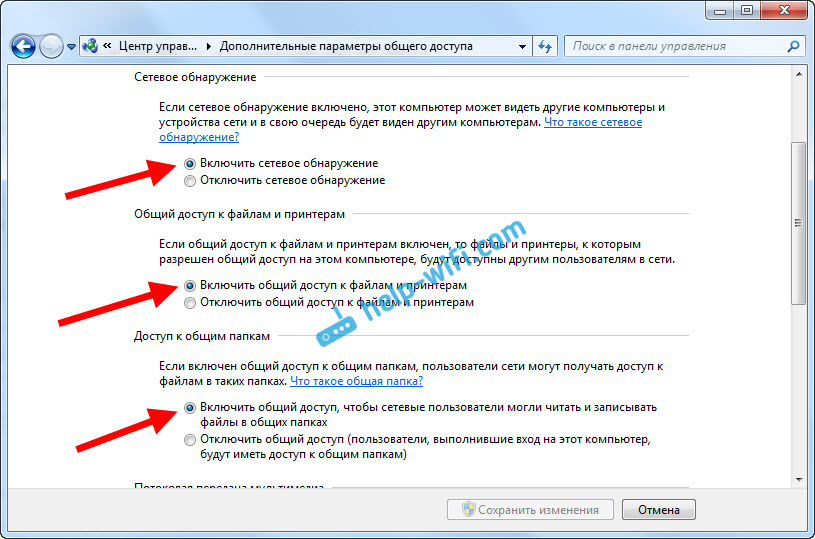
Прокручиваем страницу с настройками, находим и открываем вкладку Все сети, или Общий, и обязательно отключаем Общий доступ с парольной защитой.

После этих действий желательно перезагрузить компьютер. Это собственно все настройки, локальная сеть уже должна работать. Что бы проверить, нужно на одном из компьютеров зайти в проводник (Мой компьютер), и слева открыть вкладку Сеть. Там будут отображаться все компьютеры в сети. На скриншоте, вы можете увидеть мой компьютер, и еще один, из сети.

Мы уже можем зайти на компьютер в нашей домашней сети, там будет доступ к общим папкам.
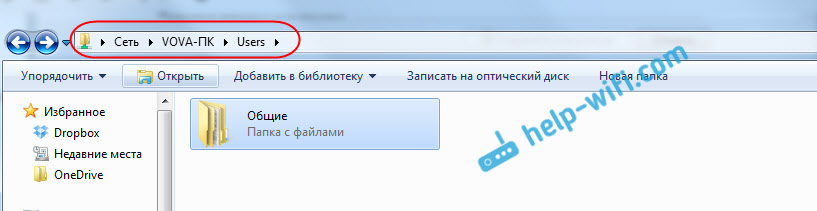
Если у вас не появляются компьютеры в сети, или нет доступа к компьютеру, то смотрите решения в конце этой статьи.
Настройка общего доступа к файлам и папкам
Как я писал выше, доступ к общим папкам уже есть. Но, нам может понадобится открыть общий доступ к какой-то другой папке, которая находится например на локальном диске D. Это можно без проблем сделать. После того, как мы откроем общий доступ к папке, все компьютеры из локальной сети смогут просматривать находящиеся в ней файлы, изменять их, и добавлять в эту папку новые файлы (правда, это зависит от того, какие разрешения мы включим).
Например, я хочу открыть доступ к папке «Картинки». Для этого, нажимаем на нее правой кнопкой мыши, и выбираем Свойства. Переходим на вкладку Доступ, и нажимаем на кнопку Расширенная настройка. Ставим галочку возле пункта Открыть общий доступ к этой папке, и нажимаем на кнопку Разрешения.

В окне, которое откроется после нажатия на кнопку Разрешения, нам нужно выставить права доступа к этой папке. Что бы пользователи сети могли только просматривать файлы, то оставьте галочку только напротив Чтение. Ну а для полного доступа к папке, с возможностью изменять файлы, установите все три галочки.

Нажмите Применить и Ok. В окне Расширенная настройка общего доступа, так же нажмите кнопки Применить и Ok.
В свойствах папки, перейдите на вкладку Безопасность, и нажмите на кнопку Изменить. Откроется еще одно окно, в котором нажимаем на кнопку Добавить. В поле пишем «Все» и нажимаем Ok.

Выделяем группу Все, и снизу отмечаем галочками нужные нам пункты доступа для этой папки.
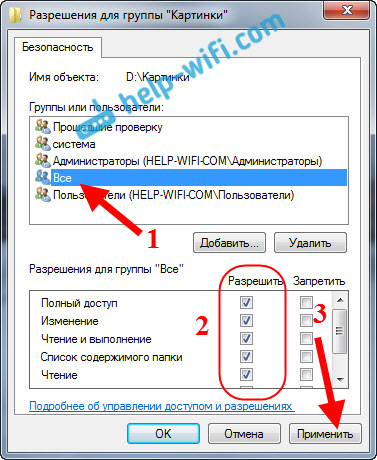
Все, после этих действий, появится общий доступ к этой папке со всех компьютеров в сети. Начинает работать без перезагрузки, проверял. Открываем с другого компьютера эту папку:

Запутанно все так сделали, пока разберешься… Можно было как-то эти настройки более просто сделать, и понятнее. Но, все работает. Получается, что у меня есть доступ к папке, которая находится на другом компьютере. И это все по воздуху, так как у меня оба компьютера подключены к роутеру по Wi-Fi.
Кстати, эта папка так же будет доступна и со смартфонов и с планшетов, которые подключены к этому Wi-Fi роутеру. Для просмотра сетевых папок на Android, советую установить программу ES Проводник, или использовать стандартный проводник. Все работает:

Сейчас мы еще рассмотрим возможные проблемы и ошибки, с которыми очень часто можно столкнутся в процессе настройки.
Возможные проблемы и ошибки при настройке домашней локальной сети
Если в процессе настройки появляются какие-то ошибки, или проблемы, то в первую очередь отключите антивирус, и другие программы, которые могут блокировать соединение. Если проблема в антивирусе, то нужно будет добавит ваше соединение в исключения.
- На вкладке Сеть не появляются компьютеры из локальной сети. В таком случае, на всех компьютерах проверяем рабочую группу, и настройки общего доступа. Откройте в проводнике вкладку Сеть, нажмите правой кнопкой мыши на пустую область, и выберите Обновить. Еще один важный момент, очень часто антивирусы, и брандмауэры блокируют доступ в локальной сети. Пробуйте на время отключить свой антивирус. Так же, нужно убедится, что подключение к роутеру есть.
- Нет доступа к общей папке. Еще одна проблема, когда мы вроде бы все настроили, общий доступ открыли, но при попытке открыть папку на компьютере в сети, появляется сообщение что у нас нет доступа, нет прав для доступ к этой папке, не удалось открыть сетевую папку и т. д. Или, появляется запрос имени пользователя и пароля.
Обязательно проверьте настройки общего доступа в свойствах этой папки. Там настроек много, все запутанно, возможно что-то упустили. Ну и снова же, отключаем антивирус, он может блокировать. - Компьютер, который подключен по Wi-Fi, другие компьютеры в локальной сети не видят. Или наоборот. Если у вас сеть построена с компьютеров и ноутбуков, которые подключены как по беспроводной сети, так и по кабелю, то может возникнуть проблем с определенным подключением. Например, ноутбуки которые подключены по Wi-Fi могут не отображаться в локальной сети.
В таком случае, обратите внимание для какого профиля вы включали сетевое обнаружение (настройки в начале статьи). Так же, желательно присвоить статус домашней сети для подключения к вашей Wi-Fi сети. Ну и обязательно попробуйте отключить антивирус.
Думаю, у вас все получилось. Если что-то не удалось настроить, то спрашивайте в комментариях. Так же, не забывайте делится своими советами по этой теме.

В условиях глобального распространения COVID-19 работа из дома для многих становится реальностью. Если ваш офисный компьютер подключён к роутеру TP-Link, вы можете настроить удалённый доступ и продолжить работать с офисными файлами и приложениями, а также получить доступ к принтеру и сетевому хранилищу, находясь дома.

В этой статье мы кратко расскажем о трёх способах настроить удалённое подключение с помощью «Подключения к удалённому рабочему столу» и виртуального сервера в роутерах TP-Link, а также с помощью OpenVPN и PPTP VPN. Обратите внимание, что указанные ниже изображения могут отличаться в зависимости от операционной системы вашего компьютера.
Удалённый рабочий стол + виртуальный сервер
Данный способ подразумевает использование «удалённого рабочего стола» и функции виртуального сервера. Он прост в настройке, но менее безопасен, потому что делает ваш офисный сервер видимым из интернета.
Он также требует, чтобы ваша офисная сеть имела широкополосное подключение к интернету с публичным IP-адресом. Перед настройкой виртуального сервера рекомендуется настроить услугу Dynamic DNS, например, TP-Link DDNS.
Чтобы настроить удалённый доступ:
- На офисном роутере добавьте отображение виртуального сервера на TCP порту 3389 (порт протокола удаленного рабочего стола).

2. Разрешите все удалённые подключения на вашем компьютере

Чтобы получить доступ к вашему рабочему компьютеру из дома:
Подключитесь к рабочему компьютеру с домашнего. Для этого нажмите комбинацию клавиш Win +R, в открывшемся меню программы «Выполнить» укажите mstsc и нажмите клавишу Enter. Вы увидите указанное ниже окно.

VPN (OpenVPN / PPTP VPN)
При VPN-подключении офисная сеть будет работать как сервер, а ваш домашний компьютер сможет обращаться к ней через роутер, который будет выступать в качестве шлюза с VPN-сервером. Этот способ является более безопасным, поскольку VPN обеспечивает шифрование данных и каналов управления.
Перед тем, как включить VPN-сервер, рекомендуется настроить службу динамического DNS, например, TP-Link DDNS. Не забудьте синхронизировать системное время роутера с интернетом.
Популярными способами настройки VPN-подключений являются OpenVPN и PPTP VPN. Вы можете выбрать любой способ в соответствии с вашими задачами. Если вы используете OpenVPN сервер, вам потребуется установить клиентскую утилиту OpenVPN на каждом домашнем компьютере, который вы планируете использовать для доступа к вашему рабочему компьютеру.
OpenVPN
Чтобы настроить удаленный доступ:
- На офисном роутере сгенерируйте сертификат, настройте сервер OpenVPN, а затем экспортируйте файл конфигурации (client.ovpn).

2. Разрешите все удалённые подключения на вашем компьютере.
Чтобы получить доступ к рабочему компьютеру из дома:
- На домашнем компьютере загрузите и установите клиентскую утилиту OpenVPN: http://openvpn.net/index.php/download/community-downloads.html

2. Скопируйте файл конфигурации (client.ovpn), экспортированный с офисного роутера, в папку «config» утилиты клиента OpenVPN. Путь зависит от того, где установлена клиентская утилита OpenVPN.

3. Запустите клиентскую утилиту OpenVPN для подключения к серверу OpenVPN, который вы настроили.

Для подробных инструкций, пожалуйста, обратитесь к статье Как настроить OpenVPN на роутерах TP-Link.
PPTP VPN
Чтобы настроить удаленный доступ:
- На офисном роутере настройте PPTP-сервер и создайте учетные записи PPTP VPN-подключения.

2. Разрешите все удалённые подключения на вашем компьютере
Чтобы получить доступ к вашему рабочему компьютеру из дома:
На домашнем компьютере используйте встроенное программное обеспечение PPTP для Windows или стороннее программное обеспечение PPTP для подключения к серверу PPTP.
Перейдите в «Центр управления сетями и общим доступом»

Выберите «Настройка нового подключения или сети» и «Подключение к рабочему месту». Далее используйте следующие настройки.

Укажите настройки, как на изображении ниже:


Для подробных инструкций, пожалуйста, обратитесь к статье Как использовать PPTP VPN-сервер для доступа к домашней сети через Wi-Fi роутеры?
Советы при работе из дома:
- Удаленный доступ через VPN-сервер более безопасен, чем удаленный доступ через виртуальный сервер. Рекомендуем настраивать сервер OpenVPN или PPTP VPN для обеспечения безопасности данных.
- Во время удаленного доступа держите рабочий компьютер включенным. Или настройте функцию Remote Wake-Up для удаленного включения компьютера, если это поддерживается.
- Работа с удаленным компьютером может быть медленнее, в зависимости от скорости вашей домашней сети и офисной сети. Если вы используете VPN-соединение, процесс шифрования также может снижать скорость соединения.
Модели роутеров TP-Link c поддержкой виртуального сервера: все модели TP-Link.
Модели роутеров с поддержкой VPN-сервера: TL-WR942N (v.1), Archer C59(EU, v.1), Archer C59 (v.2.), Archer C60 (v.1, v.2.), Archer C2(RU, v.5), Archer C1200 (v.1, v.2), Archer C7 (v.4, v.5), Archer A7 (v.5), Archer C9 (v.5), Archer C2300 (v.1, v.2), Archer C3200 (v.1), Archer C4000 (v.2), Archer C5400X (v.1)
© TP-Link Россия
Распространённая задача: настроить удалённый доступ к компьютеру, который подключён к Интернету через роутер.
Решение: сделать перенаправление порта на роутере. Перенаправление порта ещё называют публикацией порта или пробросом порта. В английской терминологии используются термины Port Forwarding и Port Publishing.
Что такое проброс порта
Перенаправление порта — это сопоставление определённого внешнего порта шлюза (роутера, модема) с нужным портом целевого устройства в локальной сети (сервера, рабочей станции, сетевого хранилища, камеры, регистратора и т.п. )
А вот какой порт пробрасывать, зависит от того, каким способом вы хотите получать доступ к компьютеру.
Как настроить удалённый доступ через RDP (удалённый рабочий стол, терминал)
Подключения по протоколу RDP осуществляются на порт целевого 3389 компьютера. Что нужно сделать:
Шаг 1 Разрешить входящие RDP подключения на компьютере
Внимание! Осуществлять ВХОДЯЩИЕ подключение через Удалённый рабочий стол возможно к следующим редакциям ОС Windows:
Windows XP Professional;
Windows 7/8.1 Professional;
Windows 7/8.1 Ultimate;
Windows 7/8.1 Corporate.В Windows XP Starter, Home Edition, в Windows Vista/7/8/8.1 Starter, Home Basic, Home Premium возможность входящих подключений отсутствует.
Для этого открываем Свойства системы (WIN+Break), нажимаем на ссылку Дополнительные параметры системы:

Переходим на вкладку Удалённый доступ, ставим переключатель в положение Разрешать подключения к этому компьютеру, снимаем галку Разрешать подключения только с компьютеров, на которых работает удалённый рабочий стол с проверкой подлинности на уровне сети (рекомендуется) и нажимаем ОК для применения настройки:

Шаг 2 Создать на компьютере учётную запись, под которой будет подключаться пользователь удалённого рабочего стола.
Читайте нашу статью Добавление учётной записи пользователя в Windows 8.1
Требование №1. Эта учётная запись обязательно должна иметь пароль. Согласно настроек по умолчанию локальной политики безопасности, учётным записям без пароля подключение по RDP запрещено. Разрешать удалённый доступ незапароленным учётным записям в политиках безопасности не рекомендуется. Это создаст угрозу несанкционированного доступа со стороны злоумышленников.
Требование №2. Если пользователь НЕ является администратором на локальном компьютере, его необходимо добавить в группу Пользователи удалённого рабочего стола. Это можно сделать двумя способами.
Как разрешить пользователю без административных привилегий подключаться к удалённому рабочему столу
Способ первый.
Нажмите правой кнопкой по системному ярлыку Этот компьютер и выберите Управление:

В окне Управление компьютером выберите Локальные пользователи и группы => Пользователи:

В списке найдите нужного пользователя и двойным щелчком вызовите его свойства:

Перейдите на вкладку Членство в группах и нажмите кнопку Добавить:

Нажмите кнопку Дополнительно:

Затем, кнопку Поиск:

Выделите в списке группу Пользователи удалённого рабочего стола и нажмите OK:

В окнах Выбор группы и Свойства: <пользователь> нажмите OK:


Способ второй.
Вызовите свойства системы (Win+Break) , нажмите Дополнительные параметры:
Зайдите на вкладку Удалённый доступ и нажимаем кнопку Выбрать пользователей:

Нажмите кнопку Добавить:

Нажмите Дополнительно:

и Поиск:

В списке выберите учётную запись пользователя, которому хотите предоставить права для удалённого доступа, и нажмите OK:

Теперь нажмите OK в двух следующих окнах:


Шаг 3 Создать на роутере правило проброса, согласно которому при запросе на заданный порт подключение будет перенаправляться на порт 3389 нужного компьютера.
В роутерах D-Link нужный раздел может называться Virtual Server, как в D-Link DIR-615:

Также, он может называться Port Forwarding, как, например, в DIR-300:

Суть одна и та же:
- Даём произвольное имя правилу;
- Открываем НЕстандартный порт на роутере, который не занят (поле Public Port);
- Указываем IP-адрес целевого компьютера в сети, куда должен попадать удалённый пользователь (поле IP-Address);
- Указываем номер порта, через который работает приложение или служба на компьютере. В нашем случае, для службы сервера удалённых рабочий столов это порт 3389 (поле Private Port).
Если ваш провайдер выдаёт вашему роутеру динамический адрес, вам удобно воспользоваться службой Dynamic DNS. У компании D-Link есть свой сервис, где можно бесплатно зарегистрировать Интернет-адрес (т.е. домен) и настроить доступ к вашему роутеру и локальной сети через него.
Для настройки Dynamic DNS зайдите в раздел MAINTENANCE, выберите подраздел DDNS Settings и нажмите на ссылку Sign up… для перехода на сайт и регистрации домена. Затем настройте синхронизацию домена с IP-адресом роутера в области DYNAMIC DNS SETTINGS и сохраните настройки кнопкой Save Settings:

После этого можно будет подключаться не по IP-адресу, а по адресу вида vash-adres.dlinkddns.com:port
Проверка подключения к компьютеру через удалённый рабочий стол
Запустите клиент сервера удалённых рабочих столов:

В поле Компьютер введите адрес и порт через двоеточие. В поле Пользователь введите имя пользователя и нажмите кнопку Подключить:

Далее может появиться сообщение:
Это удалённое подключение может нанести вред локальному или удалённому компьютеру.
Перед подключением убедитесь, что удалённый компьютер надёжен.
Установите галку Больше не выводить запрос о подключениях к этому компьютеру и нажмите кнопку Подключить:

Теперь введите пароль пользователя, установите галку Запомнить учётные данные, если не хотите вводить пароль каждый раз, и нажмите OK:

После этого может появиться сообщение:
Не удаётся проверить подлинность удалённого компьютера.
Вы хотите установить подключение в любом случае?
Здесь можно установить галку Больше не выводить запрос о подключениях к этому компьютеру и нажать Да:

Читайте также:
- Как изменить порт сервера удалённых рабочих столов