
На чтение 8 мин Просмотров 33.9к.

Юрий Санаев
Системный администратор. Менеджер по продажам компьютеров и wi-fi оборудования. Опыт работы – 10 лет. Знает о «железе» и софте все и даже больше.
Ростелеком предлагает своим клиентам стабильный Интернет во всех областях и регионах страны с высокой скоростью передачи данных. После настройки подключения через роутер провайдера пользователь создает Вай-Фай и получает доступ к Сети на всех устройствах.
Чтобы надежно защитить беспроводное соединение, используется и регулярно меняется сложный пароль. О необходимости такой процедуры и о том, как поменять пароль на Wi-Fi роутере Ростелеком через компьютер и телефон, рассказываем в статье.

Содержание
- Когда нужно менять пароль
- Узнаем пароль для входа
- Стандартные доступы
- Меняем пароль на различных моделях
- Sagemcom 2804 и 3804
- Sagemcom 1744 и 1704
- Huawei HG8245 и HG8245H
- Starnet AR800
- ZTE H108N и H118N
- Модем Huawei HG532E
- Qtech QBR1040W и 11041WU
- D-Link DVG N5402SP
- Смена через смартфон
- Как придумать сложный пароль
Когда нужно менять пароль
Хороший пароль надежно ограждает беспроводную сеть от доступа со стороны посторонних и позволяет пользоваться Интернетом только доверенным устройствам. Если не защитить Wi-Fi, к нему подключатся незнакомые люди и скорость соединения снизится. При этом платить за доступ к Сети будет владелец роутера.
Изменить пароль на Вай-Фай роутере Ростелеком нужно после подключения и настройки. Дополнительно потребуется поменять учетные данные для входа в веб-конфигуратор, так как значения, установленные на заводе фирмы-производителя, слишком просты, а значит, получить доступ к управлению маршрутизатором может любой посторонний человек.
Чтобы безопасно использовать Вай-Фай, для него нужно поменять логин и пароль. Созданная по умолчанию роутером беспроводная сеть часто открыта, а значит, подключиться к ней для получения доступа к Интернету или к админке может любой посторонний человек.
Поменять пароль на роутере Ростелеком рекомендуется, если скорость постоянно прыгает и снижается практически в два раза. Эти признаки сообщают, что к Интернету подсоединяются незнакомые люди. После смены логина с паролем для доступа к Wi-Fi посторонние подключенные устройства отсоединятся, а скорость вернется к прежним показателям.
Устанавливать новую секретную комбинацию требуется хотя бы раз в полгода, даже если нет признаков подключения к Интернету посторонних. Злоумышленники могут задействовать соединение для кражи личных данных с устройств пользователя в домашней сети.
Смена пароля на Вай-Фай роутере Ростелеком выполняется, если он был забыт или утерян. Маршрутизатор сбрасывают до заводских параметров, а затем придумывают и устанавливают новое сложное сочетание цифр, букв и символов.
Узнаем пароль для входа
Чтобы установить свой пароль на Wi-Fi на компьютере, нужно войти в веб-конфигуратор маршрутизатора Ростелеком и авторизоваться. Если подключение выполняется впервые и учетные данные не поменялись, посмотреть их можно на тыльной стороне маршрутизатора. Там находится наклейка с IP-адресом для входа и логином и паролем от личного кабинета.
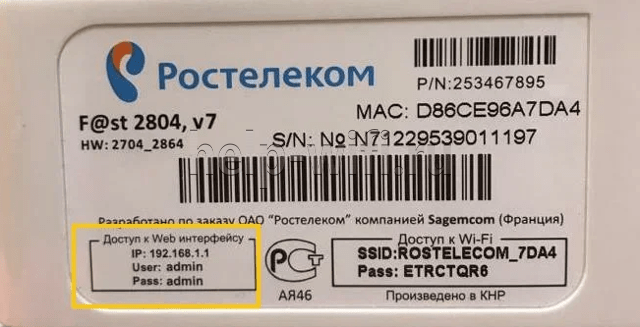
Если наклейки нет, в упаковке с роутером Ростелеком идет паспорт и прочие документы. Данные для входа можно отыскать в них или в договоре, выдаваемом провайдером при подключении.
Если не получилось найти информацию для авторизации, нужно позвонить в техническую поддержку и уточнить у них данные для входа.
Стандартные доступы
Имя и кодовая фраза для входа в веб-интерфейс по умолчанию – «admin/admin», если изменения не были внесены специалистами провайдера или самим клиентом при подключении и настройке роутера.
Чтобы на компьютере сменить пароль от Wi-Fi на роутере Ростелеком, потребуется знать IP-адрес для входа в веб-конфигуратор. Посмотреть его можно на наклейке снизу корпуса маршрутизатора.
Для многих моделей роутеров провайдера (Sagemcom F@st, QTech, ZTE, D-Link, Интеркросс и других марок) используются IP 192.168.1.1. или 192.168.0.1. Другой IP-адрес у маршрутизаторов Huawei – 192.168.100.1.
Меняем пароль на различных моделях
Процесс смены пароля на роутерах Ростелеком практически одинаков, но имеются некоторые отличия. В общем он выглядит так:
- В браузере ввести IP-адрес устройства для открытия веб-конфигуратора маршрутизатора.
- Открыть параметры безопасности WLAN.
- Поставить новый код доступа и при необходимости изменить имя подключения в настройках.
- Сохранить изменения.
- Перезагрузить прибор.
После запуска прибора заново подключают к Интернету всю технику, указав новую секретную комбинацию.
Sagemcom 2804 и 3804
Смена пароля пошагово:
- В браузере набрать 192.168.1.1, чтобы открыть веб-конфигуратор.
- На странице ввода учетных данных в полях «Username» и «Password» указать «admin».
- Во вкладке «Настройка WLAN» перейти в «Безопасность».
- В поле «Аутентификация» назначить «WPA2-PSK» как самый серьезный тип аутентификации.
- Надежно запаролить соединение, указав в строке «WPA/WPAI пароль» сложную секретную комбинацию.
- Сохранить новые параметры.

Перезапустить роутер и проверить, работает ли новый код.
Sagemcom 1744 и 1704
Руководство для маршрутизаторов Sagemcom 1744 и 1704:
- Войти на страницу управления роутером.
- Во вкладке «Сеть» перейти в «WLAN».
- В разделе «Безопасность» установить тип шифрования – «WPA Mixed».
- В поле «Общий ключ» ввести код.
- Кликнуть «Применить».
- Выполнить перезагрузку.
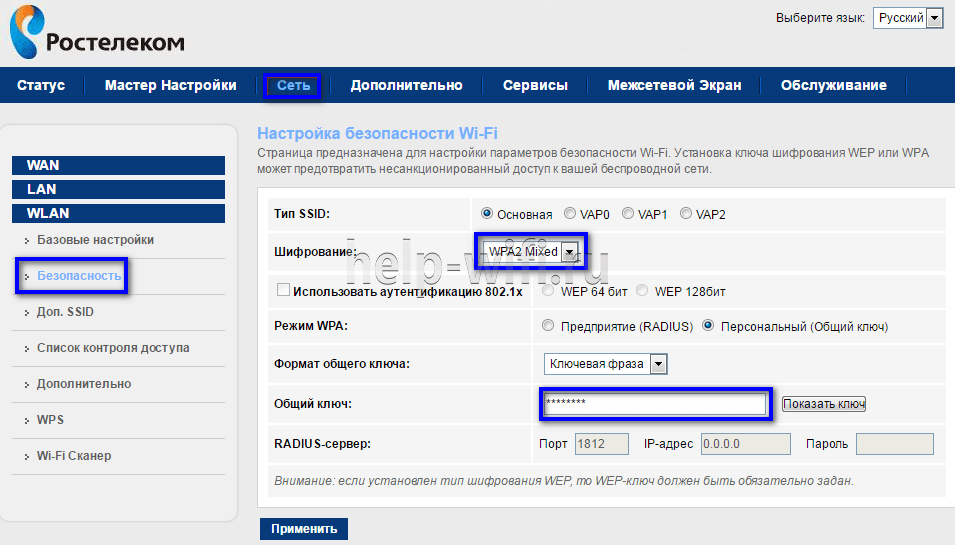
После перезапуска прибора поменять пароль на всей технике, чтобы подключить ее к Wi-Fi.
Huawei HG8245 и HG8245H
Пошаговая инструкция для модемов Huawei:
- Открыть веб-конфигуратор, перейти в «WLAN».
- Выбрать «WLAN Basic Configuration».
- В перечне обнаруженных сетей отметить нужную, если их несколько.
- В «SSID Configuration Details» найти вкладку «WPA PreSharedKey».
- Поменять пароль, нажать «Apply».
- Вернуться на главную страницу, перейти в «System Tools/Configuration File».
- Кликнуть «Save Configuration».
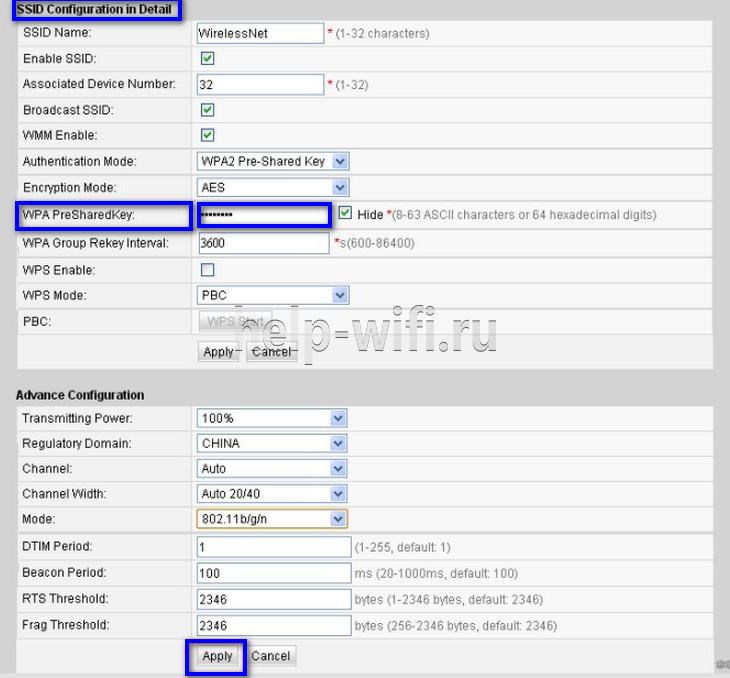
Роутер перезагрузится. Нужно проверить, внесены ли изменения, попытавшись подключить к Интернету любое домашнее устройство.
Starnet AR800
Простейший ADSL-модем с функцией Вай-Фай. Поменять код на нем можно буквально за пару минут.
- Открыть веб-конфигуратор, используя IP-адрес 192.168.1.1.
- На странице авторизации в полях «Login» и «Password» ввести «admin».
- Открыть раздел «Wireless».
- Нажать «Security», ввести новое секретное значение, кликнуть «Apply/Save».
- Открыть вкладку «Management».
- Нажать «Reboot», чтобы перезапустить роутер.
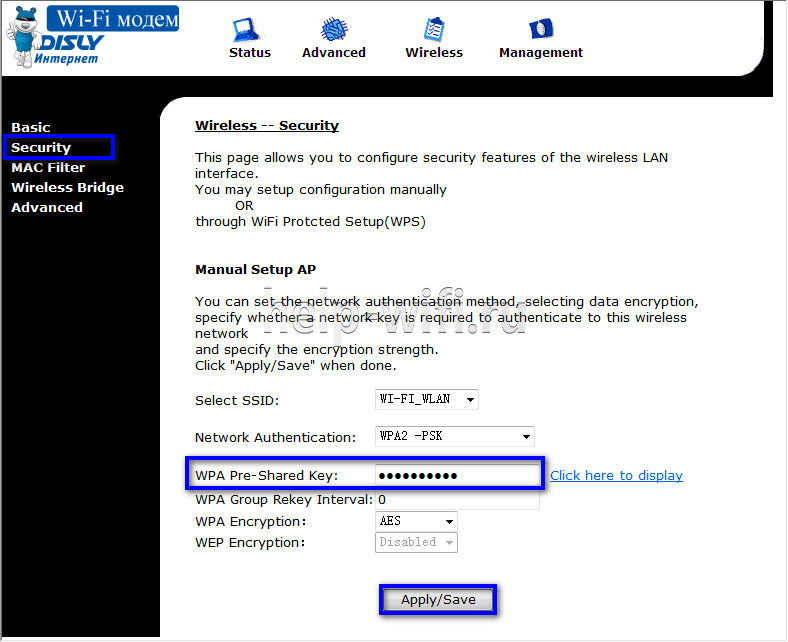
После включения устройства можно пользоваться Вай-Фай с новой секретной комбинацией цифр, символов и букв.
ZTE H108N и H118N
Инструкция:
- В веб-конфигураторе открыть «Сеть» и перейти во вкладку «WLAN».
- Найти вкладку «Безопасность».
- Установить тип аутентификации – «WPA2-PSK».
- В поле «Пароль» ввести надежный ключ длиной от 8 до 63 символов.
- Кликнуть «Подтвердить», чтобы сохранить новые параметры роутера.

Выполнить перезагрузку прибора и подключить всю технику к Wi-Fi заново.
Модем Huawei HG532E
- Открыть страницу управления роутером, найти раздел «Basic».
- Перейти во вкладку «WLAN».
- Найти «Private SSID».
- В разделе «Wireless Settings» отыскать «WPA-Pre-Shared key» и поменять код, указав сложную комбинацию со случайным сочетанием букв, символов и цифр.
- Кнопкой «Submit» сохранить новые установки.

Перезагрузить роутер, заново подключиться к Вай-Фай на всех устройствах.
Qtech QBR1040W и 11041WU
Одни из самых популярных роутеров Ростелеком.
Поменять код доступа к Wi-Fi очень просто:
- Открыть раздел «Беспроводная сеть», найти вкладку «Безопасность».
- В поле «Выберите SSID» указать нужный Вай-Фай.
- Найти вкладку «Распределяемый ключ», вписать новый код доступа.
- Сохранить параметры.
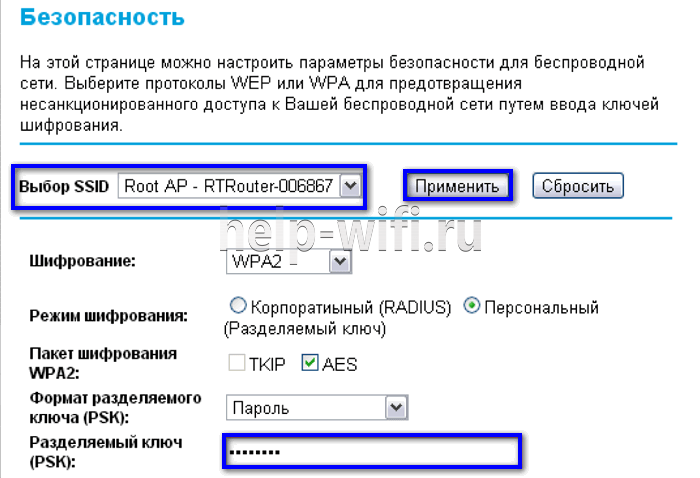
Перезагрузить маршрутизатор и приступить к подключению к Вай-Фай всех устройств с новым паролем.
D-Link DVG N5402SP
Для настройки этого роутера Ростелеком нужно:
- На странице управления маршрутизатором нажать «Setup», выбрать «Wireless Setup».
- Перейти в раздел «Wireless security».
- Найти вкладку «Pre-shared Key», в ней поле с аналогичным названием.
- Поменять пароль, указав новую комбинацию, кликнуть «Apply».
- Открыть вкладку «Maintenance», сохранить новые установки для роутера Ростелеком.
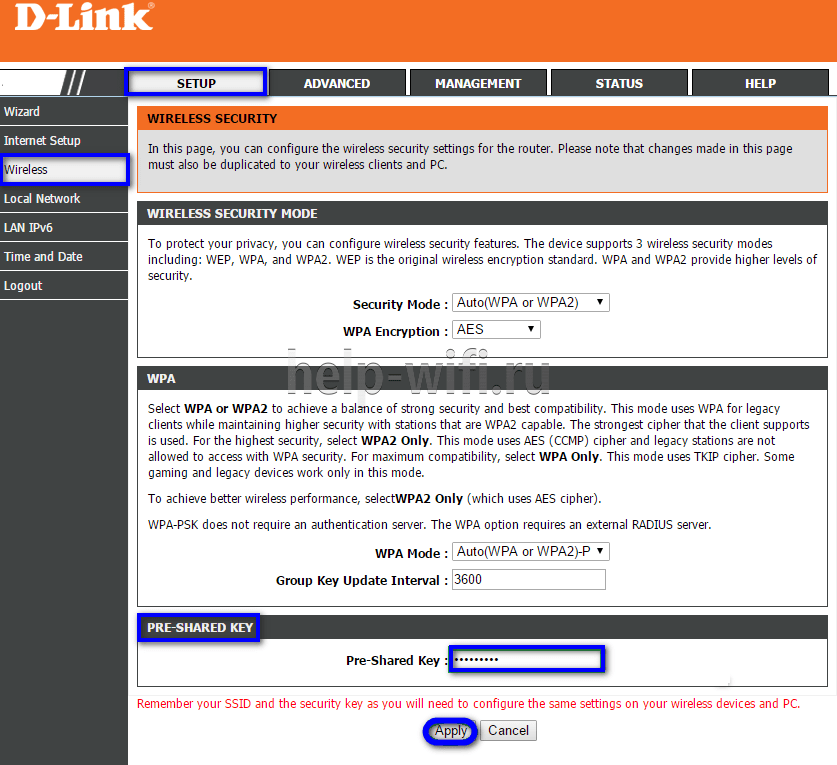
Выполнить перезагрузку прибора и подключиться к Wi-Fi сети заново.
Смена через смартфон
Чтобы поменять пароль на Вай-Фай роутере через телефон, выполняется та же процедура, что и на компьютере. Пользователь подключается к Wi-Fi, созданному маршрутизатором, открывает веб-интерфейс, авторизуется, а затем устанавливает новый пароль, пользуясь инструкцией для определенной модели роутера.
Как придумать сложный пароль
Хороший и надежный пароль состоит из цифр, букв разного регистра и символов.
Он должен быть придуман самостоятельно. Знаки нужно расположить в случайном порядке. Комбинация должна с чем-то ассоциироваться – это поможет ее запомнить. Не подойдут коды, с которыми возникнут затруднения при вводе при подключении к Вай-Фай, особенно на смартфонах или планшетах с маленькой клавиатурой на сенсорном экране.
Недопустимы простые комбинации букв или цифр, например, 111111, 12345, qwerty, aaaaaaa и т.д. Не устанавливают в качестве пароля клички домашних питомцев, даты рождения или других событий, слова или словосочетания-шаблоны и т.д. Это ненадежные секретные комбинации.
Чтобы защитить домашнюю беспроводную сеть Ростелеком от подключения со стороны посторонних для бесплатного пользования Интернетом или хищения личных данных пользователя, нужно регулярно менять пароль от wifi. Эта процедура выполняется в веб-конфигураторе роутеров Ростелеком на компьютере и телефоне. Она похожа на моделях разных брендов, но с отличиями. Новый пароль должен быть сложным, чтобы взломать его было невозможно.
Функция безопасности — одна из самых важных для каждого пользователя Wi-Fi-сети. Смена пароля на роутере Ростелеком позволяет защитить вашу личную информацию и предотвратить несанкционированный доступ к сети. Если у вас возникла необходимость изменить пароль на вашем wifi роутере от Ростелеком, вы можете сделать это в несколько простых шагов, используя свой телефон.
Первым шагом является подключение вашего телефона к Wi-Fi сети, созданной вашим роутером Ростелеком. Убедитесь, что подключение стабильное и вы находитесь в зоне действия сигнала. Затем откройте веб-браузер на своем телефоне и введите IP-адрес вашего роутера.
После открытия страницы управления роутером введите логин и пароль администратора. Если у вас еще нет логина и пароля, вы можете использовать значения по умолчанию, указанные на наклейке на задней панели вашего роутера. Обратите внимание, что рекомендуется сменить пароль администратора после первого входа в систему.
Примечание: убедитесь, что ваш пароль состоит из достаточно сложных символов, чтобы предотвратить взлом или угадывание.
Содержание
- Откройте приложение Ростелеком на своем телефоне
- Войдите в свой аккаунт
- Найдите раздел «Управление оборудованием»
- Выберите свой wifi роутер
- Перейдите в настройки безопасности wifi
- Введите новый пароль и сохраните настройки
- Подключитесь к wifi с новым паролем
Откройте приложение Ростелеком на своем телефоне
Для того чтобы сменить пароль на WiFi роутере Ростелеком через телефон, вам понадобится открыть приложение Ростелеком, которое вы можете скачать и установить на своем смартфоне из официального магазина приложений.
После установки приложения, откройте его на своем телефоне, чтобы приступить к смене пароля на WiFi роутере.
Приложение Ростелеком предоставляет удобный и простой в использовании интерфейс, который позволяет вам управлять настройками своего домашнего роутера и совершать различные операции, включая смену пароля на WiFi.
Оно также предлагает ряд дополнительных функций, таких как мониторинг использования интернет-трафика, блокировка нежелательных сайтов и управление подключенными устройствами.
Чтобы узнать, как конкретно сменить пароль на WiFi роутере через приложение Ростелеком, следуйте дальнейшей пошаговой инструкции, предоставленной в этой статье.
Войдите в свой аккаунт
Прежде чем изменить пароль на роутере Ростелеком через телефон, вы должны войти в свой аккаунт оператора. Следуйте этим шагам:
- Откройте приложение, которое вы используете для управления своим аккаунтом Ростелеком.
- Введите свой логин и пароль для входа в приложение. Если вы еще не зарегистрированы, нажмите на соответствующую кнопку и создайте новый аккаунт.
- После успешного входа в свой аккаунт, вам может потребоваться перейти в раздел «Управление роутером» или просмотреть список доступных услуг, где можно изменить настройки wifi роутера.
Примечание: Если у вас возникли проблемы с входом в аккаунт, обратитесь в службу поддержки Ростелеком для получения дополнительной информации и помощи.
Найдите раздел «Управление оборудованием»
Чтобы изменить пароль на wifi роутере Ростелеком через телефон, необходимо найти раздел «Управление оборудованием» в настройках роутера. Этот раздел иногда может иметь другое название, такое как «Настройки», «Управление сетью» или «Настройки роутера». Чтобы найти данный раздел, следуйте следующим шагам:
- Откройте приложение для управления wifi роутером Ростелеком.
- Войдите в аккаунт, используя свои учетные данные.
- Перейдите на главную страницу или на страницу настроек.
- Найдите раздел, который отвечает за управление оборудованием или роутером.
- В зависимости от интерфейса приложения, возможно понадобится прокрутка вниз или выбор соответствующего пункта меню.
Как только вы найдете раздел «Управление оборудованием» или аналогичный, вы сможете перейти к следующим шагам для изменения пароля на wifi роутере Ростелеком.
Выберите свой wifi роутер
Перед сменой пароля на wifi роутере Ростелеком через телефон, необходимо определить модель вашего роутера. Ниже приведены наиболее распространенные модели роутеров Ростелеком:
- DSL-2600U
- DSL-2640U
- DIR-300/DIR-320
- ZTE H108N
- ZTE H118N
Подробную информацию о модели роутера можно найти на его корпусе или в документации, прилагаемой в комплекте с роутером.
Перейдите в настройки безопасности wifi
Чтобы изменить пароль на wifi роутере Ростелеком через телефон, вам необходимо выполнить следующие шаги:
- Откройте браузер на своем телефоне и введите адрес роутера. Обычно это
192.168.0.1или192.168.1.1. - Нажмите Enter или перейдите по ссылке, чтобы открыть панель управления роутером.
- Введите логин и пароль администратора. Если вы не знаете эти данные, обратитесь в службу поддержки Ростелеком или воспользуйтесь стандартными данными: логин
admin, парольadminили оставьте поле пароля пустым. - Найдите раздел настройки безопасности wifi. Обычно он называется «Настройки Wi-Fi», «Wireless Settings» или похожим образом.
- В разделе безопасности найдите пункт «Пароль» или «Passphrase».
- В поле «Пароль» введите новый пароль, который вы хотите установить для вашей wifi сети.
- Сохраните изменения, нажав кнопку «Сохранить» или «Применить».
После сохранения изменений новый пароль будет применен на вашем wifi роутере Ростелеком. Убедитесь, что вы запомнили новый пароль, чтобы иметь доступ к вашей wifi сети.
Введите новый пароль и сохраните настройки
1. Откройте веб-браузер на своем телефоне и введите адрес роутера в строке поиска. Обычно адрес роутера указан на самом роутере или в документации.
2. Введите логин и пароль для входа в настройки роутера. Если вы не знаете логин и пароль, обратитесь к документации или свяжитесь с технической поддержкой Ростелеком.
3. После успешной авторизации вы попадете в меню настроек роутера. Найдите в нем раздел, отвечающий за настройку пароля Wi-Fi.
4. Введите новый пароль в соответствующем поле. Придерживайтесь указанных требований к паролю: длина, наличие цифр, букв верхнего и нижнего регистра.
5. После ввода нового пароля сохраните изменения, нажав кнопку «Сохранить» или «Применить».
6. Подождите несколько секунд, пока роутер примет новые настройки. После этого ваш Wi-Fi будет защищен новым паролем.
Подключитесь к wifi с новым паролем
После успешной смены пароля на wifi роутере Ростелеком, вам необходимо подключиться к wifi сети с использованием нового пароля. Для этого выполните следующие шаги:
- На вашем устройстве (например, смартфоне, планшете или ноутбуке) откройте меню настроек wifi.
- В списке доступных wifi сетей выберите название вашей wifi сети.
- Вам будет предложено ввести пароль для подключения к wifi сети. Введите новый пароль, который вы установили на wifi роутере Ростелеком.
- Подождите несколько секунд, пока ваше устройство подключится к wifi сети с новым паролем.
- После успешного подключения вы сможете использовать интернет на вашем устройстве с новым паролем.
Обратите внимание, что необходимо обновить пароль на всех устройствах, которые регулярно подключаются к wifi сети. Это поможет обеспечить безопасность вашей сети и исключить несанкционированный доступ.
Теперь вы успешно подключились к wifi сети Ростелеком с использованием нового пароля и можете наслаждаться стабильным и безопасным интернет-подключением.
Чтобы изменить пароль от Wi-Fi на роутере Ростелеком через телефон, выполните следующие шаги:
1. Убедитесь, что ваш телефон подключен к Wi-Fi сети, созданной роутером Ростелеком.
2. Откройте веб-браузер на вашем телефоне и введите IP-адрес роутера в адресной строке. По умолчанию это может быть 192.168.1.1 или 192.168.0.1. Если эти адреса не работают, вы можете найти IP-адрес роутера на задней панели роутера или в документации.
3. Введите логин и пароль для доступа к настройкам роутера. По умолчанию логином является admin, а пароль — admin или password. Если эти данные не подходят, вы можете проверить документацию или обратиться в службу поддержки Ростелеком для получения логина и пароля.
4. После успешного входа в интерфейс настроек роутера, найдите раздел Wi-Fi или Wireless.
5. В этом разделе вы должны найти опцию Изменить пароль или Сменить пароль. Щелкните по ней.
6. Введите новый пароль для Wi-Fi сети. Рекомендуется использовать сложный пароль, состоящий из букв (верхнего и нижнего регистра), цифр и специальных символов.
7. Подтвердите новый пароль и сохраните изменения. Обычно для этого есть кнопка Применить или Сохранить.
8. Перезагрузите роутер, чтобы изменения вступили в силу. Обычно для этого есть специальная кнопка перезагрузки на веб-интерфейсе или вы можете просто отключить питание роутера на короткое время.
После перезагрузки роутера новый пароль будет активен. Теперь вам нужно будет подключить все устройства к Wi-Fi сети, используя новый пароль.
В этом обзоре разберемся с тем, как поменять пароль на WiFi роутере Ростелеком на разных устройствах – наши подробные инструкции помогут вам добиться нужного результата!

На компьютере
Первая часть статьи поможет вам поменять пароль на WiFi роутере Ростелеком в домашних условиях на ПК. На самом деле, нет ничего проще – просто следуйте приведенным ниже шагам:
- Для начала нужно войти в веб-интерфейс роутера;
- Откройте браузер и впишите в адресную строку айпи;
- Узнать айпи-адрес можно на обратной стороне устройства;

- В большинстве случаев стандартной комбинацией будет https://192.168.1.1 или https://192.168.0.1;
- Откроется окно авторизации – введите логин и код для входа. Стандартная пара указана на наклейке, если вы уже успели поменять данные – введите их в соответствующие поля;

- После открытия панели управления найдите слева вкладку «Настройка WLAN»;
- Перейдите к подпункту «Безопасность»;
- В нижней части экрана будет поле «WPA/WAPI»;
- Сотрите данные из строчки и введите новую комбинацию;

- Нажмите на иконку сохранения;
- Перезагрузите устройство.
Готово! Теперь вы знаете, как изменить пароль на вай-фай Ростелеком роутер через компьютер – благодаря нашей инструкции с этим справится даже новичок.
После того, как у вас получилось поменять пароль на вай-фай Ростелеком роутер через личный кабинет, нужно внести некоторые изменения в настройки операционной системы. Данные ОС и маршрутизатора должны совпадать – для этого сделайте вот что:
- Нажмите на кнопку «Пуск» и войдите в «Параметры»;

- Откройте меню «Сеть и интернет», найдите строчку «Центр управления сетями и общим доступом»;

- Выберите свою сеть и кликните на кнопку «Свойства беспроводной сети»;
- Откройте вкладку «Безопасность», перейдите к полю «Ключ…»;

- Поменяйте введенное значение и сохраните изменения нажатием иконки «ОК».

с ПК мы уже разобрались, поэтому давайте рассмотрим, как сменить пароль на WiFi роутере Ростелеком через телефон.
На смартфоне

Поменять пароль на WiFi роутере Ростелеком через телефон не так уж и сложно – достаточно будет разобраться в тонкостях интерфейса:
- Откройте настройки смартфона;

- Выберите пункт «Беспроводные сети»;

- Найдите меню «Точка доступа»;

- Перейдите к строчке «Настроить точку доступа»;
- Перейдите к полю с комбинацией и кликните «Показать символы»;
- Сотрите цифры и поменяйте их на новый придуманный код;
- Нажмите кнопку «Сохранить».
- Вот и все!
Теперь, когда вы знаете, как установить пароль на вай-фай роутер Ростелеком, мы хотим дать вам несколько полезных советов по подбору надежной комбинации, которая защитит вас:
- Составляйте сложные коды – используйте разные регистры;
- Отдайте предпочтение латинице;
- Сочетайте буквы с цифрами;
- Воздержитесь от использования нетривиальных символов;
- Не прописывайте простые комбинации – цифры или буквы, стоящие на клавиатуре в ряд, даты рождения, элементарные слова.
[advice text=» А еще вы можете воспользоваться генератором комбинаций – в сети в изобилии представлены подобные сервисы.»]
Мы рассказали о том, как поменять пароль и имя на WiFi роутере Ростелеком наилучшим способом, но зачем вообще это нужно делать?

Основные причины таковы:
- Стандартные комбинации легко взломать – стоит обезопасить себя и личные данные от взлома и проникновения вирусного ПО;
- Берегите приватность – простой код предоставляет доступ к конфиденциальной информации;
- Любой пользователь может получить доступ к сети и пользоваться вашим трафиком.
Теперь вы знаете, как поставить пароль на вай-фай роутер Ростелеком и выбрать самый лучший вариант, а также, почему важно это делать.

Тщательно охраняйте свою конфиденциальность и заботьтесь о безопасности своих данных – это необходимо делать всем пользователям без исключения!
Роутер — это устройство, которое позволяет создать домашнюю сеть и обеспечивает доступ к интернету. Пароль от роутера Ростелеком является важным элементом безопасности вашей сети, и периодически его необходимо изменять. Если вы хотите изменить пароль на роутере Ростелеком, но не знаете, как это сделать с телефона, в этой статье мы расскажем вам подробную инструкцию.
Смена пароля на роутере Ростелеком с телефона может понадобиться из-за нескольких причин. Возможно, вы забыли текущий пароль или хотите улучшить безопасность сети. Изменение пароля на роутере Ростелеком с телефона довольно простое и займет у вас всего несколько минут.
Процесс смены пароля на роутере Ростелеком с телефона обычно включает в себя вход в настройки роутера с помощью специального IP-адреса, ввод текущего пароля, смену пароля и сохранение изменений. В этой подробной инструкции мы расскажем вам, как выполнить все эти шаги с помощью телефона и дать доступ только авторизованным пользователям к вашей домашней сети.
Содержание
- Шаг 1: Подключение к роутеру через Wi-Fi из телефона
- Шаг 2: Вход в настройки роутера через веб-интерфейс
- Шаг 3: Поиск раздела «Настройки безопасности»
- Шаг 4: Смена пароля на новый в разделе «Настройки безопасности»
- Шаг 5: Подтверждение смены пароля и выход из настроек роутера
Шаг 1: Подключение к роутеру через Wi-Fi из телефона
Если вы хотите сменить пароль на роутере Ростелеком с помощью телефона, первым шагом будет подключение к роутеру через Wi-Fi. Следуйте инструкциям ниже:
- Включите Wi-Fi на вашем телефоне. Обычно это можно сделать в настройках или путем свайпа вниз по верхнему краю экрана и нажатию на иконку Wi-Fi.
- После того как Wi-Fi включен, вам будет показан список доступных сетей Wi-Fi. Найдите свою домашнюю сеть Ростелеком и нажмите на нее.
- Если ваша сеть защищена паролем, вам будет предложено ввести пароль. Введите пароль от вашей домашней сети Ростелеком и нажмите «Подключиться».
- После успешного подключения, ваш телефон будет связан с роутером через Wi-Fi.
Теперь вы готовы приступить к смене пароля на роутере Ростелеком с помощью своего телефона.
Шаг 2: Вход в настройки роутера через веб-интерфейс
Для того чтобы сменить пароль на роутере Ростелеком с телефона, вам потребуется войти в настройки роутера через веб-интерфейс. Это можно сделать следуя данной инструкции:
- Откройте любой веб-браузер на вашем смартфоне или планшете, например, Google Chrome или Safari.
- Введите в адресной строке веб-браузера IP-адрес вашего роутера. Обычно это 192.168.1.1, 192.168.0.1 или 192.168.10.1. Если у вас установлен другой IP-адрес, который отличается от указанных, проконсультируйтесь с оператором Ростелеком.
- Нажмите Enter или перейдите по указанному IP-адресу.
- Откроется страница авторизации веб-интерфейса роутера. Введите логин и пароль от роутера. По умолчанию они часто выглядят так: логин: admin, пароль: admin или логин: admin, пароль: пустое поле. Однако, если вы изменяли логин и пароль ранее, введите соответствующие данные или обратитесь в техническую поддержку Ростелеком для получения актуальной информации о логине и пароле.
- Нажмите на кнопку «Войти» или аналогичную.
Поздравляем! Вы успешно вошли в настройки роутера через веб-интерфейс и готовы перейти к следующему шагу — смене пароля.
Шаг 3: Поиск раздела «Настройки безопасности»
После успешного входа в панель управления роутером Ростелеком с помощью приложения, вам необходимо найти раздел «Настройки безопасности», чтобы изменить пароль.
- Откройте главное меню приложения, свайпнув влево или нажав на соответствующую иконку.
- Найдите в списке раздел «Настройки» и тапните на его название.
- Прокрутите список настроек вниз и найдите раздел «Безопасность» или «Настройки безопасности». Возможное название может варьироваться в зависимости от модели роутера Ростелеком.
- Тапните на название раздела «Безопасность» или «Настройки безопасности».
В данном разделе вы сможете изменить пароль на роутере Ростелеком.
Шаг 4: Смена пароля на новый в разделе «Настройки безопасности»
1. Откройте веб-браузер на вашем устройстве и введите в адресной строке IP-адрес вашего роутера Ростелеком. Обычно это 192.168.0.1 или 192.168.1.1. Затем нажмите клавишу «Enter».
2. В появившемся окне введите текущий логин и пароль для доступа к настройкам роутера. Если вы не изменяли эти данные ранее, обратитесь к документации к роутеру или попробуйте использовать стандартный логин и пароль, такие как «admin/admin» или «user/user».
3. После успешного входа вам будет предоставлен доступ к разделу «Настройки безопасности» или «Security Settings».
4. В этом разделе найдите пункт «Смена пароля» или «Change Password». Обычно он расположен в верхней части страницы или в левой панели навигации.
5. Нажмите на пункт «Смена пароля» или «Change Password». Вам может потребоваться ввести текущий пароль еще раз для подтверждения.
6. В новом окне введите новый пароль два раза — в соответствующих полях «Новый пароль» или «New Password» и «Подтверждение пароля» или «Confirm Password». Обычно новый пароль должен содержать не менее 8 символов и включать как минимум одну заглавную букву, одну строчную букву и одну цифру.
7. После ввода нового пароля нажмите кнопку «Применить» или «Apply», чтобы сохранить изменения.
8. Пароль на вашем роутере Ростелеком должен быть изменен на новый пароль. Теперь вы можете использовать новый пароль для доступа к настройкам роутера.
Шаг 5: Подтверждение смены пароля и выход из настроек роутера
После внесения всех необходимых изменений в настройки роутера Ростелеком, вам необходимо подтвердить смену пароля и выйти из настроек.
- Убедитесь, что все введенные данные верны и соответствуют вашим потребностям. Если вы хотите внести еще какие-то изменения, проверьте их перед тем, как перейти к следующему шагу.
- Нажмите кнопку «Применить» или «Сохранить», чтобы сохранить внесенные изменения.
- Подождите несколько секунд, пока роутер Ростелеком обновит настройки и применит новый пароль.
- После того, как новый пароль будет успешно применен, выйдите из настроек роутера. Для этого нажмите кнопку «Выход», «Logout» или аналогичную.
Теперь вы успешно сменили пароль на роутере Ростелеком с помощью своего телефона. Убедитесь, что новый пароль запомнен вами или сохранен в надежном месте для дальнейшего использования.
Если у вас возникли проблемы в процессе смены пароля или вы забыли новый пароль, обратитесь в службу поддержки Ростелеком для получения дополнительной помощи.