
Маршрутизатор – это магистраль вашей сети. Устройства в вашей сети постоянно отправляют трафик туда и обратно для соединения с другими устройствами и доступа к онлайн-сервисам. Трафик, которым обмениваются устройства, многое говорит вам о вашей сети. Отслеживая сетевой трафик, вы можете идентифицировать кибератаки и сетевые события, которые повлияют на стабильность вашего соединения. В этой статье мы рассмотрим, как отслеживать трафик маршрутизатора..
Если вы сделали это здесь в поисках лучших инструментов для работы, вот три лучших инструмента для мониторинга трафика маршрутизатора:
- Анализатор трафика SolarWinds NetFlow (БЕСПЛАТНАЯ ПРОБНАЯ ВЕРСИЯ) Выполните мониторинг и анализ трафика и полосы пропускания в реальном времени, используя данные о потоках, встроенные в большинство маршрутизаторов..
- Сетевой монитор Paessler PRTG (БЕСПЛАТНАЯ ПРОБНАЯ ВЕРСИЯ) Автоматически обнаруживает и запускает мониторинг всех подключенных сетевых маршрутизаторов и предлагает хорошие данные о производительности для выявления сбоев и узких мест трафика.
- ManageEngine NetFlow Analyzer Мониторинг сети в режиме реального времени, который использует данные потока. Способен обнаруживать изменения в окружающей среде и устанавливать оповещения.
Contents
- 1 Зачем мне нужно отслеживать трафик маршрутизатора?
- 2 Использование вашего роутера для мониторинга трафика
- 3 Как контролировать сетевой трафик с помощью анализатора пакетов (Wireshark)
- 4 Три лучших инструмента и ПО для мониторинга трафика маршрутизатора
- 4.1 1. Анализатор трафика SolarWinds NetFlow (БЕСПЛАТНАЯ ПРОБНАЯ ВЕРСИЯ)
- 4.2 2. Сетевой монитор Paessler PRTG (БЕСПЛАТНАЯ ПРОБНАЯ ВЕРСИЯ)
- 4.3 3. ManageEngine NetFlow Analyzer
- 5 Мониторинг трафика маршрутизатора с помощью сетевого монитора
Зачем мне нужно отслеживать трафик маршрутизатора?
Мониторинг сетевого трафика важен для мониторинга производительности вашей сети и подключенных устройств. Ежедневные устройства и приложения используют сетевой трафик для работы, и важно обеспечить равномерное распределение сетевых ресурсов для поддержки всех этих услуг..
Например, если у вас есть приложение, которое потребляет непропорционально большую пропускную способность, другие службы будут страдать от задержек и перебоев. Отслеживая трафик маршрутизатора, вы можете определить, какое приложение вызывает проблему, и предпринять шаги, чтобы вернуть соединение в нормальное состояние..
Если разрешено оставлять без контроля, то пропускная способность может отнять сетевые ресурсы у других устройств. Другими словами, регулярный мониторинг трафика крайне важен для обеспечения того, чтобы производительность сети оставалась на высоком уровне..
Использование вашего роутера для мониторинга трафика
При мониторинге сетевого трафика вы можете выбрать мониторинг напрямую через маршрутизатор или с помощью стороннего инструмента мониторинга сети. В этом разделе мы рассмотрим, как вы можете использовать маршрутизатор для мониторинга сетевого трафика. Прежде чем мы начнем, важно отметить, что процесс будет зависеть от марки и модели вашего маршрутизатора. При этом существует множество сходств между поставщиками:
- Если вы хотите использовать свой маршрутизатор для мониторинга сетевого трафика, сначала вам нужно найти локальный IP-адрес вашего маршрутизатора. Если вы не меняли IP-адрес, вероятно, 192.168.1.1.
- В Windows, если вы не знаете IP-адрес, откройте командная строка и введите следующую команду:
C: \ Users \ Comparitech>ip config
Вы найдете свой IP-адрес в списке рядом с Шлюз по умолчанию, который будет выглядеть примерно так:
Шлюз по умолчанию . , , , , , , , , , , , , , , , : 192.168.1.6
- Теперь, когда у вас есть IP-адрес, откройте веб-браузер и введите IP-адрес в строку поиска. Теперь нажмите Войти.
- Появится страница с просьбой ввести администратора вашего маршрутизатора. имя пользователя и пароль. Если вы не настроили уникальное имя пользователя и пароль, вам следует проверить документацию маршрутизатора, чтобы найти учетные данные по умолчанию. (Вы также можете искать в Интернете информацию о заводских настройках поставщика).
- После входа в систему вы сможете взаимодействовать с интерфейсом маршрутизатора. Какие данные о производительности вы можете просмотреть на этом этапе, зависит от поставщика, который их создал. Попробуйте поискать список устройств или раздел статуса (некоторые современные маршрутизаторы имеют разделы мониторинга пропускной способности).
- Как только вы найдете раздел, который отображает сетевой трафик, вы можете начать поиск устройств, которые используют наибольшую пропускную способность. Если вы не можете найти эту информацию или недостаточно подробностей, вам нужно будет использовать инструмент мониторинга сети..
Как контролировать сетевой трафик с помощью анализатора пакетов (Wireshark)

Мониторинг трафика маршрутизатора с помощью инструмента сетевого мониторинга – это лучший способ, поскольку у вас есть все возможности для мониторинга. Wireshark является одним из самых популярных анализаторов Wi-Fi или анализаторов пакетов в мире. Многие предприятия используют этот инструмент для мониторинга своего сетевого трафика.
Wireshark широко используется, потому что он бесплатный и может надежно контролировать производительность сети. В этом разделе мы рассмотрим, как вы можете использовать Wireshark для мониторинга вашей сети..
Прежде чем мы начнем, вам необходимо скачать и установить программу по этой ссылке здесь. В процессе установки убедитесь, что вы установить WinPcap при запросе, чтобы вы могли захватить живой сетевой трафик.
Теперь, когда программа установлена, пришло время начать настройку параметров мониторинга..
После запуска Wireshark, под Захватить Вам будут показаны различные типы соединений: сетевое соединение Bluetooth, Ethernet, хост-сеть VirtualBox и Wi-Fi..
- Во-первых вы нужно выбрать, какой тип сети вы хотите контролировать – Wi-Fi используется в этом примере (используйте сдвиг или Ctrl клавиши для выбора нескольких сетей).
- Нажмите на Захватить кнопка в верхней части экрана.
- Когда появится раскрывающееся меню, нажмите Начало начать захват пакета (или Двойной клик в сети, из которой вы хотите получать данные).
- Чтобы остановить захват, нажмите на красный Стоп Кнопка рядом с плавником акулы на панели инструментов.
Чтение пакетных данных в Wireshark
Теперь, когда вы собрали пакеты в Wireshark, пришло время проверить их. В Wireshark данные из захваченных пакетов разбиты на три различных раздела. Каждый из этих разделов предоставляет вам различную информацию. Эти разделы:
- Список пакетов – Расположен под строкой поиска. Показывает число, время, место назначения источника, протокол и информацию о захваченных протоколах. Раздел списка пакетов предоставит вам основные детали, необходимые во время мониторинга.
- Детали пакета – Расположен под Пакет панель списка. Показывает протоколы в выбранном пакете. Вы можете нажать на стрелку рядом с данными пакета для просмотра дополнительной информации.
- Пакетные байты – Расположен внизу экрана под Детали пакета панель. Показывает внутренние данные пакета в шестнадцатеричном формате.
Это три области, куда вам нужно обратить внимание при мониторинге захвата пакетов. Важно отметить, что Wireshark использует цветовое кодирование, чтобы помочь пользователю различать захваченные типы пакетов. Чтобы узнать, какой цвет обозначает какой пакет, нажмите Посмотреть > Правила раскраски. Вы можете создать новые правила, нажав + кнопку или удалить правила с помощью – кнопка.
Использование фильтров в Wireshark
При захвате данных в Wireshark вам необходимо настроить фильтр захвата, чтобы ограничить информацию, которую вы собираете. Чтобы отфильтровать пакеты на Wireshark, нажмите Фильтр поле под панелью инструментов и введите TCP (или другой протокол, который вы хотите отфильтровать). Критерии поиска TCP обеспечат захват только пакетов, использующих протокол TCP. Вы также можете использовать закладка значок слева от поля ввода, чтобы активировать другие популярные фильтры.
Кроме того, вы можете применять фильтры для фильтрации данных, которые уже были записаны. Они называются Фильтры отображения.
Три лучших инструмента и ПО для мониторинга трафика маршрутизатора
Несмотря на то, что Wireshark – хороший инструмент, он не предлагает разнообразных функций или улучшенного пользовательского интерфейса, как многие другие проприетарные инструменты. В этом разделе мы рассмотрим три лучших альтернативных инструмента для мониторинга сетевого трафика:
1. Анализатор трафика SolarWinds NetFlow (БЕСПЛАТНАЯ ПРОБНАЯ ВЕРСИЯ)
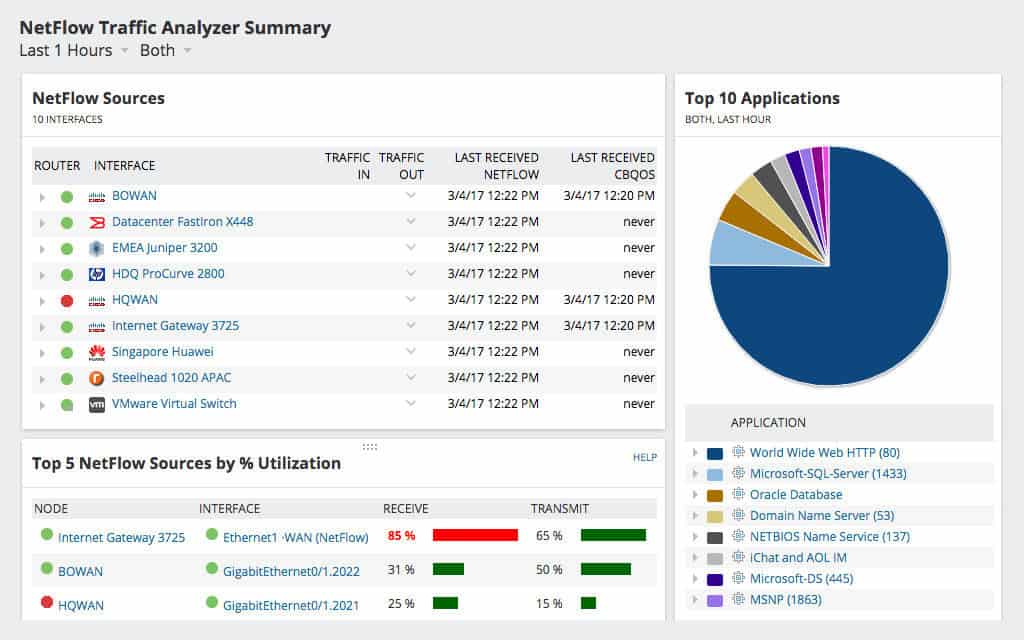
Анализатор трафика SolarWinds NetFlow является инструментом мониторинга инфраструктуры, который отслеживает трафик маршрутизатора для различных поставщиков программного обеспечения. Программа предлагает мониторинг пропускной способности и производительности которым можно управлять через панель анализа производительности. Панель анализа производительности позволяет пользователю перетаскивать метрики производительности на временную шкалу, которая показывает общие тенденции сетевых данных в сети..
Анализатор трафика SolarWinds NetFlow использования Поток данных, передающихся по сети, J-Flow, Sflow, NetStream, IPFIX, и SNMP контролировать вашу сеть. Для мониторинга пропускной способности платформа может идентифицировать приложения или устройства, контролирующие пропускную способность. Всю эту информацию можно просмотреть через панель инструментов. Вы можете просматривать круговые диаграммы Топ 10 приложений и NetFlow Sources.
Если вы ищете подробный, но доступный опыт мониторинга пропускной способности, Анализатор трафика SolarWinds NetFlow отличная альтернатива Wireshark. Программное обеспечение начинается по цене 1 945 долларов (1560 фунтов стерлингов). Также есть 30-дневная бесплатная пробная версия версию вы можете скачать.
Анализатор трафика SolarWinds NetFlowСкачать 30-дневная БЕСПЛАТНАЯ пробная версия
2. Сетевой монитор Paessler PRTG (БЕСПЛАТНАЯ ПРОБНАЯ ВЕРСИЯ)
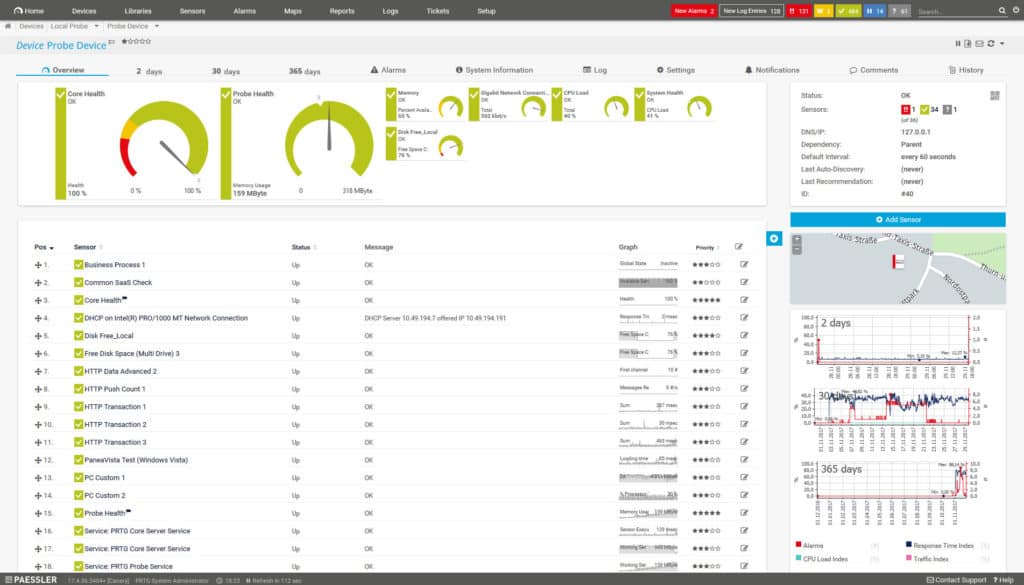
Paessler PRTG Сетевой монитор это еще один инструмент мониторинга сети, который можно использовать для мониторинга трафика. PRTG Сетевой монитор использования SNMP, Поток данных, передающихся по сети, Sflow, и JFlow контролировать производительность сети. Этот инструмент позволяет пользователю измерить потребление пропускной способности устройств в сети, чтобы убедиться, что ни одно устройство не использует слишком много ресурсов..
Датчик трафика SNMP поставляется предварительно настроенным для отображения данных о трафике на Трафик в, Движение вне, и Всего трафика. Они могут быть расширены, чтобы включить Ошибки внутри и снаружи, Сбрасывает в и из, Одноадресные пакеты в и из, Не одноадресные пакеты в и из, Многоадресные пакеты в и из, Широковещательные пакеты в и из, и Неизвестные протоколы. Вы можете выбрать между живыми данными или историческими данными за выбранный вами период времени.
PRTG Сетевой монитор бесплатно для менее чем 100 датчиков. Если вы хотите больше, вам нужно приобрести обновление. Платные версии PRTG Сетевой монитор Начальная цена – 1600 долларов США (1 283 фунтов стерлингов) для 500 датчиков и установка одного сервера до 60 000 долларов США (48 626 фунтов стерлингов) для неограниченного количества датчиков и пяти установок серверов. Существует 30-дневная бесплатная пробная версия.
Paessler PRRG Network MonitorСкачать 30-дневная БЕСПЛАТНАЯ пробная версия
3. ManageEngine NetFlow Analyzer
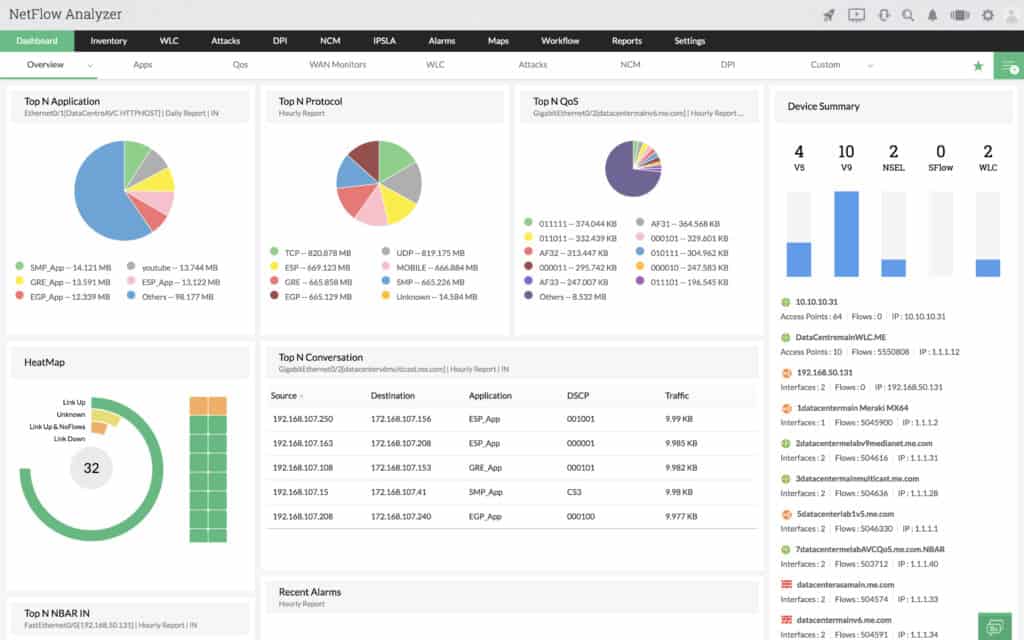
ManageEngine NetFlow Analyzer это монитор пропускной способности, который анализирует сетевой трафик в режиме реального времени. Программное обеспечение поддерживает поток данных в виде Поток данных, передающихся по сети, Sflow, IPFIX, Netstream, JFlow, и AppFlow. Всю эту информацию можно просмотреть на информационной панели, которая дает вам полное представление о производительности сети. Например, вы можете просматривать круговые диаграммы по основным приложениям и лучшим протоколам в сети.
Для мониторинга изменений в вашей среде, ManageEngine NetFlow Analyzer имеет оповещение на основе порогов. Вы можете настроить свои собственные пороговые значения, чтобы решить, какое действие вызовет предупреждение. Например, вы можете установить порог использования полосы пропускания и указать количество раз, которое использование может быть превышено до отправки предупреждения.
ManageEngine NetFlow Analyzer доступно для Windows и Linux и доступен в версии Essential или Enterprise. Версия Essential стоит 595 долларов (477 фунтов) с 10 лицензиями на интерфейсы и поддержкой до 50 тыс. Потоков..
Корпоративная версия стоит $ 1295 (£ 1039) с лицензиями на 10 интерфейсов и поддержкой до 80 тыс. Потоков на коллектор. Существует также 30-дневная бесплатная пробная версия, которую вы можете скачать по этой ссылке здесь.
Мониторинг трафика маршрутизатора с помощью сетевого монитора
Хотя существует бесчисленное множество способов мониторинга трафика маршрутизатора, мы рекомендуем вам загрузить инструмент мониторинга сети для достижения наилучших результатов. Даже лучшие маршрутизаторы могут показать вам только такую информацию. Использование специализированного решения для мониторинга сети обеспечит вам лучшую видимость.
Инструменты как Wireshark, Анализатор трафика SolarWinds NetFlow, PRTG Сетевой монитор, и ManageEngine NetFlow Analyzer все идеально подходят для мониторинга сетевого трафика на современных предприятиях.
Один из способов контролировать свой интернет-трафик — это узнать объем потребляемого трафика на своем роутере. Ведь нередко провайдеры ограничивают объем трафика, и его превышение может привести к понижению скорости или дополнительным расходам.
Чтобы узнать объем трафика на роутере, можно использовать специальные инструменты и настройки. Одним из наиболее распространенных способов является использование веб-интерфейса роутера. Для этого необходимо ввести IP-адрес роутера в адресную строку браузера и зайти в настройки. В интерфейсе роутера можно найти информацию о текущем объеме потребляемого и переданного трафика, а также периодические отчеты по его использованию.
Также, некоторые роутеры имеют встроенные функции мониторинга трафика, которые позволяют узнать объем потребляемого трафика за определенный период времени. Эти функции обычно находятся в разделе «Статистика» или «Мониторинг» в настройках роутера. Они предоставляют подробную информацию о потребляемом трафике как по отдельным устройствам, так и в общем.
Также существуют сторонние программы и утилиты, которые можно установить на компьютер и подключить к роутеру для более удобного отслеживания объема трафика. Они позволяют получить более подробную информацию, а также установить собственные ограничения на использование трафика.
Содержание
- Как измерить объем трафика на роутере: полезные советы и подробные инструкции
- Основные принципы измерения объема трафика
- Как использовать встроенные инструменты роутера
- Установка специального программного обеспечения для измерения трафика
- Использование мониторинговых сервисов для контроля трафика
- Важность анализа трафика и его использование для оптимизации сети
- Вопрос-ответ
- Как узнать объем трафика на роутере?
- Какая программа лучше всего подходит для мониторинга трафика на роутере?
- Как установить и настроить программу Wireshark для мониторинга трафика на роутере?
- Какие еще программы для мониторинга трафика на роутере существуют?
Как измерить объем трафика на роутере: полезные советы и подробные инструкции
Шаг 1: Определите IP-адрес своего роутера
Прежде чем начать измерение объема трафика на роутере, необходимо узнать его IP-адрес. Для этого можно воспользоваться командной строкой и следующей командой:
ipconfig
В результате выполнения данной команды, будет выведена информация о сетевых адаптерах, включая IP-адрес роутера. Ищите строку «Основной шлюз» или «Default Gateway» и запишите адрес роутера.
Шаг 2: Запустите веб-браузер и введите IP-адрес роутера
Откройте любой веб-браузер и введите в адресной строке IP-адрес вашего роутера. Это приведет вас к веб-интерфейсу роутера, где можно настроить различные параметры.
Шаг 3: Введите учетные данные для входа
У каждого роутера есть свои учетные данные для входа в веб-интерфейс. Обычно они указаны на самом роутере. Введите логин и пароль, чтобы получить доступ к настройкам роутера.
Шаг 4: Найдите раздел статистики трафика или мониторинга
После успешного входа в веб-интерфейс роутера, найдите раздел, который отвечает за статистику трафика или мониторинг. Обычно он называется «Статистика» или «Мониторинг».
Шаг 5: Ознакомьтесь с отображаемой информацией о трафике
Внутри раздела статистики трафика вы увидите информацию о переданном и принятом трафике, а также о количестве отправленных и полученных пакетов данных. Обычно эта информация представлена в таблице или графическом виде.
Шаг 6: Сбросьте счетчики статистики
Если вам нужно измерить объем трафика за определенный период времени, сбросьте счетчики статистики. Это можно сделать в разделе «Настройки» или «Управление», найдите опцию «Сброс статистики» или что-то похожее.
Шаг 7: Проведите измерение трафика
После сброса счетчиков можно начать измерение объема трафика на роутере. Для этого просто наблюдайте за числами в разделе статистики трафика. Они будут изменяться по мере передачи и приема данных через роутер.
Шаг 8: Отслеживайте трафик в реальном времени
Некоторые роутеры позволяют отслеживать трафик в режиме реального времени. Если ваш роутер поддерживает данную функцию, воспользуйтесь ею, чтобы более точно измерить объем трафика и видеть информацию в реальном времени. Обычно эта функция называется «Мониторинг в реальном времени» или что-то подобное.
Пользуйтесь этими советами и инструкциями, чтобы узнать объем трафика на вашем роутере и контролировать использование интернета.
Основные принципы измерения объема трафика
Измерение объема трафика на роутере позволяет узнать, сколько данных передается или принимается через ваш сетевой интерфейс. Это полезная информация, которая поможет вам контролировать использование интернет-трафика и оптимизировать работу вашей сети.
Для измерения объема трафика на роутере вы можете использовать различные методы:
- Просмотреть статистику трафика веб-интерфейса роутера. Большинство современных роутеров предоставляют возможность просмотреть статистику трафика, включая информацию о переданных и принятых пакетах данных, объеме загрузки и выгрузки.
- Использовать программное обеспечение для мониторинга трафика. Существуют специализированные программы, которые могут анализировать сетевой трафик на уровне операционной системы и предоставлять подробную информацию о количестве переданных и принятых данных по каждому приложению и протоколу.
- Измерять трафик на уровне сети. Некоторые сетевые оборудования, такие как сетевые мониторы и коммутаторы, позволяют измерять объем трафика на уровне всей сети. Это может быть полезно для оценки общего объема трафика и выявления наиболее активных узлов.
При измерении объема трафика следует учитывать следующие основные принципы:
- Выбор правильного периода измерения. Обычно объем трафика измеряется за определенный промежуток времени, например, за день, неделю или месяц. Выберите период измерения, который наиболее подходит для ваших нужд.
- Учет различных типов трафика. При измерении объема трафика стоит учитывать различные типы трафика, такие как внутренний трафик внутри сети, входящий и исходящий интернет-трафик.
- Анализ расхода трафика по приложениям и протоколам. Если вы хотите более подробно изучить, какие приложения и протоколы используют наибольший объем трафика, полезно использовать программы для мониторинга трафика, которые предоставляют такую информацию.
- Включение резерва трафика. Измерение объема трафика может помочь вам планировать использование резервов трафика, чтобы сеть работала более эффективно.
Следуя указанным принципам, вы сможете более точно определить объем трафика на вашем роутере и принять соответствующие меры для оптимизации работы вашей сети.
Как использовать встроенные инструменты роутера
Встроенные инструменты роутера позволяют легко и удобно управлять и контролировать сетевой трафик. Они предоставляют информацию о количестве переданных и полученных данных, сведения о подключенных устройствах, а также позволяют настраивать параметры сети.
1. Вход в панель управления роутера:
Чтобы использовать встроенные инструменты роутера, вам необходимо получить доступ к его панели управления. Для этого в адресной строке браузера введите IP-адрес вашего роутера. Узнать IP-адрес можно, обратившись к документации роутера или провайдеру интернет-услуг. После того как вы введете IP-адрес, откроется страница авторизации, где вам необходимо указать имя пользователя и пароль. Эти данные также можно найти в документации или получить от провайдера.
2. Настройка параметров сети:
После успешной авторизации вы попадете в панель управления роутера. В ней вы сможете настроить различные параметры сети, такие как IP-адрес, DHCP-сервер, порты и другие. В зависимости от модели роутера, настройки могут называться по-разному и иметь различные вкладки, но обычно они разделены на основные категории, такие как «Сеть», «Безопасность» и «Настройки Wi-Fi». Вам следует ознакомиться с документацией к вашей модели роутера для более подробной информации о доступных настройках.
3. Мониторинг трафика:
Во вкладке «Монитор» или аналогичной в панели управления роутера, вы сможете найти информацию о передаче данных через ваш роутер. Там будут отображаться данные о скорости передачи, объеме трафика, а также список подключенных устройств с их IP-адресами и MAC-адресами. Эта информация позволит вам контролировать использование вашего интернет-трафика и определить, какие устройства потребляют больше ресурсов.
4. Установка ограничений на трафик:
С помощью встроенных инструментов роутера вы можете установить ограничения на использование трафика для каждого подключенного устройства. Некоторые модели роутеров позволяют ограничивать скорость соединения, устанавливать расписание доступа к интернету или блокировать нежелательные сайты. Эти опции позволяют вам более тщательно управлять трафиком в вашей сети.
Использование встроенных инструментов роутера позволяет упростить процесс управления и контроля сетевого трафика в вашей домашней или офисной сети. Они предоставляют множество полезной информации и функций, которые помогают оптимизировать работу вашей сети и подключенных устройств.
Установка специального программного обеспечения для измерения трафика
Для более точного и удобного измерения объема трафика на вашем роутере можно воспользоваться специальным программным обеспечением. Эти приложения обеспечат вам более детальную информацию о потребляемом трафике и позволят контролировать его использование.
Существует множество программ для измерения трафика, и вы можете выбрать ту, которая лучше всего соответствует вашим потребностям и возможностям. Рассмотрим несколько популярных вариантов:
-
NetWorx — это одно из самых популярных приложений для измерения трафика. Оно предоставляет подробную статистику о загрузке и загрузке данных, а также позволяет отслеживать ваше подключение к Интернету и ограничивать использование трафика.
-
DU Meter — этот программный продукт также предлагает широкий спектр функций для измерения трафика. Он позволяет отслеживать объем переданных данных, анализировать модель использования трафика и вести журнал активности сети.
-
BitMeter II — еще один популярный инструмент для измерения трафика. Это бесплатная программа, которая обеспечивает наглядную статистику о трафике, позволяет устанавливать пределы использования и предоставляет подробную информацию о загрузке данных.
После выбора программы для измерения трафика следует следовать инструкциям по ее установке. Обычно установка заключается в скачивании исполняемого файла с официального сайта разработчика и последующем выполнении инструкций по установке. При установке читайте внимательно все предупреждения и подсказки, чтобы избежать возможных проблем или ошибок.
После завершения установки откройте программу и выполните настройку соединения, указав параметры вашего роутера. Обычно это происходит автоматически при первом запуске, но в некоторых случаях вам может потребоваться ввести информацию вручную.
Как только программа настроена и подключена к роутеру, она начнет отслеживать вашу активность сети и отображать информацию о потребляемом трафике. Вы можете посмотреть статистику за определенный период времени, установить предупреждения о превышении лимита трафика или просматривать текущую загрузку.
Установка специального программного обеспечения для измерения трафика облегчает контроль и мониторинг работы вашего роутера. Вы сможете легко отслеживать используемый объем трафика, оптимизировать свое соединение и избежать неприятных сбоев или перерасходов.
Использование мониторинговых сервисов для контроля трафика
Для более удобного и наглядного контроля за объемом трафика на вашем роутере вы можете воспользоваться различными мониторинговыми сервисами. Эти сервисы предоставляют детализированную информацию о передаваемых и принимаемых данных, а также позволяют отслеживать использование трафика по различным критериям.
Вот несколько популярных мониторинговых сервисов, которые помогут вам контролировать трафик на роутере:
- NetWorx: Это приложение для Windows, которое предоставляет детализированную статистику об использовании трафика на всех подключенных устройствах. Оно отслеживает объем загрузки и отдачи данных, а также позволяет настроить лимиты использования для предотвращения превышения объема трафика.
- PRTG Network Monitor: Это мощный мониторинговый инструмент с широким спектром функций. Он предоставляет статистику и отчеты об использовании трафика, а также позволяет настраивать уведомления о превышении определенных критериев использования трафика.
Если вы не хотите устанавливать отдельное программное обеспечение на свой компьютер, вы можете воспользоваться онлайн-сервисами для мониторинга трафика:
- DataDog: Этот сервис предоставляет веб-интерфейс для отслеживания использования трафика и других метрик сети. Он также предлагает возможность настройки оповещений о превышении заданных порогов использования трафика.
- CloudShark: Это облачный сервис, который позволяет загружать и анализировать сетевые захваты для детального изучения трафика. Он предоставляет инструменты для фильтрации, поиска и анализа данных, а также позволяет смотреть визуализированную статистику использования трафика.
Использование мониторинговых сервисов значительно упрощает контроль и анализ использования трафика на вашем роутере. Вы можете выбрать подходящее решение в зависимости от ваших потребностей и предпочтений.
Важность анализа трафика и его использование для оптимизации сети
Анализ трафика на роутере является важным инструментом для оптимизации работы сети. Понимание объема трафика и его характеристик позволяет повысить эффективность использования сетевых ресурсов и улучшить качество обслуживания пользователей.
Одним из основных преимуществ анализа трафика является возможность выявления узких мест и бутылочных горлышек в сети. Регулярный мониторинг объема и распределения трафика позволяет идентифицировать такие проблемные участки и принять меры для их устранения. Например, если анализ трафика показывает, что определенное приложение или устройство потребляют слишком большой объем ресурсов, можно принять решение о его ограничении или перераспределении трафика.
Кроме того, анализ трафика помогает определить режим работы сети и планировать ее развитие. С помощью статистики трафика можно оценить нагрузку на сеть в разное время суток, выделить пиковые нагрузки и принять решение о необходимости увеличения ее пропускной способности. Также можно определить самые популярные сервисы и ресурсы, которые потребляют большую часть трафика, и активно работать над оптимизацией работы с этими ресурсами.
Анализ трафика также помогает выявить и предотвратить угрозы безопасности. Он позволяет отслеживать активность в сети и обнаруживать аномальные паттерны использования ресурсов. Например, можно обнаружить атаки DDoS или вторжение на сеть и принять меры для их сдерживания или предотвращения.
Результаты анализа трафика могут быть представлены в виде графиков, отчетов или таблиц, что упрощает визуализацию и анализ данных. Существует множество инструментов и программных решений, которые предоставляют подробную информацию о трафике, их выбор зависит от конкретных потребностей и возможностей сети.
В итоге, анализ трафика является важным шагом в оптимизации работы сети. Он позволяет выявить проблемные участки, улучшить качество обслуживания и обеспечить безопасность сети. Регулярный мониторинг и анализ позволяют принимать фактически обоснованные решения, что способствует повышению эффективности и надежности работы сети в целом.
Вопрос-ответ
Как узнать объем трафика на роутере?
Чтобы узнать объем трафика на роутере, вы можете воспользоваться специальной программой или приложением для мониторинга трафика. Вам нужно установить такую программу на ваш компьютер или смартфон и настроить ее на отслеживание трафика на вашем роутере. В результате, вы сможете видеть информацию о объеме переданных и принятых данных на вашем роутере, а также определить, какие устройства в вашей сети потребляют больше всего трафика.
Какая программа лучше всего подходит для мониторинга трафика на роутере?
Наиболее популярной и распространенной программой для мониторинга трафика на роутере является Wireshark. Эта программа предоставляет множество функций и возможностей для анализа сетевого трафика, включая отслеживание объема переданных и принятых данных на вашем роутере. Wireshark также позволяет определить протоколы, используемые различными устройствами в вашей сети и анализировать сетевые проблемы.
Как установить и настроить программу Wireshark для мониторинга трафика на роутере?
Для установки Wireshark на ваш компьютер, вам нужно скачать установочный файл с официального сайта Wireshark и запустить его. Во время установки вам могут быть предложены некоторые дополнительные компоненты, которые вы можете выбрать или пропустить. После установки, запустите программу Wireshark и выберите интерфейс, который соответствует вашему роутеру. Затем вы увидите окно с трафиком, который проходит через ваш роутер. Для отслеживания объема трафика на роутере, вы можете использовать различные фильтры и функции Wireshark.
Какие еще программы для мониторинга трафика на роутере существуют?
Помимо Wireshark, существует несколько других программ для мониторинга трафика на роутере. Некоторые из них включают GlassWire, NetWorx, PRTG Network Monitor и Router Traffic Monitor. Каждая из этих программ имеет свои особенности и функции, поэтому вы можете выбрать ту, которая лучше всего соответствует вашим потребностям и требованиям. Важно отметить, что некоторые из этих программ могут иметь платные версии или ограничения в использовании.
Мониторинг трафика на своем роутере является важной задачей для многих владельцев домашних или офисных сетей. Это позволяет контролировать использование интернета, оптимизировать скорость подключения, а также защищать сеть от потенциальных угроз и несанкционированного доступа.
Для осуществления мониторинга трафика существует несколько способов. Первый и наиболее простой — использование программного обеспечения на компьютере, подключенном к роутеру. Такие программы позволяют отслеживать объем передачи данных, скорость загрузки и выгрузки, а также контролировать активность отдельных устройств в сети.
Еще один способ — использование функций мониторинга, предоставляемых некоторыми производителями роутеров. Это может включать встроенные инструменты, с помощью которых можно просмотреть статистику использования трафика, а также настроить уведомления о необычной активности в сети.
Важно помнить, что мониторинг трафика на своем роутере поможет вам контролировать использование интернета и защитить вашу сеть. Будьте внимательны к объему передаваемых данных, устанавливайте уведомления о подозрительной активности и принимайте меры для оптимизации работы вашей сети.
Содержание
- Как осуществить мониторинг трафика на роутере: советы и инструкции
- Почему важно мониторить трафик на роутере
- Выбор подходящего инструмента для мониторинга
- Настройка мониторинга трафика на роутере
- Анализ полученных данных
Как осуществить мониторинг трафика на роутере: советы и инструкции
Мониторинг трафика на роутере может быть полезным для отслеживания и контроля использования интернет-соединения. Это может помочь вам определить, какие устройства или приложения потребляют больше трафика, и принять меры для оптимизации использования сети.
Вот несколько советов и инструкций, которые помогут вам осуществить мониторинг трафика на вашем роутере:
- Зайдите в веб-интерфейс роутера. Обычно для этого необходимо открыть браузер и в адресной строке ввести IP-адрес роутера. Обычно он указан на задней панели роутера или в его документации.
- Авторизуйтесь в системе веб-интерфейса, используя имя пользователя и пароль, которые были установлены при первой настройке роутера. Если они утеряны, обычно можно сбросить настройки роутера к заводским.
- Найдите раздел, связанный с мониторингом трафика или статистикой. Часто он называется «Monitoring», «Statistics» или «Traffic» в меню веб-интерфейса роутера.
- В этом разделе вы обычно найдете информацию о текущей пропускной способности, загрузке сети и использовании интернет-трафика для каждого подключенного устройства. Может быть полезно определить подключенные устройства с наибольшим потреблением трафика.
- Если доступна опция, сохраните или экспортируйте данные мониторинга трафика. Это поможет сохранить информацию для анализа или долгосрочного мониторинга.
По завершении мониторинга трафика на роутере, вы получите более ясное представление о том, как используется ваше интернет-соединение, и сможете принять меры для оптимизации его использования.
Почему важно мониторить трафик на роутере
Первая причина, почему важно мониторить трафик на роутере – это безопасность. Мониторинг трафика позволяет обнаружить любую подозрительную или потенциально вредоносную активность в сети. Если вы обнаружите сверхнормативное потребление трафика или подключения к подозрительным адресам IP, вы сможете сразу принять меры для защиты себя и своих устройств.
Вторая причина – оптимизация использования трафика и скорости сети. Мониторинг позволяет выявить наиболее активно используемые ресурсы и оптимизировать их работу. Таким образом, можно распределить трафик более равномерно, уменьшить временные задержки и повысить общую производительность сети.
Третья причина – контроль и управление расходами на интернет-трафик. Мониторинг позволяет узнать сколько трафика используется каждым устройством, контролировать его расход и можно оптимизировать расходы на интернет-услуги.
Наконец, мониторинг трафика на роутере позволяет более точно определить и исправить проблемы с сетью. По данным мониторинга можно выяснить, что именно и в какой момент времени вызывает снижение скорости или отключение интернета, и принять соответствующие меры для устранения этих проблем.
Выбор подходящего инструмента для мониторинга
Для осуществления мониторинга трафика на своем роутере можно использовать различные инструменты и программы. При выборе подходящего инструмента следует учитывать следующие критерии:
- Функциональность: выбирайте инструмент, который предоставляет нужные функции для мониторинга трафика. Например, возможность отслеживать общий объем трафика, анализировать его по портам и протоколам, а также определять самый активный пользовательский адрес.
- Совместимость: убедитесь, что выбранный инструмент совместим с вашим роутером и операционной системой. Проверьте список поддерживаемых моделей роутеров и операционных систем на официальном сайте инструмента.
- Удобство использования: выбирайте программы с понятным и интуитивно понятным интерфейсом. Это поможет вам легко настраивать и использовать инструмент для мониторинга трафика.
- Стоимость: учтите, что некоторые инструменты могут быть платными или требовать подписки. Оцените свои финансовые возможности и выберите инструмент, который соответствует вашему бюджету.
Определение подходящего инструмента для мониторинга трафика на своем роутере требует некоторого исследования и сравнения различных вариантов. Запишите ваши требования и предпочтения, изучите обзоры и рекомендации, а также обратитесь за помощью к опытным пользователям и специалистам.
Настройка мониторинга трафика на роутере
Мониторинг трафика на роутере позволяет вам контролировать использование интернета и обнаруживать потенциально подозрительную активность в сети. Настройка данной функции на вашем роутере может быть полезной для защиты и оптимизации вашей домашней сети.
Вот несколько шагов, которые помогут вам настроить мониторинг трафика на роутере:
- Определите IP-адрес вашего роутера. Для этого откройте командную строку и введите команду «ipconfig» (для Windows) или «ifconfig» (для Mac и Linux). Найдите значение «Default Gateway», которое указывает на IP-адрес вашего роутера.
- Введите IP-адрес вашего роутера в веб-браузере и нажмите Enter. Это откроет страницу настроек вашего роутера.
- Войдите в систему настройки роутера, используя правильные учетные данные (обычно логин и пароль по умолчанию указаны на самом роутере или его упаковке).
- Найдите раздел настроек, связанный с мониторингом трафика или статистикой. Обычно это может быть раздел «Traffic Monitor» или «Statistics».
- Включите функцию мониторинга трафика или статистики и выберите опции, которые вам интересны. Некоторые роутеры позволяют отслеживать трафик по каждому устройству, контролировать скорость загрузки и выгрузки, а также ограничивать доступ к определенным сайтам или приложениям.
- Сохраните изменения и перезагрузите роутер. Ваш роутер теперь будет мониторить и записывать данные о трафике в вашей сети.
Регулярный мониторинг трафика на роутере поможет вам узнать, какие устройства используют большую часть интернет-трафика, а также выявить активность, которая может потенциально угрожать безопасности вашей сети. Эта функция также может быть полезной для оптимизации качества вашего интернет-подключения и проверки скорости загрузки и выгрузки ваших устройств.
Анализ полученных данных
Для анализа данных удобно использовать таблицу, которая позволит вам увидеть информацию в структурированном виде. Рекомендуется создать таблицу с колонками: «Источник», «Потребляемый объем трафика», «Процент от общего объема трафика».
| Источник | Потребляемый объем трафика | Процент от общего объема трафика |
|---|---|---|
| Компьютер 1 | 5 Гб | 10% |
| Компьютер 2 | 10 Гб | 20% |
| Смартфон | 15 Гб | 30% |
| Прочие устройства | 20 Гб | 40% |
Анализируя полученные данные, вы сможете определить, какие устройства потребляют больше всего трафика, и принять меры по оптимизации его использования. Например, если одно из устройств потребляет слишком много трафика, можно проверить наличие вредоносного программного обеспечения или найти способы уменьшения его потребления.
Также важно обратить внимание на трафик, источником которого являются неизвестные устройства. Это может быть признаком несанкционированного доступа к вашей сети, поэтому необходимо принять меры для защиты роутера и обеспечения безопасности вашей сети.
Анализ полученных данных поможет вам эффективно управлять трафиком на своем роутере, оптимизировать его использование и повысить безопасность вашей сети.
Мониторинг домашнего роутера
Время на прочтение
3 мин
Количество просмотров 235K

Знакома ли вам ситуация «инет никакой»?
Обычно попытка исправления подразумевает:
— обход членов семьи (ну да, я качаю новый сезон «Доктор Хаус». А кому это может мешать?)
— перезагрузить роутер (ну завис я, завис — сутками всякую дрянь качаете..)
— не качаются ли обновления (приятная новость — новый Acrobat Reader…)
— нет ли у нас блошек (нашему ботнету сегодня дали большое домашнее задание)
— звонок провайдеру (наш канал работает как часы с самого основания компании)
— эм. может еще раз роутер?
…
Все получится, если ваш роутер поддерживает протокол SNMP — специальный протокол для телеметрии сетевых устройств и приложений. Разбираемся по инструкции к роутеру или веб-интерфейсу, есть ли у вас поддержка SNMP. В некоторых случаях появляется при установке неофициальных прошивок. Ищем его в веб интерфейсе, включаем. Запоминаем, как называется community name — это пароль, по которому показания SNMP вашего роутера доступны в сети (по умолчанию обычно public).

Рис. 1. Здесь все просто. Или поддержка SNMP есть, или ее нет.
Чтобы не потерять много времени впустую, давайте сделаем экспресс-проверку. Скачиваем библиотеку NET-SNMP. Из директории bin выполняем команду:
snmpstatus -c public -v 1 192.168.1.1
public — пароль для доступа к SNMP (community name)
192.168.1.1 — ip адрес роутера
Если роутер отозвался сводкой информации о себе (OS, uptime, …), идем дальше.
Open Source решения для мониторинга:
- oss.oetiker.ch/mrtg
- cacti.net
- www.zabbix.com
- www.nagios.org
Я буду разбирать использование MRTG. Не лучшее юзабилити, зато самая простая установка. Нам ведь пока не надо мониторить тысячи устройств. MRTG — это набор скриптов, который сгенерирует html станицы и png картинки со статистикой по параметрам, которые вы мониторите.
Устанавливаем MRTG. На сайте подробное руководство по установке для UNIX и Windows. Для работы под Windows требуется PERL. Наиболее распространенный бесплатный дистрибутив PERL для Windows — это ActivePerl. Отдельной инструкции для Mac не сайте видел, однако поскольку MRTG — это не более чем программа на PERL, тоже должно работать.
Короткий путь начать мониторить траффик на сетевых интерфейсах роутера — это создать конфигурационный файл MRTG командой cfgmaker. Например, мой роутер ASUS WL-500g premium имеет 8 сетевых интерфейсов, и это позволяет видеть траффик со стороны провайдера, со стороны WiFi устройств (телефон и ноутбук), со стороны рабочей станции через Ethernet
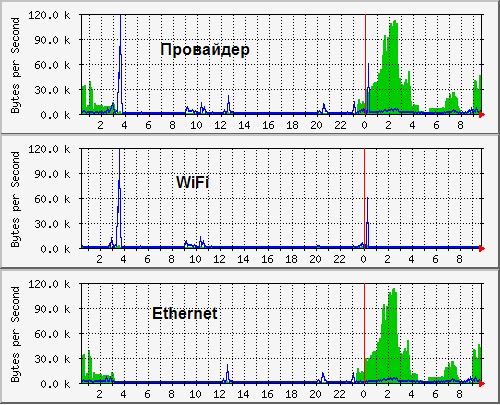
Рис. 2. Из сопоставления графиков на разных интерфейсах видно, откуда идет траффик.
Чуть сложнее мониторить нагрузку и использование памяти. Нужно иметь MIB спецификацию устройста. Если SNMP поддерживается официально, то она, скорее всего, есть на сайте производителя. Если это неофициальная прошивка, то, возможно, уже есть наработки у сообщества, которое сделало прошивку. Например, спецификация для ASUS WL-500g здесь. В моем случае OID для средней за 5 минут нагрузки на CPU .1.3.6.1.4.1.2021.10.1.5.2, используемая RAM .1.3.6.1.4.1.2021.4.6.0. При описании показаний нагрузки CPU и использования памяти в конфиге MRTG нужно с помощью опции gauge указать, что это текущие показания, а не интегральная величина, как для траффика, когда SNMP передает количество байт прошедшее через интерфейс с момента включения устройства (ну или обнуления счетчика, если долго работаем)
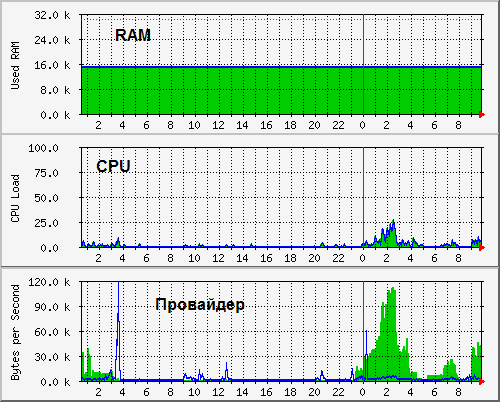
Рис. 3. Обычно нагрузка процессора на нуле. Она растет, когда качают несколько процессов на большой скорости. Используемая память меняется слабо.
Разумеется запускать mrtg вручную каждые 5 минут не нужно, а нужно создать задачу cron (Unix) пример:
*/5 * * * * root LANG=C LC_ALL=C /usr/bin/mrtg /etc/mrtg/mrtg.cfg --lock-file /var/lock/mrtg/mrtg_l --confcache-file /var/lib/mrtg/mrtg.ok
Если ставите mrtg из пакета, задача добавится сама.
или Sheduled Tasks (Windows) Пример:
Run: wperl mrtg --logging=eventlog mrtg.cfg

Start in: c:\httpd\htdocs\mrtg\bin
Возможно, возможности вашего роутера значительно шире, и вы можете получать значительно больше информации — МАС адреса клиентов, траффик по MAC адресам, и так далее. Да поможет вам Google!
P.S. Данная заметка, разумеется, не ориентирована на специалистов по сетевой инфраструктуре. Просто я совершенно случайно открыл для себя букавы SNMP и уверен, что не одинок в этом. Возможно, кому-то это поможет при выборе нового роутера.
В комментариях открыл для себя суперпрошивку DD-WRT. Теперь вот думаю…
Можно ли посмотреть трафик через роутер
Трафик в интернете — это количество данных, передаваемых в сеть через устройство, которое используется для доступа к Интернету. На сегодняшний день, когда интернет-подключения стали обязательным условием для работы и общения, очень важно контролировать свой трафик и заботиться о его ограничении. Один из способов узнать объем трафика — это использование функций роутера и устройства. Рассмотрим, как это сделать.
- Как узнать объем трафика через роутер
- Как узнать объем трафика через мобильное устройство
- Как узнать на что идет трафик
- Как отслеживать трафик в сети
- Как узнать откуда идет трафик
- Полезные советы и выводы
Как узнать объем трафика через роутер
Каждый роутер имеет свой интерфейс управления, который позволяет просматривать статистику потребления трафика. Для доступа в интерфейс роутера нужно ввести IP-адрес в адресной строке браузера и ввести логин и пароль (обычно это admin/admin). Затем нужно перейти в раздел Инструменты > Статистика для просмотра и управления трафиком. Эта информация даст представление о том, сколько трафика проходит через роутер и какой вид трафика используется. Также можно настроить функции контроля трафика, такие как ограничение скорости и блокировка нежелательных сайтов.
Как узнать объем трафика через мобильное устройство
Проверка расхода трафика на мобильных устройствах/смартфонах не менее важна, чем на компьютере. Для Windows 10 нужно нажать на кнопку «Пуск», выбрать «Параметры», «Сеть и интернет» и нажать на «Использование данных». Откроется страница, на которой представлен список приложений, подключенных к Интернету за последние 30 дней или с начала месяца, в зависимости от выбранного временного интервала. Также можно выключить беспроводное подключение, чтобы заблокировать трафик.
Как узнать на что идет трафик
Чтобы увидеть список всех приложений на вашем устройстве, которые используют интернет, нужно перейти в Настройки, выбрать «Сеть и интернет» и «Передача данных» на Android. Затем — кнопку «Подробнее». В этом списке вы сможете узнать, какой объем трафика использован каждым приложением. Если вы обнаружили, что некоторые приложения расходуют слишком много трафика, можно попробовать ограничить поток данных в настройках самого приложения.
Как отслеживать трафик в сети
Когда нужно проверить трафик, проходящий по всей сети, можно использовать программы для анализа сетевого трафика. Некоторые из лучших программ для анализа сетевого трафика включают Wireshark, NetworkMiner, Cain and Abel, KisMAC, Kismet, tcpdump и EtherApe. В зависимости от цели и уровня опыта, выбирайте программу, наилучшим образом соответствующую вашим потребностям.
Как узнать откуда идет трафик
Чтобы выявить и проверить источники трафика, подключите системы аналитики Google Analytics или «Яндекс.Метрика». Они показывают не только каналы трафика, но и число посетителей, просмотренные ими страницы. По этим данным можно понять, откуда приходит трафик и какую целевую аудиторию можно достичь, чтобы расширить свое онлайн-присутствие.
Полезные советы и выводы
- Всегда следите за своим трафиком, особенно на мобильных устройствах и в общественных местах.
- Настройте роутер так, чтобы ограничить потребление трафика, блокировать нежелательные сайты и следить за домашним интернетом.
- Используйте программы для анализа сетевого трафика, чтобы проанализировать работу сети и управлять ею.
- Настройте системы аналитики, чтобы узнать, что работает, что не работает и что нужно сделать, чтобы улучшить свои онлайн-ресурсы.
Теперь, когда мы знаем, как контролировать свой трафик и какие инструменты и методы можно использовать для этого, можно убедиться, что все работает эффективно и безопасно. Следите за своим трафиком, используйте доступные инструменты и работайте над улучшением качества своего онлайн-присутствия.
Как посмотреть историю просмотров в Интернете
Для того, чтобы просмотреть историю своих посещений в интернете на браузере Chrome, необходимо сделать несколько простых шагов. Во-первых, нужно открыть браузер на своем компьютере. Затем в адресной строке набрать символ «@» и буквы «history». Далее стоит нажать клавишу Tab или Пробел. Если клавиши не работают, можно просто выбрать значок «История поиска» в подсказках. После этого можно ввести ключевые слова, которые описывают страницу, которую вы посетили ранее. После этого в списке результатов вы увидите страницы, которые были посещены вами ранее. Таким образом, получится узнать историю своих посещений в интернете.
Можно ли посмотреть что смотрел человек в ВК
Социальная сеть «ВКонтакте» предоставляет пользователям возможность просматривать историю просмотров своих друзей за последний месяц. Для этого необходимо зайти на страницу профиля нужного контакта и перейти в блок видеозаписей. Там будет пункт «История просмотров», в котором можно посмотреть все видео, которые просмотрел данный человек за последний месяц. Однако, стоит учитывать, что данная функция доступна только для тех пользователей, которые находятся в списке Ваших друзей. Это необходимо для обеспечения конфиденциальности данных и предотвращения возможности просмотров личной информации других людей. Также следует помнить о необходимости уважать чужие границы и не злоупотреблять данной функцией.
Как посмотреть просмотры на Валберис
Для того чтобы узнать статистику просмотров на Wildberries, необходимо зайти в личный кабинет продавца. В разделе «Товары» находится информация о каждом товаре, который продает продавец. В этом разделе можно получить данные о количестве просмотров каждой карточки товара. Таким образом, продавцы могут следить за тем, насколько интересен каждый товар на Wildberries и вести свою стратегию продаж на основе этой информации. Просмотры товаров являются важным показателем для продавцов, так как они могут оценить популярность товара и принять соответствующие меры для увеличения продаж. Ознакомившись со статистикой просмотров, продавцам легче понимать потребности потенциальных покупателей и адаптироваться к изменяющемуся спросу.
Можно ли узнать какие сайты посещает человек
Существует не менее пяти методов, которые позволяют узнать, какие сайты посещает конкретный человек. Так, при помощи тайм-трекера можно сделать выводы о том, на каких сайтах он проводит большую часть времени. Информация от провайдера также может дать некоторые подсказки о том, какие сайты посещал пользователь. История браузера сохраняет все посещенные страницы, так что владелец компьютера в любой момент может посмотреть, где был его сотрудник. В более жестких случаях работодатель может заблокировать доступ к определенным сайтам, чтобы избежать отвлекающих факторов. А если это все еще недостаточно, то можно использовать кейлоггер для записи каждого нажатия клавиши. В целом, получить информацию о посещаемых сайтах не составляет труда, особенно если пользователь не пользуется специальными инструментами для обеспечения конфиденциальности в интернете.