
Системный блок является одной из ключевых частей компьютера, в котором располагаются все основные компоненты. Он используется для хранения данных, выполнения вычислительных операций и подключения к различным периферийным устройствам. Одной из таких устройств является роутер, который отвечает за установление и управление сетевым соединением. Но возникает вопрос: можно ли установить роутер непосредственно на системный блок и какие существуют способы его подключения?
На самом деле, роутер и системный блок выполняют разные функции и обладают разными интерфейсами. Роутер обеспечивает подключение к сети Интернет и управляет передачей данных между различными устройствами. Системный блок же служит для работы с программным обеспечением и обработки информации. Поэтому, напрямую установить роутер на системный блок не представляется возможным.
Однако, для подключения роутера к системному блоку существуют несколько способов. Наиболее распространенным из них является подключение через сетевую карту компьютера. Для этого на задней панели системного блока имеется специальный разъем Ethernet, к которому подключается один из портов роутера. Данная конфигурация позволяет передавать данные между компьютером и роутером с использованием сетевого кабеля.
Также существует возможность подключения роутера с помощью беспроводной технологии Wi-Fi. Для этого системный блок должен быть оборудован Wi-Fi адаптером, который обеспечивает беспроводное соединение. После установки адаптера, компьютер может подключаться к роутеру через Wi-Fi, что позволяет передавать данные без использования проводов.
Важно отметить, что для успешного подключения роутера к системному блоку необходимо правильно настроить сетевые параметры и установить необходимое программное обеспечение. Это позволит обеспечить стабильную и безопасную работу сети.
Содержание
- Установка роутера на системный блок
- Особенности установки роутера на системный блок
- Способы подключения роутера к системному блоку
Установка роутера на системный блок
При подключении роутера на системный блок необходимо учесть несколько особенностей. Во-первых, системный блок должен иметь сетевой разъем, который позволит подключить роутер. Обычно это разъем RJ-45, который используется для подключения кабеля Ethernet.
Во-вторых, перед установкой роутера необходимо провести установку и настройку необходимого программного обеспечения. Пользователю может понадобиться установить драйвера для сетевой карты, а также настроить соединение с провайдером интернета. Подробные инструкции по установке и настройке роутера обычно содержатся в поставляемой с ним документации.
После установки и настройки программного обеспечения роутер можно подключить к системному блоку. Для этого следует вставить один конец Ethernet-кабеля в сетевой разъем роутера, а другой конец – в сетевой разъем системного блока. Обычно разъемы RJ-45 обозначены на роутере и системном блоке соответствующими иконками.
Если все настройки роутера и системного блока выполнены правильно, то после подключения роутера к системному блоку должно установиться соединение с интернетом. Чтобы проверить работоспособность подключения, рекомендуется открыть веб-браузер и попробовать открыть любую интернет-страницу.
Важно отметить, что для стабильного и качественного подключения к интернету рекомендуется установить роутер поближе к системному блоку. Кроме того, при подключении роутера следует учитывать возможность влияния близкости других электронных устройств (например, микроволновой печи или телефона) на качество соединения.
| Шаги установки роутера на системный блок: |
|---|
| 1. Подготовить системный блок, установив необходимое программное обеспечение; |
| 2. Подключить один конец Ethernet-кабеля к сетевому разъему роутера; |
| 3. Подключить другой конец Ethernet-кабеля к сетевому разъему системного блока; |
| 4. Проверить подключение, открыв веб-браузер и открыв любую интернет-страницу. |
Следуя указанным шагам и правильно настроив роутер и системный блок, пользователь может осуществить подключение к интернету с использованием роутера. Это позволит расширить возможности сети и обеспечить стабильное подключение нескольких устройств к интернету.
Особенности установки роутера на системный блок
Во-первых, необходимо выбрать правильное место для установки роутера на системный блок. Роутер обычно имеет небольшой размер, поэтому его можно разместить практически в любом удобном для этого месте. Однако, важно учесть, что роутер должен быть размещен вблизи системного блока для обеспечения стабильного беспроводного соединения.
Во-вторых, необходимо подключить роутер к системному блоку с помощью сетевого кабеля. В большинстве случаев, роутер и системный блок имеют разъемы Ethernet, которые позволяют соединить их простым способом. Для соединения необходимо подключить один конец сетевого кабеля к порту Ethernet на роутере, а другой конец — к порту Ethernet на системном блоке.
Кроме того, перед началом установки роутера, важно убедиться, что необходимые драйверы и программное обеспечение для его работы установлены на системном блоке. В случае отсутствия необходимого ПО, необходимо установить драйверы и программы с диска, поставляемого вместе с роутером.
В целом, установка роутера на системный блок — простая процедура, которая требует небольшого количества времени и минимальных усилий. Следуя указанным выше рекомендациям, вы сможете успешно установить роутер и наслаждаться быстрой и стабильной сетью.
| Преимущества установки роутера на системный блок: |
| — Простота установки |
| — Стабильное беспроводное соединение |
| — Быстрый доступ к интернету |
Способы подключения роутера к системному блоку
Подключение роутера к системному блоку компьютера может быть осуществлено несколькими способами. Рассмотрим наиболее распространенные из них:
1. Подключение посредством Ethernet-кабеля. Для этого необходимо сначала удостовериться, что у роутера и компьютера имеются Ethernet-порты. Затем, один конец кабеля следует подключить к порту роутера, а другой — к порту системного блока. После подключения роутера, компьютеру будет выделен свой IP-адрес, что позволит подключаться к сети Интернет.
2. Подключение при помощи Wi-Fi. На системном блоке компьютера должен быть установлен Wi-Fi-адаптер, который позволит подключиться к беспроводной сети, созданной роутером. После активации Wi-Fi-модуля на системном блоке, компьютеру будет предложено выбрать доступную сеть и ввести пароль для подключения.
3. Использование сетевого адаптера Powerline. Если в комнате, где находится системный блок, нет доступа к проводной сети или Wi-Fi-сигнал слаб, можно воспользоваться сетевым адаптером Powerline. Для этого подключите один адаптер к роутеру при помощи Ethernet-кабеля и включите его в розетку, а второй адаптер подключите к системному блоку и также включите в розетку. Сетевые адаптеры будут использовать существующую электрическую проводку для передачи интернет-сигнала между роутером и компьютером.
Выбор подходящего способа зависит от предпочтений и условий использования. Каждый из них обеспечивает возможность подключения роутера к системному блоку компьютера и обеспечивает доступ в сеть Интернет.
В каких местах квартиры опасно устанавливать Wi-Fi роутер
Хоть мы и живем в современном мире, где без высоких частот не обойтись . Излучение сейчас идет отовсюду — и от телефонов, и от компьютеров и от всего всего.
И дома у нас установлен роутер — прибор, который «раздает» нам Интернет через Wi-Fi. Роутеры бывают разные: мощные и не очень, но все они являются источником излучения высоких частот.
В мире по этому поводу много споров: но я знаю точно одно, что всё это отнюдь не безвредно для нашего организма.
Я уже сто раз приводил в пример: мне удалось посидеть рядом с мощным 100 ваттным передатчиком, рядом с антенной.
Но в коммерческих целях естественно все эти «пугалки» замалчиваются — ведь радиоволны сейчас являются двигателем прогресса: я даже не знаю людей, которые не используют мобильный телефон, а на каждом доме находится ретранслятор сотовой связи.
Ну а теперь поговорим, где лучше wifi-роутер НЕ СТАВИТЬ:
- В спальне. Ну зачем когда вы спите вам такое излучение? Я уже писал, что мой ныне ушедший в кошачий рай 20 летний кот никогда не спал возле роутера на подоконнике.
Чем дальше вы от прибора, тем меньше «доза» излучения.
Роутер желательно ставить под потолок — качество сигнала будет лучше. Как правило, его устанавливают в коридоре для того, чтобы не тянуть провод внутрь комнаты.
И это правильное решение. Но его мощности может не хватить на всю квартиру — в таком случае нужно покупать более мощный аппарат.
Но с точки зрения распространения сигнала, роутер нужно устанавливать в максимально средней зоне помещения.
Кстати. Про ретрансляторы мобильной связи я уже писал здесь>>
P.S. Про высокие частоты читатель написал в комментариях:
Вот так вот 🙂 Сейчас конечно в комментарии понабегут те, кто считает что я сижу с шапочкой из фольги на голове. Да, сижу. Постоянно :))
Поставьте большой палец вверх 👍🏻 моему скромному каналу. Поделитесь в социальных сетях. Подписывайтесь!
Источник
Где лучше установить роутер в квартире: советы по размещению
Корректная установка роутера в квартире – главный момент для качественного соединения. Некоторые пользователи размещают Wi-Fi оборудование возле своего рабочего стола. Это делается для элементарного удобства. Если система при таком расположении обеспечивает хороший уровень сигнала по всей квартире, то можно оставить все как есть.
Но обычно такое размещение не может предоставить уверенный сигнал и максимальный радиус. Поэтому необходимо найти оптимальную зону для установки. Мы расскажем, как правильно разместить роутер в квартире.
Как передается сигнал?
Оборудование с беспроводным доступом Wi-Fi обеспечивает интернет-соединение для работы ноутбукам, телефонам, телевизорам с опцией Смарт ТВ, планшетам, умным часам и прочим устройствам. Сигнал в пространстве передается в радиоэфире. Препятствуют его распространению в квартире стены, мебель и другие конструкции. Они создают некую преграду и снижают качество соединения. Чем больше таких препятствий, тем слабее сигнал. Также на силу сигнала влияет степень удаленности от точки доступа.
При размещении роутера в квартире учитывается степень поглощения материала:
- Стройматериалы с незначительной степенью поглощения – стекло обычное, пластик, ДВП, дерево, гипсокартон.
- Средняя поглощаемость у тонированного стекла, кирпича, грунтовки, штукатурки, воды.
- Материалы с высокой степенью поглощения значительно влияют на проводимость сигнала – керамика, железо, алюминий, арматурные решетки.
Где разместить?
Видео о поиске места для маршрутизатора смотрите тут:
Куда же поставить роутер в квартире? Для обеспечения качественного сигнала держитесь правила: «меньше препятствий между точками подключения – лучше связь». Чтобы добиться четкого соединения, останавливаются на зоне с наименьшими преградами между роутером и принимающим устройством. Перед установкой учитывайте, будет ли использоваться маршрутизатор исключительно для беспроводного соединения или к нему будет подсоединяться стационарный компьютер.
Подходящим местом, где лучше установить роутер в квартире со стандартной планировкой, является коридор. Во-первых, в такой ситуации легче подсоединить кабель, идущий из подъезда. Во-вторых, прихожая в стандартных 2-х и 3-х комнатных квартирах открывает доступ к другим комнатам с меньшим количеством помех.
Также разместить устройство можно в той зоне, где человек будет чаще всего пользоваться беспроводной сетью. Альтернативный вариант – центральная комната.
После того, как выбрано место, необходимо определить точку расположения. Лучше установить роутер на стене или поставить на комод или полку. Многие устройства имеют отверстия для крепления на стену. Расположение роутера в квартире на высоте дает хозяину больше преимуществ. В таких случаях волны распределяются равномерно при отсутствии преград.
После установки можно подвигать прибор в разные стороны. Даже небольшой отступ в сторону сделает сигнал более четким и улучшит его качество.
Самые неподходящие зоны
Не рекомендуется ставить устройство в следующих местах:
- В зоне с частично ограниченным или изолированным пространством – в шкафах-купе, нишах, за мебелью, на полках шкафов.
- На самой нижней точке – на полу, под столом и прочее.
- Возле техники и приборов – рядом с телевизором, компьютером, микроволновкой, ТВ приставкой. Они работают на одинаковой частоте с Wi-Fi оборудованием, создавая тем самым помехи. Необходимо выдержать расстояние от метра и более.
- На металлических конструкциях – железо относится к материалам с высоким коэффициентом поглощения. В этом случае сигнал будет отражаться и блокироваться.
- Рядом с системой отопления и отопительными приборами – снижается качество связи. Постоянный перегрев устройства способствует снижению его срока эксплуатации.
- Не должен находиться роутер в квартире рядом с зеркалом, т.к. оно отражает сигнал.
- За емкостями с водой – жидкость относится к материалам, которые снижают качество связи.
Стоит ли устанавливать в щитке или усиливать сигнал?
Встречается много советов и информации относительно установки маршрутизатора в слаботочном щитке. Единого мнения нет – одни поддерживают эту идею, другие категорически против. В подобной ситуации можно сказать следующее.
Если есть намерение разместить прибор в щитке, то он должен быть неметаллическим либо вмонтированным в стену из пеноблока. В противном случае сигнал будет более слабым. Если объективно расценивать ситуацию, то лучше все-таки устанавливать роутер снаружи. Даже если внешне прибор будет вычурно смотреться на фоне модного ремонта.
При необходимости можно покрыть сигналом большую территорию. В таких случаях не обязательно обзаводиться вторым маршрутизатором. Для этого предназначены специальные приспособления – репитеры. Они выполняют функцию приема и усиления сигнала. Его подключают к розетке в радиусе действия роутера.
Выбор места с помощью приложения
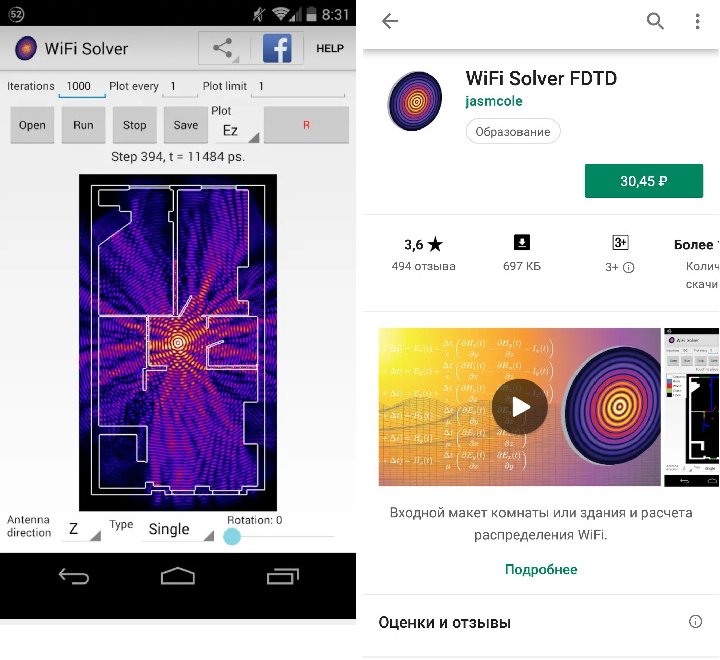
Есть приложения, которые предоставляют возможность выбрать оптимальное место, чтобы установить роутер в квартире. Программа доступна для ОС Android, Windows, iOS. Воспользоваться ей просто – достаточно выполнять шаги согласно указаниям.
Пример приложений: бесплатная программа – NetSpot, платный вариант – WiFi Solver FDTD.
Установка приложения проходит в такой последовательности:
- для этого необходимо закачать ПО на принимающее сигнал устройство (телефон, планшет, ноутбук);
- далее загрузить схему квартиры;
- пройтись с устройством по комнатам;
- программа воссоздаст схему покрытия и выдаст результат с подходящими и неподходящими зонами.
Общие советы смотрите в следующем видео:
Дополнительно
Сегодня нет окончательной информации о вреде Wi-Fi для здоровья. Есть данные о том, что волны влияют на работу сердечно-сосудистой системы. Роутер лучше не располагать в спальной и детской комнатах, в местах отдыха (например, если зал служит местом для сна).
Правильное размещение маршрутизатора в квартире – залог качественного интернет-соединения. Места установки подбираются с меньшим количеством помех с возможностью доступа к другим комнатам. Оптимальная точка должна находиться на высоте 1.5-2 метров от пола в прихожей или центральной комнате.
А вы можете дать советы по размещению маршрутизатора дома? Делитесь опытом в комментариях!
Источник
Куда поставить Wi-Fi роутер, чтобы интернет был в каждой комнате?
Если вы живете в небольшой однокомнатной квартире или студии, проблем с расположением Wi-Fi роутера быть не должно: просто поставьте или закрепите его в самой высокой точке квартиры – на шкафу, под потолком, на полке. Чем выше располагается точка доступа, тем меньше препятствий на пути сигнала, а значит – тем качественнее будет покрытие. Но как быть, если в вашей квартире или в доме больше одной комнаты?
1. Еще на этапе покупки роутера в большую квартиру или дом выбирайте мощное устройство с несколькими антеннами. Почитайте отзывы покупателей, посоветуйтесь с продавцом-консультантом. Правильно выбранный роутер может решить все проблемы с качеством сигнала еще до того, как вам нужно будет выбирать для него место.
2. Если у вас уже проведен интернет, а квартира относительно небольшая, не придумывайте себе лишних сложностей: устанавливайте роутер там, где ваш интернет-провайдер проложил кабель. Просто поставьте маршрутизатор повыше.
3. Если проблемы с покрытием все-таки есть – Wi-Fi доступен не во всех помещениях, сигнал слишком слабый или работает с перебоями, – проанализируйте, что именно создает помехи. На работу роутера могут влиять:
- Двери с металлическими вставками, арматура в бетонных стенах – в общем, любой металл. Да и в целом чем больше стен на пути у сигнала, тем он слабее. В этом случае может помочь перемещение роутера в центр квартиры (например, в коридор), чтобы между ним и каждым помещением была только одна стена.
- Электроприборы: радиотелефоны, СВЧ-печи, телевизоры, холодильники и т.д. Иногда случается, что роутер и бытовая техника работают на одной и той же частоте, что создает помехи. Поэтому не стоит ставить маршрутизатор возле других приборов.
- Зеркала также могут сделать сигнал Wi-Fi более слабым. Скажем, если роутер стоит в комнате, одна стена которой закрыта зеркалом – например, на двери шкафа-купе, – это может помешать работе маршрутизатора.
4. Выбирая место для установки роутера, можно применить научный подход. Так, британец Джейсон Коул, изучающий электромагнитное излучение, создал специальное приложение WiFi Solver FDTD, которое можно скачать в Google Play за небольшую плату. Оно позволяет загрузить в телефон план квартиры или дома, указать параметры роутера и его положение, после чего приложение выдаст тепловую карту, на которой обозначена сила сигнала Wi-Fi в каждой точке. Чем теплее цвет – тем лучше сигнал. С помощью этого приложения можно найти так называемые «зоны стоячих волн», где происходит интерференция падающей и отраженной волн. Сигнал в таких зонах гораздо слабее, хотя ему ничего не мешает. Тогда достаточно сдвинуть роутер на несколько сантиметров, чтобы добиться мощного и стабильного Wi-Fi.
5. Если ничего из вышеперечисленного не помогает обеспечить нормальную работу роутера, а также в случаях, когда у вас очень большая квартира или дом, поможет установка второго роутера – репитера. Его устанавливают там, где сигнал основного роутера начинает слабеть, и репитер передает его дальше.
Источник
В наше время Интернет-подключение стало неотъемлемой частью нашей повседневной жизни. Многие пользователи сталкиваются с необходимостью улучшить сигнал Wi-Fi в своем доме или офисе. Одним из способов справиться с этой проблемой является установка роутера Wi-Fi.
Однако, при установке роутера Wi-Fi возникает вопрос: можно ли установить его на системный блок компьютера? В данной статье мы разберем этот вопрос.
Системный блок компьютера — это основная часть компьютера, которая содержит центральный процессор, оперативную память, жесткий диск и другие компоненты. Внешне системный блок представляет собой корпус с различными разъемами и портами.
Роутер Wi-Fi, с другой стороны, является устройством, которое обеспечивает беспроводное подключение к Интернету. Роутеры Wi-Fi обычно имеют разъемы для подключения к сетевому источнику и антенну для передачи сигнала.
Ответ на вопрос, можно ли ставить роутер Wi-Fi на системный блок, является отрицательным. Системный блок и роутер Wi-Fi предназначены для разных целей и выполняют разные функции.
Системный блок компьютера нужно размещать вблизи места, где вы работаете или играете на компьютере. В то же время, роутер Wi-Fi должен быть расположен в некотором расстоянии от системного блока для обеспечения достаточного покрытия сигнала Wi-Fi по всем помещениям.
Для установки роутера Wi-Fi необходимо подключить его к сетевому источнику, который обеспечивает доступ к Интернету. Выбор места для установки роутера зависит от того, как вы хотите обеспечить своему дому или офису лучший сигнал Wi-Fi. Рекомендуется выбирать центральное место, чтобы сигнал лучше распространялся по всему помещению.
Таким образом, ставить роутер Wi-Fi на системный блок компьютера не рекомендуется. Оптимальным вариантом будет выбор отдельного места для установки роутера Wi-Fi, чтобы обеспечить наилучшее покрытие сигнала по всему помещению.
Надеюсь, данная статья помогла вам ответить на ваш вопрос. Если у вас остались еще какие-либо вопросы, буду рад ответить на них. Спасибо!
- Кладовка в общежитии
- Когда-нибудь вы задумывались: а что собственно вам нужно от жизни? и каков ваш ответ?
- Подключение интерактивного ТВ от Ростелеком: мой опыт
- Мне подстригли кончики во сне. Что это? Злобная бывшая
- Лучший автомобиль за 200000 рублей
- Могут ли читать письма больные в тяжелом состоянии в реанимации?
- Какую минимальную высоту должен иметь бутылочный домкрат для подъема Toyota Ist
Как поставить роутер у себя в квартире? – вопрос с одной стороны простой, но при этом требуется учесть немало очень важных моментов.
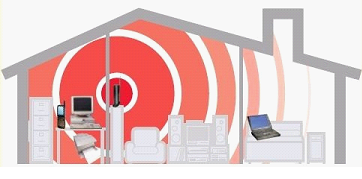
Правильная установка роутера в одноэтажном доме
Действительно, при своей простоте – это ответственное занятие, ведь от этого будет зависеть качество сети по дому или квартире.
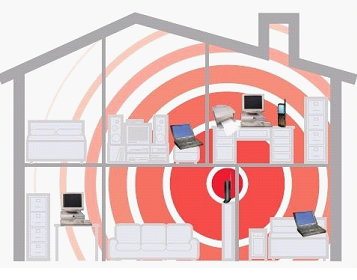
Правильная установка маршрутизатора в 2-х этажном доме
Для того, чтобы добиться наилучшего качества сети, размещать роутер необходимо так, чтобы покрытие было оптимальным.
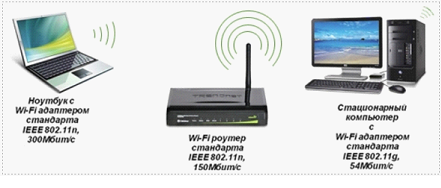
Принцип работы роутера
Правильная установка роутера
Прежде чем начинать его установку, необходимо определится, будете ли вы использовать его исключительно для беспроводного подключения, или к нему по проводу будет подключен стационарный компьютер. От вашего решения будет зависеть, сколько всего проводов будет к нему подсоединено.
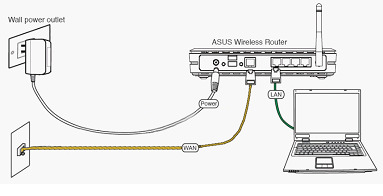
WAN и LAN подключение роутераДля того, чтобы добиться наиболее качественного покрытия, маршрутизатор необходимо устанавливать как можно выше. Связано это с физикой распространения радиоволн.
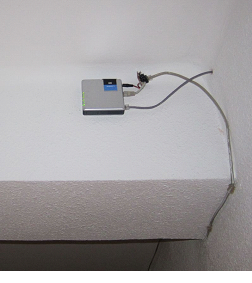
Правильная установка маршрутизатора
Идеальное место – внешняя стена коридора, либо высокий шкаф, который также стоит в коридоре. Почему именно коридор? Во-первых, именно через входную дверь заходит интернет кабель от вашего провайдера. Установив роутер около входной двери, вы лишите себя необходимости протяжки кабеля по всей квартире.
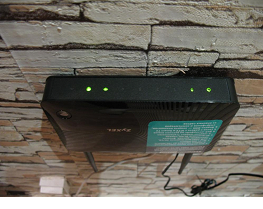
Правильный вариант установки для квартиры
Второе преимущество установки маршрутизатора в этом месте – наилучшее распространение сигнала. Дело в том, что коридор находится практически по середине жилого помещения, так что именно из коридора волны будут оптимально распространятся по всей квартире. В-третьих – безопасность.
Вредны ли Wi-Fi волны?
Многие ученые и врачи говорят о том, что Wi-Fi волны очень вредны для человеческого здоровья. Они могут влиять на работу сердца и нервной системы. Самое неблагоприятное место установки роутера – спальня или зал, где мы проводим наибольшее количество свободного времени. Доверять этому или нет – дело каждого из нас, но перестраховаться лишний раз не повредит.
Преимущества установки маршрутизатора на высоте
Почему именно на высоте стоит устанавливать маршрутизатор? Тут все просто. Именно с высоты радиоволны равномерно будут распространяться по всей квартире. Стоит сказать, что правильно расположить маршрутизатор достаточно сложно, ведь на качество сети влияют стены – проводимость зависит от того, из какого материала они сделаны.
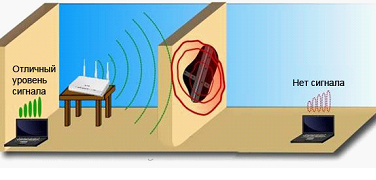
Помеха на пути радиосигнала
Преградой также могут послужить комнатные растения, и даже аквариум. Еще одна ошибка многих людей – установка роутера на системный блок или стол. Конечно, это не является запретом, но качество сети может заметно ухудшиться.
Рабочие частоты
Так же на качество сети влияет частота работы роутера. Как известно сейчас имеются рабочие частоты – 2.4 и 5 ГГц. Между ними имеется огромная разница. Большинство стандартов передачи данных работают на частоте 2.4 ГГц. Всеобщее применение данного стандарта делает канал загруженным, так что могут появляется всевозможные помехи. Данная частота так же характеризуется тем, что ее дальность действия существенно ниже, нежели у роутеров, которые работают на частоте 5 ГГц.
На меньшую частоту так же может влиять наличие в доме или квартире радиотелефонов и микроволновой техники. Из этого можно сделать определенный вывод. Если вам необходимо покрыть радиосигналом большую территорию, то лучше выбирать роутер, который работает на частоте 5 ГГц. Благодаря тому, что на данный момент не так много оборудования, которое работает на данной частоте, эфир становится менее забит, так что помехи практически исключены.
Так же на качество беспроводной сети данного частотного диапазона не могут повлиять телефоны и прочая техника. Существенный минус данной технологии – дороговизна оборудования, поэтому многие люди используют Wi-Fi маршрутизаторы, работающие на частоте 2.4 ГГц.
Усиление сигнала и серьезные ошибки установки
Что же делать, если вам необходимо покрыть беспроводной сетью большую территорию, а платить большие деньги за оборудование вы не намеренны? Выход есть. В магазинах компьютерной техники имеются специальные приспособления, которые называются репитеры.
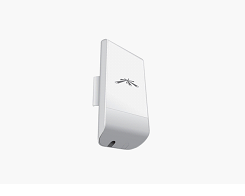
Репитер
Их особенность заключается в том, что к нему нет необходимости подключать какие –либо провода. Все, что вам нужно – включить его в электрическую розетку в том месте, где еще доступна беспроводная сеть.
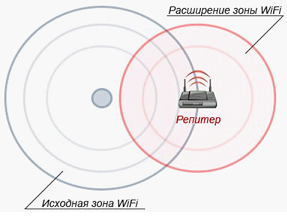
Принцип действия репитера
Репитер будет принимать данный сигнал и усиливать его. Именно благодаря данному устройству, вы сможете обеспечить беспроводным интернетом дальнюю комнату вашего дома, либо придомовую территорию.
Домашние животные и отопительные приборы
Если у вас имеются домашние животные, то в этом случае стоит быть так же аккуратным. Устанавливать роутер лучше в таком месте, куда не достанет кошка, собака или попугай. Тут дело состоит вот в чем. Как мы все знаем, практически все животные любят играться, при этом, они кусают все, что им попадется в зубы. Такие игры могут закончиться тем, ваш любимец может:
- Перегрызть провод питания;
- Повредить входящий интернет-кабель;
- Повредить сам маршрутизатор.
В этом нет ничего страшного, но данная неприятность может доставить вам определенные проблемы в том случае, если вам срочно понадобится доступ в интернет. Попугаи так же являются частой причиной отсутствия интернета, т.к. они так же могут перегрызть тот или иной провод.
Еще одна большая ошибка при установке роутера – это их расположение возле отопительных приборов. В нем используются различные детали, которые припаиваются к печатной плате. При перегреве, данные детали могут выйти из строя. Еще одной причиной поломки от перегревания может быть отпайка радиодетали. Если ваш прибор находится на гарантии, то в том случае, если работники сервисного центра определят, что он сломался по вашей причине, вы будете производить ремонт за свой счет.
Еще один нюанс выбора роутера для дома. Вы должны знать, на какой принимающей частоте работает ваш ноутбук, смартфон или планшет. Если их приемная частота составляет 2.4 ГГц, то приобретать роутер, работающий на частоте 5 ГГц – это бессмысленная трата денег. В другом случае может быть так, что приемное оборудование может работать на частоте 5 ГГц, а передающее – 2.4 ГГц. В данном случае, они совместимы, поэтому вы не испытаете трудностей при создании домашней беспроводной сети.
Внимание! Не устанавливайте роутер возле радиотелефона или микроволновой печи, потому как качество сигнала будет нестабильное и могут появиться “мертвые зоны” в вашей квартире или доме.
Предыдущая
TrendnetУрок по настройке маршрутизатора
Следующая
ZyXELНастройка маршрутизатора для сети провайдера
Обновлено: 09.10.2023
Хотите настроить Интернет в своем новом доме? Лучшее место для установки маршрутизатора Wi-Fi — как можно ближе к центру вашего дома. В зависимости от планировки вашего нового дома, это может быть гостиная или кабинет, но уж точно не подвал и не кладовая. Никто не ставит Wi-Fi в угол — по крайней мере, вы не должны.
Вот основные шаги по размещению маршрутизатора:
Продолжайте читать, чтобы найти лучшее место в вашем новом доме для маршрутизатора.
Если вы используете маршрутизатор только для проводных подключений Ethernet, размещение маршрутизатора не имеет большого значения. Но лучше разместить его рядом с компьютером и другими устройствами, если только вы не хотите, чтобы кабели Ethernet были повсюду.
Как выбрать место для роутера?
Как правило, маршрутизатор должен быть в центре событий, чтобы Wi-Fi мог охватить как можно большую часть вашего дома. Но несколько факторов влияют на то, где вы можете и должны разместить свой беспроводной маршрутизатор, например, где у вас есть доступ к сетевому разъему или устройствам, которые могут повлиять на мощность вашего сигнала Wi-Fi.
Давайте рассмотрим, что следует делать и чего следует избегать при выборе дома для маршрутизатора.
Стремитесь к центральному расположению
Да, мы уже говорили об этом дважды, но размещение маршрутизатора в центре того места, где вы используете Интернет, даст вам наилучшие шансы распространить сигналы Wi-Fi по всему дому и избежать ужасных мертвых зон.
«Центральное расположение» не обязательно означает, что маршрутизатор следует устанавливать в самом центре дома. Мы имеем в виду, что ваш маршрутизатор должен располагаться довольно близко к центру вашего дома, где вы используете Интернет.
Например, если вам нужно подключение к Интернету в гостиной и домашнем офисе, вам следует установить маршрутизатор между этими двумя помещениями. А если у вас двухэтажный дом, но Wi-Fi нужен в первую очередь на первом этаже, убедитесь, что он находится на первом этаже.
Вот краткий список мест, где НЕЛЬЗЯ ставить маршрутизатор:
Избегайте стен и физических препятствий
Стены, потолки, мебель и другие крупные объекты могут ослаблять сигнал Wi-Fi. Вы хотите разместить свой маршрутизатор так, чтобы сигналы Wi-Fi могли следовать по пути наименьшего сопротивления к нужным точкам.
Расположите маршрутизатор на открытом пространстве, желательно повыше (поскольку сигналы Wi-Fi распространяются наружу и немного вниз). Убедитесь, что между маршрутизатором и областями, где вам нужна наилучшая скорость и надежность интернета, как можно меньше препятствий.
Конечно, сигналы Wi-Fi могут проходить через гипсокартон, двери и обычные домашние атрибуты, но мощность Wi-Fi невелика, и вы хотите дать ему наилучшие шансы добраться до уголков вашего дома. . Вы же не хотите, чтобы в вашей спальне было мертвое пятно, которое мешало бы вам смотреть видео на YouTube в постели.
Это худшие физические препятствия для Wi-Fi:
Все эти материалы поглощают или блокируют сигналы Wi-Fi больше, чем гипсокартон и деревянные стойки, поэтому не стоит окружать ими маршрутизатор Wi-Fi. Ранее мы упоминали, что кухня и ванная комната не подходят для установки маршрутизатора, потому что количество воды, труб и приборов, которые обычно находятся в этих местах, могут затруднить распространение Wi-Fi.
Как правило, скорость скачивания должна быть не менее 10 Мбит/с для каждого пользователя, одновременно использующего Интернет. Скорость Интернета зависит от двух важных факторов: сколько устройств подключено к Интернету и как все используют Интернет. Ознакомьтесь с нашим руководством по скорости Интернета, чтобы узнать, насколько быстрым должен быть ваш Интернет.
Чтобы настроить ноутбук Mac или Windows в качестве беспроводного маршрутизатора, вы можете использовать приложение, которое сделает все за вас, или настроить его вручную в операционной системе. Использование вашего Mac в качестве точки доступа, как правило, отключает Wi-Fi, поскольку ему необходимо использовать компонент в качестве беспроводного подключения по локальной сети (WLAN). Мобильные телефоны делают то же самое. Однако Windows 10/11 предлагает виртуальный адаптер Wi-Fi Direct, который позволяет Wi-Fi продолжать работу на настольном компьютере или ноутбуке. Этот параметр — отличная функция, которую используют многие люди, некоторые чаще, чем другие.
Для компьютеров Mac вам потребуется внешний USB-адаптер Wi-Fi или подключение к сети Ethernet, чтобы создать точку доступа.
Для Windows все, что вам нужно сделать, это включить точку доступа, чтобы все заработало.
Как бы то ни было, лучше всего использовать Ethernet, главным образом потому, что он быстрее и надежнее в качестве источника. Вы также можете использовать Ethernet в Windows 10/11, если хотите.
В этой статье объясняется, как создать точку доступа с помощью подключения к сети Ethernet или Wi-Fi в Windows 8, 10, 11 или macOS. Начнем!
Использование ноутбука в качестве проводного маршрутизатора в Windows 10, 11
Если вы используете Windows 10 или 11, вы можете легко превратить свой ноутбук в точку доступа Wi-Fi благодаря предустановленному виртуальному устройству и настройкам. В юбилейном обновлении Windows 10 добавлена возможность совместного использования вашего сетевого подключения при сохранении подключения на ноутбуке или настольном компьютере. Windows 11 включает его из коробки. Вот что вы делаете.
Теперь вы должны иметь доступ к Интернету, используя свой ноутбук в качестве точки доступа Wi-Fi.
Использование ноутбука в качестве проводного маршрутизатора в Windows 10, 11
Если вы используете Windows 8, вы по-прежнему можете создать точку доступа Wi-Fi, но для этого потребуется немного больше времени, чем в Windows 10 или 11.
Теперь вы сможете подключиться к этой сети Windows 8 на другом устройстве. Найдите и подключитесь, как обычно, вводя SSID и пароль при появлении запроса.
Точка доступа Windows 8 или Windows 10 не работает?
Если вы пытаетесь использовать свой ноутбук с Windows 8 или Windows 10 в качестве беспроводного маршрутизатора, и он не работает, этому может быть несколько причин. Вот наиболее распространенные проблемы с точками доступа Windows.
Кабель может хорошо выглядеть снаружи, но быть поврежденным внутри, особенно потому, что провода хрупкие и тонкие, а концы могут ослабнуть или изнашиваться.
Старый маршрутизатор, который едва совместим с оборудованием и драйверами Wi-Fi вашего ноутбука, может отключаться или вообще не подключаться всякий раз, когда вы используете второй адаптер Wi-Fi в качестве источника Интернета.

При использовании телефона Android или iPhone в качестве устройства для модема в Windows 8 или 10 он не идентифицируется как интернет-источник в некоторых приложениях или драйверах. Да, это работает, но некоторые аспекты Windows не распознают USB-Ethernet как действительное подключение к Интернету, хотя в какой-то степени это так. Этот сценарий возникает из-за того, что приложения для модема, такие как pdaNet и EasyTether, не предлагают автоматическую IP-адресацию или управление несколькими IP-адресами по сравнению с функциями Wi-Fi ПК и встроенными функциями точки доступа вашего телефона. Итак, Windows путается из-за ограничений связи и обмена данными. В конце концов, модем был разработан для подключения только к одному устройству.
Важно отметить, что вы МОЖЕТЕ поделиться своим подключением к сети Ethernet при использовании параметров стороннего приложения. Например, pdaNet предлагает Wi-Fi Direct (точка доступа, использующая сигнал данных вашего телефона), Wi-Fi Share, которая автоматически устанавливает точку доступа на подключенном ноутбуке с использованием существующего проводного соединения, а также функции Интернета Bluetooth. р>
Информацию о совместном использовании Wi-Fi со смартфонами Samsung см. в статье об использовании Wifi-Hotspot на Samsung Galaxy S9 или S9 Plus.
Использование ноутбука Apple в качестве беспроводного маршрутизатора ![]()
Если вы хотите использовать MacBook или MacBook Pro в качестве точки доступа Wi-Fi, вы можете это сделать. Ограничения, обнаруженные в Windows 8 и 10, также применимы к MacBook. Для подключения к Интернету требуется подключение к сети Ethernet и адаптер Wi-Fi для точки доступа. Вот как это сделать.
- Выберите логотип Apple, а затем Системные настройки.
- Выберите «Общий доступ», а затем слова «Общий доступ к Интернету» в списке слева. НЕ устанавливайте флажок пока. Вместо этого нажмите на слова.
- Выберите Ethernet в качестве источника и Wi-Fi в поле «На компьютеры, использующие».
- В следующей строке выберите способ подключения других устройств к вашему Mac.
- Вернитесь к разделу «Общий доступ» > «Общий доступ к Интернету» и установите флажок.
- Нажмите «Пуск» в появившемся всплывающем окне.
- Нажмите «ОК» во всех подсказках, если это применимо.
- Выполните поиск доступных сетей на другом устройстве и используйте сетевое имя и пароль из шага 4.
Используйте DD-WRT x86, чтобы превратить свой компьютер в беспроводной маршрутизатор
Правда, для этого требуется немного больше ноу-хау, но оно может стоить усилий и возможных разочарований, связанных с настройкой и устранением неполадок. DD-WRT — это прошивка на основе Linux с открытым исходным кодом, предназначенная для маршрутизаторов и встроенных систем, но у нее есть версия x86, которая работает на ПК.
Полный набор инструкций см. на подробной вики-странице dd-wrt.
Мощь ПК
Операционные системы Windows и Mac поддерживают несколько адаптеров Wi-Fi, но при использовании этого метода на компьютерах Mac могут возникнуть проблемы. Вам нужно будет вручную настроить оба адаптера Wi-Fi с разными IP-адресами и использовать только один для локального доступа. Эта настройка говорит Mac выбрать один для интернет-трафика и один для локального IP-трафика.Кроме того, вам нужно разместить адаптер Wi-Fi с доступом в Интернет вверху, чтобы Mac отдавал ему приоритет. Помимо использования приложения или сторонней программы для включения маршрутизации беспроводной точки доступа, это единственные способы выполнить работу.
Каждое беспроводное устройство в вашем доме подключается к вашему маршрутизатору, и, если вы сегодня похожи на многих людей, достаточно часа или двух без Wi-Fi, чтобы вы почувствовали некоторую тревогу из-за отключения. Настройте подключение и запустите его, установив новый маршрутизатор с помощью этого простого руководства.
Хотя этот базовый процесс должен помочь вам подключить любой новый маршрутизатор к сети, стоит отметить, что каждая модель будет немного отличаться. Многие новые модели имеют оптимизированный процесс настройки, который объединяет или пропускает некоторые из этих шагов или позволяет полностью управлять настройкой через приложение для смартфона. Если вы сомневаетесь, следуйте инструкциям, прилагаемым к маршрутизатору. Но если вам нужен общий пошаговый процесс настройки домашней сети, эти шаги помогут вам полностью подключиться.
<р>1. Проверьте подключение к Интернету
Если вы подключаете маршрутизатор к существующему модему или шлюзу интернет-провайдера, то, вероятно, у вас уже есть хорошее представление о том, работает ли ваш интернет, но всегда стоит проверить. Плохое соединение может привести к длительной и разочаровывающей попытке установки маршрутизатора, хотя с самим маршрутизатором все в порядке.
Если вы устанавливаете маршрутизатор в рамках переезда в новый дом или квартиру, тем более важно убедиться, что у вас есть активное подключение к Интернету, поскольку вы, скорее всего, будете настраивать маршрутизатор вместе с недавно установленным или активированный интернет-сервис.
Чтобы проверить состояние Интернета, просто подключитесь к модему или шлюзу интернет-провайдера с помощью кабеля Ethernet и подключите его напрямую к ноутбуку или настольному ПК. (Если на вашем ноутбуке нет порта Ethernet, вам понадобится адаптер Ethernet.) Если ваш компьютер подключается к Интернету, вы можете настроить маршрутизатор.
Кроме того, некоторые шлюзы интернет-провайдеров предлагают совмещенные функции модема и маршрутизатора. В этом случае вы должны убедиться, что комбинация модема/маршрутизатора установлена в режим моста. Это должно быть объяснено в любых инструкциях, прилагаемых к шлюзу.
<р>2. Разместите маршрутизатор
При распаковке маршрутизатора обратите внимание на прилагаемую документацию. Обращайте особое внимание на любые наклейки или листки бумаги, которые могут содержать важную информацию о настройке, например адрес веб-интерфейса маршрутизатора или имя пользователя и пароль по умолчанию.
Если антенны отделены от основного маршрутизатора, их необходимо установить. Обычно это делается путем прикручивания их к разъемам на задней или боковых сторонах маршрутизатора. В других случаях антенны маршрутизатора будут встроенными, и их нужно будет только удлинить и разместить.
После того как маршрутизатор будет распакован и собран, вам нужно найти место для его установки. Идеальное расположение маршрутизатора будет в центре, а не на одном конце дома. Поскольку маршрутизаторы вещают во всех направлениях, вам следует разместить его примерно в центре дома, чтобы обеспечить наилучшее покрытие и мощность сигнала.
Предпочтительнее расположить устройство повыше, например на полке, поскольку радиоволны распространяются взад-вперед по дому. Вам также следует избегать потенциальных помех от металлических предметов, кирпичных или бетонных стен. И держитесь подальше от микроволновой печи, поскольку она излучает те же частоты, что и ваш беспроводной сигнал.
<р>3. Подключиться к источнику питания
После включения маршрутизатора должны загореться индикаторы. Некоторые из них будут мигать или менять цвет во время процесса настройки, указывая на определенные функции и изменения, но должен быть индикатор, который показывает, что маршрутизатор правильно подключен и включен. Подождите минуту или две после подключения маршрутизатора, так как может пройти несколько минут, прежде чем он включится и заработает.
<р>4. Подключитесь к своему Интернет-источнику
Затем вам необходимо подключить маршрутизатор к источнику Интернета, будь то кабельный модем, DSL-модем или аналогичный шлюз интернет-провайдера. Для этого вы будете использовать обычный кабель Ethernet, подключенный к WAN или интернет-порту маршрутизатора. Этот порт обычно выделяется среди других на устройстве другим цветом или может быть физически отделен от остальных портов пробелом.
Следите за светодиодными индикаторами маршрутизатора, когда подключаете кабель. Вы должны увидеть изменение цвета или новый индикатор, указывающий на то, что установлено активное подключение к Интернету. Если индикатор подтверждения не горит, еще раз проверьте соединение, убедившись, что вы подключены к правильному порту и что используемый кабель Ethernet находится в хорошем рабочем состоянии.
Наконец, вам нужно убедиться, что маршрутизатор имеет рабочее соединение, подключив свой ноутбук к одному из портов устройства на задней панели маршрутизатора. Вы должны быть в состоянии быстро открыть проводное соединение, как и при подтверждении активного подключения к Интернету.
<р>5. Доступ к веб-интерфейсу маршрутизатора
Пока ваш компьютер подключен к новому маршрутизатору, самое время установить новое сетевое имя и пароль. Кроме того, вам нужно будет войти в тот же веб-интерфейс, чтобы обновить прошивку, настроить параметры безопасности и активировать Wi-Fi. Ознакомьтесь с нашим удобным руководством, чтобы пройти этот процесс, или следуйте инструкциям, прилагаемым к маршрутизатору.
Во время активации Wi-Fi вам также нужно будет выбрать протокол шифрования для вашей беспроводной сети. Пропустите Wired Equivalent Privacy (WEP), если он предлагается, поскольку этот стандарт показал себя крайне небезопасным, по крайней мере, в течение последнего десятилетия. Мы рекомендуем использовать защиту Wi-Fi Protected Access II (WPA2), поскольку она намного надежнее.
Также стоит отметить, что многие новые маршрутизаторы используют для настройки специальное приложение. В таких случаях обычно можно завершить настройку, вообще не подключая компьютер к сети.
<р>6. Подключайте проводные устройства
Если вы хотите физически подключить к маршрутизатору какие-либо устройства, например принтер, игровую приставку, телевизор или систему интернет-телефонии, вам потребуется кабель Ethernet для каждого из них. Подключите проводное устройство к одному из доступных портов на задней панели маршрутизатора.
<р>7. Подключите свой компьютер или устройство к Wi-Fi
Наконец, когда ваша сеть Wi-Fi настроена и работает, вы можете подключить остальные свои устройства. Если вы еще этого не сделали, вы можете установить новое имя и пароль для маршрутизатора, а для входа в новую сеть Wi-Fi потребуется знать имя сети и пароль.
Устраняете неполадки маршрутизатора или хотите подробнее изучить подключенные устройства? Вот как узнать свой MAC-адрес в Windows 10.
Автопредложение помогает быстро сузить результаты поиска, предлагая возможные совпадения по мере ввода.
- Отметить как новое
- Добавить в закладки
- Подписаться
- Отключить звук
- Отправить сообщение другу
10-09-2021 05:59
В настоящее время у меня есть маршрутизатор Google Nest и 3 точки доступа, но все еще есть участки дома с низкой скоростью. Могу ли я добавить в свою систему второй маршрутизатор Google Nest? Если да, нужно ли его жестко подключать к 1-му маршрутизатору через Ethernet? Какова процедура его добавления в мою существующую сеть
Спасибо за помощь
- Отметить как новое
- Добавить в закладки
- Подписаться
- Отключить звук
- Отправить сообщение другу
10-12-2021 03:52
Спасибо за ответ. Мой дом и местоположение кабельного модема позволяют мне централизовать маршрутизатор. Это, вероятно, в очень неидеальном месте на одном конце моего дома площадью 3000 кв. футов. У меня проблемы на другом конце дома с хорошим сигналом, и я подумал, что могу проложить кабель Ethernet ко второму маршрутизатору и, возможно, помочь лучше, чем точка. Еще раз спасибо за ответ
Майкл П
- Отметить как новое
- Добавить в закладки
- Подписаться
- Отключить звук
- Отправить сообщение другу
10-09-2021 07:35
Да, вы можете добавить еще один маршрутизатор Nest WiFi Router в существующую систему. Его не нужно подключать к существующему основному Wi-Fi-маршрутизатору Nest (хотя это может быть полезно). Вы просто добавляете его, как если бы это была еще одна точка Nest WiFi в приложении Google Home.
Тем не менее, я не хочу создавать впечатление, что это обязательно улучшит вашу систему. Больше очков не всегда лучше, а может даже усугубить ситуацию. Настоящим ключом к надежному покрытию является следование рекомендациям по размещению: основной маршрутизатор Nest WiFi Router как можно ближе к центру вашего дома, а вторичные устройства (устройства Nest WiFi Point и любые дополнительные устройства Nest WiFi Router) размещаются вокруг основного, достаточно близко к получить к нему надежное соединение 5 ГГц. Поскольку 5 ГГц не доходит до 2,4 ГГц, это означает одну или две комнаты (в любом направлении). Оттуда они будут обеспечивать покрытие как 2,4 ГГц, так и 5 ГГц для более удаленных клиентов.
Если вы поместите вторичные серверы в область, где клиенты уже испытывают трудности с получением надежного соединения, этот вторичный сервер будет испытывать не меньше трудностей (а, возможно, и больше, поскольку он не может вернуться к частоте 2,4 ГГц).
Кроме того, если ваши внутренние стены сделаны из твердых (например, кирпича, бетона, гипса) строительных материалов, у вас могут возникнуть еще более серьезные проблемы. В этом случае лучшим решением может быть использование Ethernet и развертывание проводных вторичных устройств (не Nest WiFi Points, а либо Nest WiFi Router, либо устройств Google WiFi).
Возможно, это больше, чем вы хотели знать, но я надеюсь, что это поможет (особенно если это означает, что вы можете сделать вещи более надежными, просто немного переместив их, а не тратя больше денег).
Чтобы повторно просмотреть эту статью, перейдите в раздел «Мой профиль» и выберите «Просмотреть сохраненные истории».
Чтобы повторно просмотреть эту статью, перейдите в раздел «Мой профиль» и выберите «Просмотреть сохраненные истории».
Все знают, что мощность сигнала Wi-Fi начинает ослабевать по мере удаления от маршрутизатора, на котором вы используете свой ноутбук. Если ваш маршрутизатор находится в передней части вашего дома, а ваша спальня — в задней части, вы, возможно, привыкли видеть это вращающееся колесо смерти, ожидая буферизации вашего Netflix. Серьезность зависит от многих вещей: конструкции вашего дома, вашего маршрутизатора, вашего провайдера. много всего.
Независимо от других препятствий, место установки маршрутизатора имеет значение. Важно помнить, что сигнал от маршрутизатора распространяется во всех направлениях от антенны, поэтому полезно думать о силе сигнала с точки зрения радиуса вещания. Если ваш маршрутизатор находится рядом со стеной, примыкающей к квартире вашего соседа, то часть вашего сигнала получает он, а не вы (очевидный совет: защитите паролем свою сеть Wi-Fi прямо сейчас).
Вот еще несколько советов по оптимальному размещению беспроводного маршрутизатора для получения более сильного сигнала.
Местоположение имеет ключевое значение. Постарайтесь найти самое центральное место для вашего маршрутизатора, какое только сможете, и не считайте размещение вашего настольного компьютера или домашнего модема ограничивающим фактором. Стоит купить кабель Ethernet Cat 5 и проложить его как можно ближе к центру.
Рассмотрите возможность установки маршрутизатора даже на стене или в углу под потолком, если у вас два этажа, потому что радиоволны обычно распространяются и направляются к земле, а не вверх. Подумайте о размещении маршрутизатора на втором этаже, если он у вас есть.
Радиоволны, безусловно, проходят сквозь стены, но чем толще стена, тем слабее сигнал с другой стороны. А если ваш дом укреплен кирпичными или бетонными стенами, сигнал будет поглощаться стеной и значительно терять силу при прохождении через нее. То же самое касается воды, такой как большой аквариум, который может вызвать большое сопротивление для вашего сигнала.
Металл и зеркала также являются вашими врагами, потому что эти материалы отражают радиоволны, поэтому не рекомендуется размещать маршрутизатор за телевизором или в ванной комнате.
Когда дело доходит до потенциальной буферизации сигнала Wi-Fi, микроволновая печь вам не помощник. Микроволновые печи и маршрутизаторы Wi-Fi работают с использованием одной и той же части электромагнитного спектра 2,4 ГГц. Когда вы используете микроволновую печь, она буквально мешает вашему сигналу Wi-Fi. Кроме того, металлические предметы будут поглощать сигнал, а с металлическими холодильником, плитой и другими кухонными приборами, вероятно, лучше просто не ставить маршрутизатор на кухню.
Эта же частота используется и для беспроводных телефонов, поэтому не держите базовую станцию беспроводного телефона рядом с маршрутизатором.
Все волшебство происходит с антенной. Это часть маршрутизатора, которая транслирует и получает ваше Wi-Fi-соединение. Антенны обычно могут перемещаться из стороны в сторону, а иногда и совершать полный оборот в гнезде. Если вы пытаетесь добиться горизонтального распространения сигнала, вертикальное расположение антенны даст вам наилучшее распространение. Если вы хотите, чтобы Wi-Fi транслировался между этажами дома или в офисе, расположите антенну горизонтально.
Кроме того, на маршрутизаторе Wi-Fi антенна нередко бывает съемной, и в этом случае вы можете отнести свой маршрутизатор в магазин электроники и найти совместимую антенну, которая будет вещать дальше (это называется наличием «более высокого прибыль»).
Читайте также:
- Как запустить oblivion без диска
- Как разогнать оперативную память с помощью msi afterburner
- Почему physx не переключается на видеокарту
- Поместите папку с данными программы на диск c, где у вас есть окна
- Какая температура должна быть у видеокарты nvidia gtx 1660