
 Установить и настроить маршрутизатор с помощью персонального компьютера довольно просто. Если даже вы не имеете навыков настройки роутеров, то в комплекте с ним всегда идет детальная инструкция. Но иногда бывают ситуации, когда нет рядом ноутбука или ПК, а вызывать специалиста по настройке это довольно долгий процесс. И в результате получается, что нет возможности воспользоваться интернетом.
В этой статье мы вам в подробностях расскажем, как настроить роутер своими руками.
Содержание статьи
- Как подключить роутер без компьютера
- Что понадобится для подключения
- Подключение роутера
- Настройка роутера без компьютера
- Инструкция по настройке
- Как подключить интернет к компьютеру без роутера
- Порядок подключения
Как подключить роутер без компьютера
Для этого вам понадобится смартфон с операционной системой ios или андроид, который имеет функцию подключения к беспроводной сети.
Что понадобится для подключения
Если вы будете использовать наши рекомендации по настройке роутера без ПК, то процедура займет у вас максимум 1 час времени. Для настройки нам понадобится маршрутизатор с блоком питания, интернет кабель от провайдера и телефон, который можно подключить в WiFi сети.
Важно! Перед настройкой роутера убедитесь в том, что ваш смартфон способен корректно работать с беспроводными сетями.
Для этого подключитесь к любой WiFi-точке доступа. В случае если открытых точек не оказалось рядом, то на телефоне родственника или знакомого включите точку доступа, а затем подключитесь к ней. Если вам удалось успешно подключиться, тогда при конфигурации маршрутизатора у вас не возникнет трудностей.
Подключение роутера
Первым делом нужно подключить маршрутизатор, чтобы в дальнейшем мы могли его настраивать. Подключается маршрутизатор следующим образом.
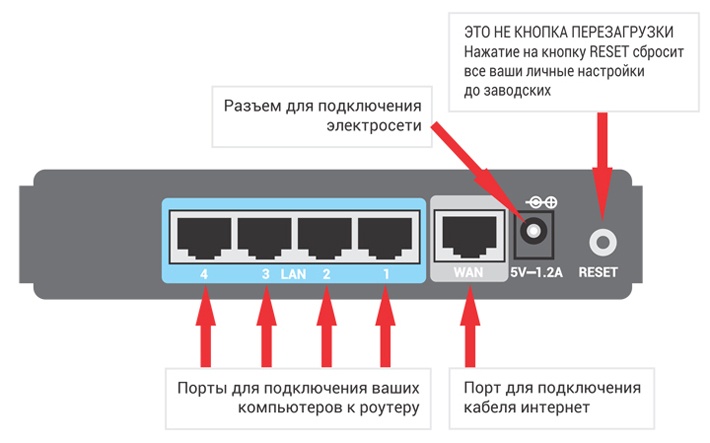
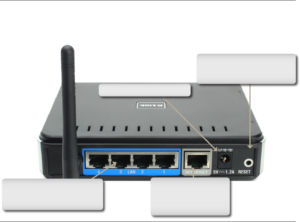
- Подключите кабель интернета, идущий от провайдера в порт WAN (чаще всего порт имеет голубой или синий цвет). Особых усилий во время подключения прилагать не нужно. Штекер в разъем нужно вставлять до тех пор, пока вы не услышите характерный щелчок.
- Если на роутере имеется кнопка вкл/выкл, то переведите ее в положения «выкл». Затем подключите кабель питания в соответствующий разъем. Далее блок питания необходимо вставить в розетку.
- Включите роутер с помощью кнопки управления питанием. Теперь он работает, и можно приступать к настройке интернета.
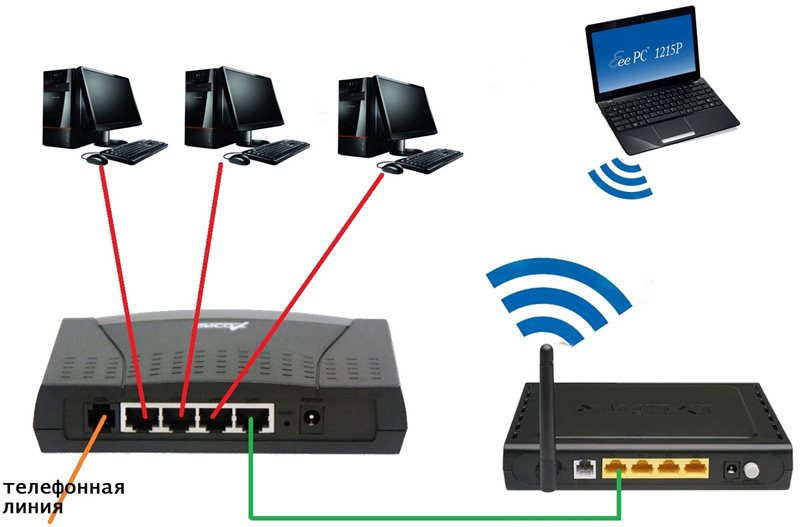
Внимание! Если ваш провайдер предоставляет вам доступ в интернет по телефонной линии, то необходимо подключить телефонный кабель в порт line.
Настройка роутера без компьютера
- Если маршрутизатор не был настроен ранее или совершались безуспешные попытки сделать интернет, то прежде всего необходимо сбросить настройки. Для этого на корпусе предусмотрена специальная кнопка reset. Пальцем ее не получится нажать, разработчики расположили ее глубже в корпус устройства в целях предотвращения случайного нажатия.
- Для активации сброса на заводские настройки возьмите стержень от ручки и обратной стороной стержня зажмите кнопку reset.
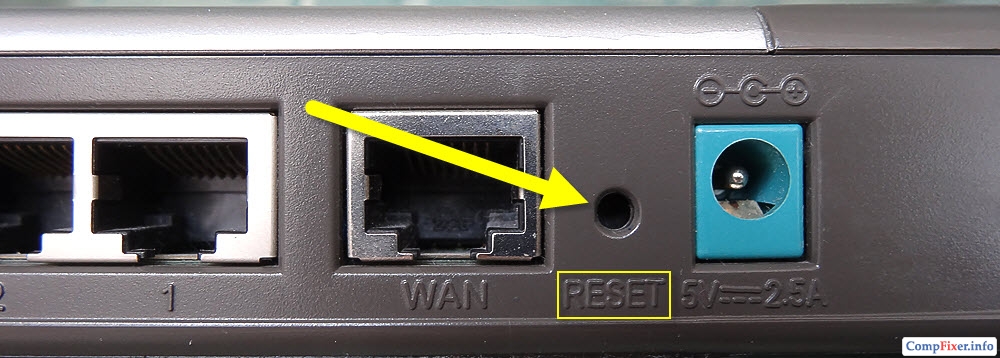
Важно! На многих роутерах зажимать кнопку нужно на 5 секунд. Но мы советуем уточнить данную информацию в руководстве пользователя.
- Когда сброс настроек произойдет, на роутере загорятся все индикаторы. Далее настраивайте роутер по предоставленной инструкции.
Инструкция по настройке
- Включите вай-фай на смартфоне и просканируйте сети. После этого подключитесь к беспроводной сети, которую начал транслировать роутер. Если сеть закрыта паролем, то введите пароль, который указан на задней крышке маршрутизатора.
- Откройте браузер и впишите в адресную строку 192.168.1.1 или 192.168.0.1. Эти адреса для доступа к конфигурации используются на большинстве роутеров. Когда у вас не получается войти по обоим адресам, то стоит обратиться к руководству по эксплуатации. Возможно, по умолчанию на устройстве стоит другой адрес.
- Если вы ввели верный адрес, то на экране появится окно для ввода логина и пароля. Введите стандартные параметры логин admin и пароль admin.
- Теперь нужно перейти в настройки локальной сети. Для заполнения полей позвоните в поддержку провайдера. С помощью оператора вы сможете заполнить поля правильно. Попросите также оператора о помощи в заполнении раздела беспроводной сети.
- В завершение перейдите в настройки безопасности и смените стандартный пароль для доступа к роутеру на более сложный.
Важно! Обязательно запишите пароль на листочек и спрячьте в секретное место, после этого не забудьте сохранить настройки.
Дело в том, что бывают случаи, когда злоумышленники подключаются к роутеру. Тогда они смогут украсть ваши данные для осуществления различных мошеннических планов.
- Когда настройки будут сохранены, перейдите в раздел обслуживание и нажмите «перезагрузка». После этого можно без проблем пользоваться интернетом.
Как подключить интернет к компьютеру без роутера
Если у вас есть интернет на телефоне, то его легко можно сделать и на компьютере. Подключение интернета на ПК без роутера занимает 3 минуты. После этого вы сможете удобнее пользоваться интернетом с компьютера.
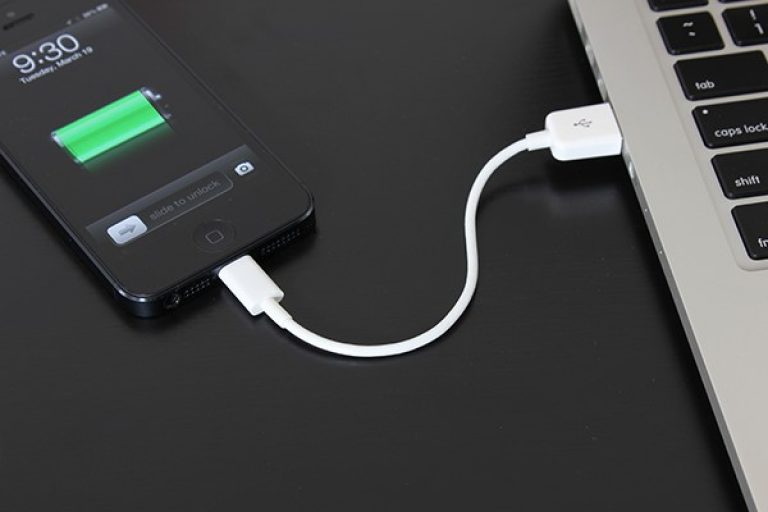
Для этого нам понадобится:
- компьютер;
- смартфон с мобильным интернетом или домашним;
- Usb — кабель.
Порядок подключения
Подключение происходит следующим образом.
- Включите интернет-соединение на смартфоне.
- Подключите телефон с помощью usb-кабеля к компьютеру. Подождите 1–2 минуты для установки драйверов на компьютер. После этого появится окно о подключении нового устройства.
- Перейдите в смартфоне по следующему пути: «меню» — «настройки» — «еще» — «режим модема» — «USB-модем». Переведите ползунок в положение включения. После этого у вас появится интернет на компьютере.
Мы надеемся, что статья была полезной для вас. И теперь вы знаете, как можно подключить интернет на роутере без использования компьютера. Желаем вам успехов!
Содержание
- Подготовка: подключаем маршрутизатор
- Приступаем к настройке роутера с планшета
- Настраиваем маршрутизатор через браузер на планшете
- Послесловие
- Настраиваем маршрутизатор через браузер на планшете
Очень долго, я собирался написать эту инструкцию, но все никак не получалось. И вот, наконец-то настал долгожданный момент 🙂 .
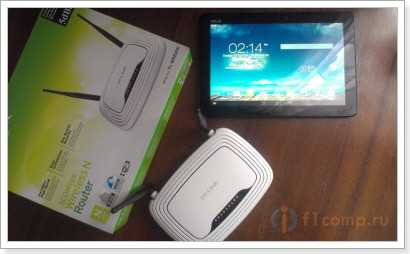
В этой статье, я расскажу, и все подробно покажу на картинках, как настроить Wi-Fi роутер без компьютера. Имея только сам роутер и планшет. Ну, или смартфон. Причем, не важно, на какой операционной системе работает ваш планшет (смартфон). Это может быть Android, iOS, или Windows Phone. Можно настраивать с iPad, или iPhone.
Меня очень часто в комментариях спрашивали, возможно ли настроить роутер, имея только телефон, или планшет. Что делать, если в доме нет компьютера, ноутбука, нетбука и т. п. Да и не сложно представить случай, когда у вас нет компьютера, но зато, есть много мобильных устройств, которые могут подключатся к интернету по Wi-Fi. И вы решили купить роутер, что бы раздавать интернет на свои устройства.
Но, тут возникает проблема: «А как же я настрою этот роутер, если у меня нет ноутбука. А есть например только планшет. Где же найти инструкцию, и можно ли вообще это сделать?» Да, можно. Сейчас расскажу. Вы можете конечно же одолжить ноутбук, например у друзей, и провести настройку по этой инструкции «Как подключить и настроить Wi-Fi роутер TP-Link TL-WR841N? «. Но, это совсем не обязательно.
Что нам понадобится?
Нам нужен сам роутер, и какое-то мобильное устройство, которое умеет подключатся к беспроводной сети. С которого мы и будет проводить настройку. Ну, и интернет должен быть в вашем доме, это я думаю понятно дело.
Я все проверил, и все работает. Весь процесс, я буду показывать на примере все того же маршрутизатора Tp-Link WR841N, и планшета ASUS MeMO Pad FHD 10, который работает на Android. У вас же, может быть другое устройство, например смартфон. Просто на планшете намного удобнее, за счет большего экрана.
Что касается самого маршрутизатора, то это может быть любой, не обязательно Tp-Link. Если у вас например Asus, D-Link, ZyXEL и т. п., то будет отличатся только панель управления. А так, в общем, все будет так же, как и в этой инструкции.
Подготовка: подключаем маршрутизатор
Прежде всего, я советую сделать полный сброс настроек на вашем роутере. Не важно, новый он с магазина, или уже где-то работал, настройки нужно очистить. Возможно, его уже настраивали, и какие-то старые настройки нам не нужны. Из-за них, может возникнуть много проблем. Поэтому, смотрим статью «Как сбросить пароль и настройки на Wi-Fi роутере?«, и делаем, как там написано. Сделали? Отлично, продолжаем. Если что-то не получилось, так же продолжаем, будем надеяться, что там нет не нужных нам настроек.
Прикручиваем к маршрутизатору антенны (если они съемные), затем подключаем кабель питания и включаем его в розетку. В синий WAN разъем подключаем сетевой кабель, интернет. Который в ваш дом провел провайдер (хорошо бы быть уверенным, что интернет работает и оплачен. А то, в процессе настройки могут возникнуть проблемы, и вы будете думать, что во всем виновен маршрутизатор, или способ настройки).

Подключили, индикаторы замигали, все отлично. Если после включения в сеть, индикаторы на маршрутизаторе не засветились, то возможно, что он выключен кнопкой, которая возможно есть на корпусе самого маршрутизатора. Проверьте.
Теперь берем в руки планшет, смартфон, телефон (что там у вас), и переходим к следующему пункту нашей инструкции.
Приступаем к настройке роутера с планшета
По умолчанию, защита на Wi-Fi не установлена, и ваша сеть открыта. Сейчас мы к ней подключим планшет (это в моем случае, когда я дальше буду писать планшет, то буду иметь введу устройство, с которого проводим настройку).
Заходим в настройки сетевых подключений (нам нужно включить Wi-Fi).
Дальше, включаем Wi-Fi сеть и справа в списке ищем нашу сеть.
Здесь, внимание! Она будет иметь стандартное название и будет открытой. Важно, выбрать именно нашу сеть. Если вы сомневаетесь, то просто выключите свой роутер с розетки (выключите и включите Wi-Fi на самом устройстве), и посмотрите, пропадет ли сеть. Если да, то значит, это ваша сеть, выбираем ее.
Появится окно. Просто, нажимаем Подключится.
Если все хорошо, то возле сети появится статус «Подключено«, а вверху появится иконка с делениями сети.
Возможно, вам еще пригодится статья по подключению Android устройств к Wi-Fi.
Все, наш планшет подключен к нашей беспроводной сети. Можно приступать к настроек.
Настраиваем маршрутизатор через браузер на планшете
Нам нужно запустить любой браузер. Он точно есть на вашем устройстве. Это может быть Google Chrome, или какой-то другой, стандартный.
В браузере, нажимаем пальцем на адресную строку и вводим IP адрес нашего руотера. Обычно, это 192.168.1.1, или 192.168.0.1. Вы можете посмотреть этот адрес, и стандартные логин/пароль, снизу вашего маршрутизатора. Они там должны быть указаны.
Значит, набираем этот адрес в браузере, на планшете, и нажимаем кнопку Перейти (открыть, и т. п.).
Появится окно с запросом логина и пароля. Вводим стандартные, обычно это admin и admin, и нажимаем Войти.
Вот мы и попали в настройки нашего нового маршрутизатора. Пол дела, уже сделали 🙂 .
Задаем параметры для подключения к интернету
Первым делом, нам нужно настроить маршрутизатор, на работу с ваши провайдером. Что бы он смог подключатся к интернет и раздавать его по Wi-Fi. Для этого, нам нужно знать параметры, которые выдал вам, ваш провайдер. Нужно знать технологию, которую он использует (Статический IP, Динамический IP, PPPoE, L2TP), и уже в зависимости от технологии, необходимые параметры. Все эти данные, вы можете уточнить у поддержки провайдера. Заодно, уточните, делает ли провайдер привязку по MAC адресу.
Внимание! Если провайдер делает привязку по MAC адресу, то вам необходимо позвонить в поддержку вашего провайдера, и попросить, привязать интернет к MAC адресу маршрутизатора. Посмотреть MAC-адрес маршрутизатора, можно снизу, на наклейке.
Это самый главный пункт. Если вы здесь допустите ошибку, то ваши устройства будут подключатся к Wi-Fi, но интернет работать не будет.
Еще, возможно, вам пригодится статья по настройке маршрутизатора под провайдера.
Эти параметры, нужно задать на вкладке Network — WAN. Напротив WAN Connection Type выбираем необходимую технологию. И уже исходя из определенной технологии, задаем все необходимые параметры: имя, логин, статический IP, или DNS.
Затем, когда все настройки будут указаны и проверены, нажимаем кнопку Save для сохранения настроек.
Уделите особое внимание, настройкам, о которых я писал выше. Как я уже говорил, они самые важные.
Настройка Wi-Fi сети
Дальше, переходим на вкладку Wireless.
Напротив пункта Wireless Network Name, задаем имя вашей Wi-Fi сети (пишите только английскими буквами, можно цифры). Это имя будет отображаться на всех устройствах.
Напротив Region, укажите страну, где вы живете.
Нажмите кнопку Save, что бы сохранить все изменения.
Если появится окно, то просто нажмите Ok.
Устанавливаем защиту на беспроводную сеть
Открываем пункт Wireless — Wireless Security.
Выбираем WPA/WPA2 — Personal(Recommended).
Напротив пункта PSK Password придумайте и запишите пароль. Он будет использоваться для подключения к вашему Wi-Fi. Используйте английские буквы и цифры. Сделайте пароль минимум в 8 символов. Придерживайтесь регистра букв, он имеет значение.
Обязательно, запишите пароль на бумажку и поставьте его в надежное место, что бы не забыть. А то придется сбрасывать все настройки и настраивать заново.
Не забудьте сохранить настройки, нажав на кнопку Save.
Изменяем пароль на доступ к настройкам
Нам нужно сменить стандартные admin и admin, которые используются для того, что бы зайти в настройки маршрутизатора. Что бы никто, кроме нас, не смог получить доступ к настройкам.
Перейдите на вкладку System Tools — Password.
Задайте стандартные имя пользователя и пароль. А ниже, задайте свои, новые данные. Имя пользователя я так и оставил admin, я вот пароль, придумал свой.
Этот пароль так же запишите, чтобы не забыть.
После нажатия на кнопку Save, снова появится окно с запросом логина и пароля. Нужно указать уже новые данные (которые вы указали выше), и нажать на кнопку Войти.
Мы снова попадем в панель управления.
Настройка почти закончена. Осталось только перезагрузить наш роутер.
Для этого, перейдите в пункт меню System Tools — Reboot, и нажмите на кнопку «Reboot«.
Пойдет статус перезагрузки.
После того, как процесс перезагрузки закончится, на планшете, скорее всего, появится ошибка, что невозможно открыть адрес 192.168.1.1… Это нормально. Просто наш планшет отключится от роутера, а подключится автоматически уже не сможет (в дальнейшем, он будет подключатся автоматически). Так как мы установили защиту на сеть, и после перезагрузки, она уже заработала.
Необходимо, заново подключить планшет к нашей сети, введя пароль. Что бы уже можно было пользоваться интернетом.
Для этого, снова открываем панель быстрого доступа к настройкам, и нажимаем на значок настройки сетей.
Включаем Wi-Fi, и выбираем нашу сеть. Она уже будет с тем именем, которое мы указали в процессе настройки.
Вводим пароль к Wi-Fi (который мы так же указывали в процессе настройки), и нажимаем Подключится.
Все готово! Заходим в браузер и открываем сайт!
Можете подключать к сети другие устройства!
Если устройства подключаются, но интернет не работает, то в первую очередь, нужно проверить настройки на вкладке WAN. И почитайте эту статью https://f1comp.ru/internet/android-smartfon-planshet-k-wi-fi-podklyuchaetsya-no-internet-ne-rabotaet/.
Может возникнуть например ошибка «Сохранено, защита WPA\WPA2», или проблема аутентификации. Об этом, я так же писал.
Послесловие
Огромная статья получилась, много скриншотов, но по-другому – никак. Я старался, что бы статья была максимально понятной и простой.
Как видите, настроить маршрутизатор можно и без компьютера, а просто с мобильного телефона, или планшета. Я думаю, что даже с телевизора можно настроить. И в этом нет ничего сложного. Главное, придерживаться инструкции, и проверять настройки, которые указываете, что бы потом не было разных проблем.
Если у вас остались вопросы, замечания, или пожелания, то с радостью выслушаю их в комментариях!
Многих интересует вопрос, будет ли роутер работать и раздавать Wi-Fi, если выключить компьютер. И может ли роутер работать вообще без компьютера. Сейчас мы разберемся в этих вопросах. Очень много народа интересуется этим еще перед покупкой роутера, по той причине, что у многих просто нет компьютера, в связке с которым по их мнению должен работать роутер.

Вот есть у нас несколько планшетов, смартфонов, Smart TV и т. д., и нам нужно подключить все это добро к интернету. Нужно просто установить роутер, который будет раздавать Wi-Fi. Но тут возникает вопрос, а что делать, если нет компьютера, или ноутбука. Будет ли роутер работать сам, и как его настроить без компьютера.
Забегая немного наперед, скажу, что все будет работать. Наличие компьютера (тем более включенного) для работы Wi-Fi роутера не обязательно, так как и для его настройки.
Работа Wi-Fi роутера без компьютера
Друзья, все очень просто. Роутер это самостоятельное устройство, для работы которого компьютер не нужен совсем. Все что нужно, что бы роутер раздавал интернет по Wi-Fi, это сам роутер, и подключенные к нему питание и интернет. Все.

Если у вас нет компьютера и вы хотите установить у себя дома Wi-Fi, то сначала подключите интернет (если он еще не подключен). Какой интернет подключить, что бы все работало? Да практически любой. В городе можно просто проложить кабель в дом, самый популярный способ. Если нет такой возможности, то можно подключить ADSL, или на крайний случай 3G интернет. По выбору роутера для 3G модемов я писал в статье Роутеры с поддержкой USB модемов. Там просто нужен специальный роутер. Во всех других случаях подойдет самый обычный.
Дальше покупаем роутер, подключаем к нему питание, и интернет. Дальше, нужно просто все это дело настроить. Инструкции по настройке роутеров разных производителей вы найдете на этой странице: https://help-wifi.com/instrukcii-po-nastrojke-routerov/.
Как настроить маршрутизатор без компьютера?
Очень часто задают этот вопрос. Да, с компьютера, или ноутбука настраивать роутер проще. Я всегда пишу инструкции по настройке именно с компьютера. Но, если его нет, то ничего страшного. В любом случае, у вас есть какое-то мобильное устройство. Роутер можно настроить с планшета, смартфона, и даже с телевизора (правда, еще не пробовал). Я уже писал статью по этой теме: как настроить Wi-Fi роутер с планшета, или телефона?

Все можно без проблем настроить, и все работает. Тем более, что роутер нужно настроить только один раз, и забыть про него. В крайнем случае, можно даже ноутбук у соседа одолжить. А если вы купили, или собираетесь купить устройство компании TP-LINK, то его вообще можно настроить через специальную программу TP-LINK Tether для телефона, или планшета. Правда, не все модели поддерживаются.
Роутер перестает раздавать интернет после выключения компьютера
Мы уже выяснили, что все может функционировать и без компьютера. Но, есть такая проблема, когда вроде бы все настроили, роутер раздает интернет по Wi-Fi, а когда выключаем компьютер, или просто отсоединяем роутер от компьютера, то он перестает раздавать интернет. Wi-Fi сеть есть, но без доступа к интернету. Многие действительно сталкиваются с такой проблемой, и не понимают почему так. Ведь выше я написал о том, что все должно работать.
Проблема в неправильной настройке роутера. У вас скорее всего раньше на компьютере был настроен интернет, высокоскоростное подключение, которое вы запускали для подключения к интернету. Установили роутер, подключили к нему кабель от провайдера, и этот компьютер подключили к маршрутизатору по кабелю. Запустили соединение, все работает. Wi-Fi сеть есть, доступ к интернету тоже. Только выключаем компьютер, или отключаем сетевой кабель, роутер перестает раздавать интернет.
Почему так? Все очень просто. Пока было запущено подключение на компьютере, интернет на роутере работал. Это неправильно. После установки роутера, на компьютере не должно быть никаких подключений к провайдеру, и ничего не нужно запускать. Это подключение будет устанавливать роутер. Его нужно просто настроить, создать на нем это соединение (указать логин, пароль). Как это сделать, я пишу в каждой инструкции по настройке определенной модели маршрутизатора. Смотрите у нас на сайте в разделе «Настройка роутера».
После того, как правильно настроите маршрутизатор на работу с провайдером, все будет работать без компьютера.
Если какие-то моменты из статьи остались непонятными, то задавайте вопросы в комментариях, с радостью отвечу.
Сегодня мы поговорим о том, что настройка беспроводной сети возможна даже без компьютера. Для этого достаточно иметь сам роутер, а также планшет или смартфон. При этом тип операционной системы совершенно неважен. Достаточно часто возникает вопрос о том, как без компьютера выполнить настройки роутера. Сегодня сложилась такая ситуация, когда в доме есть большое количество различных мобильных устройств, от планшета до смартфона, но при этом нет стандартного ПК. И в этой ситуации сделать настройки всегда возможно – просто нужен правильный алгоритм действий.
Подготовка: подключаем маршрутизатор
Настройка роутера начинается с такого действия, как сброс настроек. При этом не является важным тот факт, новый ли это роутер или он уже был в использовании. Сброс настроек нужно выполнить в обязательном порядке. Далее вам нужно подключить кабель питания в сеть и прикрутить антенны в том случае, если они съемные. Сетевой кабель устройства нужно подключить в разъем WAN – обычно он имеет синий цвет. Необходимо быть уверенным в том, что интернет оплачен и работает стабильно – все подробности о подключении интернета можно узнать у своего провайдера. После того, как все подключено, и индикаторы начали мигать, необходимо приступить к следующему этапу подключения.
Приступаем к настройке роутера с планшета
Важно понимать, что по умолчанию подключения являются открытыми, то есть сеть не имеет пароля и к ней могут подключиться все, кто пожелает. Итак, нужно выполнить подключение к сети с планшета. Для этого с планшета нужно зайти в сетевые подключения и подключить Wi-Fi сеть – для этого в списке вам нужно найти свою сеть. Обычно она имеет простое стандартное название, а не «Сергей 2016» или еще какое-нибудь оригинальное имя. Если вы сомневаетесь в том, что сеть ваша, достаточно просто отключить и снова подключить кабель маршрутизатора. Если сеть пропала и снова появилась, значит, она ваша. После подключения вверху должна появиться иконка «Подключено».
Как настроить Wi-Fi роутер с планшета или телефона
Когда нам нужно настроить Wi-Fi роутер с персонального компьютера или с ноутбука, то здесь никаких проблем не возникает. Достаточно следовать инструкции, подключая сетевой кабель и последовательно выполняя настройки на самом компьютере. Если же ПК или ноутбука нет, то придется выполнять настройки с телефона или планшета. Самое главное, чтобы у устройства была функция подключения к Wi-Fi сети. При этом неважно, какая операционная система установлена на телефоне или планшете – Android или iOS, достаточно того, что она просто есть. Конечно же, удобнее всего проводить настройки с планшета. Причем удобно только потому, что на нем экран намного больше, чем у стандартного телефона или смартфона. Процесс настройки практически ничем не отличается от того, если бы вы подключали сеть с компьютера, но при этом здесь есть некоторые нюансы, которые обязательно стоит учитывать.
Настройка роутера без компьютера с планшета или смартфона
В первую очередь роутер нужно подключить в сеть. А через WAN-разъем подключается интернет. Антенны также нужно подключить, если они съемные на конкретной модели маршрутизатора. Необходимо понимать, что пароль при подключении сети будет отсутствовать, поэтому и имя она будет иметь самое обычное, которое зачастую связано с маркой или моделью самого маршрутизатора. Если же сеть будет иметь какое-либо нестандартное имя, например, «Сергей2014» или логин другого человека, то нужно выполнить сброс настроек при помощи кнопки RESET.
Далее необходимо с телефона или планшета зайти в настройки. И там во вкладке Wi-Fi выбрать собственную сеть, которая на тот момент будет доступной и открытой для всех. После этого с помощью планшета или телефона нужно открыть любой удобный браузер, и потом набрать адрес 192.168.1.1 или же 192.168.0.1. Обычно такой адрес имеется на наклейке, которая есть на обратной стороне маршрутизатора. Чаще всего можно сразу попасть в настройки, хотя иногда нужно ввести логин и пароль. По умолчанию они представлены как admin и admin. Далее пользователь попадает в панель управления. После этого настройки проводят в обычном режиме. Если же настройка роутера без компьютера для вас является сложной, то вы всегда сможете просмотреть инструкции на нашем сайте.
Настраиваем роутер через телефон, не имея компьютера путем изменения различных параметров. В том числе изменения могут касаться таких параметров, как логин и пароль. После того, как будет установлено собственное имя, может возникнуть сложность с повторным вхождением в сеть. Но и здесь нет ничего сложного – достаточно удалить сеть и заново войти по стандартному сценарию. Подключаем телефон к роутеру аналогичным образом – как это было выполнено в прошлый раз. Если нам нужно использовать для подключения iPad или iPhone, то и здесь не должно возникнуть никаких проблем подключения. Достаточно просто выбрать нужную сеть, а затем нажать «забыть эту сеть». На устройствах с Android нужно нажать «удалить сеть». После этого необходимо подключиться к сети, указав установленный логин и пароль.
Настройка роутера с планшета и телефона
Зачастую все инструкции начинаются с того, что требуется зайти в Windows, после чего нажать на определенные окна, зайти в браузер и выполнить конкретные действия. Но на самом деле для подключения маршрутизатора не обязательно иметь именно такую операционную систему. Главное, чтобы у устройства поддерживалась функция Wi-Fi, открывался браузер и имелся экран.
Как настроить Wi-Fi роутер, если есть только планшет или телефон
Теперь вы уже знаете, что представляют собой настройки подключения, как нужно изменять имя сети, логин и пароль. Также необходимо знать, как будет представлено WAN подключение. Для каждого оператора оно может быть разным. Так, для Билайн – это L2TP, а для Ростелеком – PPPoE. Кроме того, важно знать при изменении параметров беспроводной сети по Wi-Fi подключению некоторые нюансы, без которых невозможна корректная работа сети интернет. Важно понимать, что при сбросе настроек в роутере для телефона или планшета ваша сеть будет выглядеть как новая. Поэтому придется заново подключаться к ней.
Как настроить интернет на компьютере через роутер
Обычно у многих пользователей не возникает проблем, когда необходимо подключиться к беспроводной сети. Соответственно, для подключения к сетевому кабелю тоже не должно быть вопросов. Хотя у некоторых пользователей даже в этом случае может возникнуть целый ряд проблем, поэтому лучше подробно изучить инструкции, чтобы правильно и грамотно настроить роутер. Сначала нужно подключить роутер в сеть, а после этого подсоединить сетевой кабель. Если антенны съемные, их тоже нужно установить на место. Далее на роутере загорается индикатор LAN, а на панели уведомлений появляется специальный значок в виде монитора. На этом настройки можно считать завершенными.
Но статья была бы не полной, если не перечислить ряд проблем, которые могут возникнуть в процессе подключения. Так, на панели уведомлений на значке монитора может появиться красный крестик. Иногда такая проблема возникает при отключенной сетевой карте, а в некоторых случаях причиной становится сам сетевой кабель. Чтобы проверить его, нужно сначала отключить кабель от сети, а затем снова подключить. Или же можно использовать для проверки другой кабель. В редких случаях подключения по локальной сети вообще нет. Это означает, что не установлен драйвер.
Часто случаются ситуации, когда кабель подключен, а доступа к интернету нет. Если роутер с другими устройствами, например, с ноутбуком, работает нормально, то это проблема самого компьютера. Сначала нужно зайти в Панель управления в Сетевые подключения. Затем нужно правой кнопкой нажать на Подключение по локальной сети, далее выбрать Свойства, Протокол TCP/IPv4, снова выбрать Свойства и установить IP и DNS получать автоматически. Но могут возникать проблемы с самой сетевой картой, могут быть технические работы провайдера или другие причины, которые спровоцировали отключение интернета. В любом случае можно позвонить провайдеру и подтвердить/исключить свои догадки.
Как сделать, чтобы Wi-Fi работал при выключенном компе?
Достаточно часто встречаются проблемы беспроводной сети, при которых отключение маршрутизатора от компьютера приводит к тому, что интернет перестает работать и на других устройствах, работающих при помощи Wi-Fi. В большинстве случаев проблема заключается в том, что провайдер выполняет авторизацию вашей сети через компьютер или ноутбук, именно поэтому можно позвонить провайдеру и уточнить этот момент. Если это действительно так, то можно попросить установить авторизацию автоматически, благодаря чему все подключенные к сети устройства будут работать независимо от состояния компьютера.
Причин такой проблемы может быть несколько, например, статический IP адрес прописан не в настройках роутера, а в подключениях к локальной сети компьютера. Также это могут быть проблемы с MAC адресом, который тоже рекомендуют сразу же клонировать на роутер.
Особенности настройки роутера с планшета или телефона
Здравствуйте, – скажете вы, – ведь я умею подключать телефон или ноутбук к интернету, зачем мне все эти инструкции? Но существуют определенные особенности и последовательность настроек роутера при помощи смартфона или планшета. Это может быть даже телевизор с возможностью подключения к беспроводной сети интернет. В чем же заключается настройка роутера через телефон без компьютера? В первую очередь, что нужно сделать – это подключить шнур электропитания, а также сетевой кабель. Затем нужно подключить Wi-Fi на телефоне или планшете, после чего зайти в доступные подключения – появится сеть, которая будет иметь открытый доступ. Она может иметь вид D-Link или TP-Link: все зависит от типа и модели роутера. Такая сеть не будет иметь определенный логин, пароль, специфическое имя с указанием личных данных, годов по типу 2014, 2015 или другие параметры, которые могут иметь только индивидуальное значение.
Далее потребуется настроить соединение интернет по инструкции. Сначала нужно открыть браузер, затем вписать в адресную строку IP-адрес маршрутизатора, который указан на обратной стороне устройства, а после этого ввести стандартный логин и пароль: admin и admin.
Обязательно нужно согласовать настройки с провайдером. Нужно узнать, статический или динамический адрес используется для подключения. Если привязка используется по MAC адресу, то нужно попросить провайдера привязать интернет к адресу роутера, указанному на корпусе. Теперь все параметры нужно установить в окне Network-WAN. Далее следует установить имя сети, в строке региона указать страну. На этом этапе все изменения следует сохранить. После этого нужно придумать и ввести пароль, с помощью которого в дальнейшем будет выполняться подключение. Последний шаг – нужно перезагрузить роутер. Далее можно подключать любые устройства, будь то телефон или планшет. Достаточно просто ввести пароль к указанной сети.
Изменение параметров настройки роутера
Всегда нужно помнить: если изменяются параметры, то связь с роутером пропадает. В браузере такое положение может отображаться в качестве ошибки, то есть старая сеть пропадает. Но настройки в маршрутизаторе остаются те же. Поэтому при подключении планшета или смартфона нужно заново ввести пароль. В устройствах, которые были куплены в другой стране, связь с Wi-Fi даже при проведении всех настроек часто отсутствует. В таком случае в настройках нужно изменить регион (страну). Сама процедура, предполагающая настройки роутера, требует внимательного проведения, поэтому необходимо очень внимательно проводить ее, не допуская ошибок.
Домашняя беспроводная сеть | Как настроить Wi-Fi роутер
Для того чтобы настроить домашнюю беспроводную сеть, необходимо понимать, какие виды таких сетей бывают. Такие сети классифицируются по определенным стандартам, которых бывает 4 вида. Так, IEEE802.11а представляет собой сеть, которая способна передавать данные с максимальной скоростью. Частота данного стандарта составляет 5 Ггц. Стандарт IEEE802.11b имеет радиус действия 150 м, но в помещениях 20-30 м, при этом скорость достигает 5,5 и 11 Мбитс. Стандарт IEEE 802.11g работает на частоте 2,4 Ггц, при этом при прямой видимости дальность действия составляет 300 м. IEEE 802.11n – это повышенная скорость передачи данных, при этом данный стандарт совместим со всеми другими стандартами. А радиус действия при этом составляет 450 м.
Организация домашней сети позволяет создать решение, которое позволит снизить стоимость передачи данных, и при этом такая сеть будет максимально удобной и практичной. Такая сеть делится на три участка. Это участок от провайдера к помещению, разводка внутри дома и разводка сигнала в квартире. Домашняя сеть удобна тем моментом, что все компьютеры и беспроводные устройства соединяются с маршрутизатором беспроводным способом. При этом нужно внести кое-какие изменения в настройки компьютера, чтобы участники смогли обмениваться информацией и имели доступ к определенным данным.
Как можно использовать Wi-Fi роутер
Сегодня роутер обычно представляет собой не просто роутер, а обладает целым рядом дополнительных функций. Например, роутер можно использовать в качестве адаптера. В его задачу входит подключение определенного устройства к Wi-Fi сети. Такой вариант очень удобен, если в телевизоре или каком-либо устройстве нет встроенного Wi-Fi-адаптера. Он будет принимать интернет, а затем передавать его на устройство при помощи сетевого кабеля. Также существует еще достаточно большое количество разнообразных функций, при помощи которых существенно упрощается работа домашней сети.
Как настроить Wi-Fi роутер, вы уже поняли. Важно знать, что в такой процедуре нет ничего сложного. Главное, строго следовать определенной последовательности действий, не допускать ошибок при введении пароля и согласовывать настройки с технической поддержкой провайдера. Только в этом случае устройство будет работать в строгом соответствии с вашими требованиями скорости и дальности действия. И если статья была прочитана внимательно, то вам не составит труда самостоятельно настроить роутер.
Можно ли подключить и настроить роутер без подключения к компьютеру или ноутбуку
Проведение настройки в той ситуации, когда для этого применяется персональный компьютер, не представляет особых сложностей. Однако иногда может случиться так, что маршрутизатор подключить надо, но рядом не имеется компьютера или ноутбука. В этом случае также возможно провести подключение, но это нужно сделать в соответствии с определёнными правилами. В статье будет рассказано, как подключить роутер без компьютера и ноутбука.
Содержание
- Можно ли подключить и настроить роутер без подключения к компьютеру
- Настройка роутера без компьютера. С планшета или смартфона
- Пошаговая инструкция
- Первый шаг. Включение роутера
- Второй шаг. Настройка маршрутизатора при помощи планшета
- Настройки роутера через браузер на мобильном телефоне
- Третий шаг. Установка настроечных параметров для интернета
- Четвёртый шаг. Настройка Wi-Fi соединения
- Пятый шаг. Установка пароля на беспроводную сеть
- Шестой шаг. Изменение пароля
Можно ли подключить и настроить роутер без подключения к компьютеру
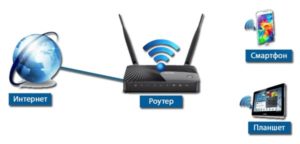
Произвести настройку маршрутизатора для подсоединения интернета можно не только с помощью компьютера или ноутбука, но и при помощи использования мобильного телефона или планшета. Единственным условием является то, что в квартиру должен быть подведён провод, через который можно получить доступ к всемирной сети.
Настройка роутера без компьютера. С планшета или смартфона
При настройке доступа к интернету с мобильного устройства надо принять во внимание, что на нём могут использоваться различные операционные системы. Наиболее распространённым вариантов является использование Android или iOS. Роутер, который применяется, может относиться к различным моделям. Наиболее популярной является TP-Link. Широко используются Zyxel, D-LINK, Upvel и другие.
Важно! У каждой из моделей маршрутизаторов предусмотрен свой интерфейс управления. Они отличаются по внешнему виду, однако общие принципы установки исходных параметров одинаковы во всех случаях.
Можно ли подключить вай фай без компьютера — да, можно, и это не является более сложной процедурой, чем на ПК.
Пошаговая инструкция
Для того, чтобы настроить беспроводную сеть, необходимо предпринять следующие шаги.
Первый шаг. Включение роутера
Перед тем, как начать процедуру установки исходных параметров, рекомендуется произвести сброс. В результате будет произведено удаление текущих параметров и установка заводских данных. Это особенно важно, если маршрутизатор не был куплен непосредственно перед этим, а уже работал в другом месте определённое время. При этом, естественно, в нём были установлены определенные параметры, которые в новой ситуации могут не подойти.
Даже при покупке в магазине нельзя полностью исключить возможное использование маршрутизатора.
Если надо к устройству прикрутить «рожки» антенны, то сейчас это необходимо сделать. Чтобы роутер находился в рабочем состоянии, он должен быть подключён к сети электропитания. В маршрутизаторе для того, чтобы подсоединять устройства, предусмотрен один WAN-слот и четыре LAN-слота. Первый из них предназначен для того, чтобы подключать сетевой кабель от провайдера. После подключения электропитания и кабеля от провайдера на роутере должны будут гореть индикаторы. Если этого не происходит, то, возможно, требуется нажать кнопку включения устройства.
Важно! Для дальнейшей работы надо приготовить мобильное устройство, на котором будет выполняться работа.
Второй шаг. Настройка маршрутизатора при помощи планшета
Думая, как настроить роутер без интернета, необходимо учитывать, что процесс настройки не требует такого доступа. Однако после того, как все необходимые параметры будут установлены, связь без доступа к провайдеру не станет работать.
На этом этапе требуется подключиться на планшете к маршрутизатору через WiFi. При установленных заводских параметрах подключиться к беспроводному каналу связи можно без каких-либо сложностей.
Для этого в интерфейсе вызывают меню и выбирают значок беспроводной связи, который по внешнему виду напоминает перевёрнутую пирамидку. В списке доступных сетей нужно выбрать сеть своего маршрутизатора и подсоединить к ней мобильное устройство.
Важно! Рекомендуется убедиться, что подсоединение было проведено к нужной сети. Для этого достаточно на время вынуть вилку из розетки. При этом сеть должна пропасть и снова появиться.
Настройки роутера через браузер на мобильном телефоне
При использовании мобильного телефона настройка роутера по WiFi без кабеля происходит аналогичным образом. Для этого нужно зайти в настройки и перейти в раздел, который относится к WiFi. Когда на экране появится список доступных сетей, необходимо будет выбрать свою.
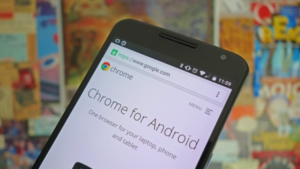
Для того, чтобы настраивать роутер, необходимо запустить на мобильном устройстве любой браузер — например, Android Chrome.
В адресной строке нужно написать IP-адрес маршрутизатора. Он может быть непосредственно указан на устройстве. Для одной из моделей он, например, равен 192.168.1.1. Если войти по ссылке, можно будет увидеть экран доступа к настройкам. Теперь надо ввести логин и пароль.
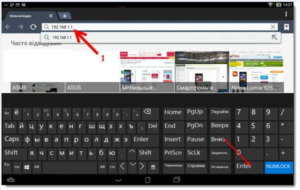
Они обычно также указаны на корпусе. Для маршрутизатора TP-Link в качестве логина и пароля нужно ввести «admin». Впоследствии, если будет такое желание, есть возможность устанавливать свои параметры для входа.
Важно! Если логин и пароль были введены правильно, то после этого откроется окно настроек.
Можно ли настроить роутер без интернета — да, при этом нужно ввести все необходимые параметры.
Третий шаг. Установка настроечных параметров для интернета
Для того, чтобы обеспечить бесперебойную связь с провайдером интернета, необходимо правильно настроить маршрутизатор.
Далее будет рассказано, как подключить вай фай роутер без компьютера.
В этом случае в нём необходимо указать данные интернет-соединения в соответствии с полученными от него инструкциями. Чтобы подключаться, надо будет указать следующее:
- тип интернет-адреса: статический или динамический;
- вариант подключения: PPPoE, PPTP, или L2TP;
- необходимо ввести параметры подключения.
Важно! Нужно выяснить, осуществляется при поставке услуг связи с интернетом привязка к MAC-адресу устройства. Если это так, то нужно обеспечить, чтобы провайдер для этой цели использовал адрес маршрутизатора.
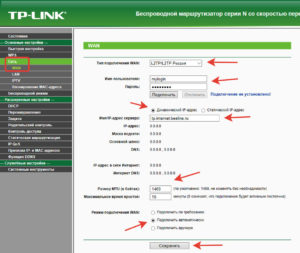
При настройке роутера TP Link без компьютера указанные параметры вводят в разделе «Network-WAN». В строке «WAN_Connection_Type» нужно выбрать применяемую технологию соединения. Далее вводят параметры подключения к интернету: логин, пароль, IP-код (если применяется статистический адрес). Когда применяется динамический, в последней строке нет необходимости что-либо указывать.
Важно! После ввода нужно ещё раз тщательно проверить введённые данные. Если всё сделано правильно, то нужно нажать на кнопку «Сохранить».
Теперь связь с провайдером интернета установлена, причём роутер был без подключения к компьютеру.
Четвёртый шаг. Настройка Wi-Fi соединения
После того, как получен доступ к всемирной сети, необходимо наладить WiFi между маршрутизатором и мобильным устройством. Для этого необходимо перейти к вкладке «Wireless». Сейчас производится указание параметров собственной вай фай сети.
Необходимо придумать её название и ввести в поле «Wireless_Network_Name». Оно будет отражено в списках доступных сетей на мобильных устройствах, которые будут находиться в зоне доступа.
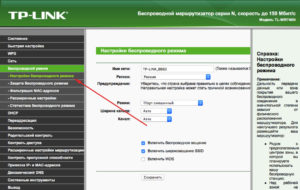
В графе «Region» нужно будет указать страну проживания.
После того, как данные введены и проверены, их необходимо сохранить.
Пятый шаг. Установка пароля на беспроводную сеть
Для того, чтобы ограничить доступ к создаваемой беспроводной сети, необходимо установить на неё пароль. Для этого заходят в раздел «Wireless», а затем в подраздел «Wireless_Security».
Нужно выбрать «WPA/WPA-2» – «Personal (Recommended)» из предоставленного списка.
В «PSK_Password» указывают пароль для доступа. Его необходимо придумать так, чтобы он не был слишком простым. Он должен состоять из латинских букв и цифр и не может быть короче 8 символов. Рекомендуется его записать, чтобы не забыть.
Важно! После проверки правильности ввода, необходимо сохранить введённую информацию.
Шестой шаг. Изменение пароля
При необходимости поменять пароль входа в настройки, надо зайти в раздел «System_Tools» – «Password», ввести старые логин и пароль, а затем в соответствующую графу новые. Причём в этом случае пароль нужно ввести дважды.
Для завершения настройки нужно произвести перезагрузку. Для этого заходят в «System_Tools» — «Reboot» и нажимают кнопку для перезагрузки.
Теперь вступили в силу новые логин и пароль.
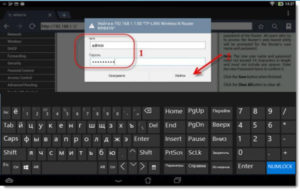
Настройка маршрутизатора без компьютера не представляет большой сложности, если все действия выполнять аккуратно и последовательно. После настройки роутера можно подключаться к беспроводной сети и работать онлайн.

Подгорнов Илья Владимирович
Всё статьи нашего сайта проходят аудит технического консультанта. Если у Вас остались вопросы, Вы всегда их можете задать на его странице.